Не удается получить электронную почту на iPhone, iPad или iPod touch
Если вы не можете получить электронное письмо в приложении «Почта» на iPhone, iPad или iPod touch, попробуйте выполнить следующие действия.
Подготовка
- При выполнении резервного копирования iOS или iPadOS в iCloud или iTunes сохраняются настройки вашей почты, но не сами сообщения. Если вы удалите или измените настройки учетной записи электронной почты, ранее загруженные сообщения могут быть удалены с устройства.
- Убедитесь, что устройство подключено к Интернету.
- Узнайте у своего поставщика услуг электронной почты, не произошло ли сбоя в работе.
- Узнайте, что делать, если вы не можете получить доступ к своей электронной почте или вам не удается отправить и получить сообщение с использованием адреса @icloud.com.
Проверка адреса электронной почты и пароля
Если приложение «Почта» запрашивает пароль для учетной записи электронной почты, убедитесь, что он указан верно. Чтобы проверить адрес электронной почты и пароль, войдите в систему на веб-сайте поставщика услуг электронной почты.
Если сообщение о неверном имени пользователя или пароле появится снова, обратитесь к поставщику услуг электронной почты или системному администратору.
Проверка настроек загрузки почты и уведомлений
По умолчанию настройки в разделе «Новые данные» задаются на основе параметров вашей электронной почты. Если параметр Push недоступен, по умолчанию будет включен параметр «Выборка». От этого зависит, как ваше устройство будет принимать электронную почту. Чтобы изменить эти настройки, выполните следующие действия.
- Перейдите в раздел «Настройки» > «Почта», затем нажмите «Учетные записи».
- Нажмите «Новые данные».
- Выберите параметр (например, «Автоматически» или «Вручную») или установите график загрузки данных в приложении «Почта».
В iOS 11 и более поздних версиях, а также в iPadOS по умолчанию установлен параметр «Автоматически». Ваше устройство будет загружать данные в фоновом режиме только в процессе зарядки и при наличии подключения к сети Wi-Fi.
Проверьте правильность настроек уведомлений для приложения «Почта».
- Перейдите в раздел «Настройки» > «Уведомления».
- Нажмите «Почта», затем выберите учетную запись электронной почты.
- Настройте параметры «Предупреждения», «Звуки» и «Наклейки».
Обращение к поставщику услуг электронной почты или системному администратору
- Обратитесь к поставщику услуг электронной почты или перейдите на веб-страницу состояния его системы, чтобы проверить, работает ли служба электронной почты.
- Узнайте у поставщика услуг электронной почты или системного администратора, включены ли для вашей учетной записи электронной почты функции безопасности или ограничения, например двухэтапная проверка. Чтобы можно было отправлять и получать электронные письма на вашем устройстве, может потребоваться специальный пароль или запрос авторизации у поставщика услуг электронной почты.
- Проверьте правильность настроек учетной записи электронной почты, обратившись к поставщику услуг электронной почты или системному администратору.
Удаление учетной записи электронной почты и повторная настройка
- На своем компьютере выполните вход на веб-сайт поставщика услуг электронной почты. Убедитесь, что там отображаются все ваши сообщения электронной почты или что они сохранены не только на вашем устройстве.
- На устройстве перейдите в раздел «Настройки» > «Почта», затем нажмите «Учетные записи».
- Нажмите учетную запись электронной почты, которую необходимо удалить.
- Нажмите «Удалить учетную запись».
- Добавьте учетную запись еще раз.
Если эти рекомендации не помогают, обратитесь к поставщику услуг электронной почты для получения дополнительной информации.
Подключение Яндекс.Почты
Заказ новых услуг Яндекс.Почты через личный кабинет остановлен. Доменную почту можно заказать напрямую в Яндекс.
Как подключить Яндекс.Почту
Прежде чем создать почту компании нужно войти в аккаунт на Яндекс. Если вы забыли свой логин, обратитесь в техподдержку Яндекса. Если у вас нет аккаунта в системе Яндекс, создайте его на странице регистрации.
Чтобы узнать, как подключить домен к почте Яндекса, используйте справку Яндекс.
Дальнейшее управление почтовыми ящиками для домена, настройка и работа с услугой происходит в админке Яндекс.
Как подтвердить свой почтовый домен на Яндекс
Зарегистрируйтесь или войдите в ваш аккаунт Яндекс.
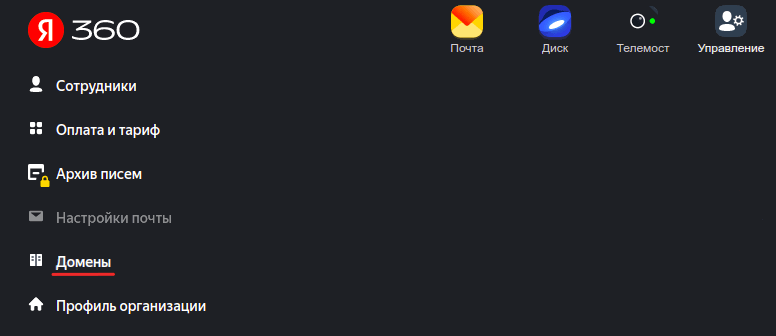
Перейдите в раздел Домены: Доменная почта Яндекс вход
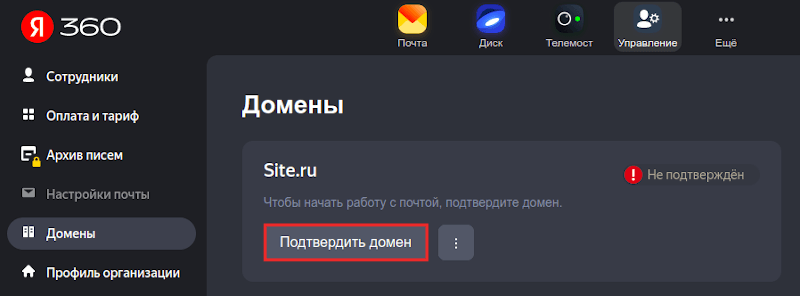
Кликните Подтвердить домен:
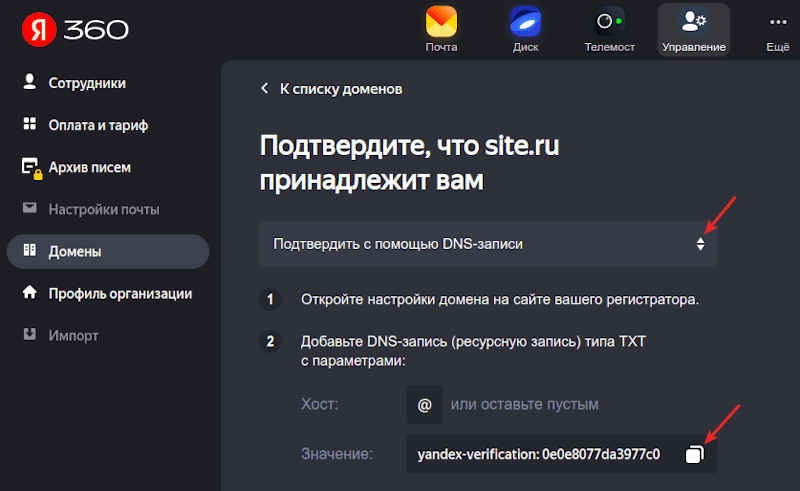
Подтвердите домен одним из предложенных способов. Рекомендуем воспользоваться самым простым и быстрым способом — верификация с помощью DNS.
Дальнейший процесс настройки услуги зависит от того, какие DNS-серверы прописаны для вашего домена. Вам может помочь статья: Как узнать, какие DNS-серверы прописаны для домена?.
Для домена прописаны ns1.reg.ru и ns2.reg.ru
Если для домена указаны ns1.reg.ru и ns2.reg.ru, скопируйте значение TXT-записи и вставьте его в зону домена по инструкции: Настройка ресурсных записей DNS в личном кабинете. Затем вернитесь в админку Яндекса и нажмите Запустить проверку. После этого настройка завершится автоматически в течение 15-20 минут.
Если вы увидите сообщение о том, что нет MX-записи, проверьте, есть ли в ресурсных записях домена запись mx.yandex.net. с приоритетом 10.
Если запись отсутствует, добавьте ее по инструкции: Настройка ресурсных записей в личном кабинете. Затем подождите 15-20 минут. Если в Яндекс.Коннект по-прежнему будет отображаться ошибка, свяжитесь с техподдержкой Яндекса.
Для домена прописаны ns1.hosting.reg.ru и ns2.hosting.reg.ru
Если для домена указаны ns1.hosting.reg.ru и ns2.hosting.reg.ru, дальнейшая настройка происходит в панели управления хостингом.
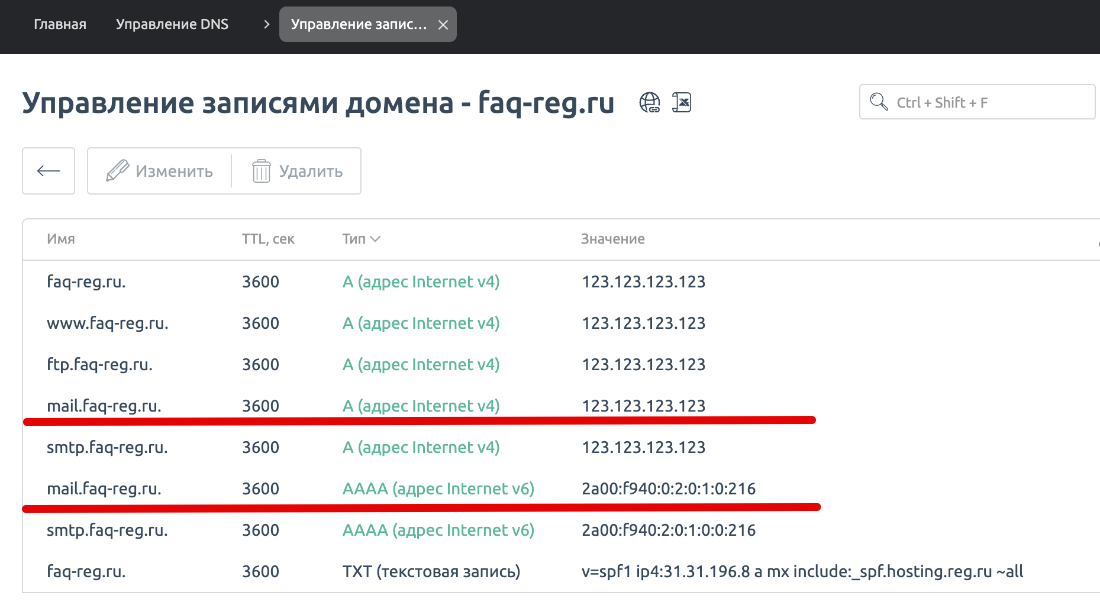
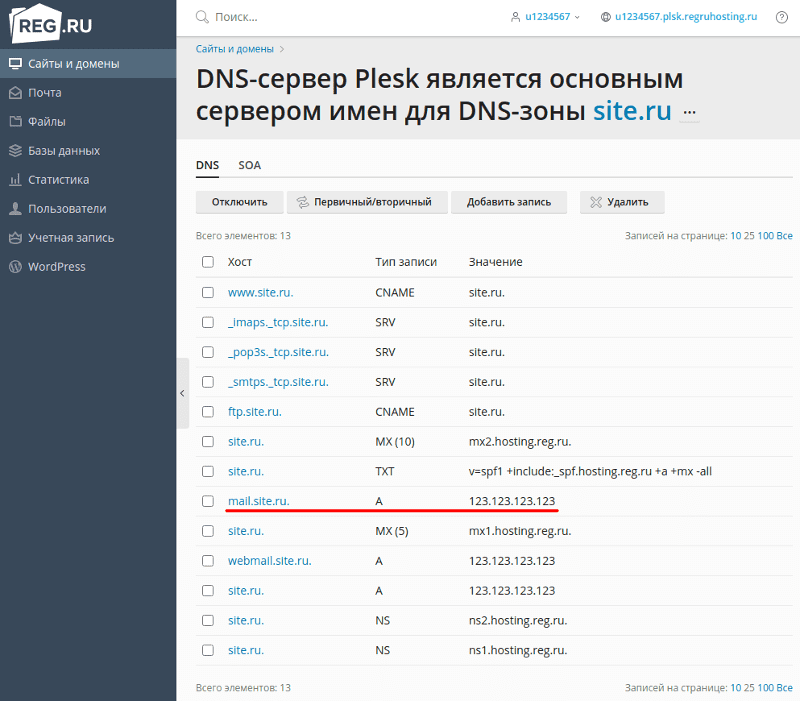
Удалите все MX и TXT-записи. Также удалите А-запись для поддомена mail.вашдомен.ru и CNAME-запись, если она присутствует в списке ваших записей.
- в панели ispmanager:
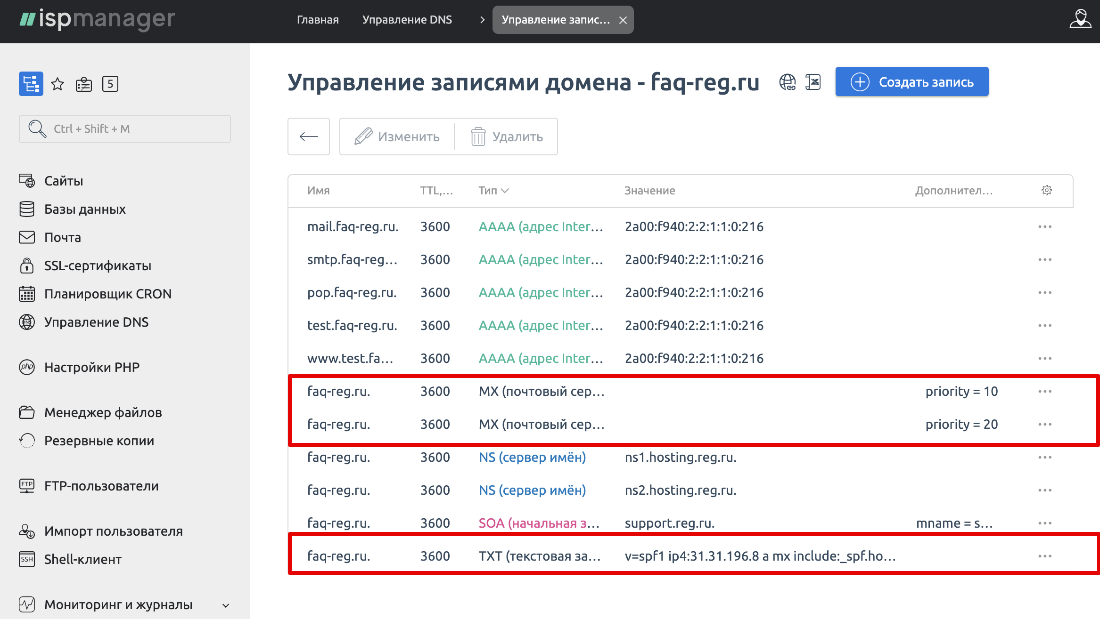
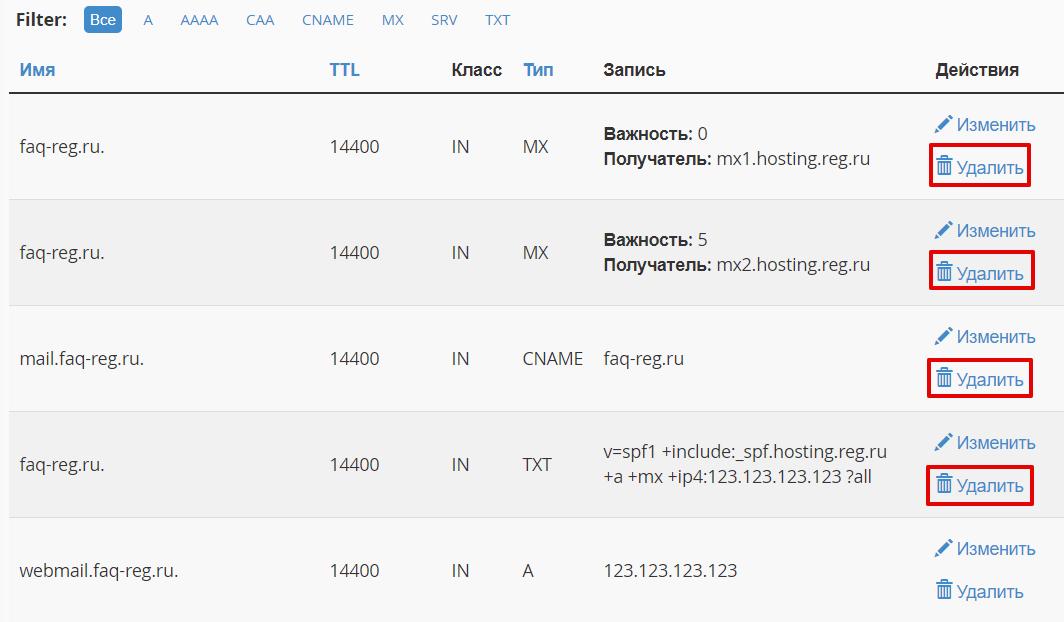
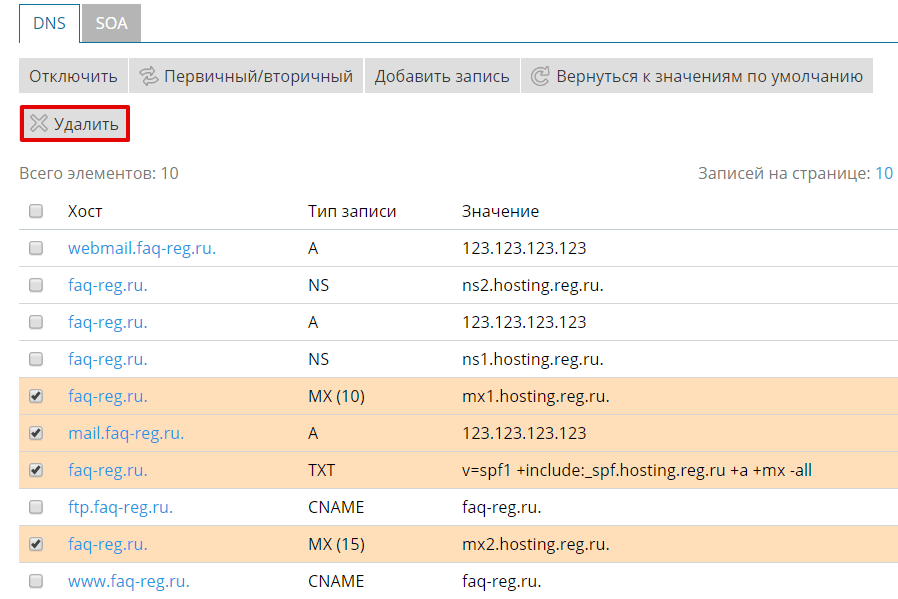
Затем добавьте следующие ресурсные записи:
| Имя записи | Тип записи | Значение записи | Приоритет |
| mysite.ru. | MX | mx.yandex.net. | 10 |
| mysite.ru. | TXT | v=spf1 a mx include:spf.hosting.reg.ru include:spf.yandex.net ~all | |
| mail.mysite.ru. | CNAME | domain.mail.yandex.net. |
Сохраните изменения и дождитесь обновления ресурсных записей в течение 15-20 минут.
Для домена прописаны ns5.hosting.reg.ru и ns6.hosting.reg.ru
Если для вашего домена прописаны DNS-серверы ns5.hosting.reg.ru и ns6.hosting.reg.ru, для настройки Яндекс.Почты удалите и добавьте указанные выше ресурсные записи по инструкции: Как управлять зоной домена на сервере VPS?
Дождитесь обновления ресурсных записей в течение 15-20 минут.
Для домена прописаны другие DNS-серверы
Если для домена прописаны DNS-серверы, отличные от указанных выше, перейдите в редактор зоны домена (сайт, в котором обслуживается ваш домен) и добавьте ресурсные записи для работы Яндекс.Почты.
Чтобы узнать, какие записи нужно добавлять, перейдите к списку услуг, кликните по названию услуги «Яндекс.Почта для домена» и выберите пункт «Информация о ручной настройке сервиса».
Важно: Если вы недавно изменили DNS-серверы и после этого прописали ресурсные записи, почта для бизнеса Yandex сможет увидеть их не сразу, а когда обновятся DNS-серверы.
После того как вы добавили записи, нажмите Проверить:
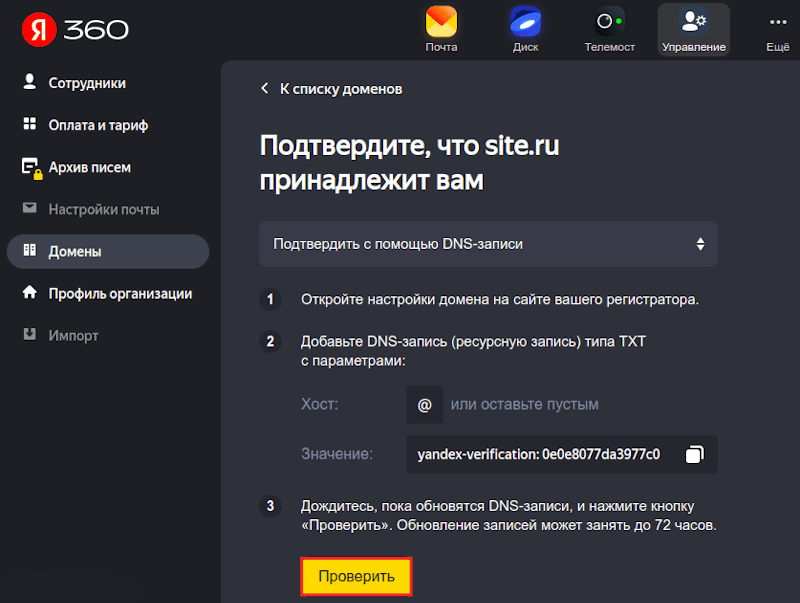
Готово! После того как ресурсные записи обновятся, Яндекс.Почта будет готова к использованию. Как происходит управление доменной почтой и дальнейшие настройки описаны в статье Работа с Яндекс.Почтой.
Если услуга отображается на сайте Рег.ру со статусом «Неактивен», а в Яндекс.Почте работает, воспользуйтесь информацией ниже: Яндекс.Почта не работает.
Если у вас возникли дополнительные вопросы по настройке Яндекс.Почты, обратитесь к справочным статьям Яндекса.
Удаление почтовых доменов
Пропустите этот шаг, если до Яндекс.Почты вы не использовали почту на хостинге Рег.ру. Если вы использовали почту на хостинге Рег.ру, удалите локальный почтовый домен, чтобы избежать конфликта «Яндекс.Почты» и почты на хостинге.
Для этого войдите в панель управления хостингом и в зависимости от панели следуйте инструкции:
Важно: удаление локального почтового домена повлечет за собой удаление всех почтовых аккаунтов на хостинге. Поэтому перед удалением рекомендуем скачать все письма с сервера на локальный ПК. Это можно сделать через почтовый клиент, настроив его по протоколу POP3. Для настройки протокола РОРЗ используйте инструкцию: Настройка почтового клиента.
Ispmanager
Перейдите в раздел «Почта» и в верхнем меню нажмите Почтовые домены:
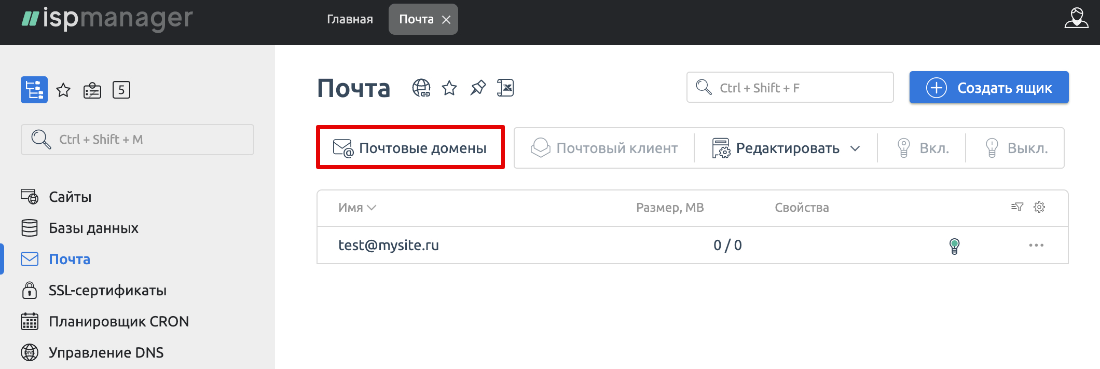
Выберите нужный почтовый домен и нажмите Удалить:
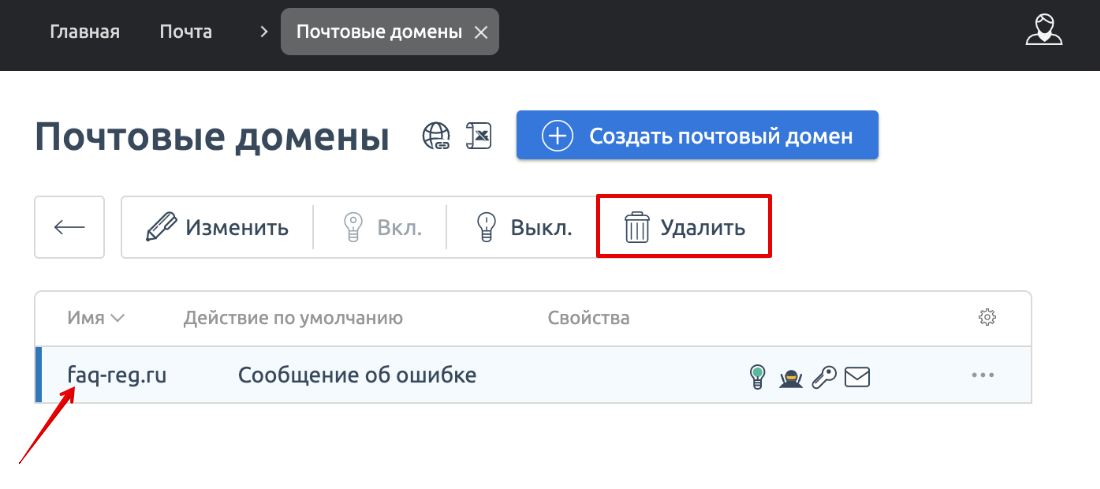
Нажмите ОК, чтобы подтвердить действие.
Если вы используете DNS-серверы ns1.hosting.reg.ru и ns2.hosting.reg.ru, удалите ресурсные записи для поддомена mail по инструкции:
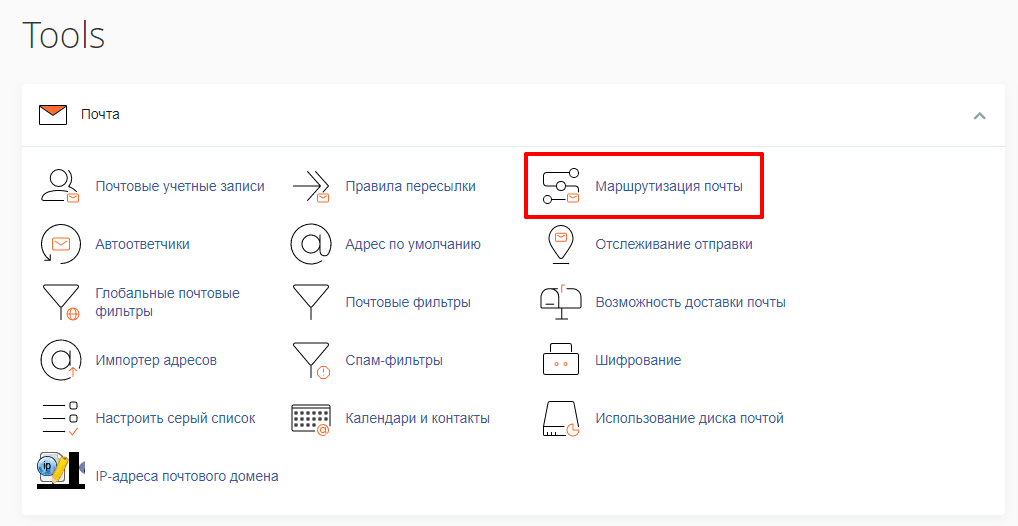
В разделе «Электронная почта» выберите Маршрутизация почты:
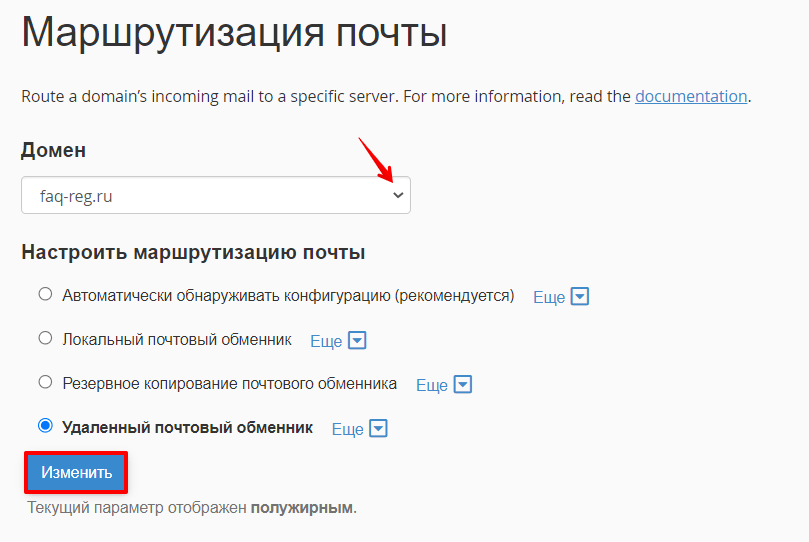
В выпадающем списке выберите нужный домен, в блоке «Маршрутизация электронной почты» отметьте пункт Удаленный почтовый обменник и нажмите Изменить:
Если вы используете DNS-серверы ns1.hosting.reg.ru и ns2.hosting.reg.ru, удалите ресурсные записи для поддомена mail по инструкции.
Обратите внимание! Если внешний вид вашей панели управления отличается от представленного в инструкции, перейдите в раздел «Сайты и домены» и в правом верхнем углу измените вид на «Активный».
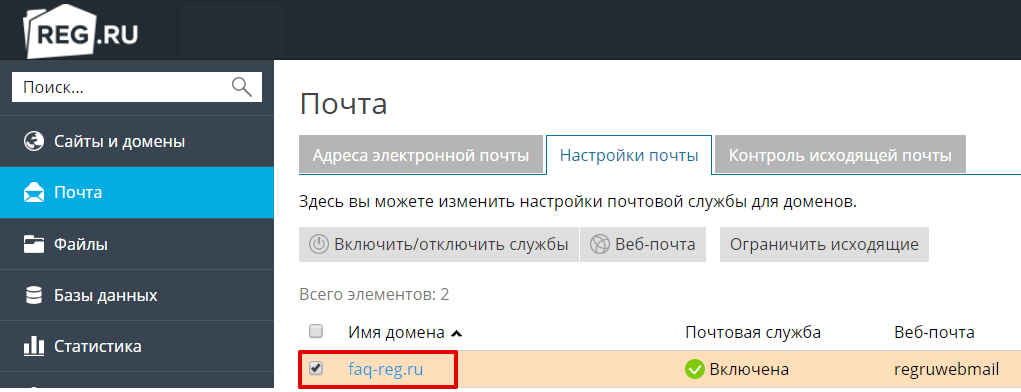
Во вкладке «Почта» перейдите в раздел «Настройки почты» и кликните по имени вашего домена:
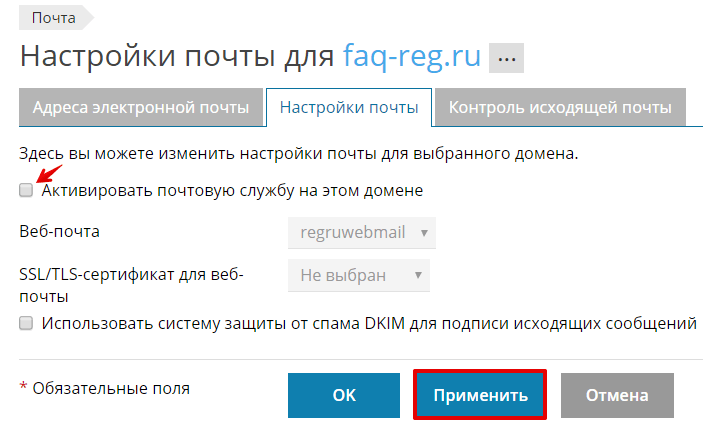
В открывшемся окне снимите галочку с «Активировать почтовую службу на этом домене» и нажмите Применить:
Если вы используете DNS-серверы ns1.hosting.reg.ru и ns2.hosting.reg.ru, удалите ресурсные записи для поддомена mail по инструкции:
Готово, локальная почта будет отключена.
Как проверить, правильно ли настроена Яндекс.Почта
Узнать о текущем состоянии настроек вы можете на сайте Яндекса. Если сказано, что записей для установки не хватает, воспользуйтесь утилитой dig, чтобы проверить, какие ресурсные записи прописаны для вашего домена на данный момент. Подробнее об этом в статье: Онлайн-проверка DNS-записей домена.
Пропишите нужные ресурсные записи. Их можно найти по ссылке «Информация о ручной настройке сервера». Инструкция по добавлению дана выше. Информация о записях обновится в течение 15-20 минут.
Добавить почтовый ящик для домена на Яндекс.Почте вы можете по инструкции.
Услуга Яндекс.Почта неактивна
Обращаем ваше внимание на то, что статус услуги не влияет на работу сервиса Яндекс.Почта. Если в списке услуг ваша услуга отображается как неактивная длительное время, а на странице Яндекса указано, что домен подключен, напишите в службу поддержки, наши специалисты установят корректный статус.
Что делать, когда возникает ошибка: для этого домена не проставлены MX-записи
Данная ошибка означает, что MX-записи для домена не прописаны. Чтобы заработала почта для домена Яндекс, нужно добавить MX запись, указывающую на него:
| Имя записи | Тип записи | Значение записи | Приоритет |
| mysite.ru. | MX | mx.yandex.net. | 10 |
Как настроить DKIM для Яндекс.Почты
Указанным способом при помощи DKIM будут подписываться все письма, отправленные с почтовых ящиков. Сообщения, отправленные при помощи php mail с сайта, подписываться DKIM не будут. Если вы хотите, чтобы письма с сайта также подписывались DKIM, в настройках сайта настройте отправку почты по SMTP.
Выберите Домены:
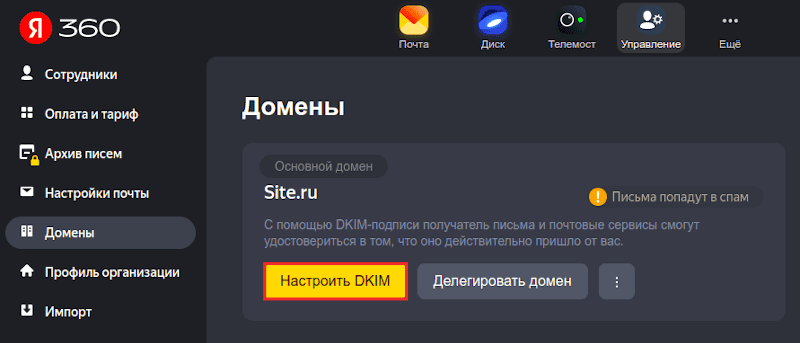
Кликните Настроить DKIM:
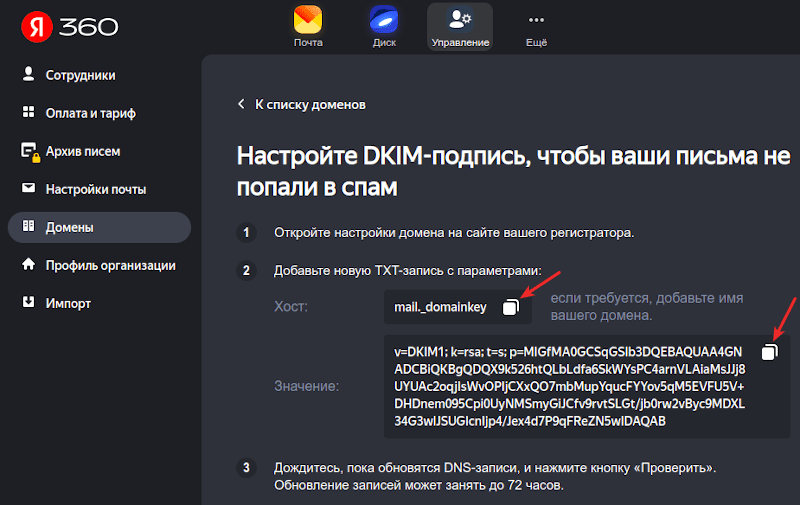
Скопируйте значение TXT-записи. Эту TXT-запись необходимо добавить на DNS-серверах, прописанных для вашего домена:
ns1.reg.ru и ns2.reg.ru
Добавьте TXT-запись, полученную в третьем шаге по инструкции. В качестве «Subdomain» используйте «mail._domainkey».
ns1.hosting.reg.ru и ns2.hosting.reg.ru
Добавьте TXT-запись, полученную в третьем шаге по инструкции: Настройка ресурсных записей DNS на хостинге.
ns5.hosting.reg.ru и ns6.hosting.reg.ru
Добавьте TXT-запись, полученную в третьем шаге по инструкции: Как управлять зоной домена на сервере VPS?
другие DNS-серверы
Обратитесь к поставщику DNS с просьбой добавить TXT-запись, полученную в третьем шаге.
Процесс подключения занимает около суток. Как только подключение будет завершено, все письма начнут получать цифровую подпись автоматически.
Как отключить Яндекс.Почту в личном кабинете
Прежде чем отключить Яндекс.Почту для бизнеса в личном кабинете, удалите почтовые ящики, созданные для Яндекс домена, к которому была подключена услуга. Удаление осуществляется на сайте Яндекса.
Чтобы отключить «Яндекс.Почту» в личном кабинете, в разделе Другие услуги перейдите на страницу управления услугой Яндекс.Почта и нажмите Удалить услугу. Подтвердите отключение Яндекс.Почты. После этого услуга в личном кабинете будет отключена.
Яндекс.Почта: добавить пользователя
С корпоративной почтой обычно работают несколько сотрудников. Чтобы у каждого был личный доступ к корпоративным письмам, нужно создать сеть аккаунтов, которые будут взаимодействовать с одной корпоративной почтой. Такая возможность в Яндекс.Почте есть. Администратор домена Яндекс.Почты почты может:
- создать корпоративный аккаунт для сотрудника,
- добавить в список сотрудников уже существующий аккаунт.
Обратите внимание:
- Создавать и добавлять аккаунты сотрудников вы можете, если у организации подключен почтовый домен.
- В одну организацию можно добавить не более 1000 сотрудников.
Чтобы добавить сотрудника в корпоративный аккаунт:
Авторизуйтесь в Яндекс 360 как администратор.
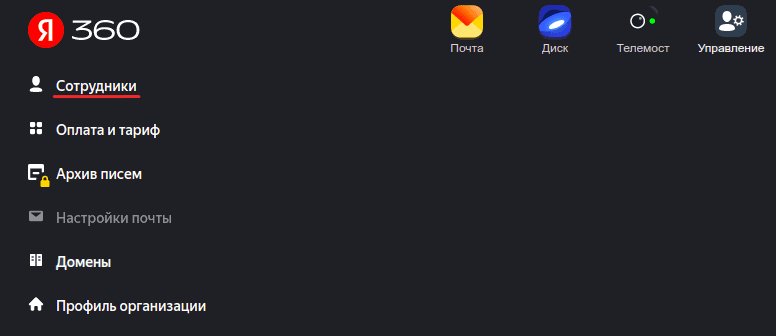
Перейдите режим администрирования почты Яндекс. Для этого нажмите Сотрудники:
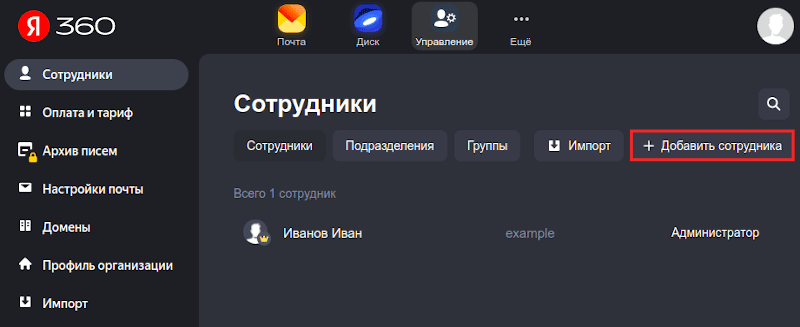
Выберите Добавить сотрудника: Создать корпоративную почту на Яндексе для своего домена
- Фамилия и Имя — укажите данные сотрудника,
- Логин — введите часть электронного адреса до знака @,
- Пароль — задайте пароль почтового ящика,
- Пароль ещё раз — повторите пароль,
- Должность — укажите должность, которую занимает сотрудник.
Остальные поля заполните по необходимости. Затем нажмите Сохранить:
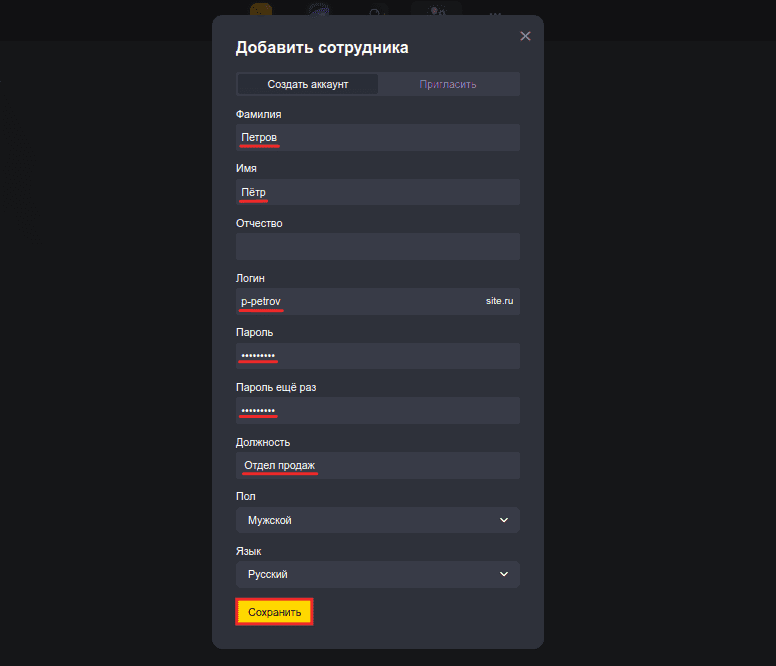
Сделать почту на своем домене Яндекс
Не забудьте отправить данные для входа в аккаунт сотруднику.
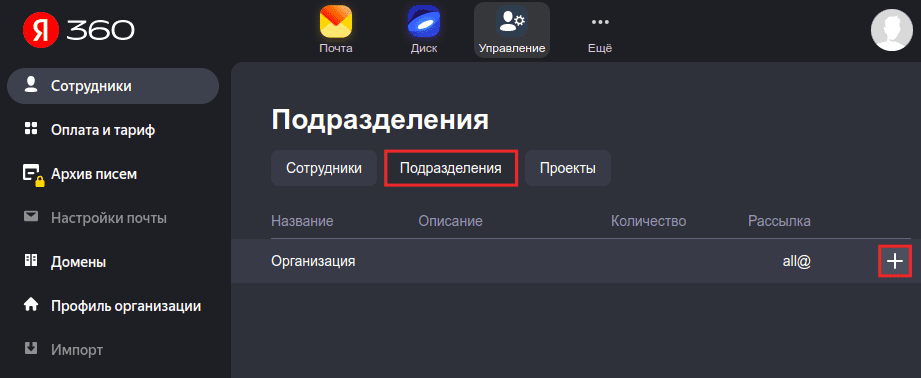
Сотрудников можно объединять в отделы. Чтобы создать отдел, выберите вкладку Подразделения. Наведите курсор на строку организации и кликните на плюс:
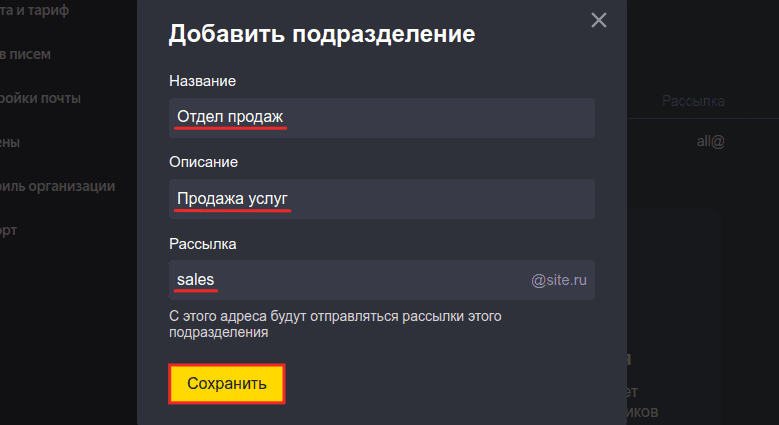
Введите название команды, описание и электронный адрес для рассылок. Затем нажмите Сохранить: Как сделать доменную почту на Яндексе
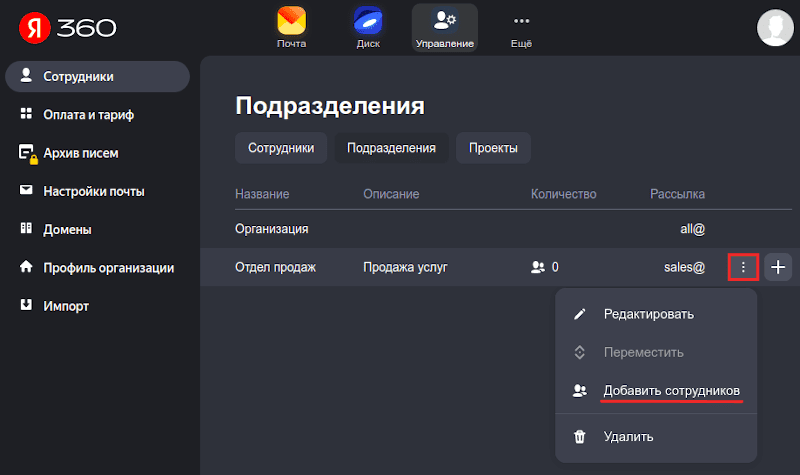
Теперь можно добавить сотрудника в отдел. Для наведите курсор на строку отдела, кликните на три точки и выберите Добавить сотрудников:
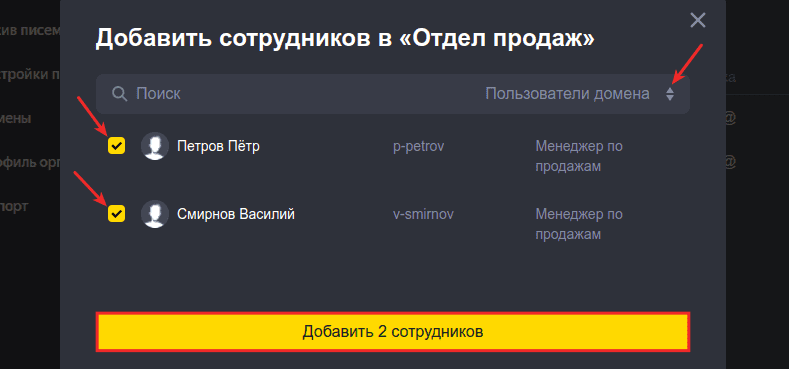
Выберите тип пользователей. Отметьте галочками аккаунты тех сотрудников, которые вы хотите включить в отдел. Затем нажмите Добавить сотрудников:
Готово, вы добавили сотрудников в корпоративную почту.
Как добавить несколько почтовых ящиков
У многих пользователей есть несколько почтовых ящиков: личные и рабочие. Постоянно вводить логин и пароль, чтобы проверить почту на каждом ящике, неудобно. Для таких случаев в Яндекс.Почте есть возможность добавлять несколько аккаунтов для разных пользователей на стартовую страницу.
Чтобы это сделать:
Кликните в правом верхнем углу на свой логин (имя почтового ящика).
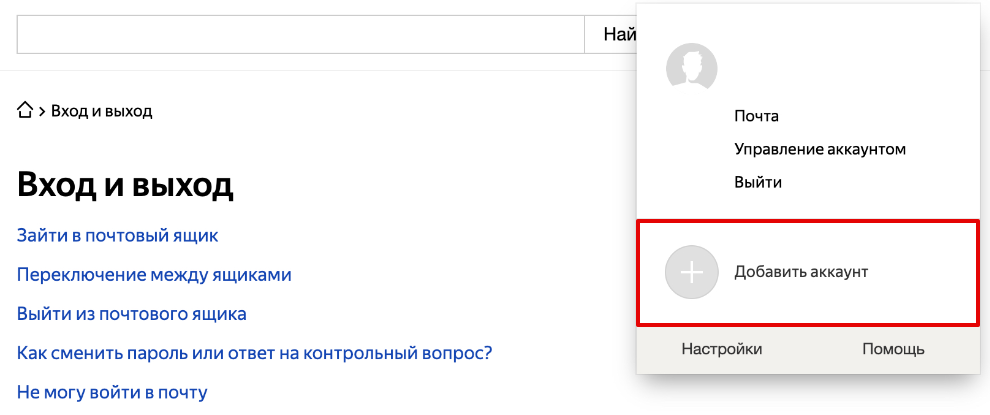
Нажмите Добавить аккаунт:
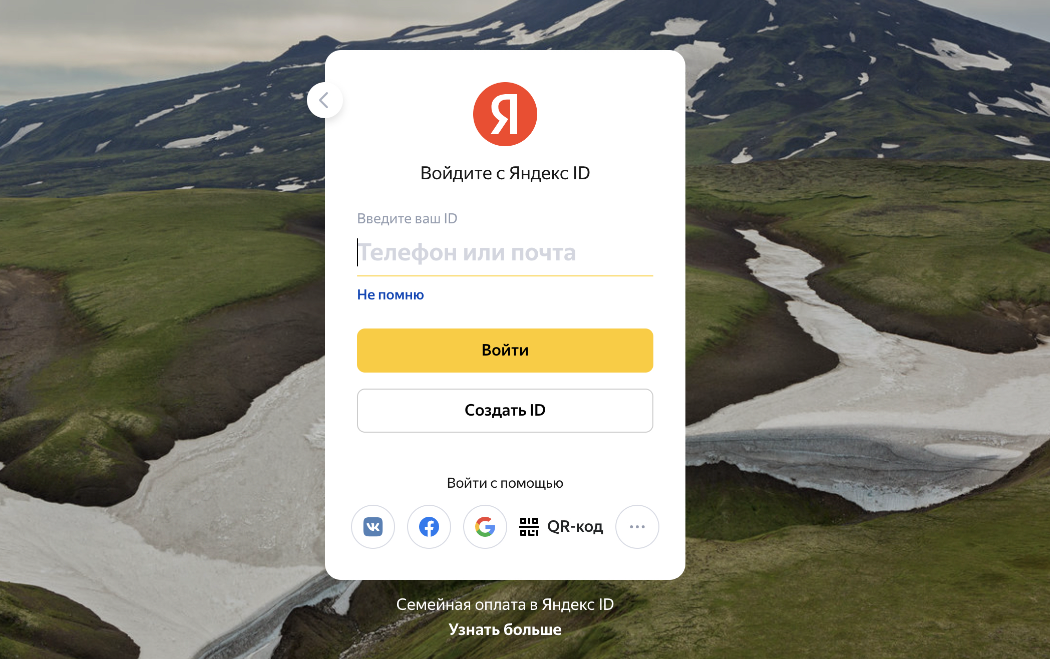
Введите логин и пароль от второго ящика. Нажмите Войти:
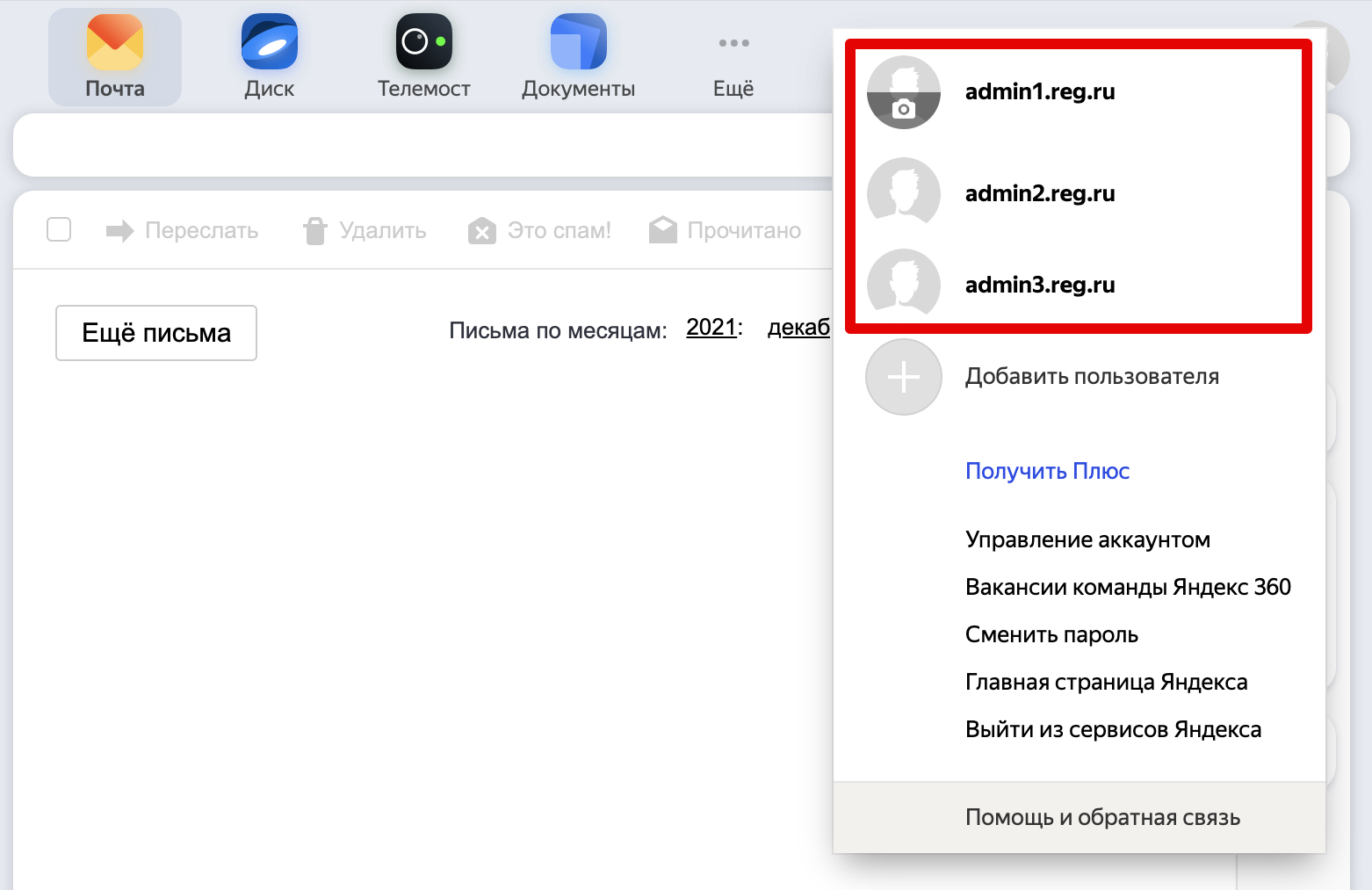
Готово, теперь в блоке с пользователями будет отображаться столько ящиков, сколько вы добавили. Вам не нужно будет постоянно вводить логин и пароль, чтобы войти в один из них. Достаточно только кликнуть на нужный аккаунт:
Помогла ли вам статья?
Спасибо за оценку. Рады помочь ��
Как настроить электронную почту на смартфоне Samsung Galaxy
С помощью почтового клиента «Электронная почта» («Samsung Email») вы можете отправлять и получать письма с вашего смартфона Samsung Galaxy.
«Электронная почта» поддерживает различные почтовые сервисы. Вы можете добавить в приложение несколько аккаунтов электронной почты одновременно.
В приложение можно добавить только существующую почту. То есть ту, которая была создана заранее. Создать новую почту через приложение «Электронная почта» нельзя.
В магазинах приложений почтовый клиент называется «Samsung Email». Установленное на смартфон приложение называется «Электронная почта» и выглядит так:
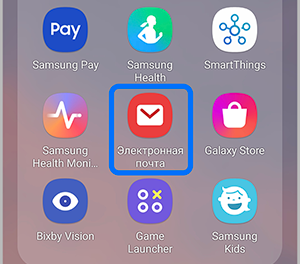
Если на вашем Samsung Galaxy нет такого приложения, вы можете скачать его вGalaxy Store или Play Market.
*Приложение «Samsung Email» («Электронная почта») поддерживается не на всех устройствах.
Как добавить электронную почту впервые


Шаг 1. Откройте приложение «Электронная почта», выберите нужный вам почтовый сервис. Если у вас нет такого приложения, вы можете скачать его в Galaxy Store.


Шаг 2. Выберите нужный вам почтовый сервис и следуйте инструкциям на экране. Если среди предложенных нет нужного, нажмите «Другие».
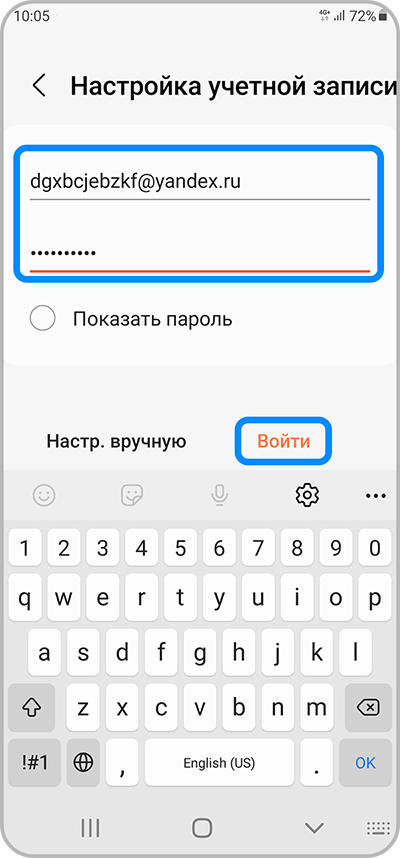
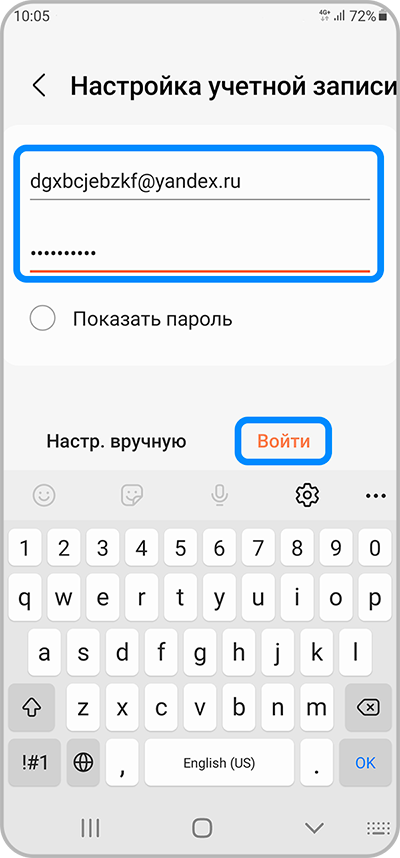
Шаг 3. Введите адрес электронной почты и пароль, нажмите «Войти». В этом случае настройка почтового сервера будет произведена автоматически.
Вы также можете настроить параметры сервера вручную, если добавляете почту через кнопку «Другие». Для этого:
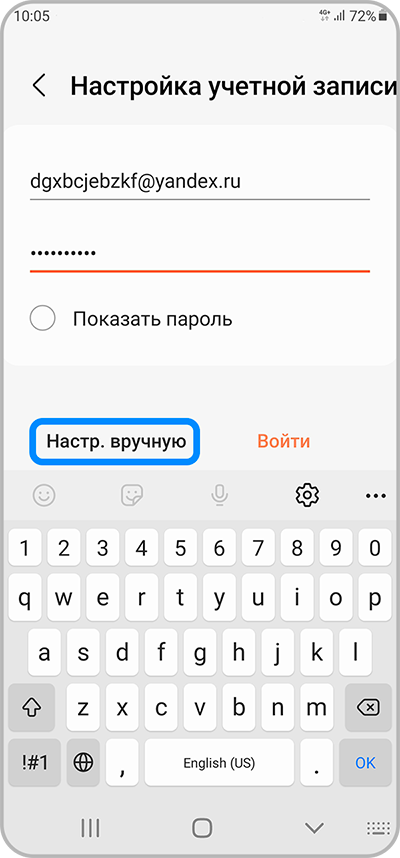
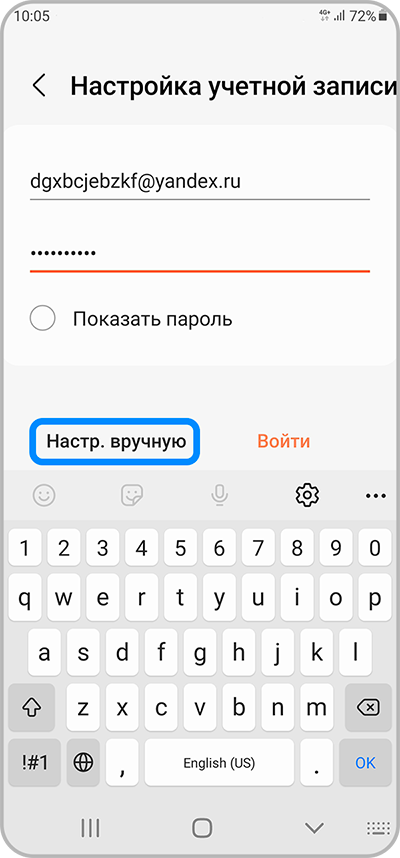
Шаг 1. В окне ввода электронной почты и пароля нажмите «Настроить вручную».
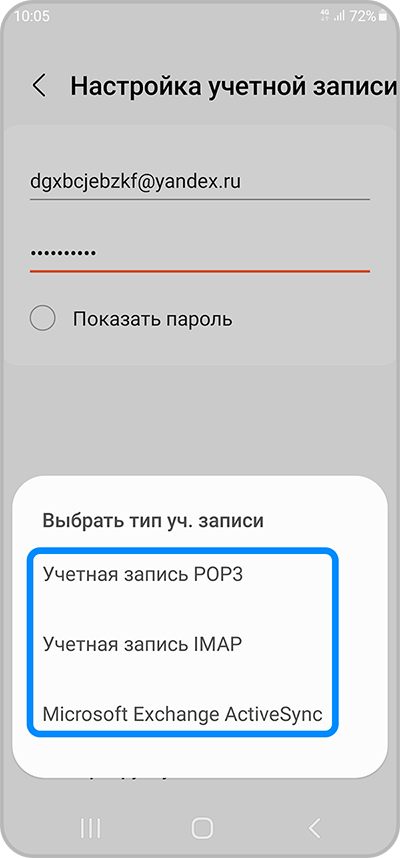
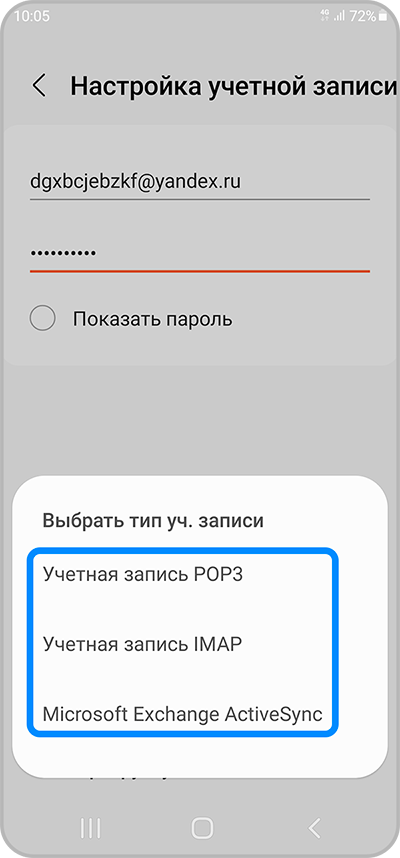
Шаг 2. Выберите тип учетной записи. Какой тип учетной записи выбирать и какие настройки почты прописывать – уточните у почтового провайдера.
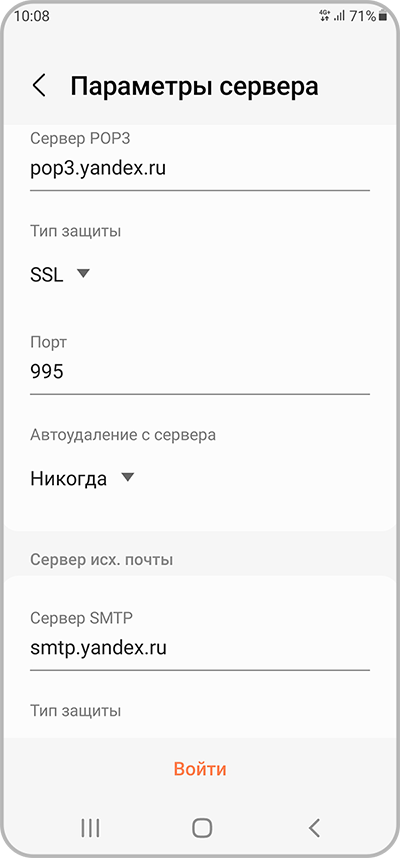
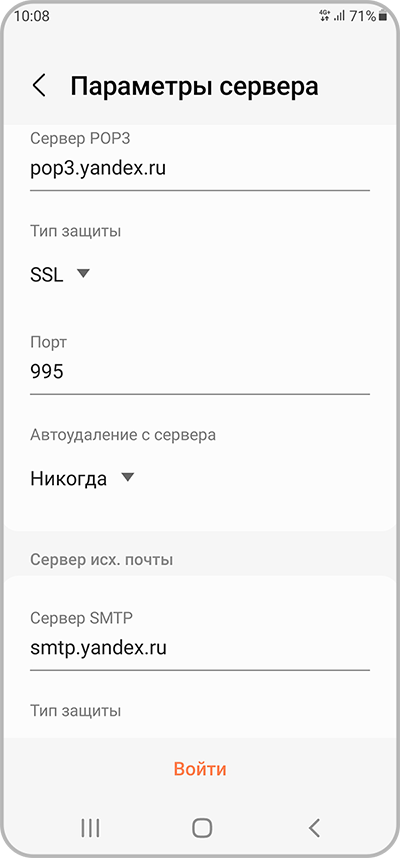
Шаг 3. Укажите настройки сервера входящей и исходящей почты.
Как добавить еще один электронный адрес
Если вы уже используете в приложении электронный адрес и хотите добавить новый:
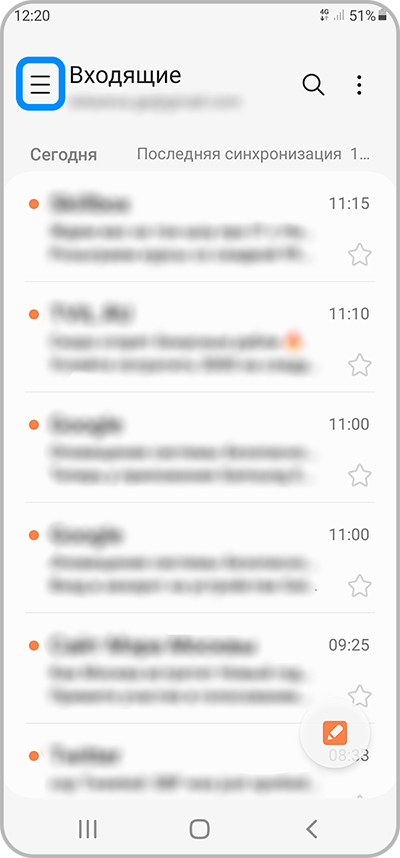
Шаг 1. Откройте приложение «Электронная почта» и зайдите в «Меню» (три полоски).
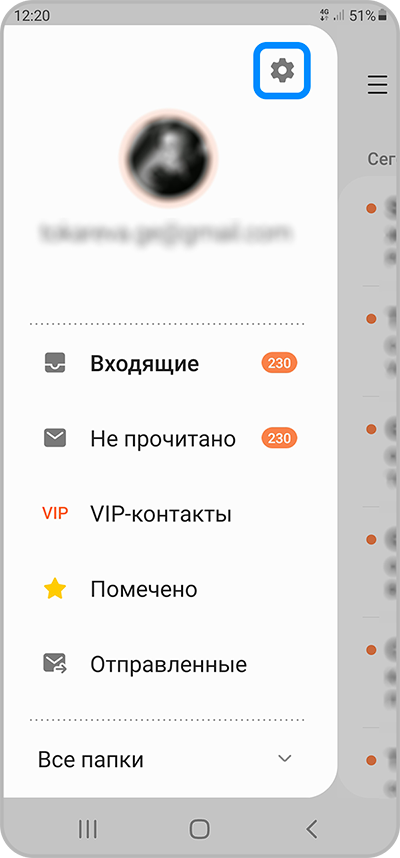
Шаг 2. Нажмите «Настройки» (иконка шестеренки)
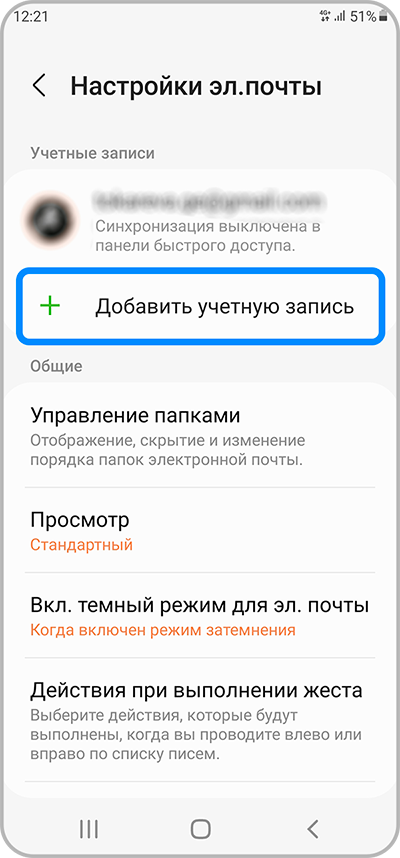
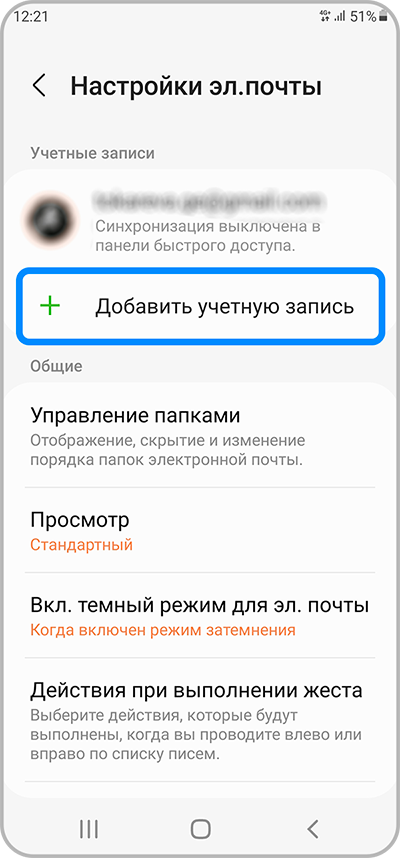
Шаг 3. Выберите «Добавить учетную запись».
Что делать, если при добавлении почты возникает ошибка
- Попробуйте внимательно ввести логин и пароль еще раз.
- Если не добавляется почта Yandex или Mail.ru, создайте пароль для внешних приложений. Как это сделать, смотрите ниже.
- Проверьте настройки почтового сервера, если настраивали почту вручную: настройки сервера входящей/исходящей почты, порт, тип защиты. Уточняйте верные настройки у почтового провайдера (на сайте, где зарегистрирована почта).
- Обратитесь к почтовому провайдеру (на тот сайт, где зарегистрирована почта).
Возможно, нет доступа к почтовому ящику для почтовых приложений по протоколам POP3/IMAP или есть другие сложности со стороны провайдера.
Если не добавляется почта Yandex или Mail.ru
При добавлении почты Yandex или Mail.ru может возникать ошибка. В таком случае нужно создать отдельный пароль для приложения и использовать его, чтобы добавить почту в Samsung Email.
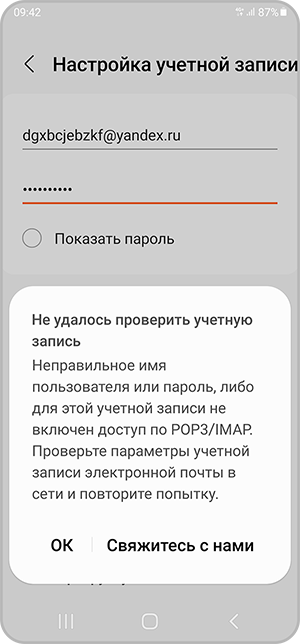
Создать пароль для почты Yandex:
2. В меню слева выберите раздел «Безопасность».
3. Выберите пункт «Пароли приложений» (внизу страницы).
4. Нажмите «Включить пароли приложений» и затем «Создать новый пароль». Если вы включили двухфакторную аутентификацию, просто нажмите «Создать пароль приложения».
5. Выберите тип приложения.
6. Придумайте название пароля: например, можно указать название приложения, для которого вы создаете пароль. С этим названием пароль будет отображаться в списке.
7. Нажмите кнопку «Создать». Пароль приложения отобразится во всплывающем окне. Скопируйте его и используйте при добавлении почты в приложении «Samsung Email».
Созданный пароль можно увидеть только один раз. Если вы ввели его неправильно и закрыли окно, удалите текущий пароль и создайте новый.
Создать пароль для почты Mail.ru:
1. Войдите в свой аккаунт на mail.ru.
2. В углу экрана нажмите на свой аккаунт и перейдите в «Пароль и безопасность».
3. Выберите пункт «Пароли для внешних приложений».
4. Нажмите «Добавить» («Add») и придумайте название пароля. Например, можно указать название приложения, для которого вы создаете пароль. После этого нажмите «Продолжить» («Continue»).
5. Подтвердите создание – введите пароль от своего почтового ящика.
6. Пароль приложения отобразится во всплывающем окне. Скопируйте его и используйте при добавлении почты в приложении «Samsung Email».
Созданный пароль можно увидеть только один раз. Если вы ввели его неправильно или закрыли окно, создайте новый пароль.
Корпоративная почта Яндекс и Mail.ru в 2024 году (обновлено)

У вашего конкурента есть корпоративная почта Яндекс или VK WorkMail?
Прямо сейчас ваш конкурент использует преимущества доменной почты не только для привлечения новых клиентов, но и для удержания старых.
Это руководство позволит вам не отстать от конкурента.
�� Есть вопрос по доменной почте? Спросите в телеграмм-канале Бегин про блоги или оставьте комментарий в конце статьи. Попробуем решить проблему вместе.
Что вы узнаете:
Что такое корпоративная почта?
корпоративная почта – это почтовый ящик, принадлежащий компании. В адресе ящика указан домен сайта компании. Еще такую почту называют – корпоративная почта или почта для бизнеса.
Пример: info@domain.ru.
Посмотрите, как выглядит корпоративная почта:
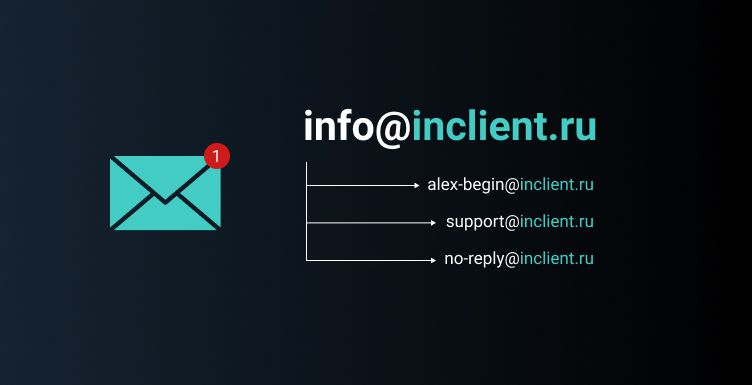
Такую почту клиенты сразу узнают.
Сравните доменную почту с обычным почтовым ящиком:
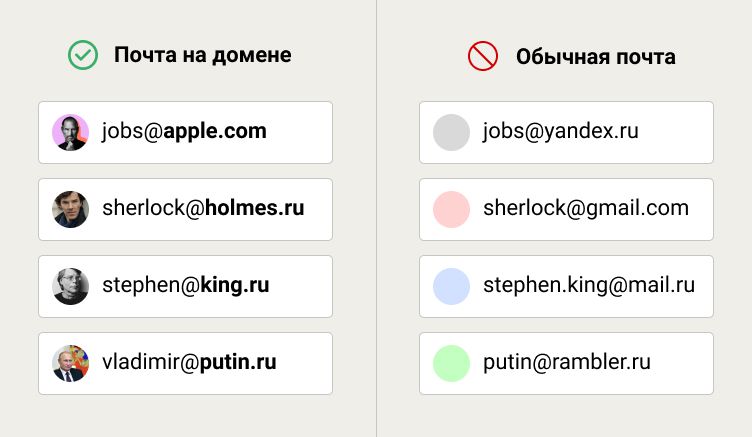
Разница видна с первого взгляда. Почта на домене выглядит красиво, гармонично и лучше подходит по смыслу для отправителя.
Кому подойдет корпоративная почта:
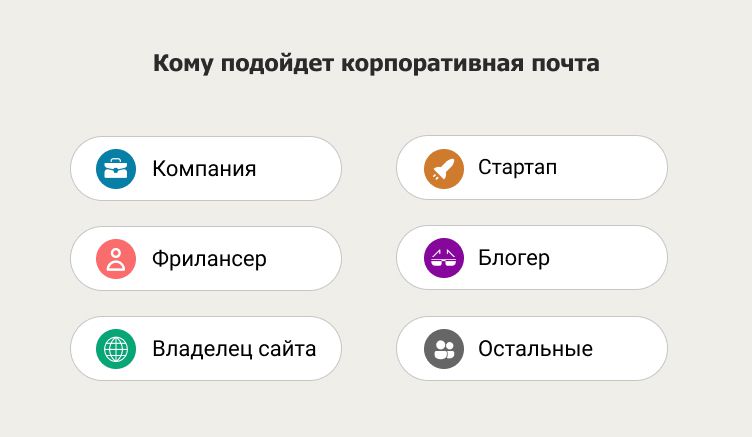
- Компаниям и стартапам
- Фрилансерам
- Владельцам сайтов
- Блогерам
- Всем остальным, кто зарабатывает в Интернете.
В отличии от обычного email адреса, который за 5 минут можно создать в Яндекс или Google, доменную почту получить труднее.
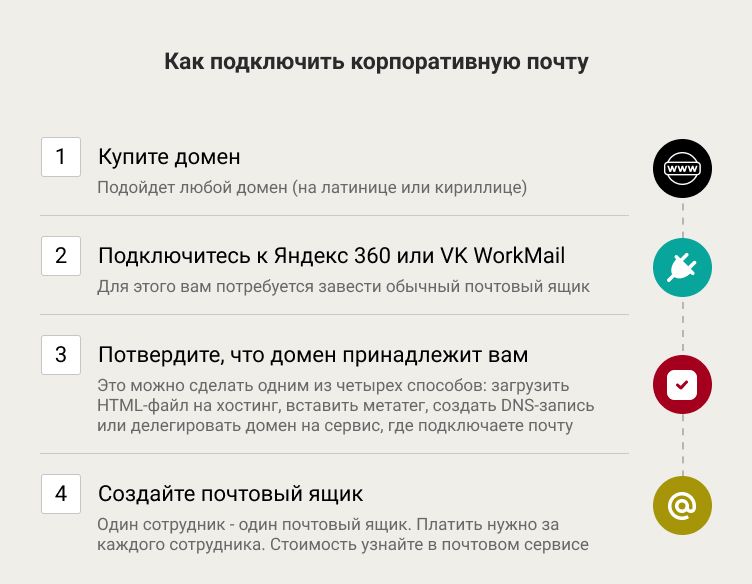
Вот что нужно сделать, чтобы получить бизнес почту на своем домене:
- Купить домен
- Зарегистрироваться на сервисе, который предоставляет услугу доменной почты (например, Яндекс 360 для бизнеса или VK WorkMail)
- Подтвердить, что домен принадлежит вам
- Создать почтовый ящик.
Какой сервис выбрать и как подключить бизнес почту вы узнаете из этого руководства.
Как получить корпоративную почту в 2024 году?
В России и странах СНГ доменную почту можно получить в Яндекс и Mail.ru. Вот точные названия сервисов:
- Яндекс 360 для бизнеса (бывший Яндекс.Коннект)
- VK WorkSpace (Mail.ru).
За рубежом корпоративную почту выдают Google, Bluehost, Zoho, Gmail, Squarespace.
Что выбрать – Яндекс или VK WorkMail?
Яндекс и Mail.ru очень популярные компании.
И дорогие. В рейтинге Forbes самых дорогих компаний Рунета 2020 года Яндекс занимает первое место. Mail.ru на четвертом.
Но будем справедливы Яндекс популярнее, чем Майл ру: более 63% поисковых визитов в России принадлежит Яндексу. Майл ру собирал всего 0.19% органического трафика.
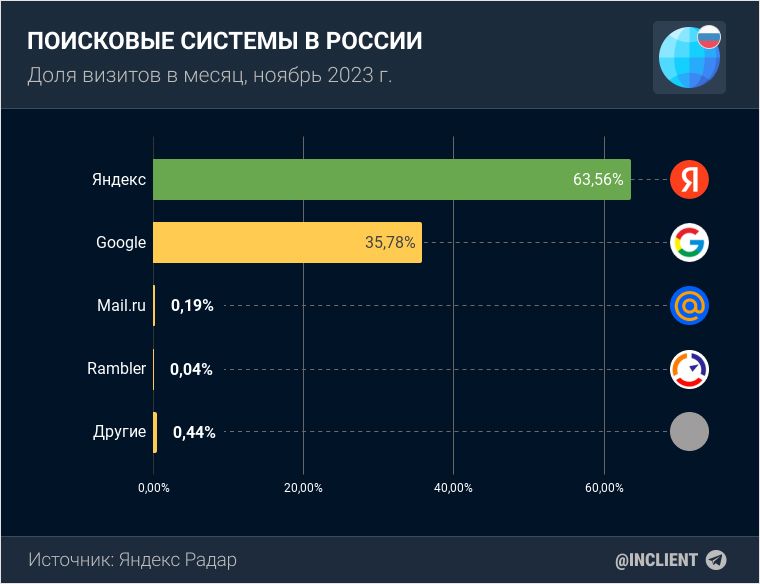
Это означает, что электронной почтой Яндекса люди пользуются чаще, чем Mail.ru. Уверен, что и корпоративных ящиков у Яндекса больше.
Яндекс почта для домена стала платной ��
Яндекс отключил бесплатную доменную почту с 17 апреля 2023 года.
Все учетки, не оплатившие тариф Яндекс 360 были принудительно переведены в режим чтения.
Читать письма можно, а отвечать на них нет.
Неплохой блэкаут, верно?
Но пользователям, которые успели зарегистрировать бесплатный аккаунт, повезло.
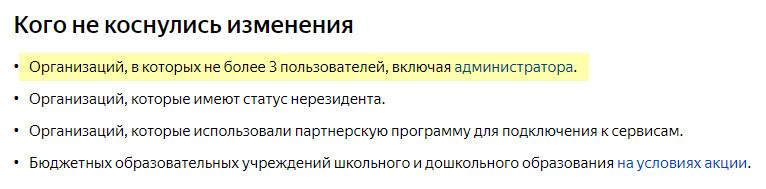
Если администратор содержит три почтовых ящика, тогда платить за доменную почту Яндекса не надо. В это число входит почтовый ящик администратора.
Сколько продлится такое правило – неизвестно.
Проверить изменения в политике ограничений Яндекса можете на странице Режим просмотра в Яндекс 360 для бизнеса.
Что делать, если нужна корпоративная почта БЕСПЛАТНО?
Я вижу одно решение.
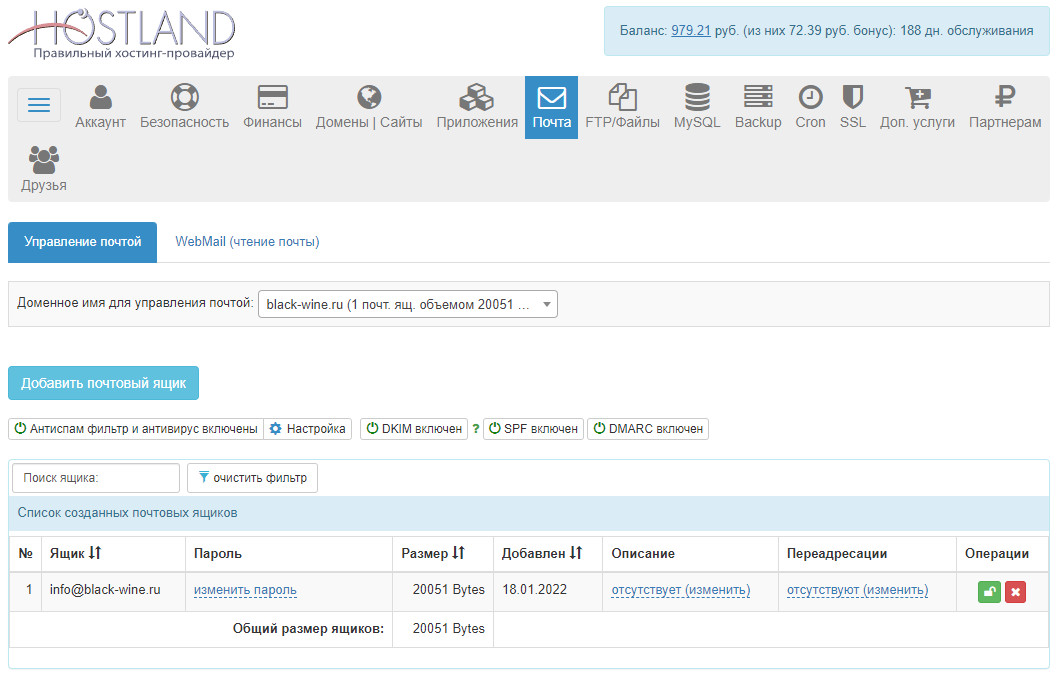
Вам потребуется арендовать обычный виртуальны хостинг и правильно настроить почту. Главное отличие хостинг-почты от платной корпоративной почты Яндекса и VK WorkSpace заключается в том, что у вас появится собственный почтовый сервер. Хостинг-почту можно подключить в MS Outlook или аналогичные почтовые программы. DKIM, SPF и DMARC тоже есть.
Итак, приступим к подключению доменной почты.
Покупка домена для почты
Кратко, как купить домен для бизнес-почты: зарегистрируйте домен у регистратора или хостинг-провайдера. Подождите пока домен зарегистрируется на ваше имя. Потом приступайте к подключению доменной почты.
�� Нужна помощь? Задайте вопрос в телеграмм-канале Бегин про блоги.
Независимо от того какую доменную почту вы собираетесь использовать, вам необходимо купить доменное имя.
Придумайте имя домена и определились с сервисом, где его будете покупать. Это можно сделать в любой хостинг-компании или у регистратора доменов.
Я буду показывать на примере Timeweb. Кроме низких цен и хороших условий, здесь простая регистрация и радует отсутствие навязчивых предложений. Если покупаете домен в другом месте, действуйте по аналогии.
Перейдите на сайт:
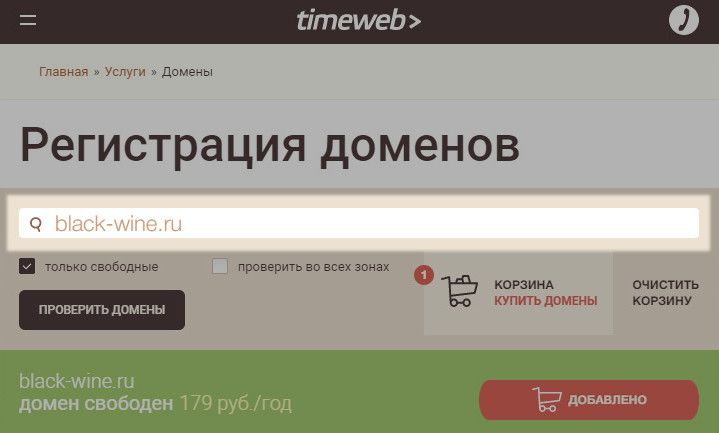
Введите наименование домена и нажмите Проверить домены. Добавьте заказ в корзину, кликните Купить домены.
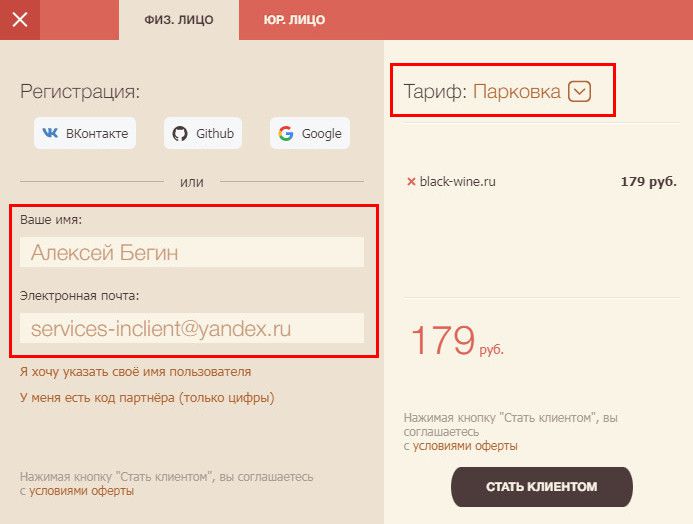
Заполните имя и почту. Нажмите кнопку Стать клиентом. Чтобы заказать домен без хостинга, выберите Парковку в разделе Тариф.
Timeweb перенаправит вас в кабинет. Выберите способ оплаты (карты, кошельки, перевод). Кликните Перейти к оплате.
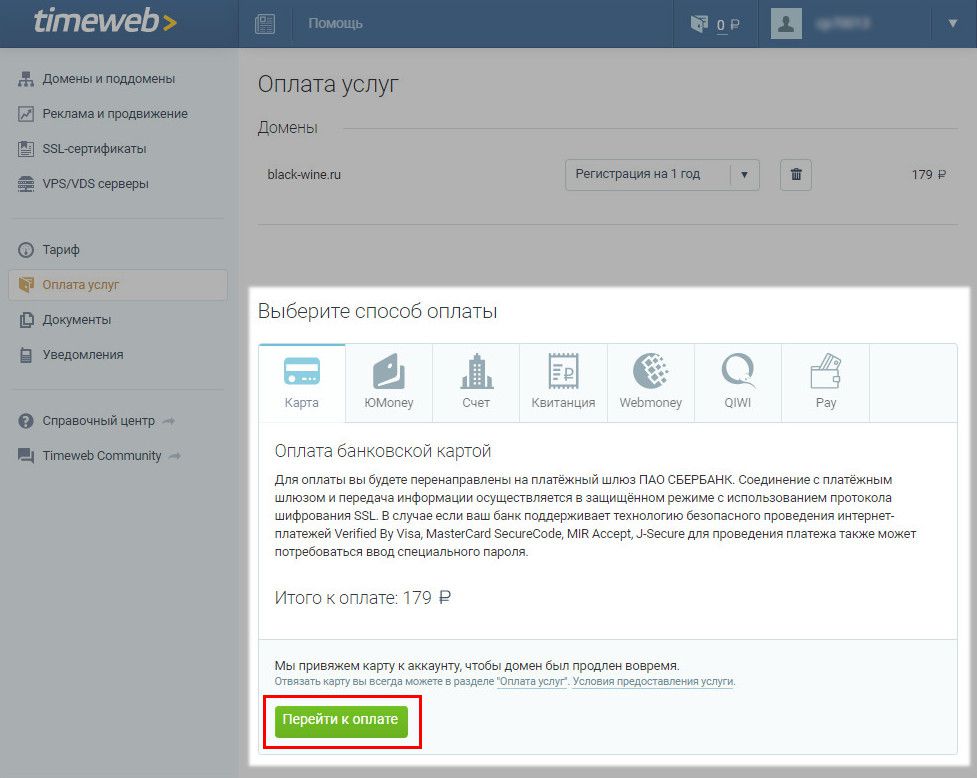
Оплатите домен удобным способом. Быстрее всего произвести оплату по карте.
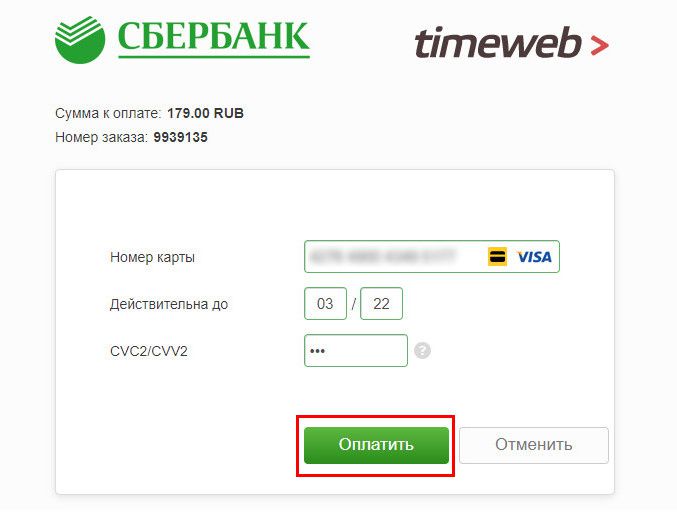
После оплаты подождите, пока система не зарегистрирует на вас доменное имя.
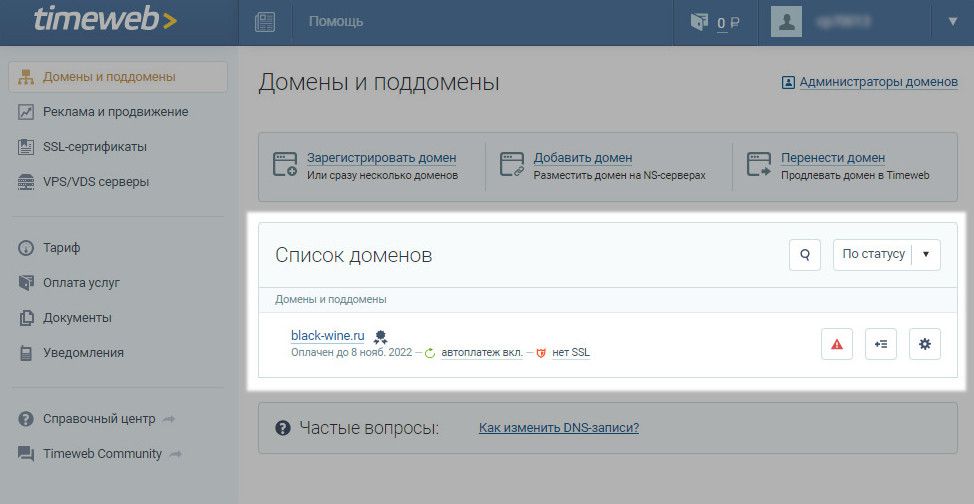
Timeweb записал на меня black-wine.ru всего за 15 минут (я засекал, это самая быстрая активация, которую встречал).
После регистрации вы получите уведомление на почту.
Найти свой домен можно на странице Домены и поддомены. Тут мы и займемся настройкой домена для почты в следующей главе.
Корпоративная почта Яндекс
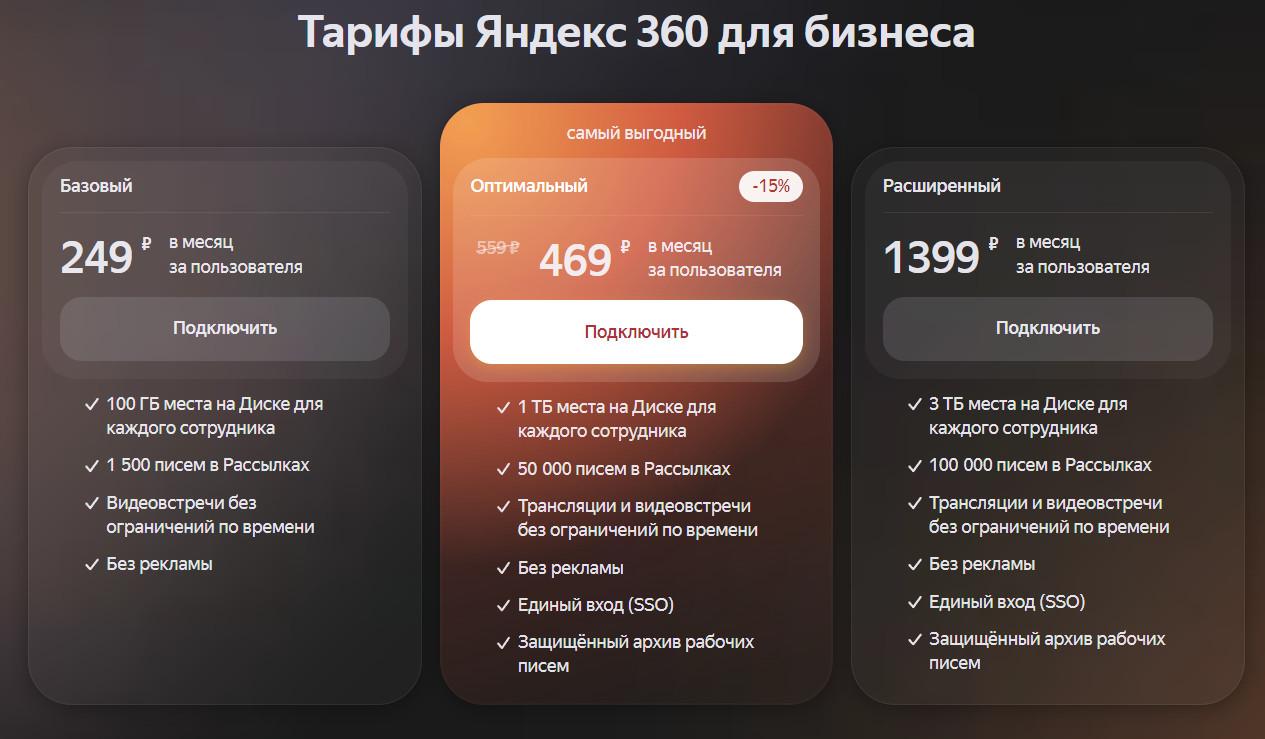
В 2024 году стоимость минимального тарифа составляет 249 рублей в месяц за одного пользователя. Это означает, что если вам нужно завести 5 почтовых ящиков на Яндексе, вы заплатите 1245 рублей в месяц или 14940 рублей в год. Это почти в два раза дороже чем в корпоративной почте VK WorkMail.
Кратко, как подключить доменную почту на Яндексе: 1) зарегистрируйте обычный почтовый ящик, 2) оплатите тариф, 3) подключите домен к Яндекс 360 и подтвердите, что он принадлежит вам, 4) настройте MX-запись. Готово. Не забудьте подключить DKIM и SPF к почте, это улучшит доставляемость писем.
�� Не получилось? Задайте вопрос в телеграмм-канале Бегин про блоги.
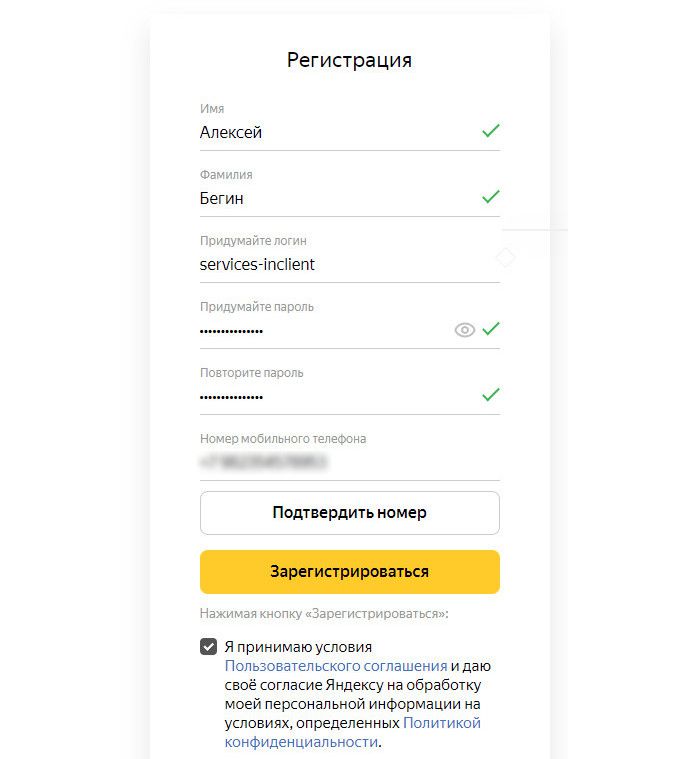
Шаг 1. Зарегистрируйте обычную почту Яндекс
Учетка в Яндексе нужна, чтобы получить доступ к Яндекс 360 для бизнеса. Именно на этом сервисе вы и получите доменную почту.
Рекомендую сохранить логин и пароль в файл, чтобы не забыть.
Шаг 2. Зарегистрируйтесь в Яндекс 360 и оплатите тариф
Выберите подходящий тариф и нажмите Подключить.
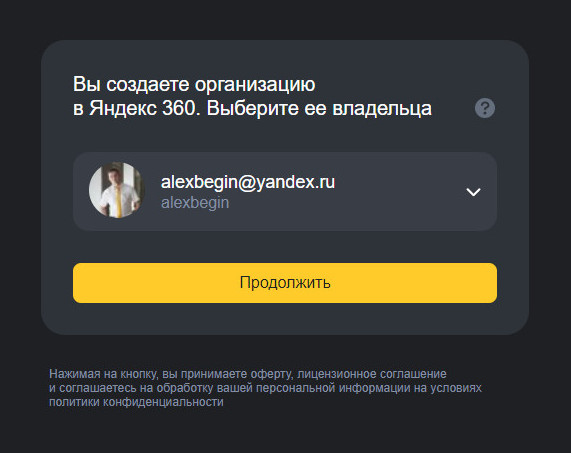
Вы перейдете на сайт admin.yandex.ru. Нажмите Продолжить.
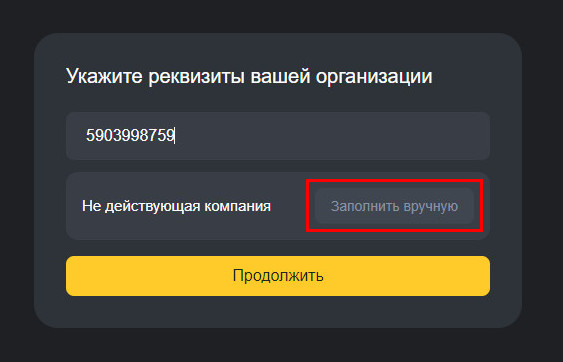
Чтобы зарегистрироваться в Яндекс 360 потребуется указать ИНН организации.
На физическое лицо тоже можно зарегистрировать аккаунт. Для этого введите в поле свой ИНН (посмотрите на Госуслугах) и нажмите Заполнить вручную.
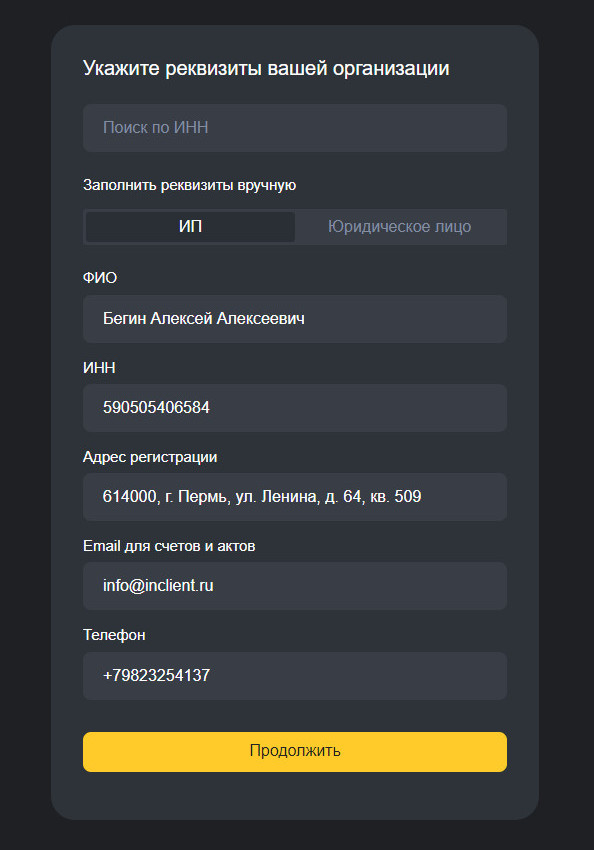
Переключитесь на вкладку ИП и заполните по образцу:
Нажмите Продолжить, чтобы перейти к оплате. Введите данные карты и оплатите тариф Яндекс 360.
Шаг 3. Подключите домен к Яндекс 360 и подтвердите, что он принадлежит вам
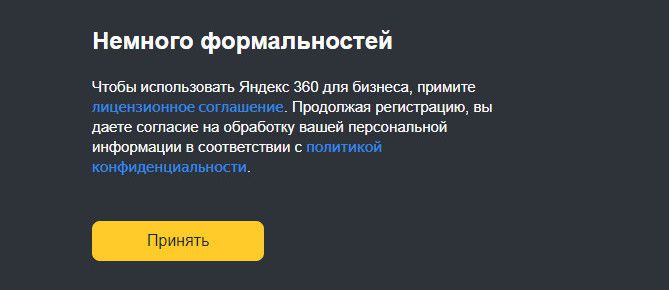
Примите условия и двигайтесь дальше.
В левом меню перейдите в Домены.
Укажите имя домена и нажмите Добавить домен.
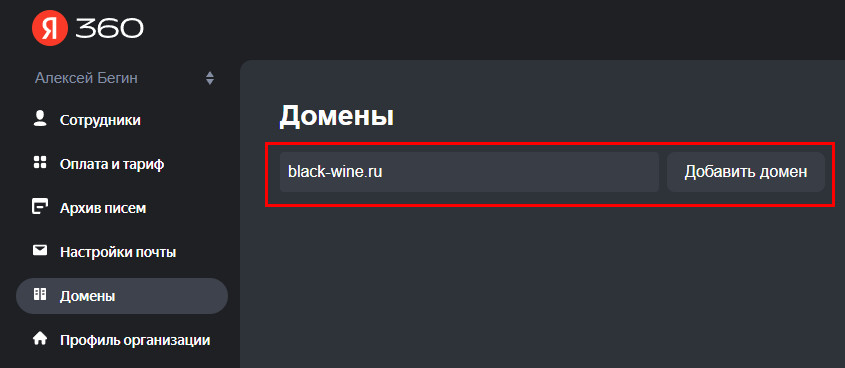
Так вы подключите домен к Яндекс 360. Теперь нужно подтвердить, что домен принадлежит вам. После этого можно будет создавать корпоративные ящики.
Подтвердить право владения доменом можно одним из трех способов:
- Создать DNS-запись в панели управления доменом
- Прописать Метатег на главной странице сайта
- Загрузить HTML-файл в папку сайта.
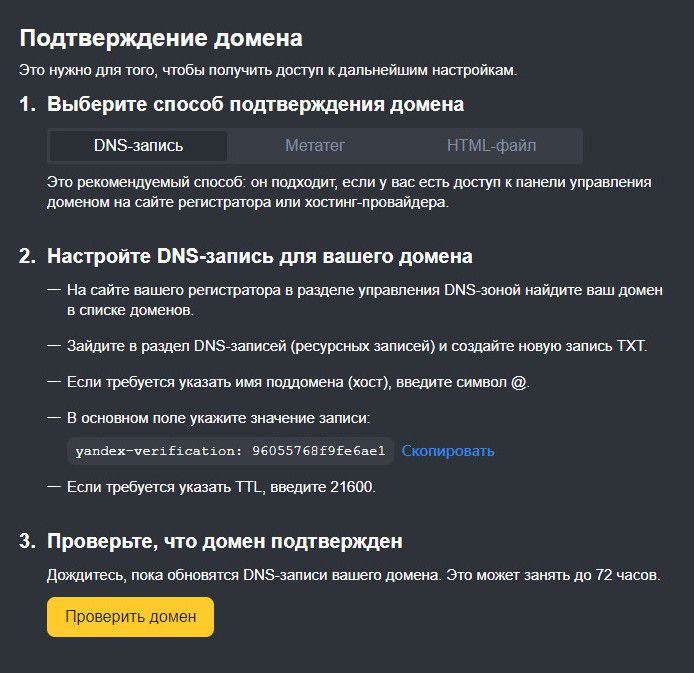
Делегирование домена на Яндекс (четвертый способ)
Есть еще один способ подтвердить домен.
Можно заменить NS-сервер у домена на яндексовские.
В этом случае корпоративная почта настроится автоматически. Яндекс сам настроит MX-запись, а также, подключит DKIM-подпись и SPF-запись (шаг 3-4).
Но такой вариант подойдет, если у вас нет сайта или можно на время его отключить. После настройки придется ждать несколько часов. Еще этот способ подойдет тем, кто хочет управлять своим доменом из удобной админки Яндекса.
Рассмотрим примеры, как подтвердить Яндексу, что домен принадлежит вам.
✅ Бегин про блоги – как привлечь трафик на сайт с помощью блога.
DNS-запись
Что потребуется: доступ к управлению доменом. Это единственный способ подтвердить домен, если у вас нет сайта.
Перейдите на сервис, где купили домен. Откройте страницу со списком доменов. Понадобится раздел Настройки DNS.
На Timeweb этот раздел находится в пункте меню Домены и поддомены:
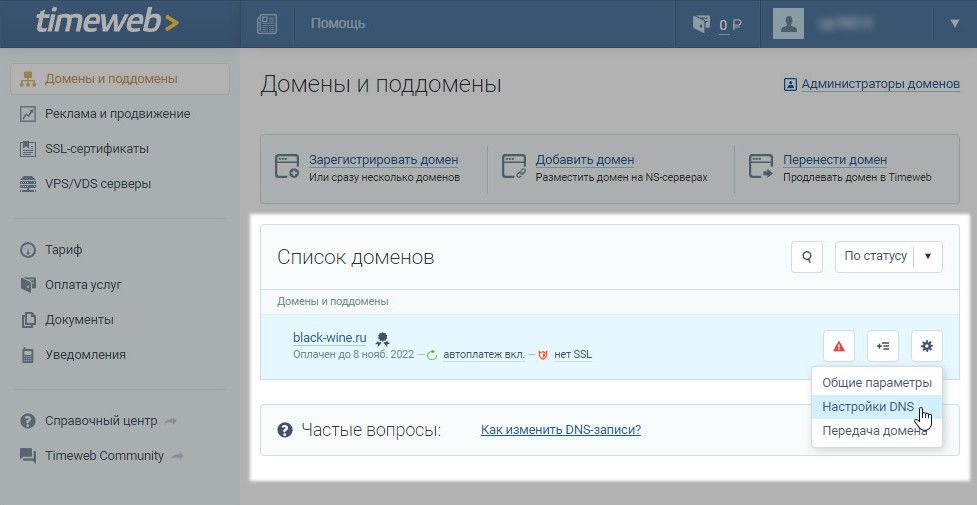
Создайте TXT-запись.
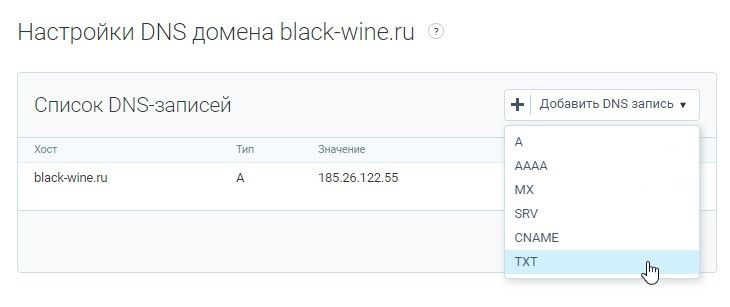
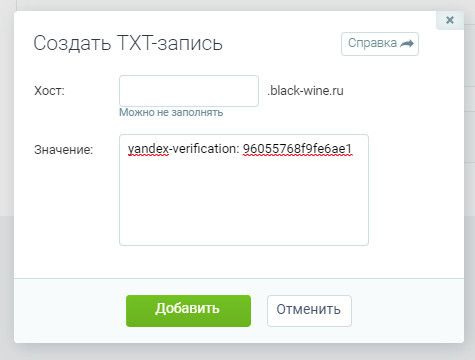
В настройках укажите:
- Хост (Имя) – @
- Значение – скопируйте из Яндекс 360 (пример: yandex-verification: 96055768f9fe6ae1)
Иногда заполнять Хост необязательно – в этом случае пропустите поле. Если панель не дает вставить символ @ в Хост, вставьте имя вашего домена с точкой на конце, например, «domain.ru.». Если требуется TTL, укажите 21600.
Вернитесь в Яндекс 360. Кликните Проверить домен.
Метатег
Что потребуется: доступ к хостингу, где расположен сайт. Также, метатег можно добавить через админку сайта.
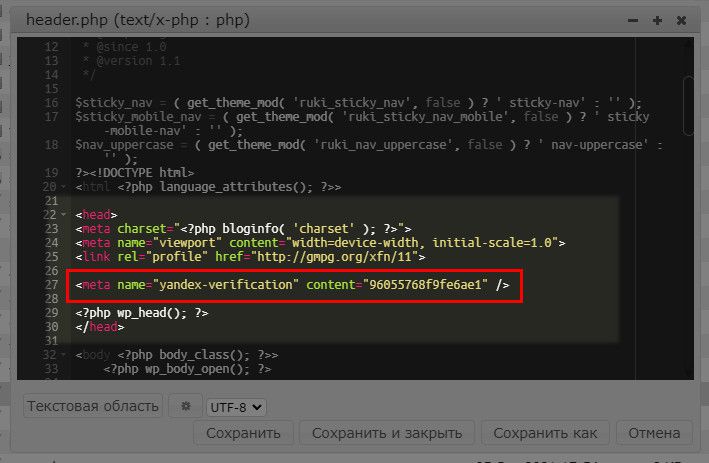
Зайдите в свой хостинг. На главную страницу внутрь тега вставьте код верификации, скопированный из Яндекс 360.
Если у вас сайт на WordPress текст можно вставить в файл header.php (пример пути к файлу – папка сайта/wp–content/themes/папка темы/header.php).
Пример мататега для сайта на WordPress:
Вернитесь в Яндекс 360 и нажмите Проверить домен.
HTML-файл
Что потребуется: доступ к хостингу, к которому привязан домен.
Скачайте HTML-файл с Яндекс 360. Пример файла – yandex_96055768f9fe6ae1.html.
Зайдите на хостинг. В папку сайта загрузите скаченный файл. Вернитесь в Яндекс 360 и нажмите Проверить домен.
Закинуть файл в папку сайта можно через FTP соединение. Если папка находится на выделенном сервере, а FTP не настроен, воспользуйтесь моей пошаговой инструкцией по настройке FTP для Windows Server.
Какой способ выбрать?
Самый удобный способ – подтвердить домен с помощью DNS-записи. Некоторое время придется подождать, пока запись не заработает. Чаще всего это происходит в течении 15-30 минут, но может и дольше, срок зависит от сервиса, где куплен домен.
Самый быстрый способ – закинуть в папку сайта HTML-файл. Домен подтвердится в ту же минуту.
Неудобный способ – вставить метатег на сайт. Нужно править исходный код сайта, а это можно сделать, если знаете, как редактировать HTML-файлы. Если разбираетесь, от с метатегом трудности у вас не возникнет.
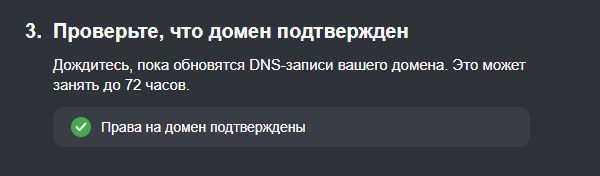
Когда подтвердите домен отобразится такое уведомление об успехе:
Шаг 4. Настройте MX-запись
Это последний шаг обязательных настроек.
MX-запись нужна для почты, чтобы принимать и отправлять письма.
Перейдите на сервис, где купили домен. В настройках DNS-записей создайте MX-запись (удалите другие MX-записи, если встретятся).
В настройках укажите:
Иногда заполнять Хост необязательно – в этом случае пропустите поле. Если панель не дает вставить символ @ в Хост, вставьте имя вашего домена с точкой на конце, например, «domain.ru.». Если требуется TTL, укажите 21600..
Пример настройки MX-записи:
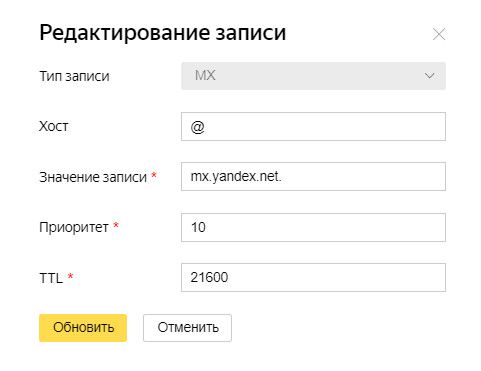
Другой пример, когда в Хост (Имя) не нужно добавлять символ @:
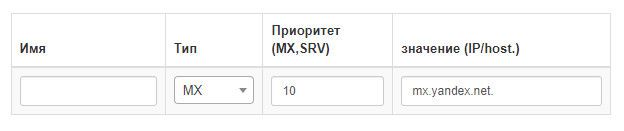
Вернитесь в Яндекс 360 и нажмите Проверить MX-запись.
Если настройки верны, отобразится уведомление об успехе:
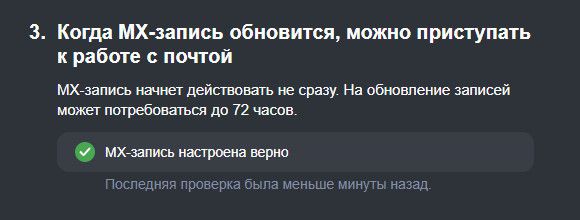
Готово. Домен подтверждён в Яндекс 360.
Теперь вы можете создавать почтовые ящики на своем домене. Если спешите, то сделайте это прямо сейчас, переместившись на шестой шаг руководства.
Но советую выполнить еще следующий шаг.
Шаг 5. Настройте DKIM-подпись и SPF-запись
Это необязательный шаг. Ваша почта может обойтись без DKIM и SPF, но тогда, некоторые письма, могут не дойти до адресатов.
Если очень коротко, то DKIM и SPF улучшают доставляемость писем. Яндекс рекомендует их настроить перед использованием доменной почты.
Создайте две TXT-записи в панели управления доменом. В каждую запись добавьте код, скопированный из админки Яндекс 360 для бизнеса.
Забыли, где копировать код? Перейдите к списку доменов в Яндекс 360 – https://admin.yandex.ru/domains. Нажмите Настроить DKIM и SPF.
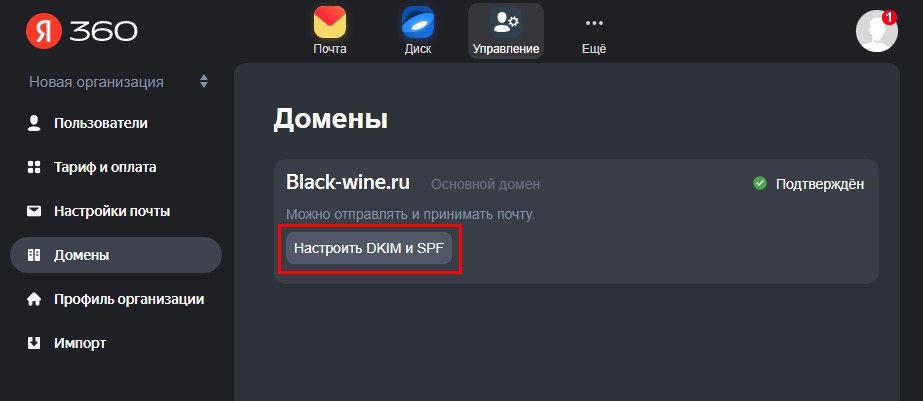
Здесь можно скопировать код для DKIM и SPF:
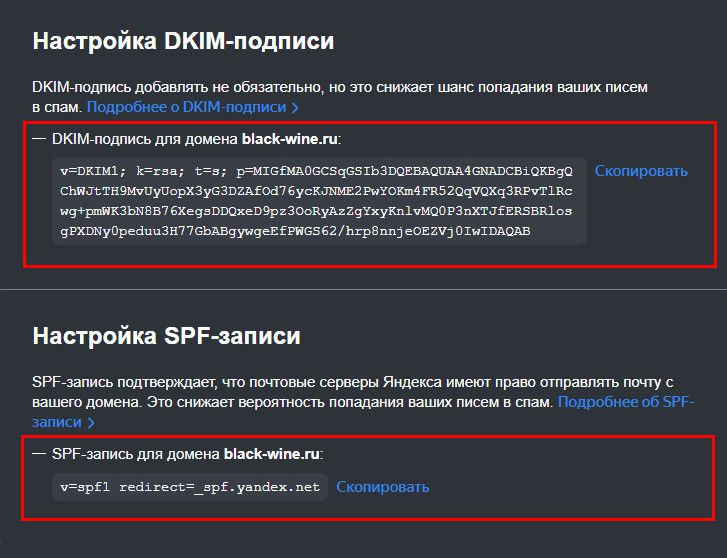
Настройка DKIM-подписи для Яндекс Почты
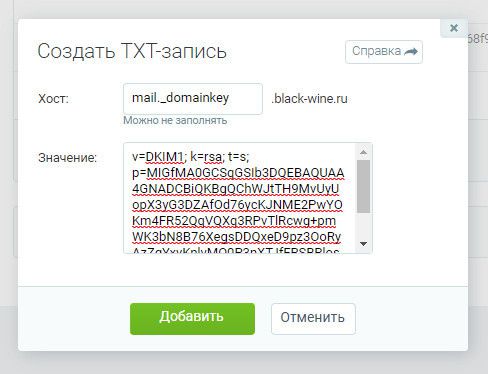
Войдите в панель управления доменом (настройки DNS). Создайте TXT-запись:
- Хост (Имя) – mail._domainkey
- Значение – код, скопированный с Яндекс 360 (пример: v=DKIM1; k=rsa; t=s; p=MIGfMA0GCSqGSIb3DQEBAQU…).
В некоторых панелях в Хост нужно вставить название домена, например, mail._domainkey.domain.ru. Если требуется TTL, укажите 21600.
Пример настройки DKIM-подписи:
Подождите пока не обновятся DNS-записи домена. Яндекс предупреждает, что это может занять до 72 часов.
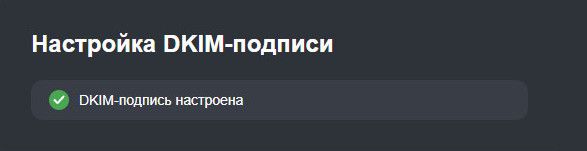
Когда DKIM-подпись активируется вы увидите в Яндекс 360 такое уведомление:
Настройка SPF-записи для Яндекс Почты
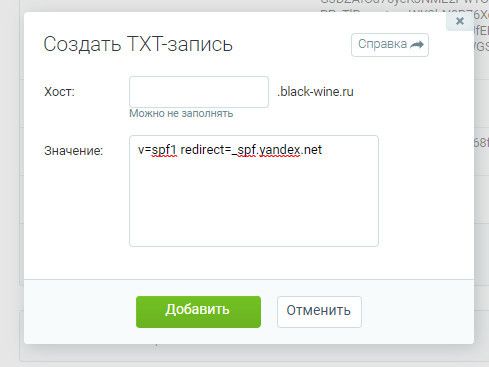
Войдите в панель управления доменом (настройки DNS). Создайте TXT-запись:
- Хост (Имя) – @
- Значение – код, скопированный с Яндекс 360 (пример: v=spf1 redirect=_spf.yandex.net).
Хост можете не указывать, если поле необязательно для заполнения. Если требует TTL, укажите 21600.
Пример настройки SPF-записи:
Дождитесь обновления DNS-записей у домена.
Когда SPF-запись активируется появится уведомление:
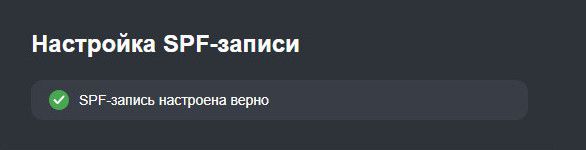
Теперь создадим почтовый ящик.
✅ Бегин про блоги – как получить больше лидов, создавая экспертный контент.
Шаг 6. Создайте почтовый ящик
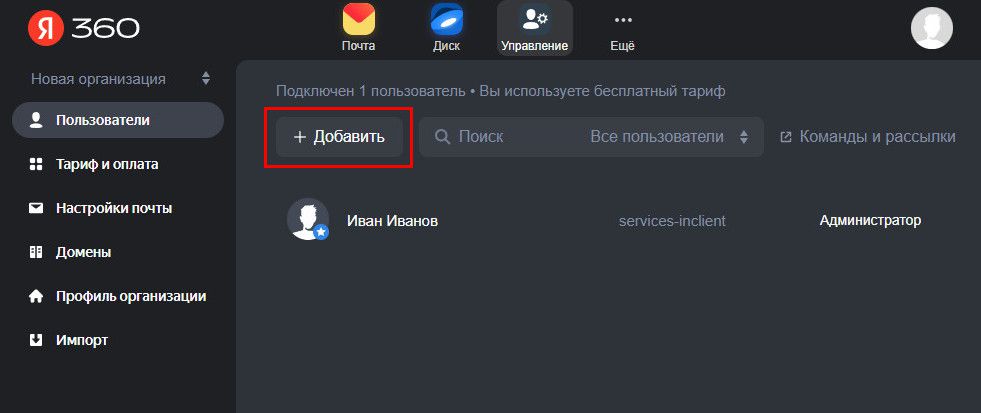
Почтовые ящики в Яндекс 360 создаются путем создания пользователей. Сделать это очень просто. Перейдите в Пользователи и нажмите кнопку Добавить.
Заполните информацию о сотруднике. Нажмите Сохранить.
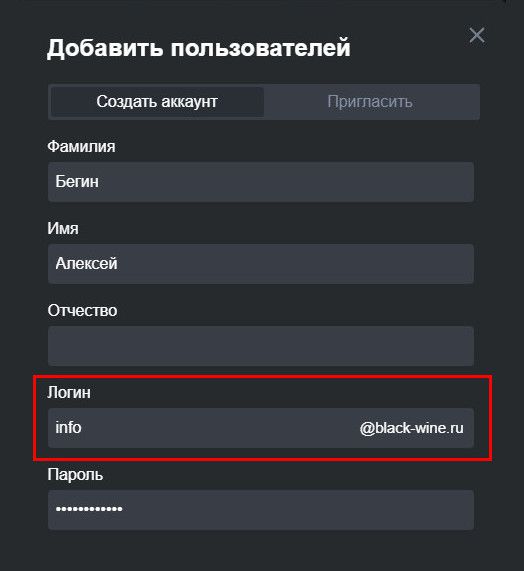
В поле Логин укажите имя почтового ящика на латинице.
Пример: я вставил в логин – info, полный адрес моей почты будет info@black-wine.ru.
Визуально имя почтового ящика выглядит так:
Чтобы сменить пароль от почты кликните в строке пользователя на иконку с тремя точками. Таким же образом можно изменить ФИО, заблокировать или удалить пользователя, к которому привязан почтовый ящик.
Помните, удалив сотрудника, вы удалите и корпоративный почтовый ящик.
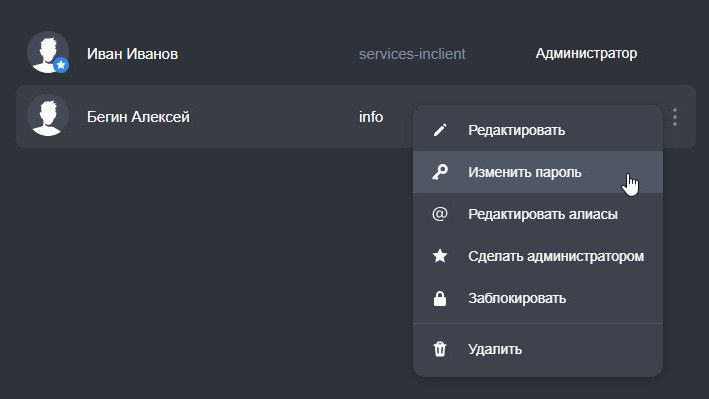
Поздравляю, у вас появилась почта на своем домене от Яндекса.
Дальше вы узнаете:
- как зайти на доменную почту
- станет ли корпоративная почта Яндекс платной
- как перенести письма в Маil.ru или Gmail
- и ответы на другие важные вопросы.
Вопросы по Яндекс почте
Здесь собраны вопросы, связанные с бизнес почтой на Яндексе. Если что-то упустил, спросите в комментариях или напишите в Бегин про блоги.
Как войти в доменную почту Яндекс?
Вход в почту на домене – mail.yandex.ru.
В поле логина вставьте полный адрес почтового ящика на домене.
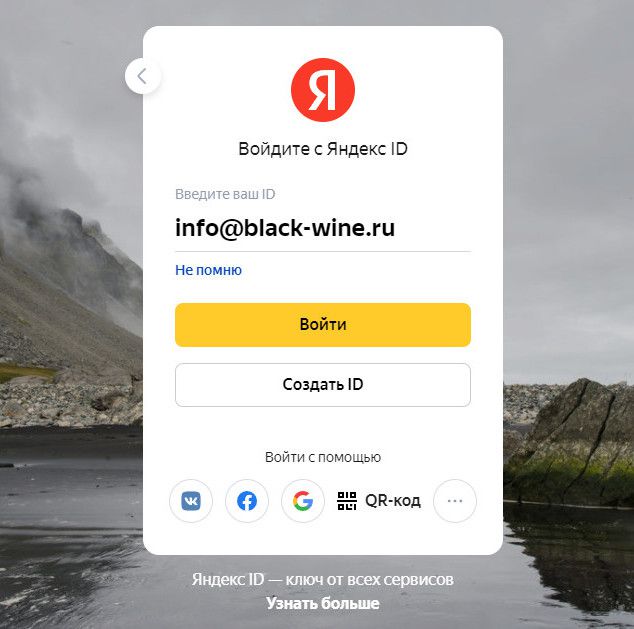
Нажмите Войти, чтобы авторизоваться.
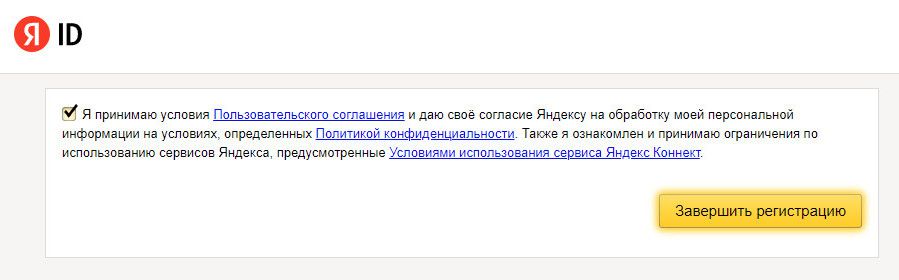
При первом входе система предложит принять условия сервиса. Нажмите Завершить регистрацию, чтобы войти в корпоративный ящик.
Как войти в Яндекс 360 (Яндекс.Коннект)?
Вход в панель управления Яндекс 360 – admin.yandex.ru.
Вот ссылки на главные возможности сервиса:
- admin.yandex.ru/users – создание и редактирование почтовых ящиков
- admin.yandex.ru/domains – настройка доменов. Отсюда можно управлять DNS-записями домена, если он делегирован на Яндекс
- yandex.ru/company-profile – профиль организации. Здесь можно сменить владельца или удалить компанию.
Хотите узнать больше? В статье Как управлять доменом в Яндексе я подробно рассказываю, как направить домен сайта на хостинг и настроить DNS-записи.
Как добавить фото и подпись?
Нажмите на настройки в правом верхнем углу.
Перейдите в Личные данные, подпись, портрет.
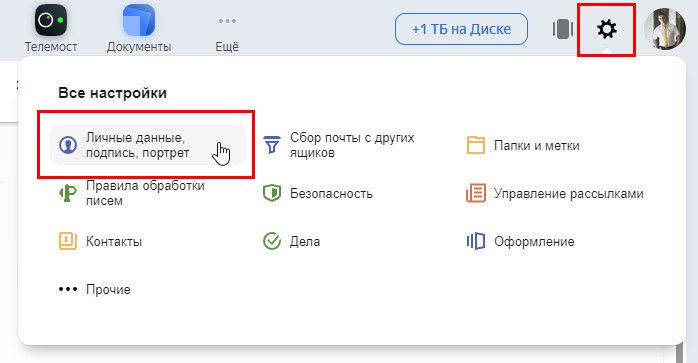
Текст подписи укажите в редакторе.
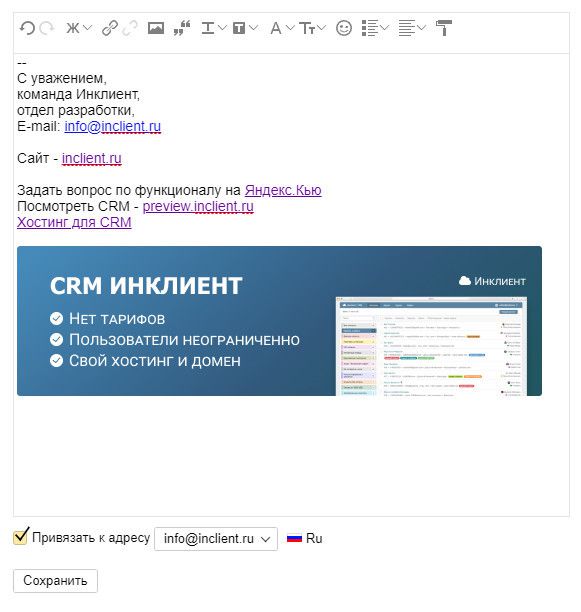
К подписи можно добавить ссылку, картинку, цитату, список и другие элементы. Вот как подпись выглядит в моей почте:
Где скачать Яндекс Почту для телефона?
Вот ссылки на скачивание:
Мобильная версия Яндекс почты нравится многим людям и имеет хорошую оценку – 4,9 из 5 баллов. Для планшетов почтовое приложение тоже подойдет.
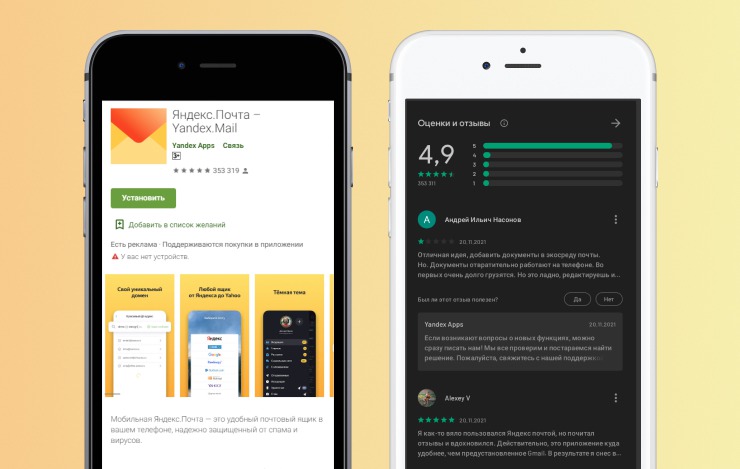
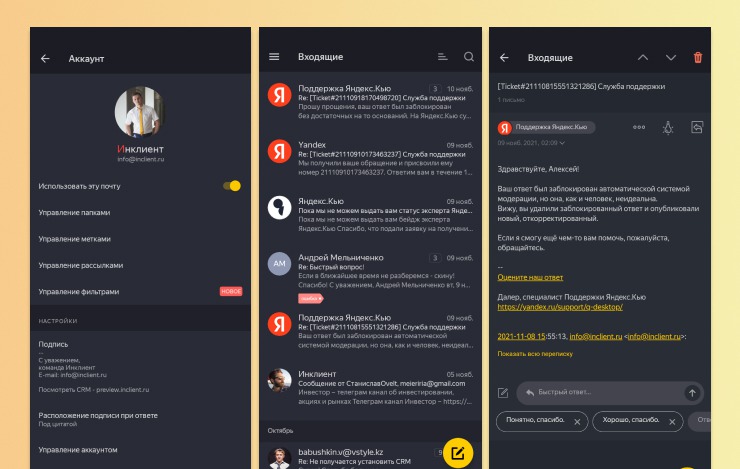
Я пользуюсь мобильной версией Яндекс Почты каждый день. Подключил несколько личных и рабочих аккаунтов. Приложение нравится. Работает «как часы». Вот интересные функции, о которых можно рассказать:
- Можно подключить несколько почтовых адресов, причем не только Яндекс, но и Mail.Ru, Gmail, Outlook, Рамблер и другие
- Есть быстрые ответы. Не заходя во входящие, можно сразу ответить на письмо, например, «Понятно, спасибо» или «Не интересует»
- Письма автоматически раскидываются по категориям, «Рассылки» и «Социальные сети»
- Встроенный перевод писем, голосовое управление, темная тема.
Как перенести бизнес почту на Маil.ru или Gmail?
По тем или иным причинам почта на домене от Яндекса может не подойти. К этому времени, как правило, почтовый ящик будет забит письмами клиентов.
Как перенести почту со старых почтовых ящиков на новые? Прочтите эти инструкции, у вас должно получиться:
- Переход с Яндекса на Маil.ru – перенесите почту компании на VK WorkSpace, с помощью сервиса миграции Маil.ru
- Переход с Яндекса на Gmail – простенькая, но наглядная инструкция по миграции с Яндекс Почты на Google Workspace.
Поделитесь, пожалуйста, опытом в комментариях, если вам приходилось переносить почту с Яндекса на другой почтовик. Как все прошло?
Я потерял домен – что будет с доменной почтой?
Вот что произойдет с почтой, если забыть продлить домен вовремя:
- Настройки доменной почты будут сброшены
- Вы не сможете отправлять и принимать письма
- Доступ к организации в Яндекс 360 для бизнеса останется.
Как настроить доменную почту в почтовых программах
Вы можете работать с письмами не только через веб-интерфейс Яндекс Почты, но и с помощью различных почтовых программ, установленных на компьютер.
Инструкции по настройке электронной почты:
- Microsoft Outlook – https://yandex.ru/support/mail/mail-clients/microsoft-outlook.html
- Mozilla Thunderbird – https://yandex.ru/support/mail/mail-clients/mozilla-thunderbird.html
- The Bat! – https://yandex.ru/support/mail/mail-clients/the-bat.html
- Почта (macOS) – https://yandex.ru/support/mail/mail-clients/apple-mail.html
- Opera Mail – https://yandex.ru/support/mail/mail-clients/opera.html.
Как узнать, что домен делегирован на Яндекс?
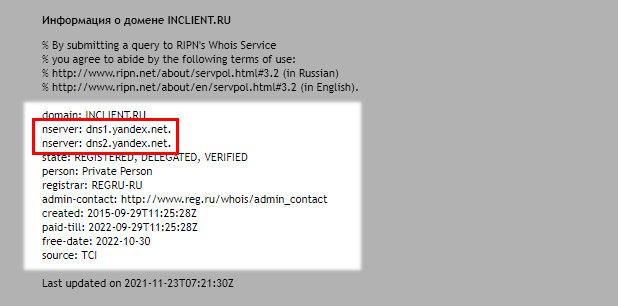
Это можно сделать, с помощью, Whois-сервиса.
Узнайте, какие NS-сервера использует домен. Если такие:
значит, домен компании управляется на Яндексе, и, скорее всего, компания пользуется «яндексовской» доменной почтой.
Знаете другой способ? Напишите в комментариях.
�� Увеличьте трафик своего сайта в 3-5 раз, используя стратегию вечно-зеленого контента.
Больше советов для продвижения сайта в Бегин про блоги.
Корпоративная почта VK WorkMail
VK WorkMail – это сервис, где вы получите корпоративную почту от Mail.ru. Как подключиться к сервису и создать почту, вы узнаете из инструкции ниже.
В 2024 году стоимость минимального тарифа VK WorkMail составляет 139 рублей в месяц за одного пользователя. Это означает, что если вам нужно завести 5 почтовых ящиков на VK WorkMail вы заплатите 695 рублей в месяц или 8340 рублей в год. Это почти в два раза дешевле чем в корпоративной почте Яндекс 360.
Кратко, как получить доменную почту Mail.ru: 1) создайте обычный аккаунт на Майл ру, 2) в VK WorkMail подтвердите, что вам принадлежит домен, 3) настройте MX-запись, 4) подключите к почте DKIM и SPF. Готово.
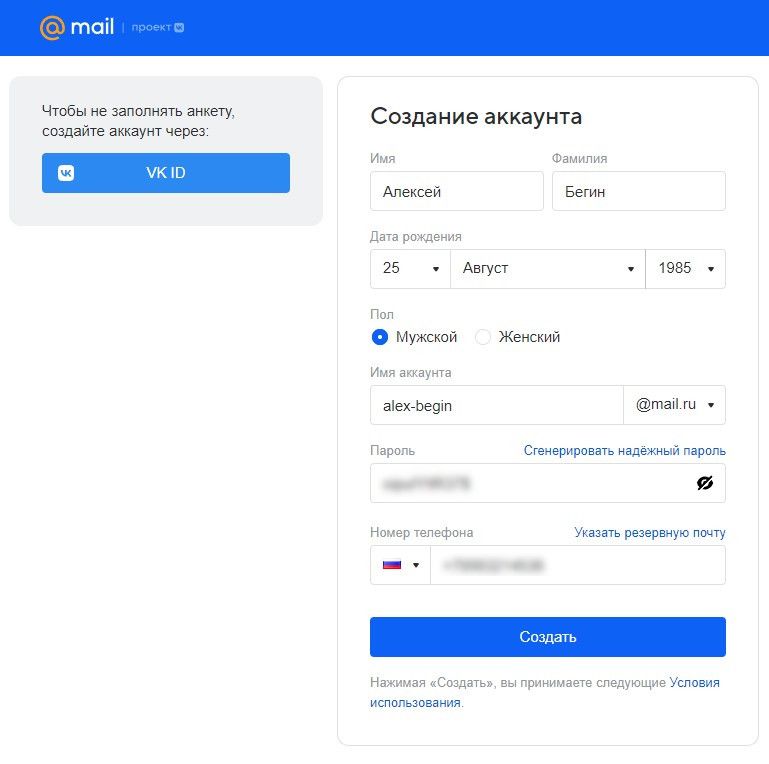
Шаг 1. Создайте аккаунт в Mail.ru
Зарегистрируйтесь на Майл ру – account.mail.ru/signup.
Шаг 2. Подключите домен к VK WorkMail (Mail.ru)
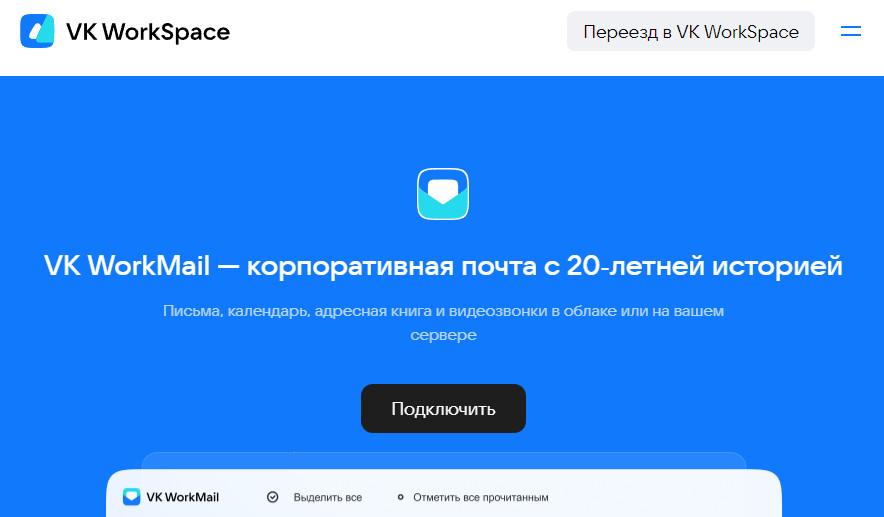
Перейдите на VK WorkMail по ссылке biz.mail.ru/mail.
Введите название домена. Нажмите Подключить.
На этом шаге у вас уже должен быть куплен домен. Если не знаете, как это сделать, переместить в главу с пошаговой инструкцией по заказу домена. Еще советую почитать советы из главы Подбор домена для почты.
Шаг 3. Подтвердите, что домен принадлежит вам
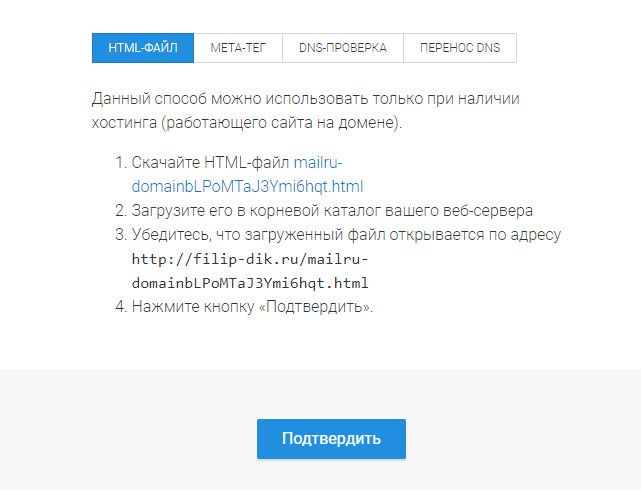
Mail.ru предоставит вам доступ к доменной почте, когда подтвердите, что домен принадлежит вам. Это можно сделать одним из четырех способов:
- HTML-ФАЙЛ – загрузите файл с кодом в папку сайта
- META-ТЕГ– добавьте метатег на сайт
- DNS-ПРОВЕРКА – создайте DNS-запись в панели управления доменом
- ПЕРЕНОС DNS – делегируйте домен на Mail.Ru.
Какой способ подтверждения домена выбрать?
Самый быстрый способ – загрузить в папку сайта HTML-файл. Такой вариант подойдет, если у вас есть доступ к хостингу, где расположен сайт.
Средний по сложности способ – добавить на сайт Мета-тег. Отличие от способа с загрузкой HTML-файла в том, что код подтверждения добавляется не в папку сайта, а на его главную страницу. Если нет доступа к хостингу или админке сайта, то такой способ не подойдет.
Легкий, но долгий способ – пройти проверку DNS-записи. Потребуется доступ к панели управления доменом. Создав TXT-запись с кодом, скопированным из biz.mail.ru, вы подтвердите домен, но это произойдет, либо через несколько минут, либо через несколько часов. Срок зависит от сервиса, где вы приобрели домен.
Самый удобный способ – делегировать домен на Mail.ru, с помощью, переноса DNS. Этот способ подойдет, если хотите подключить доменную почту Майл ру автоматически. Ничего настраивать не надо: MX-запись, DKIM и SPF подключатся к почте тоже самостоятельно.
Но, есть минус. Перенос DNS-сервера процесс не быстрый. Если у вас есть сайт, то он не будет работать несколько часов. Плюс в том, что управлять доменом, после переноса, вы сможете из удобной панели VK WorkMail.
Приступим к настройкам. Выберите один способ.
�� Не получилось? Задайте вопрос в телеграмм-канале Бегин про блоги.
HTML-файл
Скачайте HTML-файл с VK WorkMail. Пример файла – mailru-domainbLPoMTaJ3Ymi6hqt.html.
Авторизуйтесь на хостинге. Загрузите файл в папку, к которой, привязан домен. Вернитесь на VK WorkMail и нажмите Подтвердить.
Мета-тег
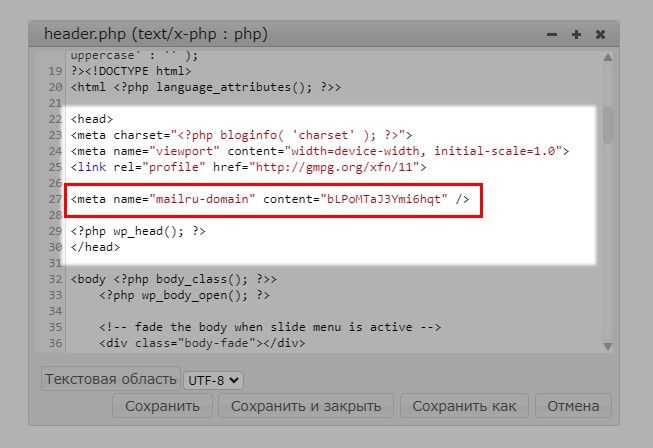
Зайдите на хостинг. Добавьте на главную страницу сайта внутрь тега код, скопированный из VK WorkMail.
Для сайта на WordPress код можно вставить в файл header.php (пример пути – папка сайта/wp–content/themes/папка темы/header.php).
Пример мета-тега на сайте, сделанном на WordPress:
Вернитесь на biz.mail.ru. Нажмите Подтвердить.
DNS-проверка
Перейдите в панель управления доменом (настройки DNS).
Cоздайте TXT-запись c настройками:
- Хост (Имя) – @
- Значение – скопируйте из админки Майл ру (пример: mailru-domain: bLPoMTaJ3Ymi6hqt)
Иногда заполнять Хост необязательно – в этом случае пропустите поле. Если панель не дает вставить символ @ в Хост, вставьте имя вашего домена с точкой на конце, например, «domain.ru.». Если требуется TTL, укажите 21600.
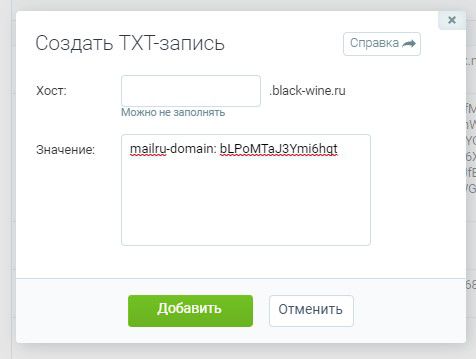
Другой пример, когда вместо символа @ требуется вставить адрес домена:
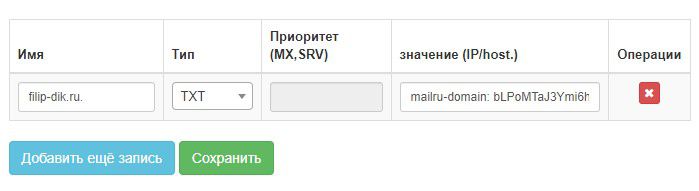
Вернитесь на biz.mail.ru. Нажмите Подтвердить.
Перенос DNS
Перейдите в панель управления доменом (настройки DNS).
Шаг 1. Найдите раздел, где можно изменить NS-сервера домена.
Вот несколько примеров, как добраться до этой настройки.
Хостинг Таймвеб:
Домены и поддомены – > Настройки DNS – > Редактировать NS-серверы.
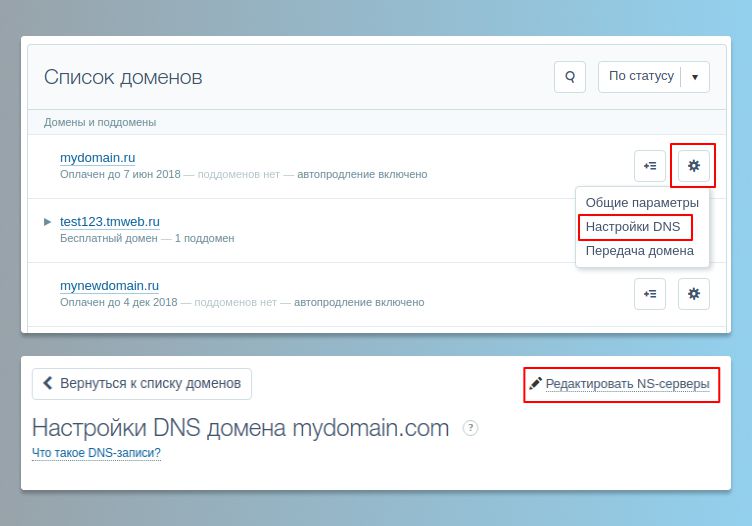
Регистратор Reg.ru:
Домены – > DNS-серверы и управление зоной – > DNS-серверы.
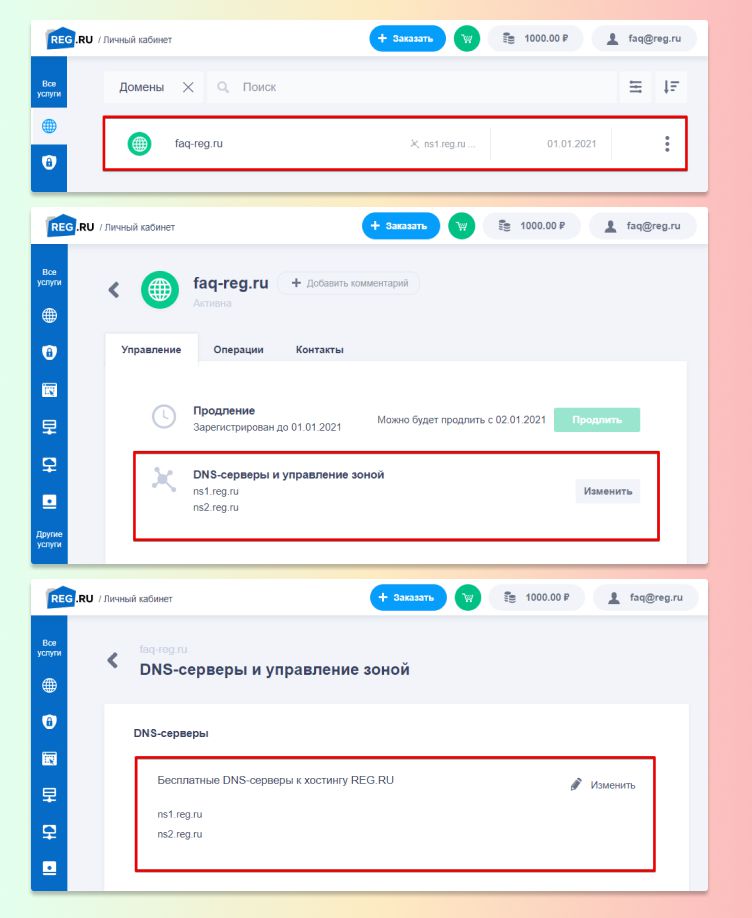
Думаю, принцип вы поняли. Настройки NS-серверов на всех сервисах похожи.
Шаг 2. Установите для домена NS-сервера от VK WorkMail:
- Поле 1 – sochi.ens.mail.ru.
- Поле 2 – berdsk.ens.mail.ru.
Точки на конце не убирайте. Сохраните изменения.
Пример настройки NS-серверов:
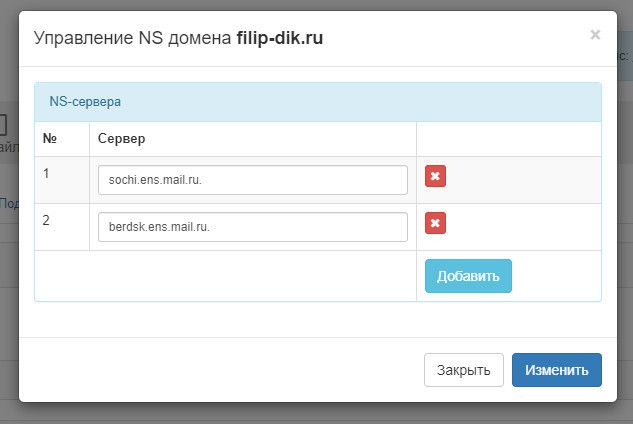
Вернитесь на biz.mail.ru. Нажмите Подтвердить.
Дождитесь окончания переноса NS-серверов. Это произойдет в течении 72 часов.
Шаг 4. Подтвердите, что домен принадлежит вам
Последний шаг (обязательный).
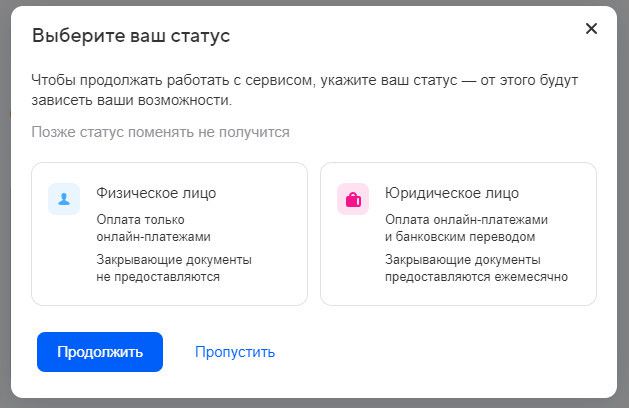
Осталось сообщить системе кто вы – физическое или юридическое лицо – и настроить MX-запись. Потом можно создавать ящики на своем домене.
Выберите свой статус. Я выбрал Физическое лицо. Нажмите Продолжить.
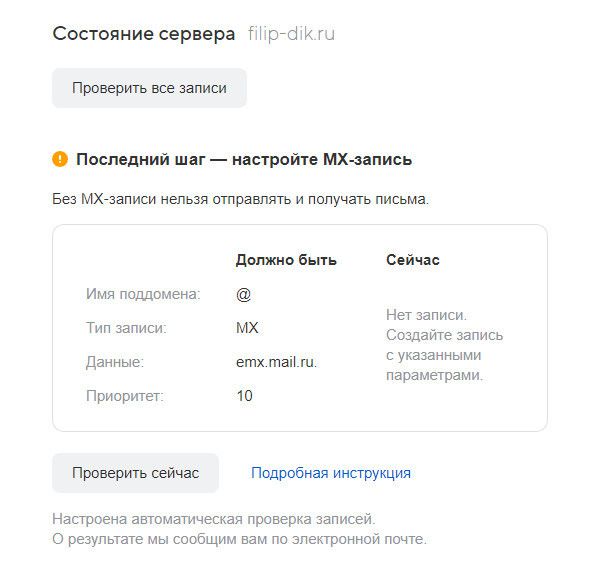
Теперь нужно настроить MX-запись. Это необходимо сделать, чтобы была возможность отправлять и получать письма.
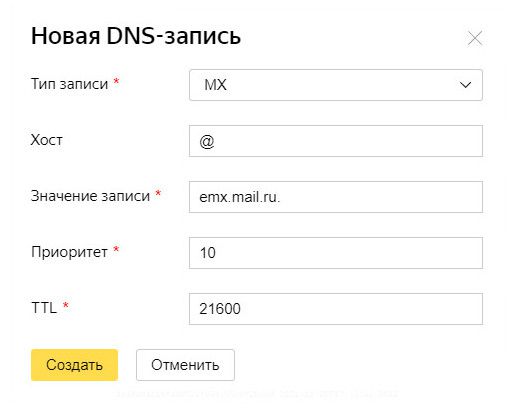
Перейдите в панель управления доменом (настройки DNS). Проверьте есть ли другие MX-записи. Удалите, если нашли.
Иногда заполнять Хост необязательно – в этом случае пропустите поле. Если панель не дает вставить символ @ в Хост, вставьте имя вашего домена с точкой на конце, например, «domain.ru.». Если требуется TTL, укажите 21600.
Пример MX-записи для VK WorkMail:
Пример без символа @ в Хост:
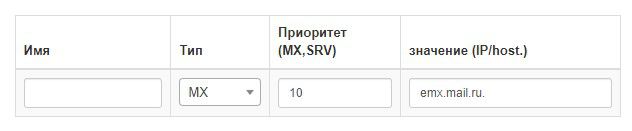
После того, как добавите запись возвращайтесь на VK WorkMail.
Как вернуться в настройку MX-записи, если случайно вышли? Перейдите по ссылке biz.mail.ru, нажмите кнопку Панель управления, в меню слева перейдите в Почта, далее в Состояние сервера.
Кликните Проверить все записи.
Если запись настроена правильно появится сообщение об успехе:

Готово. Можно создавать корпоративные ящики.
Но советую еще выполнить следующий шаг: подключить к почте SPF и DKIM, это улучшит доставляемость писем.
Шаг 5. Настройте SPF-запись и DKIM-подпись
Так выглядит экран настроек без SPF и DKIM:
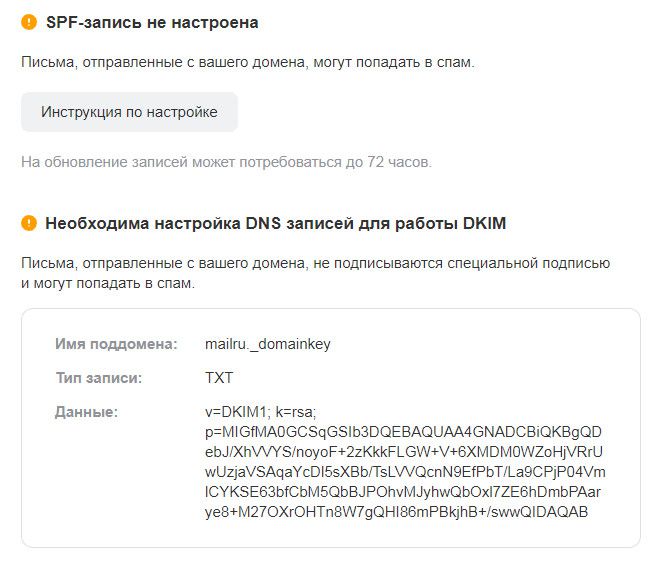
Давайте это исправим. Вам понадобится доступ к панели управления доменом (настройки DNS). Нужно добавить две записи. Это не долго.
Настройка SPF-записи для Mail.ru
Хост указывать необязательно, если поле необязательное. Если требуется TTL, укажите 21600.
Пример настройки SPF-записи:
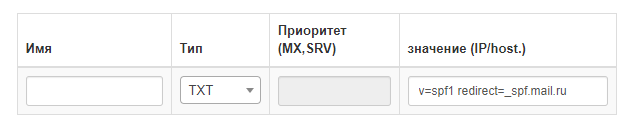
Настройка DKIM-подписи для VK WorkMail
- Хост (Имя) – mailru._domainkey
- Значение – код, скопированный из biz.mail.ru (пример: v=DKIM1; k=rsa; p=MIGfMA0GCSqGSIb3D…).
В некоторых панелях в Хост нужно вставить название домена, например, mailru._domainkey.domain.ru. Если требуется TTL, укажите 21600.
Пример настройки DKIM-подписи:

Дождитесь обновления DNS-записей домена. Это может занять до 72 часов.
Пока этого не произошло, создадим корпоративный почтовый ящик в VK WorkMail.
�� Бегин про блоги – как получить органический трафик на сайт бесплатно.
Шаг 6. Создайте почтовый ящик
В Майл ру почтовые ящики создаются путем создания пользователя.
В меню слева перейдите в Пользователи и нажмите Создать.
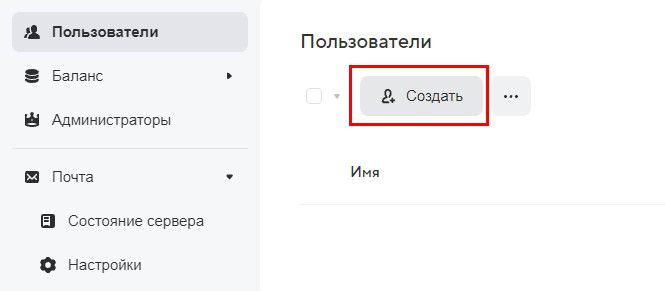
В появившемся окне заполните данные сотрудника. В поле Логин вставьте имя электронного ящика на латинице. Нажмите Создать.
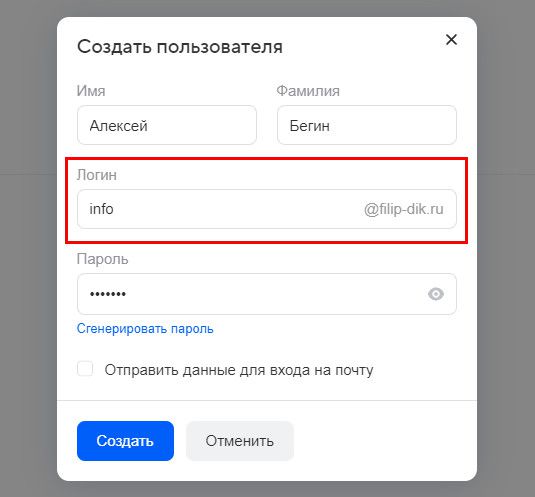
Пример: я вставил в логин – info, полный адрес моей почты будет info@filip–dik.ru.
Визуально имя почтового ящика выглядит так:
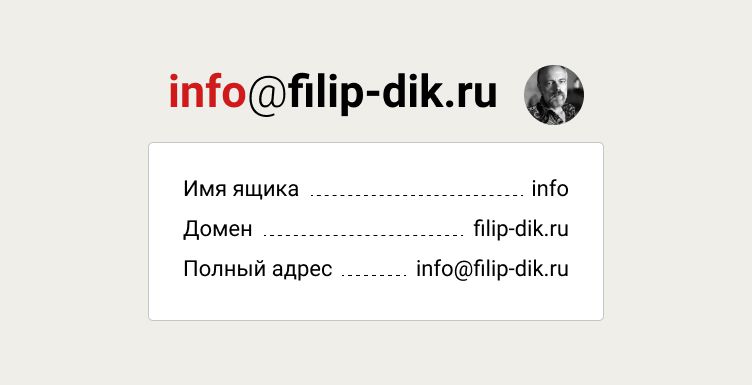
Готово. Почта создана.
Вопросы по доменной почте VK WorkMail
Как войти в почту VK WorkMail
Вход в доменную почту Майл ру ничем не отличается от входа в обычный почтовый ящик. Перейдите по адресу account.mail.ru/login.
Вставьте полный адрес e-mail в Имя аккаунта. Пример: [email protected].
То есть нужно вставить почтовый ящик целиком.
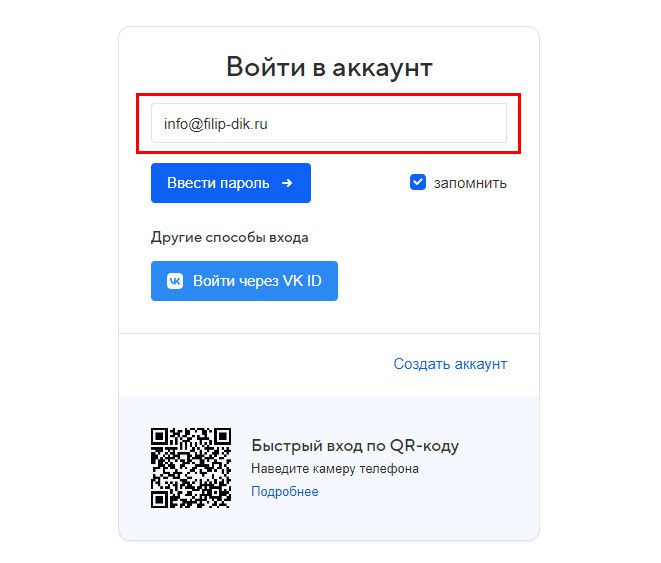
Через главную страницу тоже можно войти в доменную почту. Точно также.
Войти в почту на домене – mail.ru.
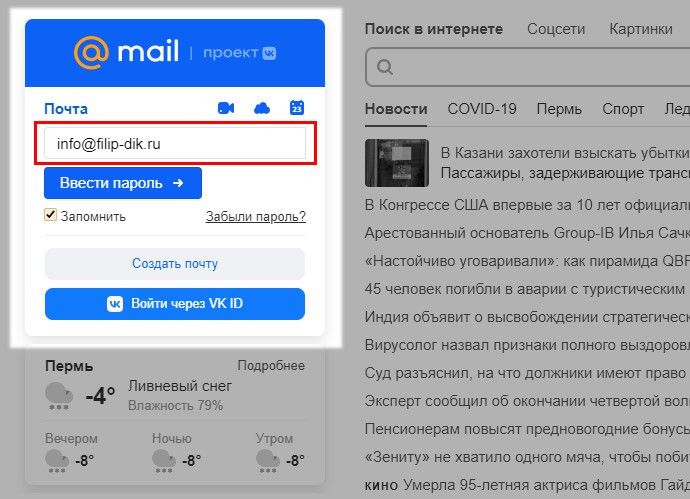
Так выглядит почта на домене VK WorkMail:
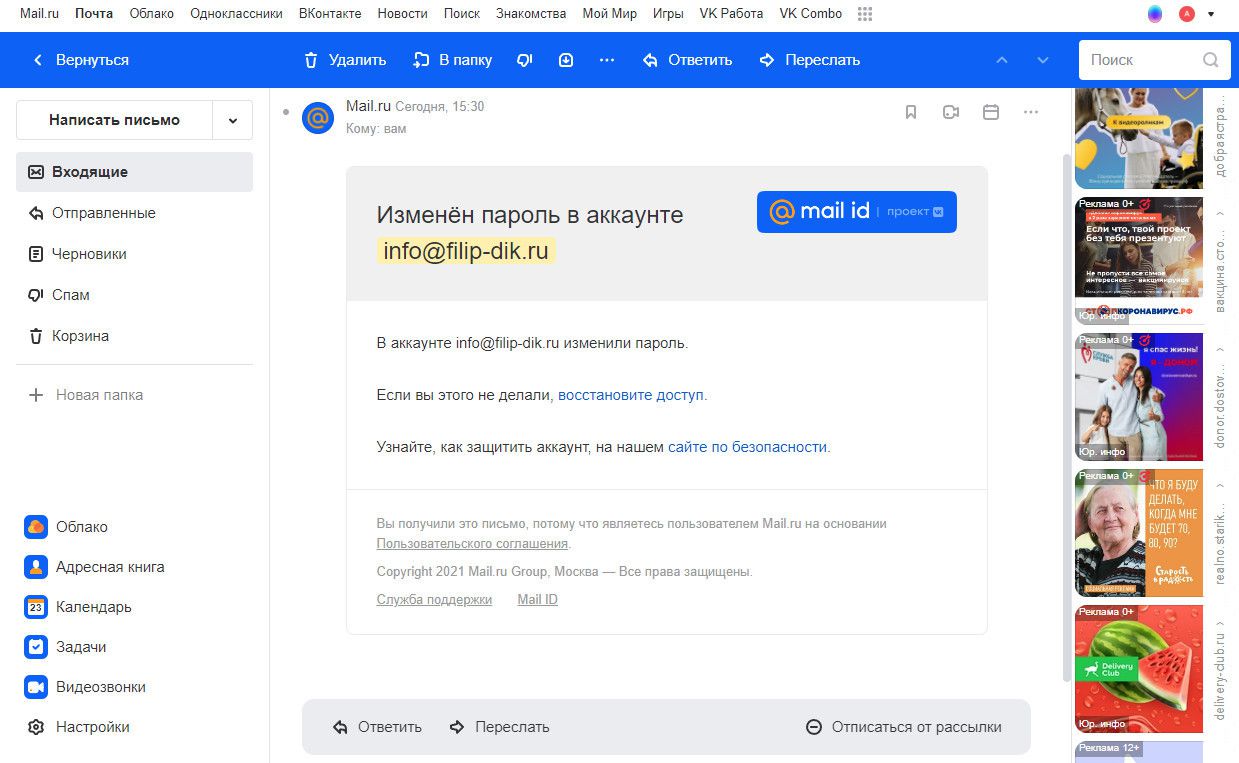
Как сменить пароль от доменной почты VK WorkMail
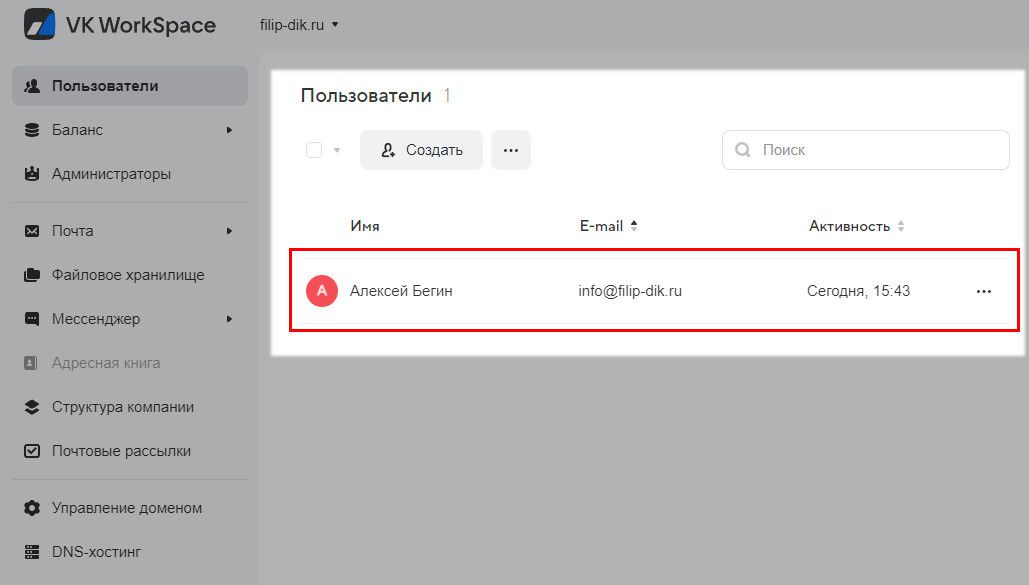
Перейдите в панель управления VK WorkMail в раздел Пользователи. Кликните по пользователю, чтобы перейти в его настройки.
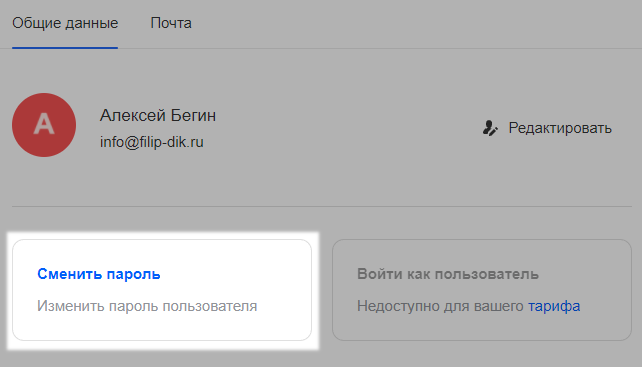
Нажмите Сменить пароль.
Мобильное приложение для почты VK WorkMail
Скачайте почтовое приложение для своего устройства:
- Почта Mail.ru для Android – перейти в Google Play
- Почта Mail.ru для iOS – перейти в App Store
- Почта Mail.ru дляHuawei – перейти в Huawei AppGallery
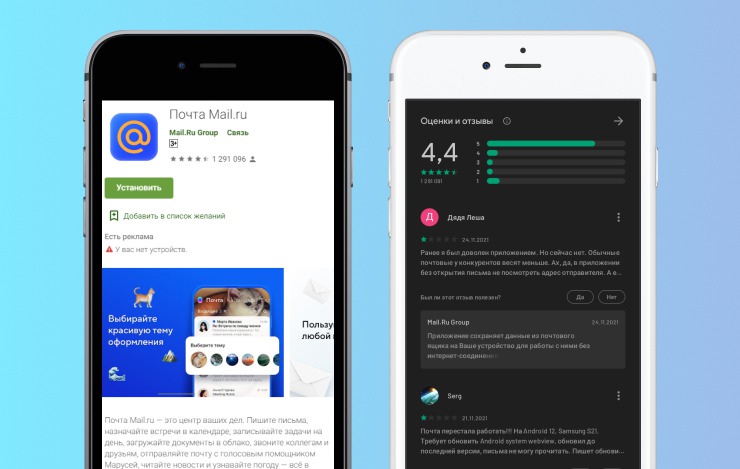
Большинство отзывов на мобильную версию почтовика Майл ру имеют хорошие отзывов. Средняя оценка приложения – 4,4 из 5 баллов.
Как выбрать домен для почты
Чтобы создать доменную почту, потребуется домен.
Если у вас есть домен, можете пропустить этот шаг. Перейдите к главе, где я рассказываю, как подключить бизнес-почту на Яндекс или Mail.ru.
Но советую задержаться. Возможно, узнаете что-то новое:
- какие есть ограничения для доменов на кириллице
- как подобрать имя для домена
- можно ли скрыть данные о владельце домена
- сколько стоят домены на популярных сервисах.
У кого нет домена, ознакомитесь с пошаговой инструкцией по регистрации домена, которую вы найдете ниже после вопросов-ответов.
Если я о чем-то забыл рассказать, помните, вопрос всегда можно задать в комментариях. Я отвечаю на все комментарии.
Для доменной почты подойдет любой домен?
Для доменной почты можно использовать любой домен. Подойдет домен на латинице (.RU, .COM, .NET, .ORG), на кириллице (.РФ, .МОСКВА, .ОНЛАЙН, .САЙТ, .ОРГ, .РУС), и даже можно воспользоваться доменом из экзотической зоны (CLICK, .BEST, .EXPERT).
Но есть серьезное ограничение.
В панели Яндекс 360 или VK WorkSpace вы не сможете создать почтовый ящик с именем на кириллице (часть до символа @). То есть info@inclient.ru подойдет, а вот инфо@inclient.ru – нет.
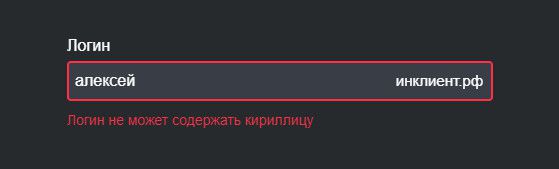
Для доменов на латинице (inclient.ru) нет смысла создавать ящики с кириллическими именами. Тогда, как для доменов на кириллице (инклиент.рф) ограничение с именами окажется неприятным.
К примеру, система позволит создать почтовый ящик: vladimir@путин.рф. Кому нужна такая каша-малаша? Есть еще вариант подставить цифру вместо имени: 1@путин.рф. И опять же, выглядит не очень. Но вариантов больше нет.
Ограничение с кириллицей на доменной почте существует с 2009 года. Тогда появился первый кириллический домен – .РФ). Проблема до сих пор не решена. Когда решится неизвестно.
Поэтому, при выборе домена для доменной почты, подумайте, стоит заказывать кириллический домен или нет.
К почте можно подключить бесплатный домен?
Да. Но только, если вы можете управлять DNS-записями домена.
Такие сервисы, как Freenom, Freedomain и тому подобные выдают домены бесплатно. Выглядят они невзрачно, что-то вроде .tk .ml .ga .cf .gq.
Лучше откажитесь от этой идеи. Коммерческие сайты, да и вообще, любые сайты, следует устанавливать на общеизвестные доменные зоны (.RU, .COM, .РФ, .ORG), чтобы не отпугнуть посетителей.
Сейчас легкого обзавестись «нормальным» доменом за 0 рублей у своего хостинг-провайдера. К примеру, когда мне нужен новый домен, вместо денег, я трачу доменный бонус, который получаю бесплатно за оплату хостинга на 1 год.
Такую акцию проводят почти каждый хостинг. В Hostland и Timeweb точно есть.
Как подобрать домен для почты?
Вот несколько рекомендаций:
- Название домена не должно быть длинным. Пример: neftyanoeobucheniye.ru. Можно перевести название на английский, тем самым, сократив количество слов, и сделать хотя бы так: oil-training.ru
- Не используйте код региона в домене. Пример: provodru. Бизнес рано или поздно расширится. В других регионах или за рубежом продвинуть сайт с таким доменом станет сложнее. Обычная практика, для продажи товаров в разных регионах, создавать отдельные поддомены с наименованием города. Получится так: perm.provod.ru. Тогда можно завести почту на основном домене компании. Например: [email protected]
- Купите домен в доменной зоне, которую клиенты посещают чаще всего. Ведете бизнес внутри России? Подойдет домен в зоне .RU или .РФ. Управляете компанией международного масштаба? Закажите .COM или .ORG. Но не покупайте домен .CN (Китай) для продажи китайских товаров в магазине, который посещают клиенты только из Воронежа
- Подберите уникальное имя для домена. Название домена не должно пересекаться с названием бренда конкурента или известной компании. На первый взгляд может показаться, что это неплохая идея. В Интернете бренды ищут чаще всего. Или почему бы не воспользоваться славой конкурента, который вложил кучу денег в собственную раскрутку. Однако, не стоит этого делать. Произойдет все наоборот. Попытка повысить позицию сайта, за счет ассоциации с известным брендом, похоронит ваш сайт на дне поисковой выдачи (сместить крупный бренд, и всех, кто рассказывает о нем, из топ-5 очень сложно). Клиенты, которые получат ваши письма, быстро раскусят замысел сойти под популярную компанию. Что касается идеи создать похожий бренд, как у конкурента, то вашими стараниями он только укрепит свои позиции.
Существует много других критериев для подбора домена: простое произношение, соответствие тематике сайта, ключевое слово и другие.
Выбор домена – занятие творческое, индивидуальное и, часто, противоречивое.
Если подбор домена занимает у вас слишком много времени сделайте так:
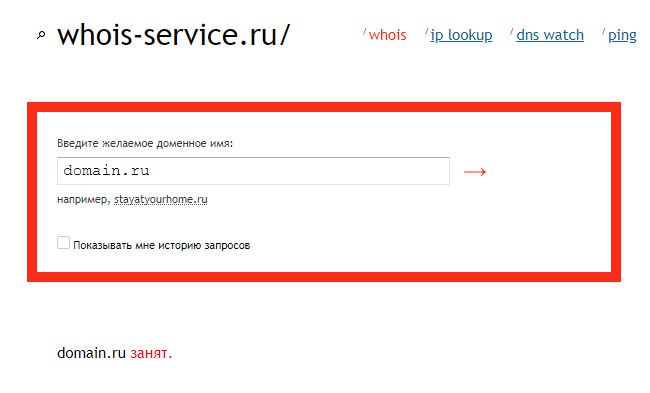
- Выпишите 10 вариантов
- Через Whois-сервис проверьте доступен домен для регистрации или нет
- Уберите занятые домены, вместо них придумайте новые ассоциации, чем больше, тем лучше. Воспользуйтесь подбором синонимов онлайн, например, kartaslov.ru. Сокращения и дефисы помогут найти имя быстрее, но не стоит ими злоупотреблять. Забудьте про генератор доменных имен
- Сделайте большой перерыв, если ничего не помогает. Пробуйте снова.
Как скрыть данные владельца домена?
Для доменов в зонах .RU и .РФ
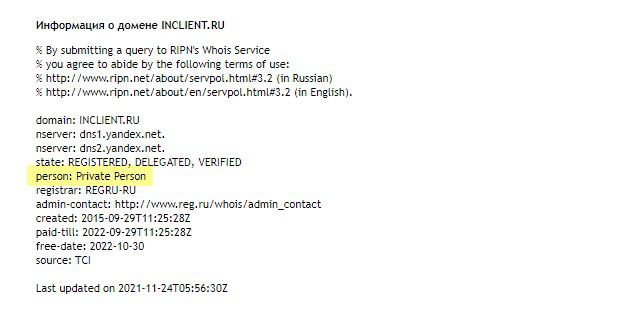
При регистрации домена на физическое лицо, ваши персональные данные (ФИО, контакты) никто не увидит.
Регистратор домена или хостинг, где выкуплен домен, скроет данные владельца автоматически. Через Whois-сервис можно будет узнать только то, что домен принадлежит физическому лицу.
Для юридических лиц аналогично. Скроется все, кроме названия компании.
Для доменов в зонах .com, .net, .org, .info и других
Только платно. Скрыть данные владельца домена можно примерно за 200 рублей в год. Услугу можно подключить там, где вы приобрели домен.
Где купить домен для почты?
Лучше всего купить домен на популярном сервисе. Таких много.
Вот наиболее известные регистраторы доменов и хостинги: