Как экспортировать и импортировать список контактов в Яндекс Почте

Список контактов в Яндекс Почте может накапливаться годами. И, если по неким причинам пользователю потребуется сменить адрес своей почты, у него есть возможность перенести полный список контактов в новый аккаунт. Для этого в Яндекс Почте предусмотрены возможности экспорта и импорта контактов. В этой статье мы подробно их рассмотрим.
Обратите внимание
Чтобы имело смысл экспортировать список контактов, предварительно нужно убедиться, что добавлены именно необходимые контакты. В отдельной статье мы рассказывали, как добавить или удалить контакты в Яндекс Почте.
Как экспортировать список контактов в Яндекс Почте
Чтобы экспортировать список контактов в Яндекс Почте для последующего его импорта в другой почтовый аккаунт, перейдите в раздел “Контакты”.
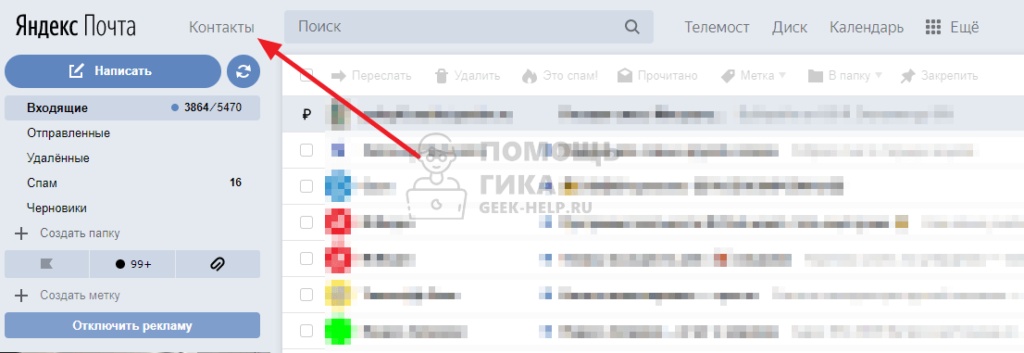
Далее нажмите на кнопку “Еще” сверху всех контактов.
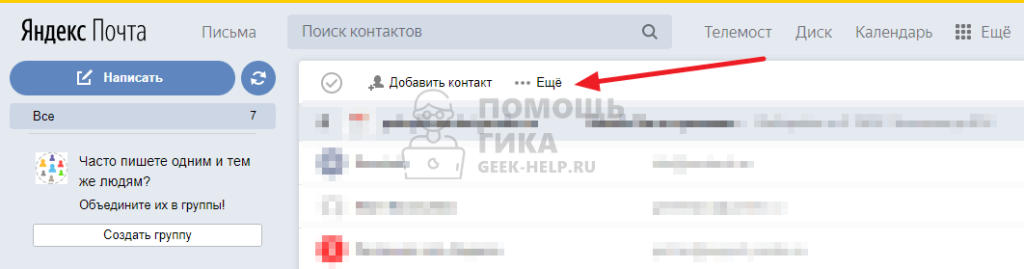
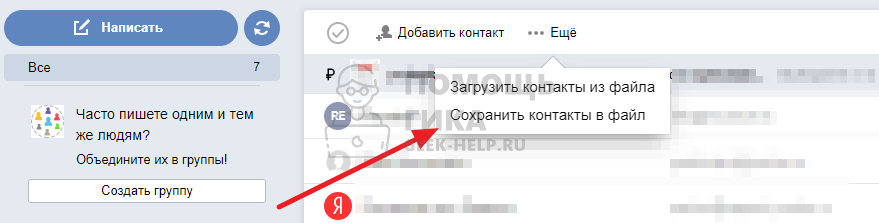
Откроется дополнительное меню. Нужно нажать на вариант “Сохранить контакты в файл”.
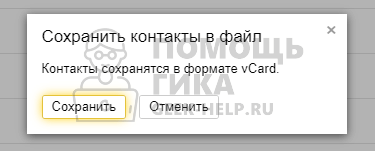
Далее подтвердите сохранение списка контактов в формате vCard.
Обратите внимание
vCard — это формат электронной визитной карточки. Есть масса приложений, сервисов и устройств, которые поддерживают работу с файлами данного формата. Соответственно, импортировать список контактов можно будет не только в другой аккаунт Яндекс Почты, но и в прочие сервисы. Например, импортировать vCard можно при помощи почтового клиента Outlook. А открыть vCard для просмотра и редактирования можно при помощи обычного блокнота.
Сразу после этого список контактов из Яндекс Почты в формате vCard загрузится на ваш компьютер.
Как импортировать список контактов в Яндекс Почте
Импортировать в Яндекс Почту можно список контактов только в формате vCard. В других форматах импортировать данные в почтовый сервис не удастся без предварительного преобразования формата.
Чтобы импортировать список контактов в Яндекс Почту, перейдите в раздел “Контакты”.
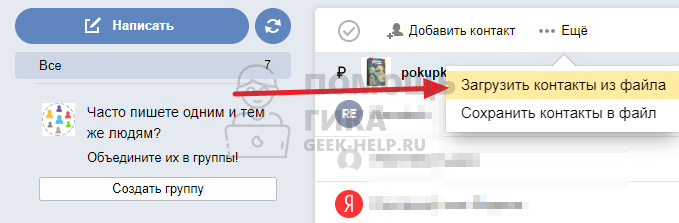
Далее сверху нажмите на кнопку “Еще”.
Выберите пункт “Загрузить контакты из файла”.
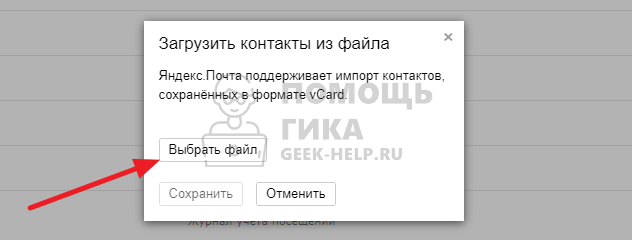
Далее нажмите “Выбрать файл” и укажите почтовому сервису на файл с нужными контактами.
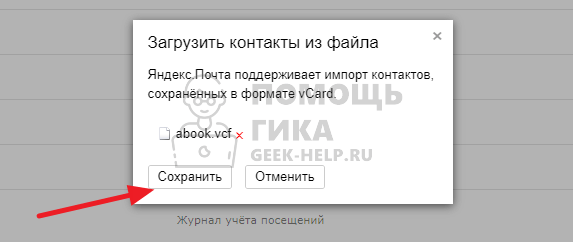
Выполнится загрузка контактов.
Обратите внимание
Чем больше контактов, тем дольше будет длиться их загрузка.
Сразу после загрузки контактов ими можно пользоваться.
Как перенести контакты на Яндекс Диск
А если вы переносите контакты на Android, то вам потребуется скачать дополнительное приложение — «Яндекс. Диск», авторизоваться там, выбрать в «Настройках» пункт «Переезд с телефона на телефон» и ввести выданный нам ранее пин-код. Ваши данные будут перемещены, о чём и уведомит вас приложение.
- Для переноса контактов на Яндекс Диск на Android нужно установить приложение «Яндекс. Диск», авторизоваться, выбрать в настройках «Переезд с телефона на телефон» и ввести пин-код.
- Чтобы импортировать контакты в адресную книгу Яндекс Почты, нужно выбрать в меню «Контакты» пункт «Ещё» и загрузить нужный vCard-файл.
- Для загрузки файлов на Яндекс Диск через приложение нужно открыть папку, выбрать файл и сохранить его.
- Для загрузки файлов на Яндекс Диск через браузер нужно зайти на страницу сервиса, открыть нужную папку и перетащить файлы на страницу.
- Чтобы перенести контакты с гугла на Яндекс Диск, нужно выполнить несколько шагов на сайте Яндекс Диска.
- Для переноса контакта на другой аккаунт в приложении «Контакты» нужно выбрать контакт, нажать на кнопку меню и выбрать нужный аккаунт.
- Для экспорта контактов на Android нужно открыть приложение «Контакты», выбрать нужный аккаунт и нажать на кнопку экспорта в VCF-файл.
- Чтобы перенести файлы из iСloud в Яндекс Диск, нужно открыть приложение «Файлы», выбрать нужные файлы и нажать на кнопку «Поделиться».
- Для синхронизации айфона с Яндекс Диском нужно подключиться к Wi-Fi и авторизоваться в приложении «Диск».
- Как перенести контакты на Яндекс
- Как перенести все данные с телефона на Яндекс Диск
- Как перекинуть все на Яндекс Диск
- Как перенести контакты с гугла на Яндекс Диск
- Как легко перенести контакты
- Можно ли экспортировать контакты
- Как перенести все с айфона на Яндекс Диск
- Как синхронизировать айфон с Яндекс диском
- Как работать с Яндекс диском
- Как синхронизировать контакты в Яндекс
- Как перенести аккаунт с гугла на Яндекс
- Как сделать синхронизацию контактов
- Как сделать Импорт контактов
Как перенести контакты на Яндекс
Чтобы импортировать контакты в адресную книгу Яндекс Почты, нажмите в верхнем меню раздела Контакты кнопку Ещё и выберите пункт Загрузить контакты из файла. Откройте нужный vCard-файл и нажмите кнопку Сохранить.
Как перенести все данные с телефона на Яндекс Диск
Как перекинуть все на Яндекс Диск
Загрузка с помощью браузера:
- Перейдите на страницу сервиса.
- Откройте папку на Яндекс Диске, в которую вы хотите добавить файлы.
- Перетащите на страницу отдельные файлы или всю папку целиком (для загрузки отдельных файлов также можно использовать кнопку Загрузить на панели слева или в контекстном меню).
Как перенести контакты с гугла на Яндекс Диск
Как загрузить данные на Яндекс. Диск:
- Перейдите на сайт Яндекс. Диска.
- Далее авторизуйтесь в аккаунте Яндекс.
- Нажмите на кнопку Загрузить в левом верхнем углу страницы.
- Выберите папку с данными Google Диска (она называется Takeout).
- Дождитесь завершения загрузки.
Как легко перенести контакты
Как перенести контакт:
- На телефоне или планшете Android откройте приложение «Контакты».
- Выберите контакт.
- В правом верхнем углу экрана нажмите на значок меню Переместить в другой аккаунт.
- Выберите аккаунт Google, в который нужно перенести контакт.
Можно ли экспортировать контакты
На телефоне или планшете Android откройте приложение «Контакты». Экспорт в файл. Выберите один или несколько аккаунтов, из которых нужно экспортировать контакты. Нажмите Экспортировать в VCF-файл.
Как перенести все с айфона на Яндекс Диск
Перенести файлы из iСloud в Яндекс. Диск можно следующим образом:
- Открыть приложение Файлы на своем устройстве.
- Перейти во вкладку iCloud Drive.
- Найти файлы, которые хотите перенести в Яндекс.
- Нажать на три точки в правом верхнем углу, нажать Выбрать.
- Выделить все файлы, нажать на кнопку Поделиться.
Как синхронизировать айфон с Яндекс диском
- Подключите Телефон к сети Wi-Fi.
- Откройте приложение Диск и войдите с тем же Яндекс ID, для которого была выполнена синхронизация. В Яндекс Диске станут доступными фото и видео с iPhone.
Как работать с Яндекс диском
Чтобы загружать файлы с компьютера, установите программу «Яндекс. Диск» и копируйте нужные файлы в папку, которую создает программа. Все файлы и папки, появившиеся в папке Яндекс. Диска на вашем компьютере, автоматически будут загружаться на Диск (данные синхронизируются).
Как синхронизировать контакты в Яндекс
Вы можете синхронизировать контакты своего Android телефона или iPhone с Яндекс аккаунтом. Для этого необходимо осуществить перенос своих контактов из Google или iCloud в файл vCard (*. vcf), затем загрузить полученный файл в свой Яндекс аккаунт.
Как перенести аккаунт с гугла на Яндекс
Чтобы перенести данные:
- Нажмите → Настройки.
- В разделе Синхронизация нажмите Импортировать данные.
- В открывшемся окне выберите браузер, из которого необходимо загрузить данные.
- Отметьте виды данных, которые хотите перенести (закладки, пароли и т. д.).
Как сделать синхронизацию контактов
Как включить автозагрузку и синхронизацию контактов:
- Откройте приложение «Настройки» на телефоне или планшете Android.
- Нажмите Google. Настройки для приложений Google.
- Включите параметр Автоматически копировать и синхронизировать контакты с устройства.
- Выберите аккаунт, в котором нужно сохранять контакты.
Как сделать Импорт контактов
Контакты, сохраненные в аккаунте Google, будут синхронизироваться с сервисом Google Контакты и всеми вашими устройствами Android.Импорт контактов:
- Откройте Google Контакты на компьютере.
- В левой части экрана выберите Импортировать.
- Нажмите кнопку Выбрать файл.
- Выберите файл.
- Нажмите Импортировать.
15.05.2023 Как перенести контакты на Яндекс Диск
Перенос контактов на Яндекс Диск может быть полезен для сохранения их безопасности и доступности в любое время. Существует несколько способов переноса данных на этот сервис. Если вы хотите перенести контакты с Android телефона, вам необходимо загрузить приложение «Яндекс. Диск» на вашем устройстве. После авторизации в приложении, перейдите в настройки и выберите опцию «Переезд с телефона на телефон», затем введите пин-код, который вы получите. Ваши контакты будут перемещены на Яндекс Диск, приложение уведомит вас об этом.
Если вы хотите импортировать контакты в адресную книгу Яндекс Почты, перейдите в раздел «Контакты», нажмите кнопку «Ещё» в верхнем меню и выберите пункт «Загрузить контакты из файла». Откройте файл vCard и нажмите кнопку «Сохранить».
Если вы хотите перенести все данные с телефона на Яндекс Диск, выберите приложение Яндекс Диск в списке приложений и загрузите файлы на Диск. Откройте приложение и выберите папку, в которую хотите загрузить фото или видео. Нажмите значок в правом верхнем углу и выберите файлы из галереи или создайте новый. Вы также можете загрузить файлы на Яндекс Диск, используя браузер.
Для переноса контактов с Google на Яндекс Диск, перейдите на сайт Яндекс Диска, авторизуйтесь в своем аккаунте Яндекс и нажмите кнопку «Загрузить» в левом верхнем углу страницы. Выберите папку с данными Google Диска и дождитесь завершения загрузки.
Существует возможность экспортировать контакты на Android телефоне. Для этого откройте приложение «Контакты», выберите контакт и нажмите на значок меню «Переместить в другой аккаунт». Выберите аккаунт Google, в который нужно перенести контакт.
Если вы хотите экспортировать контакты на Android устройстве, выберите приложение «Контакты», нажмите «Экспортировать в файл» и выберите аккаунты, из которых нужно экспортировать контакты. Нажмите «Экспортировать в VCF-файл».
Для переноса файлов с iPhone в Яндекс. Диск, откройте приложение «Файлы» на вашем устройстве, перейдите во вкладку iCloud Drive и найдите файлы, которые нужно перенести в Яндекс. Нажмите на три точки в правом верхнем углу, затем на кнопку «Выбрать» и выделите все файлы. Нажмите на кнопку «Поделиться» и выберите опцию «Яндекс. Диск».
Для синхронизации айфона с Яндекс диском, подключите телефон к сети Wi-Fi, откройте приложение Диск и войдите с тем же Яндекс ID, для которого была выполнена синхронизация. В Яндекс Диске станут доступными фото и видео с iPhone.
Перенос рекламы с одного аккаунта Яндекс Директ на другой
Для этого вы можете воспользоваться веб-интерфейсом, либо я рекомендую скачать программу Директ Коммандер для компьютера. С её помощью намного удобнее управление компаниями и перенос для вас так же покажется более комфортным.
- Открываем программу Direct commander
- Жмём «Добавить логин»
- Вводим логин\пароль
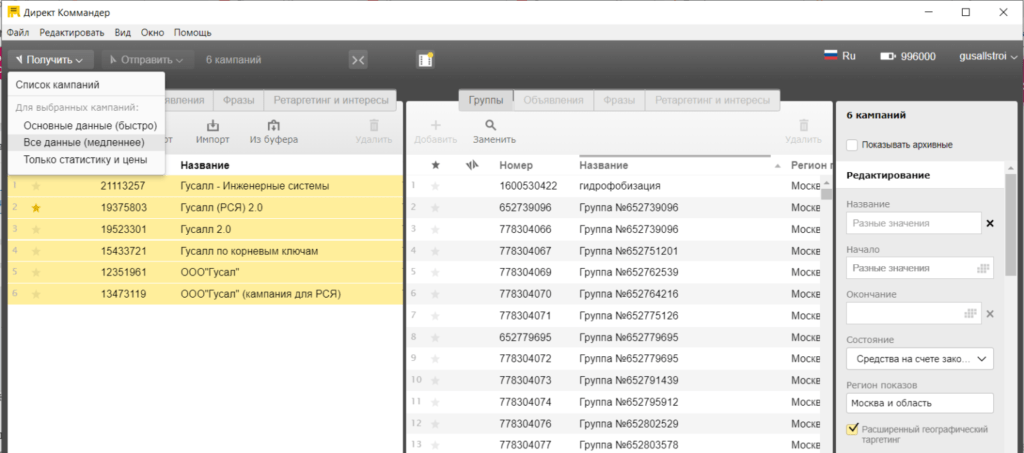
- Далее жмем кнопку «получить список компаний»
- После этого у нас подгружаются те компании, которые есть. Выделяем их все и жмём ещё раз «получить все данные медленней»
- После этого у нас все компании оказываются загруженными в Коммандер
- Кликаем отдельно на каждую из компаний, то есть выделяем первую в самом первом окошке и жмём «экспорт»
- В экспорте я рекомендую выбирать формат yandex direct \ xlsx, потому что там вы можете выбрать визитку, которая уже установлена
- Выбираете её, жмете «экспортировать»
- Вам предложит сохранить файл Эксель, сохраняете его условно на рабочем столе
- Также отдельно и с другим компаниями. Выгрузили
- После этого заходим во вновь созданный аккаунт, либо просто другой аккаунт
- Точно так же жмем «получить список компаний»
- «Получить все данные медленней», у нас все подгрузилось
- После этого жмём импорт, выбираем файл с компанией, там будет всплывающее окошко с предупреждением – не все подсказки или какие-то ещё моменты существуют и предложит пропустить, либо добавить
- Жмем «добавить»
- После этого компания загружается
- Останется только переименовать её, выбрать эту компанию, выбрать все группы объявлений, перейти в ключевые фразы и проставить ставки. Потому что на поиски ставки сбиваются, а в РСЯ ставки сохраняются. Очень часто при импорте компании слетают ставки
- Поэтому лучше, чтобы у вас на десктопной версии в браузере была открыта предыдущая компания со ставками
Отправляем новые компании на модерацию, после переноса на другой аккаунт
После этого у нас компания загружена. Также загружаем и вторую компанию, и все, которые у вас есть, и жмем также «отправить все данные».
Программа Direct commander спросит у вас «отправлять только черновики, либо на модерацию». Жмёте «отправить на модерацию».
Если вы после этого будете добавлять ещё какие-то компании, то также обращайте внимание, что часто эти новые компании уходят уже в формате черновика и Direct commander не спрашивает отправить ли их на модерацию. Поэтому статус также проверяйте. В окошке командера статус и будет написано «черновик», вручную измените его на статус «отправить на модерацию», нажмите «сохранить» и также отправляйте.
Проверка параметров в интерфейсе
Все, после этого компании ушли на модерацию. Теперь вам необходимо зайти через браузер и проверить корректность, потому что очень часто слетают также настройки с корректировками ставок, с регионом.
Чаще всего замечаю, что слетает именно тип компании – поисковая, либо РСЯ. Ну и в принципе проверьте основные моменты визуально – уточнения, быстрые ссылки, текста, картинки. Они должны подгрузиться и никаких проблем с этим у вас не будет.
Перенос Google контактов и календарей в Yandex
Сегодня поговорим о том, как перенести свои контакты с андроид телефона на Яндекс почту, а также о том, как подружить календари Outlook и Yandex . Попробуем сделать вышеперечисленное с помощью плагина EVO Collaborator for Outlook , который сможет синхронизировать их по принципу cloud — to — cloud (то есть через облачные хранилища).
How to perform a duplicate contacts and calendars using the principle of cloud-to-cloud?
Итак, какие шаги необходимо проделать для данной синхронизации:
- Загрузите с официального сайта плагин ECO EVO DownloadURL (когда установите, зайдите в систему под администратором )
- Дабавьте Gmail аккаунт (который также является вашим аккаунтом на вашем Андроид телефоне) в настройках плагина ECO :
- Нажмите «Настройки профиля» на панели плагина ECO .

- Так как Google использует авторизацию через систему OAuth , вы увидете маленькое окошко, в котором необходимо залогиниться. После авторизации закройте окно


- После того, как аккайнт будет добавлен, Gmail контакты и календари синхронизируются. Данные с вашего Андроид телефона также будут синхронизированны, если у вас включена данная функция на телефоне


- В появившемся окошке нажмите на профиль акаунта Gmail , чтобы продолжить копирование. Когда закончится копирование, появится всплывающее окошко, которое сообщит о количестве успешно скопированных контактов и количестве тех, которые не удалось скопировать


- Для копирования календаря последовательность та же, что и в шаге 4. Единственная разница в том, что вам необходимо будет нажать на «Найти на сервере» в меню « CalDAV действия для календарей «. Под панелью «полное имя» будут показаны все календари и задачи, вы можете нажать на любой изи них. Однако , Gmail не поддерживает сервис задач.