Как удалить отпечаток пальца на Samsung Galaxy
Отпечаток пальца – быстрый и удобный способ проверки личности. На смартфонах Samsung Galaxy, оснащенных сканером отпечатков пальцев, вы можете использовать их как для разблокировки телефона, так и для доступа к отдельным приложениям. В этой статье вы узнаете, как удалить отпечаток пальца на смартфоне Samsung Galaxy.
Чтобы узнать, есть ли на вашем устройстве сканер отпечатков пальцев, воспользуйтесь руководством пользователя.
- Как найти инструкцию для смартфонов Samsung Galaxy и аксессуаров
- Как настроить отпечаток пальца на Samsung Galaxy
- Как использовать распознавание отпечатков пальцев в серии Galaxy S22
- Как установить отпечаток пальца на Samsung Pay
- Как задать определенный отпечаток пальца для защищенной папки
- Как настроить отпечаток пальца на SSD Samsung T7
- Как разблокировать Samsung Galaxy, если забыл графический ключ, пин-код или пароль
- Мой смартфон Samsung Galaxy не распознает отпечатки пальцев. Как это исправить
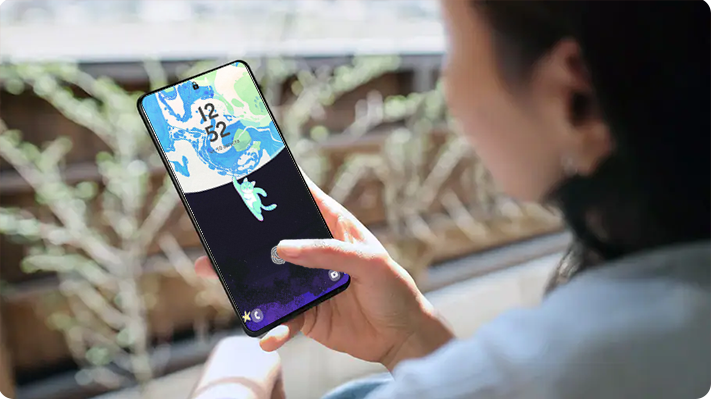
Как удалить отпечаток пальцев на Android 13
Чтобы удалить отпечаток пальцев на смартфонах с Android 13, воспользуйтесь инструкцией ниже.
После удаления отпечатка пальцев вернуть его будет невозможно и придется регистрировать заново.
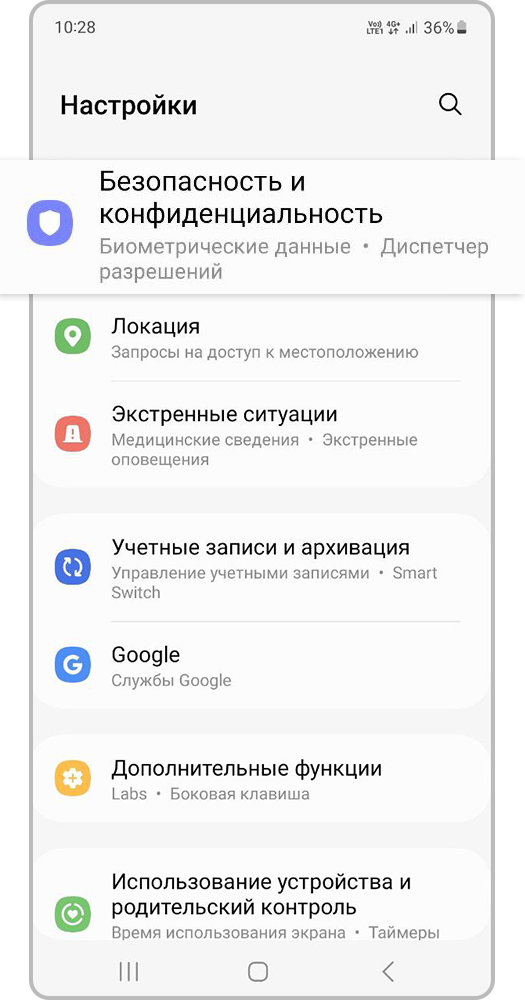
Шаг 1. Откройте Настройки и выберите вкладку Безопасность и конфиденциальность.


Шаг 2. Перейдите в Биометрические данные.
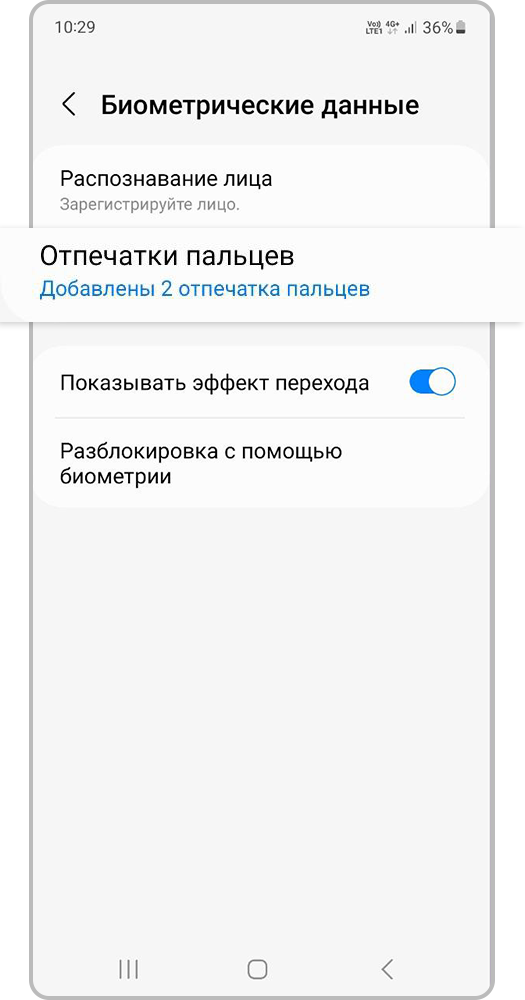
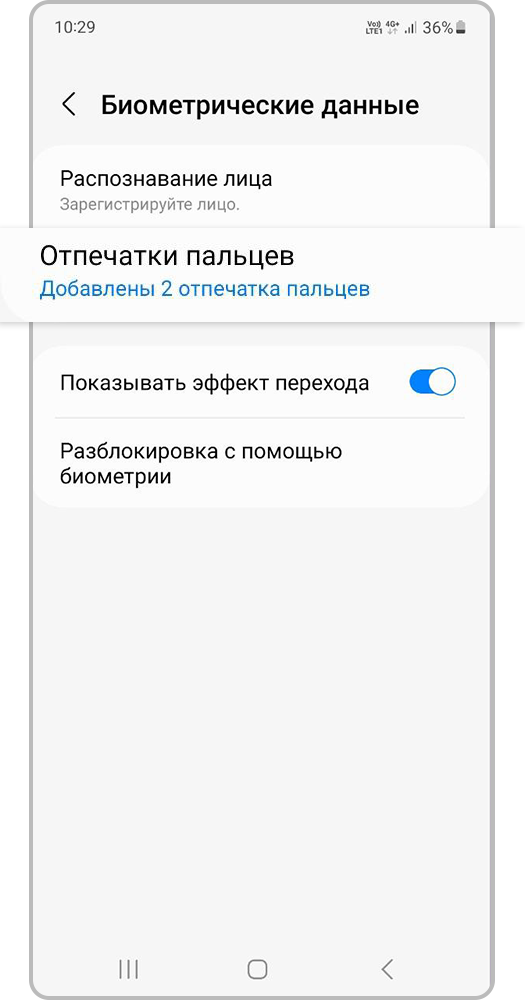
Шаг 3. Выберите Отпечатки пальцев и введите текущий PIN / рисунок / пароль.


Шаг 4. Выберите отпечаток


Шаг 5. Нажмите Удалить.
Регистрация и удаление отпечатка пальца на компьютере
Описанные ниже действия могут выполняться только при использовании ноутбуков и компьютеров с поддержкой функции распознавания отпечатков пальцев.
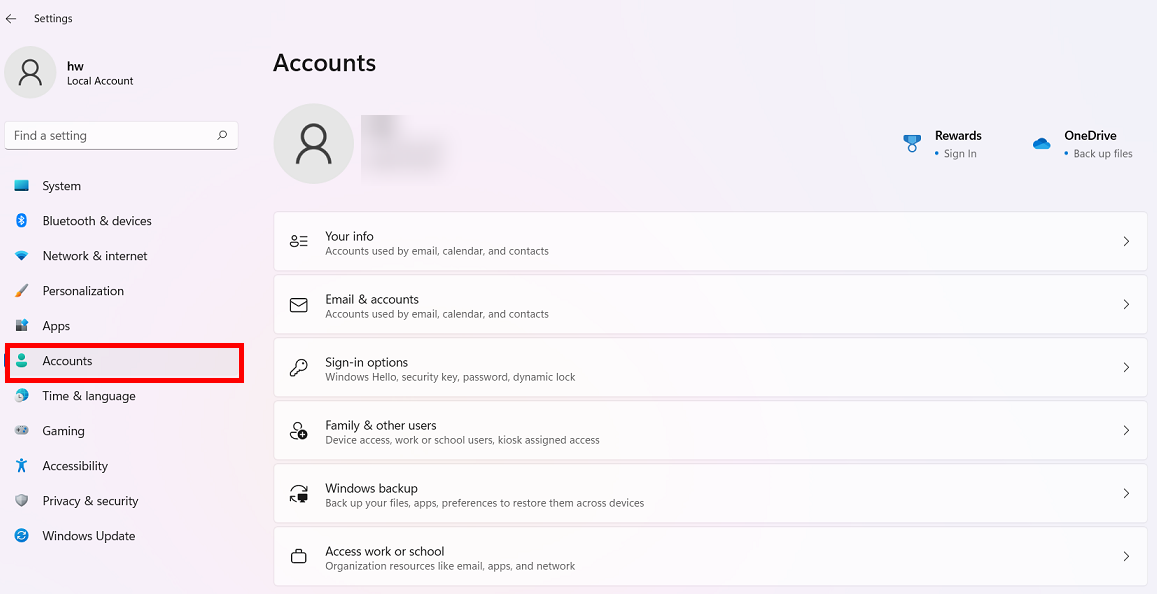
- Нажмите комбинацию клавиш Win + I, чтобы открыть раздел Настройки , а затем перейдите в раздел Учетные записи .
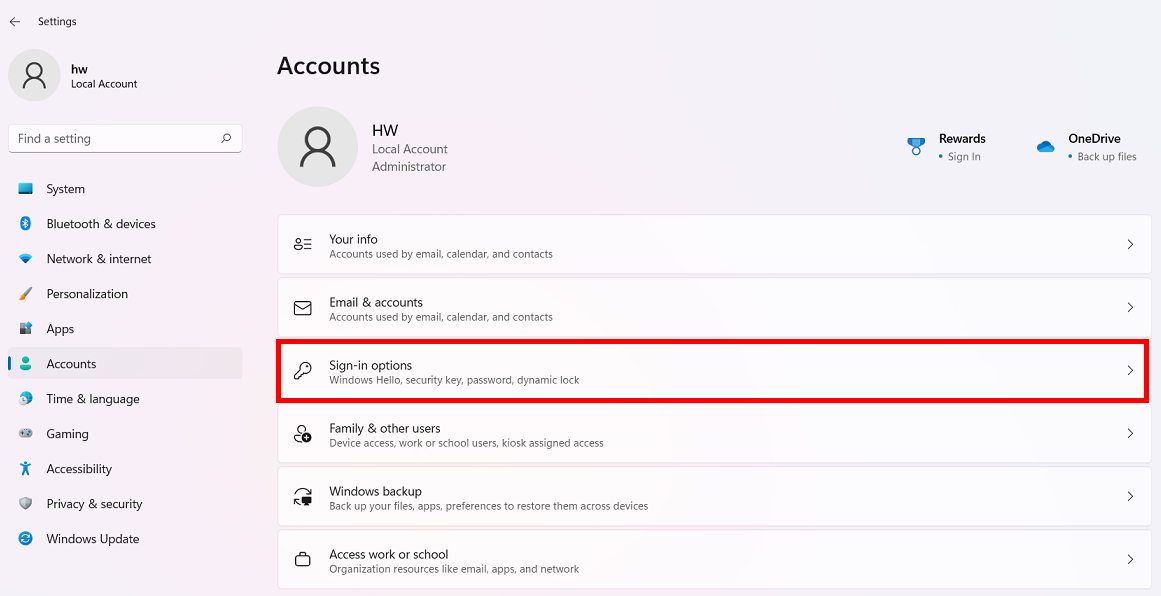
- Перейдите в раздел Параметры входа в систему .
- Перейдите в раздел Распознавание отпечатков пальцев (Windows Hello) > Настроить или Добавить отпечаток пальца , введите PIN-код и, следуя инструкциям на экране, зарегистрируйте отпечаток пальца.
- Рекомендуется сначала настроить пароль и PIN-код для вашей учетной записи. Если пароль или PIN-код учетной записи не установлены, в разделе Распознавание отпечатков пальцев (Windows Hello) будет отсутствовать опция Настройки .
- Для одной учетной записи можно зарегистрировать не более 10 отпечатков пальцев.
- Ваш компьютер поддерживает регистрацию отпечатков пальцев в формате 360 градусов. Постарайтесь зарегистрировать всю область вашего отпечатка пальца, чтобы повысить точность распознавания.
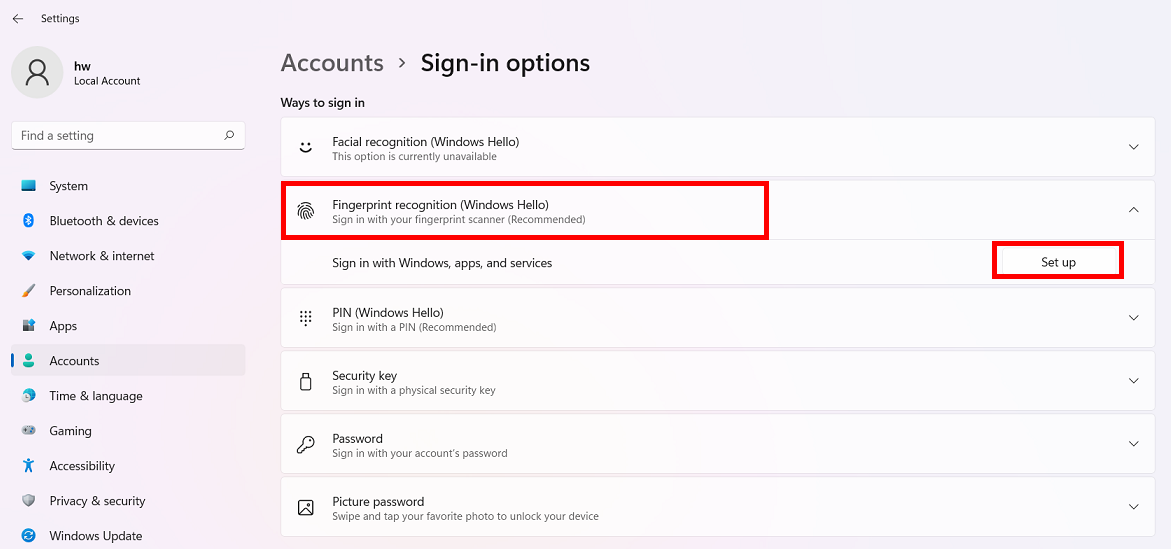
После того как вы выберете опцию Удалить, все зарегистрированные отпечатки пальцев будут удалены.
Как быстро отключить сканер отпечатков на Android
Как вы защищаете свой смартфон? Наверное, так же, как и все – с помощью пароля. Но поскольку вводить его каждый раз не очень удобно, как правило, для разблокировки мы используем биометрию. Для большинства устройств – это отпечатки пальцев, но иногда для той же цели могут использоваться лицо или, например, радужная оболочка глаз. Считается, что такой способ аутентификации наиболее надёжный, ведь если пароль можно потерять, то отпечаток или глаз – нет. Другое дело, что что это не всегда так безопасно, как принято думать, особенно в в экстренной ситуации.
Любой смартфон (ну, почти) позволяет быстро отключить биометрию
Как батарея смартфона и другие его компоненты влияют на звук
Не хочу проводить ненужные аналогии или лишний раз вас запугивать, но иногда может случиться что-то такое, когда нужно будет наверняка исключить вероятность непреднамеренной разблокировки вашего смартфона. Это может быть задержание, потеря сознания или что-то другое, предполагающее беспомощное положение с вашей стороны. В таком состоянии любой может взять ваш палец и приложить его к сканеру, не говоря уже о том, чтобы просто поднести аппарат к вашему лицу и дождаться разблокировки. Но разработчики это предусмотрели.
Как работает режим Lockdown на Android
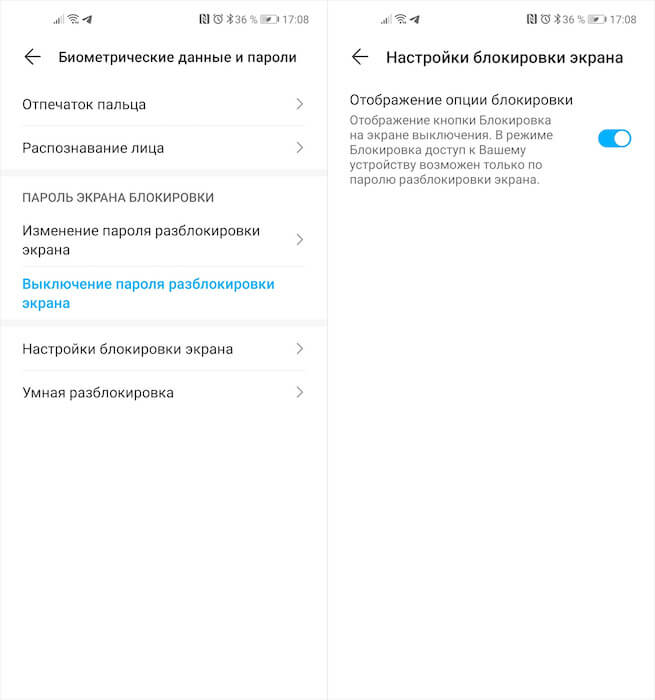
В русскоязычной локализации режим Lockdown называется просто блокировкой
В Android, кажется, с 9-й версии появился механизм под названием Lockdown. Его предназначение состоит в том, чтобы быстро перевести смартфон в экстренный режим, запретив разблокировку при помощи биометрии. В таком режиме единственным способом получить доступ к содержимому смартфона остаётся только ввод пароля, который предположительно может знать только владелец. Существует несколько способов перевести смартфон в режим Lockdown. Они могут меняться в зависимости от марки и модели, но, как правило, производители ограничиваются только двумя методиками.
- Первая – пять раз подряд нажать на клавишу питания. Нажимать нужно быстро, без промедлений, чтобы смартфон верно интерпретировал вашу команду. В этом случае биометрия отключается, оставляя вам только возможность войти по паролю. Однако в некоторых случаях пятикратное нажатие на клавишу питания может спровоцировать вызов экстренных служб. Такое, например, происходит на смартфонах Huawei и Honor. Ничего страшного в этом нет, достаточно просто нажать на кнопку отмены вызова.
- Вторая методика состоит в том, чтобы отключить биометрию чуть более щадящим способом. Для этого перейдите в «Настройки» — «Биометрические данные и пароли» — «Настройка блокировки экрана» и включите параметр «Отображение опции блокировки». Затем вам понадобится нажать на кнопку питания и удерживать её до появления меню отключения, где с этого момента появится ещё и клавиша «Блокировка». Нажатие на неё отключит всю биометрию, но при этом не спровоцирует вызов экстренных служб.
Зачем отключать биометрию
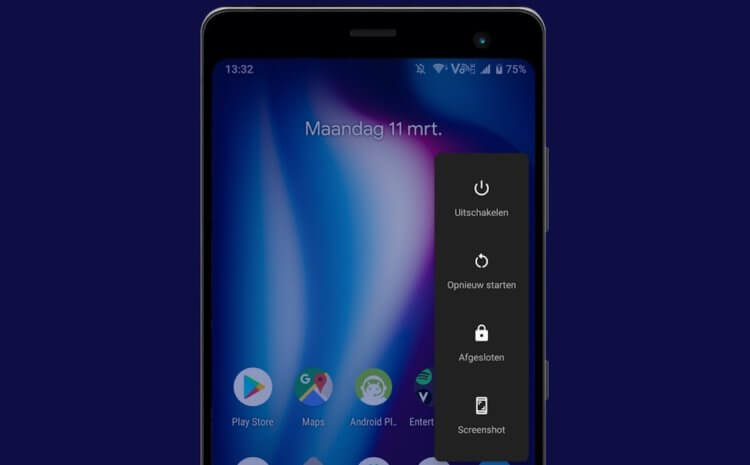
Отключить биометрию может быть нужно в самых разных ситуациях
Лично мне первый способ нравится больше, поскольку он банально быстрее. Достаточно всего пять раз быстро нажать на кнопку питания, так ещё и сделать это можно незаметно для окружающих. Ведь во втором случае требуется взглянуть на экран, чтобы перевести смартфон в режим Lockdown, не говоря уже о том, что у некоторых аппаратов кнопка отключения срабатывает только в том случае, если держать её в течение 3-5 секунд, что довольно долго для экстренной ситуации. Поэтому мой выбор – пятикратное нажатие.
Несмотря на то что ситуации, когда Lockdown может потребоваться, возникают нечасто (конечно, при условии, что вы не ведёте противозаконную деятельность), знать, что возможность отключить биометрию и воспрепятствовать разблокировке своего смартфона может пригодиться всем и каждому. Понятное дело, что, если вас будут пытать, скорее всего, вы назовёте даже свой пароль, но, если вы почувствуете, что вот-вот лишитесь чувств, будет не лишним ввести аппарат в экстренный режим и не дать посторонним завладеть вашим устройством.

Теги
- Безопасность Android
- Новичкам в Android
Как стереть с пальцев отпечатки?

– Стереть папиллярные линии на пальцах можно с помощью кислоты, термического или химического ожога, лазерного луча, нанесения травм на подушечки и т. д., – объяснил «АиФ» врач-психоэндокринолог Михаил Богомолов. – Если, к примеру, достаточно сильно тереть их наждачкой или напильником, могут образоваться пожизненные шрамы и рубцы, нарушающие отпечаток.
Но, разумеется, делать этого не стоит, травмы могут нанести непоправимый вред здоровью, тем более что зачастую это даёт только временный эффект.

Даже если пересадить на пальцы собственную кожу с груди или другой части тела, спустя какое-то время она регенерирует и прежний уникальный рисунок, запрограммированный генетически, проступит снова.
Смотрите также:
- Новые русские попрошайки. «Автостопщики» и еще 7 видов мошенников →
- Врач из Архангельска отбил девочку от своры бродячих псов →
- Как грабят у всех на виду? →