Как удалить адресата из электронной почты Яндекс
Часто наши списки контактов и адресных книг содержат адреса и контакты, которые уже не нужны, или мы хотим удалить один из адресов электронной почты. В этой статье мы рассмотрим, как удалить адресата из электронной почты Яндекс и Mail, удалить один из адресов электронной почты в аккаунте Google и как удалить ненужные адреса электронной почты в Яндексе.
- Как удалить адресата из электронной почты Яндекс
- Как удалить ненужные адреса электронной почты в Яндексе
- Как удалить один из адресов электронной почты
- Как удалить адресата из электронной почты Mail
- Как открепить письмо в Яндекс почте
- Полезные советы и выводы
Как удалить адресата из электронной почты Яндекс
Яндекс.Почта — один из самых популярных сервисов электронной почты в России. Чтобы удалить адресата из электронной почты Яндекс, можно воспользоваться двумя способами:
- Через интерфейс адресной книги. Выберите контакт из списка. В правом верхнем углу нажмите значок → Удалить контакт.
- На странице чтения письма в карточке контакта. Откройте письмо и нажмите на имя отправителя. В правом верхнем углу нажмите значок → Удалить контакт.
Как удалить ненужные адреса электронной почты в Яндексе
Если вы хотите удалить ненужный адрес электронной почты из списка в Яндексе, следуйте этим шагам:
- Откройте Яндекс.Почту и перейдите в раздел «Адресная книга».
- Выберите адрес, который вы хотите удалить, и нажмите на его портрет в списке.
- Выберите «Удалить» в верхнем меню и подтвердите действие.
Как удалить один из адресов электронной почты
Если у вас есть несколько адресов электронной почты в вашем аккаунте Google и вы хотите удалить один из них, то это можно сделать, следуя этим инструкциям:
- На странице вашего аккаунта Google откройте раздел «О себе».
- В подразделе «Личная контактная информация» нажмите на значок «Изменить».
- Добавьте, удалите или измените данные в разделе «Эл. почта».
- Нажмите «ОК».
- Под адресом электронной почты выберите «Только вы» или «Все».
Как удалить адресата из электронной почты Mail
Mail.ru — это еще один популярный сервис электронной почты. Чтобы удалить адресата из почты Mail, вам нужно выполнить следующие действия:
- Откройте переписку с контактом.
- Нажмите в правом верхнем углу.
- В конце экрана нажмите «Удалить».
- Подтвердите удаление контакта.
Как открепить письмо в Яндекс почте
Если вам нужно открепить письмо в Яндекс.Почте, вы можете это сделать, следуя этим инструкциям:
- Откройте нужное письмо.
- Нажмите в правой части экрана.
- Выберите «Открепить».
Полезные советы и выводы
В этой статье мы рассмотрели, как удалить адресата из электронной почты Яндекс, Mail, как удалить один из адресов электронной почты в аккаунте Google и как удалить ненужные адреса электронной почты в Яндексе. Удаление ненужных контактов и адресов электронной почты поможет сохранить ваш список контактов чистым и наглядным, а также улучшить опыт работы с электронной почтой. Не забывайте регулярно очищать свои списки контактов и адресные книги, чтобы они не засорялись ненужными адресами и контактами.
- Помощь
- Как узнать дошло ли письмо по электронной почте
- Можно ли синхронизировать Яндекс и гугл Календарь
- Как отключить группировку писем в майл ру
- Можно ли отправить письмо с Gmail на яндекс почту
- Частые вопросы
- Как заставить Алису читать новости
- Как узнать кому принадлежит почтовый ящик
Если вы пользуетесь почтовым сервисом Яндекса и хотите удалить какой-то контакт из адресной книги, то этого можно достичь за несколько простых шагов. Для начала, необходимо открыть свою электронную почту и перейти в раздел Адресная книга. Там вы увидите список всех ваших контактов. Далее, найдите нужный вам контакт и нажмите на его портрет. После этого, выберите пункт «Удалить» в верхнем меню. Подтвердите свое действие в появившемся окне, и контакт будет удален из вашей адресной книги. Благодаря этому простому действию вы можете избавиться от ненужных контактов и сохранить порядок в своей электронной почте.
- Ответы на вопросы
- Помощь
- Как отвязать номер телефона от Яндекса
Как в Яндекс Почте добавить или удалить контакт

По почте часто приходится общаться с одними пользователями. Это может быть друг, начальник, коллега, которому в течение дня, недели, месяца регулярно направляются письма. Чтобы было удобнее взаимодействовать с такими пользователями, в Яндекс Почте внедрили технологию контактов.
Контакты — это пользователи, которым будет максимально удобно отправлять письма при их написании. Достаточно при отправке письма ввести пару букв от электронного адреса пользователя, который добавлен в контакты, и Яндекс автоматически предложит его почту в качестве адресата. В нашей статье рассмотрим способы добавить пользователя в Яндекс Почте в контакты или удалить его.
Как добавить контакт в Яндекс Почте
Есть несколько способов добавить контакт. Один из них автоматический, другой ручной. Рассмотрим оба этих варианта.
Автоматически
Яндекс Почта обучена понимать, по каким адресам наиболее часто пользователь отправляет письма. Распознав это, почтовый сервис автоматически добавляет в список контактов таких адресатов.
Например, вы переписывались с пользователем — получали от него сообщения и отправляли ему ответные. Яндекс понимает, что это важный для вас адрес электронной почты, который может потребоваться использовать в будущем. Поэтому данный адрес будет автоматически добавлен в список контактов.
Обратите внимание
Данная функция работает на стороне самого почтового клиента. Точные ее алгоритмы не раскрываются, и момент добавления пользователя в контакты автоматически зависит от многих факторов — от количества этих контактов до периодичности переписки.
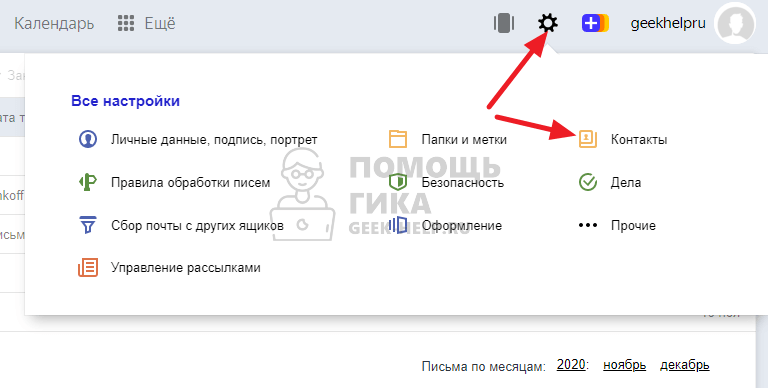
Если нужно отключить автоматическое добавление контактов в Яндекс Почте, необходимо перейти в настройки — в раздел “Контакты”.
Здесь следует снять галочку с пункта “Автоматически собирать”, после чего сохранить изменения.
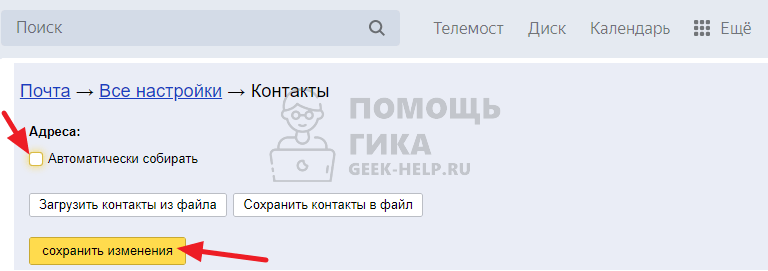
Все, теперь Яндекс перестанет автоматически собирать контакты, основываясь на частоте переписки с ними.
Обратите внимание
Все ранее собранные автоматически контакты будут сохранены. Ниже мы рассмотрим способ их удалить.
В ручном режиме
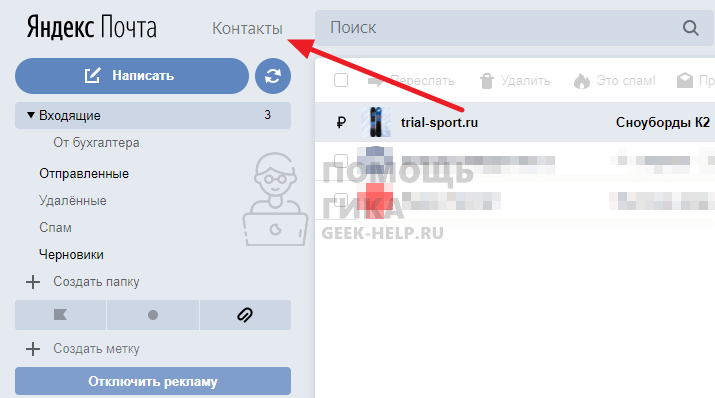
Можно добавить адрес электронной почты в список контактов в ручном режиме. Для этого необходимо перейти к списку всех контактов, нажав на соответствующий пункт над списком папок.
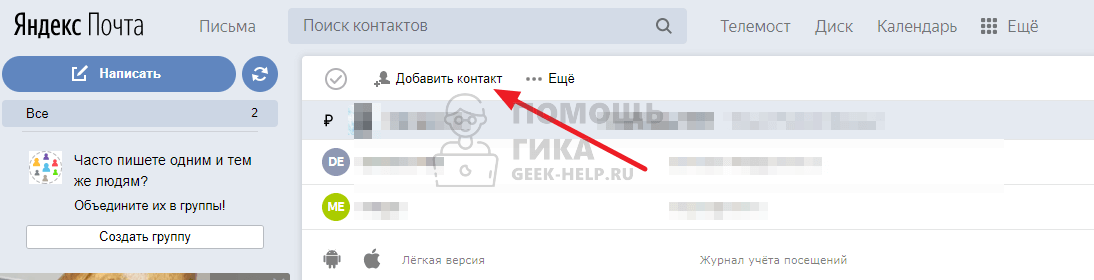
В списке контактов нажмите “Добавить контакт”.
Далее нужно ввести сведения о контакте — имя, фамилию, отчество, адрес электронной почты и так далее. И нажать “Добавить в контакты”.
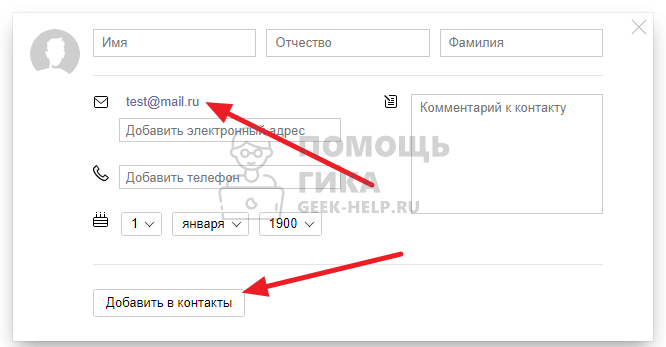
Можно ограничиться только адресом электронной почты.
Теперь этот контакт будет значиться в списке контактов и предлагаться автоматически в качестве адресата при вводе адреса электронной почты.
Есть еще один способ добавить в контакты — более быстрый, если вы уже находитесь в письме с пользователем. Достаточно нажать на его имя в письме.
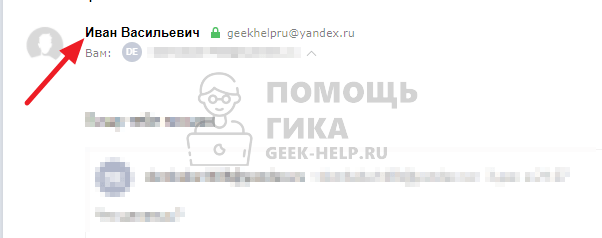
И выбрать пункт “Добавить в контакты”.
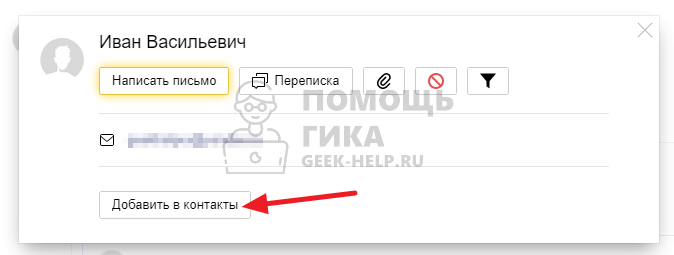
После этого адрес будет добавлен в контакты.
Как удалить контакт из Яндекс Почты
Добавленный любым способом в Яндекс Почте контакт можно удалить, если он больше не нужен. Это может быть полезно, например, если пользователь сменил почту, а Яндекс по привычке постоянно предлагает его старый контакт для отправки письма.
Чтобы удалить контакт из Яндекс Почты, перейдите к списку контактов.
Выделите контакт (или несколько контактов), который больше не нужен. И нажмите “Удалить”.

После этого контакты будут удалены.
Обратите внимание
В мобильной версии Яндекс Почты, а также в приложении для мобильных устройств, нельзя редактировать и просматривать список контактов. Однако при написании письма адресаты из списка контактов будут предлагаться. Единственный вариант изменить список контактов на телефоне в Яндекс Почте — открыть полную версию сайта и внести необходимые изменения.
Удаление учетной записи электронной почты из приложений «Почта» и «Календарь»
Если вы больше не хотите получать электронную почту из определенной учетной записи в приложении «Почта» для Windows 10, вы можете удалить эту учетную запись, в том числе из приложения, или отключить для нее электронную почту. При удалении учетной записи из приложения удаляется также связанный с ней календарь.
Удаление учетной записи из приложений «Почта» и «Календарь»

-
В приложении «Почта» или «Календарь» в левом нижнем углу щелкните значок Параметры .
Примечание: Если у вас телефон или планшет, внизу страницы щелкните Дополнительно , чтобы увидеть значок Параметры.
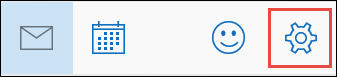
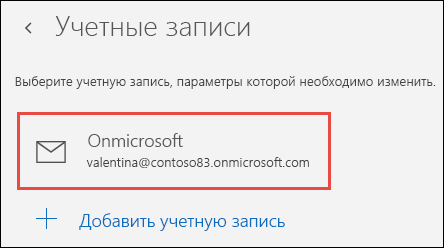
Примечание: Команда Удалить учетную запись удаляет учетную запись из приложений «Почта» и «Календарь», но не влияет на саму учетную запись. Например, после удаления учетной записи Outlook.com из приложений «Почта» и «Календарь» вы можете по-прежнему работать с ней в другом почтовом клиенте или на веб-сайте https://outlook.com.
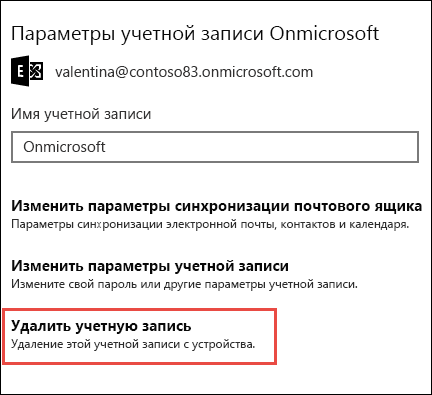
Отключение электронной почты для учетной записи
Если вы хотите отключить электронную почту для учетной записи, потому что не можете удалить учетную запись по умолчанию или хотите использовать учетную запись только для календаря, можно изменить параметры синхронизации для этой учетной записи.
-
Выберите Параметры в левом нижнем углу.
Примечание: В случае использования телефона или планшета внизу страницы нажмите кнопку Дополнительно , чтобы увидеть кнопку «Параметры».
Если параметр Изменить параметры синхронизации почтового ящика недоступен, см. статью Устранение ошибок синхронизации Почты и Календаря в Windows 10.
Дополнительные сведения
- Инструкции по добавлению новой записи см. в статье Настройка учетной записи.
- Справку по другими темам см. в статье Почта и Календарь для Windows 10: вопросы и ответы.
Подключить почту
В каждом аккаунте в ELMA365 можно настроить интеграцию с одним адресом электронной почты. Чтобы подключить почтовый ящик, выполните следующие действия:
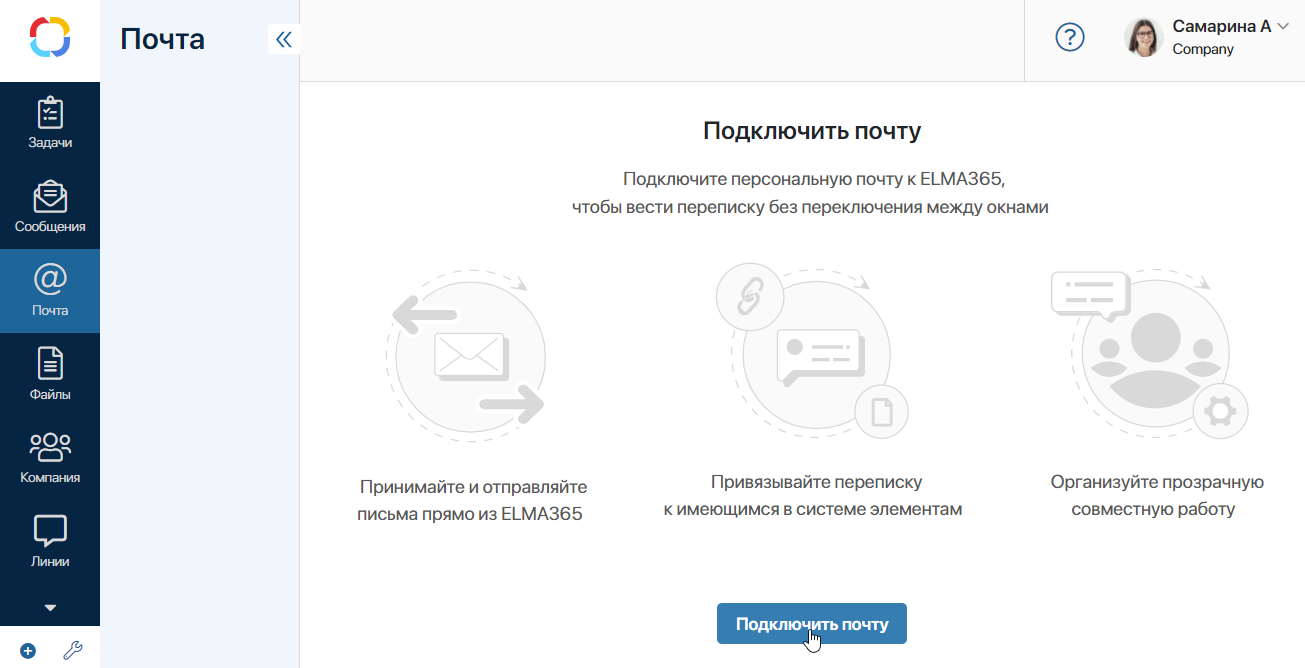
- Откройте окно настроек профиля пользователя . Это можно сделать несколькими способами:
- перейдите в раздел Почта в левом меню и нажмите кнопку Подключить почту в центре страницы.
- нажмите на ссылку с вашим именем в правом верхнем углу любой страницы системы, выберите пункт Настройки . В открывшемся окне перейдите на вкладку Почта .
- Заполните поля в блоке Настройки подключения .
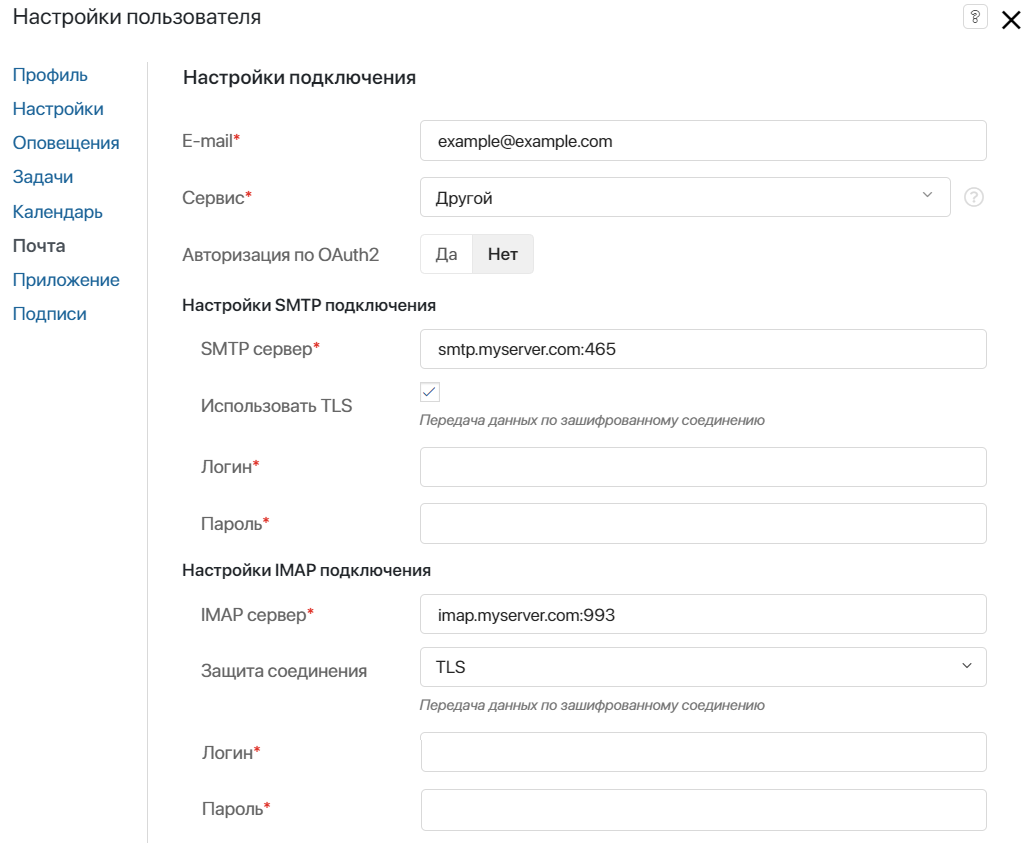
- Сервис * — укажите почтовый сервис, выбрав из списка:
- наименование стандартного сервиса: Gmail, Mail, Yandex, Rambler, Yahoo, Outlook, Office365;
- наименование почты с пользовательским доменом, если администратор настроил параметры сервера корпоративной почты;
- опцию Другой , чтобы настроить подключение почты с корпоративным доменом с помощью протоколов SMTP и IMAP . В этом случае в полях Логин * и Пароль * укажите логин и пароль подключаемого сервера SMTP и IMAP , которые можно запросить у администратора сервера.
Список доступных опций зависит от настроек сервисов, установленных администратором системы.
- Логин * — если вы выбрали стандартный почтовый сервис, введите логин вашей электронной почты;
- Пароль * — если вы выбрали стандартный почтовый сервис, укажите пароль от вашей почты.
Обратите внимание, в настройках некоторых почтовых сервисов необходимо дополнительно разрешить доступ к почтовому ящику по протоколу IMAP .
Для сервиса Yandex перейдите в раздел Все настройки > Почтовые программы . Включите опции С сервера imap.yandex.ru по протоколу IMAP и Пароли приложений и OAuth-токены . Сохраните настройки. После этого необходимо сгенерировать специальный пароль для приложения. Это нужно, чтобы обезопасить учетную запись и не сообщать сторонним сервисам основной пароль от аккаунта. Подробнее об этом читайте в документации от Yandex в статье «Пароли приложений».
Для создания пароля перейдите в Управление аккаунтом и в разделе Пароли и авторизации выберите Включить пароли приложений . Введите пароль от аккаунта, чтобы подтвердить действие, и нажмите Создать новый пароль . Укажите тип приложения Почта , затем введите название пароля, например, ELMA365, и нажмите Создать . В открывшемся окне скопируйте сгенерированный пароль для приложения.
После создания пароля приложения вернитесь в интерфейс ELMA365 и в окне подключения электронной почты введите сгенерированный пароль приложения в поле Пароль * .
- В блоке Настройка подписи укажите подпись, которая будет отображаться в исходящих письмах.
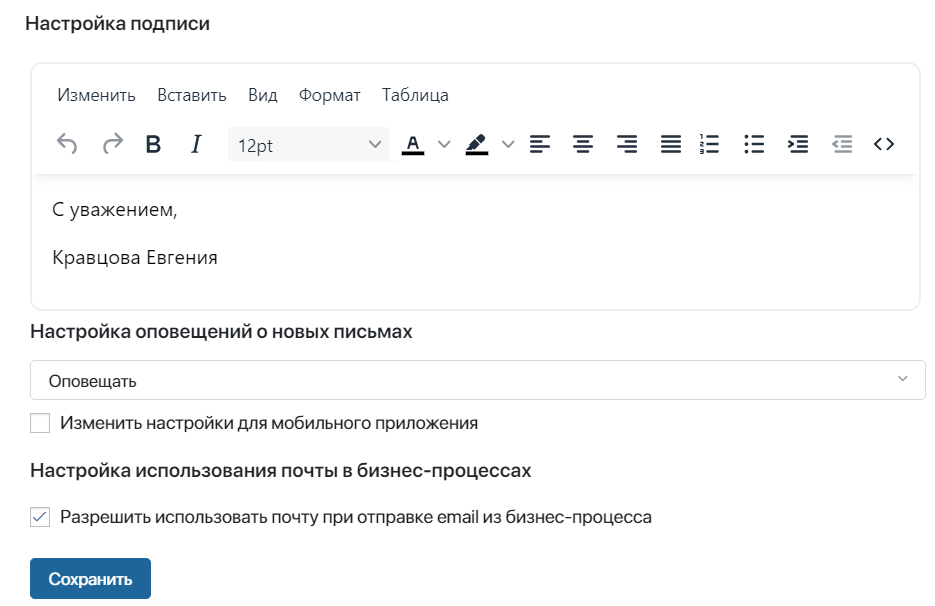
В дальнейшем вы можете в любое время перейти в Настройки пользователя > Почта и изменить подпись.
- В блоке Настройка оповещений о новых письмах вы можете управлять всплывающими уведомлениями о входящих письмах. Для этого выберите опцию из выпадающего списка: Оповещать , Не оповещать .
Чтобы уведомления о новых письмах из ELMA365 не приходили на ваш телефон, включите опцию Изменить настройки для мобильного приложения и выберите Не оповещать .
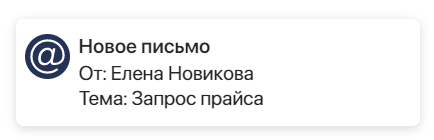
В всплывающих оповещениях показаны автор и тема нового письма. Нажав на уведомление, вы сможете быстро перейти к странице письма.
- Нажмите кнопку Сохранить .
Ваша электронная почта синхронизируется с почтовым клиентом. В раздел Почта загрузятся последние пятьдесят входящих писем, чтобы вы смогли начать работу.
Разрыв соединения
Если соединение, установленное с IMAP-сервером, по какой-либо причине разорвётся, рядом с названием почтового аккаунта появится предупреждение о необходимости повторно сохранить настройки. Рядом будет доступна кнопка Переподключить . При нажатии на неё откроется страница c настройками почты. Нажмите Сохранить для того, чтобы восстановить соединение. Дополнительно можно внести изменения в настройки, если это необходимо.
Удалить подключённую почту
Вы можете отключить и сменить аккаунт подключённого почтового сервиса. Все импортированные письма удалятся из раздела. Обратите внимание, если вы связали письмо с приложением, оно будет отображаться на карточке элемента, даже после удаления почтового аккаунта.
Чтобы отключить электронный адрес, перейдите в настройки профиля пользователя и выберите пункт Почта . На нижней панели открывшегося окна нажмите кнопку Удалить аккаунт . Почта будет отключена от профиля пользователя, и вы сможете привязать другой аккаунт, как описано выше.