Как удалить ProtonVPN на Mac (Руководство по устранению неполадок)

Технический эксперт по написанию текстов, который умеет писать сообщения об устранении неполадок в любой проблеме Mac и помог многим читателям спасти свои компьютеры Mac.
Каким бы замечательным он ни был, ProtonVPN все еще может столкнуться со многими проблемами, которые могут нанести вред не только вашему компьютеру, но и вашей конфиденциальности как личности или пользователя. Теперь эти проблемы могут показаться незначительными деталями, но на самом деле они могут причинить вам больше вреда, чем вы думаете. Итак, теперь, если вы один из тех, кто хочет научиться удалить ProtonVPN Mac, все, что вам нужно сделать, это прочитать это руководство и узнать, как вы можете удалить приложение быстро с помощью мощного инструмента.
Как удалить ПротонВПН
- На Mac: принудительно закройте ProtonVPN в разделе «Монитор активности», откройте Finder, затем перейдите в «Приложения», чтобы перетащить ProtonVPN.app в корзину, затем удалите связанные остатки в папке ~/Library.
- На Android: просто нажмите и удерживайте значок приложения ProtonVPN и нажмите «Удалить».
Часть 1. Как полностью удалить ProtonVPN с Mac?
Если вы считаете, что ваше приложение ProtonVPN начинает действовать вам на нервы и приносит вашему компьютеру больше вреда, чем пользы, то я думаю, вам пора удалить приложение ProtonVPN. Как бы грустно это ни звучало, удаление этого приложения с вашего устройства даст вам массу преимуществ. На самом деле, если вы отложите приложение ProtonVPN на своем компьютере, оно постепенно нанесет ущерб всей системе вашего компьютера. Вот почему мы настоятельно рекомендуем удалить его.
Теперь для процесса удаления нам потребуется, чтобы вы использовали мощный инструмент, такой как iMyMac PowerMyMac. Этот инструмент может помочь ускорить процесс удаления на вашем компьютере Mac, а также освободить больше места на вашем устройстве для новых файлов.
Этот инструмент очень хорошо удаляет приложения. Вы можете попробовать его Деинсталлятор приложений чтобы быстро удалить ProtonVPN на Mac. Это также выбор для вас, если вы хотите удалить GlobalProtect, Cisco AnyConnect или другое программное обеспечение VPN.
PowerMyMac работает не только как деинсталлятор. Он также работает как инструмент оптимизации, который может ускорить работу вашего компьютера. Это очень удобно для поиска ненужных файлов на Mac и избавления от них: дубликатов файлов, похожих изображений, файлов большого размера и даже старых файлов, которые устарели. Он также имеет функцию, с помощью которой вы можете безвозвратно удалить файлы на вашем устройстве одним простым щелчком мыши. Он также может очистить историю посещенных страниц, чтобы защитить вашу конфиденциальность от вредоносных угроз.
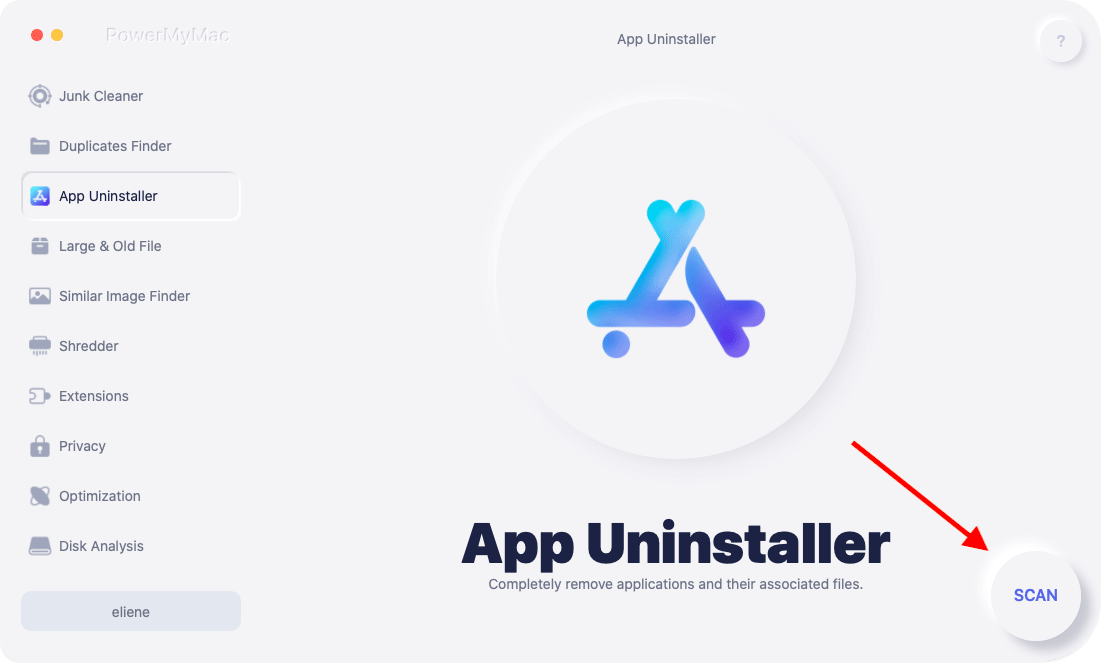
Итак, вы рады узнать, как удалить ProtonVPN на Mac с помощью инструмента PowerMyMac? Если да, прочитайте инструкции, которые мы написали ниже, чтобы узнать, как:
- Откройте приложение после завершения его установки на свой компьютер.
- Нажмите Деинсталлятор приложений функцию и нажмите на слово SCAN
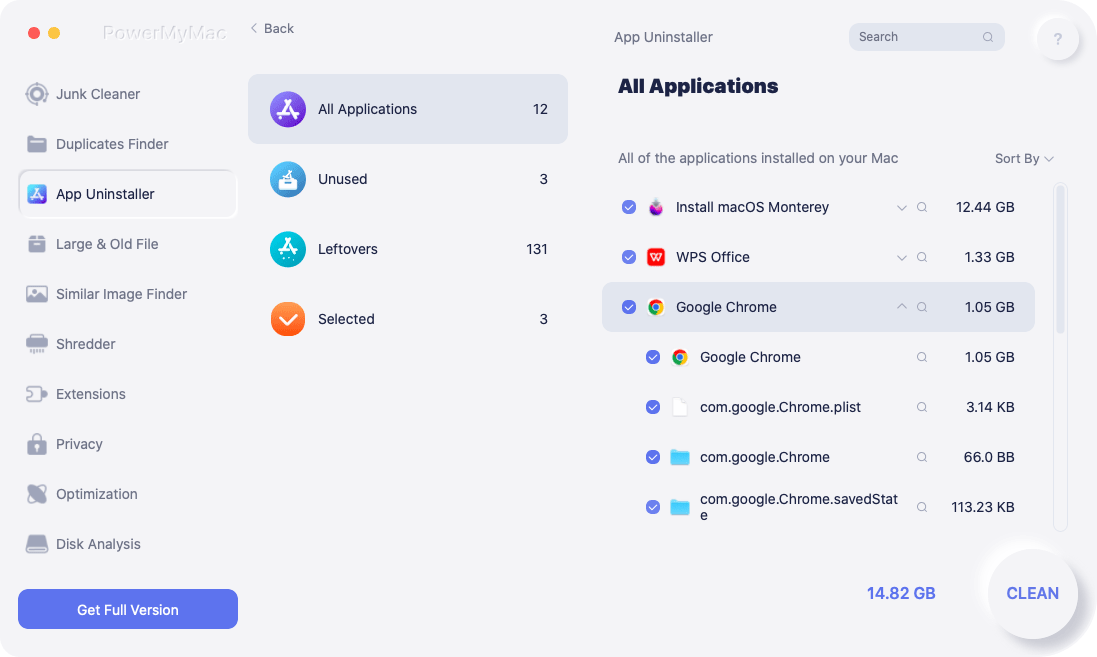
- После завершения процесса сканирования он покажет вам все приложения, установленные на вашем устройстве.
- Теперь найди ProtonVPN.приложение и щелкните по нему
- Затем нажмите ЧИСТКАкнопку, чтобы вы могли начать процесс удаления
Вот как легко PowerMyMac может удалить ProtonVPN на Mac или другие приложения на вашем устройстве. Поэтому, если вы хотите выполнить пакетное удаление, вы можете рассчитывать на этот инструмент, чтобы помочь вам.
Часть 2. Как вручную удалить ProtonVPN с моего Mac?
Вам также интересно, как удалить ProtonVPN вручную? Что ж, сегодня ваш счастливый день, потому что мы, наконец, покажем вам ручной процесс.
Теперь давайте напомним вам, что ручной метод очень эффективен, но может быть длительным процессом — это означает, что вам может потребоваться больше времени для удаления приложения ProtonVPN с вашего Mac, чем при использовании PowerMyMac. Не говоря уже о том, что это также может потребовать много терпения и усилий. Но для тех, кто хочет знать, вот пошаговое руководство, которому вы можете следовать, чтобы полностью удалить ProtonVPN на Mac:
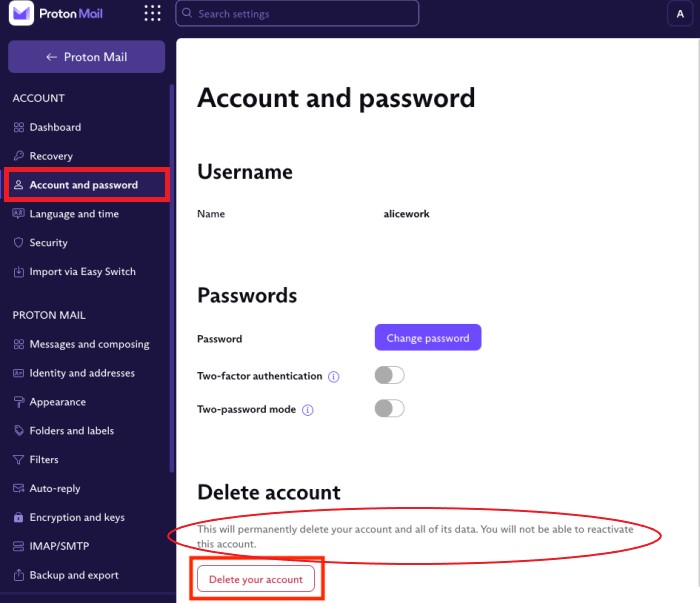
На самом деле, ProtonVPN нет учетной записи, вам следует удалить учетную запись ProtonMail, после чего вы потеряете доступ ко всем приложениям Proton, таким как ProtonVPN, Proton Drive и Proton Calendar.
- Нажмите Настройкина странице вашей учетной записи
- Нажмите Удалить аккаунт
- Если у вас все еще есть проблемы, вам необходимо связаться со службой поддержки ProtonVPN ([электронная почта защищена])
- Как вручную удалить ProtonVPN на Mac?
- Откройте Dockи щелкните правой кнопкой мыши значок ProtonVPN, затем выберите Выход
- Вы также можете перейти к своему Меню Apple Затем выберите Форс-мажорВыход, далее нажать ProtonVPN и подтвердить действие
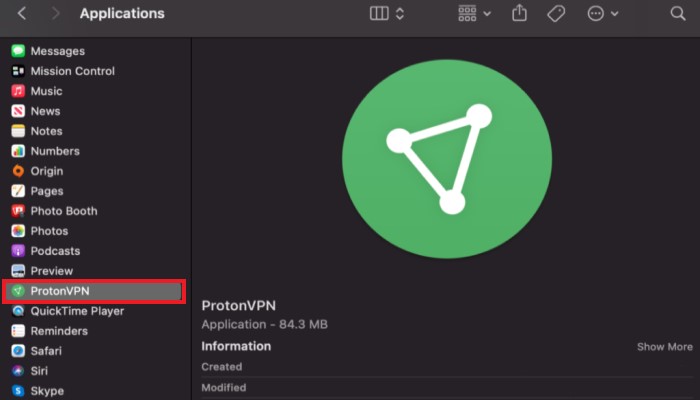
- Нажмите Finderзатем перейдите к Приложения
- Найдите ProtonVPN.приложениеи перетащите его в Корзину
- Чтобы удалить остатки, откройте Finder, перейти к папкам ~/Library/Application Support, ~/Library/Caches , ~/Library/Cookies, ~/Library/Preferences , ~/Library/Logs , ~/Library/Saved Application State И т.д.
- Выберите и выберите все оставшиеся данные, связанные с ProtonVPN.
- Перетащите их на Корзину затем щелкните правой кнопкой мыши Корзину значок, выберите пустойКорзину
- Откройте Системные настройкина Mac
- Выберите Cетьи удалите все профили VPN, созданные Proton, нажав кнопку «—«Кнопка
- Перезагрузите Mac и подтвердите, можете ли вы удалить ProtonVPN на Mac.
И точно так же приложение ProtonVPN было окончательно удалено с вашего устройства. Но, конечно, если вы хотите более простой способ, лучше всего использовать программное обеспечение PowerMyMac.
Часть 3. Почему ProtonVPN не подключается на Mac?
ProtonVPN — это также популярный VPN-сервис, разработанный швейцарской компанией Proton Technologies AG. Это программное обеспечение может изменить ваш IP-адрес, чтобы вы могли загружать и получать доступ к сайтам, приложениям или играм, которые не предлагаются или не доступны в вашей стране или регионе, где вы сейчас находитесь.
Хотя ProtonVPN — очень полезное приложение, многие пользователи также находят его раздражающим, особенно когда через некоторое время оно начинает показывать проблемы, которые вредны для вашего устройства или могут привести к зависанию компьютера. Иногда он даже больше не подключается. Это может быть связано с технической ошибкой или ежедневным обслуживанием сервера. Вот почему многие пользователи любят находить способ удалить ProtonVPN с Mac.

Часть 4. Вывод
Теперь, когда вы, наконец, добрались до этой части, мы уверены, что теперь вы узнали как удалить ProtonVPN на Mac используя различные методы, которые мы вам дали. Опять же, вы можете использовать ручной способ, но это потребует от вас много терпения, времени и усилий. С другой стороны, используя функцию «Деинсталлятор приложений” инструмента PowerMyMac может сэкономить вам много времени и усилий для успешного удаления ProtonVPN.
Рейтинг: 4.8 / 5 (на основе 74 рейтинги)
How do I install and uninstall Proton VPN on Windows?
Proton VPN’s native client app is the simplest way to install Proton VPN on your device. To guarantee the protection of your data we use OpenVPN protocol by default. Once installed you can start using Proton VPN right away. If you don’t yet have a Proton account, you can sign up for a Free plan for Windows. Below we also explain the steps you can take to uninstall Proton VPN.
Installing Proton VPN
To install Proton VPN, please follow these steps:
-
- Download the Proton VPN Windows app
- Go to your downloads folder and double click the protonvpn.exe installation file
- If a new window pops up asking “Do you want to allow this app to make changes to your device?”, click ‘Yes’
- If installing for the first time, the OpenVPN TAP adapter installation will appear. In the window, click ‘Next >
- During the installation process, installation of Windows .NET might be required as well. If prompted, follow the instructions to install Windows .NET as well.
Uninstalling Proton VPN
You can uninstall Proton VPN by following these steps:
- Right click the start button and press Programs and Features (located at the very top of the list)
- Locate the Proton VPN app and press Uninstall
- When a pop up window appears asking if you are sure you want to uninstall, click Yes
Related questions


Get ALTS tokens for being active on the forum & Referring others
Learn how to rank up & use this forum without receiving penalties
Latest news: 4th Forum President Elected ��- Altcoins Talks — Cryptocurrency Forum »
- Local »
- Форум криптовалют — Криптовалюта »
- [Guides] Полезные инструкции (Moderator: Jokers) »
- Как установить и удалить ProtonVPN в Windows?
 .
.  .
.  .
.  .
.  . .
. .  .
.  Shop
Shop This is an Ad ↑. Advertised sites are not endorsement by our Forum. They may be unsafe, untrustworthy, or illegal in your jurisdiction. Advertise Here
Pages: [1] Go Down
Author Topic: Как установить и удалить ProtonVPN в Windows? (Read 13509 times)
Pages: [1] Go Up
- Altcoins Talks — Cryptocurrency Forum »
- Local »
- Форум криптовалют — Криптовалюта »
- [Guides] Полезные инструкции (Moderator: Jokers) »
- Как установить и удалить ProtonVPN в Windows?
ETH & ERC20 Tokens Donations: 0x2143F7146F0AadC0F9d85ea98F23273Da0e002Ab
BNB & BEP20 Tokens Donations: 0xcbDAB774B5659cB905d4db5487F9e2057b96147F
BTC Donations: 18stTKwJBL7xFGwVgSCnVZv1wPwHt3n9gQ
BTC Tips for Moderators: 1Pz1S3d4Aiq7QE4m3MmuoUPEvKaAYbZRoG- SMF © 2017-2018
- Ethereum Forum ,
- Ripple Forum ,
- Bitcoin Forum ,
- Bitcoin Cash Forum ,
- Dash Forum ,
- Litecoin Forum ,
- Monero Forum ,
- Cardano Forum ,
- EOS Forum ,
- Stellar Forum ,
- NEM Forum ,
- IOTA Forum ,
- NEO Forum ,
- Waves Forum ,
- Steemit Forum ,
- Doge Coin Forum ,
- ZCash Forum ,
- BAT Forum ,
- Binance BNB Forum ,
- Exchanges Forum ,
- TRON Forum ,
- Bitcoin SV Forum ,
- Polkadot Forum ,
- OmiseGO Forum ,
- Solana Forum ,
- NFTs Forum ,
- Defi Forum ,
- Crypto Jobs ,
- Crypto Gigs ,
- Crypto Airdrops ,
- Crypto Bounties ,
- Crypto Coin Voting ,
- Crypto News ,
- Crypto Giveaway ,
- Crypto Beginners , Friends ..
- Cryptostartups ,
- Bounty talk ,
- Bug Bounties ,
- Find Beta Testers ,
- XHTML
- RSS
- WAP2
- DMCA
How to delete your Proton Account
Proton Mail (new window) makes it possible to delete your Proton Account entirely. Once your account is deleted, there is no way to recover it. We do not recycle usernames, which means the same username will not be available in the future.
Instead of deleting an account, you can also merge it with another Proton Account.
Please note that you cannot delete your account with the intention of switching to a different domain (like @proton.me or @protonmail.com). Once an account is created, the domain cannot be changed. You can have multiple domains if you upgrade to a paid plan.
To delete your account:
1. Log in to your account at account.proton.me and go to Settings → All settings → Account → Account and password → Delete account and click the Delete your account button.

2. Please provide a reason why you’re leaving us and confirm your Proton Mail username and password as a security precaution. If you have two-factor authetication (new window) enabled on your account, you will also need to enter a 2FA code.

Confirm that you want your account to be permanently deleted by clicking Delete . Keep in mind that you will lose access to all Proton apps, including Proton VPN (new window) , Proton Drive (new window) , and Proton Calendar.