Как подключить телефон к музыкальному центру LG
Практически каждый владелец смартфона хранит на нем любимые музыкальные треки и аудиозаписи или слушает музыку через стриминговые сервисы (Spotify, Apple Music, Яндекс Музыка и другие). Но динамиков даже самых современных моделей смартфонов может не хватить, чтобы проигрывать любимые композиции достаточно громко, при этом не теряя в качестве звучания. И тогда вполне логично подключить телефон к внешним колонкам, например, к одной из моделей музыкальных центров LG, которые могут похвастаться глубоким звучанием. Сделать это можно различными способами.
Подключение телефона к музыкальному центру: пошаговая инструкция:
Проводные способы подключения смартфона к музыкальному центру LG
Для этого способа подключения смартфона к музыкальному центру LG вам потребуется стандартный кабель со штекерами 3,5 мм. Один конец кабеля подключается к смартфону через разъем для наушников. Второй конец – к музыкальному центру. Ищите на задней панели устройства выход, помеченный Aux или Audio In. После успешного подключения кабеля AUX в настройках музыкального центра вам понадобится выбрать режим воспроизведения музыки с внешнего носителя. В зависимости от модели вашего музыкального центра это может быть специально предназначенная для этого кнопка, помеченная Aux.
Достоинство этого способа, о котором, думаем, стоит упомянуть отдельно, заключается в возможности управлять аудиотреками прямо с музыкального центра. Вам потребуется USB-MicroUSB-кабель (в большинстве моделей современных смартфонов такой кабель идет в комплекте). После подключения выберите в настройках музыкального центра источник сигнала USB, а на телефоне активируйте режим «Синхронизация данных».
При удачном подключении телефона к музыкальному центру LG после этого на экране центра появится папка с музыкой с вашего смартфона, и вы сможете выбирать треки или альбомы, перематывать песни, прибавлять и убавлять громкость звука и совершать любые другие действия.
Беспроводные способы подключения смартфона к музыкальному центру LG
Современные модели музыкальных центров LG поддерживают возможность не только беспроводного подключения смартфона, но и управления. С помощью смартфона можно управлять настройками колонок, а также воспроизводить музыкальные файлы из памяти телефона. Для этого вам понадобится скачать из Google Play специальное приложение Music Flow Bluetooth и установить его на свой смартфон, после чего включить функцию Bluetooth и синхронизировать телефон с вашим музыкальным центром LG.
Важно: при подключении телефона к музыкальному центру этим способом расстояние между устройствами не должно превышать 15 метров, иначе возможны помехи в воспроизведении музыки.
Способ подключения телефона к музыкальному центру через NFC имеет как свои преимущества, так и недостатки. С одной стороны он обеспечивает сигнал лучшего качества и способен покрывать большие (по сравнению с Bluetooth) расстояния. Но для этого способа оба устройства должны быть оснащены соответствующим модулем.
Подключить смартфон к музыкальному центру через NFC просто. Для этого нужно включить оба устройства в режим синхронизации NFC. У музыкального центра этот режим находится в настройках источников сигнала. После чего просто приложите телефон к специальной площадке NFC на музыкальном центре.
Какой бы способ подключения телефона к музыкальному центру вы не выбрали, следите, чтобы смартфон был заряжен, так как при синхронизации заряд батареи расходуется быстрее.
Как подключить саундбар к смартфону: AUX, Bluetooth, USB и AirPlay
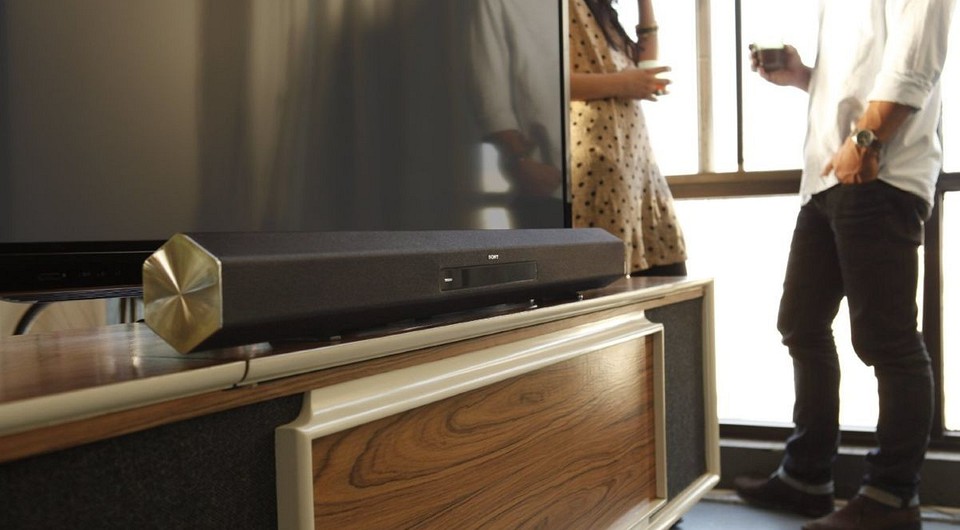

Если вы приобрели саундбар, или звуковую панель, то знаете, что это устройство имеет несколько возможностей для подключения. Он может коннектиться с источником звука и активным сабвуфером «по воздуху», воспроизводить аудио из интернета или локалки и пр. Но можно ли подключить к звуковой панели iPhone? Сегодня мы ответим на этот вопрос.
Как правило, любая звуковая панель может быть подключена к смартфону. Однако, в зависимости от устройства могут быть доступны различные варианты соединения. Поддерживает ли ваша звуковая панель любой из них или только некоторые, можно прочитать в инструкции.
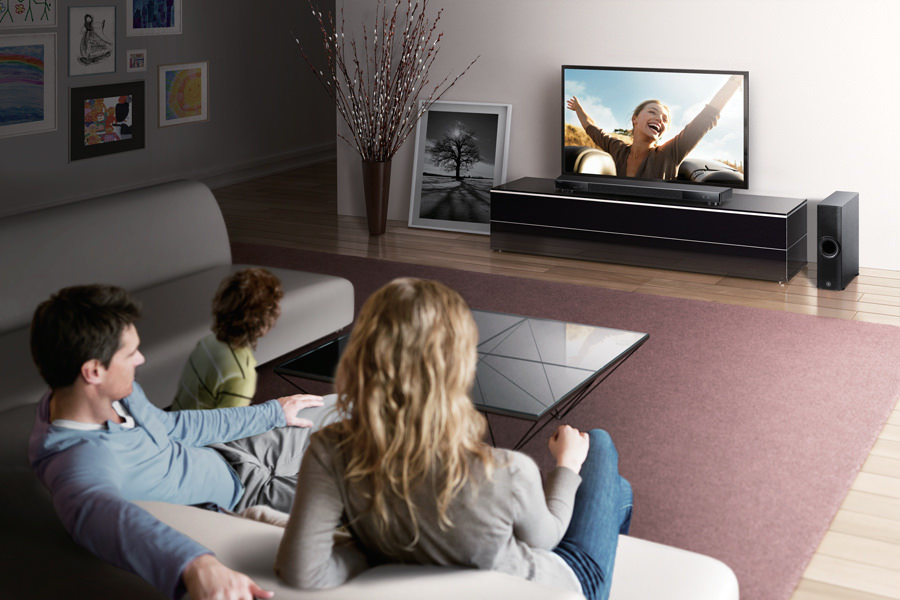
Однако есть общие закономерности, о которых мы и расскажем. А в заключение — научим, как подключить ваш саундбар… ну, например, к iPhone.
Через AUX, Bluetooth или USB
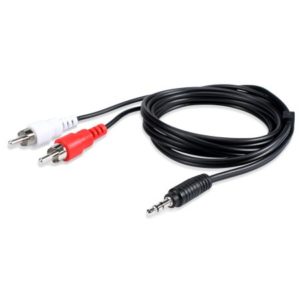
AUX. Какой бы ни была ваша звуковая панель, любое устройство воспроизведения звука умеет соединяться с источником с помощью AUX.Итак, можно просто подключить штекер к смартфону, и ваша музыка окажется на звуковой панели. Для этого вам нужен кабель AUX RCA.
Bluetooth. Если на звуковой панели есть Bluetooth-передатчик, вы найдете соответствующее обозначение на устройстве или упаковке. В настройках смартфона подключите устройство к саундбару. Теперь музыка будет передана по беспроводной сети.
USB. Если на звуковой панели имеется USB-порт, это далеко не всегда поможет вам в передаче музыки. Звук, без сомнения, может передаваться через USB-накопитель, но это не всегда поможет вам перенести музыку со смартфона, поскольку далеко не все устройства могут быть соединены таким образом. Поддерживает ли ваша звуковая панель смартфоны, вы можете прочитать в инструкции к устройству.
Подключаемся к iPhone
В большинстве случаев звуковая панель может быть подключена к iPhone. В зависимости от устройства для подключения доступны различные способы: к перечисленным выше AUX, Bluetooth и USB добавляется еще и AirPlay.
AUX. даже если вы являетесь обладателем достаточно простого саундбара с несколькими вариантами коннекта, аудиосоединение есть в любом случае. С помощью кабеля AUX вы можете легко подсоединить Soundbar к iPhone.
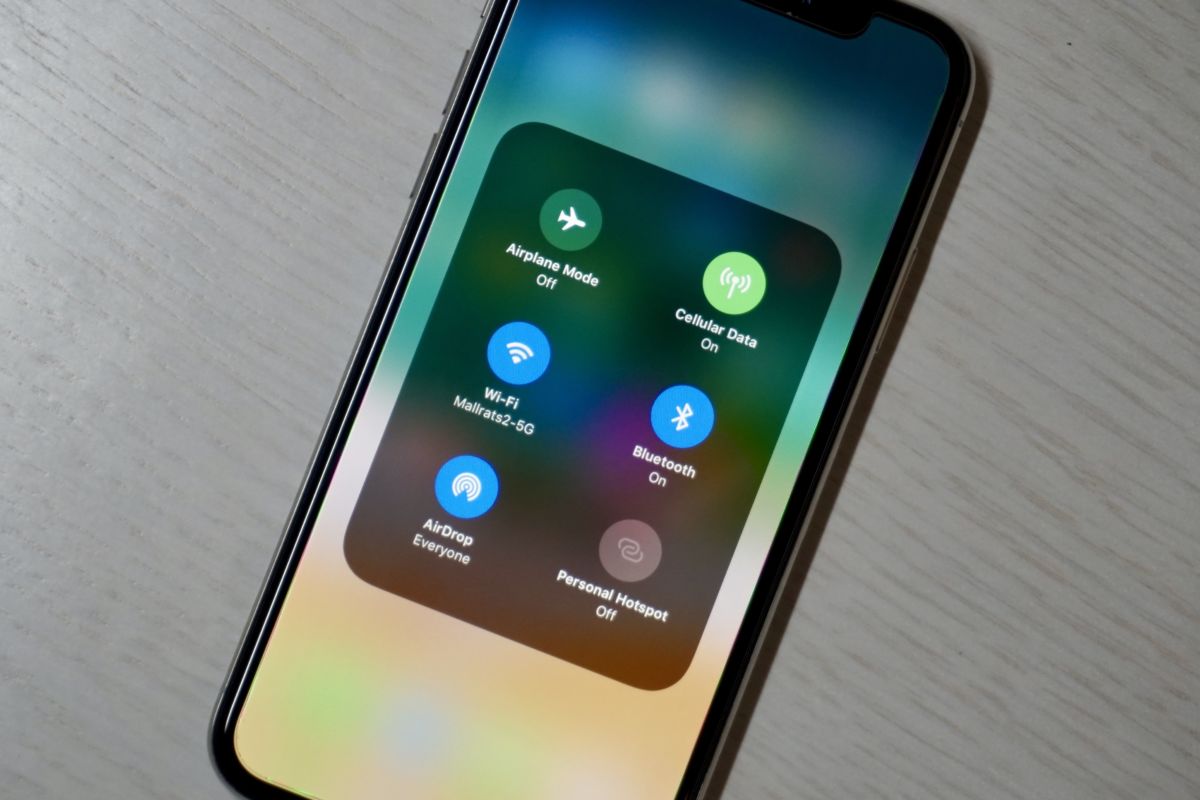
Bluetooth: Многие звуковые панели также имеют встроенный Bluetooth-приемник. В приложении «Настройки» вашего iPhone вы можете соединить два устройства через «Bluetooth» и воспроизводить музыку «по воздуху».
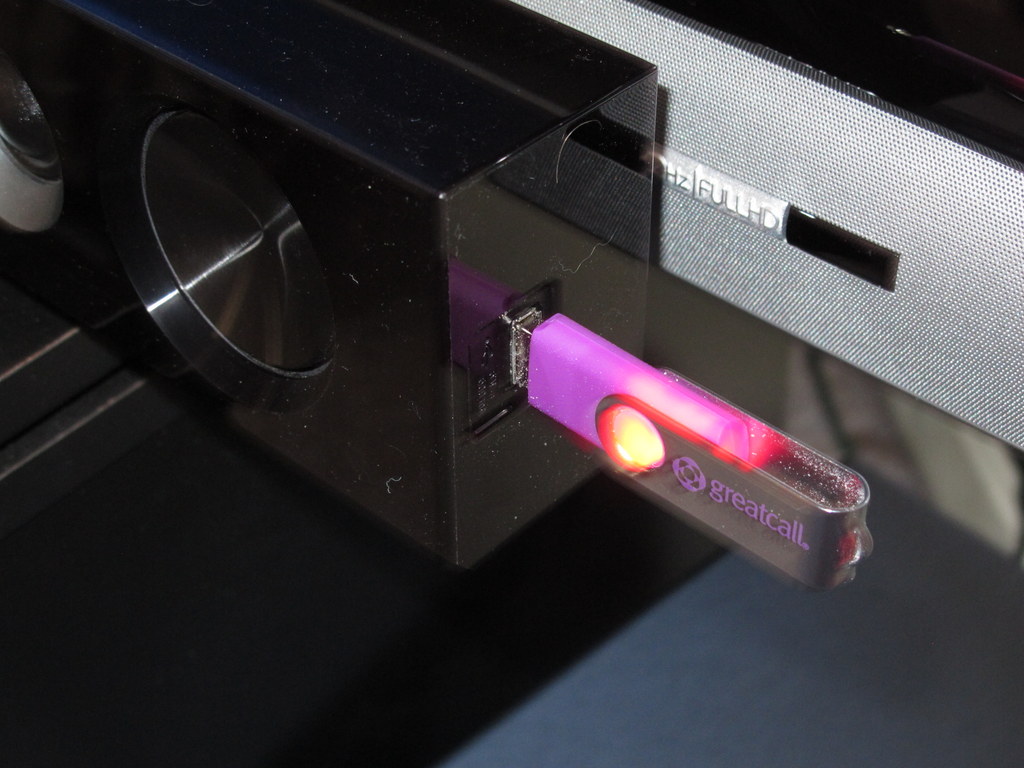
USB: Возможно также подключение через USB-кабель. Однако, как уже говорилось, далеко не все звуковые панели поддерживают этот вариант.
AirPlay: Некоторые звуковые панели поддерживают технологию AirPlay от Apple. Это специальная «яблочная придумка», позволяющая с помощью особого протокола осуществлять потоковую передачу аудио и видео с носителя «по воздуху». В принципе, достаточно включить AirPlay на iPhone — вы уже сможете воспроизводить музыку.
Читайте также:
- Samsung анонсировала саундбар толщиной всего 5,35 см
- Первый взгляд на саундбар Creative Labs Sound BlasterX Katana Gaming
[Подключение HDMI телевизора LG] Я хочу подключить саундбар к телевизору с помощью оптического цифрового кабеля, кабеля Bluetooth или HDMI. (webOS 3.0)
Если вы используете саундбар LG, рекомендуется использовать оптический цифровой кабель для подключения его к телевизору.
Если вы хотите подключить телевизор к саундбару через Bluetooth (по беспроводной сети), проверьте, поддерживает ли ваш телевизор LG SoundSync.
Только телевизоры, поддерживающие LG SoundSync, могут быть подключены к саундбарам LG через Bluetooth (по беспроводной сети).
Для моделей, выпущенных до 2016 года, войдите в дополнительные настройки, чтобы выполнить сопряжение саундбара с телевизором.
Попробуйте это
После подключения телевизора к саундбару с помощью оптического цифрового кабеля выберите [Все настройки] в меню «Настройки».
Нажмите меню [Звук] и выберите [Sound Out] (Звук выхода).
Выберите [Синхронизация звука LG (оптическая)].
Если в меню экрана саундбара отображается сообщение [LG OPT], соединение между телевизором и саундбаром успешно установлено.
Я хочу подключить телевизор к саундбару по беспроводной сети через Bluetooth. (Как подключиться через меню Easy Setup)
1. Для подключения через Bluetooth нажмите кнопку [Питание] на звуковой панели.
2. После включения звуковой панели нажмите кнопку F на самой звуковой панели или кнопку выбора функции на пульте дистанционного управления саундбара.
3. Используйте кнопку [F] на звуковой панели или кнопку Select Function на пульте дистанционного управления, чтобы отобразить телевизор LG на дисплее саундбара.
4. Как только появится сообщение, оно будет означать, что саундбар готов к беспроводному подключению к телевизору.
5. Нажмите кнопку «Домой» на пульте дистанционного управления Magic Remote и нажмите кнопку «Настройки» в правом верхнем углу экрана.
6. Кроме того, нажмите кнопку «Настройки» на пульте дистанционного управления Magic Remote, чтобы получить прямой доступ к меню «Настройки».
7. Выберите «Звук наружу» в меню «Настройки», отображаемом в правой части экрана.
8. В меню Sound Out выберите LG Sound Sync/Bluetooth и нажмите меню Select Device.
9. Устройства саундбара, доступные для подключения, будут автоматически найдены, и примерно через 5-10 секунд отобразятся в виде значков Bluetooth или динамиков.
10. Выберите саундбар, который вы хотите подключить, из доступных устройств, и телевизор попытается подключиться к саундбару.
11. Если модель саундбара, которую вы хотите подключить, не отображается даже после завершения поиска, выберите опцию «Поиск» и повторите поиск.
12. Теперь вы увидите сообщение в правом верхнем углу экрана о том, что ваша модель саундбара подключена (например, «LG LAS750M был подключен»).
Я хочу подключить телевизор к саундбару по беспроводной сети через Bluetooth. (Как подключиться через меню «Дополнительные настройки»)
1. Выберите меню «Звук» в меню «Настройки» и нажмите меню «Выход звука».
2. В меню Sound Out нажмите LG Sound Sync/Bluetooth и выберите устройство.
3. Затем выберите модель саундбара, используя тот же метод, что и описанный ранее.
4. Для моделей до 2015 года выберите Sound → Sound Out → LG Sound Sync (Wireless) → выберите Device (Device) и выберите модель саундбара.
5. Если на экране появляется сообщение о сбое подключения устройства, убедитесь, что саундбар включен и установлен в режим LG TV или режим LG Sound Sync, прежде чем повторить попытку подключения.
6. Чтобы удалить саундбар или устройства Bluetooth, которые ранее были подключены к телевизору, нажмите кнопку «Корзина» рядом с именем устройства в параметре «Подключенные устройства», чтобы удалить их из списка.
Я хочу соединить телевизор и саундбар с помощью кабеля HDMI.
1. Сначала подключите телевизор и саундбар с помощью кабеля HDMI.
2. После подключения телевизора и саундбара выберите «Просмотреть все настройки» в меню «Настройки».
3. Нажмите меню [Звук] и выберите [Sound Out].
4. Выберите внешнее аудиоустройство.
5. Установите для параметра Digital Audio out (Цифровой аудиовыход) значение Auto (Авто).
6. Установите для параметра Простая ссылка значение Вкл.
7. Если в меню экрана саундбара отображается сообщение [TV ARC», соединение между телевизором и саундбаром успешно установлено.
8. Если вы меняете ранее подключенный кабель HDMI или оптический цифровой кабель на другой тип кабеля или Bluetooth, измените параметр Sound Out в меню Sound, как описано выше.
Это руководство было создано для всех моделей, поэтому изображения или контент могут отличаться от вашего продукта.
Руководство пользователя беспроводной звуковой панели LG SN5R


Руководство пользователя беспроводной звуковой панели LG SN5R
Содержание скрывать
Беспроводная звуковая панель
Пожалуйста, внимательно прочтите это руководство перед использованием вашего устройства и сохраните его для использования в будущем.
к view инструкции по расширенным функциям, посетите http://www.lg.com а затем загрузите руководство пользователя. Некоторое содержание этого руководства может отличаться от вашего устройства.

Передняя панель

Кнопки расположены сбоку.
(Режим ожидания) · · · · · · · · · · Включение или выключение устройства.
F (Функция) · · · · · · · · · · · · · · · · · · · · · · · Выбор функции.
— / + (Громкость) · · · · · · · · · · · · · · · · · · · · Регулирует громкость
Задняя панель

DC IN · · · · · · · · · · · · · · · · · · · · Подключите к адаптеру переменного тока.
ОПТИЧЕСКИЙ ВХОД · · · · · · · · · · · Подключите к оптическому устройству.
HDMI IN · · · · · · · · · · Подключите к устройству через HDMI OUT.
ВЫХОД HDMI (ТВ ДУГА) · · · · · · · · · · · · · · · Подключите к телевизору.
USB (Только сервис) · · · · · · · · · · · · · · · · · · · · · · · · · · · · · · · · · · · · · · · · · · · · · · · · · · · · · · · · · · · · · · · · · · · · · · · · · · · · · · · · · · · · · · · · · · · · · · · · · · · · · · · · · · · · · · · · · · · · · · · · · · · · · · · · · · · · · · · · · · · · · · · · · · · · · · · · · · · · · · · · · · · · · · · · · · · · · · · · · · · · · · · · · · · · · · · · · · · · · · · · · · · · · · · · · · · · · · · · · · · · · · · · · · · · · · · · · · · · · · · · · · · · · · · · · · · · · · · · · · · · · · · · · · · · · · · · · · · · · · · · · · · · · · · · · · · · ·
Убедитесь, что правильно выровняли и подключили оптический кабель; неправильное выравнивание может привести к повреждению домкрата.
Подключение сабвуфера
Разместите беспроводной сабвуфер рядом со звуковой панелью и выполните следующие действия.
- Подключите шнур питания звуковой панели и беспроводного сабвуфера к розетке.
- Включите саундбар.
- Звуковая панель и беспроводной сабвуфер будут подключены автоматически. Загорится зеленый светодиод сабвуфера.
Подключение сабвуфера вручную
Если сабвуфер не воспроизводит звук, попробуйте подключить его вручную.
- Нажмите PAIRING на задней панели беспроводного сабвуфера.
- Зеленый светодиод на задней панели беспроводного сабвуфера быстро мигает. (Если зеленый светодиод не мигает, нажмите и удерживайте кнопку PAIRING.)
- Включите саундбар.
- Сопряжение завершено. Загорится зеленый светодиод на задней панели беспроводного сабвуфера.

Держите звуковую панель и сабвуфер подальше от устройства (например, беспроводного маршрутизатора, микроволновой печи и т. Д.) На расстоянии более 1 м, чтобы предотвратить беспроводные помехи.
Подключение к ТВ
Подключите звуковую панель к телевизору с помощью оптического кабеля (A) или HDMI ARC (B).
A: оптическое соединение

- Подключите саундбар к телевизору с помощью оптического кабеля.
- Настройте [Внешний динамик (оптический)] в меню настроек телевизора.

B: Подключение HDMI (ARC)
- Подключите саундбар к телевизору с помощью кабеля HDMI.
- Настройте [Внешний динамик (HDMI ARC)] в меню настроек телевизора.
- Соединение HDMI недоступно, если ваш телевизор не поддерживает HDMI ARC.
- Если это устройство подключено с помощью OPTICAL и ARC одновременно, сигнал ARC имеет более высокий приоритет.

Подключение дополнительных устройств
- Подключитесь к внешнему устройству, как показано ниже.
- Установите источник входного сигнала, повторно нажимая F.
дистанционное управление
Замена батареи

: Пропускать
: Воспроизведение / пауза
- Блокировка соединения Bluetooth (BT LOCK): выберите функцию Bluetooth, повторно нажимая F. Долгое нажатие и нажмите ее еще раз, чтобы ограничить подключение Bluetooth только BT и LG TV.
ЗВУКОВОЙ ЭФФЕКТ: Выбирает режим звукового эффекта. - Пульт от телевизора: Нажмите и удерживайте SOUND EFFECT, а затем нажмите его еще раз, чтобы использовать пульт ДУ телевизора.
: Включает или выключает ночной режим.
: Отображает информацию о file, источник входного сигнала или имя подключенного устройства Bluetooth. - Автоматическое включение / выключение питания: Длительное нажатие и снова нажмите.
: Регулирует уровень звука каждого динамика - — Объемный звук: долгое нажатие и снова нажмите.
* : Эта кнопка недоступна.
Дополнительная информация
Спецификация
Дизайн и технические характеристики могут быть изменены без предварительного уведомления.
Задний объемный звук
В комплект входит комплект беспроводных тыловых динамиков для создания настоящего объемного звука. (SPJ4-S)
Как отключить беспроводное сетевое соединение или беспроводное устройство
Настройте функцию АВТО ВКЛЮЧЕНИЕ / ВЫКЛЮЧЕНИЕ ПИТАНИЯ на выключение и выключение устройства.
ИНФОРМАЦИЯ О ПРОГРАММНОМ ОБЕСПЕЧЕНИИ С ОТКРЫТЫМ ИСТОЧНИКОМ
Чтобы получить исходный код под GPL, LGPL, MPL и другими лицензиями с открытым исходным кодом, который содержится в этом продукте, посетите http://opensource.lge.com. Помимо исходного кода, для загрузки доступны все упомянутые условия лицензии, отказ от гарантий и уведомления об авторских правах.
LG Electronics также предоставит вам открытый исходный код на CD-ROM за плату, покрывающую стоимость выполнения такого распространения (например, стоимость носителя, доставки и обработки), по запросу по электронной почте opensource@lge.com.
Это предложение действительно в течение трех лет после нашей последней отгрузки этого продукта. Это предложение действительно для всех, кто получил эту информацию.
Декларация соответствия
Компания LG Electronics заявляет, что радиооборудование типа Wireless Sound Bar соответствует Директиве 2014/53 / EU. Полный текст декларации соответствия ЕС доступен по следующему адресу в Интернете:
http://www.lg.com/global/support/cedoc/cedoc# По мнению пользователя, это устройство следует устанавливать и эксплуатировать на минимальном расстоянии 20 см между устройством и телом.
Комплект беспроводных тыловых динамиков (приемник)
Пожалуйста, внимательно прочтите это руководство перед использованием вашего устройства и сохраните его для использования в будущем.
к view инструкции по расширенным функциям, посетите http://www.lg.com а затем загрузите руководство пользователя. Некоторое содержание этого руководства может отличаться от вашего устройства.

Подключение тыловых динамиков

Конструкция динамика и способ подключения могут отличаться в зависимости от модели.
- Правильно подключите кабели динамиков к задним динамикам.
- Подключите беспроводной приемник и задние динамики (синий: левый, серый: правый) кабелями динамиков.
- Включите функцию Surrond, чтобы наслаждаться объемным звуком.
Подключение беспроводного приемника
- Подключите шнур питания беспроводного приемника к розетке.
- Включите устройство: устройство и беспроводной приемник будут автоматически подключены. На приемнике загорится желто-зеленый светодиод.
Подключение беспроводного приемника вручную
Если тыловые динамики не издают звук, попробуйте подключить вручную.
- Нажмите кнопку PAIRING на задней панели беспроводного приемника.
- Желто-зеленый светодиод на беспроводном приемнике быстро мигает.
- Включите основной блок.
- Сопряжение завершено.
- На беспроводном приемнике загорится желто-зеленый светодиод.

Установите расстояние между звуковой панелью и беспроводным приемником как можно ближе и держите их подальше от устройства (например, беспроводного маршрутизатора, микроволновой печи и т. Д.) Более 1 м, чтобы предотвратить помехи беспроводной связи.
Включение / выключение объемного звука
Когда вы включаете функцию объемного звучания, вы можете наслаждаться великолепным объемным звуком для всех источников входного звука с тыловыми динамиками.
Первоначальная настройка функции объемного звучания ВЫКЛ., Включите функцию объемного звучания, чтобы использовать ее.
Surround On: нажмите и удерживайте кнопку на пульте дистанционного управления около 3 секунд, а затем нажмите нажмите кнопку несколько раз, чтобы выбрать ON — SURROUND в окне дисплея.
Surround Off: нажмите и удерживайте кнопку на пульте дистанционного управления около 3 секунд, а затем нажмите нажмите кнопку несколько раз, чтобы выбрать OFF — SURROUND в окне дисплея.
Дополнительная информация
Спецификация беспроводного приемника
О ферритовом сердечнике (необязательно)

Декларация соответствия
Компания LG Electronics заявляет, что тип радиооборудования Receiver соответствует Директиве 2014/53 / EU. Полный текст декларации соответствия ЕС доступен по следующему адресу в Интернете: http://www.lg.com/global/support/cedoc/cedoc#
По мнению пользователя, это устройство следует устанавливать и эксплуатировать на минимальном расстоянии 20 см между устройством и телом.