Корпоративная карта
Это статья для тех, кто прикладывал к терминалу телефон.
Если Вы прикладывали банковскую карту, прочтите эту статью.
Устройство попадает в стоп-лист, когда в транспортной системе по нему есть неоплаченная поездка. Вывести его из стоп-листа можно, погасив задолженность в личном кабинете пассажира .
Чтобы войти в кабинет, нужно знать полный цифровой номер (токен) карты, привязанной к устройству. Он отличается от номера на карте.
Что такое токен и почему он отличается от номера на банковской карте
Когда Вы добавляете банковскую карту в платежное приложение телефона, ей присваивается уникальная комбинация цифр – цифровой номер или токен , который используется при совершении транзакций. В целях безопасности продавцу передаётся только часть номера, и посмотреть его целиком не может даже владелец карты.
Когда Вы регистрируете поездки телефоном, в транспортной системе они учитываются по токену и с номером банковской карты не связаны. Поэтому вводить в личном кабинете номер, указанный на карте, бесполезно.
Как узнать токен
Чтобы узнать токен, Вам потребуется второй телефон с операционной системой Андроид.
Скачайте на телефон с Андроидом бесплатное приложение Считыватель банковских карт из Google Play. Для iOS такого приложения нет. Приложение выводит на экран цифровой номер карты и не предназначено для совершения платежей.

Приложение «Считыватель банковских карт» в Google Play

Начальный экран приложения «Считыватель банковских карт».
Включите режим оплаты на телефоне, который находится в стоп-листе, и поднесите оба телефона друг к другу, чтобы считать номер токена.
Когда данные будут прочитаны, на экране приложения появится изображение карты, номер которой будет скрыт звёздочками. Кликните на карту.

В пустые окошки нужно ввести 4 известные цифры токена.
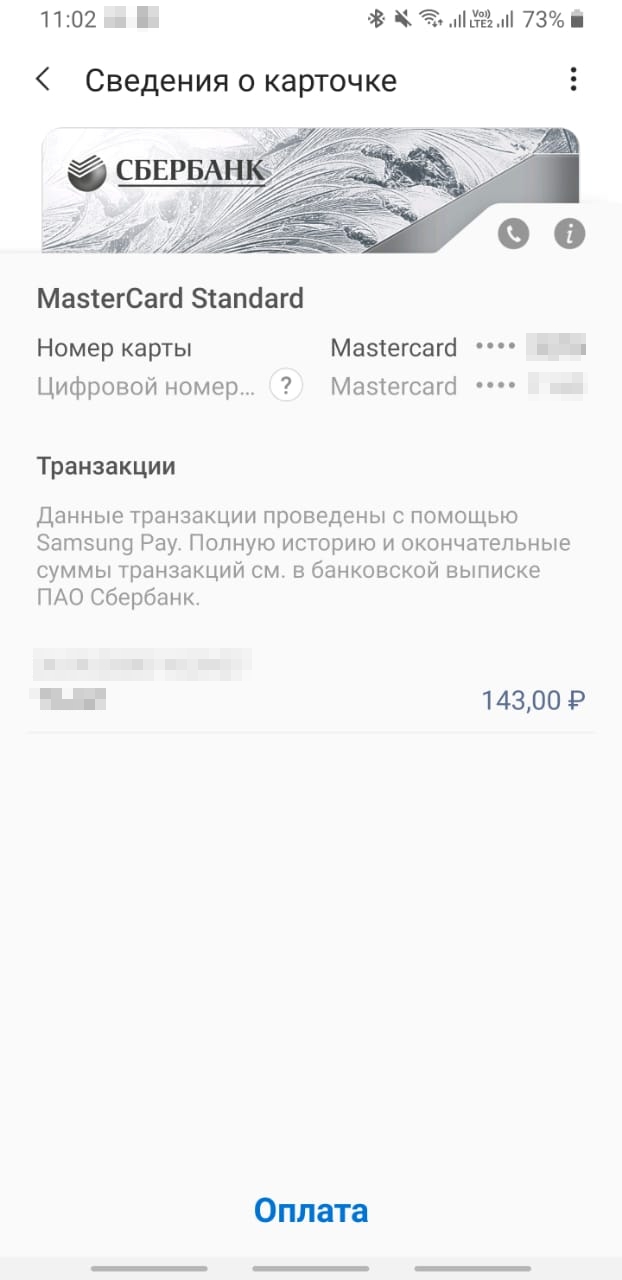
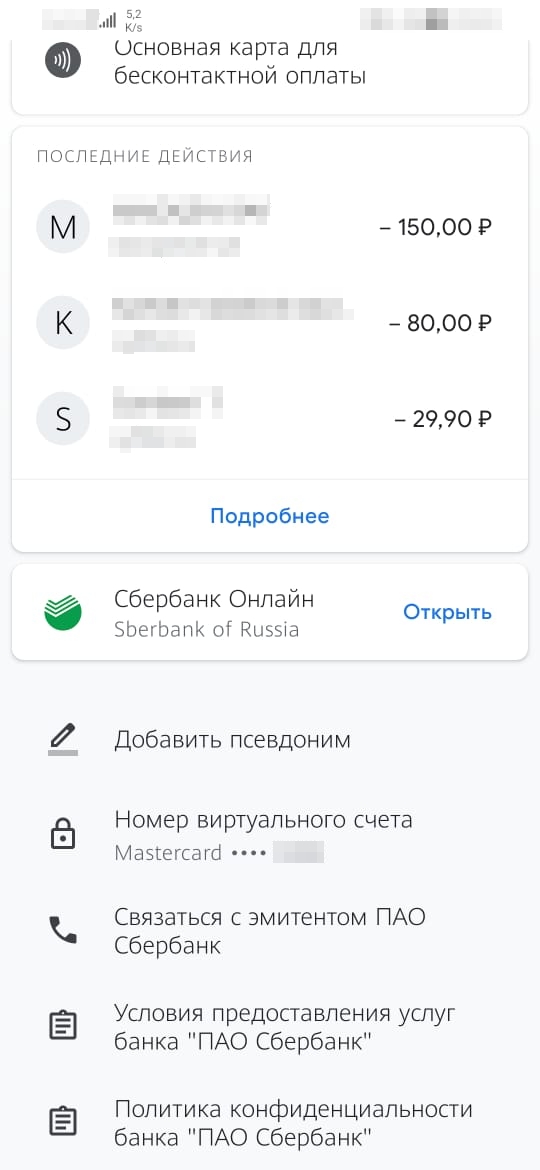
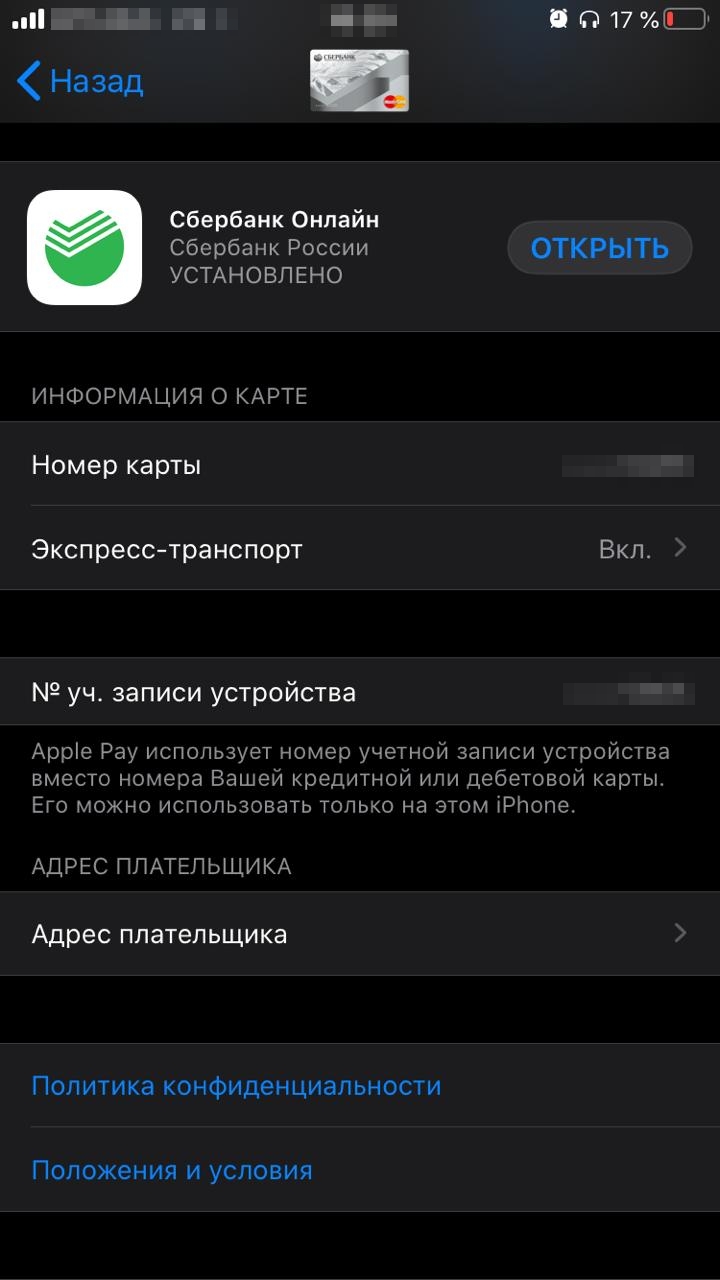
4 цифры токена можно узнать в платёжном приложении телефона, в котором подключена находящаяся в стоп-листе карта. Эти цифры отличаются от тех, которые указаны на самой карте.
Samsung Pay: откройте в приложении подключённую карту, пролистайте до строчки «Цифровой номер».
Google Pay: откройте в приложении подключённую карту, спуститесь в самый низ и найдите «Номер виртуального счета»
Apple Pay : зайдите в «Воллет», откройте нужную карту, в свойствах пролистайте до строчки « № уч. записи устройства »
Введите 4 цифры токена в приложение «Считыватель банковских карт» и нажмите зелёную кнопку. Звёздочки на изображении карты поменяются на цифры — используйте эти цифры для входа в личный кабинет пассажира.

Введите 4 известные цифры токена.
Как войти в ЛК и погасить задолженность
Шаг 1
Перейдите на страницу входа в личный кабинет пассажира . Введите токен и код с картинки и нажмите «Войти».

Вход в личный кабинет пассажира на транспортно-карточной платформе
Шаг 2.
Если на карте есть задолженность, на странице истории оплаты проезда Вы увидите кнопку «Погасить задолженность» и сумму долга. Неоплаченная поездка будет иметь статус «Запрещена».

Страница истории оплаты проезда
Чтобы оплатить поездки, нажмите «Погасить задолженность». Банк автоматически произведёт списание средств. Мобильный банк пришлёт сообщение о покупке в OPLATA DOLGA
На странице истории оплаты появится строка об успешном ручном погашении, а статус неоплаченной поездки изменится на «Поездка оплачена».
Телефон будет выведен из стоп-листа в течение суток после списания.
Автоматическое погашение задолженности
- Система автоматически проходит по картам которые в «стоп-листе» в разный промежуток времени: через 3 мин, через 1 час, через 1 сутки, через 3 суток, через 7 суток, через 14 суток и через 28 суток . При наличии денежных средств на карте, карта автоматически выходит из «стоп-листа» и по ней снова возможно рассчитываться в общественном транспорте. Если в момент автоматического списания на карте не будет денег и все попытки уже прошли, то возможно воспользоваться личным кабинетом пассажира перейдя по ссылке. Личным кабинетом пассажира можно воспользоваться и раньше для самостоятельного вывода банковской бесконтактной карты из «стоп-листа» перейдя по ссылке.
Если у Вас не получилось самостоятельно вывести ваше устройство из «СТОП-ЛИСТА», Вы можете обраться в центр поддержки клиентов по адресу: г.Благовещенск, ул.Театральная, д.57, оф. 609. Режим работы ПН-ПТ с 09.00-17.45 Обед 13.00-14.00, наши специалисты помогут Вам вывести устройство в день обращения .
Амурская область, г.Благовещенск,
Тел. +7 (4162) 77-15-20, сот: +7 (914) 538-06-04
Адрес электронной почты 380604@tk-gps.ru
Все права защищены © 2011-2024 ООО «ГПС»
Mir Pay: Помощь
В случае полного отсутствия взаимодействия между телефоном и терминалом при разблокированном телефоне и запущенном приложении необходимо провести самодиагностику NFC-модуля, выполнив следующие действия:
- Проверить в настройках телефона, включён ли модуль NFC.
- Запустить приложение Mir Pay — Добавление карты — Сканировать с помощью NFC — Приложить карту, не отводя резко после вибрации. Дождаться появления данных карты на экране. Повторить операцию несколько раз, убедиться, что сканирование срабатывает при каждом прикладывании карты к телефону.
Если данные карты считать не удалось, рекомендуем обратиться в сервисный центр производителя телефона для устранения неисправности работы модуля NFC.
-
Появление ошибки чаще всего связано со слабым или нестабильным сигналом NFC.
- Скорректировать положение телефона по отношению к терминалу. Найдите способ прикладывания, при котором ваш телефон чаще всего успешно срабатывает и старайтесь его повторять.
- Снять чехол, если смартфон не обеспечивает мощный и стабильный сигнал NFC.
- Узнать в инструкции производителя, где в вашем смартфоне располагается антенна NFC. Старайтесь прикладывать смартфон к антенне в терминале именно этой частью, держа устройство на расстоянии 7-10 см.
- Разблокировать смартфон и поднести его задней панелью к терминалу. Оплата произойдёт мгновенно. В некоторых случаях может потребоваться ввести пароль доступа к смартфону или отпечаток пальца, в этом случае следуйте подсказкам на экране смартфона. При оплате нужно дождаться реагирования приложения с терминалом, резко не отводить телефон.
Во время проведения оплаты нужно:
- Возможно, в связи с длительным отсутствием соединения с интернетом, телефон не получает необходимые платёжные данные.
При появлении ошибки выполнить следующие действия:- Проверьте соединение с интернетом, предоставленные разрешения приложению на использование мобильного интернета.
Проверьте доступность сайтов — nspk.ru,privetmir.ru. Зайти на сайты нужно из браузера телефона. Если сайты открываются, запустите приложение. Необходимые данные обновятся автоматически в течение~1–15 минут. - Если соединение с интернетом стабильное, но оплата не проходит, перезагрузите устройство для возобновления работы фоновых процессов операционной системы.
- Отключите режим энергосбережения на устройстве, а также в свойствах приложения Mir Pay в разделе «Контроль фоновой активности» установите флаг — «Без ограничений».
- Проверьте соединение с интернетом, предоставленные разрешения приложению на использование мобильного интернета.
-
- При вылете/зависании обновите приложение Mir Pay при наличии доступных обновлений в официальных источниках: GooglePlay,RuStore,AppGallery.
- При зависании найдите иконку приложения Mir Pay, зажмите её до появления всплывающего окна со свойствами приложения. Выберите пункт «О приложении», в открывшемся окне выберите: -> Закрыть. Приложение принудительно закроется, после этого попробуйте открыть его заново.
- Скорректируйте настройки энергосбережения Android. Для этого найдите меню «Энергосбережение» (на разных телефонах название меню может отличаться — «Энергопотребление», «Оптимизация расхода батареи», «Питание и производительность»). Внутри есть меню-список «Оптимизация приложений», внутри этого списка найдите Mir Pay и удалите (отключите) его из этого списка.
- Такое поведение приложения Mir Pay может быть связано с наличием приложений, установленных на устройстве из неизвестных источников.
- Присутствие клонированных приложений, антивирусов, блокировщиков рекламы, приложений удалённого доступа, VPN или настроенного второго пространства также может негативно сказываться на работе Mir Pay.
- Отдельные сбои в работе Mir Pay могут быть вызваны установленными нестандартными (кастомными) обоями и шрифтами, приложениями, изменяющими внешний вид операционной среды на телефоне (лаунчеры).
- Возникновение данной ошибки предупреждает о том, что устройство не соответствует требованиям безопасности Mir Pay.
При её возникновении:- Проверьте, что на смартфоне не настроен root-доступ.
- Проверьте, что не разблокирован загрузчик операционной системы (bootloader).
- Убедитесь, что установлена оригинальная прошивка, ПО установлено из надёжных источников и применяются заводские настройки телефона.
- В разделе «Защита устройства» в меню Android необходимо настройте разблокировку экрана с помощью пароля, PIN-кода, отпечатка пальца или графического ключа.
-
Рекомендуем обратиться в банк — эмитент вашей карты, так как он принимает решение о типах карт, для которых доступен сервис Mir Pay.
-
При появлении подобной ошибки рекомендуем обновить Android System WebView или браузер Chrome.
-
- В настройках даты/времени включите автоматическую настройку даты и времени, часового пояса.
- В списке установленных приложений найдите Mir Pay, выбрете пункт «Остановить приложение», затем: «Очистить» -> «Очистить все данные».
- Проверьте интернет-соединение, предоставленные приложению разрешения на использование мобильного интернета, наличие VPN (необходимо отключить). Если соединение с интернетом стабильное, рекомендуем перезагрузить устройство для возобновления работы фоновых процессов операционной системы.
- Убедитесь, что вы используете последнюю версию мобильного приложения Mir Pay. При необходимости обновите приложение, используя официальные источники: GooglePlay,RuStore,AppGallery.
- Запустите приложение Mir Pay.
-
- В настройках даты/времени включите автоматическую настройку даты и времени, часового пояса.
- В списке установленных приложений найдите Mir Pay, выберете пункт «Очистить все данные приложения» и повторите вход в приложение.
Mir Pay
Добавьте нашу карту «Мир» в Mir Pay, и вы сможете снимать наличные и платить в магазинах и кафе — в России и странах, где принимают «Мир» и есть Mir Pay.
Что понадобится
- Карта ЮMoney — виртуальная (получите мгновенно) или пластиковая (приедет по почте).
- Устройство на Android™ с поддержкой NFC и версией ОС не меньше 7.0.
Важно: чтобы добавить в Mir Pay виртуальную карту, нужен именной или идентифицированный кошелёк. Проверить статус кошелька
Как добавить карту в Mir Pay
- Установите и откройте приложение Mir Pay.
- Нажмите «Добавить карту».
- Укажите данные карты вручную.
- Введите код из смс — готово, можно платить.
Как платить в магазинах и кафе
Разблокируйте устройство и поднесите его к терминалу оплаты. Дождитесь звукового сигнала от терминала и уберите телефон — платёж прошёл.
Проблемы с телефоном или картой
Пропал телефон
Если есть шанс, что он в чужих руках, заблокируйте устройство через Find My Device (войдите под своим логином для Google Play™).
Если у вас новая сим-карта, не забудьте поменять привязанный телефон в ЮMoney.
Платёж не проходит
- терминал не принимает бесконтактные платежи,
- у вас кончились деньги — нужно пополнить баланс,
- сработал один из лимитов ЮMoney,
- кончился срок действия карты ЮMoney (посмотрите его в разделе «Карты»),
- вы платите за границей из анонимного кошелька — тогда нужно подтвердить личность
Если ни одна из причин не подходит, напишите нам в чате (нужно войти в ЮMoney).
Карта больше не действует
Удалите старую карту из Mir Pay. Получите новую карту у нас на сайте или в приложении, потом добавьте её в Mir Pay.
Не помню пин-код
Просто поменяйте его в разделе «Карты» на сайте или в приложении ЮMoney.
Что делать, если нужна помощь
Если не получается добавить карту в приложение или заплатить — напишите нам в чате (нужно войти в ЮMoney).
Mir Pay: как оплачивать покупки телефоном и на каких смартфонах работает
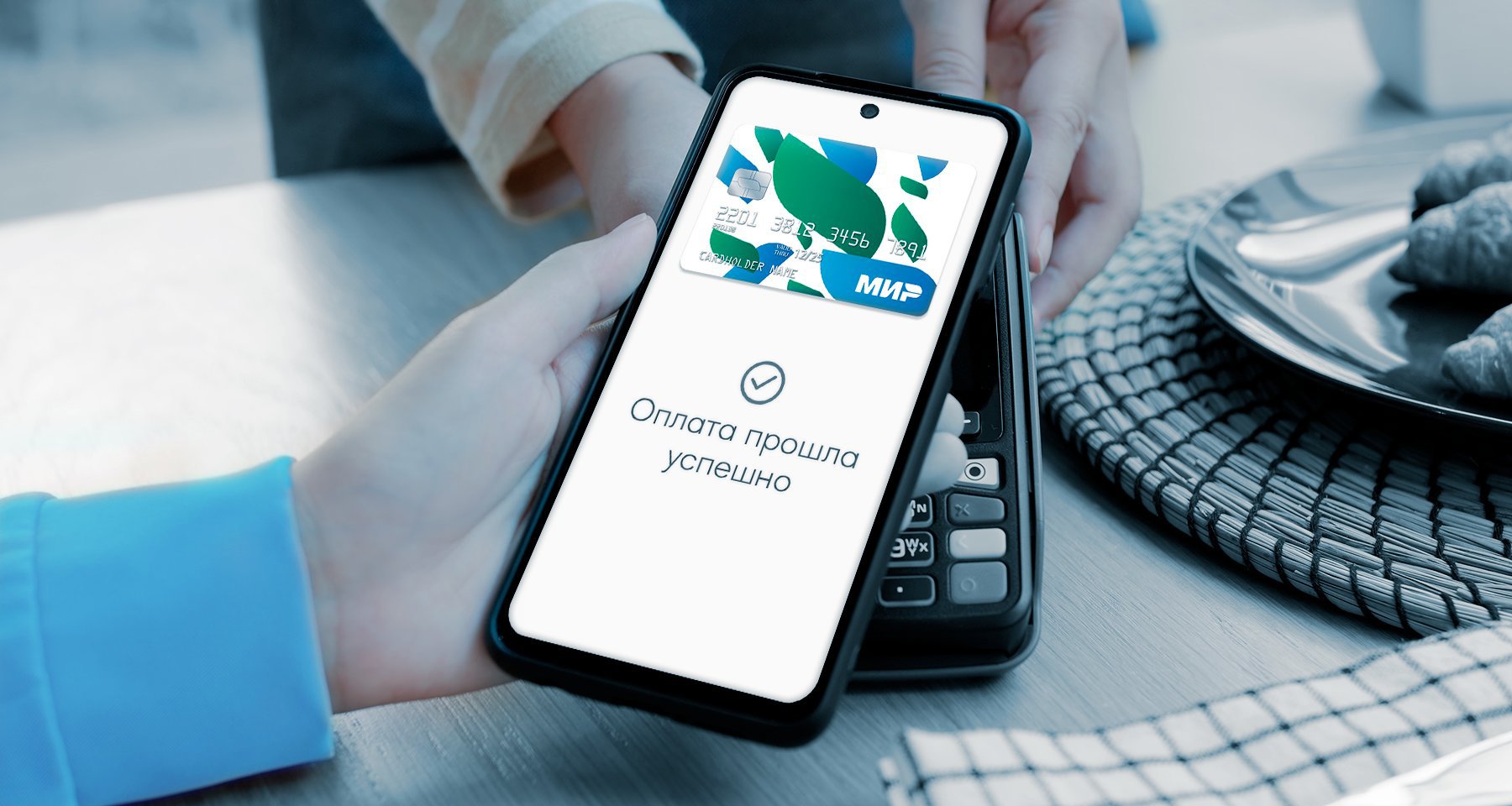
После ухода из России платежных систем Visa и MasterCard для россиян стала недоступна бесконтактная оплата с помощью Apple Pay и Google Pay — двух самых популярных способов оплаты телефоном. Хотя национальная платежная система «Мир» выпустила свой аналог еще в 2019 году, популярность сервис получил только теперь.
Рассказываем, работает ли Mir Pay без подключения к интернету, можно ли пользоваться приложением за границей и на какие устройства его можно загрузить.
Что такое Mir Pay
Mir Pay — это приложение для бесконтактной оплаты покупок телефоном. После февральских событий Apple Pay и Google Pay перестали работать с картами российских банков, поэтому аналогичный сервис платежной системы «Мир» стал одним из немногих способов сохранить привычный способ оплаты телефоном. Правда, только на смартфонах, поддерживающих технологию NFC, и с операционной системой Android версии выше 6.0. Для айфонов замены для россиян не появится из-за особенностей операционной системы Apple. К Mir Pay можно привязать только карты платежной системы «Мир», в том числе кобейджинговые (например, армянскую ArCa плюс «Мир»), а также транспортные карты — петербургский «Подорожник», московскую «Тройку» и другие. Оплачивать покупки с помощью Mir Pay безопасно. Во-первых, разработчик сервиса обслуживает и саму платежную систему «Мир», поэтому все банковские данные остаются в пределах одной системы. Реквизиты карты не хранятся на телефоне. Вместо использования номера карты приложение формирует специальный цифровой код — токен. Также приложение просит установить дополнительный барьер — вход по отпечатку пальца или отдельному паролю.
Как установить и начать пользоваться Mir Pay
Смартфоны на Android
- Установка. Чтобы скачать и начать оплачивать покупки с помощью Mir Pay на смартфонах с Android, зайдите в каталог приложений Google Play и в поиске найдите Mir Pay.
- Привязка карты. После того как приложение загрузится на телефон, нужно отсканировать любую карту с «Миром» либо ввести ее реквизиты вручную.
- Согласие и активация. Приложение попросит согласиться с правилами пользования, далее нужно активировать карту через банк — ввести код из пуш-уведомления или СМС от банка. Вводите код, это безопасно.
Mir Pay для смартфонов Huawei
Устройства хоть и работают на Android с фирменной оболочкой от производителя, каталог приложений Google Play на этих смартфонах недоступен, поэтому у Huawei свой маркет — AppGallery. Там же в поиске нужно найти Mir Pay и установить приложение. Далее алгоритм тот же — отсканировать карту либо ввести ее реквизиты, дать согласие на правила пользования сервисом.
Доступен ли Mir Pay на айфонах?
Нет, установить приложение от «Мира» на смартфоны Apple нельзя. Это связано с техническими особенностями операционной системы айфонов. Американская компания не дает доступ сторонним разработчикам к NFC — чипу, который позволяет бесконтактно оплачивать покупки телефоном, часами или картой. Тем самым компания монополизирует положение Apple Pay внутри экосистемы.
Как происходит процесс оплаты
Чтобы оплатить покупки с помощью Mir Pay, нужно разблокировать телефон либо войти в приложение и, выбрав нужную карту, поднести устройство к терминалу оплаты. Если оплата прошла успешно, на экране появится зеленая галочка и характерный звук. В случае ошибки телефон завибрирует, а на экране вы увидите красный знак. Пароль вводить на терминале, как правило, не требуется независимо от суммы покупки.
Оплата телефоном возможна из-за встроенного в телефон специального модуля — чипа NFC. Он же установлен на других устройствах и банковских картах, которые поддерживают бесконтактную оплату. Технология срабатывает, когда два устройства находятся на расстоянии не более 10 см друг от друга. Чип передает платежные данные пользователя в зашифрованном виде от приложения Mir Pay, которое в свою очередь через платежную систему «Мир» взаимодействует с продавцом при проведении трансакции.
Можно ли оплачивать Mir Pay, если нет доступа к интернету?
Да. На этот случай приложение хранит несколько зашифрованных ключей оплаты. Их количество ограниченно, поэтому если не подключаться к Сети долго, ключи закончатся и оплатить другие покупки не получится. Новые загрузятся при следующем подключении к Сети.
Можно ли снять наличные, используя Mir Pay
Да. Бесконтактно снимать наличные можно в банкоматах с функцией NFC. Приведем пример с картой банка «Тинькофф»: приложите смартфон к сканеру банкомата, разблокируйте гаджет, введите ПИН-код от карты, выберите функцию «Снять наличные».
Банки-участники, которые поддерживают Mir Pay
Привязать к Mir Pay можно карты всех лицензированных регулятором российских банков. Проверить свою финансовую организацию можно на сайте приложения в поиске по названию банка.
Оформить карту с платежной системой «Мир» можно в финансовом маркетплейсе Банки.ру. Мастер подбора карт поможет найти нужное предложение с выгодными условиями обслуживания и высоким кэшбэком.
Где принимают оплату с помощью Mir Pay
Оплату с помощью Mir Pay принимают в любых терминалах, где принимают бесконтактные карты «Мир». Сейчас в списке больше 40 банков, в том числе крупные банки: Сбер, «Тинькофф», Почта Банк, ВТБ, Альфа-Банк и другие.
Почему может не проходить оплата через Mir Pay
Если при оплате возникает ошибка, это значит, что терминал не принимает бесконтактную оплату платежной системы «Мир». На экране телефона появится ошибка. Также это может быть техническим сбоем — приложение активно развивается, но ошибок избежать пока не получается. В этом случае попробуйте перезагрузить телефон, а если есть больше времени — удалите приложение и загрузите его снова. Чтобы избежать такой ситуации, обновляйте Mir Pay на смартфоне каждый раз, когда разработчики выпускают новую версию.
Можно ли использовать Mir Pay за границей?
До февральских событий картой «Мир» можно было платить в терминалах банков 11 стран, но вначале банки Турции, а позже и финансовые учреждения стран СНГ перестали работать с российской платежной системой. Все из-за угроз вторичных санкций со стороны США и ЕС. Сейчас карты российской платежной системы принимают в следующих странах:
- Абхазия
- Армения
- Белоруссия
- Вьетнам
- Казахстан
- Киргизия
- Куба
- Южная Осетия
Актуальное обновление материала о платежной системе «Мир» за пределами России — здесь.
21.04.2023 12:55
Часто задаваемые вопросы
Поддерживает ли Mir Pay карты платежных системы MasterCard и Visa?
Нет. Во-первых, это приложение исключительно для платежной системы «Мир». Во-вторых, MasterCard и Visa больше не работают в России, поэтому выпущенные российскими банками карты этих платежных систем нельзя привязать ни к Apple Pay, ни к Google Pay, ни к Samsung Pay.
Можно ли привязать несколько карт «Мир» к Mir Pay?
Ограничений по числу подключаемых карт у приложения нет.
Работает ли Mir Pay в Крыму?
В Крыму Mir Pay работает со всеми устройствами, которые принимают бесконтактную оплату.
Можно ли оплачивать метро через Mir Pay?
Да, это возможно. Причем оплачивать можно не только метро, но и любой общественный транспорт, где есть валидаторы, которые принимают банковские карты. Никаких дополнительных действий не нужно — телефон просто прикладывается к считывающему устройству.
\n \n\t\t\t \n\t\t\t \n\t\t \n\t»,»content»:»\t\t
\n\t\t\t\u0412\u044b \u043d\u0435 \u0430\u0432\u0442\u043e\u0440\u0438\u0437\u043e\u0432\u0430\u043d\u044b \u043d\u0430 \u0441\u0430\u0439\u0442\u0435.\n\t\t \n\t\t
\n\t\t\t \n\t\t\t\t\u0412\u043e\u0439\u0434\u0438\u0442\u0435\n\t\t\t \n\t\t\t\u0438\u043b\u0438\n\t\t\t \n\t\t\t\t\u0437\u0430\u0440\u0435\u0433\u0438\u0441\u0442\u0440\u0438\u0440\u0443\u0439\u0442\u0435\u0441\u044c.\n\t\t\t \n\t\t \n\t»>’ >