Проверьте, что эта функция включена на iPhone и iPad. Она может спасти ваш гаджет, если вы его потеряли

В закладки
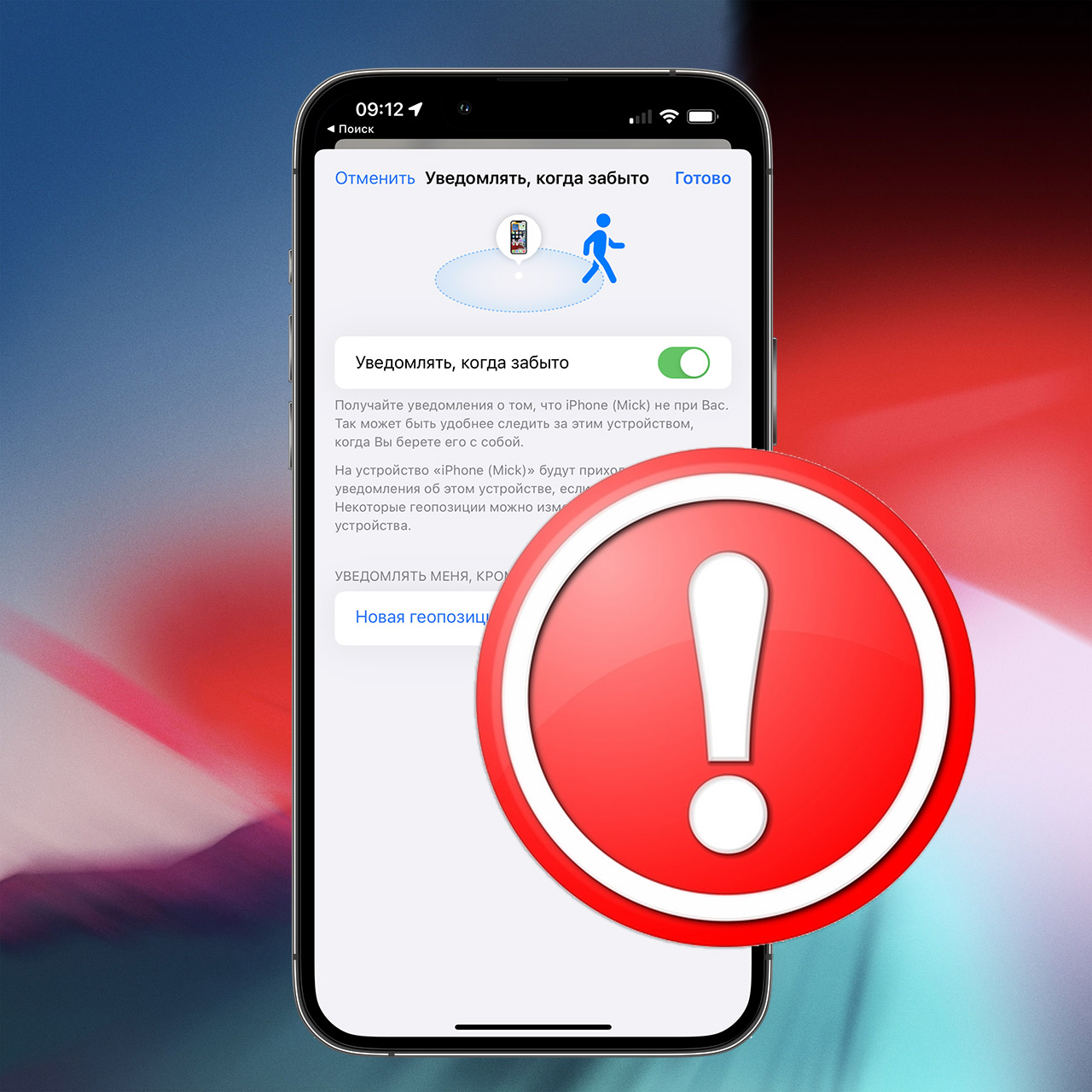
В iOS 15 есть много тонких настроек системы и неочевидных фишек. Они очень даже полезные, но есть одна, которая в буквальном смысле спасла мой iPad на выходных, когда я забыл свой планшет в одном из кафе в центре Москвы.
Такое может случиться с каждым, даже если вы аккуратист до мозга костей, и всегда пристально следите за своими вещами. Вот например, я: обилие гаджетов в моей жизни приучило всегда проверять, не оставил ли я где-то один из смартфонов, наушники или кабель. Особенно в столичной суете.
Но увы, в субботу я зашёл в кафе, выложил на столик свой iPad, а когда уходил – планшет оказался прикрыт салфеткой и я, скользнув по столику взглядом и отметив про себя, что вроде ничего не забыл, с чистой совестью ушёл.
Дошёл практически до метро, когда Apple Watch постучали по моему запястью новым уведомлением. По привычке вскинул запястье, и прочитал тревожное извещение, что моего iPad рядом со мной больше нет, а также то, что в последний раз он был со мной на соседней улице, как раз где находится кафе, в котором я сидел.
Похолодев, развернулся и быстро добежал до заведения. Планшет тихонечко ждал меня там же, на столике, который даже ещё не успели убрать.
Вот так функция уведомления о забытом гаджете Apple спасла меня от пропажи не самого дешевого планшета, который к тому же ещё был редакторский, не личный.
Так что немедленно проверьте, что у вас настроена эта функция, чтобы потом не тратить нервы и деньги.
Как включить уведомление о забытом iPhone, iPad или другом гаджете Apple
1. Откройте приложение «Локатор» на своём iPhone или iPad.
2. В списке доступных гаджетов выберите тот, для которого нужно включить данную функцию.
3. Перейдите в раздел «Уведомлять когда забыто» и переведите ползунок в активное положение.
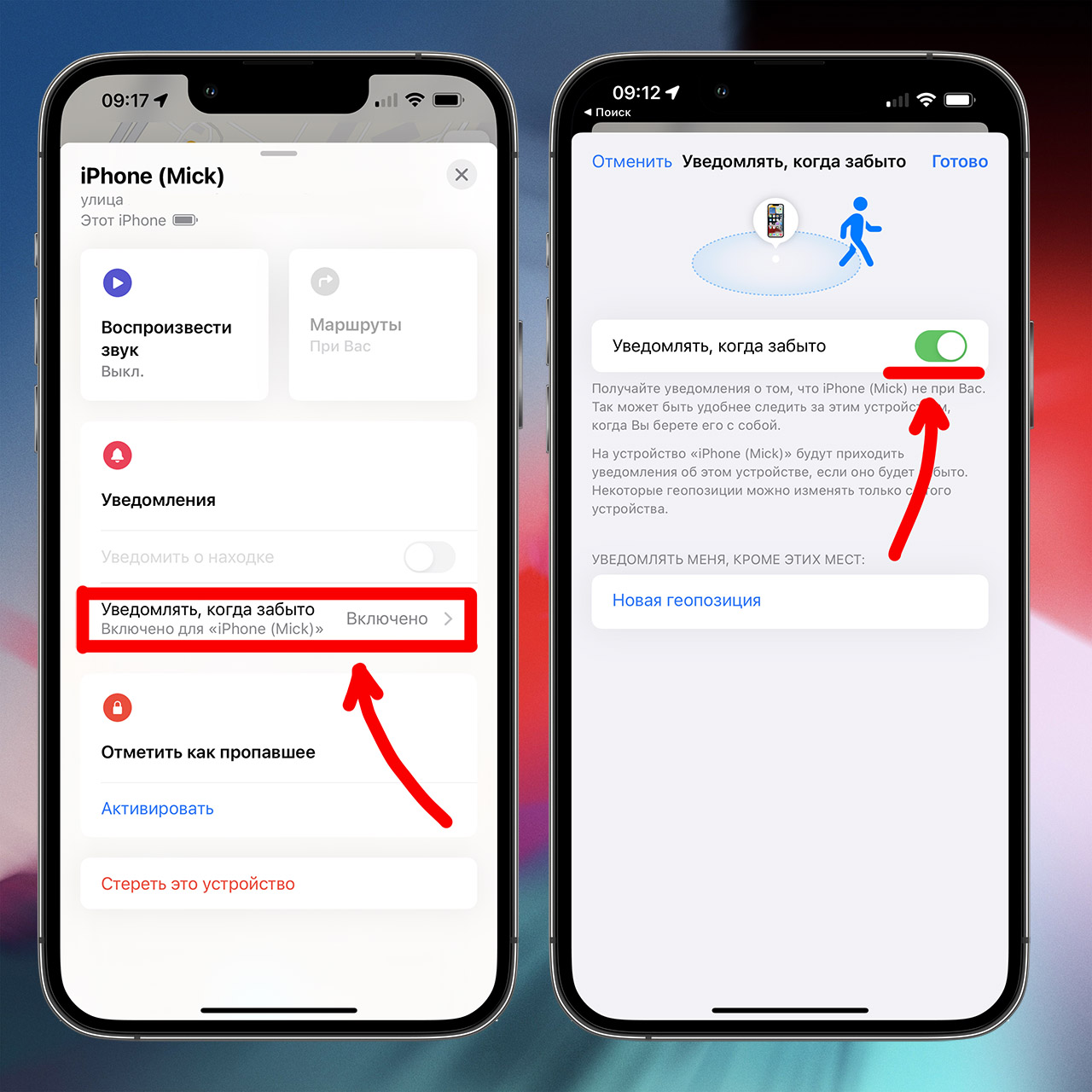
Также проверьте, что приложение «Локатор» может присылать уведомления (Настройки – Уведомления – Локатор) и входит в список исключений в настройках профиля фокусирования.
Важно: данная функция, по неизвестной прихоти ребят из Купертино, работает не со всеми гаджетами Apple. Поддерживаются только такие устройства:
▶ все iPhone 12/12 Pro и iPhone 13/13 Pro
▶ планшеты начиная с iPad Pro 2019 и новее, последние поколения других линеек iPad
▶ AirPods Pro, AirPods Max и AirPods 3-го поколения
▶ компьютеры Apple с процессором M1
Функция работает только на актуальных iOS 15, iPadOS 15, macOS Monterey, watchOS 8, а устройства должны быть привязаны к одной учётной записи Apple ID.
При желании можно настроить «безопасные места», к примеру дом или офис. Тогда, если вы оставите гаджет в этих локациях, оповещения не будут приходить.
Сделать это можно двумя способами:
�� дождаться получения уведомления в безопасном месте и в открывшемся приложении «Локатор» нажать «Не уведомлять меня здесь».
�� открыть настройки нужного гаджета в приложении «Локатор» и выбрать пункт «Новая геопозиция» под строчкой «Уведомлять меня, кроме этих мест», затем просто указать на карте геоточку, в которой функция будет автоматически отключаться, на время пока ваш гаджет там находится.
Надеюсь, эта функция вам никогда не пригодится. Но если вдруг вы забудете свой гаджет, iOS быстро уведомит вас об этом и вы не потеряете нервы, деньги, а главное – любимый iPhone или iPad.
Как найти iPhone, если он выключился или разрядился
Два года назад Apple перевыпустила приложение «Найти iPhone», дав ему новое название и снабдив дополнительными возможностями. Оно научилось искать не только iPhone, но и другие устройства, в том числе те, которые выпустила не Apple. С его помощью стало возможно найти даже потерянные наушники, велосипед и много чего ещё. iPhone, например, даже не требовалось обладать активным подключением к Сети, чтобы его нашли. Было достаточно ввести его в режим пропажи удалённо, как он связывался со смартфонами проходящих мимо людей, отправляя через них своё местоположение владельцу. Придумано и впрямь гениально. А теперь для поиска пропавшего iPhone он даже необязательно должен быть заряжен.
Теперь найти iPhone можно, даже если он выключен или разряжен
В iOS 15.2 появился специальный механизм под названием Power Reserve, который позволяет iPhone ещё в течение нескольких часов после полной разрядки подавать сигнал бедствия. Для этого смартфон резервирует небольшой запас энергии, чтобы его хватило на раздачу сигнала бедствия, надеясь, что кто-то пройдёт мимо и примет его.
Это настолько ничтожный объём, что вы даже не заметите его исчезновения. Apple не объясняла, сколько именно энергии резервирует iPhone, однако это явно меньше, чем 1%. Тем не менее, этого будет достаточно, чтобы целых 5 часов транслировать сигнал устройствам проходящих мимо пользователей по Bluetooth Low Energy.
Как включить Найти iPhone
Для удобства пользователей Apple не стала требовать включать Power Reserve принудительно. Он включится сам, как только вы обновите свой iPhone до iOS 15.2. Нововведение входит в состав именно этой версии ОС. Если вы откажетесь от обновления, новая фишка не появится.
- Перейдите в «Настройки» — «Обновление ПО»;
- Выполните поиск обновлений и дождитесь iOS 15.2;
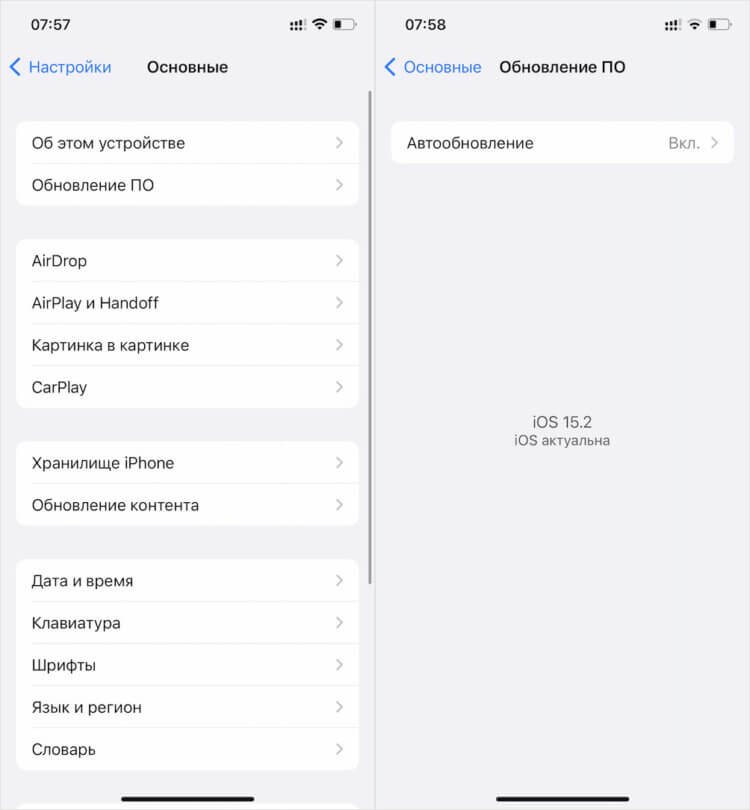
Без установки iOS 15.2 ничего не получится
- Когда апдейт появится, нажмите «Загрузить и установить»;
- Подтвердите установку, если потребуется, и дождитесь обновления.
После установки обновления режим поиска при полной разрядке включится автоматически. Он будет работать независимо от того, хотите вы этого или нет. Другое дело, что для того, чтобы поиск в принципе был возможен, потребуется включить ещё и механизм «Найти iPhone», который подключает iPhone к поисковой инфраструктуре.
- Перейдите в «Настройки» и откройте свой профиль;
- В открывшемся окне выберите раздел «Локатор»;
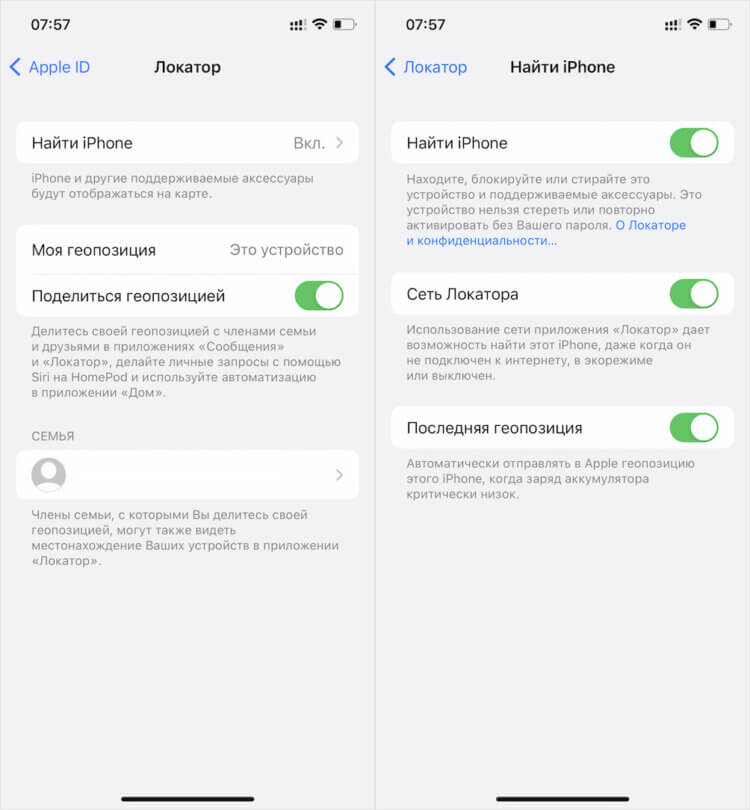
Поиск iPhone будет возможен только в случае включения функции «Найти iPhone»
- Здесь на самом верху откройте вкладку «Найти iPhone»;
- Включите пункты «Найти iPhone» и «Сеть Локатора».
Как найти iPhone, если он выключен
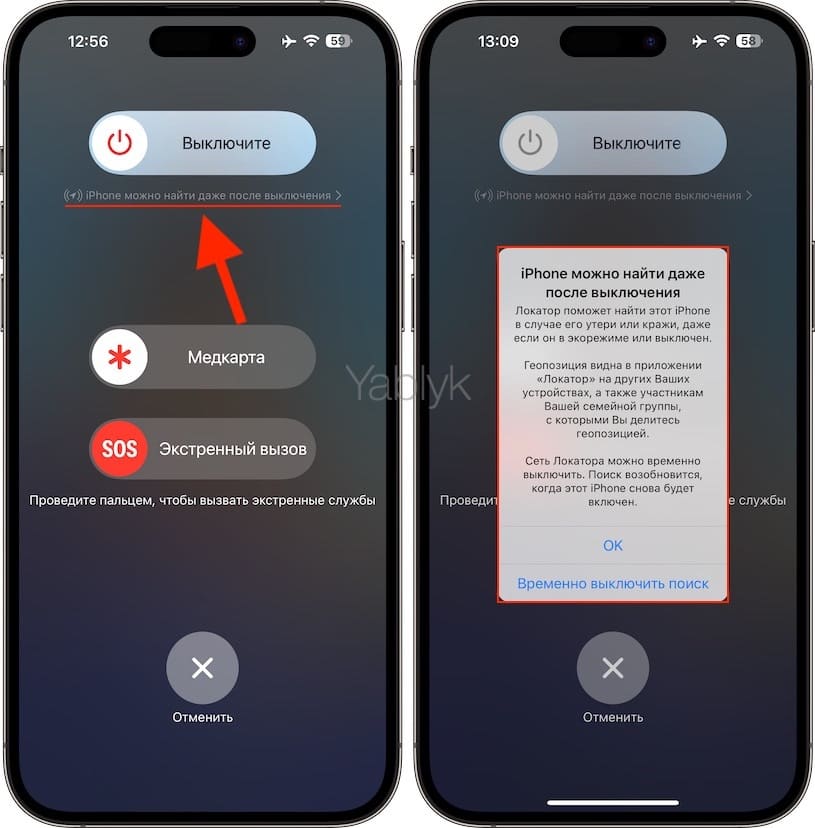
Учитывайте, что механизм Power Reserve, позволяющий iPhone подавать сигнал бедствия при утере, включается принудительно не только в случае, если смартфон разрядился самостоятельно. Он запустится, даже если вы отключили аппарат принудительно, и в этом случае найти его будет можно без принудительного включения.
Чтобы найти потерянный iPhone, если он обновлён до iOS 15.2 и использует механизм Power Reserve, можно точно так же, как обычно:
- Запустите «Локатор» на любом устройстве Apple;
- Откройте вкладку «Мои устройства» слева;
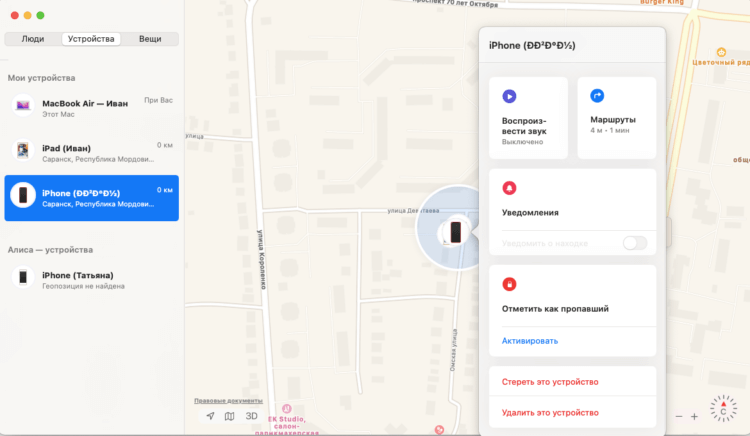
Найти iPhone можно через Локатор или сервис iCloud
- Выберите потерянный iPhone и дождитесь загрузки;
- Отметьте его как пропавший и ждите информации о нём.
Если потерянный iPhone был вашим единственным устройством, поиск выполняется через iCloud.com. Вам потребуется авторизоваться и проделать все те же действия, что и в «Локаторе». Если вам повезёт, и кто-то пройдёт мимо вашего смартфона, он подаст сигнал бедствия, устройства прохожих определят его местоположение и отправят вам.
Всё, что вам останется, выдвинуться на предполагаемое место утери и забрать iPhone, если он всё ещё будет там. Главное успеть сделать это за 5 часов, в течение которых iPhone может транслировать сигнал о своём местоположении в реальном времени. Когда 5 часов истекут, всё, что у вас останется, это точка последнего места, где он был обнаружен.
Как найти iPhone, если он выключен (потерян, украден)
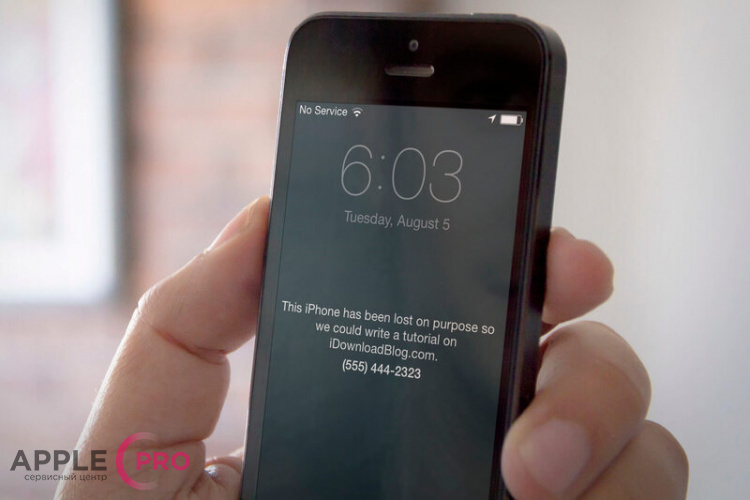
Компания Apple сделала все, чтобы ваши личные устройства были максимально защищены. Благодаря гибкой экосистеме, можно не только найти утерянный смартфон на карте, подать звуковой сигнал, но и удаленно заблокировать, стереть его. И вовсе не обязательно искать по IMEI или спутнику. Весь этот функционал реализован посредством встроенной технологии Find My. В этой статье мы подробно расскажем, как поставить Айфон в режим пропажи, или определить его местонахождение. Обратите внимание, что для ремонта iPhone в Москве, или получения помощи в его настройке вы можете обратиться в наш сервисный центр Apple Pro.
Приложение «Найти Айфон» (Локатор iOS)
- Перейдите в «Настройки» на iPhone — ваше имя в верхней части окна.
- Войдите в свою учетную запись Apple ID (если этого не было сделано ранее).
- Кликните на пункт «Локатор» — «Найти iPhone».
- Активируйте ползунки «Найти iPhone» и «Сеть Локатора».
По желанию можно также включить «Последнюю геопозицию». Это значит, что телефон будет отправлять сигнал о своем местонахождении на сервер Apple при критически низком разряде аккумулятора.
Функция «Режим пропажи» на Айфоне
Теперь, когда мы выполнили первоначальную настройку, можно воспользоваться всем функционалом. Допустим, что смартфон потерялся или был украден. Чтобы получить к нему доступ, можно воспользоваться MacBook, iPad или другим iPhone, которые привязаны к вашей учетной записи. Но на наш взгляд, более универсальным решением является использование сервера Apple через любой браузер (iOS, iPadOS, macOS, Windows, Android).
- Открываем браузер и переходим по адресу www.icloud.com/find.
- Вводим свой Apple ID и пароль.
- Во вкладке «Мои устройства» выберите утерянный Айфон.
- Откроется карта и отдельное окошко с доступными функциями.
Воспроизвести звук. Если гаджет не разряжен — он издаст звуковой сигнал в течении 2-х минут. Пригодится, если телефон находится где-то поблизости, например, в квартире.
Отметить, как пропавший. В таком случае устройство удаленно блокируется (в том числе Apple Pay). Рекомендуем также ввести текстовое сообщение, которое отобразится на экране пропавшего телефона. Например, ваши контакты и просьбу вернуть технику.
Стереть это устройство. Пользоваться этой возможностью стоит в крайнем случае. Означает, что все данные с девайса будут полностью удалены, таким образом он превратится в «кирпич».
Как разблокировать Айфон после режима пропажи
Итак, мы разобрались как поставить iPhone в режим поиска. Если же смартфон нашелся или был возвращен владельцу, нужно знать, как отключить режим пропажи. Сделать это очень просто на все том же сайта iCloud. Переходим на ресурс, вводим Apple ID, выбираем наше устройство, и отключаем режим пропажи.
Сеть Локатора, или как включить офлайн-поиск «Найти iPhone (iPad)» для нахождения выключенных устройств
В 2019 году Apple представила приложение «Локатор» для iOS, iPadOS и macOS, которое объединило в себя возможности сервисов «Найти iPhone» и «Найти друзей».
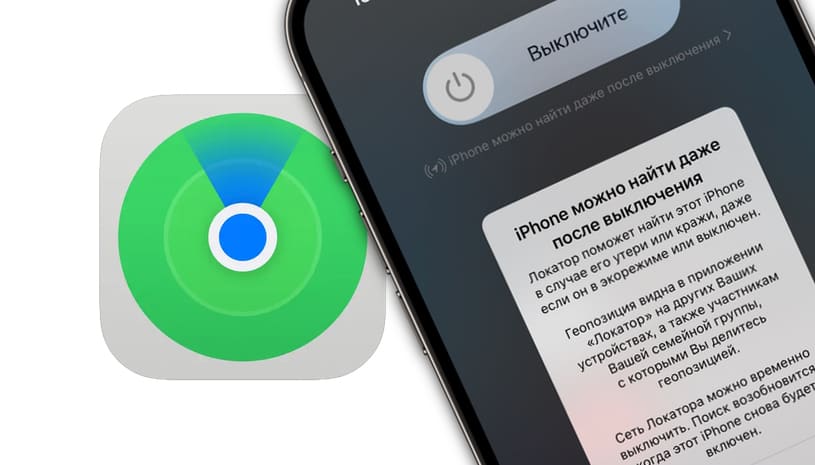
Приложение позволяет узнавать местоположение друзей и близких, передавать свои данные и находить пропавшие устройства. Кроме того, в Локаторе появилась еще и любопытная опция офлайн-поиска. Она позволяет находить даже выключенные (разряженные) устройства.
Видео:
Как работает офлайн-поиск (Сеть Локатора) на iPhone, iPad и Mac
Нетрудно понять механизм поиска работающего и находящего в Сети устройства. Но что делать с выключенным компьютером или смартфоном, которое перестало быть доступным? Apple попыталась решить этот вопрос с помощью краудсорсинга. Была создана специальная система, которая позволяет iPhone или iPad (даже без SIM-карты и подключения к интернету) с помощью Bluetooth отправлять в мир информацию о своем местоположении. Естественно, сигнал этот качественно зашифрован. С помощью такой функции можно будет найти даже ноутбук с закрытой крышкой.
Потерянное устройство при своем включении тут же сгенерирует специальный зашифрованный сигнал, который может быть принят любым оказавшимся поблизости устройством Apple. Совершенно незнакомый и посторонний человек может оказаться ретранслятором координат. Его устройство без ведома хозяина поймает сигнал, проверит свое местоположение и зашифрует данные об этом с помощью полученного с пропавшего устройства открытого ключа.
Информация о местоположении зашифрована так надежно, что определить местоположение собрата, пребывающего потерянным (с выключенным Wi-Fi или без SIM-карты), сможет только второе устройство хозяина. Компания Apple подчеркивает, что данные о геолокации утерянного устройства не может расшифровать даже она, хотя эта информация и попадает к ней на сервера. Владельцу же надо активировать функцию «Найти» и получить то самое зашифрованное послание, которое раскроет информацию о местонахождении утерянного устройства.
Как включить офлайн-поиск на iPhone и iPad
1. Убедитесь, что на ваших устройствах установлена iOS 13 или новее и активирована функция «Найти iPhone» или «Найти iPad».
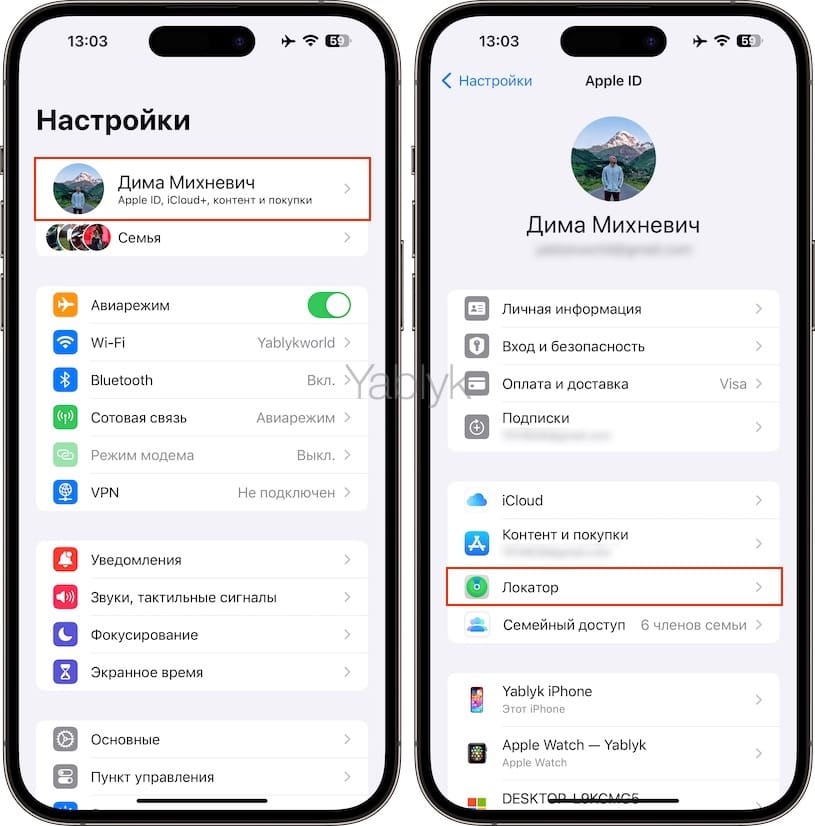
2. Перейдите по пути «Настройки» → «Apple ID» (Ваше имя) → «Локатор» и выберите раздел «Найти iPhone» (iPad).
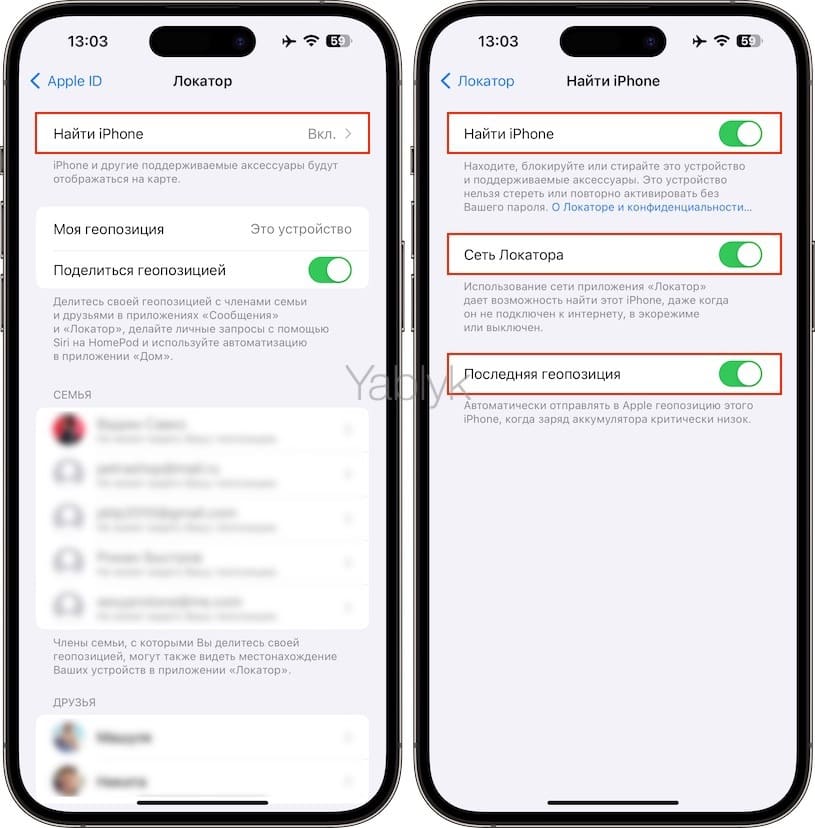
3. Включите все три имеющихся переключателя. Одним из них как раз и будет «Сеть Локатора» (офлайн-поиск).
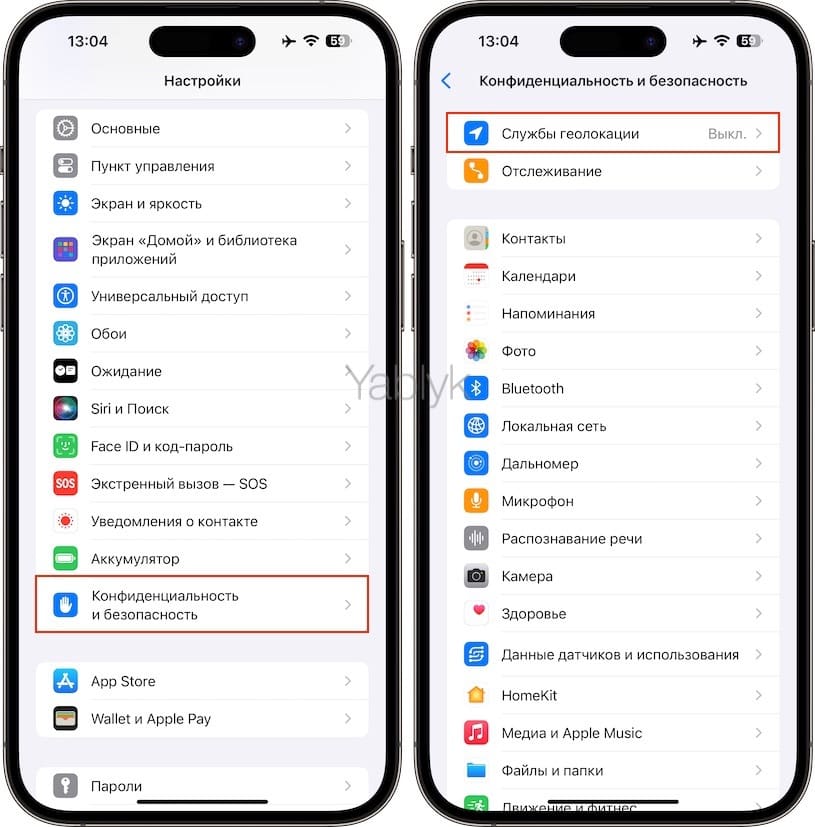
Кроме того, для того чтобы потерянное устройство отображалось на карте, необходимо включить параметр «Службы геолокации». Для этого откройте приложение «Настройки», перейдите по пути «Конфиденциальность и безопасность» → «Службы геолокации» и установите переключатель «Службы геолокации» в положение «Включено».
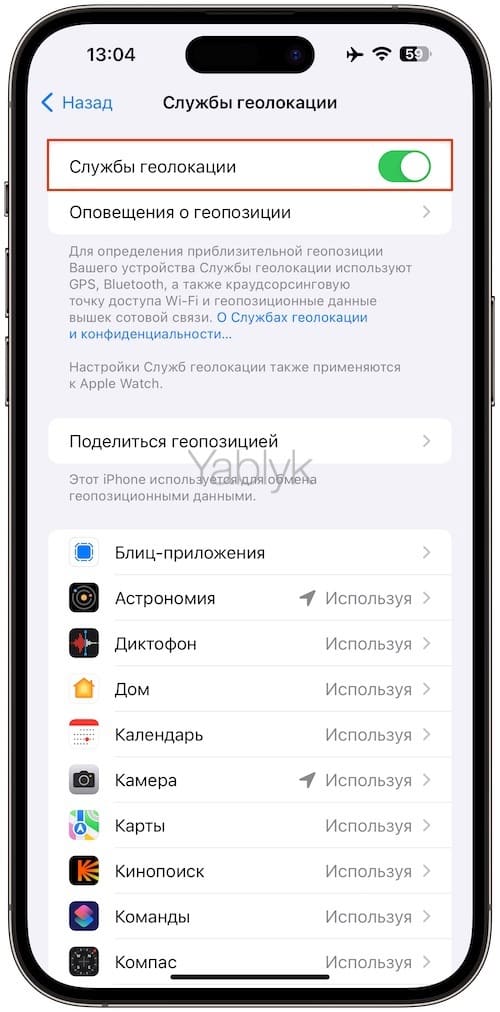
Теперь при пропаже устройства его проще будет найти, даже если оно будет выключено или не подключено к Интернету.
Как в приложении «Локатор» найти потерянные iPhone или iPad, если они не подключены к Интернету
Если ваше устройство пропало, не спешите расстраиваться. Активированная опция «Сеть Локатора» поможет решить проблему. Откройте программу «Локатор» и перейдите на вкладку «Устройства». В списке вы увидите не только все ваши устройства, но и их местоположение, отображенное на карте. Нажмите на нужный элемент для его выбора.
В случае с потерянным устройством понадобится функция «Отметить как пропавшее». Тогда при включении устройства, пусть даже и находящегося в офлайн, вы как раз и получите уведомление. В этом случае, на экране блокировки потерянного устройства при его подключении к Интернету, появится сообщение с номером хозяина, по которому с ним можно связаться. Нашедший устройство человек будет знать, к кому обратиться, но доступа к хранящимся внутри данным так и не получит.
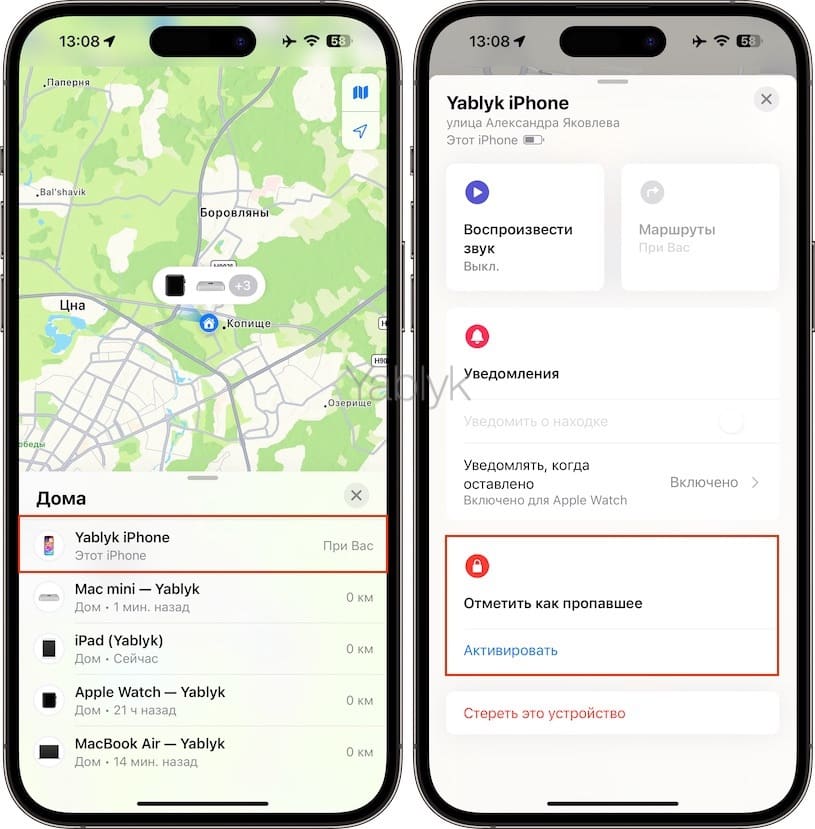
Если есть опасения за сохранность личной информации, хранящейся на устройстве, нажмите «Стереть это устройство» – iPhone или iPad будет удаленно сброшен до заводских настроек. Восстановить же данные в случае обнаружения пропажи можно из резервной копии iCloud.
�� Смотрите также:
- Шагомер для iPhone, или как считать шаги, дистанцию и калории, не покупая аксессуаров и приложений.
- Как проверить, новый ли iPhone (активирован или нет) вы купили?
- Как включить Режим модема и раздать интернет (Wi-Fi) с iPhone или iPad.
�� Мы в Telegram и YouTube, подписывайтесь!