Фоновый режим
Фоновый режим в Яндекс Браузере — вариант работы web-обозревателя, при котором после закрытия он не полностью выгружается из памяти ОС . Программа остаётся работать в крайне оптимизированном виде для возможности выполнения ряда функций, сигнализируя о своём присутствии значком в области уведомлений.
Остаётся странным лишь невозможность запуска приложения двойным кликом мыши на упоминаемую иконку в трее, что было бы вполне логично, привычно, да и весьма удобно большинству пользователей.
Функции фонового режима
Да, большинству пользователей не всегда нравится, если какой-то софт работает в скрытом виде, когда вы с ним не взаимодействуете. Но у этого режима Яндекс Браузера есть несколько несомненных выгод, а именно:
- приложение будет гораздо быстрее стартовать, особенно на слабых конфигурациях и с наличием множества вкладок
- да, в фоне потребляется оперативная память, но крайне незначительно, около 100-150МБ
Как отключить фоновый режим
Процесс отключения фоновой работы Яндекс Браузера весьма тривиальный. Выбирайте один из 2 способов:
- В настройках программы:
- откройте раздел настроек «Системные»:
- по ссылке browser://settings/system
- меню → «Настройки» → «Системные» → блок «Автозапуск и фоновый режим»
- уберите отметку с пункта «Разрешить работу в фоне»
- откройте раздел настроек «Системные»:
- Через область уведомлений (системный трей):
- Справа внизу окна, рядом с часами, нажмите ПКМ на значок Яндекс Браузера
- Уберите отметку в строке «Разрешить Яндекс.Браузеру работать в фоновом режиме»
Настройки Яндекс.Браузера
Все течет, все меняется. И стандартный набор программного обеспечения тоже меняется. На этот раз изменился набор браузеров. Теперь в порядке Фаерфокс, яндекс, они поменялись местами. И по умолчанию теперь ставится Яндекс. Но после последнего обновления, приходится лезть в настройки и много галочек убирать. Вот вам мой набор, который я оставил себе:
Нажимаем меню —> настройки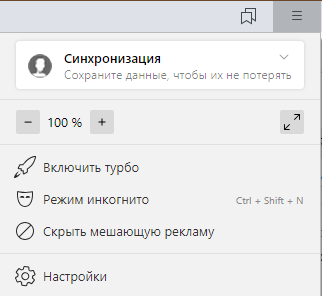
В разделе Новая вкладка убираем анимационный фон и Яндекс.Дзен (если вы не читаете Дзен)



Запрещаем отправку уведомлений. Проще дать разрешение тем немногим, от кого нам уведомления интересны.

В разделе «Системные» убираем автозапуск браузера, и по желанию (если выбухгалтер) разрешаете соединение по ГОСТ
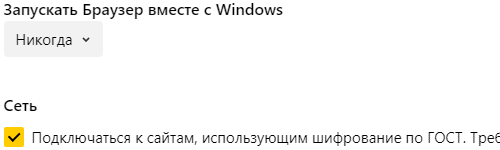
А в разделе производительность запрещаем работать сайтам в фоновом режиме и обновлять браузер когда он выключен.

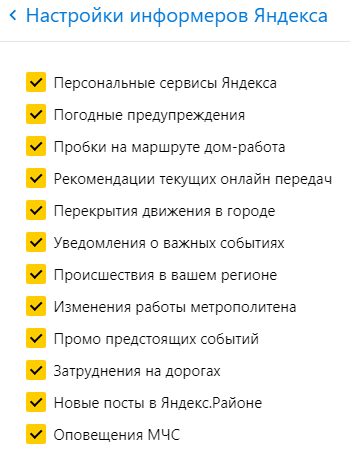
Все, это основное что желательно сделать. По настройке информеров смотрите сами, но чем меньше, тем лучше:
Если анимационный фон все еще отображается, то в новой вкладке достаточно зайти в настройку фонов, и все переключатели выключить
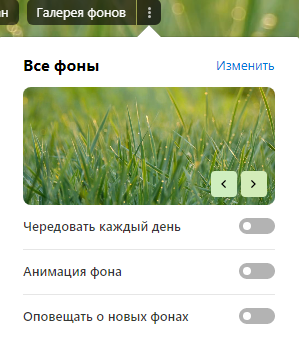
После этого Яндекс станет более белый и пушистый. Большинству пользователей подходит, и нравится. Я все еще продолжаю пользоваться ФФ
Настройки Google Chrome

Совершенно необязательно хранить всю историю посещений в памяти браузера, откуда к ней могут получить доступ посторонние лица. Поэтому мы настоятельно рекомендуем настроить автоматическое удаление этих данных.
Для этого перейдите в «Настройки» — «Синхронизация сервисов Google» — «Использование данных о посещённых страницах» — «Управление историей» и выберите нужный параметр: удалять спустя 18 месяцев или удалять спустя 3 месяца.
Как запретить передачу данных из Chrome в Google
Chrome, как и любой другой сервис Google, собирает данные о пользователе и отправляет их поисковому гиганту. В компании говорят, что эта информация используется для повышения качества обслуживания, однако в этом нельзя быть уверенным на 100%. Поэтому мы бы рекомендовали минимизировать объём сведений, которые браузер передаёт Google.
Для этого перейдите в «Настройки» — «Синхронизация сервисов Google» — «Другие сервисы Google» и отключите те параметры, которые вам кажутся неприемлемыми. Например, безопасный просмотр или проверку правописания.
Как заблокировать уведомления от сайтов в Chrome
Сейчас среди сайтов широко распространена практика уведомлять постоянных посетителях о вышедших материалах. Но если для постоянных читателей это плюс, то для случайных – самый настоящий минус, тем более, если подписаться на рассылку случайно. К счастью, Chrome позволяет либо отключить подобные уведомления вообще, либо отказаться от рассылок от конкретных ресурсов.
Для этого перейдите в «Настройки» — «Дополнительные» — «Настройки сайта» — «Уведомления» и настройте уведомления так, как вам нужно.
Как запретить сайтам следить за вами
Несмотря на то что слежка в интернете давно стала обычным делом, многие предпочитают не следовать на поводу у всех остальных, тщательно оберегая свою приватность. Но о какой приватности может идти речь, если любой сайт может определить место, где вы находитесь, а также сохранить куки, которые затем позволят ему узнать, что это именно вы открыли его снова.
Чтобы отключить отслеживание и сохранение куков, перейдите в «Настройки» — «Дополнительные» — «Настройки сайта», а затем поочерёдно откройте вкладки «Файлы cookie» и «Геоданные» и добавьте сайты, которым запрещено отслеживать вас.
Как запретить сайтам работать в фоне
Многие сайты умеют работать в фоновом режиме, даже если вы свернули браузер или даже закрыли его. Чаще всего это делается для удобства пользователей, которые могут получать уведомления из социальных сетей или синхронизировать файлы из памяти компьютера с облаком. Однако иногда попадаются вредоносные ресурсы, которые продолжают работать в фоне, высаживая аккумулятор вашего ноутбука.
Чтобы запретить им это делать, перейдите в «Настройки» — «Дополнительные» — «Настройки сайта» — «Фоновая синхронизация» и отключите параметр, разрешающий недавно закрытым сайтам продолжать синхронизировать данные с компьютером.
Яндекс использует микрофон в фоновом режиме: как отключить

Пользователи браузера Яндекс могут обратить внимание, что в момент использования приложения в правом нижнем углу панели задач Windows появляется сообщение «Микрофон использует Яндекс». У многих это может вызывать дискомфорт, поскольку нет ясности, когда именно Яндекс Браузер использует микрофон. В статье рассмотрим, зачем активируется микрофон при работе приложения от Яндекса, и как это можно отключить.
Оглавление: 1. Что означает «Микрофон использует Яндекс» 2. Как отключить микрофон в Яндекс Браузер - Физическое отключение микрофона - Запретить Яндекс Браузеру использование микрофона - Запретить приложениям использование микрофона в Windows 10
Что означает «Микрофон использует Яндекс»
Яндекс Браузер может использовать микрофон для различных целей. Например, чтобы вы могли надиктовать голосовое сообщение в социальной сети или для диктовки запроса в поисковой строке. Кроме того, микрофон может понадобиться для веб-версий различных приложений, того же Zoom, если вы ими пользуетесь через браузер Яндекс.
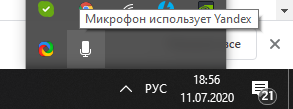
В то время, когда вы не используете микрофон, в теории, он должен быть отключен. Но если вы точно хотите, чтобы вас никто не имел возможность подслушивать, есть несколько способов заблокировать доступ к микрофону для Яндекса.
Как отключить микрофон в Яндекс Браузер
Рассмотрим несколько способов решения проблемы.
Физическое отключение микрофона
Самый простой способ на 100% исключить вероятность работы микрофона в фоновом режиме – физически его отключить. Но возможно это далеко не всегда, а только в тех случаях, когда микрофон представлен отдельным устройством, например, является частью гарнитуры. Достаточно просто вытащить ее из ноутбука или компьютера, и микрофон не будет работать.
Запретить Яндекс Браузеру использование микрофона
В настройках Яндекс Браузера можно полностью запретить использование микрофона. По-умолчанию, браузер запрашивает разрешение на использование микрофона для каждого конкретного сайта. Но есть возможность полностью отключить подобные запросы.
Обратите внимание
Тогда вы рискуете потерять функциональность тех сайтов, где использование микрофона необходимо для взаимодействия с ними.
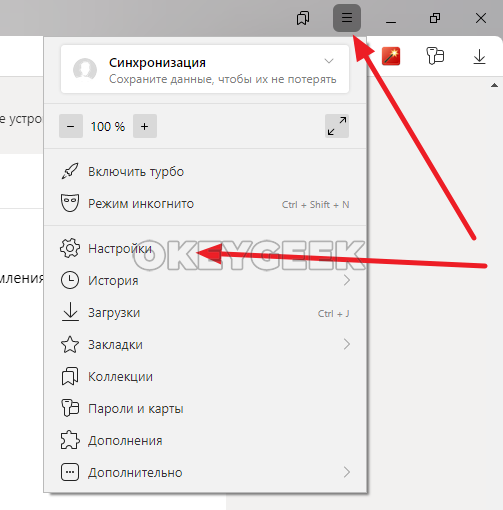
Чтобы запретить Яндекс Браузеру использование микрофона, перейдите в настройки. Для этого в правом верхнем углу запущенного браузера нажмите на три горизонтальные полоски и перейдите в «Настройки».
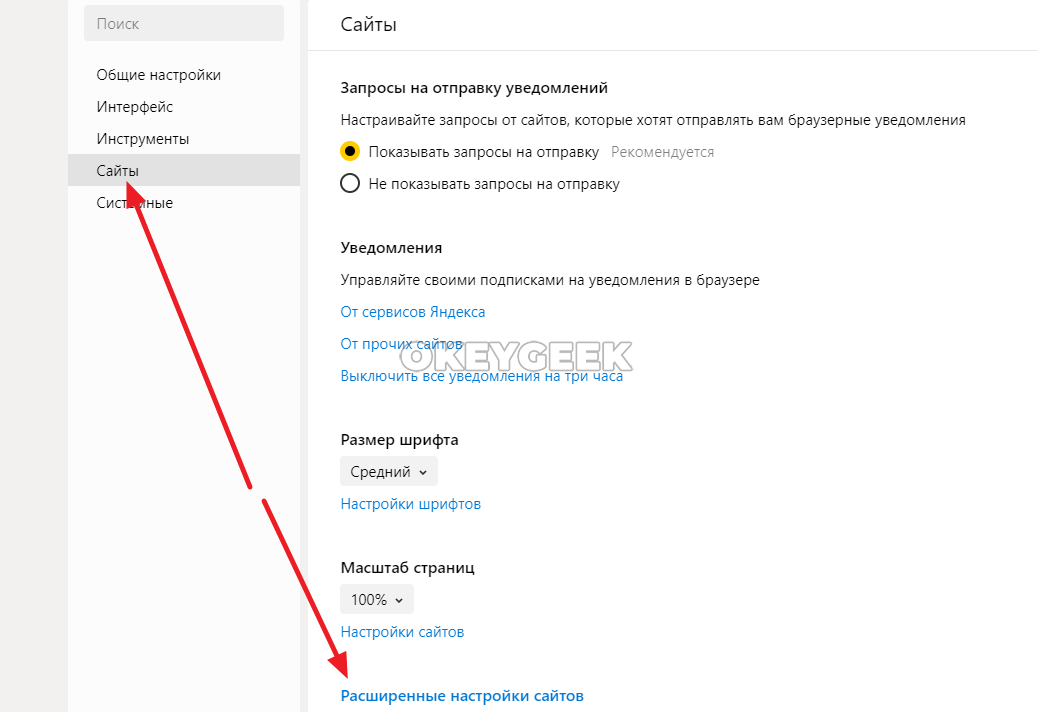
Выберите в левом меню открывшейся страницы раздел «Сайты» и перейдите в пункт «Расширенные настройки сайтов».
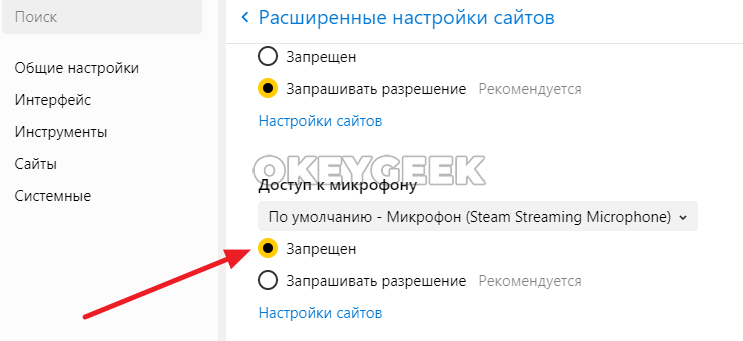
Пролистайте открывшиеся настройки до пункта с микрофоном. Здесь нужно установить «Запрещен», чтобы полностью запретить браузеру доступ к микрофону.
Если вы полностью запретили доступ к микрофону в браузере, вы все равно его можете активировать на отдельном сайте. Для этого нужно нажать на значок слева от адреса сайта в поисковой строке и перевести соответствующий переключатель в активное положение.
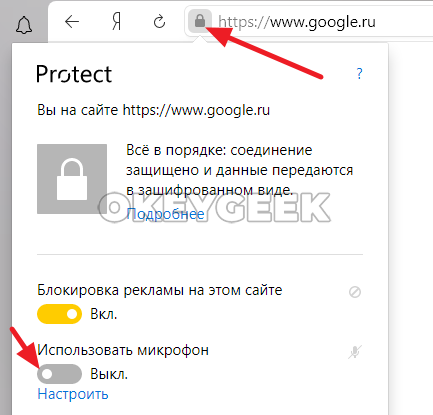
Далее остается обновить страницу сайта, и микрофон с ним будет работать.
Запретить приложениям использование микрофона в Windows 10
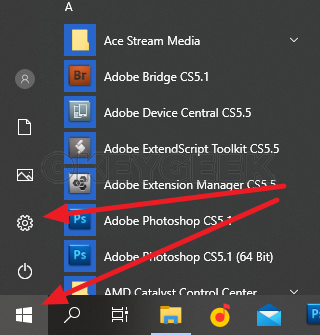
Кардинальный способ решения проблемы с использованием микрофона сторонними приложениями — заблокировать на уровне операционной системы такую возможность. Windows 10 дает возможность пользователям позаботиться о своей приватности. Чтобы отключить для Яндекс Браузера и других приложений доступ к микрофону, нужно перейти в настройки. Нажмите на кнопку «Пуск» и далее на шестеренку.
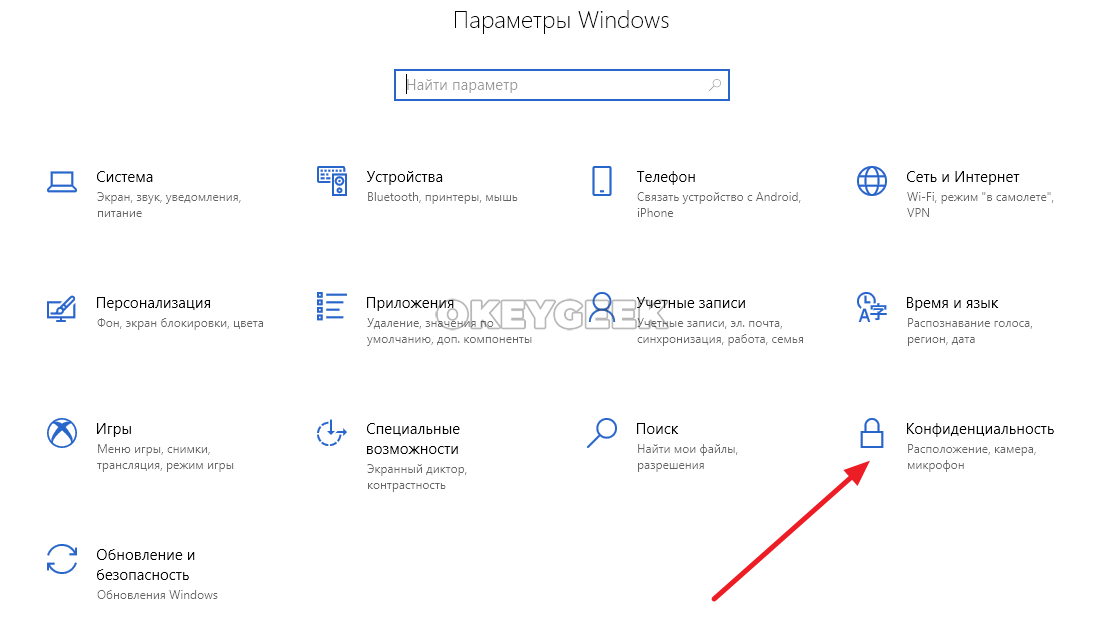
Откроются параметры Windows 10. Здесь надо перейти в раздел «Конфиденциальность».
В левом меню перейдите к подразделу «Микрофон» и выключите переключатель в пункте «Разрешить приложениям доступ к микрофону».
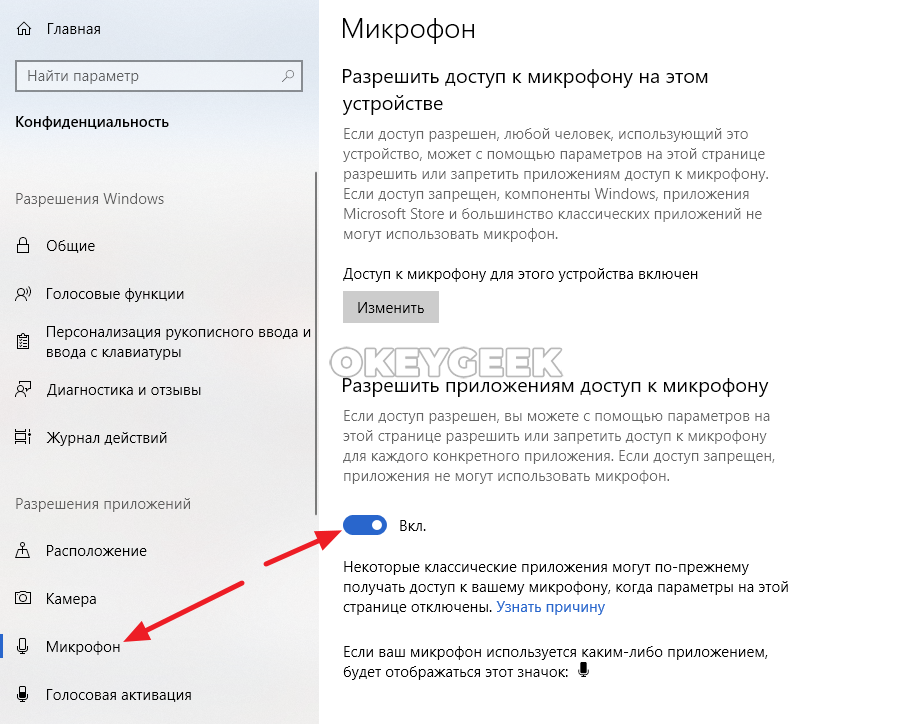
После этого ни одно из приложений в Windows 10 не смогут получить доступ к микрофону.
Стоит отметить, что если прокрутить настройки чуть ниже, можно для отдельных приложений активировать доступ к микрофону, когда он будет закрыт для всех остальных.