Обрезка рисунка по фигуре
Excel для Microsoft 365 Word для Microsoft 365 Outlook для Microsoft 365 PowerPoint для Microsoft 365 Excel для Microsoft 365 для Mac Word для Microsoft 365 для Mac PowerPoint для Microsoft 365 для Mac Word для Интернета PowerPoint для Интернета Excel 2021 Word 2021 Outlook 2021 PowerPoint 2021 Excel 2021 для Mac Word 2021 для Mac PowerPoint 2021 для Mac Excel 2019 Word 2019 Outlook 2019 PowerPoint 2019 Excel 2019 для Mac Word 2019 для Mac PowerPoint 2019 для Mac Excel 2016 Word 2016 Outlook 2016 PowerPoint 2016 Excel 2016 для Mac Word 2016 для Mac PowerPoint 2016 для Mac Excel 2013 Word 2013 Outlook 2013 Excel 2010 Word 2010 Outlook 2010 PowerPoint 2010 Word для Mac 2011 PowerPoint для Mac 2011 Еще. Меньше

Если вы хотите изменить контур фотографии, чтобы сделать ее фигурой (например, кругом или скругленным прямоугольником), используйте инструмент обрезки на ленте с параметром Обрезать на фигуру .
Можно обрезать фигуру в Word, PowerPoint, Outlook или Excel.
Обрезка изображения до фигуры, например круга
Вы можете быстро изменить форму рисунка, обрезав его до определенной фигуры. При этом рисунок автоматически изменяется для заполнения фигуры при сохранении пропорций.
(Если вы хотите обрезать одно и то же изображение до нескольких фигур, создайте копии рисунка и обрезка каждого из них до нужной фигуры по отдельности.)


- Используйте команду Вставка >рисунка , чтобы добавить изображение в файл Microsoft 365 (например, Word документ, презентацию PowerPoint или сообщение электронной почты Outlook ).
- Щелкните рисунок. Вы можете обрезать несколько рисунков одновременно, но только до одной и той же фигуры. (Но в Word это сложно, так как вы не можете выбрать несколько изображений с параметром » В строке с текстом » по умолчанию.)
- В разделе Работа с рисунками на вкладке Формат в группе Размер щелкните стрелку под кнопкой Обрезать.
- В появившемся меню щелкните Обрезать по фигуре и выберите фигуру, по которой нужно выполнить обрезку. Эта фигура будет сразу применена к рисунку.
- Затем используйте функцию «Обрезка >« или «Заливка >«, чтобы изменить размер рисунка в пределах примененной фигуры.
- Заполнить Заполняет всю фигуру рисунком. Некоторые внешние края рисунка могут быть обрезаны. На полях фигуры не будет пустого пространства.
- Вписать Делает весь рисунок вмещающимся в фигуру, сохраняя исходное пропорции изображения. На полях фигуры может быть пустое пространство. (Черные маркеры обрезки появляются на краях и углах рисунка при выборе параметра Fit или Fill.)
- Вы можете настроить положение рисунка в кадре, выбрав рисунок и перетащив его в нужное место. Например, это поможет центрировать наиболее важную часть рисунка в фигуре, примененной к изображению.
- Обрезка полей изображения путем перетаскивания маркера черной обрезки следующим образом:
| Описание | Действие |
|---|---|
| Обрезка одной стороны | Перетащите маркер обрезки на этой стороне к центру рисунка |
| Обрезка двух смежных сторон одновременно | Перетащите угловой маркер обрезки между этими сторонами к центру рисунка |
| Одинаковая обрезка двух параллельных сторон одновременно | Перетащите маркер обрезки на одной из этих сторон к центру рисунка, удерживая нажатой клавишу CTRL |
Начните с фигуры и добавьте в нее изображение
Вы можете добавить рисунок в качестве заливки фигуры, а затем изменить или обрезать ее.
Добавление рисунка к фигуре
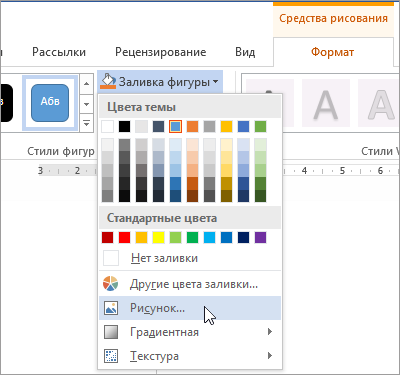
- Добавьте фигуру в документ (инструкции см. в статье Добавление фигур) и щелкните ее.
- На вкладке Средства рисования в разделе Формат в группе Стили фигур щелкните Заливка фигуры и выберите пункт Рисунок.
- Выберите тип изображения (Из файла или Изображения из Интернета), перейдите к рисунку и вставьте его.
Изменение размера фигуры
Чтобы изменить размеры фигуры, сохранив ее базовое форматирование, выделите фигуру и перетащите один из маркеров изменения размера.
Настройка заполнения фигуры рисунком
Если рисунок обрезан или заполняет фигуру не полностью, используйте инструменты Вписать и Заполнить в меню Обрезать.
- Щелкните фигуру, созданную путем выбора пунктов Заливка фигуры >Рисунок.
- В разделе Работа с рисунками на вкладке Формат в группе Размер щелкните стрелку под кнопкой Обрезать. Появится меню параметров обрезки.
- Выберите Вариант По размеру , если вы хотите, чтобы как можно больше рисунка вместилось в фигуру; исходное соотношение сторон изображения будет сохранено, но у вас может быть пустое пространство внутри фигуры.
- Выберите Заливка, чтобы рисунок полностью заполнил фигуру. При этом его часть, выходящая за пределы фигуры, будет обрезана. Вы можете перетащить рисунок, чтобы изменить его часть, отображаемую в фигуре.
- При необходимости можно настроить область обрезки с помощью маркеров обрезки, как описано в разделе Обрезка рисунка.
- Когда все будет готово, нажмите клавишу ESC или щелкните за пределами рисунка.
Изменение или обрезка фигуры с помощью команды «Начать изменение узлов»
Хотя инструменты обрезки недоступны для фигур, для настройки фигур можно использовать инструмент «Изменить точки «.
- Выберите фигуру, которую вы хотите изменить.
- Щелкните Формат фигуры и в группе Вставка фигур выберите Изменить фигуру >Изменить точки.
- Перетащите вершины (черные точки по периметру фигуры) в нужные позиции.
- Чтобы удалить вершину, щелкните ее, удерживая нажатой клавишу CTRL. Чтобы добавить вершину, щелкните контур фигуры там, где ее еще нет, удерживая нажатой клавишу CTRL.
См. также
Если вы хотите изменить контур фотографии, чтобы сделать ее фигурой (например, кругом или скругленным прямоугольником), используйте инструмент обрезки на ленте .
Можно обрезать фигуру в Word, PowerPoint или Excel.
Обрезка до указанной фигуры
Чтобы быстро изменить форму рисунка, можно обрезать его до определенной фигуры. При этом рисунок автоматически изменяется для заполнения фигуры при сохранении пропорций.
Если один и тот же рисунок необходимо использовать в разных фигурах, создайте его копии и обрежьте по отдельности каждый рисунок до требуемой фигуры.
- Чтобы добавить рисунок в файл Office (например, документ Word, презентацию PowerPoint или книгу Excel), на вкладке Вставка нажмите кнопку Рисунки.
- Выделите в файле рисунок, который нужно обрезать.
- На вкладке Формат рисунка щелкните стрелку рядом с кнопкой Обрезать.
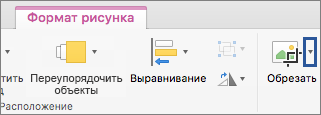 (Если вкладка Формат рисунка не отображается, убедитесь, что вы выбрали рисунок, а не фигуру).
 - Наведите указатель мыши на элемент Обрезать по фигуре и выберите фигуру, по которой нужно выполнить обрезку.
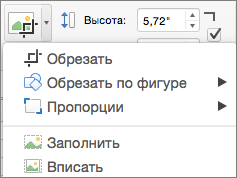 Эта фигура будет сразу применена к рисунку.
 - Если вы хотите изменить ее форму, на ленте нажмите кнопку Обрезать еще раз. На краях и в углах рисунка появятся черные маркеры обрезки.
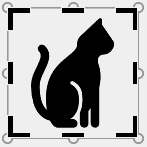
- Обрезка изображения путем перетаскивания любого дескриптора обрезки вовнутрь. Если перетащить один из угловых маркеров, он обрезает две смежные стороны одновременно.
Обрезка для размещения в фигуре или для ее заполнения
После добавления рисунка в фигуру вы можете выбрать, как рисунок помещается в фигуру с помощью инструментов Подгонки и заливки для точной настройки.
- Выберите рисунок, который должен быть внутри фигуры.
- На вкладке Формат рисунка щелкните стрелку рядом с кнопкой Обрезать. (Если вкладка Формат рисунка не отображается, убедитесь, что вы выбрали рисунок, а не фигуру).
- Выберите команду Заливка или Вписать, а затем щелкните за пределами рисунка.
| Параметр | Описание |
|---|---|
| Заливка | Удаляет (или «урожай») часть рисунка, но по-прежнему заполняет всю фигуру. |
| Вписать | Делает весь рисунок вмещается в фигуру. Исходные пропорции рисунка сохранятся, но в фигуре может быть пустое место. |
Какое приложение вы используете?
Word | Powerpoint
Word: вместить рисунок внутри фигуры
Word в Интернете не имеет функции «обрезка в фигуру», которая есть в классическом приложении, но вы по-прежнему можете использовать быстрые стили рисунков для применения некоторых основных фигур к изображению, как описано здесь:
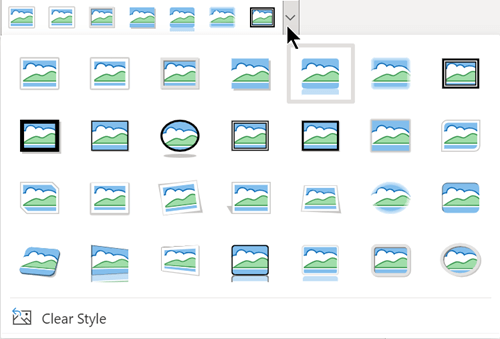
- Вставьте изображение в документ. (Выберите Вставить >рисунок , а затем перейдите к нужному рисунку.)
- Выбрав изображение на холсте, перейдите на вкладку Рисунок на ленте, а затем откройте коллекцию Стили рисунков :
- Выберите фигуру, чтобы применить ее к изображению.
- После применения фигуры ее можно изменить по мере необходимости.
PowerPoint: обрезка рисунка до фигуры
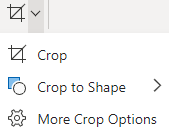
- Выберите рисунок на слайде, чтобы обрезать фигуру.
- На вкладке Рисунок справа щелкните стрелку рядом с полем Обрезка.
Совет: Если вкладка Рисунок не отображается, обязательно выберите рисунок.

Как вырезать картинку в PowerPoint Online
Картинки в Повер Поинт Онлайн имеют главную роль, существует мнение, что визуальное восприятие в презентации значительно важнее текста. Презентации создают для выступлений, выводя информацию на монитор или проектор. Однако с изображениями нужно поработать, особенно если фото должно быть не в полном размере, как вы его вставили. Для этого необходимо вырезать картинку. Разберем, как вы сможете решить данный вопрос.

Как вырезать картинку в PowerPoint Online
Основным плюсом опции вырезания картинок считается то, что исходник останется неизменным, то есть качество не пострадает. Поэтому процесс является даже более востребованным, чем обычное редактирование. Чтобы вырезать картинку в Повер Поинт Онлайн необходимо:
- Вставьте картинку в слайд и в появившемся разделе «Работа с рисунками» выберите пункт «Формат»;
- Перейдите в категорию «Размер» и нажмите кнопку «Обрезка»;
- Вы увидите, что на картинке появилась рамка, которая показывает границы изображения;
- Перемещайте маркеры рамки для выставления нужного размера картинки;
- После выставления нужных границ, нажмите «Обрезка». Останется только нужная часть изображения, картинка будет вырезана.

Какие существуют дополнительные опции при вырезании картинок
Вы можете раскрыть функцию «Обрезка» в дополнительном меню с новыми опциями. Воспользуйтесь следующими вариантами:
- Обрезка по фигуре. Используя данную опцию, вы можете вырезать картинку фигурно, исходя из предложенных фигур. Просто выберите нужную фигуру и наложите на картинку. После клика в свободном месте, изображение будет вырезано очень интересной формы.
- Пропорции. В данном случае вы сможете вырезать картинку по строго выставленным размерам. Редактор предлагает разные виды форматов в диапазоне от 1:1 до 16:10. После выбора нужного размера, будет задан размер рамки. Используя опцию, вы сможете подогнать все картинки под единый формат, поэтому опция является довольно популярной и удобной – не нужно вручную подбирать соотношение сторон.
- Заливка. При использовании этого варианта, вы будете не сужать, а разводить границы, захватив часть свободного поля. С помощью такого способа тоже можно выставить нужный размер, однако такой вариант является довольно специфическим.
- Вписать. Опция также растягивает картинку под любой формат, но при этом она позволяет сохранить исходные пропорции. Иногда работает качественнее и корректнее «Заливки».

Если ваша работа связана с созданием презентаций Повер Поинт Онлайн, наверняка вы вставляете в слайды картинки. В процессе работы иногда нужно вырезать изображение, для решения данного вопроса существует один способ, но вы можете использовать дополнительные опции. При этом отредактирована будет сама картинка в презентации, исходник никак не пострадает. На любом шаге выполнения вырезания можно произвести отмену, поэтому такой вариант можно спокойно использовать, он безопасен и эффективен.
Частые вопросы:
- Как вырезать фигуру в PowerPoint Online
- Как обрезать картинку в PowerPoint Online
- Как сделать прозрачную картинку в PowerPoint Online
- Как сделать картинку фоном в PowerPoint Online
Как обрезать изображение в PowerPoint
Вы можете удалить ненужные пиксели из изображения непосредственно в Microsoft PowerPoint, используя встроенный инструмент обрезки. Вы также можете обрезать фотографию так, чтобы они приняли определённую форму, например, овала или круга. Эта инструкция расскажет, как масштабировать и обрезать картинки в PowerPoint.
Как обрезать фотографию в PowerPoint
Чтобы обрезать изображение в PowerPoint, откройте презентацию, добавьте изображение «Вставка» → «Рисунки», затем выберите фотографию или просто перетащите файл с фотографией на слайд.
Кликните на изображение, чтобы выбрать его.

После выбора появится вкладка «Формат». Выберите её, затем нажмите кнопку «Обрезать», которую вы найдёте в группе «Размер».
Появится раскрывающееся меню. В нём выберите «Обрезать».
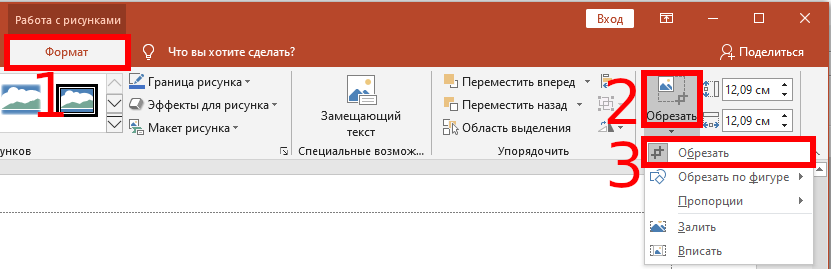
Теперь вокруг рамки изображения появятся ручки обрезки.
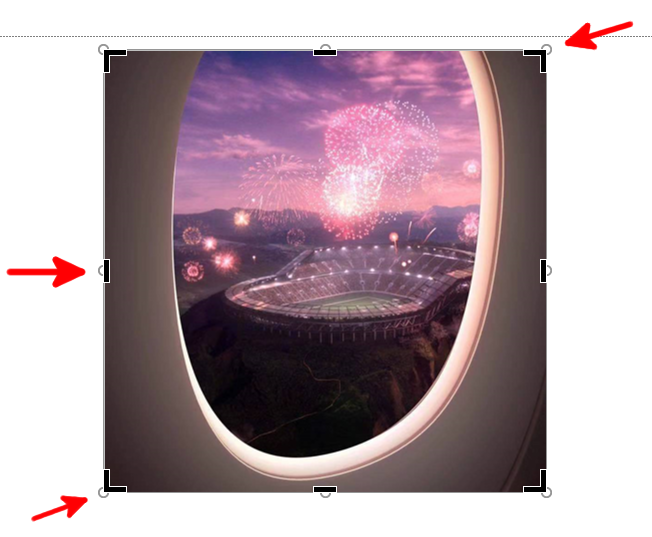
Чтобы обрезать определённые области, нажмите и перетащите маркеры, затемнённые части будут обрезаны, а всё остальное сохранено.

Когда вы выберите области для обрезки, вернитесь к кнопке «Обрезать» в группе «Размер» на вкладке «Формат» и нажмите её.

Ваше изображение теперь станет обрезанным.
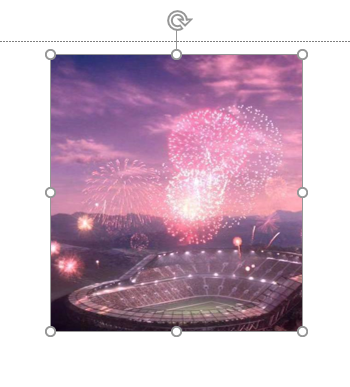
Как сделать изображение овальным, круглым или в форме определённой фигуры
Чтобы обрезать изображение как фигуру, откройте презентацию PowerPoint, вставьте изображение («Вставка» → «Рисунки») или просто перетащите картинку на слайд.
На вкладке «Формат» в группе «Размер» нажмите кнопку «Обрезать». В раскрывающемся меню выберите «Обрезать по фигуре».

Появится другое меню с большой библиотекой фигур. Выберите форму, которую вы хотите обрезать изображение. В этом примере мы будем использовать обычный овал.
Изображение примет круглый вид.
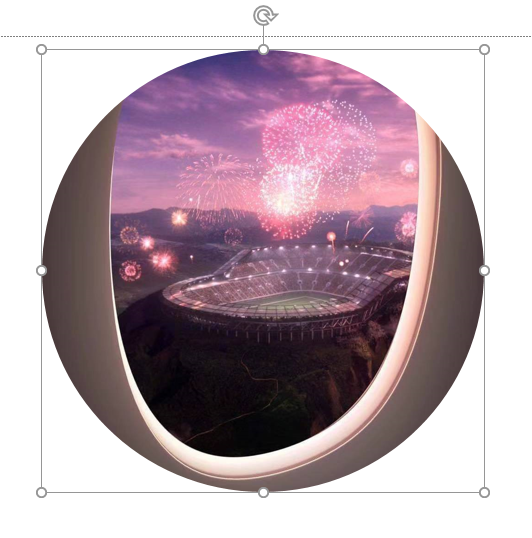
Если вас это не устраивает и вы хотите изменить форму круга (овала), то вновь нажмите эту же кнопку «Обрезать», чтобы появились ручки для управления обрезкой.

Когда всё будет готово, в третий раз нажмите кнопку «Обрезать».
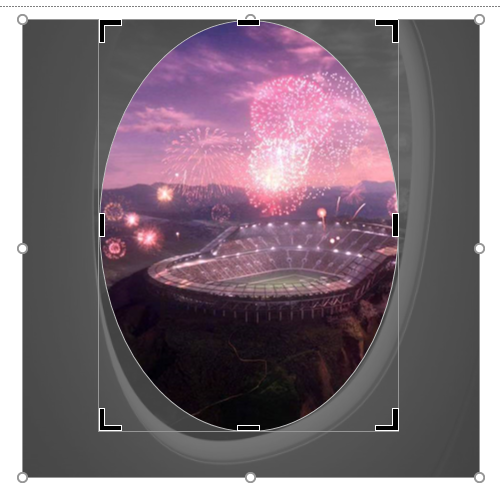
Ваше изображение теперь обрезано.
Как вырезать фигуру в PowerPoint Online
Презентацию невозможно представить себе без визуального компонента. При этом под изображением мы обычно понимаем квадрат или прямоугольник. В то время как для презентации можно создать картинку любой формы.

Как вырезать фигуру в PowerPoint Online: пошаговый алгоритм
Картинка на слайде имеет больше значение. И чем лучше она оформлена, тем выигрышнее презентация смотрится и запоминается. В числе опций, которые доступны пользователям для работы с изображениями, – маски. С их помощью можно вырезать фигуру любой формы. Для того, чтобы применить данную функцию, следуйте следующей инструкции.
- Откройте презентацию;
- Выберите слайд;
- Вставьте изображение с помощью кнопки «Вставка»;
- Выделите изображение;
- Найдите на панели инструментов в верхней части экрана кнопку «Обрезать», нажмите на нее;
- Затем перейдите в пункт меню «Фигуры»;
- Выберите нужную фигуру.
Кроме фигур, можно сделать стрелки, выноски и формулы. Алгоритм действий такой же.

Редактирование изображения: кадрирование
С помощью кнопки «Обрезать» также можно кадрировать изображение, что может быть весьма кстати. Для того, чтобы обрезать часть изображения:
- Откройте презентацию;
- Выберите слайд;
- Далее выделите изображение;
- Нажмите на кнопку «Обрезать»;
- Для изменения области кадрирования измените границы картинки;
- Нажмите Enter.
Благодаря функции кадрирования можно легко можно изменить компоновку кадра, убрать лишние детали или просто-напросто создать крупный план. Также данная опция будет незаменима в случае необходимости изменения формата изображения.

Выделение границ
Предлагаем рассмотреть и другие функции редактирования изображения в презентации. Еще одна интересная опция – выделение границ картинок. Можно выбрать не только другой цвет границ, но и толщину обводки и ее стиль. Для того, чтобы выделить границы изображения:
- Откройте презентацию;
- Выберите картинку;
- Нажмите на кнопку «Цвет границ» в верхней панели инструментов;
- Далее выберите нужный цвет;
- Чтобы настроить толщину обводки, нажмите «Толщина границ», затем выберите одно из предложенных числовых значений. Толщина границ измеряется в пикселях;
- Чтобы изменить стиль границ, нажмите на одноименную кнопку, расположенную рядом. Также выберите один из предложенных стилей.

Цвет и фильтры
В презентации также можно настроить цвет, яркость и контрастность изображения. Для того, чтобы видоизменить визуальную составляющую слайда:
- Откройте презентацию;
- Выберите изображение;
- Далее нажмите «Формат»;
- Выберите пункт меню «Настройка изображения»;
- Для выбора нужного цвета кликните «Изменение цвета»;
- Для настройки параметров прозрачности, насыщенности красок и разницы между самой светлой и темной частями изображения кликните «Коррекция».
Частые вопросы:
- Как обрезать картинку в PowerPoint Online
- Как ровно обрезать круг в PowerPoint Online
- Как изменить цвет таблицы в PowerPoint Online
- Как сделать презентацию игру в PowerPoint Online