ping
Метод проверяет наличие сайта, как на существование, так и на доступность по правам для текущего пользователя. Вернет true или в false в зависимости от результата.
Параметры
| Метод | Описание | С версии |
|---|---|---|
| id | Идентификатор сайта. |
Пример
if (\Bitrix\Main\Loader::includeModule('landing')) < if (\Bitrix\Landing\Site::ping($siteId)) < echo 'Сайт существует и доступен по правам'; >>
Новинки документации в соцсетях:
Пользовательские комментарии
Мы будем рады, если разработчики добавят свои комментарии по практическому использованию методов системы.
Для этого нужно всего лишь авторизоваться на сайте
Но помните, что Пользовательские комментарии, несмотря на модерацию, не являются официальной документацией. Ответственность за их использование несет сам пользователь.
Также Пользовательские комментарии не являются местом для обсуждения функционала. По подобным вопросам обращайтесь на форумы.
Как мгновенно проиндексировать сайт? (инструкция к модулю)
Модуль «мгновенная индексация сайта» следит за изменениями в товарах, новостях, статьях . (в инфоблоках битрикса, индексируемых модулем «Поиск») и при помощи ping-сервисов сообщает поисковым системам об изменениях.
Соответственно поисковики узнают практически моментально о происходящих изменениях на сайте, благодаря этому ускоряется процесс индексирования сайта. Таким образом можно добиться чтобы, например, робот Google проиндексировал ваши изменения на сайте уже через несколько секунд после добавления!
В модуле задействованы стандартные механизмы поддерживаемые поисковыми системами поэтому можно не переживать и не опасаться санкций со стороны поисковых систем при использовании модуля. Адрес ссылки для отправки поисковикам генерируется в соответствии с правилами, установленными в настройках соответствующих инфоблоков.
Модуль подходит для сайтов имеющих большие каталоги которые обновляются из 1С или других источников обмена чтобы своевременно массово сообщить поисковикам об изменениях на сайте, благодаря ему можно добиться оперативного изменения поисковой выдачи в соответствии с информацией на сайте.
Учтите также фактор, что модуль отправляет уведомление об изменениях на сайте, но никак не влияет на изменение правил, самой поисковой выдачи, изменение поисковой выдачи происходит на стороне поисковых систем и если ваш сайт попал под какие либо санкции со стороны поисковиков, то модуль не сможет вам помочь избавиться от них, для снятия соответствующих санкций надо сначала устранить причины их наложения, сам модуль помогает лишь ускорить процессы оповещения роботов.
Поддерживаются:
- Яндекс (только для блогов)
- можно также настроить другие поисковые системы имеющие ping-сервисы
Как настроить и использовать модуль?
1. Скачиваем и устанавливаем модуль из 1С-Битрикс.Marketplace
2. Переходим на страницу настроек модуля:
Настройки – Настройки модулей – SEO — монитор сайта + Мгновенная индексация
3. На вкладке «Настройки» в поле «Список URL сервисов» указываем RPC сервисы на которые хотим отправлять пинг измененных страниц.
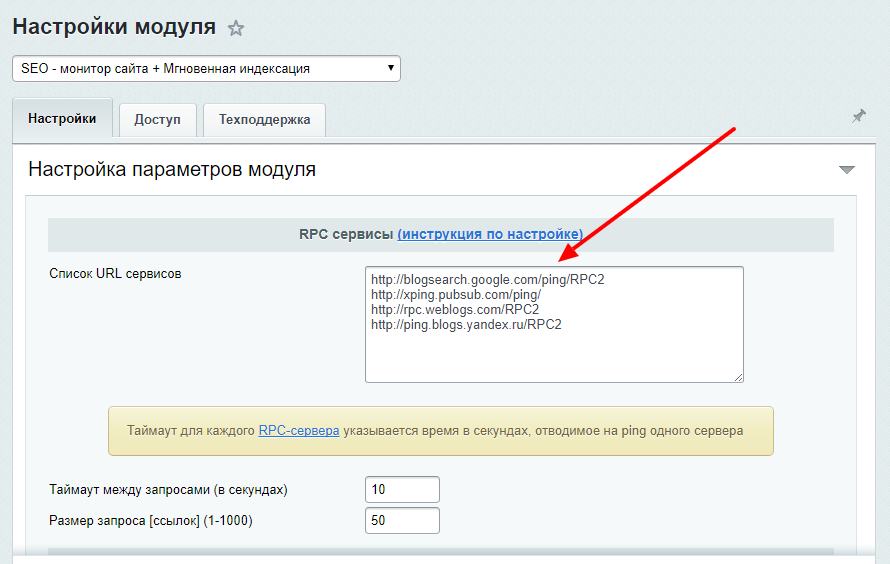
В поле «Таймаут между запросами (в секундах)» устанавливаем время через которое будут отправляться пинги на RPC сервисы
В поле «Размер запроса [ссылок] (1-1000)» указывается размер одного пинга (количество отправляемых ссылок за одно выполнения функцией агента)
В секции «Очистка таблиц» есть возможность очистить очередь страниц для пинга, а так же удалить лог уже обработанных страниц.
На вкладке «Доступы» производится настройка прав доступа к модулю для различных групп пользователей.
4. После всех этих действий все измененные страницы на сайте будут автоматически попадать поисковым системам, что значительно ускорит их индексацию
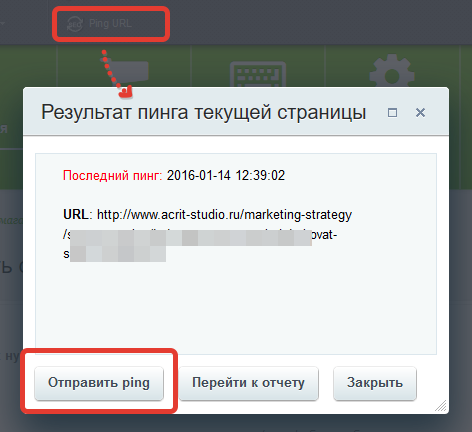
5. Для пинга конкретной страницы, необходимо авторизоваться под администратором сайта и на странице, требуемой для индексации нажать кнопку в панели администратора «Ping URL» далее в открывшемся окне нажимаем кнопку
6. Для просмотра лога отправленных страниц на индексацию необходимо перейти на страницу
Веб студия «АКРИТ» — SEO — Отчеты — Индексация.
Как работать с задачами в режиме Список
В Битрикс24 есть пять режимов работы с задачами: Список, Сроки, Мой план, Календарь и диаграмма Ганта. По умолчанию работа с задачами начинается в режиме Список.
В режиме Список отображается максимум информации о задаче: активность, название, статус, сроки и многое другое. Он помогает сортировать задачи по этим параметрам. Нажмите на столбец с нужным условием и список задач будет отсортирован по нему.
Как настроить вид списка
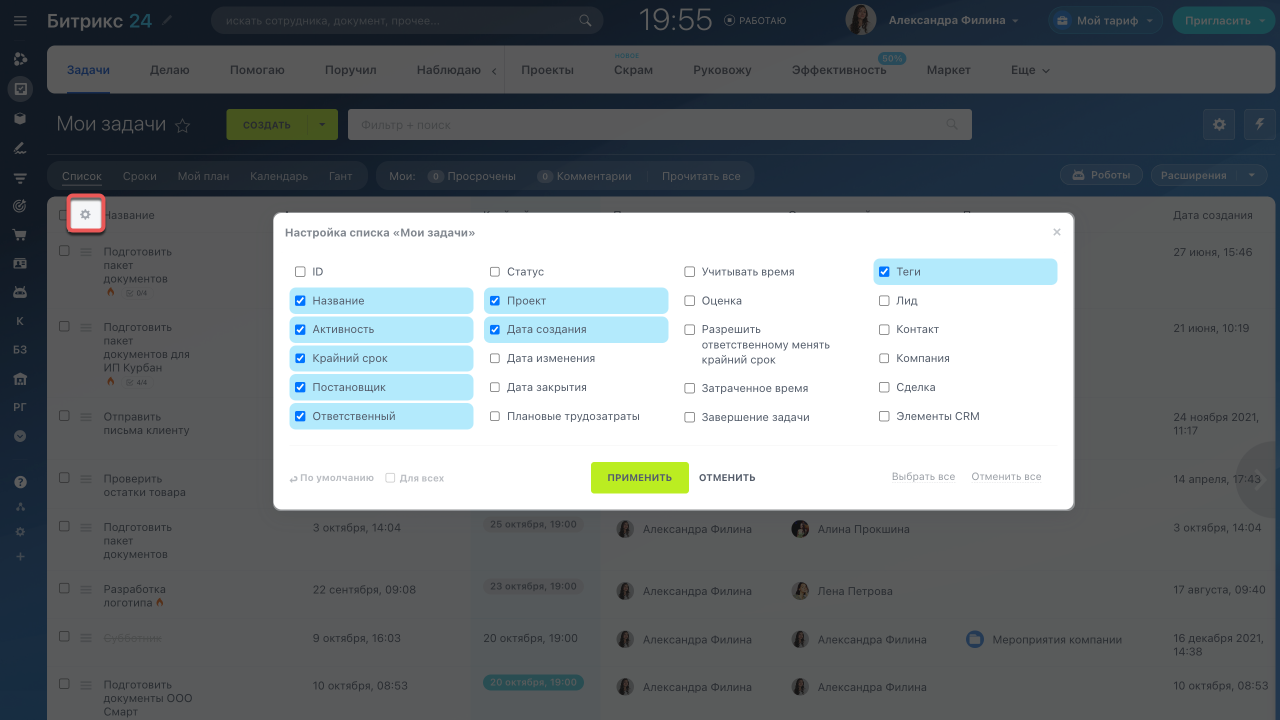
Настройте столбцы с информацией по каждой задаче, чтобы видеть в списке только те данные, которые нужны. Например, отслеживайте статус, сроки выполнения задачи и другое.
Нажмите на Настройки колонок (⚙️) в левом углу списка. Выберите параметры задач, которые хотите видеть в колонках, и сохраните изменения.
Как искать и сортировать задачи
Для быстрого поиска задач в списке есть фильтры. Рассмотрим, как они работают в веб-версии и мобильном приложении Битрикс24.
Мобильное приложение
Быстрый поиск. Найдите задачу по названию или с помощью фильтров. В поле поиска начните вводить название задачи. Для детального поиска воспользуйтесь фильтром, указав нужные значения в полях.
Поиск по своим ролям. Чтобы найти задачи в которых у вас есть конкретная роль, воспользуйтесь этим фильтром. Нажмите на стрелку в выпадающем меню и выберите свою роль в задаче: Делаю, Помогаю, Поручил, Наблюдаю.
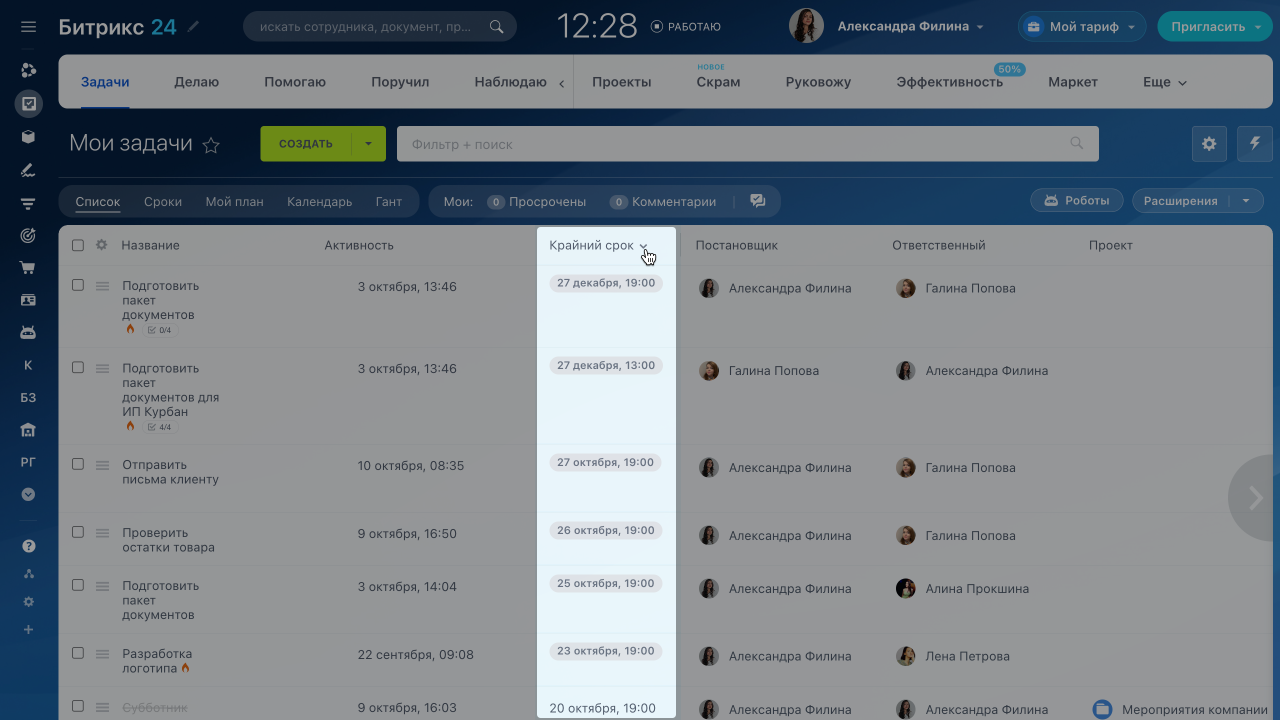
Сортировка задач. По умолчанию список задач отображен по их Активности: задачи, в которых были изменения, вынесены наверх. Но вы можете сортировать список по любому из параметров. Для этого нажмите на одну из колонок. Если вам нужно сортировать список по дедлайнам задач, нажмите на столбец Крайний срок.
Быстрый поиск. Нажмите на Поиск и начните вводить название задачи.
Поиск по статусу. Воспользуйтесь фильтром по статусам задач. Нажмите на Поиск и выберите статус в горизонтальном меню.
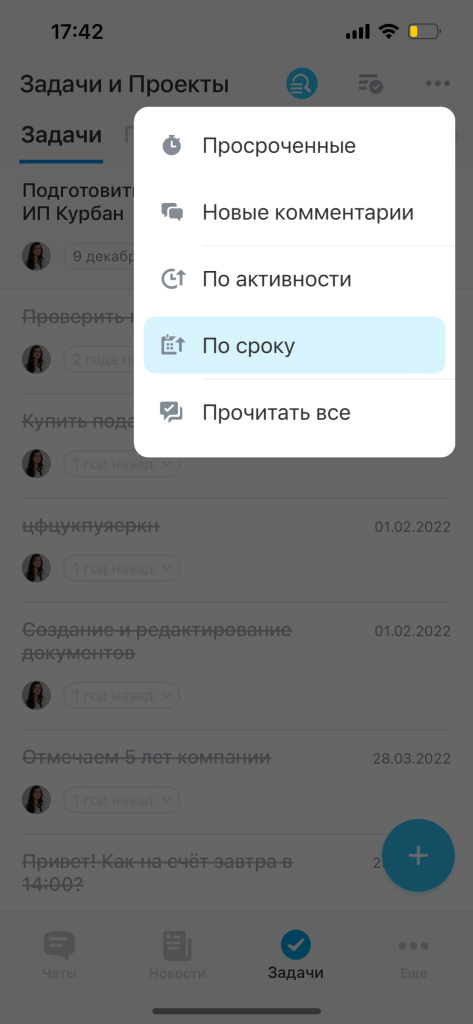
Сортировка задач. По умолчанию список задач отображен по их Активности: все задачи, в которых были изменения вынесены вверх. Но вы можете сортировать список по крайнему сроку задач. Нажмите на Три точки (. ) в правом верхнем углу и выберите условие сортировки По сроку.
Быстрые действия в списке
Некоторые действия по задачами в списке можно выполнять, не открывая задачу.
Мобильное приложение
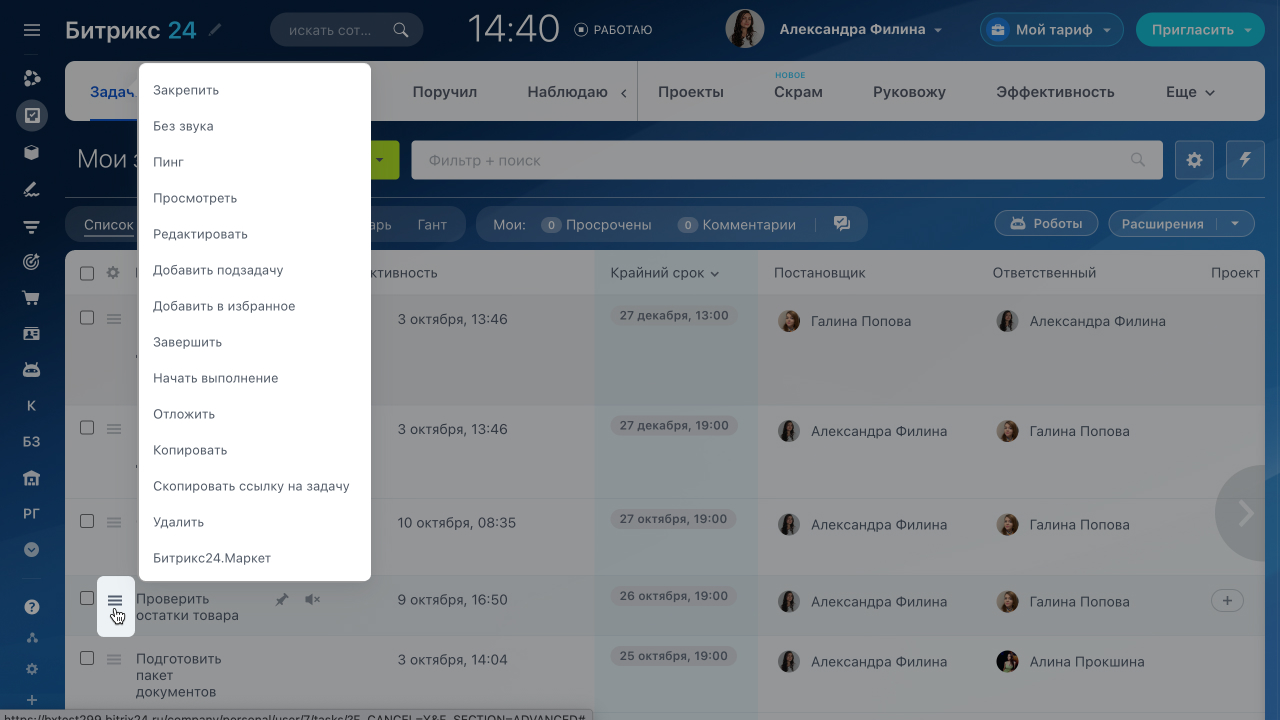
Нажмите на кнопку Меню (≡) рядом с задачей и выберите любое действие.
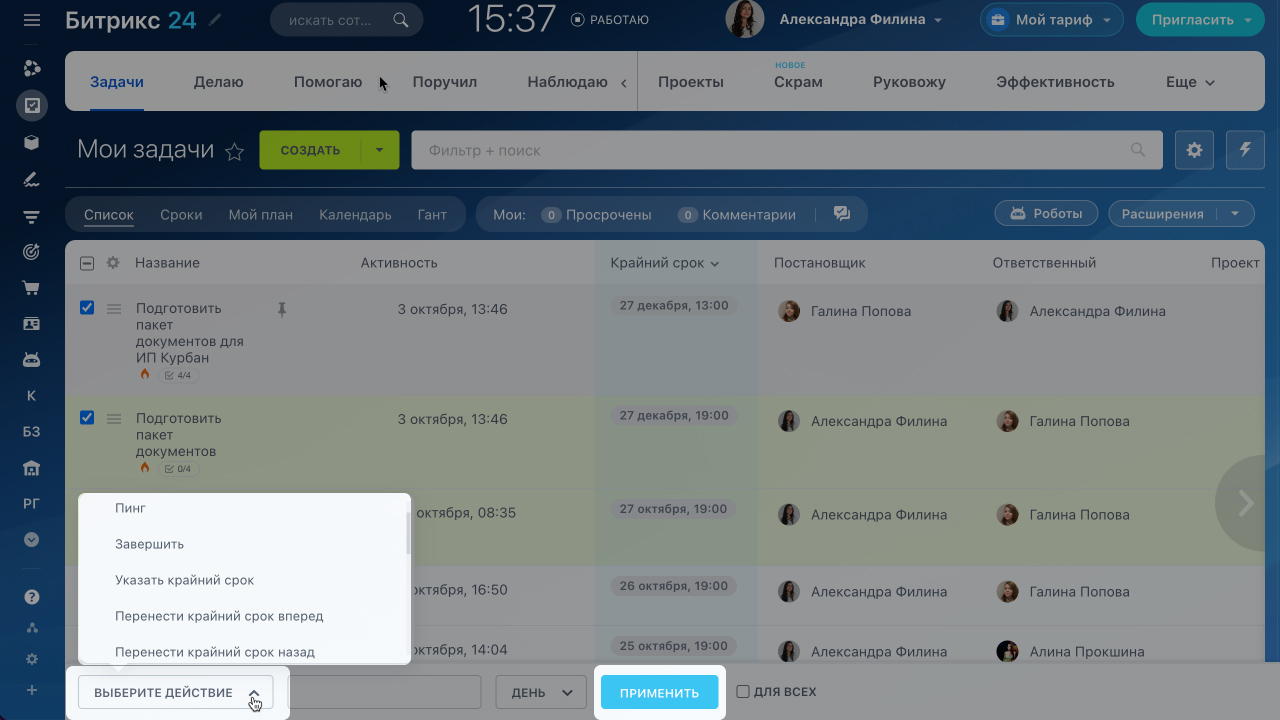
Если необходимо выполнить операцию по нескольким задачам, воспользуйтесь групповым действием. Отметьте задачи из списка и нажмите Выберите действие.
Выберите операцию в списке и нажмите Применить.
Долгое нажатие на задачу в списке откроет меню действий.
Что прислать в Поддержку в случае проблем с Битрикс24
Если вы испытываете продолжительные сетевые проблемы с доступностью вашего Битрикс24, вы можете обратиться в Поддержку Битрикс24.
Специалист службы поддержки может попросить ваш IP-адрес и путь от вашего компьютера до вашего Битрикс24. Эти данные ускорят выявление проблем с вашим Битрикс24.
Обращаться в поддержку лучше всего техническому специалисту с определенными знаниями или системному администратору вашей компании.
Cвой IP-адрес
Узнать свой IP-адрес можно легко с помощью различных сервисов, например:
- https://www.checkip.org/
- http://checkip.dyndns.org/
- https://ping.eu/
Запишите, сохраните или сделайте снимок экрана с вашим IP-адресом.
Трассировка маршрута до вашего Битрикс24
Трассировка маршрута, или сетевой путь от вашего компьютера до Битрикс24, также является важным фактором.
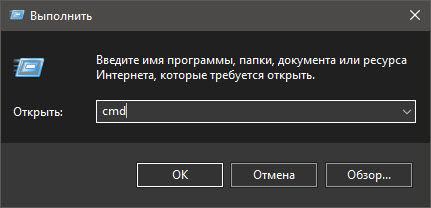
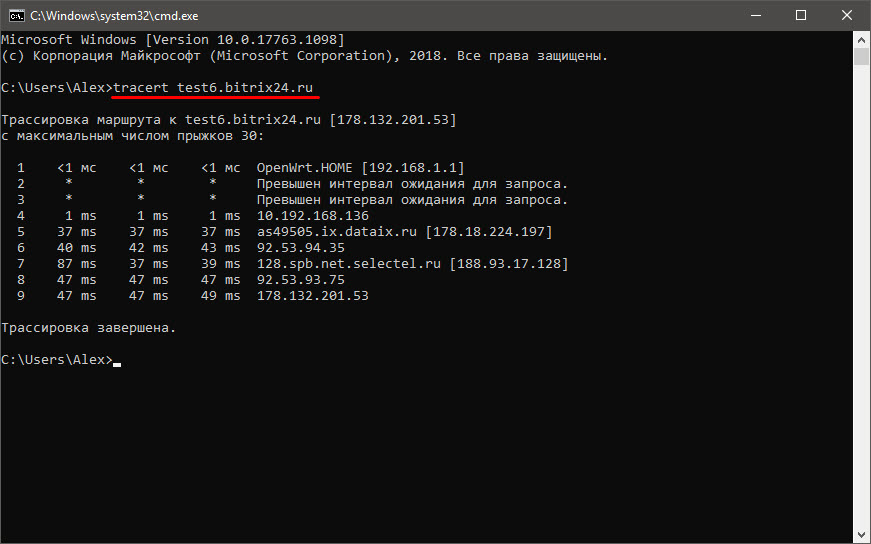
Нажмите WIN + R, в окне запуска введите cmd и нажмите ОК:
Далее введите команду tracert .
Например, мой Битрикс24 – test6.bitrix24.ru , я ввожу tracert test6.bitrix24.ru без https и www (у вас будет свой адрес Битрикс24!):
Перейдите в Finder > Программы > Утилиты > Терминал (или найдите по поиску Терминал).
Далее введите команду в Терминале traceroute .
Например, мой Битрикс24 – test6.bitrix24.ru , я ввожу traceroute test6.bitrix24.ru без https и www (у вас будет свой адрес Битрикс24!):
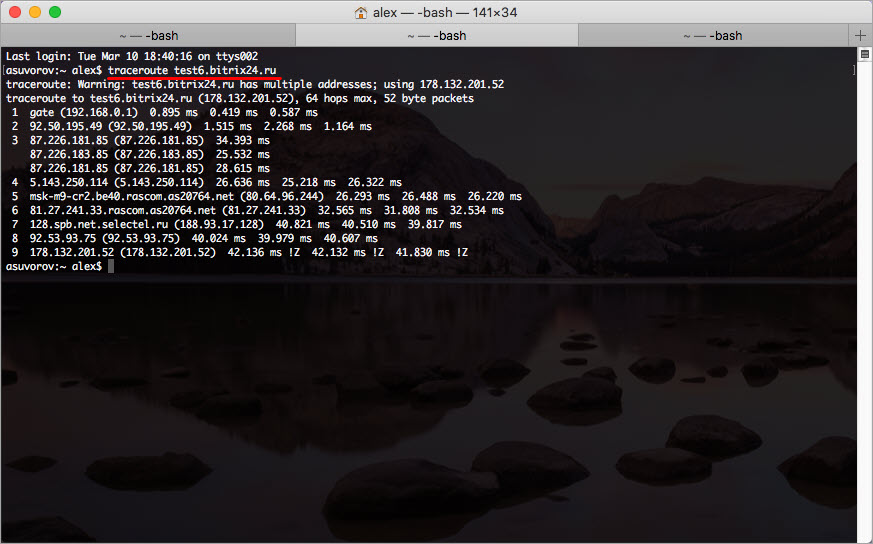
Результат трассировки маршрута сохраните в текстовый файл или сделайте снимок экрана.
Итак, у вас есть ваш IP-адрес и результат трассировки маршрута от компьютера до вашего Битрикс24. Теперь можно эти данные предоставить специалисту Поддержки Битрикс24.
Дополнительные материалы
- HAR-файл и MTR-диагностика сети – специальный журнал запросов браузера и расширенная диагностика сети (для опытных пользователей)