Клавиши для Windows на Mac-клавиатуре

Многие из клавиш на Mac-клавиатуре функционируют аналогично клавишам на клавиатуре Windows. Вот некоторые из них:

Параметр
Вводит специальные символы, такие как «é».

Control

Command
Служит для выполнения действий или используется в указанных сочетаниях клавиш.
- Нажмите и удерживайте клавишу Control, затем нажмите, чтобы открыть контекстное меню.
- Нажмите сочетание клавиш Command-S, чтобы сохранить документ или файл.
Command-стрелка влево или вправо
Fn–стрелка влево или вправо
На Mac нажмите Command-стрелка влево, чтобы переместить точку ввода в начало текущей строки, Нажмите Command-стрелка вправо, чтобы переместить точку ввода в конец текущей строки.
Нажмите Fn-стрелка влево (клавиша Home), чтобы прокрутить до начала текущего документа. Нажмите Fn-стрелка вправо (клавиша End), чтобы прокрутить до конца документа.
В некоторых приложениях определяет назначение клавиш на цифровой панели: для ввода цифр или перемещения указателя.
(Возможно, нужно будет сначала нажать и удерживать клавишу Fn.)
В некоторых приложениях определяет назначение клавиш со стрелками: для перемещения указателя или прокрутки в окне.
Производит снимок экрана. Чтобы сделать снимок всего экрана, нажмите сочетание клавиш Shift-Command-3. Чтобы сделать снимок выбранной части экрана, нажмите сочетание клавиш Shift-Command-4.
При нажатии клавиши Option во время просмотра меню появляются скрытые пункты меню. Например, во многих приложениях, если нажать клавишу Option при просмотре меню «Файл», команда «Файл» > «Закрыть» меняется на «Файл» > «Закрыть все».
Как в OS X вернуть PC-раскладку клавиатуры

В закладки
Новоиспечённые владельцы Mac, как правило, впадают в ступор, как только начинают работать с его клавиатурой. Отыскать нужные знаки препинания в русской раскладке непросто, если всю жизнь работал с обычными ПК. Тема особенно актуальна для тех, кто купил MacBook за границей и не может воспользоваться кириллическими обозначениями на клавишах.
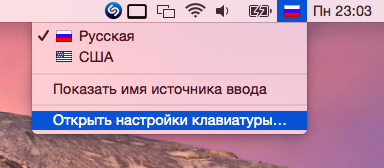
Проблема решается просто. Щёлкаем на пиктограмму используемого языка и выбираем в ниспадающем меню пункт «Открыть настройки клавиатуры…»:
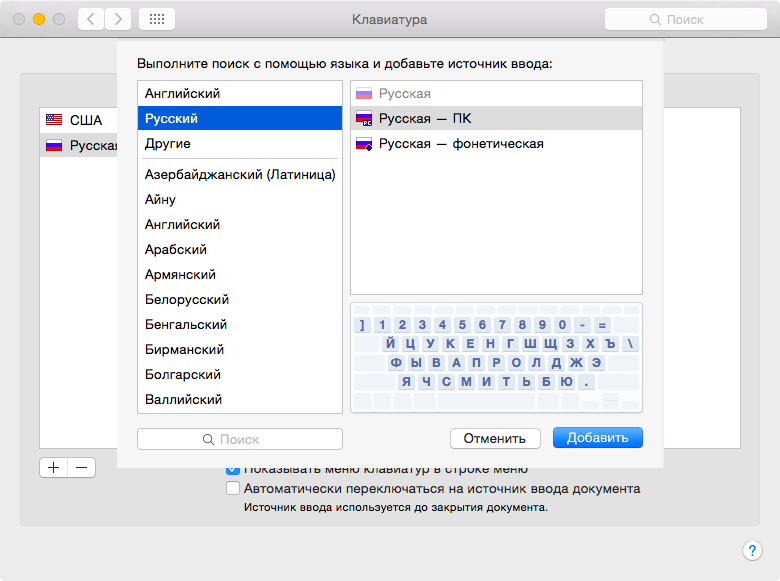
Появится окно с предлагаемыми источниками ввода. Нажимаем на кнопку «+» слева снизу, и перед нами открывается длиннющий список доступных раскладок клавиатуры. Выбираем раздел «Русский» и из предложенных вариантов останавливаемся на «Русская — ПК». Жмём «Добавить»:
Теперь у нас две русских раскладки и одна английская. Стандартная русская раскладка нам не нужна, так что щёлкаем по ней, жмём «–» и в итоге получаем одну английскую раскладку и одну русскую:
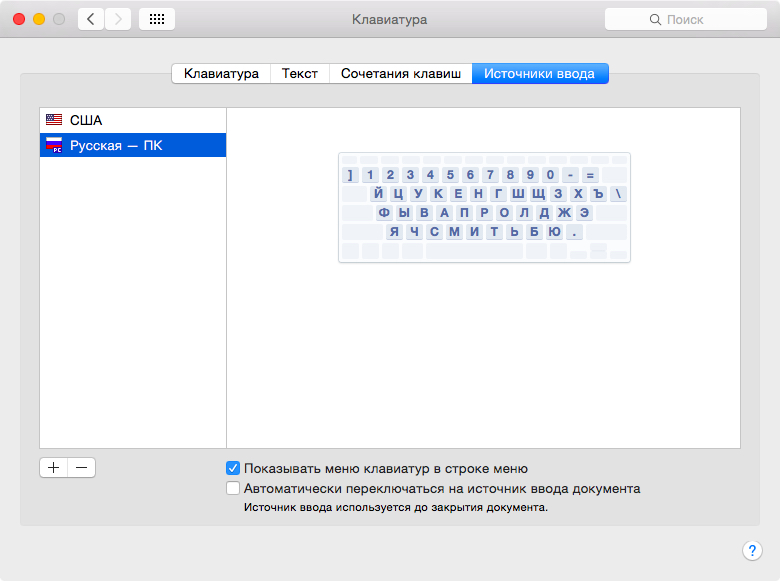
В итоге получаем привычную раскладку. Но в некоторых случаях бывает так, что после всего проделанного одного не хватает – буквы «ё»: она не находится в привычном месте. Если этот случай о вас, смотрите дальнейшие инструкции. Проблема решается использованием «кастомной» раскладки. Её можно либо скачать, либо сделать самому.
Далее опишу процесс создания раскладки вручную для тех, кто не хочет скачивать готовую.
Шаг 1. Создаём раскладку
Для начала вернём на время в список доступных раскладок «Русскую». Затем качаем бесплатное приложение Ukelele.
Вместе с приложением в загруженном образе диска есть много готовых раскладок. Копируем файлы Russian.keylayout и Russian.icns из Ukelele_2.2.8/System Keyboards/Cyrillic в удобную папку – например, в предварительно созданную ~/Documents/Keyboard/.
Файлы можно переименовать, но обязательно одинаково, чтобы отличались у них только расширения. Я назвал их Russian_keys.
Открываем Russian_keys.keylayout с помощью Ukelele. Перед нами почти идеальная раскладка:
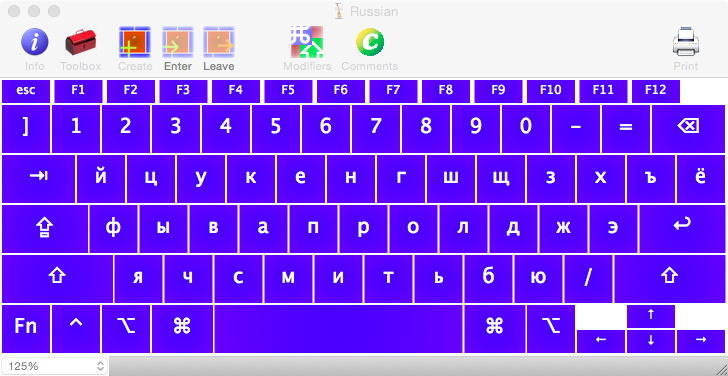
«Почти», потому что буква «ё» пока находится не на своём месте. Дважды щёлкаем по клавише шаблона раскладки, где хотим видеть «ё», и вводим её:
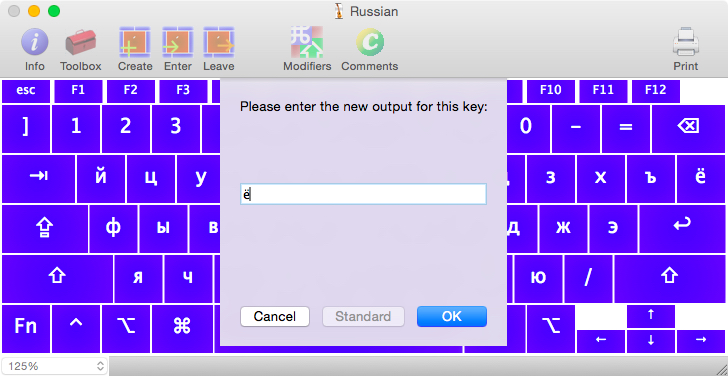
Замечу, что отдельно нужно ввести заглавную букву «Ё» для случая зажатой клавиши Shift. Для этого нажимаем и удерживаем её на физической клавиатуре – и так же, как до этого, редактируем клавишу шаблона. После этого выбираем File —> Save.
Шаг 2. Подключаем раскладку
Копируем оба созданных или скачанных файла — раскладку и иконку — в папку /Library/Keyboard Layouts/.
Затем возвращаемся в меню выбора источников ввода, убираем оттуда все русские раскладки и добавляем новую: выбираем раздел «Другие», где и находим нашу долгожданную раскладку «Russian». Всё, привычная раскладка в нашем распоряжении!
(13 голосов, общий рейтинг: 4.85 из 5)
�� Хочешь ещё? Читай больше в Telegram
�� Ищешь ответ на вопрос? Приходи на Форум
Новоиспечённые владельцы Mac, как правило, впадают в ступор, как только начинают работать с его клавиатурой. Отыскать нужные знаки препинания в русской раскладке непросто, если всю жизнь работал с обычными ПК. Тема особенно актуальна для тех, кто купил MacBook за границей и не может воспользоваться кириллическими обозначениями на клавишах. Проблема решается просто. Щёлкаем на пиктограмму используемого.
Как настроить обычную Windows-клавиатуру для комфортной работы на Mac
В этом материале речь пойдёт о сторонних клавиатурах, а если быть более точным — Windows-аналогах, работающих в паре с Mac, о том, какие существуют неудобства повседневного использования и как их исправить.
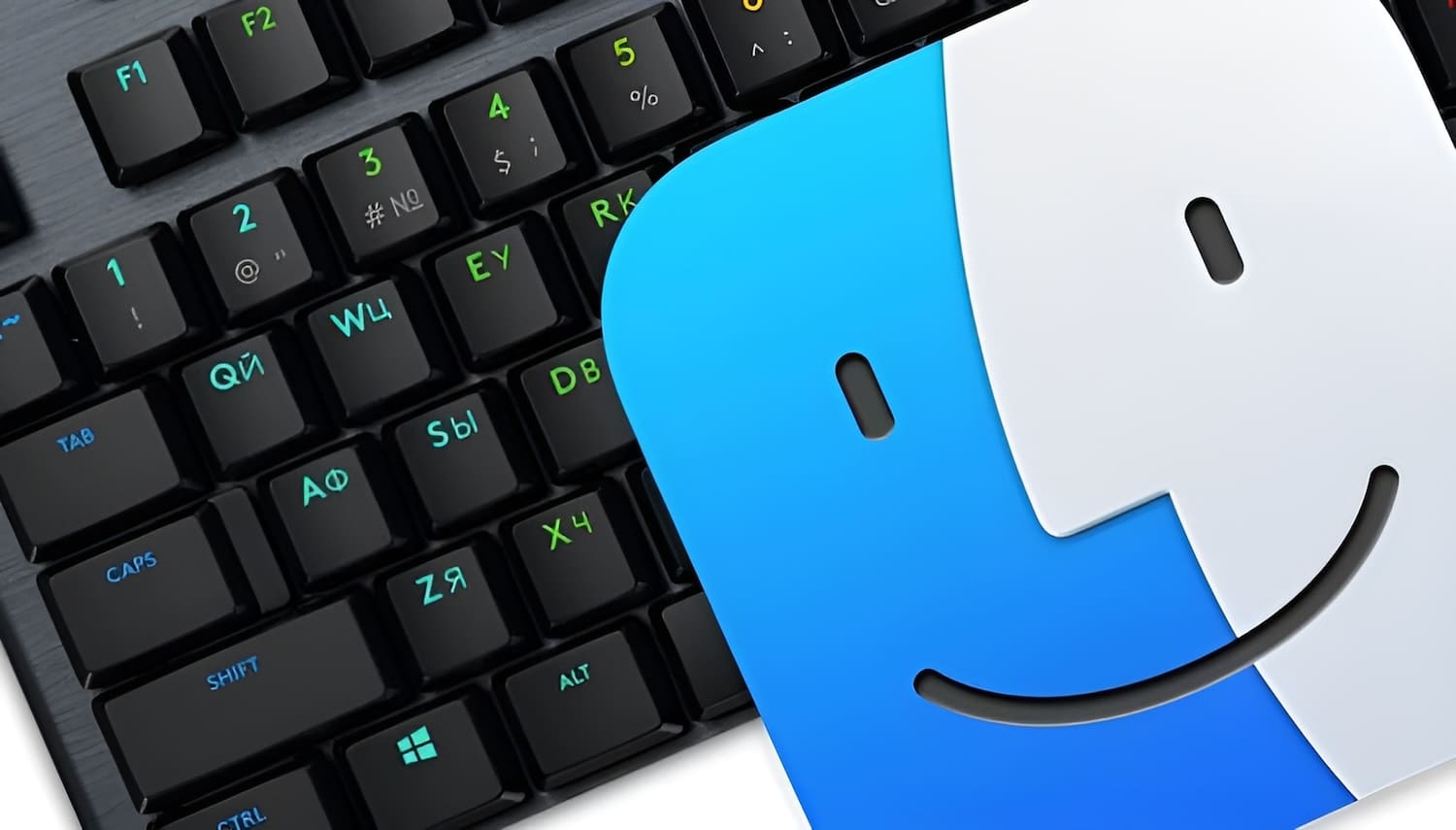
Magic Keyboard, Magic Mouse, Magic Trackpad и даже собственные клавиатуры MacBook далеко не идеальны. Всё безусловно зависит от выполняемых задач. Magic Mouse не очень удобна при использовании в играх и не имеет дополнительных программируемых клавиш, Magic Trackpad вообще заточен под творческие личности, а клавиатуры также не могут похвастаться дополнительными возможностями, которыми обладают геймерские инструменты от именитых производителей периферии.
Ну вот, вы стали или хотите стать счастливым обладателем какой-нибудь геймерской, просто программируемой клавиатуры, ну или у вас затерялась внешняя USB-клава с цифровым блоком, которую хочется подключить к MacBook. А может быть у вас вообще хакинтош? По сути, все клавиши идентичны — Ctrl — Control (⌃), Windows — Command (⌘), Alt — Option (⌥), но вот единственная проблема заключается в том, что ручки-то помнят, что на Mac последовательность слева на право следующая ⌃ | ⌥ | ⌘, а на Windows ⌃ | ⌘ | ⌥. И именно рокировка клавиш Option и Command частенько будет приводить к промахам и не тем действиям, которые хочет выполнить мозг.
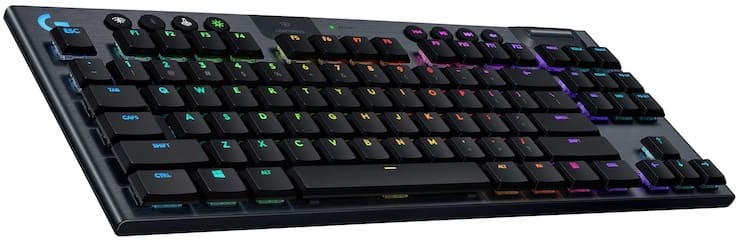
Дабы не прибегать к сторонним утилитам, вроде Ukelele, можно отделаться и штатными настройками macOS и изменить расположение клавиш на свое усмотрение:
1. Запустите приложение «Системные настройки» и перейдите в раздел «Клавиатура».
2. Нажмите кнопку «Сочетание клавиш».
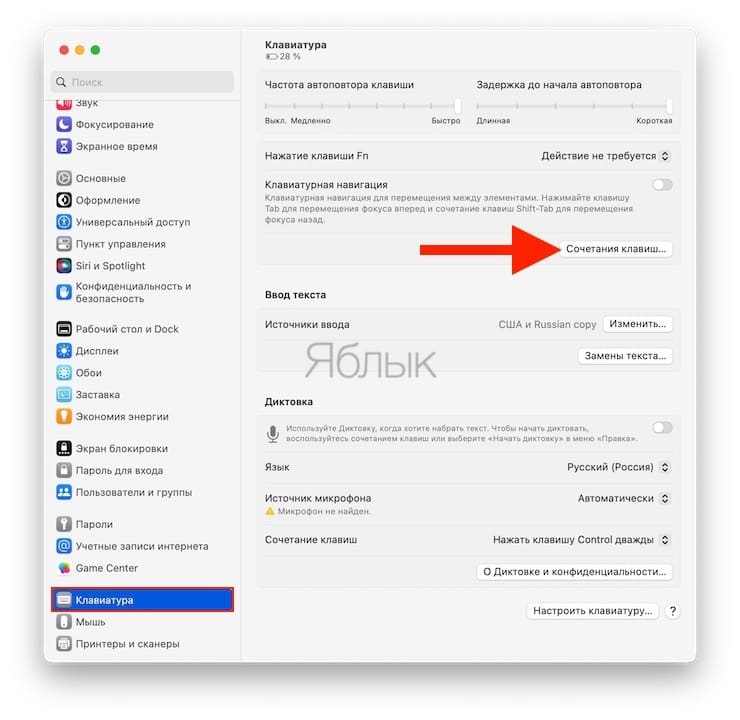
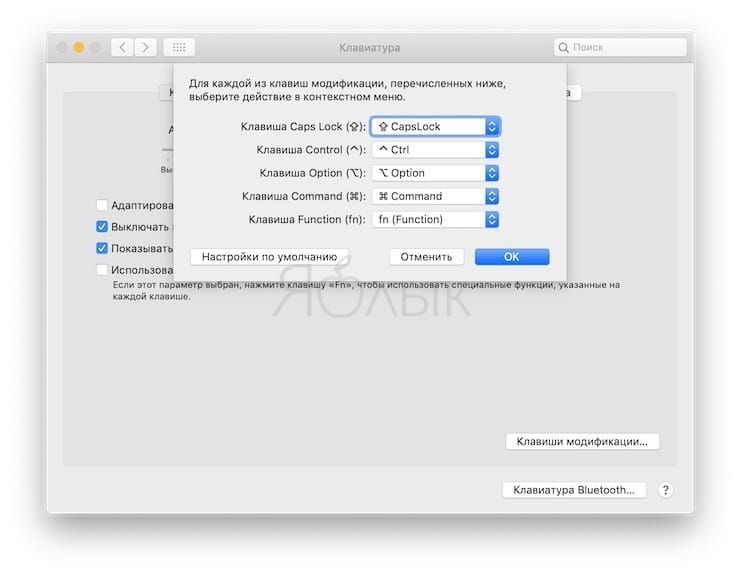
3. Перейдите в меню «Клавиши модификации», выберите подключенную внешнюю Windows-клавиатуру и назначьте для клавиш следующие действия:
– для клавиши Option (⌥) → Command (⌘);
– для клавиши Command (⌘) → Option (⌥).
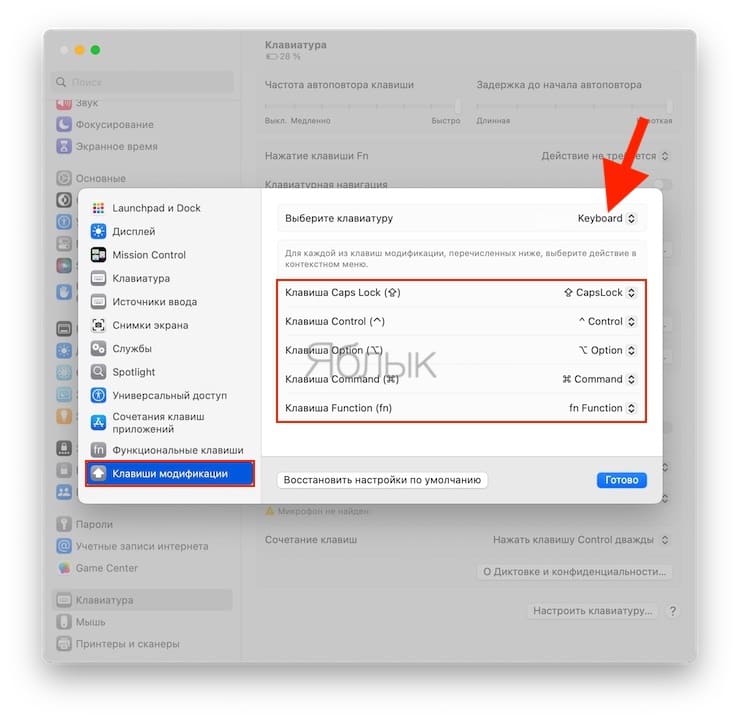
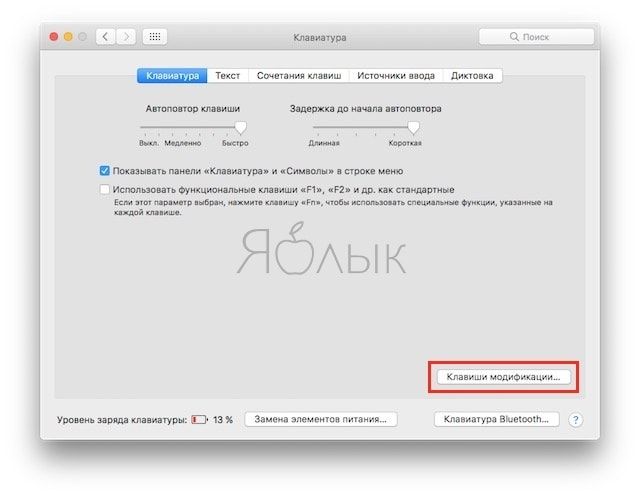
В более старых версиях macOS путь немного другой – «Системные настройки» → «Клавиатура» → «Вкладка Клавиатура» → «Клавиши модификации…»:
�� Смотрите также:
- Keka – бесплатный архиватор для Mac с широкими возможностями.
- Как поставить пароль на папку в macOS (Mac) без установки сторонних приложений.
- Как конвертировать фото в форматы jpg, png, gif, tiff, bmp, heic на Mac.
�� Мы в Telegram и YouTube, подписывайтесь!
Настройки раздела «Клавиатура» на Mac

В Настройках клавиатуры на Mac можно задать сочетания клавиш, изменить подсветку, настроить Диктовку и добавить раскладки для других языков.
Популярные темы
Подключение беспроводной клавиатуры
Просмотр и настройка сочетаний клавиш
Использование эмодзи и символов
Просмотрите варианты ниже, чтобы получить подробную информацию о настройке параметров.
Чтобы открыть настройки раздела «Клавиатура», выберите меню Apple

> «Системные настройки», затем нажмите «Клавиатура» в боковом меню. (Возможно, потребуется прокрутить вниз.)
Клавиатура
Частота автоповтора клавиши, Задержка до начала автоповтора
Задайте частоту автоповтора символов при удерживании клавиш нажатыми и задержка до начала автоповтора. См. раздел Настройте скорость повторного ввода знаков.
Настроить яркость клавиатуры при слабой освещенности
Если клавиатура Mac оснащена подсветкой, при слабой освещенности уровень яркости подсветки будет настраиваться автоматически. Включение и выключение подсветки клавиатуры Mac.
Отрегулируйте уровень яркости подсветки.
Выключать подсветку клавиатуры после бездействия
Если клавиатура Вашего Mac оснащена подсветкой, выберите время бездействия Mac, по истечении которого подсветка должна автоматически выключаться.
Нажатие клавиши Fn
Нажатие
Выберите действие, происходящее при нажатии клавиши на клавиатуре:
- Изменить источник ввода. Происходит переключение между раскладками для разных языков (они также называются источниками ввода). См. Ввод на другом языке.
- Показать Эмодзи и символы. Открывается панель «Символы» для ввода эмодзи, символов и многого другого.
- Начать диктовку. Если нажать клавишу дважды, включается режим диктовки (сначала нужно будет включить эту функцию, если она выключена).
- Действие не требуется. Ничего не происходит.
Используйте клавиатурную навигацию для перемещения между элементами. См. раздел Использование клавиатуры как мыши.
Настройки панели Touch Bar
Если Ваш Mac оснащен панелью Touch Bar, настройте панель Touch Bar и полосу Control Strip. См. раздел Изменение настроек Touch Bar.
Просматривайте сочетания клавиш, включайте и выключайте их или настраивайте по своему усмотрению.
Ввод текста
Добавьте источники ввода, предназначенные для печати на других языках, и измените параметры для определенных источников. См. раздел Изменение настроек в разделе «Источники ввода».
Просмотрите список слов и фраз, которые будут заменяться при вводе, а также слова и фразы, использующиеся для замены. См. раздел Замена текста и пунктуации в документах.
Диктовка
Включение и выключение Диктовки. См. раздел Диктовка сообщений и документов.
Выберите один или несколько языков. Если загруженный язык больше не нужен, его можно удалить.
Примечание. Диктовка доступна не на всех языках.
Выберите микрофон. Если выбран вариант «Автоматически», Mac распознает звук устройства, которое Вы с наибольшей вероятностью будете использовать для Диктовки.
Выберите сочетание клавиш для начала диктовки. Настройка сочетания клавиш для Диктовки.
Автоматически вставляйте запятые, точки и вопросительные знаки в процессе диктовки.
Примечание. Автопунктуация доступна не на всех языках.
О «Спросите Siri», Диктовке и конфиденциальности
Нажмите, чтобы узнать, в каких ситуациях функция Диктовки может отправлять произнесенные Вами слова и другую информацию в Apple для обработки Ваших запросов и как Вы можете управлять сохраняемыми данными.
Чтобы узнать, как начать или прекратить отправлять в Apple аудиозаписи, см. раздел Изменение настроек конфиденциальности и безопасности.