RENOTES
MacOS: программа не может быть открыта, так как ее автор является неустановленным разработчиком
В некоторых случаях, скачивая приложение для MacOS в интернете, Gatekeeper (функция, помогающая защитить компьютер Mac от вредоносного ПО и неправильно работающих программ, загруженных из Интернета) не позволяет открыть программу, выдавая ошибку «программа не может быть открыта, так как ее автор является неустановленным разработчиком«.
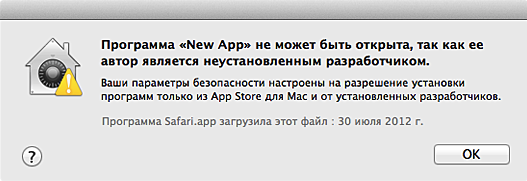
У меня данная ошибка выводилась при попытке открыть Macfusion. Если вы все же хотите открыть приложение, несмотря на предупреждение, выполните следующее:
1) В Finder щелкните левой кнопкой мыши, удерживая нажатой клавишу Ctrl, или правой кнопкой мыши значок программы.
2) Выберите команду Открыть в верхней части появившегося контекстного меню.
3) Нажмите кнопку Открыть в диалоговом окне. Когда появится соответствующий запрос, введите имя и пароль администратора.
-
Теги:
- macososxapplefindergatekeeperпрограммаоткрытиеошибкаmacfusionнеустановленный-разработчик
Приложение нельзя открыть, так как не удалось: как обойти ошибку на Mac
С выходом macOS Sierra Apple изменила механизм установки приложений, загруженных не из App Store. Установить приложение от неустановленного разработчика стало немного сложнее – необходимы дополнительные действия со стороны пользователя.
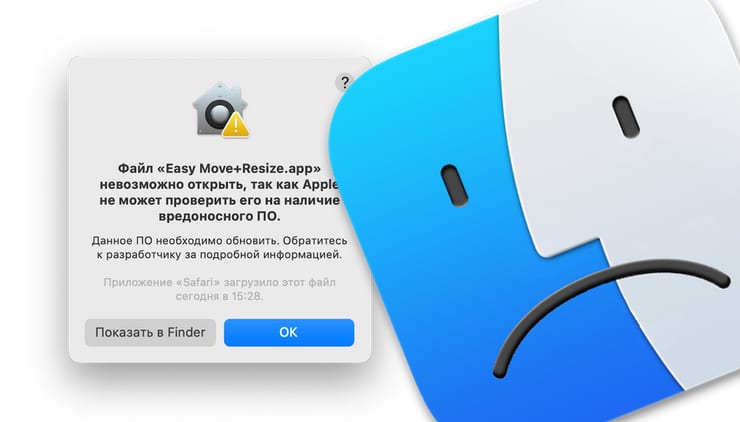
При попытке установки приложения, загруженного не из официального виртуального магазина Mac App Store пользователь увидит на экране сообщение вида:
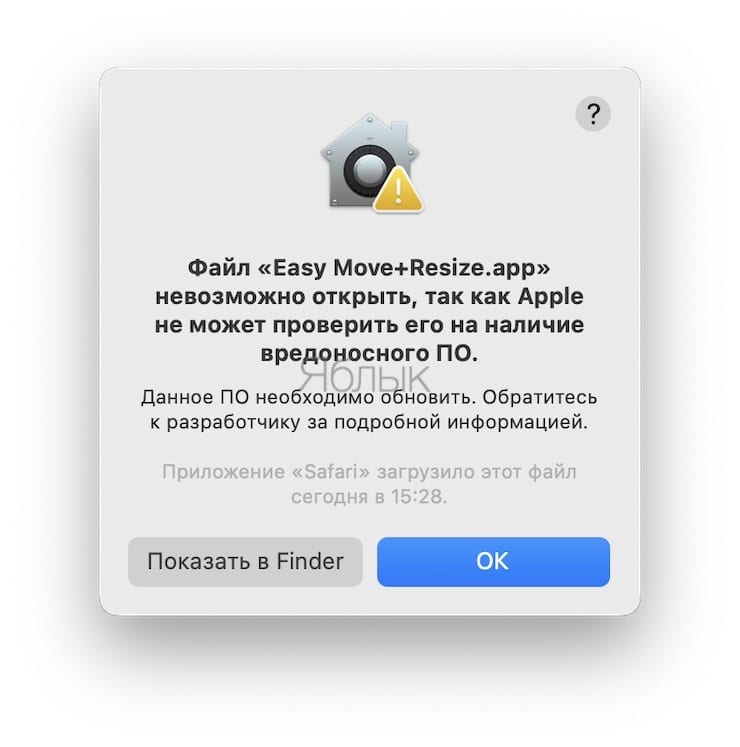
«Файл невозможно открыть, так как Apple не может проверить его на наличие вредоносного ПО».
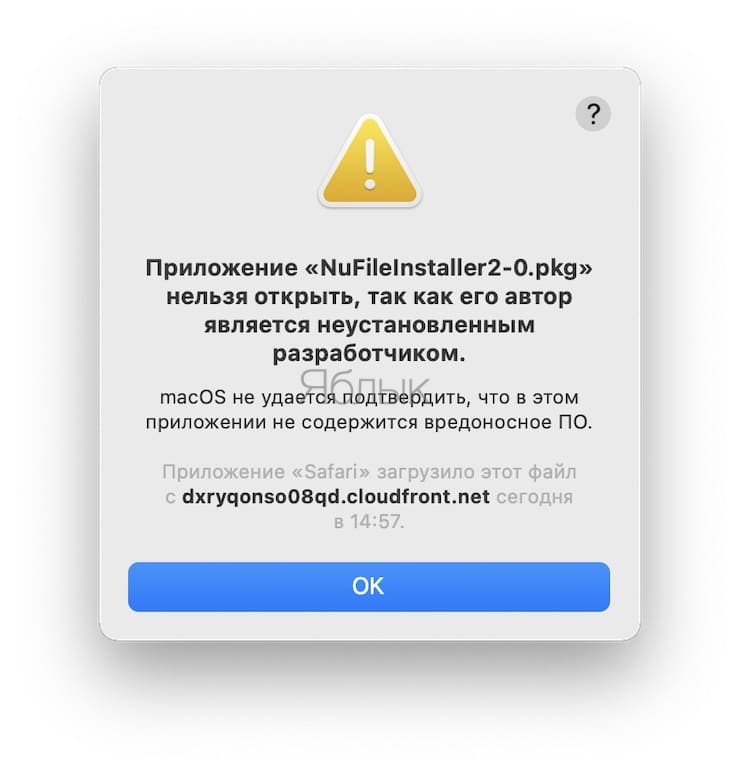
«Приложение не удается открыть, так как его автор является неустановленным разработчиком».
«Приложение нельзя открыть, так как не удалось проверить разработчика».
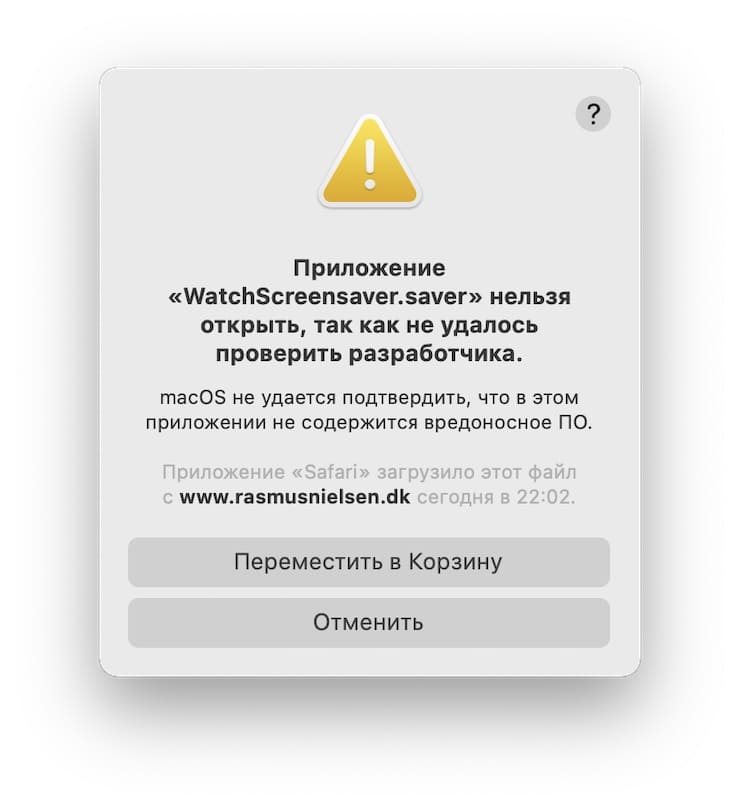
Начиная с macOS Sierra Apple изменила настройки безопасности для работы с загруженными программами. Проверить их можно, открыв раздел «Конфиденциальность и безопасность» в приложении Системные настройки.
В более старых версиях macOS путь такой: «Защита и безопасность» → «Основные» в приложении «Системные настройки».
Как было раньше…
Для того чтобы получить полное представление об изменениях, сравним актуальные настройки macOS с более старыми версиями ПО. В ранних редакциях вкладка «Разрешить использование программ, загруженных из» включала три опции:
- App Store для Mac – Mac запускает приложения, загруженные исключительно из Mac App Store.
- App Store для Mac и установленных разработчиков – система не может открыть новое приложение, которого нет в списке установленных разработчиков.
- «Любого источника» – данная опция позволяет открыть все программы, полученные из любого источника.
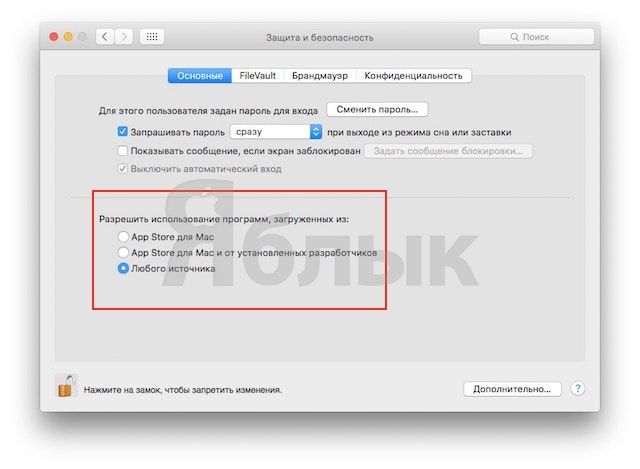
Теперь по умолчанию их две:
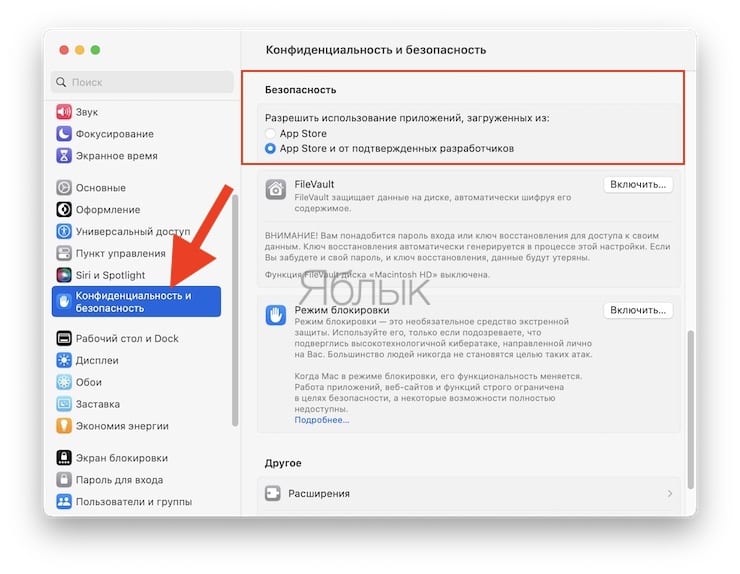
Как вы можете видеть параметр «Любого источника» теперь недоступен. Но это легко обойти.
Как устанавливать приложения, загруженные не из Mac App Store
Способ 1. Подтверждение каждого разработчика вручную в Системных настройках
Начиная с macOS Sierra исчезла опция «Любого источника». Теперь владельцы Mac, обновившиеся до новой редакции операционной системы, уже не смогут использовать данную возможность для открытия загруженных приложений.
Тем не менее, существуют как минимум два способа запуска программ, полученных не из Mac App Store, а из других источников.
1. После перемещения загруженного приложения в папку «Программы» запустите его. На экране отобразится предупреждение вида:
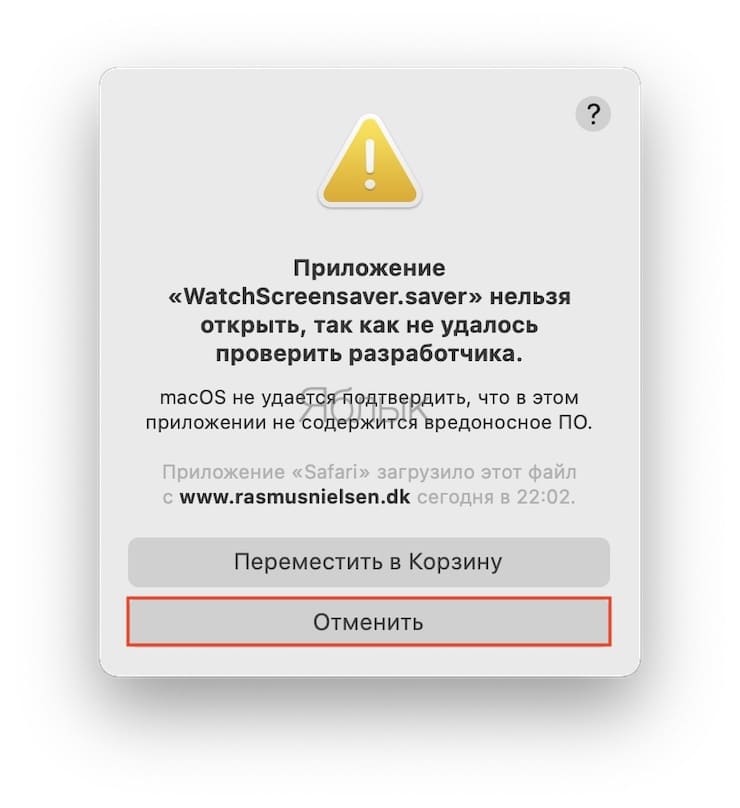
Нажмите «Отменить» или «ОК». Это действие вернет вас в файловый менеджер Finder.
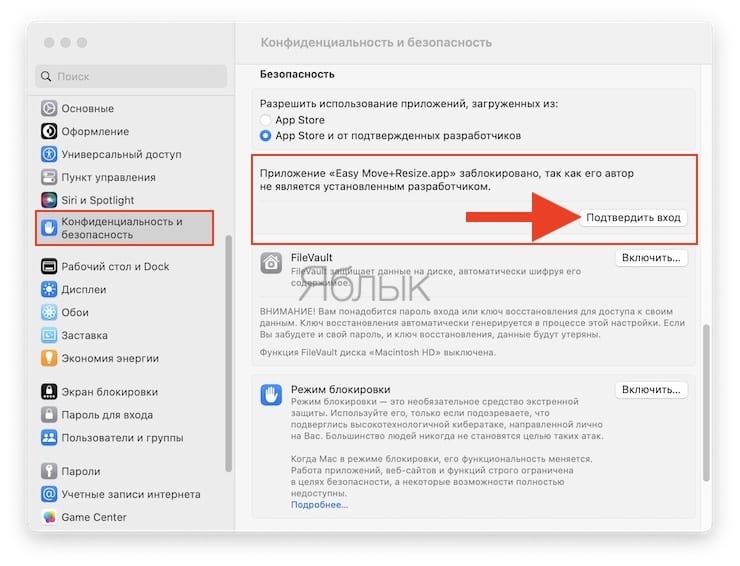
2. Далее откройте приложение «Системные настройки» и перейдите в меню «Конфиденциальность и безопасность» → раздел «Безопасность» и нажмите кнопку «Подтвердите вход».
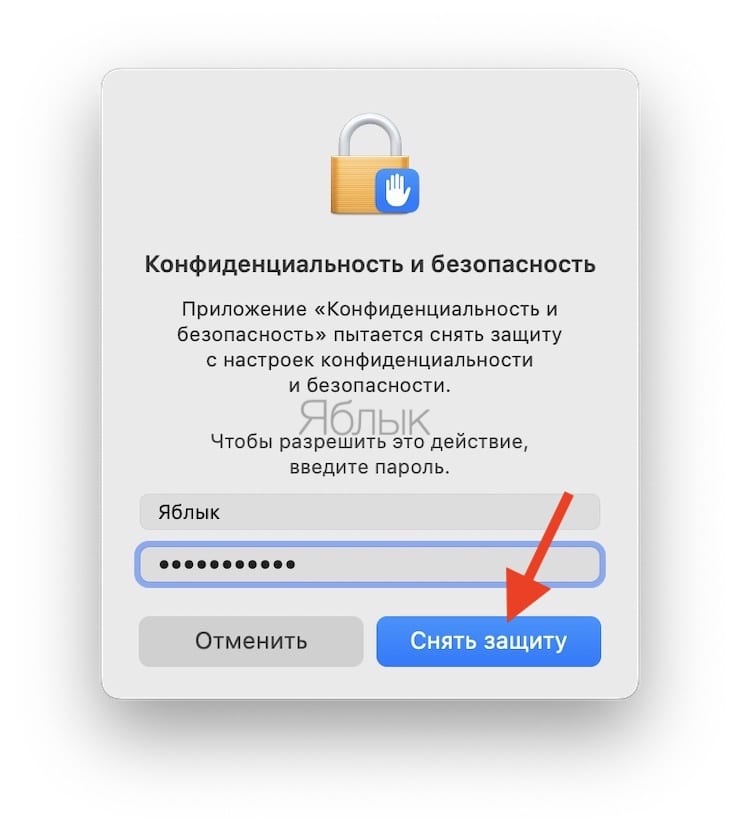
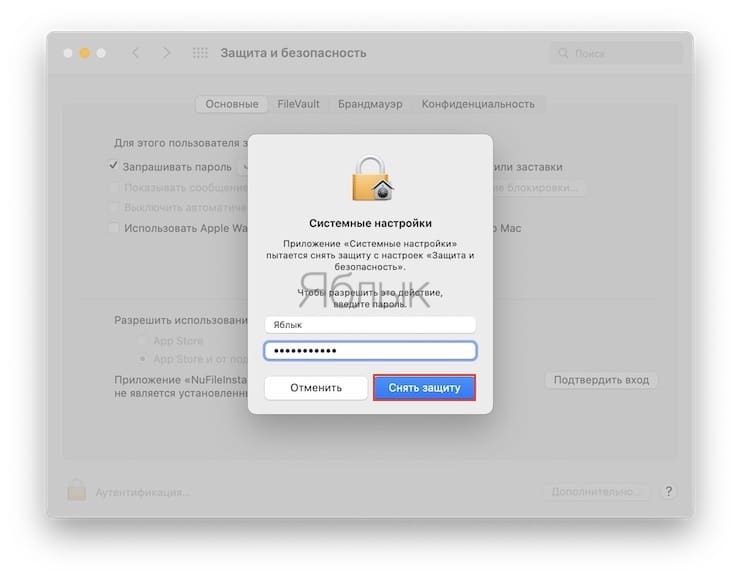
Введите пароль Администратора macOS чтобы снять защиту.
Примечание:
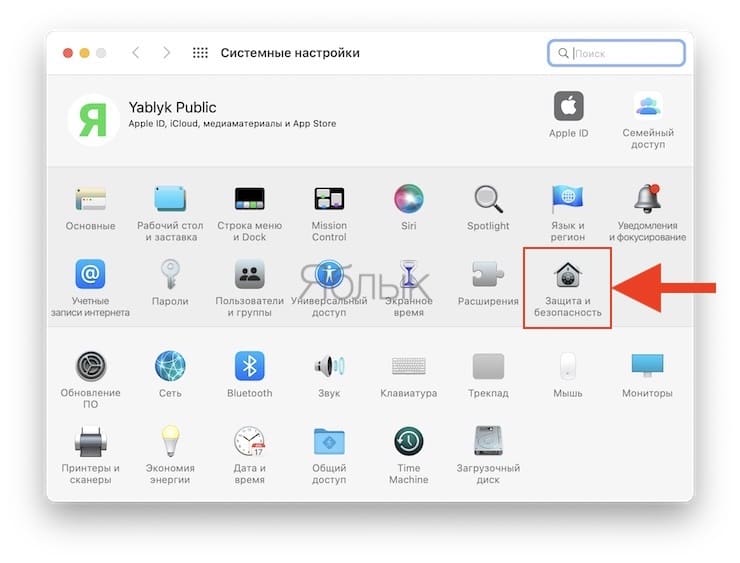
В более старых версиях ПО перейдите по пути: «Системные настройки» → «Защита и безопасность».
Во вкладке «Основные» нажмите на замок и введите пароль Администратора.
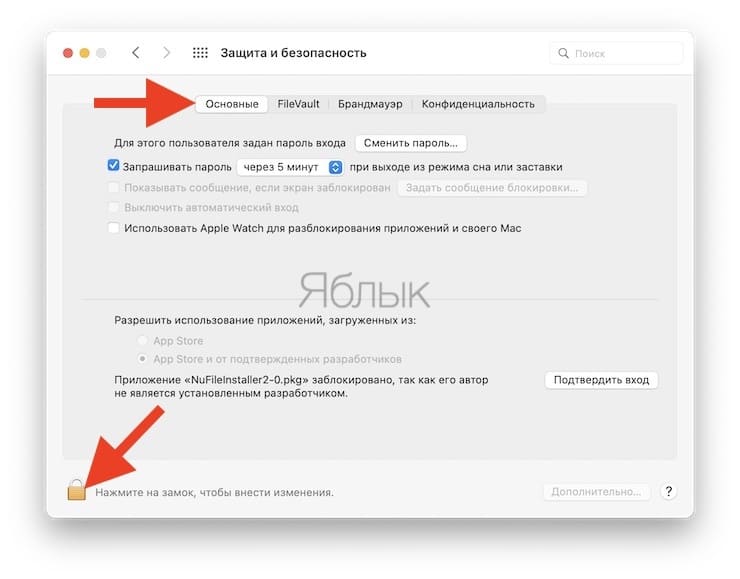
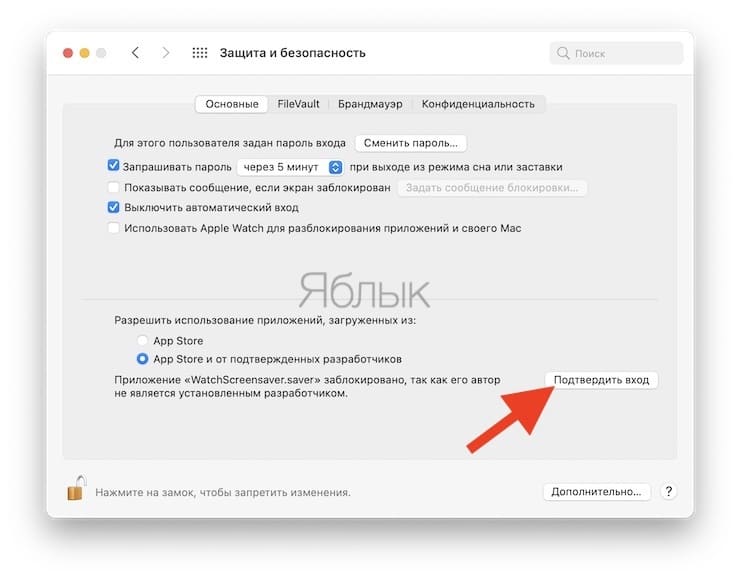
В разделе «Разрешить использование программ, загруженных из» нажмите на кнопку «Подтвердить вход».
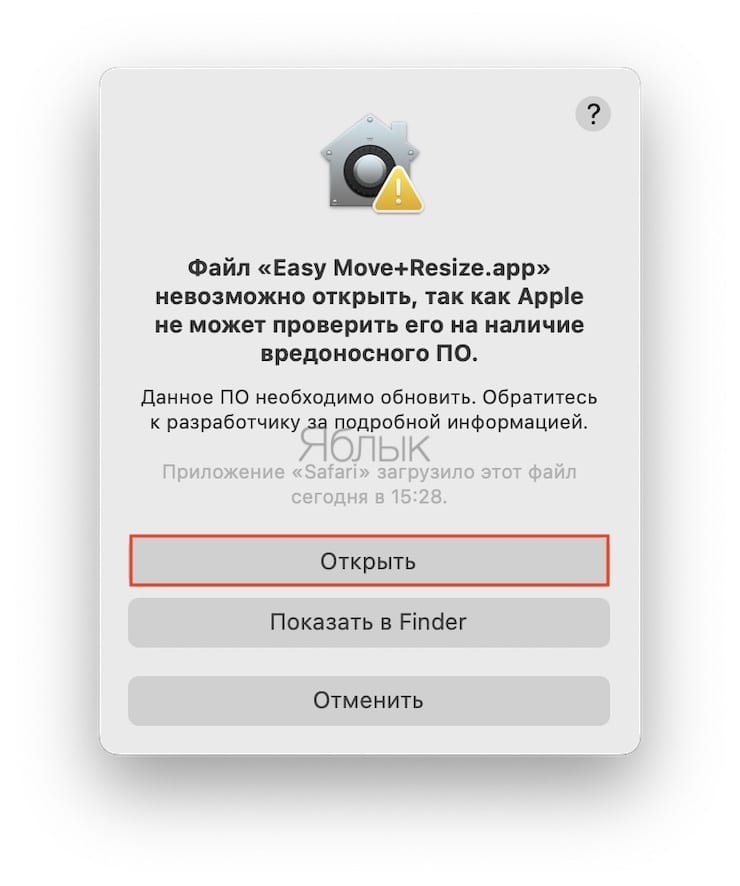
3. Появится новое предупреждение, однако в нем появится кнопка Открыть, нажмите ее для запуска приложения.
В случае загрузки другого приложения от того же разработчика, система проверит список и откроет программу.
Способ 2. Принудительное разрешение установки приложений на Mac из любых источников при помощи команды в Терминале
Для отключения проверки разработчика при установке приложений, откройте стандартное macOS приложение Терминал, введите следующую команду и нажмите Ввод на клавиатуре (потребуется ввести пароль администратора):
sudo spctl —master-disable
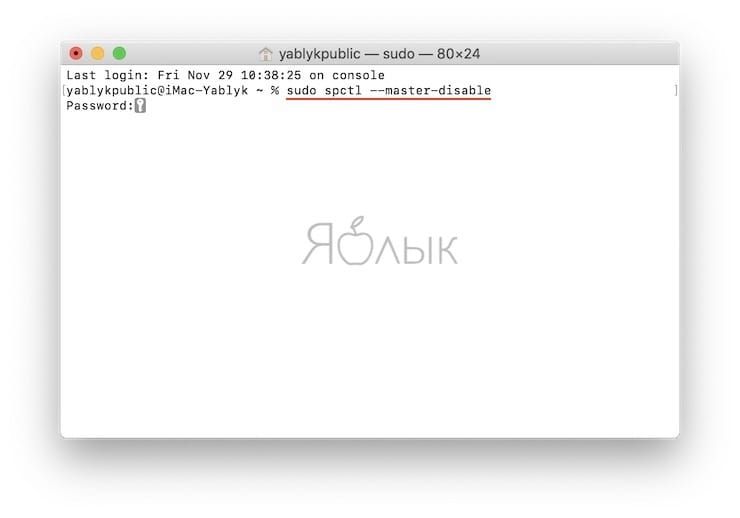
Примечание: при вводе пароля Администратора masOS символы не видны.
Эта команда вернет по пути «Системные настройки» → «Конфиденциальность и безопасность» пункт «Любого источника». Если этого не произошло, перезагрузите компьютер.
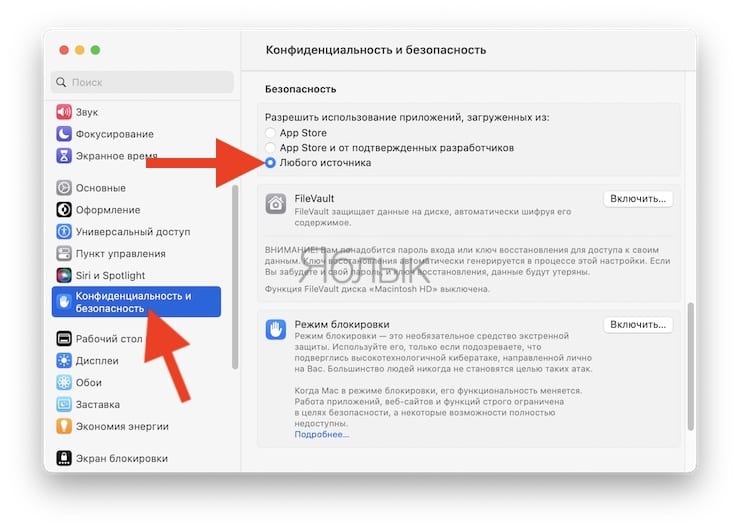
В более старых версиях macOS этот параметр появится по пути «Системные настройки» → «Защита и безопасность» → вкладка «Основные»:
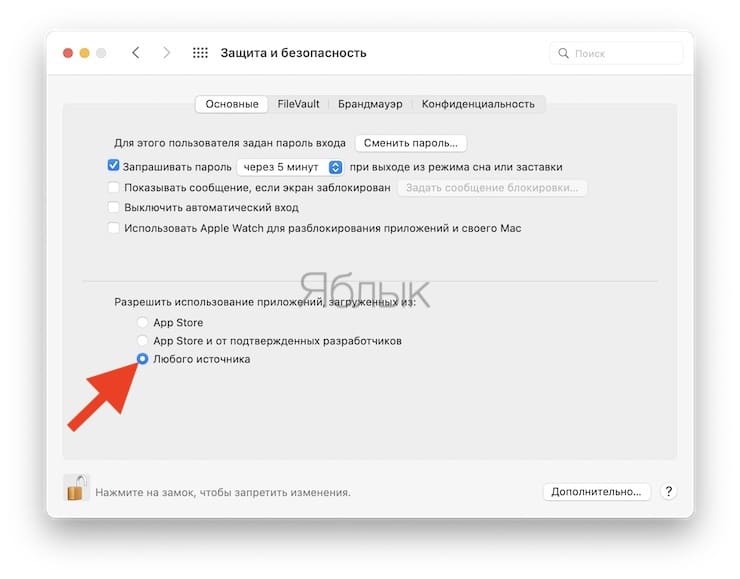
Для возврата к состоянию «по умолчанию», следует использовать эту команду:
sudo spctl —master-enable
�� Смотрите также:
-
- Как извлечь флешку, съемный диск (накопитель) и т.д. в macOS (7 способов).
- Все про теги в Finder на Mac.
- Как изменить скорость скрытия и отображения Док-панели (Dock) в macOS.
�� Мы в Telegram и YouTube, подписывайтесь!
Как в MacOS разрешить установку программ от любого разработчика

Компания Apple стремится обеспечить максимальную безопасность данных на своих устройствах, в том числе на компьютерах под управлением MacOS. Как известно, все приложения, которые попадают в магазин App Store для компьютеров Mac, проходят тщательную проверку на предмет наличия вредоносных кодов, которые могут привести к снижению производительности компьютера и вызвать потерю данных людей, которые установят данные программы. Но при этом есть возможность устанавливать, в том числе, программы, которые загружены из интернета, если изменить некоторые настройки операционной системы.
Важно: Если вы неопытный пользователь компьютера под управлением Mac, крайне не рекомендуется разрешать установку программ от любого разработчика.
Оглавление: 1. Почему “Программу не удается открыть” на Mac 2. Как разрешить установку программ от любого разработчика в MacOS - Первый способ - Второй способ
Почему “Программу не удается открыть” на Mac
Если вы скачаете на свой компьютер приложение для Mac просто из интернета, чаще всего это приведет к возникновению ошибки: “Программу не удается открыть, так как ее автор является неустановленным разработчиком”. Это означает, что компания Apple не имеет данных о том, кто создал это приложение, и насколько “чист” его код.
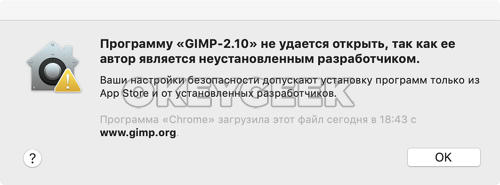
До выхода операционной системы MacOS Sierra, компания Apple позволяла менее настороженно относиться к приложениям, загруженным из любого источника. Пользователь мог в настройках безопасности выбрать пункт “Разрешить использование программ, загруженных из любого источника”. Сейчас такой возможности нет, и в новых версиях MacOS гораздо сложнее понять, как установить приложение, которое было просто загружено с сайта разработчиков в интернете, а не через App Store.
Как разрешить установку программ от любого разработчика в MacOS
Есть несколько способов, как это сделать. Один вариант предусматривает, что, в целом, вы хотите сохранить безопасность компьютера, сделав исключения для ряда приложений. А второй подразумевает полное отключение защиты, которая проверяет разработчиков перед установкой программы.
Первый способ
Если на компьютере под управлением MacOS Sierra (и выше) вы загрузите из интернета приложение и перенесете его в папку “Программы”, то при попытке его запуска у вас появится информационное сообщение “Не удается открыть программу, так как ее автор является неустановленным разработчиком”. Далее будет содержаться информация о том, каким образом и когда программа попала на ваш компьютер. Нажмите “ОК”, чтобы закрыть это информационное окно.
Теперь в левом верхнем углу необходимо нажать на значок с яблоком, после чего выбрать в выпадающем меню пункт “Системные настройки”.
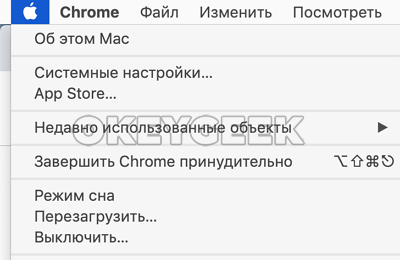
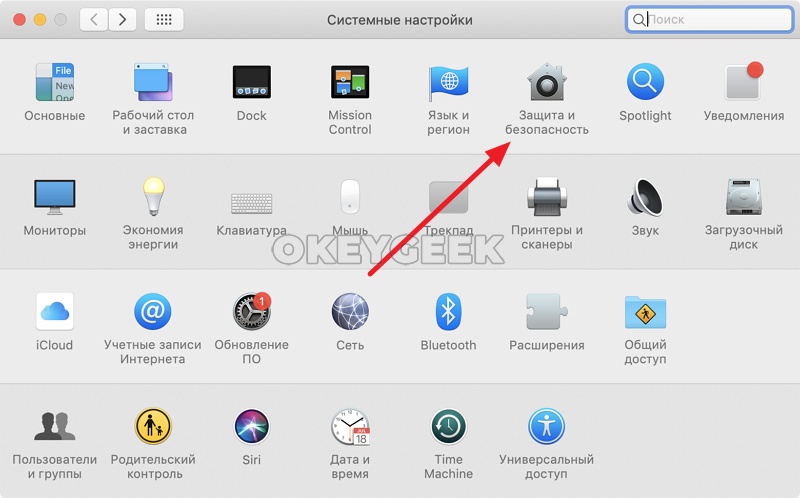
Оказавшись в настройках, зайдите в раздел “Защите и безопасность”.
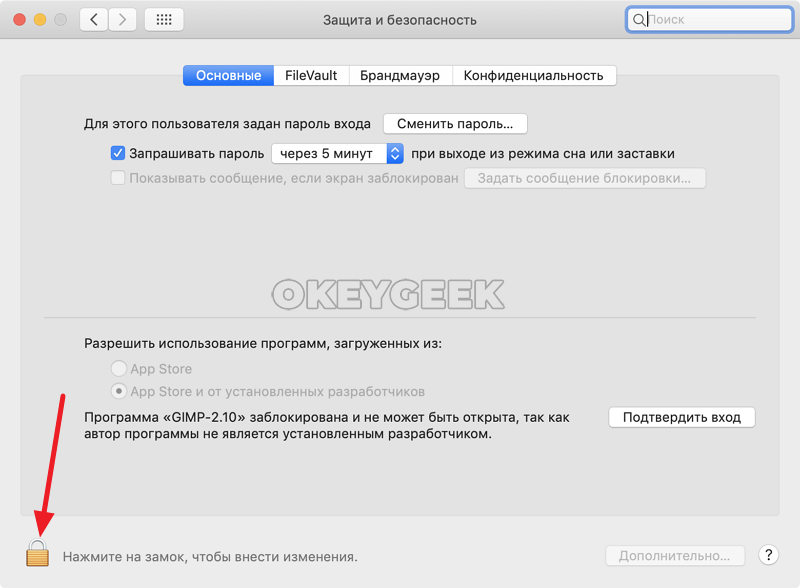
Здесь потребуется сперва разблокировать доступ к настройкам. Для этого нажмите на значок замка в левом нижнем углу. Появится окно ввода пароля от учетной записи — введите его и нажмите “Снять защиту”.
Успешно сняв блокировку с настроек, остается “Подтвердить вход” для программы, которые была заблокирована. Нажмите на соответствующую кнопку.
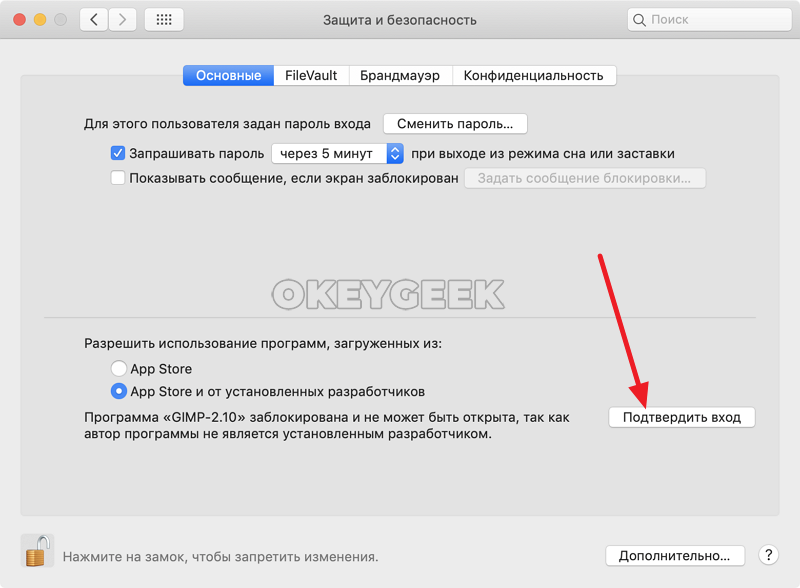
Обратите внимание: Убедитесь, что вы открываете доступ именно для той программы, которую хотели запустить.
Нажав на подтверждение входа, вы дадите операционной системе понять, что знаете разработчика, который подписал данное приложение. Появится информационное сообщение, которое было в самом начале, но в нем будет пункт “Открыть”, что позволит запустить загруженную программу.

Важно: Если вы позже скачаете на компьютер другое приложение от этого же разработчика, операционная система будет сразу предлагать его запустить без выполнения описанных выше действий, поскольку разработчик уже будет находиться в списке надежных.
Второй способ
Данный способ предполагает, что вы сможете вернуть настройку из ранних версий MacOS, которая позволяла устанавливать приложения из любого источника. Сам способ очень простой, но необходимо знать нужную команду “Терминала”, которая позволит выполнить необходимые действия.
Чтобы запустить “Терминал”, нажмите на клавиатуре сочетание “Command+Пробел”, после чего введите в поисковую строку Spotlight запрос “Терминал”, и откройте найденную утилиту.
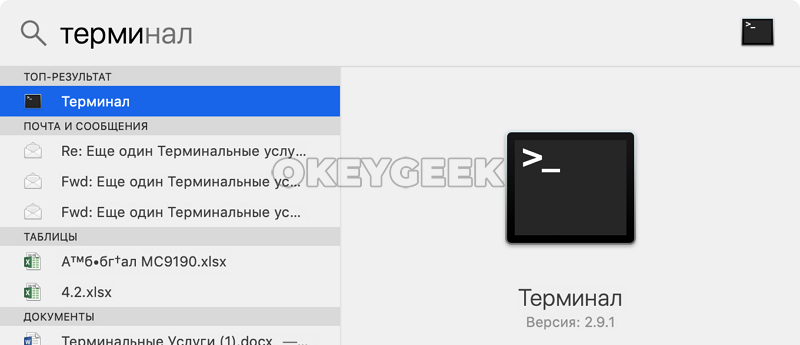
Введите приведенную ниже команду, после чего нажмите Enter:
sudo spctl --master-disable
Далее потребуется ввести в Терминале пароль. Сделайте это и снова нажмите Enter.
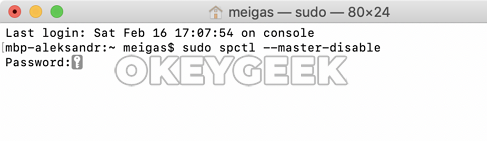
Команда будет выполнена.
Теперь нажмите в левом верхнем углу экрана на значок яблока и перейдите в “Системные настройки”.
Здесь зайдите в раздел “Защита и безопасность”.
Вы увидите, что на месте, где устанавливается, какие программы разрешено использовать, появится опция “Любой источник”. Выбрав ее и сохранив, далее вы сможете устанавливать все приложения, загруженные из сети, без дополнительных действий.
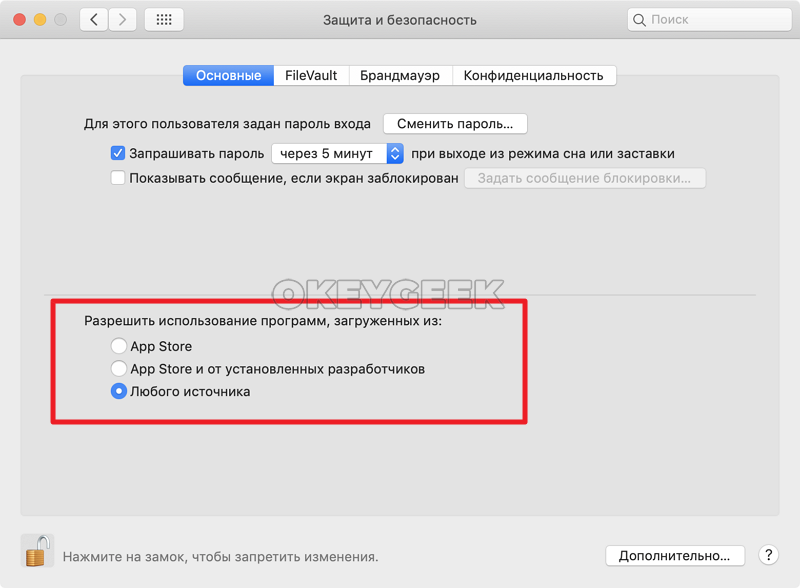
Если вы позже захотите отключить данную опцию и вернуть прежние стандарты безопасности, используйте команду:
sudo spctl --master-enable
«Приложение нельзя открыть, так как не удалось проверить разработчика» – что делать?
Если вы скачали приложение с какого-то сайта на свой Mac с macOS Big Sur, то вы можете увидеть сообщение о том, что его нельзя открыть из-за непроверенного разработчика.

В этом сообщении также сказано, что в приложении может содержаться вредоносное ПО.
Ниже мы расскажем, как открывать такие приложения, скачанные не из App Store.
Как открывать приложения на Mac, скачанные не из App Store
- В строке меню нажмите значок Apple и выберите Системные настройки.
- Выберите секцию Защита и безопасность.
- Откройте вкладку Основные.
- Нажмите на значок в виде замка в углу окна и введите свой логин и пароль.
- В пункте «Разрешить использование программ, загруженных из» выберите AppStoreи от установленных разработчиков.

- Также можно разрешить установку приложений из любых источников.
Теперь приложение должно открыться. При первом открытии некоторых приложений всё равно будет отображаться сообщение с предупреждением, но вы уже сможете их запускать.
Выбирать установку из любых источников мы всё же не рекомендуем, поскольку приложения действительно могут содержать вредоносное ПО.