Как импортировать или экспортировать контакты?

Для того чтобы осуществить экспорт или импорт контактов в смартфоне с установленной системой Andorid 7.0, выполните следующие действия:
- В главном меню выберите иконку Контакты
- В левом верхнем углу нажмите иконку опции
- В меню выберите Настройки
- А затемИмпорт или Экспорт
- Выполните импорт/экспорт контактов с или на выбранный носитель данных
Выполняя экспорт контактов, вы можете выбрать один из двух вариантов:
- Сохранить контакты в файле
- Передать все контакты при помощи приложения или сообщения
Выполняя импорт контактов, вы можете скопировать их из файла или с SIM-карты
- Выберите контакты, которые вы хотите скопировать
- НажмитеИмпорт или Сохранить с целью импортировать контакты
О правильном выполнении операции вас уведомит сообщение, подтверждающее число контактов, которое удалось импортировать
Эта статья вам помогла?
Спасибо за отзыв!


© myPhone 2024. Все права защищены. powered by Janmedia
Этот сайт использует файлы куки с целью предоставления услуг на наилучшем уровне. Дальнейшее использование сайта равнозначно согласию на их использование. Согласен
Что значит импортировать или экспортировать контакты
Люди часто сталкиваются с необходимостью переноса контактных данных между сотовыми. Чтобы не добавлять каждую запись заново и по отдельности предусмотрены функции экспорта и импорта. Иногда потребители путают эти понятия. Статья поможет разобраться, чем различаются два термина, и покажет, как совершаются такие процессы в современных смартфонах.
Что значит импорт и экспорт контактов в телефоне
Говоря простым языком, импорт — это добавление, а экспорт — изъятие.
Что такое импорт и зачем он нужен
Импорт — добавление контактных данных в приложение на девайсе с внутреннего хранилища, SIM- или MicroSD-карты.
Нужен он при смене пользователем мобильного устройства и необходимости перенести значения с SIM-карты. Этот процесс находит применение при восстановлении данных с резервной копии.
Экспорт и его функции
Экспортом называется перенос контактных данных на мобильном девайсе во внутренний или внешний накопитель либо на SIM-карту.
Основными его функциями являются перемещение текстовой информации между сотовыми либо на SIM-карту и создание Backup’а (резервной копии). Процесс бывает полезен при освобождении места на накопителе. Но это актуально лишь для старых сотовых, где максимальное количество имен в телефонной книге небольшое.
В чем ключевые отличия импорта от экспорта
Импорт и экспорт контактов в телефоне отличаются тем, что в первом происходит добавление информации в список номеров, а во втором сведения, наоборот, изымаются оттуда. Разница в том, что экспортировать данные обычно означает записать текст в память девайса, а импортировать контакты — это значит считать сведения с файла, находящегося на устройстве.
Как экспортировать и импортировать контакты
Экспортировать или импортировать контакты на Android-устройствах можно несколькими способами. Первый — через стандартное приложение « Контакты » на телефоне, второй — используя сторонний софт.
Используя Google-аккаунт
Перенести номера на аккаунт Google можно таким образом:
- Открыть « Контакты » на устройстве.
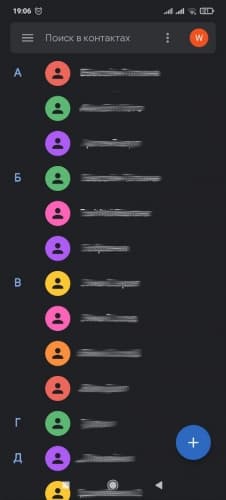
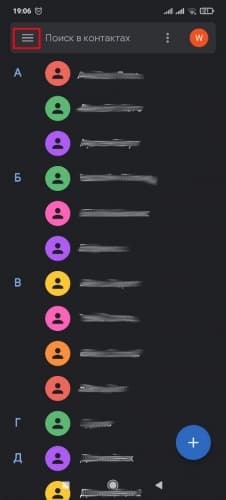
- Тапнуть на значок « Меню ».
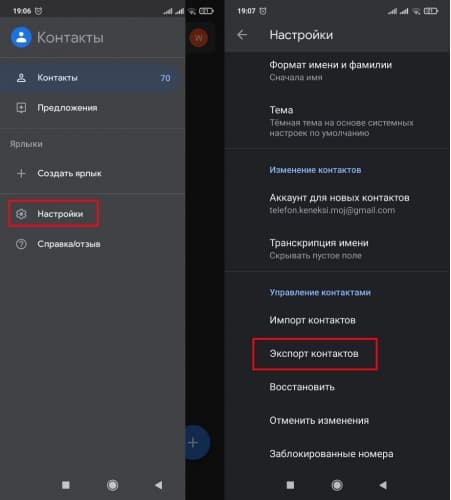
- Выбрать « Настройки » и «Экспорт контактов ».
- Указать место для передачи сведений.
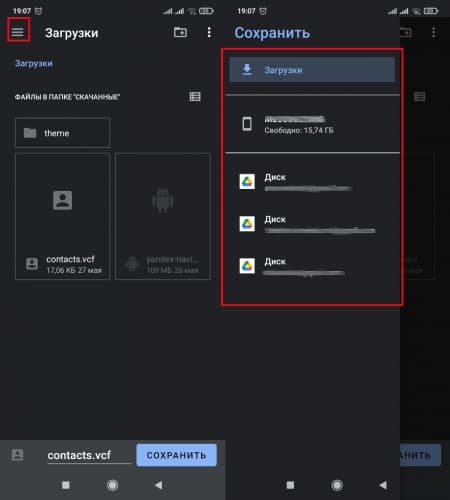
- Коснуться « Экспортировать в VCF-файл » или « Сохранить ».
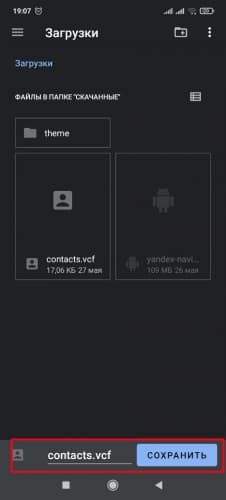
Внимание! Добавить данные на девайсах с ОС Android можно с SIM-карты или виртуальной карточки, находящейся в памяти аппарата.
Для извлечения с SIM понадобится произвести следующие действия:
- Вставить СИМ-карту в смартфон или планшет.
- Открыть программу, содержащую номера на Android-устройстве.
- Коснуться значка « Меню ».
- Тапнуть « Настройки », « Импорт контактов ».
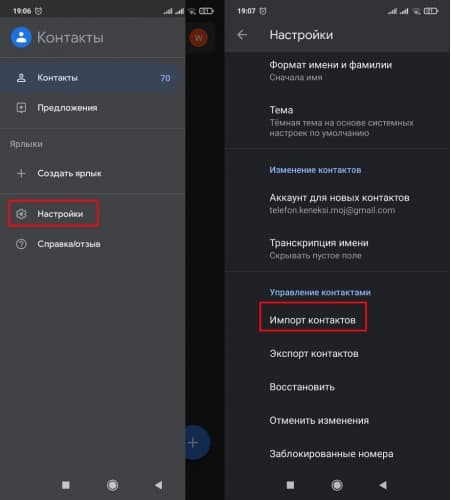
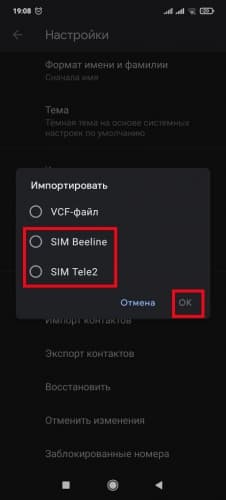
- Нажать на пункт « SIM-карта » (в некоторых версиях ОС предлагает выбор оператора). Указать аккаунт для сохранения материала.
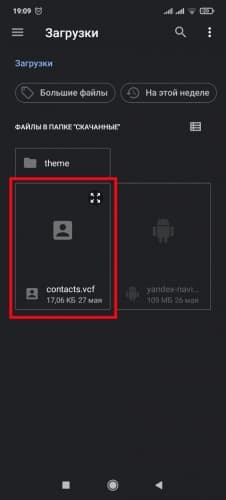
Если сведения находятся в специальном документе формата . vcf , импорт производится так:
- Перейти в приложение « Контакты ».
- Произвести нажатие на виртуальную кнопку « Меню » в левом верхнем углу экрана.
- Затем на « Настройки » и « Импорт контактов ».
- Выбрать « VCF-файл ». Из предложенных аккаунтов указать тот, где требуется сохранить контактные данные.
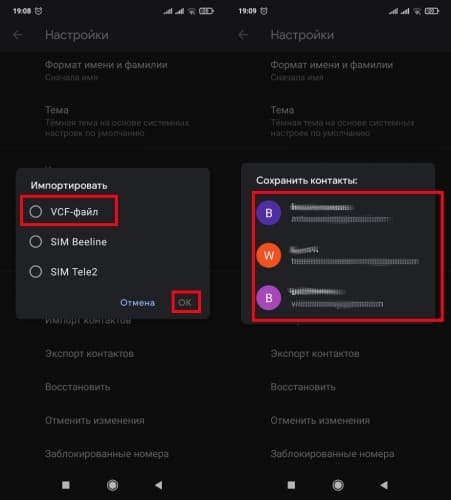
- Найти и открыть документ . vcf , откуда будут извлечены значения.
Через сторонние приложения
Перенос информации с мобильных устройств можно осуществить с помощью компьютерной программы MOBILedit .
Экспортировать контакты с помощью MOBILedit можно следующим образом:
- В самой программе перейти на вкладку « Телефон/Phones », далее указать « Соединение/Connection Wizars » (в последней версии утилиты кнопка доступна на стартовой вкладке).
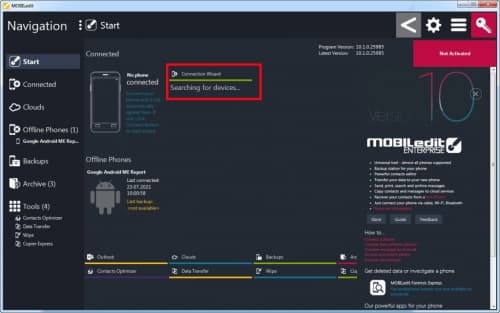
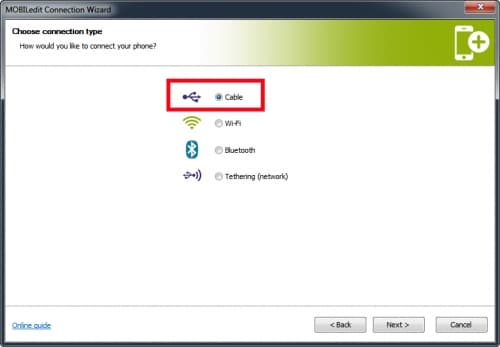
- В появившемся окне выбрать PC Sync или Cable (в зависимости от версии программы).
- Перейти в настройки мобильного телефона и кликнуть на пункт « Система » или « Расширенные настройки ».
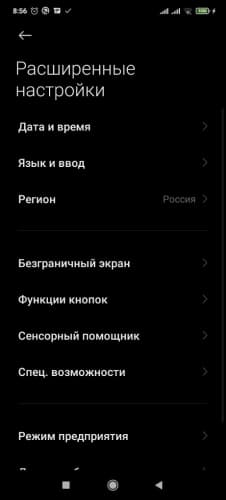
- Выбрать строку « Для разработчиков ».
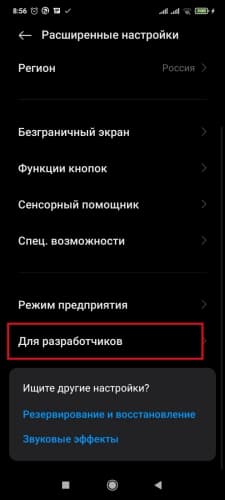
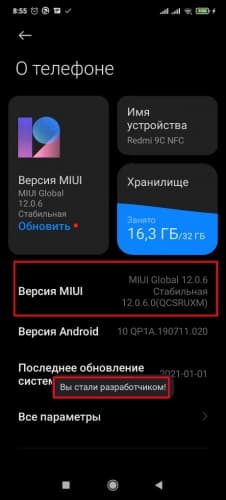
- Если этой надписи нет, открыть пункт « О телефоне » и тапнуть несколько раз на « Номер сборки » или « Версия MIUI » до появления соответствующего уведомления.
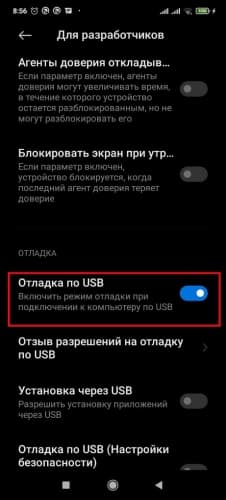
- После этого в настройках для разработчиков включить « Отладку по USB ».
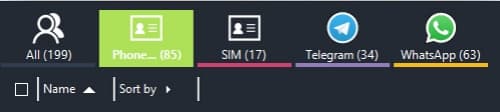
- Теперь с ПК кликнуть на пункт « Phonebook », находящийся на панели MOBILedit’а.
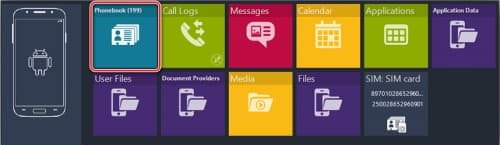
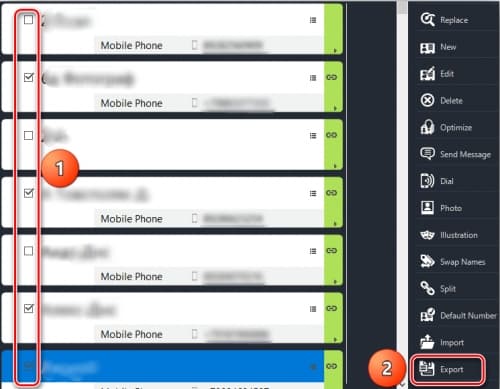
- Выбрать, какие именно нужно экспортировать контакты.
- Выбрав контакты, нажать кнопку « Экспорт/Export ».
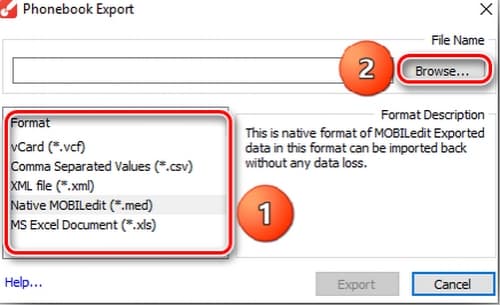
- Указать тип файла CSV и путь сохранения его на компьютере.
Импортировать контакты в данной утилите ещё проще. Требуется совершить следующие действия:
- Подключить смартфон к компьютеру.
- Открыть пункт « Импорт/Import » в программе MOBILedit .
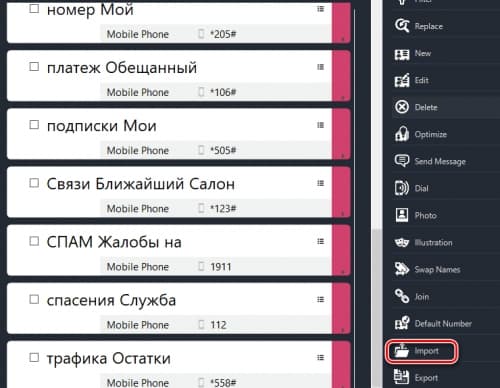
- Выбрать файл, полученный при экспорте, и кликнуть на « Import ».
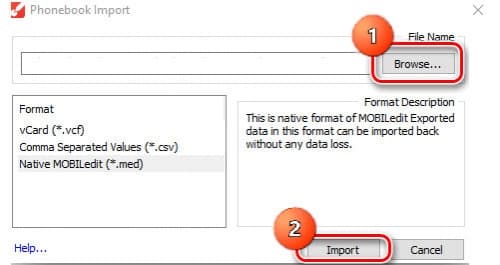
Достоинствами программы MOBILedit являются поддержка большого количества моделей телефонов (не только смартфонов с ОС Android) и возможность экспорта в CSV-файл, который беспрепятственно открывается в Microsoft Excel. Но у приложения есть и недостатки: отсутствие русского языка и платная лицензия.
Что такое экспорт и импорт контактов в телефоне
Такая опция, как импорт и экспорт контактов в телефоне, является достаточно распространенной. Ей оснащается большинство современных аппаратов. Однако что она собой представляет и как пользоваться данной функцией? Об этом и пойдет речь далее.
Что значит импорт и экспорт контактов в телефоне
Купив новенький телефон, пользователь вдруг может обнаружить, что требуется тем или иным образом перенести свои прежние контакты в новый аппарат. Это можно сделать как раз с помощью импорта. Ведь в этом случае данные о контактах переносятся – импортируются – в новый смартфон. Например, с СИМ-карты.
Экспорт же контактов – это процесс их переноса на новый смартфон или во внешнее хранилище.
Своевременный импорт и экспорт контактов может пригодиться не только в случае покупки нового аппарата, но и поможет не потерять важные данные, например, при критическом сбое в операционной системе или при поломке аппарата.

В чем ключевые отличия импорта от экспорта
Если говорить коротко, то импортировать контакты пользователя – это значит внести их с какого-либо внешнего источника во встроенную телефонную книгу смартфона. В качестве таковых источников могут выступать:
- Другие смартфоны или планшеты ;
- Адресные и телефонные книги с других устройств;
- Облачные хранилища;
- СМС-карты и т.д.
Экспорт же контактов означает обратный процесс – перенос данных о контактах пользователя со смартфона на какие-либо внешние источники.
Проще говоря, импорт значит перенос «в», а экспорт – перенос «из».
В этом и заключается разница между экспортом и импортом.
Как пробить номер телефона и узнать владельца
Как экспортировать и импортировать контакты
В разных моделях современных смартфонов и мобильных кнопочных телефонов импортировать и экспортировать контакты можно по-разному. Все зависит от операционной системы, установленной графической оболочки и т.д.
В целом, процесс выглядит несложно – и с импортом или экспортом контактов наверняка сможет справиться каждый пользователь, даже самый что ни на есть начинающий.
Чтобы осуществить импорт или экспорт контактов, нет нужды вручную перебивать данные о десятках абонентов. Ведь уже внутри ОС Андроид имеется опция по переносу данных с телефонной книги.
Самый простой случай – когда контакты сохраняются на СИМ-карте. В этом случае достаточно вставить прежнюю СИМку в новый аппарат – и все данные окажутся там автоматически.
В других случаях потребуется для начала перейти в раздел Контакты, Телефонная книга и т.д. – название может изменяться, в зависимости от модели смартфона.
Теперь нужно выбрать значок Меню. Обычно он выглядит как изображение полосок или точек в углу дисплея.
Далее выбрать пункт Настройки – и в открывшемся экране указать опцию Импорт-Экспорт.
Скорее всего, дальше будет предложено выбрать место, откуда или куда следует осуществить процесс импорта или экспорта?

- SIM карта;
- SD-карточка;
- Google-хранилище;
Требуется выбрать целевое хранилище и указать — Экспортировать в VCF-файл или Сохранить.
VCF-файл – это специальный тип файла, адаптированный под работу с данными их контактной книги. Его можно сохранять даже на жестком диске компьютера и затем переносить данные о контактах с помощью DATA-кабеля.
Если присутствует еще две опции – копирование или перенос, следует иметь в виду следующее:
- При копировании исходный файл остается на своем месте, на новом же появляется его точная копия-клон;
- При переносе – он перемещается на новое место, исходный файл исчезает.
Почему быстро разряжается телефон
Соответственно остается лишь согласиться со своим выбором – и дождаться процесса завершения импорта или экспорта. Обычно на это тратится всего несколько секунд.
В случае с ОС Андроид можно воспользоваться облачным хранилищем Гугла. Пользователям iOS предлагается сервис iCloud. Оба обеспечивают надежность и безопасность сохранения данных.
Существуют также сторонние приложения, позволяющие бережно и надежно копировать не только данные о контактах, но и прочую информацию, хранящуюся в памяти телефона.
Однако скачивать их следует только с проверенных источников, так как всегда есть риск «подцепить» какой-нибудь вредоносный код и доверить свои контакты злоумышленникам.
в чем разница: импортировать и экспортировать контакты в телефоне
вы в магазине деньги с кошелька Экспортируете. А когда получаете зарплату то импортируете в кошелек.
koshkaМастер (1121) 10 лет назад
я не о деньгах
Остальные ответы
Делаете копию в ПК или др телефон -экспорт.
Восстановление данных, все наоборот -импорт.
koshkaМастер (1121) 10 лет назад
то есть если я хочу из памяти телефона скопировать контакты из телефонной книги на симку, то я выбираю экспорт? и контакты остаются и в памяти телефона и на симке?
Виктор Рогожников Просветленный (42264) Обычно в телефоне пишется -скопировать контакты -куда на симку. У вас это экспорт.
koshkaМастер (1121) 10 лет назад
все спасибо большое, сделала
Импорт — это контакты из другого телефона переносят в Ваш. Экспорт — наоборот — из Вашего на другой.