Загрузка приобретенных и обновленных книг или аудиокниг в приложении «Книги» на Mac

Книги и аудиокниги, приобретенные в Магазине книг или Магазине аудиокниг на других устройствах, можно загрузить и отображать на Mac. Вы также можете загружать книги и аудиокниги, приобретенные другими членами семьи (если Вы пользуетесь Семейным доступом), и загружать обновления книг.
Загрузка книг и аудиокниг, приобретенных на других устройствах
Для этого нужно выполнить вход в Магазин книг или Магазин аудиокниг с тем же Apple ID, который использовался при покупке или загрузке книг.
- В приложении «Книги» на Mac нажмите «Все» (или выберите другую коллекцию) в боковом меню.
- Дважды нажмите книгу или аудиокнигу со значком статуса iCloud
 , чтобы загрузить и открыть ее.
Совет. Можно автоматически загружать на Mac книги, приобретенные на других устройствах. В приложении «Книги» на Mac выберите «Книги» > «Настройки», нажмите «Основные», затем выберите «Загружать новые покупки автоматически».
Загрузка книг и аудиокниг, приобретенных другими членами семьи
Для этого необходимо выполнить вход в Магазин книг или Магазин аудиокниг, используя тот же Apple ID, который используется для Семейного доступа.
- В приложении «Книги» на компьютере Mac нажмите свое имя в левом нижнем углу.
- В разделе семейных покупок нажмите имя члена семьи.
- Нажмите «Книги» или «Аудиокниги», затем нажмите «Все книги», «Недавние покупки» или выберите жанр.
- Нажмите название книги или аудиокниги, чтобы ее загрузить.
Загрузки обновлений книг или аудиокниг
- В приложении «Книги» на компьютере Mac нажмите свое имя в левом нижнем углу.
- Нажмите «Обновления», а затем нажмите нужное обновление или «Обновить все».
Загрузка аудиокниг, приобретенных на audible.com
Audible — сторонний веб-сайт по продаже аудиокниг и другого голосового контента.
Можно загружать покупки из Audible в приложение «Книги» и слушать их на Mac, iPhone, iPad или iPod touch.
Для прослушивания аудиокниг, приобретенных в Audible, нужно авторизовать компьютер на веб-сайте audible.com.
- Войдите на сайт audible.com.
- Найдите аудиокнигу, которую хотите добавить в библиотеку приложения «Книги», затем нажмите «Загрузить».
- Откройте папку «Загрузки», найдите аудиокнигу и выполните любое из указанных ниже действий.
- Дважды нажмите аудиокнигу.
- Перетяните аудиокнигу в окно приложения «Книги».
- В приложении «Книги» выберите «Файл» > «Импортировать», перейдите в папку «Загрузки», выберите аудиокнигу, затем нажмите «Импортировать».
Изменение настроек для загрузок и покупок

- На Mac выберите меню Apple
Если для приложения «Книги» включен iCloud, все книги, аудиокниги и файлы PDF, импортированные на другое устройство, автоматически появляются на Mac.
Скрытые книги и аудиокниги не отображаются и недоступны для загрузки.
Импорт книг, аудиокниг и файлов PDF в приложении «Книги» на Mac
Можно импортировать контент, полученный не из Магазина книг или Магазина аудиокниг, например файлы PDF, аудиокниги в формате mp3 или в формате Audible, а также множество книг в формате EPUB.
Примечание. Некоторые объекты (например, файлы ACSM, AZW и ODM) можно открыть только в соответствующих сторонних приложениях. Если Вы не знаете, какое приложение нужно, чтобы открыть книгу или аудиокнигу, поищите эту информацию в библиотеке или магазине электронных книг, откуда Вы загрузили книгу.
- В приложении «Книги» на Mac выберите «Файл» > «Импорт».
- Выберите книги, аудиокниги или файлы PDF для импорта, затем нажмите «Импорт».
Примечание. Вы также можете перетягивать в библиотеку книги, файлы PDF и некоторые аудиокниги.
Если на других Ваших устройствах есть импортированные книги, приобретенные аудиокниги и файлы PDF, их можно просматривать на Mac, используя iCloud с приложением «Книги».
Примечание. Вместо приложения «Книги» файлы PDF открываются в приложении «Просмотр» (или в другом приложении для просмотра PDF по умолчанию).
Как скачать аудиокнигу на iPhone для прослушивания без интернета

В закладки
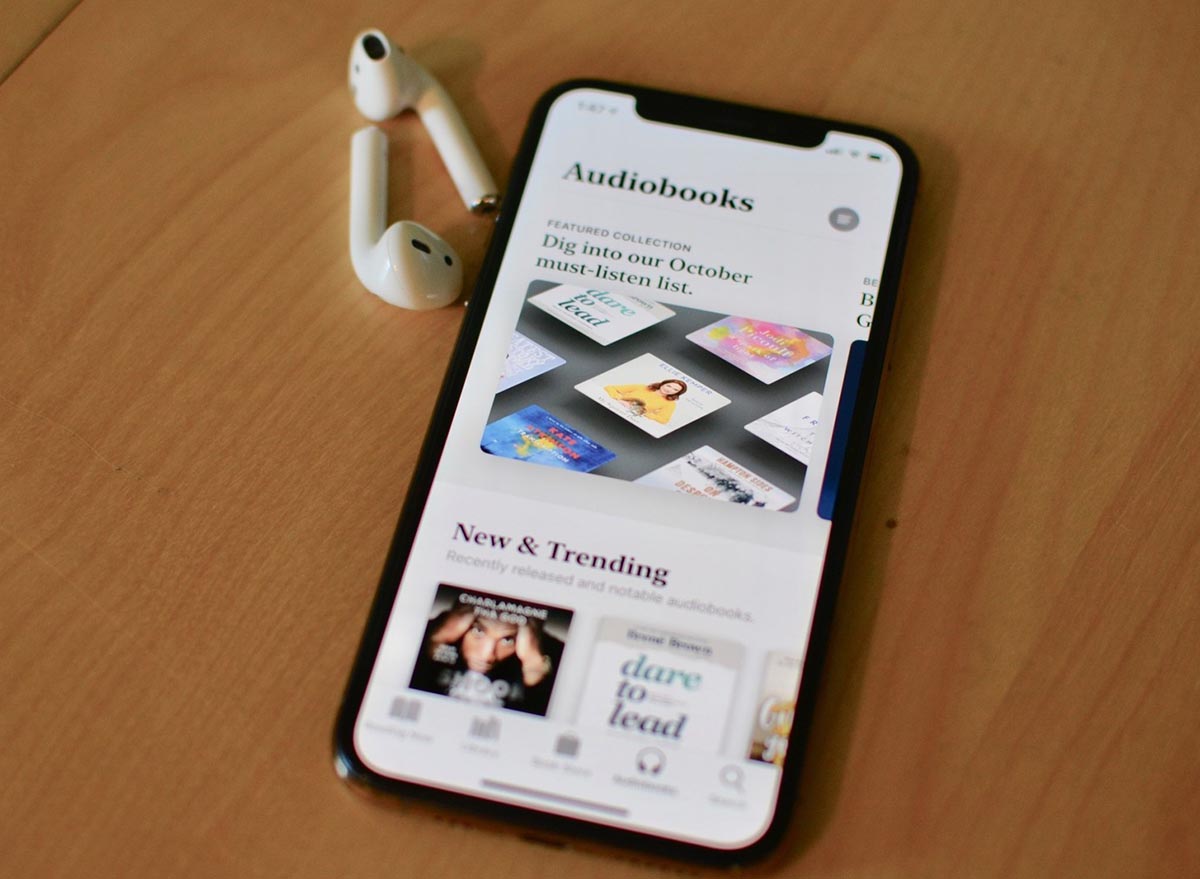
Сегодня не каждый пользователь смартфона или планшета может выделить время на чтение книг. Делать это с экрана мобильного гаджета не всегда удобно, а долгая работа с диодными матрицами может вызывать усталость и ухудшение зрения.
Книги можно прослушивать в формате аудио, а с нашей инструкцией по скачиванию делать это получится не только онлайн, но и без подключения к сети.
�� Спасибо re:Store за полезную информацию. ��
Как скачать аудиокнигу
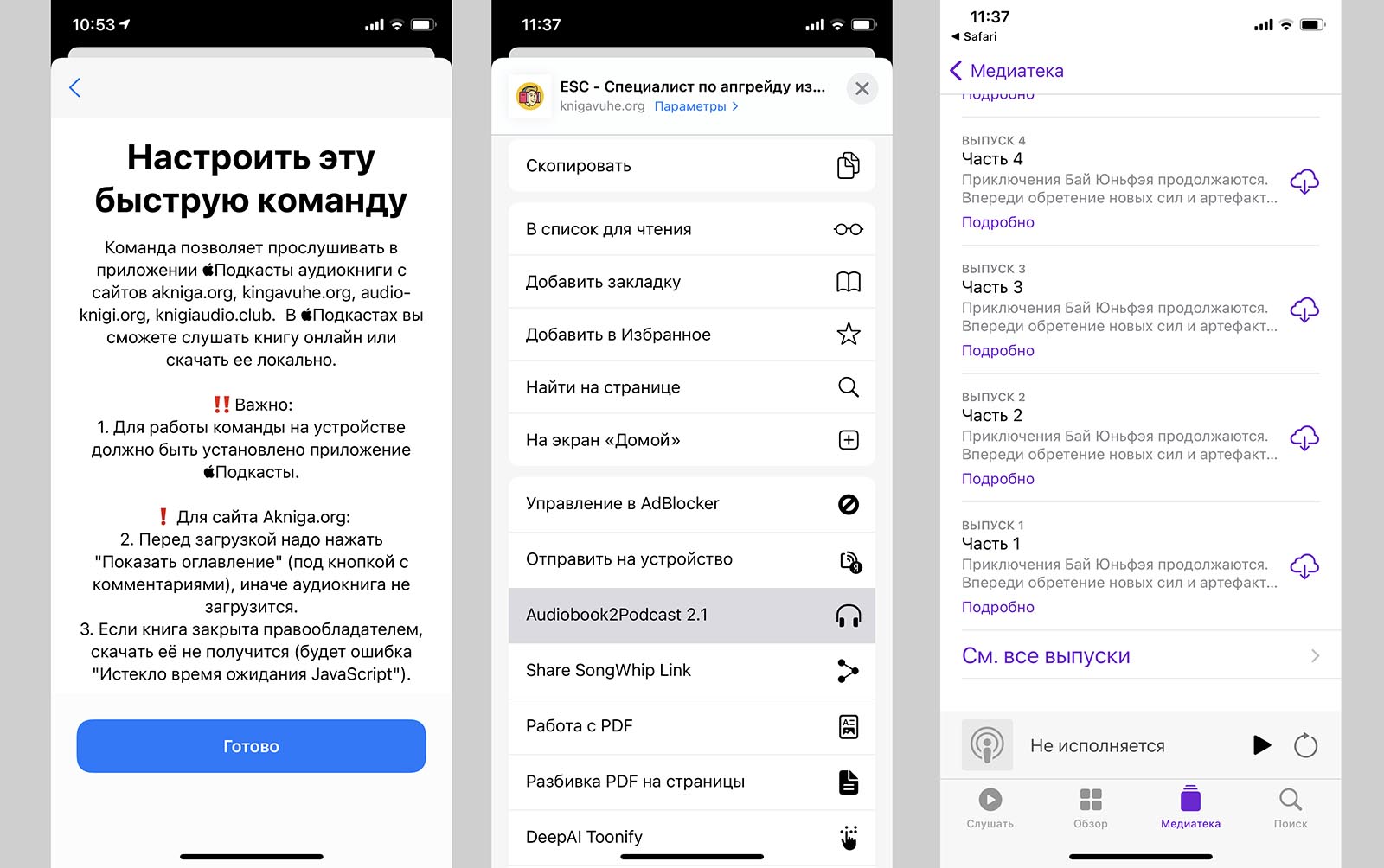
1. Установите приложения Быстрые команды и Подкасты из App Store.
2. Скачайте команду для загрузки аудиокниг (спасибо сообществу iosshortcuts).
3. Установите команду и при первом запуске выдайте все необходимые разрешения.
4. Запустите команду из приложения Быстрые команды и перейдите на один из предложенных сайтов для поиска аудиокниг.
5. Найдите нужную аудиокнигу в бесплатном доступе или авторизуйтесь и приобретите платную.
6. На странице книги откройте меню Поделиться и выберите команду Audiobook2Podcast 2.1.
7. Команда сгенерирует ссылку для переноса аудиокниги в приложение Подкасты.
Теперь вы можете слушать аудиокниги более комфортно, чем при использовании браузера, а еще в приложении можно скачать аудиокнигу для прослушивания в режиме оффлайн.
2 способа как скачивать аудиокниги на Айфон
Привычные нам книги постепенно заменяются электронными вариантами. Это обусловлено не только высокой ценой на бумажные издания, но и тем, что современному человеку неудобно носить с собой тяжелые и громоздкие книги. Поэтому происходит поступательный переход к чтению на гаджетах. Однако, это некомфортный вариант. Сложно читать литературу со смартфона, стоя, например, в метро или другом общественном транспорте. К тому же при длительном «экранном» чтении глаза быстро устают.
Лучший вариант в таких случаях – обзавестись аудиоверсией интересующей книги, чтобы слушать ее при любой удобной возможности. Рассмотрим вопрос, как скачать аудиокнигу на Айфон правильно.
Загрузка аудиокниги через компьютер
Чтобы загрузить аудиокнигу на смартфон, нужно добавить ее в библиотеку «Айтюнс» на компьютере. Для этого понадобится скачать последнюю версию программы с официального сайта «яблочной» компании на одну из предложенных операционных систем: Windows или Mac OS X. После установки войти под собственным Apple ID, с которым сопряжен iPhone.
Еще интересная статья для Вас: Как настроить самостоятельно «Яндекс.Почту» на iPhone
Добавить аудиокнигу в iPhone через iTunes – самый простой и бесплатный способ на данный момент. Все дело в особенностях устройства системы Apple. Аудиокниги, которые требуется скопировать в Айфон, должны быть предварительно скачаны на компьютер.
В iTunes можно скинуть файлы с расширением mp3 или m4b.
Следуя этой инструкции, закачиваем файлы:
- Подключаем iPhone к компьютеру через USB.
- Открываем iTunes, после чего нажимаем «Добавить файл в Медиатеку» как показано ниже.

- Загружаем файлы-аудиокниги в библиотеку, выбирая их из каталога на компьютере. Начинается автоматическая загрузка.

- Кликаем на значок мобильника в левом верхнем углу и переходим в раздел «Настройки» – «Музыка». Ставим галочку «Синхронизировать»:

- Нажимаем на «Аудиокниги» (чуть ниже) и ставим тоже галочку «Синхронизировать»:

- В правом нижнем углу нажимаем кнопку «Синхронизировать». Загрузка завершена.
Еще интересная статья для Вас: Как включить, настроить и слушать радио на Айфоне
После этого все загруженные на компьютер файлы автоматически добавятся на смартфон. Аудиофайлы доступны для прослушивания через стандартный музыкальный плеер.
Обратите внимание, что аудиокниги формата mp3 попадают в Медиатеке в папку «Музыка». Только файлы m4b – в папку «Аудиокниги», так как это стандартный формат, созданный фирмой Apple.
Добавление аудиокниг напрямую в iPhone
Из-за особенностей iOS и выставленных ограничений у пользователя нет бесплатного и простого способа добавления аудиокниг напрямую с помощью смартфона. Чаще для этого используются сторонние сервисы для прослушивания, распространяемые как платная подписка.
Еще интересная статья для Вас: Как проверить память на Айфоне: способы
Можно использовать стандартное приложение для iPhone – iBooks. С его помощью доступно чтение электронных изданий и прослушивание аудиокниги.

Магазин книг в стандартном приложении iBooks
При этом загруженные файлы должны иметь расширение m4b, что встречается довольно редко, или же куплены через официальный магазин iTunes. Условия связаны с политикой лицензирования контента, четко соблюдаемой компанией Apple.
- Поделиться во Вконтакте
- Поделиться в Телеграме