Где увидеть историю чата?
- 1 Зайдите в Личный кабинет под своим логином и паролем (логин — это Ваша почта).
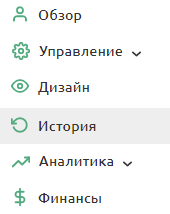
- 2 В левом меню перейдите в раздел «История».
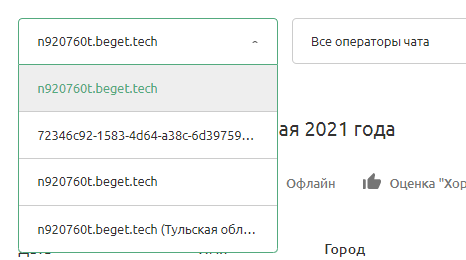
- 3 Из имеющегося у Вас списка сайтов выбираем тот, настройки которого Вы хотите отредактировать.
- 4 В появившейся форме, настройте фильтр чтобы просмотреть необходимые Вам данные истории переписки:
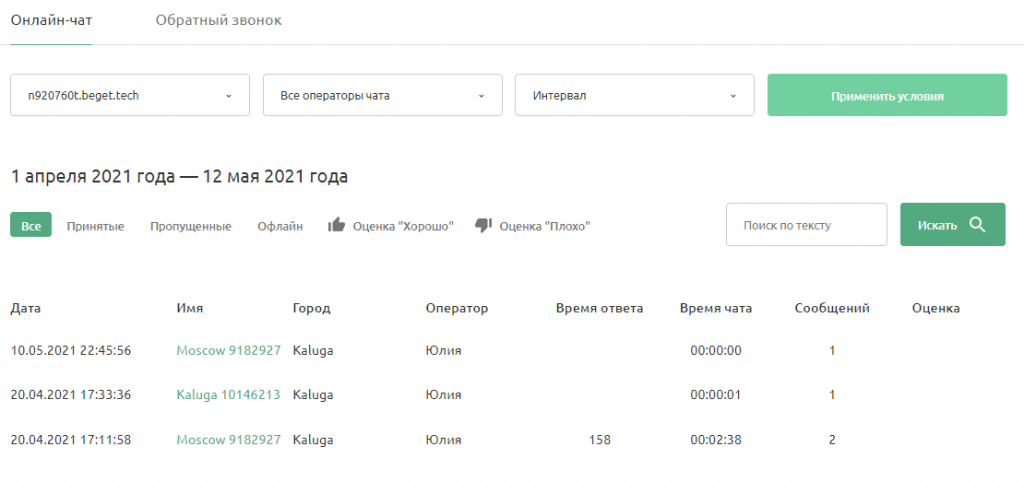
Вы можете отфильтровать имеющиеся у Вас данные по следующим параметрам:
- Оператор:
- Сводный отчет — по всем Вашим операторам;
- Определенный оператор, данные по которому необходимы Вам.
- За произвольный период;
- За сегодня;
- За вчера;
- За неделю;
- За месяц.
Также имеется возможность отсортировать диалоги по следующим значениям:
Эта статья была полезной?
Вопрос: Где я могу проверить историю диалогов?
Ответ: Статистика и история всех диалогов доступна в личном кабинете, раздел «Статистика».
Здесь можно скачать историю переписки сотрудника в формате .xls (1) или посмотреть ее прямо в браузере, для чего нужно нажать кнопку «Показать» (2).
При этом отобразится соответствующий блок:
Слева отображены время и номер клиента, с которым велся диалог, а так же количество сообщений в диалоге. Справа — сама переписка. Чтобы вернуться к обычному виду необходимо нажать кнопку «Свернуть».
Подробнее о разделе «Статистика» можно почитать в этой статье.
Помощь
Вы всегда можете обратиться за помощью к нашим специалистам. Для вас доступны:- онлайн-чат и бесплатный обратный звонок на сайте RedHelper.ru
- телефон +7 (495) 212 92 57
- почта info@redhelper.ru
Еще есть вопросы? Отправить запрос
Похожие статьи
- Роли в системе: владелец, оператор, посетитель
- Запуск приложения и авторизация
- Установка приложения на Windows
Как восстановить и посмотреть в «Телеграме» удаленные сообщения, чаты и переписку?
ADPASS расскажет вам, как восстановить диалоги в Telegram после их удаления, а также можно ли вернуть удаленные контакты, историю, каналы и отдельные сообщения в мессенджере.
Что важно знать
О хранении данных
Одним из главных преимуществ Telegram считается его повышенная безопасность. Его работа основана на собственном криптографическом протоколе MTProto Proxy, который использует два вида шифрования: клиент-сервер (для обычного обмена сообщениями) и клиент-клиент (для секретных чатов).
Шифрование клиент-сервер является классическим для большинства мессенджеров. Когда в Telegram используется обычный чат, сообщения, фото, файлы и другая информация отправляются в зашифрованном виде на сервер Telegram, сервер их расшифровывает, затем вновь зашифровывает и отправляет получателю. Данные хранятся в облаке (хранилище Telegram) и к ним можно получить доступ с любого устройства пользователя. Если удалить приложение или сменить устройство, после нового входа в аккаунт все переписки и файлы в них восстановятся. С точки зрения безопасности, на пути от устройства к серверу и от сервера к другому устройству информация надежно защищена, но может попасть к хакерам в случае успешной атаки на сервер.
Секретные чаты безопаснее, потому что для них используется схема клиент-клиент — сквозное шифрование, при котором данные передаются передаются через сервер, но в зашифрованном виде. Сервер не может их расшифровать, потому что ключи шифрования находятся только на устройствах пользователей, а сами данные хранятся на сервере в зашифрованном виде. Такой вид шифрования гарантирует защиту от третьих лиц, информацию не смогут расшифровать даже разработчики Telegram.
Об удалении чатов
Согласно политике Telegram в отношении конфиденциальности пользовательских данных, пересылаемая информация не архивируется, если только пользователь не сохранил ее сам. При удалении сообщения из чата оно также исчезает из облака и его нельзя восстановить. То же самое касается и самих чатов. Если удалить переписку с одного из своих устройств, данные будут удалены с сервера и исчезнут на всех устройствах.
Можно ли восстановить удаленный чат в «Телеграме»
Если вы намеренно удалили чат, не сохранив предварительно данные, восстановить его невозможно. Но в некоторых случаях шансы восстановить сообщения остаются, и они зависят от способа удаления переписки. Кроме того, можно заранее позаботиться о сохранении важных чатов, чтобы обезопасить себя от их удаления вами или вашим собеседником. При этом нужно помнить, что в Telergam нет автоматического копирования — чтобы создать резервную копию данных, их экспорт нужно настраивать вручную.
Как посмотреть удаленные сообщения в чате
Эта опция доступна только для владельцев и админов групповых чатов Telegram в течение 48 часов с момента удаления сообщения. Посмотреть их можно в журнале действий
Как открыть журнал действий
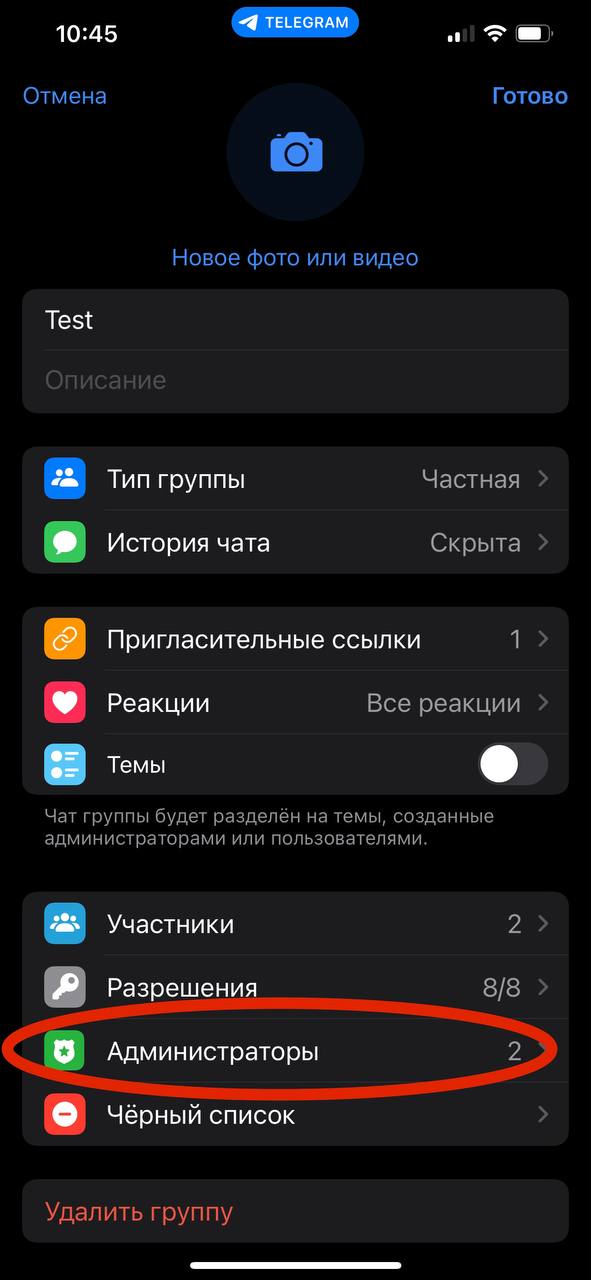
Зайдите на телефоне в настройки созданного вами чата. Для этого нажмите «Изменить» в правом верхнем углу страницы с информацией о группе. Затем выберите вкладку «Администраторы», а в ней перейдите на «Недавние действия».

Откроется журнал действий, в котором вы увидите все сообщения, удаленные участниками группового чата или его админами в течение последних 48 часов. Удаленные сообщения можно скопировать.
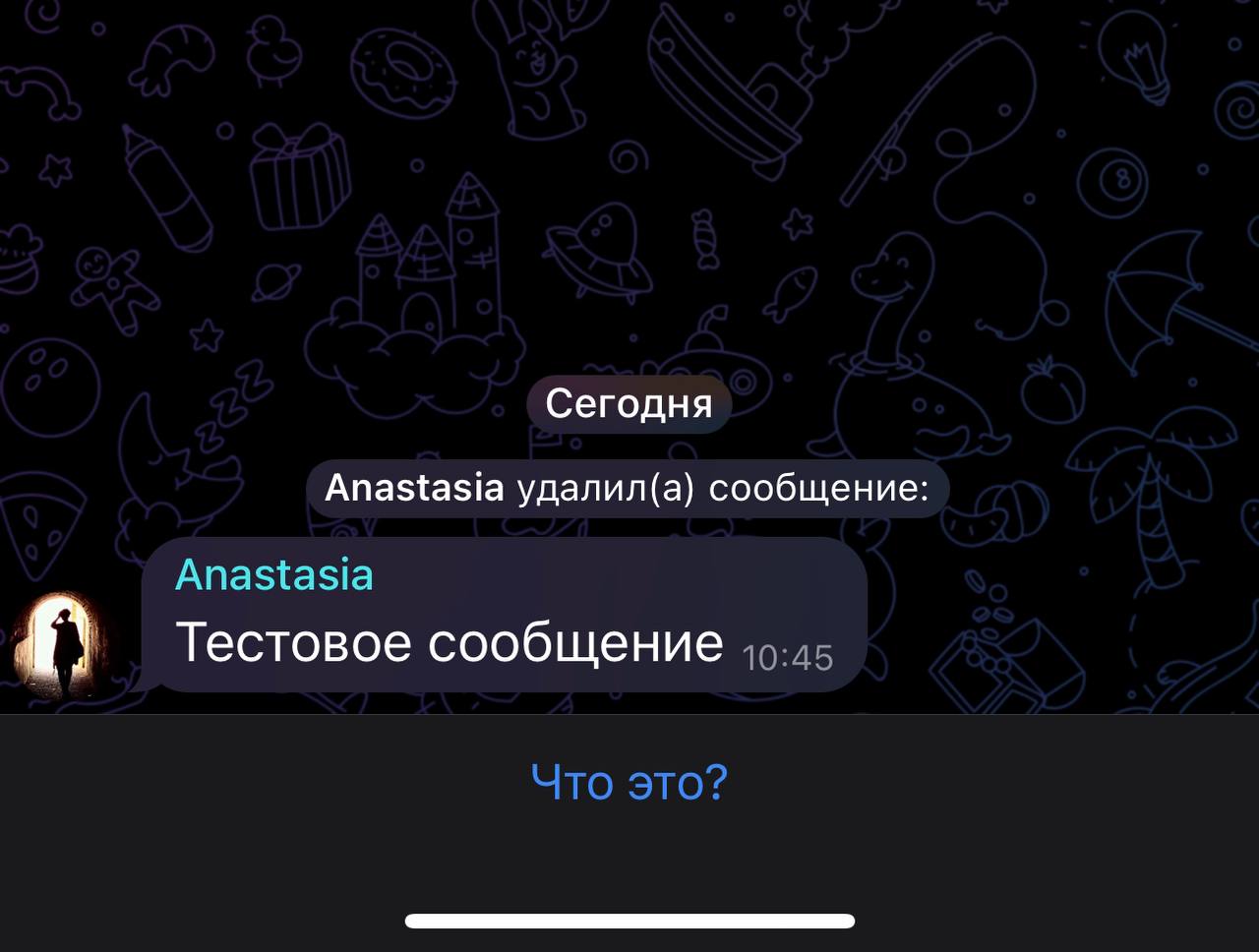
Как восстановить переписку в «Телеграме»
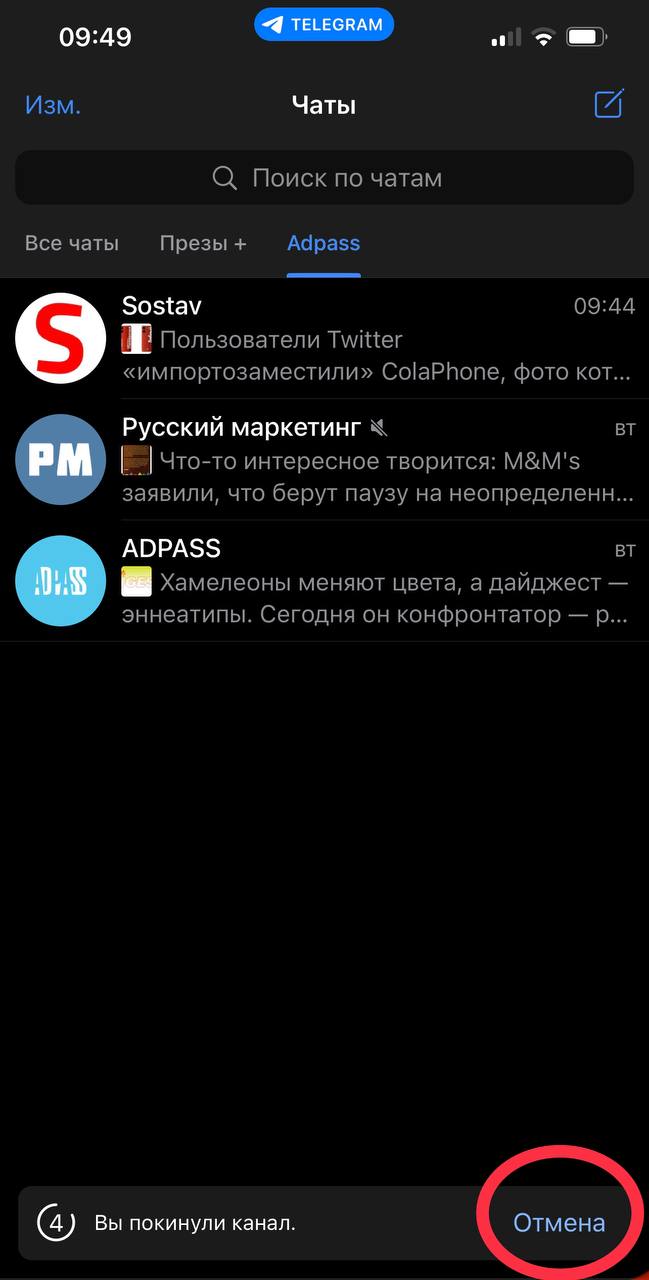
Восстановление в первые 5 секунд
Telegram дает возможность восстановить удаленные по ошибке чаты только в течение пяти секунд после их удаления. Для этого после удаления в нижней части окна мессенджера появляется таймер с кнопкой «Отмена», на которую нужно успеть нажать.
Восстановление через архив
Иногда пользователи не удаляют чат, а по ошибке или целенаправленно отправляют его в архив. В таком случае чат легко вернуть. Как это сделать:
1) Потяните пальцем в общем списке чатов, чтобы появилась папка «Архив».
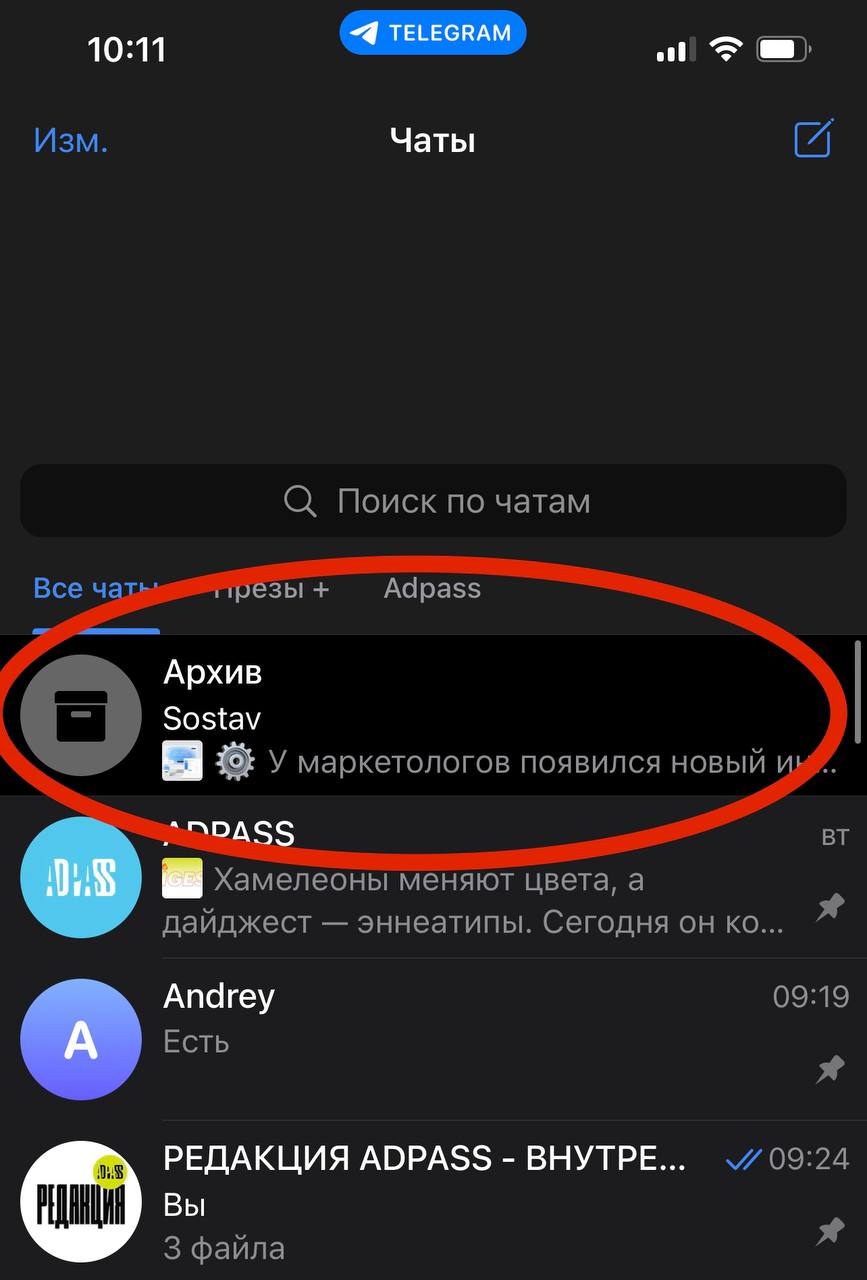
2) Чтобы развернуть папку, тапните по ней. Появится список с архивными чатами.
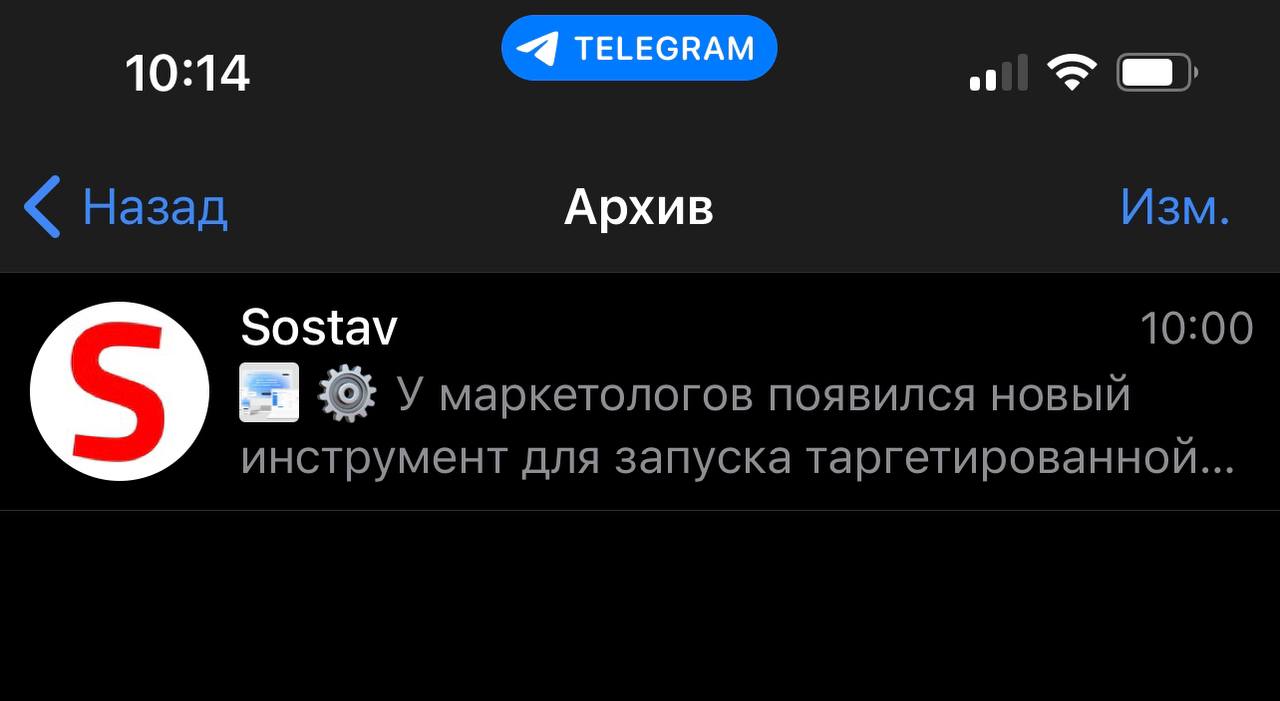
3) Потяните чат налево. Справа появятся опции «Закрепить», «Удалить» и «Вернуть». Выберите «Вернуть» и чат снова появится в основном списке.
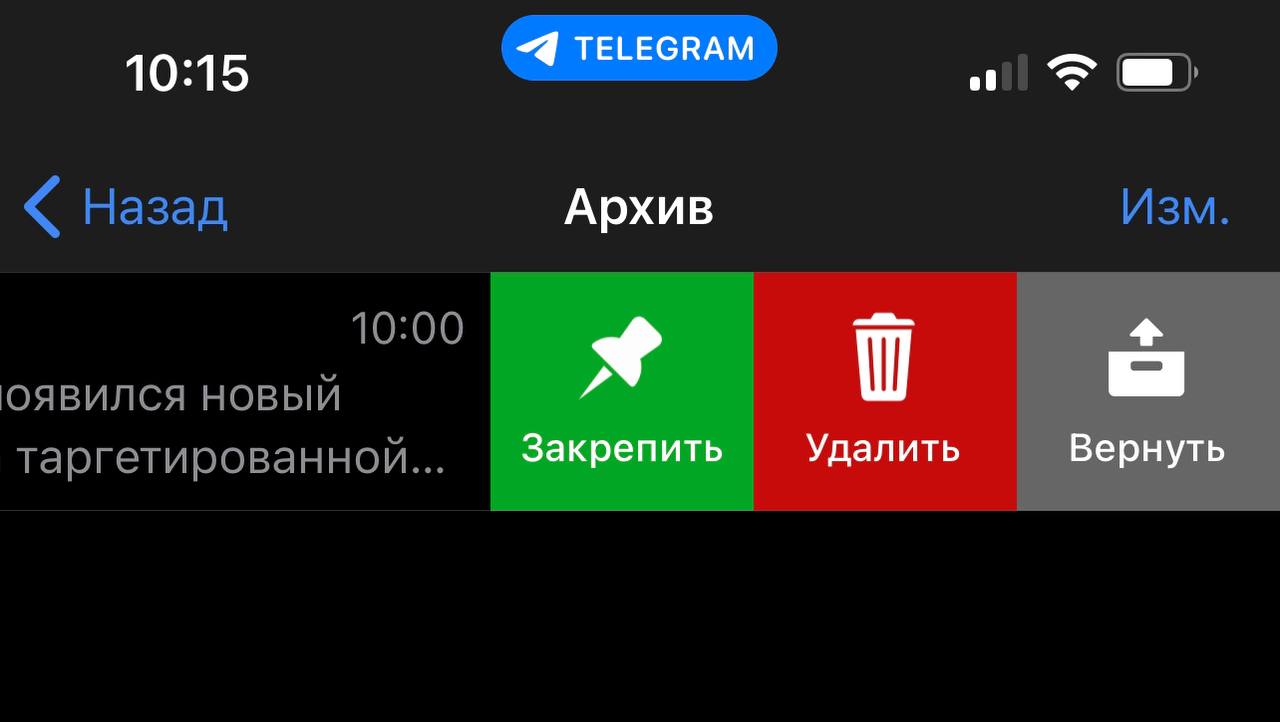
С помощью собеседника
У Telegram есть две опции удаления чатов и отдельных сообщений: только у себя или у себя и у собеседника. Если при удалении вы выбрали опцию «Удалить только у себя», то попросите вашего собеседника переслать вам нужные сообщения.
Репост в «Избранное»
Вы можете сохранять сообщения, файлы и другие данные при помощи бесплатного облачного хранилища Telegram. В нем нет ограничения по объему хранимой информации.
Чтобы воспользоваться им, нужно переслать сообщение или файл, которые вы хотите сохранить, в папку «Избранное». Обратите внимание, что целиком сохранить папку не получится. Чтобы зайти в «Избранное», нужно ввести название папки в строке поиска по чатам, либо зайти в нее через окно с настройками.
Скриншот
Можно сделать скриншоты переписки штатными средствами телефона или компьютера. Нужно учитывать, что если делать скриншот в секретном чате, другой пользователь получит об этом уведомление. Чтобы этого избежать, можно сфотографировать переписку другим устройством.
Экспорт данных
Чтобы сохранить информацию из чата или канала Telegram целиком, ее можно экспортировать и скачать в виде архива. Для этого нужно установить на компьютер версию приложения Telegram Desktop (универсальная не подойдет).
Скачайте Telegram Desktop по ссылке, войдите в аккаунт и откройте чат, содержимое которого вы хотите сохранить. В выпадающем меню правого верхнего угла выберите «Экспорт истории чата».
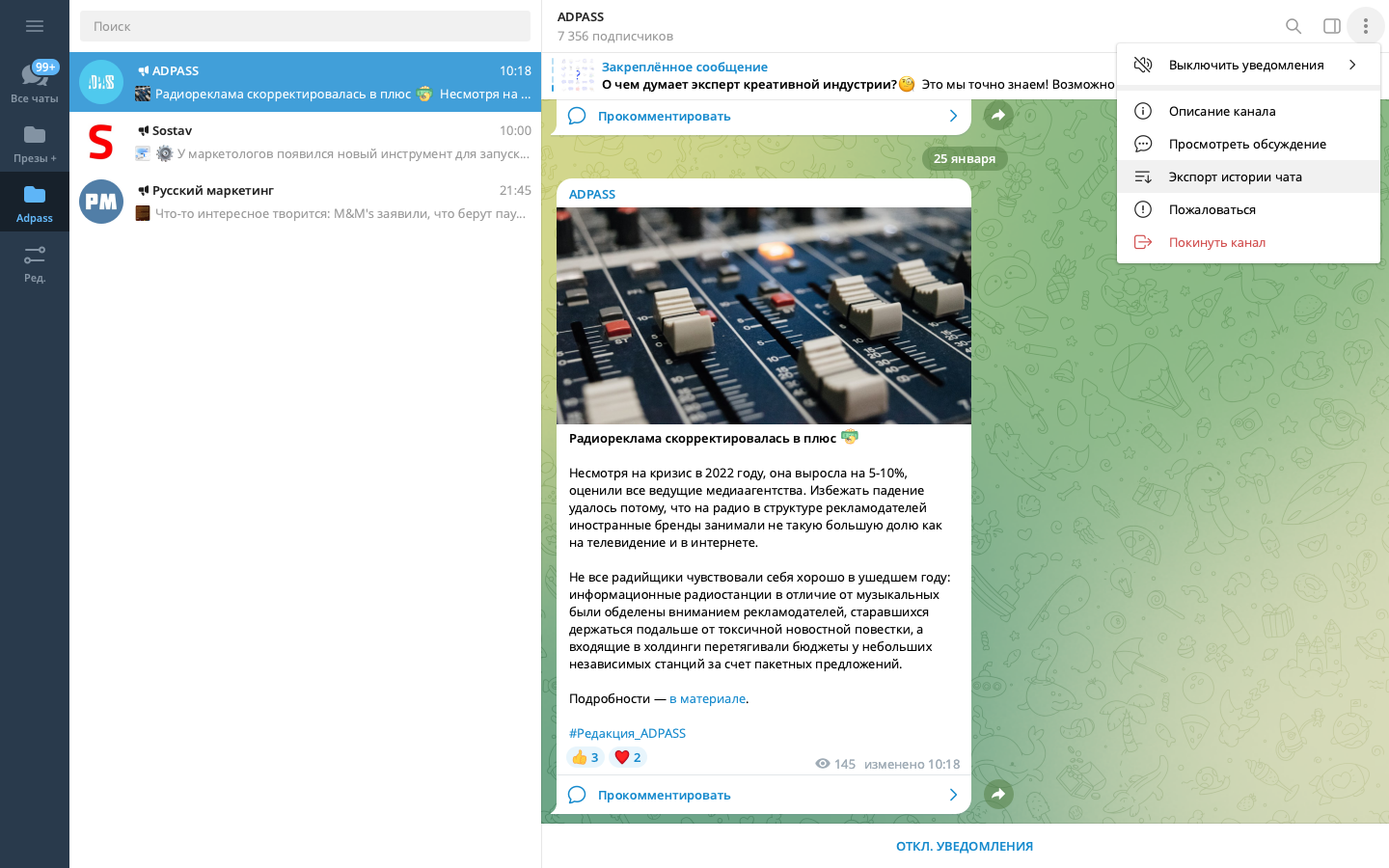
Выберите, какой контент нужно загрузить и определите временной диапазон экспортируемых сообщений. Нажмите «Экспортировать».
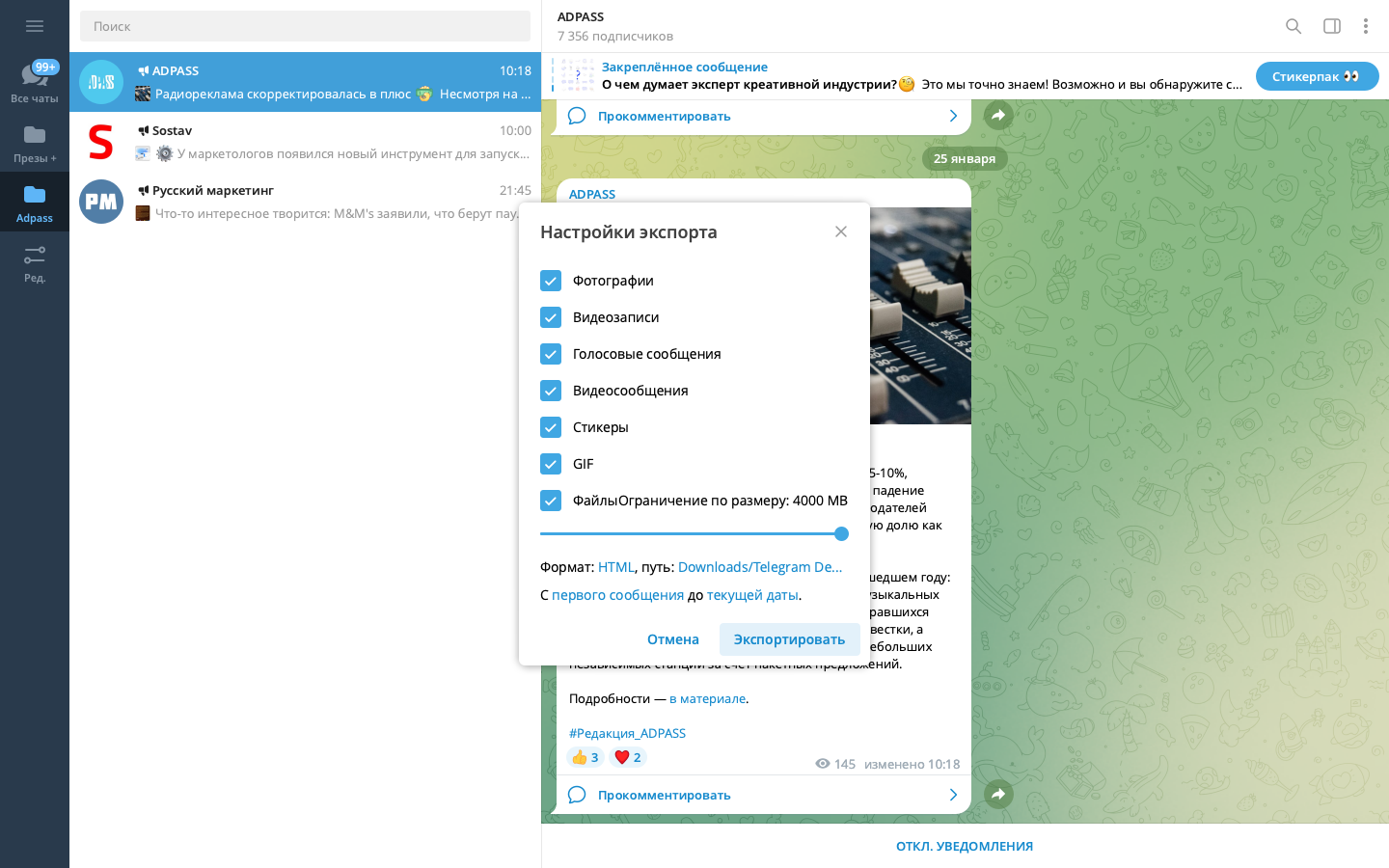
После этого в целях безопасности Telegram отправит запрос подтверждения действия на другие устройства с установленным приложением. Подтвердите запрос и еще раз нажмите на «Экспорт» в меню «Экспорт истории чата». Скачанные данные появятся на компьютере в папке загрузок.
Как восстановить секретные чаты в Telegram
Экспортировать переписку из секретного чата нельзя. Если вы удалили секретный чат или его содержимое у себя, и у вашего собеседника, восстановить его невозможно.
Как скачать переписку из диалога
Воспользоваться функцией «Экспорт данных», которую мы описали выше.
Где хранятся сообщения
Все переписки хранятся на сервере Telegram. Сообщения и чаты удаляются с него, если вы удалили их у себя в мессенджере.
Сохранение переписки на различных устройствах
На Android
Смартфоны на операционной системе Android не позволяют сделать бэкап переписки. Чтобы сохранить важный диалог или сообщения в нем, можно:
- переслать сообщения и файлы в папку Telegram «Избранное»;
- скачать нужный файл на телефон;
- сделать скриншот;
- скопировать текст сообщений и вставить его в заметки или текстовый файл.
На iPhone
На iOs также нет специальной возможности бэкапа переписки. Сохранить сообщения и файлы на айфоне можно теми же способами, что и на андроид (см. выше).
На ПК
Установить версию Telegram Desktop и использовать функцию «Экспорт истории чата», которую мы подробно описали выше.
Как восстановить удаленные
Канал
Восстановить удаленный канал и его подписчиков невозможно. Все, что возможно, если был сделан бэкап канала через его экспорт, это посмотреть его содержимое.
Контакты
Можно снова начать диалог с человеком, чей контакт вы удалили, если вы недавно вводили его имя или номер в строку поиска. В этом случае в ней сохранятся данные о пользователе, но без указания имени.
Узнайте больше о Telegram: история сообщений и ее хранение

Переписка в Телеграмм хранится на серверах компании. Но она зашифрована, а ключи шифрования находятся в другом месте и даже «в другой юрисдикции».
Могут ли злоумышленники посмотреть историю в Телеграмме, и как они это делают? В последнее время стал популярным способ перехвата смс с кодом через мобильного оператора. Тем не менее, саму информацию расшифровать злоумышленники не смогут. Однако вы сможете обнаружить, что кто-то очистил ваш аккаунт. Как уберечь информацию, как восстановить историю в Телеграмме? Об этом мы расскажем ниже.История сообщений в чатах Телеграмм
Переписка в обычных диалогах и группах, как мы уже сказали, хранится на серверах Telegram. К ней легче подобраться, поэтому писать что-то уж очень личное не стоит. Если же так произошло, и вы не хотите, чтобы что-то залез в телефон и прочитал переписку, можно её очистить.
Как очистить историю в Телеграмме?- Зайдите в меню;
- Нажмите пункт «Очистить историю»;
- Также можно не очищать, а просто удалить весь чат.
Но помните: вся информация удалится только у вас, а у собеседника останется. К тому же восстановить её у себя не удастся.
Переписка в секретных чатах Телеграмм

Если необходимо вести переписку в строгой секретности, лучше всего создать секретный чат. Эта функция любима многими. В чём её особенность:
- Все сообщения находятся только у вас и у вашего собеседника, на сервера они не переходят.
- Ключи шифрования тоже у вас;
- Сообщение удаляется у обоих, даже если его удалит только кто-то один. И если выбрать в меню «Очистить историю», то она пропадёт у обоих, и восстановить также будет невозможно.
- Секретную переписку нельзя создать для нескольких человек, только для двоих;
- Её можно создать только на телефоне;
- Можно создать самоуничтожающиеся сообщения, которые удалятся через определённый промежуток времени. Этот промежуток вы указываете в настройках диалога.
- Можно сохранить информацию с помощью скриншота, и уведомление об этом действии сразу появится в вашем чате (но не в чате собеседника).
Группы и каналы
В группах Телеграмм есть функция очистить историю и есть функция удалить сообщение. И очистить, и удалить можно только на вашем устройстве. В канале же другая ситуация. Если это ваш канал, то он полностью в вашей власти. Поэтому все опубликованные вами посты удаляются у всех подписчиков и не восстанавливаются. Но очистить всё сразу нельзя. Если же вы создали супергруппу, то тут у вас есть и возможность удалить сообщение у всех, и возможность очистить все сообщения.
Синхронизация между клиентами на телефоне и компьютере
История сообщений очень быстро синхронизируется между всеми клиентами Телеграмм. Буквально в ту же секунду. Если переписка ведётся в компьютерной версии, то на телефоне вы увидите кучу непрочитанных сообщений. Если же вы будете вести переписку в телефоне, то уведомлений о непрочитанных сообщениях на ПК вы не получите.
О секретных чатах здесь нужно упомянуть отдельно, так как раз эта функция работает только на телефоне, то и переписка остаётся только на этом устройстве и в компьютерной или веб-версии не появляется. Зачем так сделали? Всё логично: если секретные чаты будут и на телефоне, и на компьютере, сообщения нужно будет синхронизировать. Чтобы их синхронизировать, нужно помещать их в облако. Таким образом, вся суперсекретная секретность и сам смысл секретных чатов пропадает.
Посмотреть же историю в телеграмме можно не иначе как на самом устройстве пользователя и на сервере компании.Можно ли сохранить и восстановить переписку?
Это зависит от того, где хранится история Телеграмм. А хранится она на серверах. Непосредственно в приложении специальной функции для выгрузки информации из него в другое место (на почту, например) нет. Поэтому сохранить (как и восстановить) историю сообщений в Телеграмме нельзя.