Превратите ваш телефон в продолжение вашей памяти
Привет всем. Я занимаюсь тем, что создаю самое удобное приложение тайм-менеджмента (beresta.app), которое помогает людям справляться с повседневными задачами.
Здесь я просто хочу поделиться своим опытом, так как сам уже более полугода активно записываю заметки в свое приложение и стараюсь их выполнять.
Самый лучший способ выполнять большее количество задач в день — это записывать их, расставлять в правильном порядке и конечно не лениться. В данной статье я буду рассказывать как лучше всего создавать задачи и почему именно так.
Ваш телефон — это память
Используйте телефон именно как идеальную память, которая один раз и навсегда запоминает вещи в точности. Если вы возьмёте в привычку постоянно записывать заметки, то по сути вы будете иметь преимущество над другими людьми, которые по привычке запоминают только своим мозгом, у которого есть свойство забывать.
Зачем записывать заметки?
Ответ очень прост: вы можете забыть какие-то дела. Телефон — нет.
Очень важно правильно записывать заметки, потому что в противном случае можно вообще разочароваться в них, и посчитать что это не работает. Я сам лично несколько раз забрасывал это дело. Но все же я хочу вам рассказать правила, по которым я сам создаю заметки и у меня это работает на протяжении полугода.
Идея очень проста, вы записываете задания, которые хотите выполнить в ближайшее будущее. У вас есть два пути: выполнить это задание или отменить его.
Ниже правила пользования заметками.
1. Записывать сразу

Как только идея пришла в голову, сразу же нужно записать заметку. Например, если вам надо купить зубную щётку. Сразу как только подумали об этом, откладываете все дела, по возможности, и за 5-10 сек записываете, что вам надо купить зубную щётку. В противном случае вы просто можете второй раз вспомнить об этом поздним вечером, когда уже много раз за сутки побывали в магазине.
2. Часто проверяйте список
Список с заметками должен быть очень динамичным и постоянно меняться. Только туда попадают какие-то задачи, они должны в ближайший день, но максимум 2-3 дня быть либо выполненными, либо отменёнными. Вы должны проверять ваш список задач желательно каждые 2 часа. Потому что даже с примером зубной щётки, если вы лишний раз будете в магазине или рядом с магазином, проверите ваш список, можете обнаружить что одну задачу вы можете выполнять прямо сейчас.
3. Записывайте конечные задания
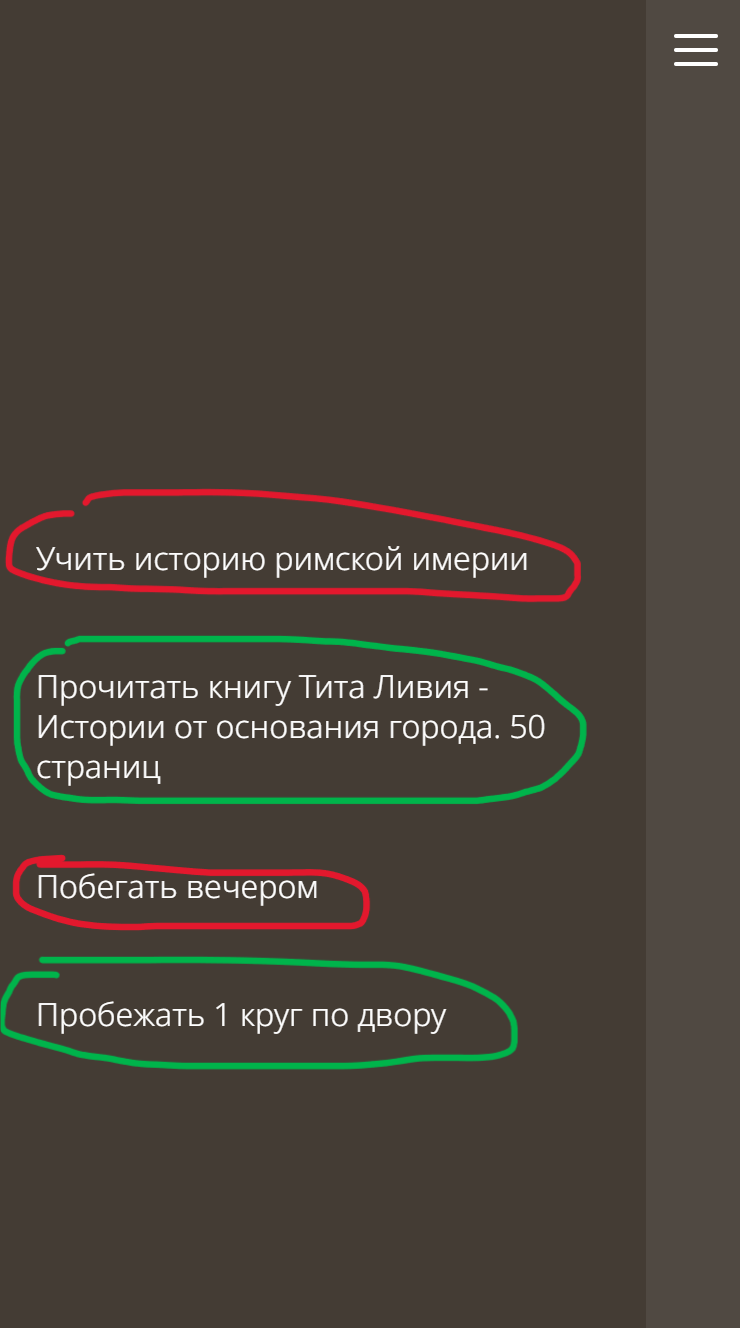
Записывайте задачу только тогда, когда точно понятно когда и при каких условиях будет выполнена задача. Например учить англ. язык — не подходит. Так как непонятно в какой момент английский будет выучен. Вы можете выполнять эту задачу вечность или же наоборот потратить всего 5 сек. и посчитать, что на сегодня вы эту задачу выполнили. Лучше составьте задачу так — выучить 10 слов на английском или посмотреть видео на английском. А лучше запишите два задания и то и то.
4. Выполнение задачи должно зависеть только от вас
Например, если вы отдали обувь в ремонт. Не пишите заметку типа: подождать пока отдадут обувь или забрать обувь с ремонта , если еще не известно когда вам отдадут эту обувь. В данном случае вообще ничего не зависит от вас. Мастер сам вам напишет, когда будет готово. Поэтому вы вообще не создаёте лишней заметки, она просто забивает место. Только тогда, когда мастер сделает вашу обувь, напишет приходите, забирайте. Вот тогда вы можете создать заметку, например: забрать обувь сегодня в 17:00
5. Разбивайте задачу на столько на сколько это возможно

Никогда не пытайтесь вписать несколько задача в одну. Если видите возможность разбить заметку на две — смело это делайте. Не всегда есть возможность выполнить одну задачу, в то время как другая задача легко выполнима. Получается, что ваша заметка зависает в воздухе, как выполненная на половину. Например, вы идёте в магазин. Если хотите купить огурец, соль, перец — создайте три заметки: купить соль, купить огурец, купить перец. Потому что элементарно в магазине может не оказаться перца и тогда вы отметите как первые две выполненные, а третью можете отменить.
6. Не бойтесь удалять заметку
В идеале заметки должны быть расписаны на день вперёд и за этот же день быть выполнены, но можно оставлять их ещё на 2-3 дня. Если вы видите, что какую-то заметку вы откладываете на завтра каждый раз, то просто откажитесь от неё. Возможно она придёт к вам в голову через неделю и вы заново запишите её, но теперь вы уже захотите её сделать.
7. Расписывайте заметку максимально подробно

Чем более подробно вы напишете то, что у вас было в голове на момент создания заметки, тем больше шанс, что вы правильно сделаете задуманную идею. Старайтесь избегать сокращений придуманных вами на ходу, очень часто у меня у самого было, что я забывал то, что записано под сокращениями, которых я не мог расшифровать.
8. Приоритизируйте задачи по оценки сроков

Правило очень простое — чем более понятны сроки выполнения, тем более приоритетная задача. Приведу пример: у вас есть задача нарисовать картину, вы точно не знаете сколько потратите на это время, может час, может два, может 10. Другая задача — сходить в магазин. Тут все легко — 30 минут. Поэтому больше приоритетности отдаём задаче — сходить в магазин. Почему так лучше делать? Представим у вас на сегодня расписаны 5 задач, 4 из них вы точно знаете что сделаете за час каждую. В пятой задаче вы не знаете сколько потратите время, интервал от 1 до 10 часов, а может в теории и дня не хватить. Если вы сначала сядете за пятую задачу, провозитесь с ней весь день и в итоге ни одной задачи не сделаете за сегодня. Вы будете чувствовать себя печально. В обратной ситуации, вы сначала делаете 4 задачи за 4 часа, оставшееся время отдаёте пятой задаче и тогда у вас день на изи проходит. Но конечно понятно, что приоритетность нужно также учитывать исходя из вашего расположения духа и длительности задачи и прочие мелкие моменты, но этот неочевидный критерий тоже нужно учитывать, он играет не мало важную роль.
9. Устанавливайте лимиты по времени
Если вы понимаете, что задача слишком большая, чтобы её сделать за сутки (в идеале такой задачи быть не должно, её нужно разбить на мелкие подзадачи). Но если всё же такая задача есть, то устанавливайте лимит по времени. Например, я выполняю эту задачу сегодня до 17:00, дальше я переключаюсь на другую задачу, вне зависимости от результата. Потому что если вы будете постоянно висеть на одной задаче, вы не будете чувствовать прогресса, что будет вгонять вас в тильт.
10. Никогда не поздно начать
Вы все равно часто будете прокрастинировать и даже те задачи, которые вы записали на сегодня часто будут не выполняться. Самое главное стараться постоянно не впадать в тильт и просто помнить, что никогда не поздно еще начать что-то делать. Даже если вы весь день проспали, ничего не сделали. Постарайтесь хотя бы вечером сделать 1 задачу из всего огромного списка, даже этого будет норм.
- тайм-менеджмент
- задачи
- заметки
- повседневная жизнь
Google Keep: заметки на полях

Далеко не все начинания Google были успешными. Есть сервисы, которые обрели действительно всенародную популярность, а есть такие, которые громко анонсировали, но которыми никто никогда толком и не пользовался. А какая участь ждет Google Keep — новую разработку для управления заметками, представленную в конце прошлой недели? Найдет ли этот сервис своего пользователя, или о нем забудут так же, как о Google Wave и Buzz? Чтобы ответить на этот вопрос, для начала нужно разобраться с тем, что собой представляет сервис и что он может предложить пользователям.
Google Keep — это веб-приложение, а также приложение для Android 4.0.3 и выше. Функциональность у них примерно одинаковая, хотя небольшие различия есть. Понятное дело, что веб-версия синхронизируется с мобильной — стоит добавить заметку на смартфоне, и вы сможете увидеть ее на экране компьютера, или наоборот. Интересно, что изменения, которые вносятся в веб-версию сервиса, в мобильном приложении отображаются мгновенно, а вот если изменить заметку на Android и тут же обновить страницу в браузере на ПК, изменений там может сразу и не появиться.
⇡#Google Keep для Android
При запуске приложения на мобильном устройстве Google Keep спрашивает, какую учетную запись использовать: можно выбрать ту, на которую зарегистрировано устройство, или же добавить новую. Также стоит проверить, включена ли синхронизация в настройках — без нее приложение становится почти бессмысленным.
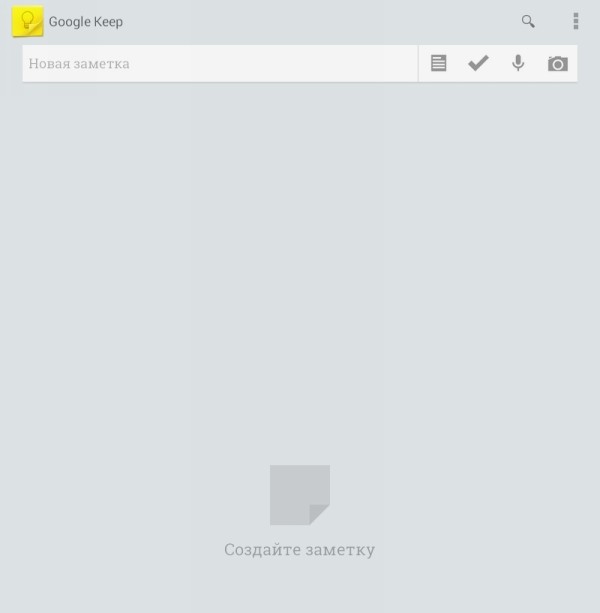
В приложении для Android доступно четыре типа заметок: текстовые, голосовые, графические и списки. Впрочем, в одной заметке можно использовать и фотографии, и списки, и текст, поэтому выбор типа заметки весьма условный. Никаких кнопок сохранения и редактирования в приложении нет — все максимально просто. Добавил заметку, вернулся к общему списку — и она в нем отображается. Щелкнул по эскизу, внес правки, снова вернулся к общему списку — и заметка обновлена.
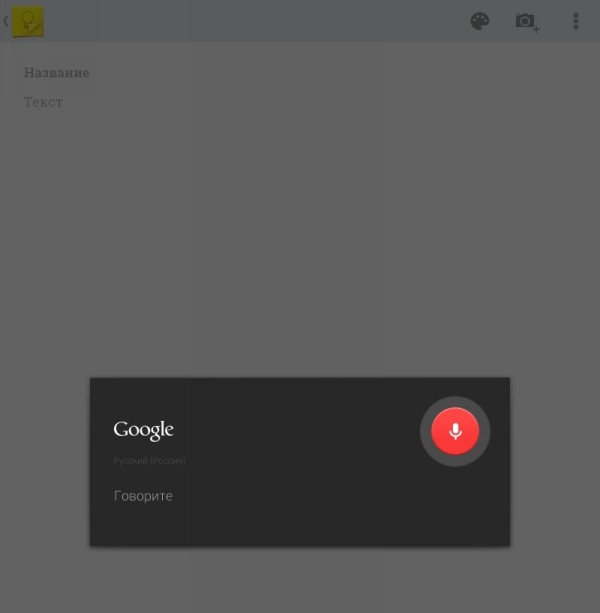
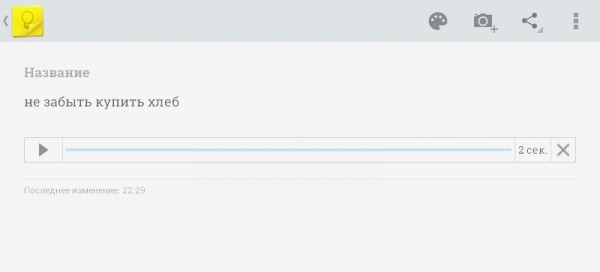
Голосовые заметки сразу же транскрибируются, поэтому их можно и послушать, и почитать.
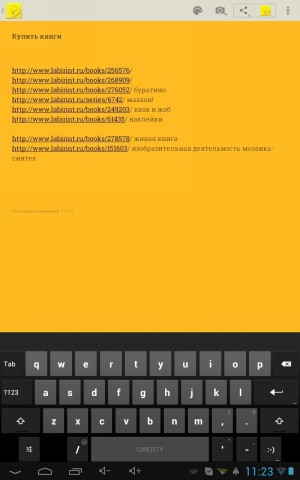
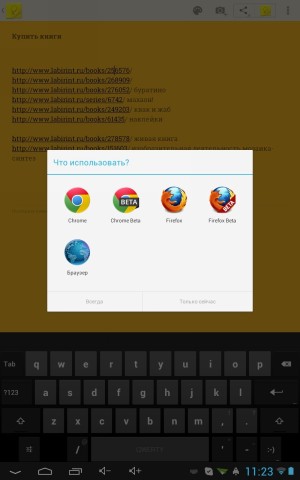
В текстовых заметках распознаются ссылки: коснитесь любой из них — и приложение предложит открыть ее в браузере.
Если выбрать добавление фотографии, Google Keep сразу же перебрасывает вас на камеру, и сделанный снимок сохраняется в заметке. Выбрать фотографию, сделанную ранее, можно, только если предварительно открыть галерею. Никакие действия с фотографиями не предусмотрены — даже простой поворот изображения невозможен.
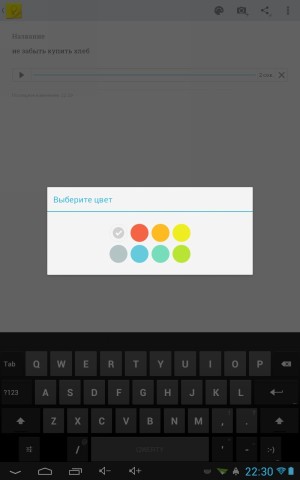
Из способов организации заметок доступен только один — выделение их цветом. Никаких тегов, сортировки по алфавиту или по блокнотам. Правда, можно заранее продумать, какой цвет будет соответствовать, например, рабочим заметкам, а какой — личным, но далеко не всем людям подходит визуальная классификация.
Новые заметки просто размещаются в ленте одна за другой, по мере их создания.
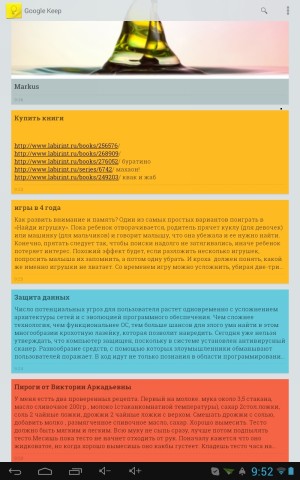
Представление можно изменить, и тогда вместо ленты появятся колонки, а заметки будут отображены в виде небольших эскизов.
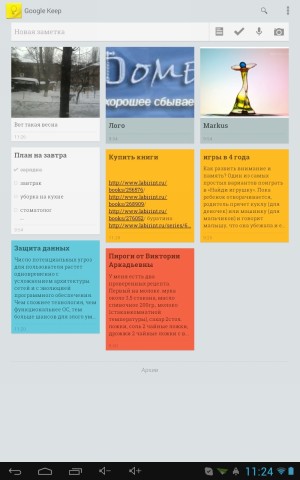
Коснитесь заметки в списке — и она откроется во весь экран. Передвиньте ее пальцем в сторону — и она отправится в архив. Это означает, что она исчезнет из общего списка, а также не будет доступной для поиска, но все же не пропадет навсегда. При необходимости архивные заметки можно возвращать в общий список.
Поиск по заметкам реализован прекрасно (не будем забывать, что перед нами сервис от Google). Начните вводить в поле поиска нужное слово, и Google Keep тут же оставит на экране только те заметки, в тексте которых оно встречается. Удобно, но вряд ли поиск может заменить все прочие способы фильтрации информации: по дате создания и изменения, по типам и так далее. В архиве поиск тоже работает, но, чтобы искать по старым заметкам, нужно сначала перейти в этот раздел.
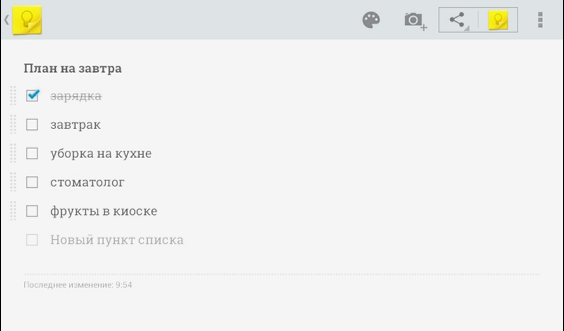
Если заметка содержит список дел, то «вычеркнуть» пункт прямо из ленты не получится — нужно будет предварительно открыть заметку.
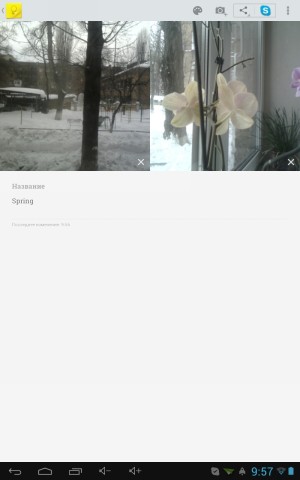
Если возникнет желание сохранить в одной заметке больше одной фотографии, стоит иметь в виду, что на эскизе будет представлена лишь первая, а остальные можно увидеть только при открытии заметки.
Совместная работа в Google Keep не реализована (пока что?), зато из приложения можно делиться заметками с другими пользователями. К примеру, можно передать ее по почте Gmail, через Bluetooth или переслать своим контактам в Skype.

⇡#Веб-приложение Google Keep
Веб-приложение Google Keep предлагает те же типы заметок, за исключением голосового ввода. В графических заметках можно использовать любые изображения с компьютера. В текстовых заметках ссылки не распознаются — чтобы открыть одну из них, придется ее выделить, скопировать и вставить в адресную строку, что, конечно, очень неудобно. При создании заметок в браузере и при их редактировании предлагается использовать кнопку «Готово». Впрочем, как и в мобильном приложении, сохранение заметок осуществляется автоматически. Поэтому если открыть заметку для редактирования, внести в нее правки, а затем вернуться к списку заметок, не нажимая на эту кнопку, изменения все равно будут сохранены.
В браузере доступны те же два представления заметок, но на большом мониторе лента смотрится как-то неестественно, и хочется сразу же переключиться в многоколоночный режим.
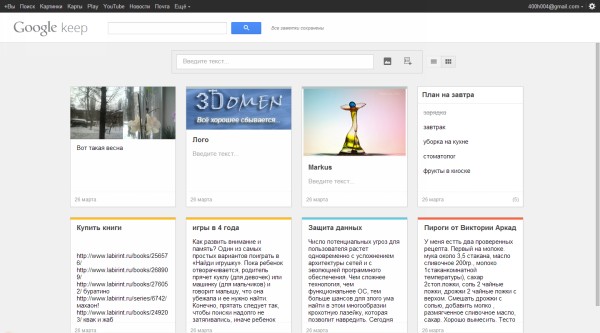
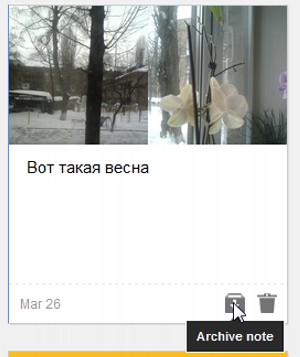
Архивировать и удалять заметки можно прямо при просмотре списка — для этого есть маленькие кнопочки, которые возникают при наведении курсора на эскиз.
Поиск в веб-версии даже более удобный, чем в мобильном приложении. Чтобы им воспользоваться, не нужно выполнять никаких дополнительных действий, так как поле для ввода запроса вынесено в верхнюю часть страницы.
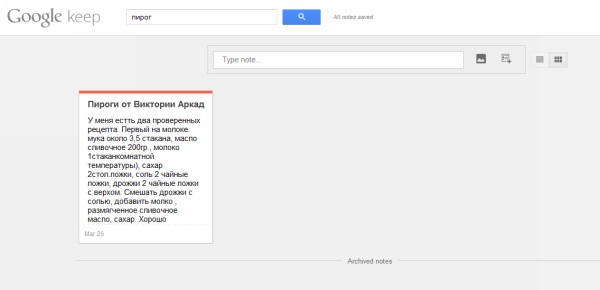
А еще веб-версия сервиса не такая красочная. При выборе цвета заметки становятся на экране планшета разноцветными, а в браузере получают только узкую цветную ленту в верхней части эскиза.
⇡#Заключение
Пока что в Google Keep нет ничего особенного, ничего такого, что выделяло бы сервис среди многочисленных конкурентов. Положа руку на сердце скажем: если бы в названии сервиса не было слова Google, на него вообще вряд ли кто-то обратил бы внимание. Для создания заметок можно использовать сотни других способов, и никаких киллер-фич в Google Keep нет. Впрочем, возможно, их пока нет. Адрес сервиса — drive.google.com/keep — наталкивает на мысли о том, что Keep будет связан с Google Drive. А интеграция с облачным хранилищем данных может означать и прикрепление файлов к заметкам из «Диска Google», и совместное редактирование заметок, и многое другое. Кроме того, не мешало бы добавить напоминания (и, соответственно, сделать интеграцию с календарем), а также подумать о приложениях для других популярных мобильных платформ.
Можно ли говорить о том, что Google Keep — прямой конкурент Evernote? Пока что — вряд ли. У нового сервиса единственное преимущество — на нем не нужно регистрироваться, так как у большинства пользователей уже есть учётная запись Google. Что же касается функциональности, то разработчикам Google Keep еще предстоит немало попыхтеть, чтобы пользователи Evernote захотели перейти на новый сервис от Google. Вряд ли кто-то захочет сменить свои отлично организованные по блокнотам заметки, снабженные метками и многочисленными средствами для фильтрации данных, на ленту заметок Google Keep, ориентироваться в которой можно только при помощи поиска. Даже простой фильтрации по типам заметок тут пока что нет. Вот когда доработают, тогда и присмотримся к нему еще раз.
Как удалить заметку в Google Keep?
Google Keep — это приложение, которое помогает вам запоминать вещи. В этом приложении вы можете создавать заметки, списки дел, фотографии и аудиозаписи. В дополнение к возможности организовать свои заметки и пометить их простым способом.
учебник
примеров
Удалить заметку из Google Keep очень просто. Например, если вы хотите удалить заметку под названием «Тест», вам необходимо выполнить следующие действия:
Теперь ваша пробная заметка удалена, и вам больше не придется ее запоминать.
Заключение
Удаление заметки из Google Keep — несложная задача. Как только вы изучите шаги, эта задача станет проще. Будьте организованы и избавьтесь от того, что вам не нужно!
Как удалить заметку в Google Keep
Что такое Google Keep?
Google Keep — это приложение, созданное Google для создания заметок и запоминания важных заметок. Это приложение доступно онлайн и на мобильных устройствах.
Учебник: Как удалить заметку в Google Keep
Чтобы удалить заметки из своей учетной записи Google Keep, следуйте этому руководству:
Как восстановить удаленные заметки на Android

Как и на компьютере, в Android можно создавать текстовые документы. Здесь для этого по умолчанию предусмотрены приложения «Заметки» и Google Keep, служащие для написания и сохранения статей, заметок. При их случайном удалении не стоит волноваться – скорее всего, файл был удалён не безвозвратно и не возникнет никакой проблемы в его восстановлении с использованием инструкций, приведённых ниже в статье. И если вы не знаете, как восстановить заметки на Андроиде, мы рекомендуем ознакомиться со всеми способами, которые мы детально описали специально для вас в этом материале.
- 1 Где хранятся заметки на Андроиде
- 1.1 На телефонах марки Sony
- 1.2 На телефонах марки Xiaomi
- 1.3 На телефонах марки HTC
- 1.4 На телефонах марки Samsung
- 3.1 Восстановление удалённой заметки из Google Keep
- 3.2 Восстановление через встроенные средства «Заметок»
- 3.3 Восстановление из резервной копии Google
- 3.4 Восстановление при помощи программ для ПК
- 3.4.1 Tenorshare UltData
- 3.4.2 Dr.Fone — Data Recovery (Android)
- 3.4.3 Fonelab for Android
- 4.1 DiskDigger
- 4.2 Undeleter
- 5.1 Программа не нашла файл
- 5.2 Бэкапы не создаются
Где хранятся заметки на Андроиде
Путь зависит от того, какая программа задействовалась для создания документа. В случае пользования стандартным софтом важность в определении расположения вносится прошивкой, установленной на устройстве, и используемой гаджетом версии «Андроида».
На телефонах марки Sony
В гаджетах бренда SONY расположение имеет следующий вид: /data/data/com.sonyericsson.notes/databases/notes.db. В устройствах этой марки используется собственная прошивка, в которой представлена замена стандартным заметкам, интересная «плавающим» интерфейсом – окно можно свободно перемещать по экрану, регулируя его размер как угодно.
На телефонах марки Xiaomi
Сейчас на рынке смартфонов в числе лидеров присутствует компания Xiaomi, чьи телефоны работают под управлением MIUI. Для встроенного в него «Блокнота» актуален следующий путь: /Android/data/com.miui.notes/files/.
На телефонах марки HTC
На HTC тоже используется собственный аналог подобному софту, чьи файлы представлены в /data/HTCnotes/. Каждый документ имеет название, представленное в числах, из-за чего навигация покажется неудобной. Для более удобного понимания, под каким названием находится нужный файл, советуется включить сортировку по времени с момента создания либо последнего изменения.
На телефонах марки Samsung
Похожая ситуация обстоит и с «Самсунгом», где роль такой программы имеет S Memo. Его данные хранятся на внешней SD-карте (при наличии) и доступны по следующему расположению: /Application/SMemo/cache/. Одним из главных преимуществ утилиты является возможность ввода рукописного текста с автоматическим переводом в печатный. Особенно удобна эта функция при пользовании фирменным стилусом, идущим в комплекте с флагманскими гаджетами марки. К слову, загрузить Samsung Memo можно и на устройства других производителей – достаточно лишь использования версии «Андроида» не меньше восьмой. Этого нельзя сказать о более новой версии, называемой Samsung Notes и работающей только на прошивке One UI.
Причины, из-за которых удаляются заметки с телефона
Текстовые файлы не должны удаляться сами по себе. Исключение составляют случаи, когда для документов был задан лимит хранения, что возможно при его создании с помощью сторонних утилит. При переполнении места в хранилище некоторые программы могут автоматически убрать старое содержимое, чтобы не возникло проблем в добавлении нового.
Ещё один момент распространяется на пользование программами-чистильщиками, такими как CCleaner, Nox Cleaner, Clean Master или, что ещё хуже, их менее оптимизированными и даже более похожими на назойливые вирусы аналогами. Количество подобного софта превышает отметку в несколько тысяч продуктов. В некоторых из них проверка на то, следует ли оставить файл либо же стоит удалить его, проводится по времени последнего изменения. Если документ давно не редактировался, программа сочтёт его ненужным и предложит удалить. Возможны и сбои в работе подобного софта, заключающиеся в ошибочном принятии написанных текстов за кэшированные данные, создаваемые практически каждой программой для обеспечения быстрой загрузки в дальнейшем. Почитайте, как очистить кэш на телефонах с Андроидом.
Случай ещё более редкий связан с повреждением внешней либо внутренней памяти гаджета, из-за чего появляются подобные неприятные ситуации. Они обычно сопровождаются медленной работой приложений, установленных в конкретном хранилище, малой скоростью передачи данных, появлением у документов неправильных свойств и возникновением содержимого со случайными названиями и датами из далёкого будущего либо прошлого. Если использовалась внешняя SD-карта, то достаточно просто вставить новую на место старой, а в случае проблемы с памятью, встроенной производителем гаджета, стоит обратиться в сервисный центр. Кстати, вам будет полезно знать, как устанавливать приложения сразу на SD-карту.
Не стоит забывать и о главной причине – простой случайности, при которой вы случайно удалили что-то важное и теперь хотите вернуть текст.
Как восстановить заметки на Android
Восстановление удалённой заметки из Google Keep
Программа от Google примечательна облачной синхронизацией с серверами компании, благодаря которой файлы удаляются не сразу. Интересен и другой момент, представленный доступностью ввода от руки разными цветами. И хотя эта функция неудобна для нажатия пальцами, она раскрывает свой широкий потенциал при пользовании стилусом – практически так же, как и в случае с вышерассмотренной утилитой S Memo, по умолчанию представленной на «Самсунгах».
Google Keep встроен на современные гаджеты с «чистой» прошивкой. Его можно и загрузить в Play Market. Здесь инструкция по восстановлению представлена следующим образом:
- Открыв приложение, проведите свайп для раскрытия левого меню. Перейдите в раздел «Корзина»;

- Найдите пропавший документ, тапните по нему;

- Раскройте выпадающий список, нажав на три точки в нижнем правом углу экрана;

- Выберите вариант «Восстановить».

Обратите внимание, что данные в корзине хранятся в течение семи дней, после чего этот метод становится недоступен. Если этот срок ещё не прошёл, но в указанной вкладке нет текстов – проверьте раздел «Архив». Не исключено, что вы не удалили, а лишь заархивировали содержимое, что по большей части связано с недоработкой со стороны «Гугла», добавившего на свайп именно эту функцию, а не удаление. Впрочем, такой момент станет только плюсом в данной ситуации, так как время хранения документов в данном разделе не ограничивается.
Восстановление через встроенные средства «Заметок»
Доступные в новых версиях Android сразу после покупки программы для редактирования текстов различаются, как уже было сказано выше, в зависимости от производителей гаджетов. Для большинства из них актуальна та же инструкция, что и для Google Keep. В последних релизах именно она заменила представленную на чистом «Андроиде» программу, которая вовсе не поддерживала восстановление «штатными средствами».
В случае с Samsung Galaxy S21 Ultra, как и на множестве устройств даже других марок, нужно проделать следующие действия:
- Откройте программу, использованную для написания текста. Раскройте боковое меню и перейдите на страницу «Корзина»;

- Найдите документ, который был удалён, и нажмите на него;

- Тапните «Восстановить».

Лучше не медлить с выполнением этой инструкции, на которую уйдёт буквально пара секунд: файлы в «Корзине» сами удаляются по истечении пятнадцати дней с момента перемещения в эту категорию. Таким образом, можно удалять и восстанавливать целые папки, если в программе присутствует поддержка директорий для более удобного хранения и распределения информации. Некоторые приложения автоматически подключены к облачным хранилищам, служащим для размещения резервных копий. Для упомянутого «Самсунга» доступен Samsung Cloud Drive, часть объёма которого предоставляется бесплатно всем обладателям электроники бренда.
Восстановление из резервной копии Google
Автоматическое создание бэкапов включается ещё на моменте входа в учётную запись. Можно просто выйти из аккаунта и авторизоваться заново либо войти в настройки аккаунта Google на телефоне. Поскольку это – важная операция, для её выполнения понадобится заново ввести пароль. Выполните следующие шаги для включения создания резервных копий, чтобы избежать подобных случаев в будущем:
- Если вы не авторизованы, откройте любой сервис «Гугла» и воспользуйтесь предложением войти в аккаунт. Укажите привязанный номер телефона или email. Можно также создать новый профиль, если ранее регистрация не производилась. Если у вас нет учетной записи, можете почитать, как зарегистрировать почту на Андроиде;

- Укажите пароль для входа;

- Появится предложение активировать резервное копирование. Оставьте тумблер в активном положении, как на скриншоте, и тапните «Принять»;

- Перейдите в Play Market, загрузите оттуда программу «Google Диск»;

- Как только предыдущий этап завершится, откройте приложение;

- Нажмите кнопку в верхнем левом углу для появления меню;

- Перейдите во вкладку «Резервные копии». В ней будут все, кроме системных, документы, бывшие доступными на момент создания бэкапа;

Компания предоставляет 15 гигабайтов свободного места всем пользователям, имеющим аккаунты Google. Расширить пространство, доступное для размещения файлов, можно по платной подписке, становящейся особо выгодной при внесении средств на год вперёд, а не каждый месяц.
Предложение загрузить данные из бэкапа появляется при подключении нового девайса. Данная функция также обеспечивает синхронизацию данных, давая легко продолжить работу при смене одного устройства на другое.
Восстановление при помощи программ для ПК
Варианты доступны только при включённой USB-отладке, поэтому перед использованием всех методов, указанных в этом подразделе, следует сперва проделать этот порядок действий:
- Открыв настройки телефона, перейдите в раздел «Система»;

- Тапните «О телефоне»;

- Несколько раз подряд нажимайте на пункт «Номер сборки», пока не появится надпись «Вы стали разработчиком» в виде toast-оповещения;

- Перейдите в раздел «Для разработчиков», который появится только после выполнения трёх предыдущих шагов;

- Разрешите отладку поUSB, позволяющую выполнять разнообразные операции с телефоном, в том числе и удалить графический ключ.

Tenorshare UltData
Ранее носившая название Tenorshare Data Recovery программа – одна из самых эффективных утилит подобного рода. Для работы с ней выполните следующие действия:
- Скачайте программу Tenorshare UltData. Вставьте USB-кабель в смартфон и ПК;

- Выберите вариант «Восстановить данные Android», начните сканирование;

- Когда процесс завершится, вы увидите найденные утилитой контакты и другое содержимое, включая сохранённые заметки.

Dr.Fone — Data Recovery (Android)
Программа разработана студией Wondershare, известной в области восстановления данных не только с телефонов, но и с жёстких дисков компьютеров. Следуйте этому порядку действий, чтобы вернуть заметки:
- Загрузите утилиту, имеющую бесплатную пробную версию, с официального сайта. Подключите телефон к компьютеру, используя USB-кабель. Мобильное устройство должно быть включено. Если на экране девайса появится предложение установить соединение с ПК, используя функции отладки, нажмите «ОК»;

- Ознакомьтесь с предупреждением о необходимости нахождения заряда на отметке в не менее чем 20%. Кликните «Next»;

- Выберите типы, файлы которых нужно восстановить. В контексте статьи это «Documents», но может оказаться полезным и перенос других данных;

- Дождитесь завершения процесса. В конце программа потребует указать, куда стоит разместить найденную версию документа.

Если ситуация вызвана неполадками с памятью гаджета, не добавляйте найденную копию содержимого в то же хранилище, иначе вы рискуете потерять его вновь. Ничто не помешает сохранить файл на ПК или в облако OneDrive, частично бесплатное для пользователей Windows 10.
Fonelab for Android
Ещё один вариант получить доступ к утраченному содержимому. Как и его аналоги, описанные выше, этот метод не требует наличия прав суперпользователя и позволяет восстановить заметки на телефонах с Android:
- После запуска утилиты свяжите девайсы по USB. Если вы не подключали компьютер к телефону ранее, на последнем появится окно, где нужно подтвердить разрешение USB-отладки с помощью ПК. Дождитесь, пока прогресс-бар не дойдёт до 100%;

- Выберите типы контента для восстановления. Текстовые файлы представлены в группе «Documents»;

- Как только процесс окончится, вы увидите обнаруженные программой данные.

Восстановление при помощи приложений на «Андроид»
DiskDigger
Программа представлена в качестве варианта поиска удалённых изображений, но она отлично справляется и с возвратом текстового содержимого, ранее представленного на гаджете или подключённой к нему карте памяти. Обратите внимание, что root-права не нужны только при поиске на microSD – для восстановления файлов с основного хранилища понадобится получить рут-доступ.
Инструкция имеет следующий вид:
- Введите название или какой-либо фрагмент документа, тапните кнопку с лупой;

- Поставьте флажки у элементов, которые нужно восстановить;

- Укажите, куда стоит переместить файлы. Кроме распространённых вариантов присутствует поддержка выгрузки на FTP-серверы.

Undeleter
Программа тоже требует root и позволяет восстановить содержимое без подключения телефона к компьютеру и активации отладки. Достаточно просто выполнить действия в следующем правильном порядке:
- Тапните иконку утилиты;

- В окне выдачи прав root нажмите «Подтвердить»;

- Если у вас к смартфону подключена MicroSD-карта, дополнительно укажите используемое хранилище по кнопке «Select Storage». После тапните «Scan Storage», что можно сделать сразу при пользовании только внутренней памятью;

- Выберите нужные файлы по их названиям и, что актуально для изображений и видео, превью. Нажмите «Restore».

Проблемы и способы их решения
Программа не нашла файл
Скорее всего, прошло слишком большое количество времени с момента удаления. Не стоит прогонять сканирование с помощью одной и той же утилиты более раза, так как это не изменит результат. Исключение действует только в том случае, если вы случайно выставили неправильные настройки для приложения. Гораздо больше смысла в пользовании иным софтом или даже вариантом. Дополнительно проверьте, активна ли отладка по USB, в том числе для конкретного ПК.
Если речь идёт об Android-приложениях, стоит дополнительно убедиться, имеются ли права root. На старых устройствах для получения прав суперпользователя рекомендуется задействовать King Root либо 360 Root, а на более новых для таких целей подойдёт Magisk Manager.
Бэкапы не создаются
Бесплатное пространство в Google Drive ограничено пятнадцатью гигабайтами места. Если для новых копий объёма окажется недостаточно, возникнут проблемы в их создании и, возможно, использовании. Просто удалите слишком старые файлы либо приобретите тариф. В учёт занимаемого пространства идут также письма, пришедшие на электронную почту Gmail.
Получить доступ к утраченным файлам можно – существует множество методов, самые распространённые среди которых заслужили место в данном тексте. Также ранее мы описывали, как восстановить музыку, восстановить удаленные видео, восстановить удаленные сообщения на Андроиде, поэтому обязательно почитайте.
Поделиться ссылкой: