Руководство пользователя приложения «Диктофон»
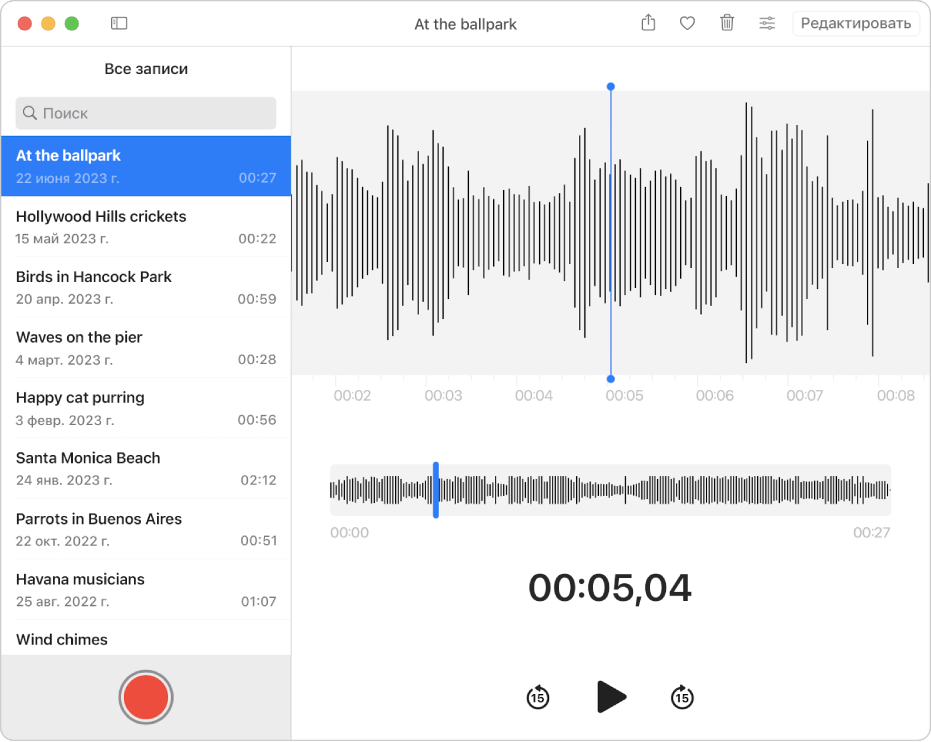
С помощью приложения «Диктофон» на Mac можно с легкостью записывать встречи, лекции, идеи песен и многое другое. Просто нажмите кнопку «Запись».
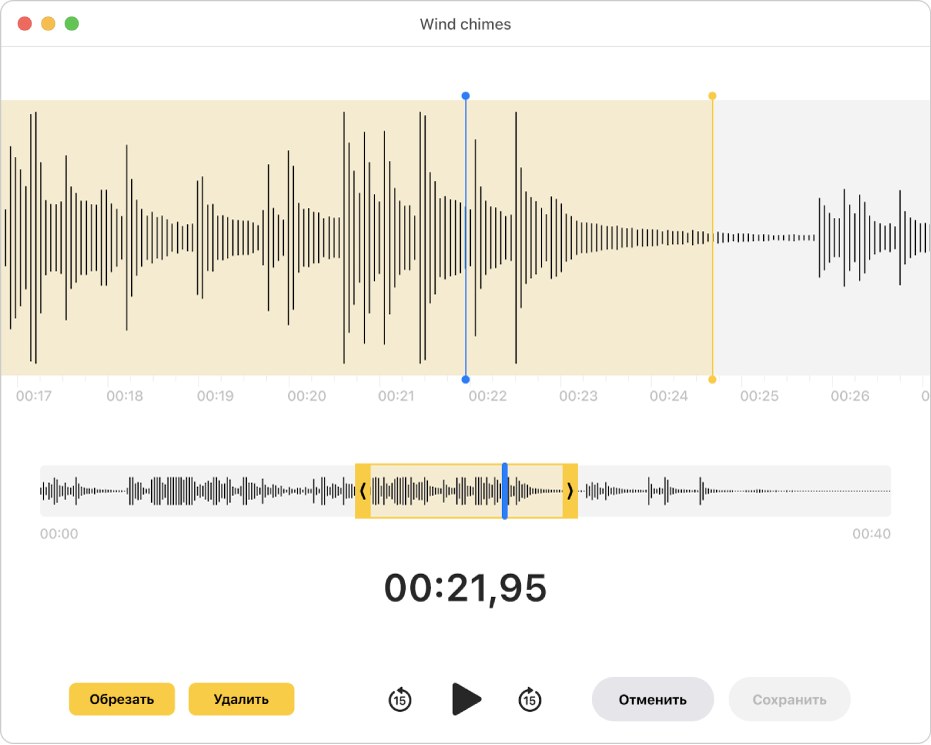
Коррекция записей
Независимо от того, где создавалась запись — на Mac, iPhone, iPad или Apple Watch, — ее легко можно отредактировать на компьютере Mac.
Чтобы изучить Руководство пользователя приложения «Диктофон», нажмите «Оглавление» вверху страницы либо введите слово или фразу в поле поиска.
Просмотр записей на всех Ваших устройствах Apple

iCloud автоматически синхронизирует Ваши диктофонные записи в приложении «Диктофон» на Вашем Mac, устройствах iOS и iPadOS, где выполнен вход с одним и тем же Apple ID.

- На Вашем Mac. Если Вы еще ни разу не открывали приложение «Диктофон», его может не оказаться в списке приложений. Откройте приложение, затем снова посмотрите список приложений. Выберите меню Apple
Чтобы запись была доступна на устройстве, на котором не выполнен вход с тем же Apple ID, можно поделиться записью.
См. такжеВоспроизведение записи на Mac
Как перенести записи диктофона с iPhone на компьютер Mac или Windows
Главным преимуществом iPhone, как и любого другого современного смартфона, является широкий набор модулей, заменяющих автономные гаджеты – электронную книгу, фотоаппарат, медиаплеер и т.д. Естественно, имеются и более специфические функции, например – запись звука в приложении Диктофон.
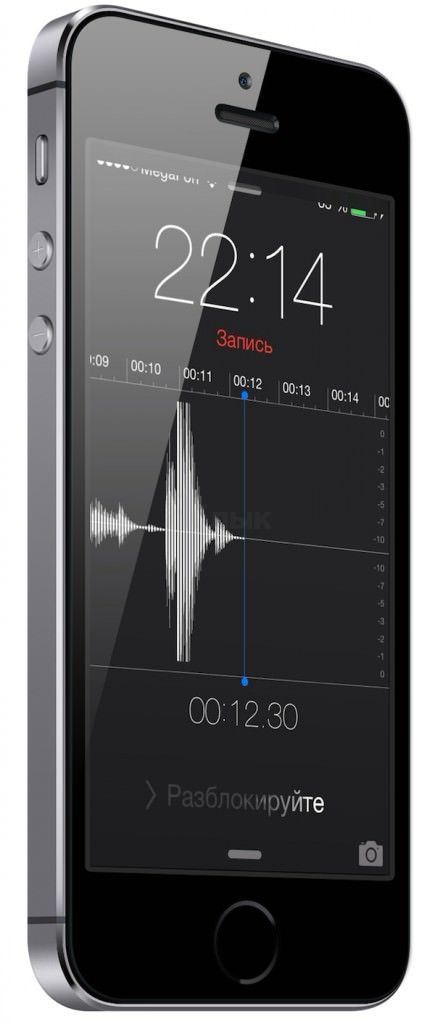
При использовании iPhone в качестве диктофона, у пользователей рано или поздно возникает вопрос – как перенести записанные аудиофайлы с мобильного устройства на компьютер?
Как перенести записи диктофона с iPhone на компьютер Mac или Windows
Для переноса записей из стандартной программы Диктофон можно использовать программу iTunes для Windows или Mac. Все происходит по тому же принципу, как и синхронизация музыки:
- Подключите iPhone или iPod Touch к компьютеру и откройте программу iTunes.
- Перейдите на страницу устройства. И откройте раздел Музыка.
- Отметьте галочкой пункт Включать голосовые записи.
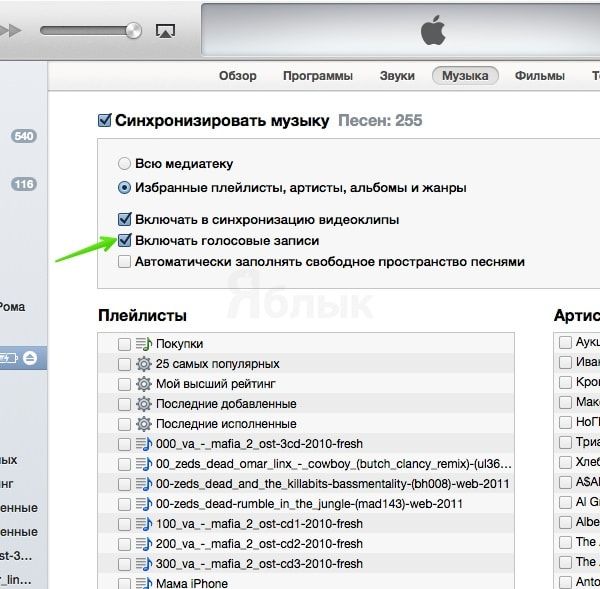
- Нажмите Применить и дождитесь синхронизации Вашего устройства с компьютером.
Открыть Голосовые записи в iTunes можно из соответствующего плейлиста, который создается после синхронизации:
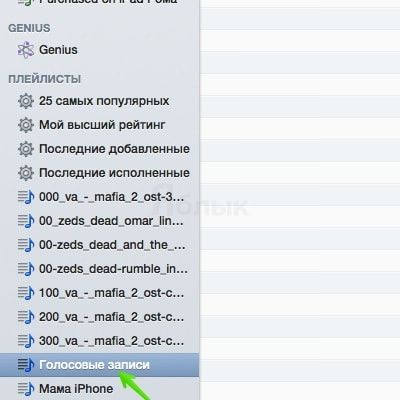
Как перенести записи диктофона с iPhone на компьютер без синхронизации
Использование программы iTunes, конечно, удобно: этот способ позволяет переносить голосовые записи в фоновом режиме, а также хранить их в удобном для доступа месте, но если Вы не синхронизируете Ваше устройство с компьютером, или, например, хотите перенести запись диктофона на чужой компьютер, то метод с использованием программы iTunes Вам не подойдет.
В таких случаях удобно использовать альтернативные менеджеры для iOS такие как iTools или iFunBox.
В них присутствует специальный раздел с голосовыми записями, из которого их сразу можно перенести на компьютер Mac или Windows:
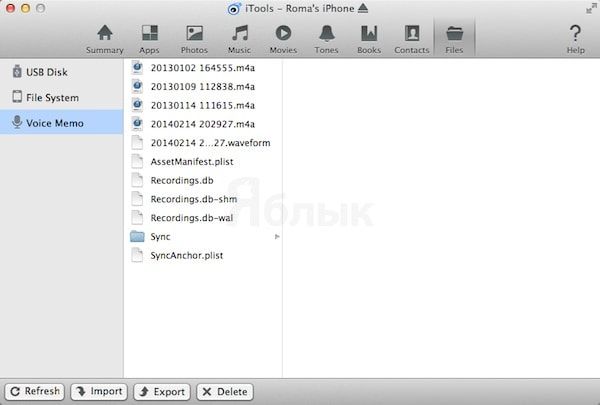
Программа iTools
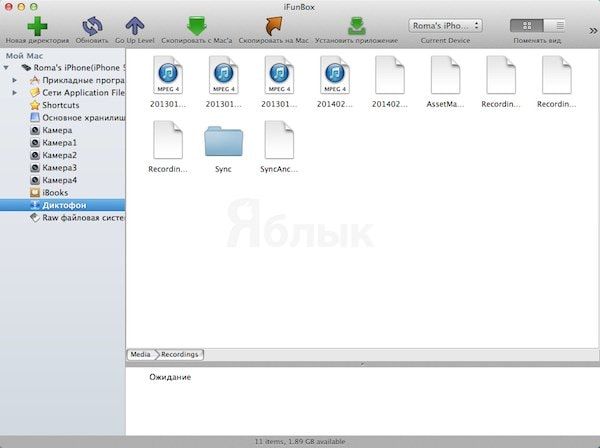
Программа iFunBox
- Новичкам. 25 советов для пользователей iPhone или iPad.
- Как записать музыку с компьютера на iPhone, iPad или iPod? (Инструкция).
- Как записать фотографии с компьютера на iPhone, iPad или iPod Touch.
- iFunBox — лучшая программа для доступа к файловой системе iPhone, iPod, iPad.
28 февраля 2014 Метки: iFaq, IOS, iTunes.
Комментариев к статье (7 комментариев)
Гана 01.03.2014 в 03:30
спасибо. это мне было нужно не так давно Войдите, чтобы ответить
Vladislav 01.03.2014 в 10:45
спасибо, хорошо расписали… помню в свое время думал как и что сделать. потом разобрался. Войдите, чтобы ответить
Jersey 24.06.2014 в 13:46
Большое спасибо, благодаря этой статье я проебал важную для меня запись. Горите в аду. Синхронизация с Медиатекой = всё что было на телефоне стирается и замещается тем, что в Медиатеке. Само собой никаких голосовых записей в медиатеке не было – они были в телефоне. Теперь их нет. Горите в аду! Войдите, чтобы ответить
Андрей 06.10.2014 в 12:10
Ага, попытался сделать так, как написано здесь. В итоге удалились 2 самодельных рингтона. Пришлось восстанавливать.
Вообще от айфона у меня полное разочарование. Крайне дурацкая система переноса файлов (музыки, записей с диктофона) на компьютер и крайне дурацкая система делания и установки рингтонов. Да и FM приёмника нет, а он всё-таки бывает нужен, как бы не упирались фанаты Apple.
Следующий мой смартфон будет точно не на iOS. Войдите, чтобы ответить
Pavel 30.05.2016 в 18:24
+1 к Горите в Аду.
Благо вчитался в предупреждающую надпись и вовремя отвел руку от кнопки “ОК”.
Читатели – НЕ ДЕЛАЙТЕ ТАК КАК УКАЗАНО В СТАТЬЕ, ИНАЧЕ ПОТЕРЯЕТЕ ВСЕ СВОИ АУДИОЗАПИСИ В ТЕЛЕФОНЕ. П.С. Чем думала Apple когда создавала такую жопную функциональность я ума не приложу. Войдите, чтобы ответить
Мойше 01.08.2016 в 21:18
Вроде, ничего не удалилось. Но сделанные в диктофоне записи так и не стали доступны, плейлист не создался.
iFunBox записей диктофона не видит. Воистину, программисты в Apple – альтернативно ориентированные. Войдите, чтобы ответить
Все, что вы должны знать о голосовых заметках на Mac
Резюме: в этом посте рассказывается, что такое приложение «Голосовые заметки» на Mac. Кроме того, в нем рассказывается, как установить голосовые заметки и как использовать их для записи звука на Mac.

Если вам нужно записать свои идеи, непринужденную беседу, лекцию или, может быть, подкаст, тогда Voice Memos на Mac — это профессиональный диктофон, который вы никогда не пропустите. В этом посте мы познакомим вас с тем, что Голосовые заметки на Mac и как использовать его для записи звука на Mac или MacBook.
Оглавление:
Что такое голосовые заметки на Mac?
Голосовые заметки — это встроенное в macOS приложение для записи звука, которым пользователи Mac часто пренебрегают. Вы всегда можете сделать аудиозапись на своем iPhone, не подозревая, что ваш Mac также может выполнять эту работу. Фактически, через macOS вы можете использовать более крупный интерфейс, который значительно упрощает визуализацию и редактирование этих записей. Кроме того, Mac или MacBook обычно имеют лучший микрофон по сравнению с мобильным устройством.
Голосовые заметки был добавлен в экосистему Apple, что означает, что когда устройства Apple, включая iPhone, iPad, iPod и Mac, входят в систему с одним и тем же Apple ID, голосовые заметки автоматически синхронизируются между всеми устройствами.
Пожалуйста, поделитесь этим информативным постом с большим количеством людей, спасибо!
Настройки голосовых заметок
Прежде чем мы шагнем в как использовать голосовые заметки на Mac, давайте сначала пройдемся по настройкам приложения «Голосовые заметки». При запуске этого приложения вы можете нажать Голосовые заметки в строке меню, затем нажмите Настройки. Это покажет три различных параметра, которые вы можете изменить.
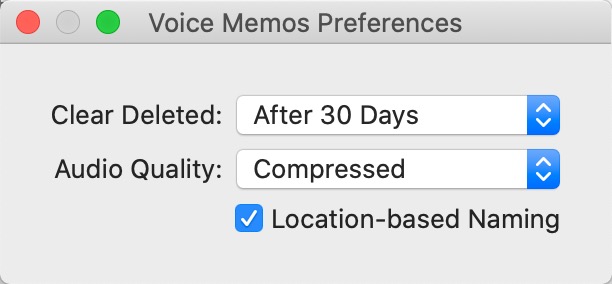
- Очистить удалено: это позволяет вам решить, сколько времени потребуется удаленной голосовой заметке, чтобы навсегда удалить себя из корзины. Вы можете выбрать «Немедленно», «1 день», «7 дней», «30 дней» и «Никогда».
- Качество звука: Это позволяет вам выбирать между Сжатый и Без потерь. Первый немного снижает качество записей, чтобы уменьшить размер, который они занимают на вашем Mac. Между тем, последний сохраняет исходное качество, но занимает больше места на вашем MacBook.
- Именование на основе местоположения: когда эта функция включена, этот параметр будет называть голосовые заметки на основе геолокации вашего Mac. Это напомнит вам о том, где вы были во время сеанса. Если это отключено, по умолчанию будут использоваться общие пронумерованные имена файлов.
Как использовать голосовые заметки на Mac?
После того, как вы настроите параметры в соответствии со своими предпочтениями, вы можете перейти к использовать голосовые заметки на Mac для записи звука.
Как записать звук на Mac с помощью голосовых заметок:
- Запускайте голосовые заметки на Mac из Spotlight или Mac Finder.
- Нажмите на красный кружок, чтобы начать аудиозапись.
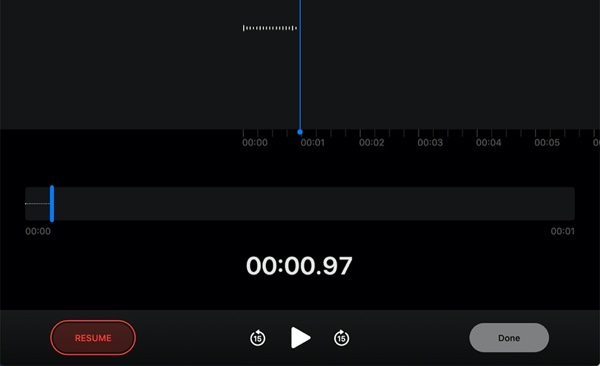
- Затем начнется аудиозапись, и вы увидите эти кнопки в окне записи:
В левом нижнем углу вы можете увидеть Пауза/Резюме кнопка записи.
Ближе к середине есть Перемотка назад, Игратьи Перемотка вперед кнопки для прослушивания того, что вы уже записали.
В правом нижнем углу есть Сделанный кнопку, чтобы остановить и сохранить запись.
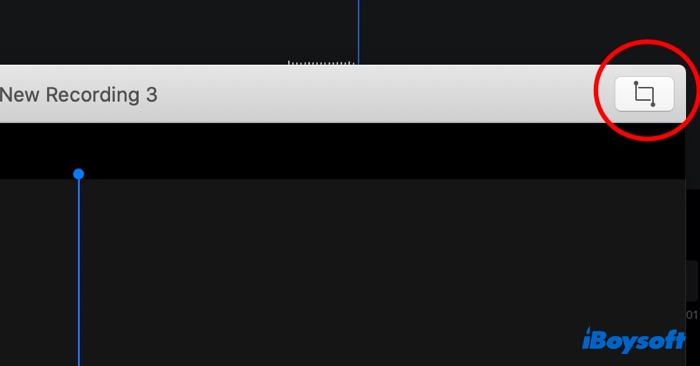
Если вы посмотрите в правый верхний угол, то увидите Подрезать Кнопка, которая позволяет обрезать запись и удалить ненужные разделы.
Как только вы нажмете на Сделанный кнопку, чтобы закончить голосовую заметку, вы вернетесь к основному интерфейсу Голосовые заметки на Mac. Щелкните правой кнопкой мыши голосовую заметку, которую вы только что записали, и она предоставит вам контекстное меню, включающее параметры копирования, удаления, совместного использования, редактирования, обрезки и дублирования.

Когда вы решите удалить голосовую заметку, удаленная голосовая заметка перейдет в Недавно удалено папка в нижней части боковой панели. Через него можно либо восстановить удаленную запись, либо удалить ее безвозвратно на месте. Помните, что приложение автоматически удалит аудиозаписи в этой папке в зависимости от продолжительности, которую вы выбрали в настройках.
Если вы считаете, что этот пост полезен, поделитесь им с большим количеством людей.
Где мне найти файлы голосовых заметок на моем Mac?
Чтобы найти, где хранятся ваши файлы голосовых заметок в macOS Catalina, macOS Big Sur, macOS Monterey и macOS Ventura, просто выполните следующие действия:
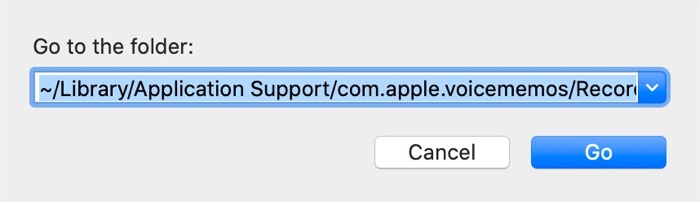
- Откройте приложение Mac Finder на своем Mac или MacBook.
- Нажмите на Идти >Перейти в папку из строки меню состояния.
- Введите следующий путь и нажмите Идти:
~/Библиотека/Поддержка приложений/com.apple.voicememos/Записи - Теперь вы должны увидеть все файлы голосовых заметок, хранящиеся в папке «Запись», в формате файла m4a.
Часто задаваемые вопросы о голосовых заметках на Mac
У Apple есть приложение для создания голосовых заметок под названием Voice Memos. Вы можете найти и использовать его на компьютерах Mac, iPhone, iPad и даже Apple Watch.
Для записи звука на Mac с помощью голосовых заметок нет ограничений по времени, если на внутреннем диске Mac достаточно места.