Как правильно добавлять контент на сайт, чтобы страница имела ценность
Собственники сайтов часто самостоятельно берутся наполнять контентом свои проекты. Не всегда они делают это правильно, после чего возникают проблемы.
Мы в GetBrand Studio подготовили статью с важными моментами по наполнению контентом.
Почему важно правильно добавлять контент на сайт?
Любая страница сайта несет определенную смысловую нагрузку и должна служить определенной цели. Так, страница блога предназначена для размещения на ней текстового, графического и иного контента.
Мы разберем основные правила размещения контента на страницах сайта, чтобы он давал максимальный эффект как для пользователя, так и для владельца сайта.
От соблюдения этих базовых правил зависит успешность продвижения страницы для поисковой системы, а также насколько материал будет понят посетителем. Это уже влияет не только на продвижение, а и на то, как контент будет понятен пользователю. Соответственно, будет ли достигнута цель контента.
Также, от правильности соблюдения стандартов зависит то, как страницу воспримет поисковой робот. Для него важна применяемая html-разметка, хоть простому посетителю она и не видна.
Глава 3. Добавление и редактирование контента
Добавление и редактирование контента это простая реализация мощных механизмов Plone, доступных для управления системой. Создание объёмных и богатых свойствами Web-страниц с помощью Plone — это очень легко. Если Plone установлен на вашей машине, то данная глава покажет как работеат Plone прямо на ней. Если вы не имеете установленного Plone — не волнуйтесь: вы можете попробовать использовать Plone в режиме реального времени посетив узел http://demo.plone.org.
Перед тем, как редактировать или изменять содержимое Plone-сайта, вам необходимо зарегистрироваться. Если у вас есть установленный Plone, у вас должно быть имя пользователя и пароль, которые вы указали при установке. Эта учётная запись имеет роль администратора, что позволяет вам регистрироваться и изменять любое содержимое. Большинство пользователей сайта смогут получить учётные записи и пройти процедуру авторизации с помощью процесса, описанного в разделе «Регистрация на сайте». Естественно, пользователи могут посещать и смотреть Plone-сайт и без регистрации, однако это не позволит им добавлять или редактировать его содержимое.
В этой главе мы пройдём через все этапы создания контента на вашем сайте. Прежде всего рассмотрим процедуру регистрации и авторизации. После того, как это будет сделано — рассмотрим способы создания и редактирования документов. В заключение будет рассказано о том, как найти и опубликовать необходимый контент. Иными словами, данная глава расскажет о том, как использовать Plone.
Регистрация на сайте
В момент регистрации на Plone-сайте вы создаёте учётную запись на сервере. Эта учётная запись даст вам право участника (member) добавлять такие виды контента, как изображения, документы и так далее. Для регистрации на сайте щёлкните мышью на ссылке join в правом верхнем углу Web-сайта (смотрите рисунок 3-1).

Рисунок 3-1. Нажатие на ссылке регистрация (join) в правом верхнем углу страницы
Это позволит вам увидеть регистрационную форму, которую вы должны будете заполнить (смотрите рисунок 3-2). Поскольку это первая форма, с которой вы столкнулись, запомните следующее:
- Некоторые поля обязательны для заполнения: красный квадратик, следующий за текстом, обозначает поля, обязательные для заполнения.
- Для большинства полей серый текст под именем поля сообщает о том, что в данное поле необходимо ввести.

Рисунок 3-2. Страница регистрации
ЗАПОМНИТЕ: Поскольку большинство страниц Plone довольно большие, изображения в этой книге были обрезаны для того, чтобы показать только ключевую часть (в данном случае — форму), а не логотип Plone в верхнем колонтитуле страницы. Эти элементы по прежнему на странице, однако их отображение является излишним.
Для заполнения формы, заполниите представленные поля. Значения этих полей соответствуют описанным ниже:
Full Name: Укажите ваше полное имя. Данное поле не обязательно для заполнения.
User Name: Укажите имя пользователя, которое вы желаете использовать. Большинство людей выбирают алфавитно-цифровые значения без пробелов, такие как bob или jane97. Это имя пользователя будет использоваться повсюду на сайте, чтобы ссылаться на вас. Данное поле обязательно для заполнения.
E-mail: Действующий адрес электронной почты. Данный адрес позволит администратору контактировать с вами и посылать вам по почте пароль. Вы можете изменить этот адрес позже путём редактирования ваших персональных настроек. Это поле обязательно для заполнения.
Password и Confirm Password: Это пароль, который вы хотите использовать. Он должен иметь длину более 4 символов и может содержать буквы, числа и символы подчёркивания (_). Пароль чувствителен к регистру входящих в него букв (другими словами, SomePassword это не то же самое, что somepassword). Данное поле обязательное для заполнения.
Send a mail with the password: Отметьте это поле если вы хотите, чтобы пароль был выслан вам по почте на тот адрес, который вы указали. Это поле необязательно для отметки.
После того, как форма будет заполнена, нажмите Register для отправки указанной информации. Если вы допустили какие-либо ошибки в этой форме, вы увидите сообщение в верхней части и подсвеченные поля, в которых обнаружены ошибки. На рисунке 3-3 не указаны поля для пароль, подтверждения пароля и адреса электронной почты. Это стандартный способ Plone отображать ваши ошибки.

Рисунок 3-3. Ошибки на форме
Если форма заполнена корректно, вам будет предложено немедленно зайти на сайт. Нажмите на кнопку «войти» («Log In») для того, чтобы это сделать. Вы увидите страницу, отображенную на рисунке 3-4.

Рисунок 3-4. После регистрации
Если вы уже имеете имя пользователя и пароль, либо вернулись на сайт, где вы предварительно регистрировались, вы можете войти на него указав ваше имя и пароль в соответствующие поля левой колонки сайта и нажав кнопку «Log In» (войти).
Включение Cookies
Для того, чтобы войти на сайт Plone, cookies файлы на вашем компьютере должны быть включены. Если вы попадёте на сайт и попопытаетесь зарегистрироваться с выключенными файлами cookies, вам будет выдано дружественное сообщение, говорящее о том, что cookies должны быть включены со ссылкой для более подробной информации. Для включения cookies выполните необходимые действия в зависомости от вашего браузера.
Примечание редактора:
Обычно в современных браузерах cookies включены по-умолчанию, и в выполнении нижеперечисленных действий нет необходимости.
Internet Explorer 6.x
- Выберите пункт меню Tools > Internet Options
- Нажмите на панели Privacy в верхней части окна
- Передвиньте рычажок на уровень Medium и нажмите OK
Internet Explorer 5.x
- Выберите пункт меню Tools > Internet Options (Сервис > Свойства обозревателя)
- Нажмите на панели Privacy (Безопасность) в верхней части окна
- Нажмите на Custom Level (Другой . ) и прокрутите вниз до раздела о Cookies (Файлы «cookies»)
- Включите Allow Per-Session Cookies (Разрешить использование во время сеанса файлов «cookie») и нажмите ОК
Internet Explorer 4.x
- Выберите пункт меню View > Internet Options
- Нажмите на панели Security в верхней части окна
- Нажмите на Custom Level и прокрутите вниз до раздела о Cookies
- Выберите Select Always Accept Cookies или Prompt Before Accepting Cookies и нажмите ОК.
- Выберите пункт меню Edit > Preferences
- Найдите в меню слева пункт Privacy & Security. Если слева от него есть знак плюса (+), нажмите его.
- Выберите Cookies в разделе Advanced
- Выберите Enable Cookies for the Originating Web Site Only или Enable All Cookies и нажмите ОК.
- Нажмите F12
- Выберите Enable Cookies
Netscape Navigator 6.x
- Выберите Edit > Preferences
- Найдите в меню слева пункт Privacy & Security. Если справа от него есть треугольный указатель — нажмите его.
- Выберите Cookies в разделе Privacy & Security
- Выберите Enable Cookies for the Originating Web Site Only или Enable All Cookies и нажмите ОК.
Если вы когда-либо забудете пароль, вы сможете получить его по по электронной почте на тот адрес, который указывали при регистрации на сайте. Чтобы получить пароль указанным способом, нажмите на ссылку Forgot your password? (Забыли пароль?) расположенную в левой колонке сайта. В результате этого действия вам будет показана форма, изображённая на рисунке 3-5. Укажите имя пользователя, после чего пароль будет выслан на ваш почтовый ящик.

Рисунок 3-5. Получение забытого пароля
К сожалению, если вы не имеете доступа к указанному при регистрации почтовому ящику или вы не можете вспомнить имя пользователя, то вам необходимо связаться с администратором сайта. Используя методы, описанные в главе 9, администратор может изменить указанный вами адрес электронной почты и найти имя пользователя, под которым вы регистрировались. После того, как вы вошли на Plone-сайт, в правом верхнем углу вы будете видеть ссылку log out. После завершения работы было бы очень хорошо нажать на эту ссылку (отлогиниться), особенно если вы заходили на сайт с компьютера, который может использоваться посторонними людьми.
Создание вашей папки и её настройка
После того, как вы вошли на сайт, меню участника (the member bar) в правом верхнем углу изменится для предоставления вам опций, доступных для вас, как для участника сайта (смотрите сирунок 3-6).

Рисунок 3-6. Ваши персональные опции в правом верхнем углу.
Первая из этих опций говорит о том, что каждый участник имеет специально созданную для него в момент регистрации папку. Свойства доступа к этой папке настроены так, чтобы только её владелец (и администраторы) мог добавлять и редактировать в ней контент. Для доступа к вашей папке, нажмите на ссылку my folder (моя папка) в меню пользователя в правом верхнем углу сайта. В этом же углу вы также можете увидеть ссылку my preferences (мои настройки). Нажатие на ней откроет список ваших персональных опций. В данный момент вы сможете выполнить одно из двух действий: изменить ваш пароль или перейти на страницу с персональными настройками и изменить ваши личные настройки на сайте.
Форма смены пароля позволит вам изменить пароль. Для заполнения формы укажите ваш текущий пароль и дважды новый пароль. После подтверждения изменения пароля, он будет изменен немедленно. Вы не должны будете заходить на сайт повторно. Просто помните ваш новый пароль когда будете заходить на сайт вновь.
Форма с персональными настройками позволяет вам установить некоторые свойства, которые определяют то, каким вы видите сайт. Эти настройки будут сохранены на сервере, что позволит использовать их при каждом последующем посещении сайта (смотрите рисунок 3-7).

Рисунок 3-7. Изменение настроек
Опции означают следующее:
Полное имя: Это полное имя, которое вы указываете при регистрации на сайте.
Адрес электронной почты: Это адрес электронной почты, который соответствует вашей учётной записи на Plone-сайте. Кроме того, если вы потеряете или забудете ваш пароль, он будет выслан именно на этот адрес.
Расположение: Ваше местонахождение, или местонахождение вашей компании.
Язык: Предпочитаемый Вами язык.
Биография: Небольшая информация о Вас, и чем вы занимаетесь. Будет показана на Вашей персональной странице.
Домашняя странца: Адрес вашей домашней страницы, если есть.
Редактор текстов : При редактировании сложных документов вам может потребоваться возможность использования визуального редактора. Если администратор сайта сделал возможным его использование, вы сможете выбрать нужный вам редактор. Если вы не уверены в заполнении — не меняйте значение в этом поле.
Разрешить внешнее редактирование: Если вы отметите эту опцию, то будет доступно использование внешнего редактора для редактирования содежримого сайта. Для получения подробной информации обратитесь к администратору сайта.
Показывать в списке участников: Определяет, будет ли ваша учетная запись отображаться в результатах поиска участников сайта.
Редактирование коротких имён: Объекты имеют идентификаторы (ID) или свойство Short Name, которые используются для внутреннего представления объектов контента. Эти данные также отображаются в строке Web-адреса как часть адреса (URL). По умолчанию это выглядит примерно как News_Item.2002-11-16.4102, однако вы можете сделать так, чтобы данное имя было гораздо проще (например november_news). Для этого потребуется изменить значение свойства Short Name.
ЗАПОМНИТЕ: Когда вы измените значение имени объекта, все ссылки на этот объект больше не будут работоспособными и при их активации будет выведено сообщение о том, что страница не найдена. Наилучшим решением будет не изменять значение идентификатора объекта после его проверки или указания ссылки на него. Исходя из этих соображений целесообразно установить данное значение в No.
Портрет: На сайтах больших организаций или сообществ бывает полезно видеть лицо участника. Данное поле позволяет вам загрузить своё изображение. Оно должно быть 75×100 пикселей.
После того, как вы внесёте все желаемые изменения, нажмите на кнопку Save (Сохранить) для их подтверждения. Теперь, когда вы являетесь зарегистрированным участником сайта, пришло время начать добавление и редактирование контента.
Добавление и редактирование контента
Как говорилось ранее, после того, как вы стали членом сайта, специально для вас была создана папка, где вы можете хранить контент. Естественно, вы можете добавлять документы в любые папки, куда администратор разрешил вам доступ, однако по умолчанию каждый пользователь может добавлять контент только в его собственную папку.
Каждый тип контента, который вы можете добавить — особенный и вы можете редактировать и просматривать его различными способами. По этой причине каждый тип контента в Plone имеет свои отличия от других. Например, вы хотите добавлять изображения, ссылки, документы и т.п. Plone поддерживает следующие типы контента:
- Document (Документ): Этот элемент предоставляет пользователю некоторую статическую (неизменяемую) информацию. Это наиболее общий тип добавляемого контента, который представляет собой большинство типичных Web-страниц.
- News item (Новость): Это документ, который должен быть показан в колонке новостей (например, пресс-релиз).
- Link (Ссылка): Это ссылка на другой элемент, который может быть внутренним или внешним относительно Web-сайта.
- Image (Изображение): Это изображение, такое как .gif или .jpeg файлы.
- Event (Событие): Это приближающееся событие, встреча, конференция или другое.
- Folder (Папка): Аналог папки на жестком диске. Это папка для размещения контента, чтобы его легко можно было найти в дальнейшем.
- Topic (Тема): Это группа различных типов контента. По существу, это сохраненный поисковый критерий, который позже снова может быть использован. Только привилегированные пользователи сайтов могут добавлять темы.
- File (Файл): Это такая часть контента, как видео, звуковые, текстовые, сжатые файлы, или что-то другое, что вы хотите загрузить.
Работу с этими видами контента рассмотрим на примере документов (Document), показав в деталях, как добавлять и редактировать их быстро и легко. Используя указанные базовые типы контента будет показано, как можно создать динамический сайт через браузер без применения программирования.
В действительности существует множество путей добавления и редактирования контента на Plone site, чем просто через Web-броузер. Доступ через протокол передачи файлов (FTP), Web-based Distributed Authoring and Versioning (WebDAV) и через скрипты будет описан в главе 10. На данном этапе будем использовать Web-броузер. В главах с 11 по 13 этой книги будет рассказано, как создавать новые типы контента, которые могут быть использованны в случае необходимости.
Понимание типа контента Document (Документ)
Вместо того, чтобы описывать добавление и редактирование контента разных типов, остановимся на детальном описании работы с таким типом контента, как Document (Документ). После добавления и редактирования некоторого количества Документов работа с ними станет вашей второй натурой и добавление других видов контента будет очень лёгким.
Document (Документ) — это заполненная страница, обычно содержащая какой-либо текст. Несмотря на то, что все добавляемые виды контента могут служить Web-страницами, наиболее подходящий для этого тип — Документ. Страница Plone-сайта, которую вы уже видели — страница приветствия Plone — это один из примеров Документа (смотрите рисунок 3-8).

Рисунок 3-8. Добро пожаловать в Plone, обычный документ
Добавление страницы
Есть 2 пути добавить контент любого типа с использованием браузера. Прежде всего убедитесь, что вы вошли на сайт, потому что только зарегистрированные пользователи могут добавлять контент. Далее перейдите по ссылке my folder (моя папка) в меню пользователя наверху справа — это перенесёт вас в вашу персональную папку (область, которую вы контролируете). Если у вас есть возможность добавлять контент в папку, то она будет отображена с использованием границы зелёного цвета вокруг её верхней части (смотрите рисунок 3-9).

Рисунок 3-9. Мой контент
Если зелёная граница отсутствует — вы не имеете возможности добавить контент. Верхняя граница содержит действия, которые вы можете выполнить в текущем разделе сайта. На рисунке 3-9 вы можете видеть, что на странице отображено содержимое текущей папки, поскольку именно эта вкладка (contents или содержимое) является выделенной. Другие вкладки это view (просмотр), sharing (совместный доступ) и properties (свойства). В правом верхнем углу зелёной границы вы увидите выпадающие меню Add New Item (Добавить новый элемент) и State (статус). Нажмите на меню Add New Item, чтобы увидеть список элементов, доступных для добавления (смотрите 3-10).

Рисунок 3-10. Добавление страницы из зелёного выпадающего списка
Для добавления нового документа выберите Page (Страница). Другой способ сделать это — воспользоваться другим ещё одним выпадающим списком, который расположен в теле страницы. Нажмите на стрелочку для просмотра пунктов этого списка и выберите нужный тип контента для добавления (смотрите рисунок 3-11).
ЗАПОМНИТЕ: Если вы знаете Zope, вы никогда, никогда и ещё раз никогда не должны добавлять контент используя интерфейс управления Zope (ZMI). В зависимости от того как вы устанавливали Plone, вы уже могли видеть ZMI и использовать его для настройки и работы с Plone через Web. Однако, добавление контента через ZMI происходит неполно.
Понимание того, куда добавлять контент
На начальном этапе самое подходящее место для добавления контента это персональная папка пользователя, попасть в которую можно по ссылке my folder (моя папка). Несмотря на то, что данное является полезным и результативным, вероятнее всего, это не самый лучший путь для долговременного размещения информации. Лучше будет производить размещение во вложенные папки, находящиеся внутри папки пользователя (например, /Members/andy/Docum. ). Однако это означает, что ваш контент не будет отображён в навигационном дереве.
Как будет показано позже, из данной ситуации есть несколько выходов. Наиболее распространённый из них это создание отдельной папки и установка для неё необходимых прав доступа. Например, папка может называться Help или News. Раздел «Использование папок», следующий далее в этой главе, расскажет о добавлении папок. В глава 9 будет рассказано об использовании групповых рабочих пространств и безопасности.
Редактирование страницы
После добавления страницы вы немедленно попадаете на страницу её редактирования.

Рисунок 3-12. Редактирование документа
Теперь вы можете редактировать документ в вашем браузере, используя предоставленную форму. Если вы посмотрите в адресную строку вашего браузера, вы увидите имя объекта (документа), который был создан, например Document.2003-12-29.43787. Ниже описаны поля предоставленной формы для редактирования и их значения.
Short name (Идентификатор): Значение этого поля будет составлять часть URL этого документа, поэтому старайтесь делать его коротким, описательным и предпочтительно без пробелов. Соблюдение этих правил позволит сделать URL легкочитаемыми. Например, идентификатор может быть audit-report-2003. Если это поле не будет заполнено, Plone сгенерирует идентификатор самостоятельно.
ЗАПОМНИТЕ: Значение, указанное в данном поле не будет использовано, если соответствующая опция указана в ваших настройках.
Title (Название): Это название документа, которое будет отображаться на сайте (например, наверху страницы, в результатах поиска, в заголовке браузера и т.п.). Это поле обязательно для заполнения.
Description (Описание): Это краткое описание документа, содержащее обычно около 20 слов, являющихся введением в документ. Данное поле очень полезно для тех страниц, у которых следует указывать их краткое содержание, например чтобы отобразить его в результатах поиска.
Body text (Основной текст): Это тело документа. Его формат задаётся установкой значения следующего поля.
Format (Формат): Если не включен визуальный редактор, то вы можете выбрать один вариант из трёх: Structured Text (Структурированный текст), HTML, и Plain Text (обычный текст). Каждый из этих типов подробно обсуждается в разделе «Выбор формата текста». Если вы не уверены, оставьте это поле со значением по умолчанию. Если визуальный редактор включен, то формат выбрать нельзя.
Upload document (Загрузить содержимое): Если желаемый для добавления файл содержится на вашем компьютере, вы можете загрузить его на сервер, вместо того, чтобы заполнять поле основного текста. Для выбора загружаемого файла используйте кнопку внизу страницы. Содержимое загружаемого файла будет добавлено в поле Основного Текста вместо всего того, что там есть. Поле доступно только если не включен визуальный редактор.
Связанные элементы: Здесь вы можете указать ссылки на документы или другие объекты, имеющие отношение к редактируемой странице. Ссылки на эти объекты будут показаны в специальном портлете.
Разрешить дискуссию: Можно включить или выключить возможнть обсуждать эту страницу другими посетителями. «Значение по умолчанию» определяется администратором.
После того, как вы завершите редактирование документа, нажмите на кнопку Save (Сохранить) для подтверждения внесенных изменений. После этого вы попадёте на вкладку view (Просмотр), где сможете увидеть в каком виде документ будет доступен пользователям (смотрите рисунок 3-13). Чтобы отредактировать документ ещё раз, перейдите на вкладку edit (правка).

Рисунок 3-13. Сохранение перенесёт вас на вкладку view
Если какие-то из полей на форме редактирования будут заполнены некорректно, при сохранении документа вы будете возвращены на страницу редактирования и ваши ошибки будут выделены цветом. В этот момент ваши изменения не будут применены. Вы должны исправить все указанные ошибки и нажать кнопку Save (Сохранить) ещё раз, прежде чем изменения будут подтверждены. Вкладка view (просмотр), изображенная на рисунке 3-13 покажет созданный вами документ. Вы увидите, что заголовок, описание и содержимое будут показаны с применением различных стилей. Внизу страницы вы можете увидеть информацию об авторе документа и времени его создания.
Учтите, что после возвращения к просмотру содержимого вашей папки после сохранения документа, вы увидите в ней два документа: тот, который уже был создан для вас и тот, который вы только что добавили. Каждый из этих двух документов вы можете редактировать. Для этого на нужном документе следует щёлкнуть мышью, после чего вы будете перенесены на вкладку view что позволит перейти и к вкладке edit.
Выбор формата текста
Как упоминалось ранее, вы можете редактировать содержимое документа в следующих трёх форматах: structured text (структурированный текст), HTML, и plain Text (обычный текст). Это несколько запутывает процесс быстрого создания системы, поскольку предпринимается попытка перехода на написание страниц в виде структурированного текста вместо использования внешних редакторов.
К сожалению, в большинстве случаев, эта идея не работает, поскольку её воплощение требует понимание форматирования. Структурированный текст необходимо понимать, поскольку он имеет не очень определённый синтаксис и не имеет хорошей многоязыковой поддержки. Если требуется выбрать один формат, который можно порекомендовать для применения всем пользователям, лучше выбрать HTML, поскольку он является хорошо понимаемым и для его генерации вы можете использовать WYSIWYG (What You See Is What You Get — то, что вы видите — это то, что будет: то есть визуальные) редакторы, например Epoz.
*HTML* HTML это наиболее стандартный формат. Если тело документа введено в HTML формате, то именно в нём документ и будет выведен. Указываемый HTML не должен быть законченной страницей, а должен представлять собой лишь её часть. Например:
Here is a sample in HTML for a demonstration.
В идеале HTML должен представлять собой правильный расширяемый HTML (XHTML) для того, чтобы он мог выполняться совместно с остальной системой. Если это не так, ваши страницы не будут соответствовать Web стандартам. Ввод текста в виде HTML не приводит к небывалым мозговым перегрузкам. В главе 9 вы увидите как встроенные в Plone средства позволяют пользователям легко оформлять контент в виде XHTML. Следующее изображение показывает использование Epoz в Plone, то есть пользователи не должны понимать HTML:
*Plain Text* Plain Text это просто текст. С ним не производится никаких преобразований или манипуляций, это просто текст. Модификации подвергаются только переходы на новую строку, чтобы их было видно при отображении документа в браузере. Другие изменения не производятся. Например:
Here is a sample in plain text for a demonstration
*Structured Text* Структурированный текст, это система записи обычного текста документа в определённом формате, который может быть интерпретирован различным образом. Например, если какую-то часть текста необходимо выделить курсивом, то её следует ограничить звёздочками (*). Тогда она будет показана курсивом. Набор правил означает, что пользователь может легко создавать страницу, содержащую форматированный текст. Для просмотра полного списка правил для структурированного текста и примеров его применения обратитесь к Приложению А. Следующий далее пример — структурированный текст:
Here is a sample in *structured text* for a demonstration
Установка метаданных для документа
Любая часть информации может иметь некоторое число назначенных для него свойств. Именно эти свойства, известные также как metadata (Метаданные) и обеспечивают хранение такой информации, как ключевые слова, авторские права, информация о соавторах.
Этот набор свойств не является обязательным и используется только если в их использовании для данного элемента есть специальная необходимость, особенно если эта информация не должна быть доступна рядовым пользователям системы, просматривающим контент. То есть основная причина, по которой следует использовать метаданные, это добавление информации для таких задач как поиск или каталогизация контента.
Вы можете получить доступ к свойствам объекта с помощью перехода на соответствующую вкладку properties(свойства). Представленная форма имеет несколько полей, которые являются одинаковыми независимо от типа контента:
Исключить из навигации: Если данная опция отмечена, то элемент не будет показан в древе навигации
Keywords (Ключевые слова): Элементам соответсвует некоторый набор ключевых слов, которые позволяют группировать и сортировать эти элементы. Например, статья о произошедших политических событиях может иметь ключевые слова политика и премьер-министр. Ключевые слова — очень гибкое средство и вы можете использовать любые слова из представленного списка. По умолчанию ключевые слова в системе отсутствуют, однако администратор сайта может добавить новые ключевые слова для того, чтобы пльзователи могли их выбрать.
Сделали вклад: Имена людей, которые сделали вклад в этот элемент. Каждое лицо сделавшее вклад должно быть на отдельной линии.
Авторы: Пожалуйста введите список имен пользователей ответственных за создание содержания данного элемента. Одно имя на один ряд. Основной создатель должен быть указан первым.
Дата вступления в силу: это первый день, когда единица информации будет доступна. Вы можете назначить эту дату с помощью указания значений в форме или нажатия на маленькую иконку календаря, которая откроет календарь и позволит выбрать дату (смотрите рисунок 3-14).

Рисунок 3-14. Указание даты вступления в силу
Дата истечения срока: Это последний день, когда единица информации будет доступна. Обычно дату вступления в силу и дату истечения срока не указывают.
Авторские права: это информация об авторских правах на контент. Обычно данное поле оставляют пустым.
После заполнения всех необходимых полей значениями, нажмите Save (сохранить) для подтверждения изменений. Как было сказано ранее, в большинстве случаев нет необходимости редактировать значения в этой вкладке (Properties — свойства). Редактирование обычно основывается на рекомендациях для сайта или на типе создаваемого сайта.
Что такое дата истечения срока и дата вступления в силу?
Любой элемент в Plone может иметь дату истечения срока и дату вступления в силу, если человек, редактирующий свойства документа захочет этого. Оба свойства не являются обязательными и отсутствие указанных сроков гарантирует, что данные значения использованы не будут.
Один из примеров, когда документ может иметь даты вступления в силу и истечения срока действия, является пресс-релиз. В идеале документ является созданными, подготовленными и проверенными в Plone. Однако, предполагается, что он должен появиться на сайте в полночь, когда вы однозначно планируете спать. С тем, чтобы задать пресс-релизу дату вступления в силу ровно в полночь нет никаких проблем. До момента наступления указанной даты документ не будет видимым в календаре, навигационном меню и в результатах поиска. Следует заметить, что те, кто знает о существовании пресс-релиза будут иметь возможность получить к нему доступ напрямую. После того, как дата вступления в силу прошла, документ появится во всех вышеупомянутых местах и начнёт жить своей обычной жизнью.
Аналогичная ситуация с датой истечения срока действия. Если вы имеете специальное предложение, которое должно перестать быть эффективным в указанный день, вы должны установить на этот день дату истечения срока действия. После её наступления документ перестанет быть видимым в календаре, навигационном меню, результатах поиска и т.д.
Даты вступления в силу и истечения срока действия не изменяют состояние единицы в рабочем цикле (workflow. Смотрите главу 7 для большей информации о workflow). Скорее они просто сказываются на отображении объекта. Рассмотренные даты можно изменить и с помощью меню статус, о котором рассказывается в следующем разделе.
Публикация вашего документа
Когда документ создан, ему присваивается начальное состояние (статус), называемое visible (видимый). По умолчанию контент не является автоматически опубликованным и доступным всему миру. Вместо этого, некоторые пользователи могут просматривать документ, однако он не отображается в навигационном меню и результатах поиска. Это очень полезное состояние, потому что вы можете направить пользователей на этот контент, но поскольку он не видим в меню и результатах поиска он не видим для всех пользователей, кроме тех, кто о нём знает.
В любой момент времени каждая единица контента на вашем Plone-сайте находится в определённом состоянии. Это состояние описывает его права доступа и роли в пределах сайта. Благодаря наличию единиц информации в различных состояниях существует возможность назначить различные уровни безопасности для каждой отдельной единицы контента. Например, документам может потребоваться неделя или две для их подготовки и проведения множества проверок. В конечном счёте вы захотите опубликовать этот документ так, чтобы его смогли видеть все пользователи, то есть он отражался в навигации и результатах поиска.
Вы можете опубликовать контент используя выпадающее меню State (статус), расположенное в правом верхнем углу основной навигации (смотрите рисунок 3-15).

Рисунок 3-15. Выпадающее меню State (статус)
Для опубликования объекта, выберите Submit (публиковать) из выпадающего меню. По умолчанию вы не можете немедленно публиковать контент, но вы можете предложить его для проверки. Когда документ предложен для проверки, он переходит в состояние review. Это промежуточное состояние между видимостью и опубликованностью. Оно позволяет пользователям, имеющим роль reviewer на вашем сайте, редактировать содержимое документа перед тем, как он станет доступен для внешнего мира. После отправки контента на проверку, в правом верхнем углу вы увидите сообщение о том, что документ в состоянии проверки. На рисунке 3-16 вы можете увидеть, что вкладка редактировать теперь отсутствует.

Рисунок 3-16. Контент был отправлен на проверку, его состояние изменено на pending (в ожидании обработки) и вкладка редактирования (edit) более недоступна.
ЗАПОМНИТЕ: Если вы на сайте под пользователем с полномочиями менеджера, то в выпадающем списке будет только одна опция — Publish (публиковать). Это позволяет вам поместить контент на сайт сразу в опубликованном состоянии безо всяких промежуточных шагов.
В выпадающем списке рабочего цикла в правом верхнем углу есть также опция Advanced (дополнительно), которая открывает форму состояния для изменения статуса объекта. Это часть формы, доступной при нажатии вкладки Properties (свойства). Она содержит следующие поля:
Effective Date (Дата вступления в силу): Это то же самое поле, как и во вкладке Properties (свойства)
Expiration Date (Дата истечения срока): Это то же самое поле, как и во вкладке Properties (свойства)
Comments (Комментарии): Здесь указываются все комментарии, которые вы хотите добавить при внесении изменений. Например, вы можете указать следующее: Первый эскиз. Боб, посмотри, пожалуйста, второй параграф.
Change State (Изменить состояние): Это копии пунктов, доступных в выпадающем меню. Например опции Publish, Submit и так далее. Ещё одна опция No Change (Без изменений) доступна для того случая, когда изменения не нужны.
Укажите изменения, которые вы хотите сделать и нажмите Save (Сохранить) для их подтверждения.
Какие бывают состояния рабочего цикла (workflow)?
На данном этапе вы, возможно, спрашиваете себя о том, что такое рабочий цикл (workflow) и что означают его состояния. Рабочий цикл, как будет рассказано в главе 7, это способность назначить различные состояния для контента. Далее кратко описаны состояния, имеющиеся в системе по умолчанию.
Visible (Видимый): В этом состоянии контент создаётся. Все пользователи могут найти данный контент с помощью поисковых функций или непосредственно указав его URL. Контент не отображается в навигационном меню. Его могут редактировать владелец и администраторы сайта.
Pending (Ожидает рецензии): Контент, ожидающий обработки включает элементы, которые были опубликованы членами сайта. С точки зрения пользователя, этот контент ведёт себя как контент в состоянии visible. Различие заключается в том, что контент, ожидающий утверждения, отмечается соответствующим флагом, в результате чего редакторы сайта получат приглашение опубликовать этот контент или забраковать его. Этот контент может редактироваться только редакторами (рецензентами) и менеджерами.
Published (Опубликованный): Опубликованный элемент является видимым всеми посетителями сайта. Он появляется в результатах поиска и навигационном дереве. Также данный контент может появляться в других местах, индивидуальных для данного типа контента (например новости будут видны тогда, когда вы перейдёте на соответствующую вкладку). Опубликованные элементы могут быть отредактированы только менеджерами, однако их владельцы могут изменять статус элемента (например на visible).
Private (Скрытый): Элементы в этом состоянии могут просматриваться и редактироваться только их владельцами и другими людьми с администраторским доступом к папке, в которой элементы находятся. они не появляются в результатах поиска или навигационом меню других пользователей. Данные элементы могут также редактироваться менеджерами сайта.
Как происходит рецензирование контента
Если вы рецензент, то в правой колонке вашей домашней страницы после регистрации (входа на сайт) вы увидите список документов, ожидающих рецензирования. Это список документов, которые должны быть проверены вами или другими рецензентами (смотрите рисунок 3-17).

Рисунок 3-17. Список объектов для рецензирования.
Список для рецензирования (список обзора) появляется в тот момент, когда вы входите на сайт пользователем, имеющим роль рецензента и существуют документы, ожидающие рецензии. Судить о том, что вы вошли на сайт можно по тому, что ваше имя присутствует в меню пользователя. Список содержит документы для проверки. Создайте любой документ и установите его состояние в рецензируемый, чтобы он появился в меню, о которм идёт речь. Чтобы отрецензировать этот тестовый документ щёлкните на нём мышью для его открытия. Собственно говоря, на данном этапе вы имеете возможность выбрать один вариант из следующих:
Забраковать : Для этого следует выбрать соответствующий пункт из выпадающего меню. Это вернёт документ назад в состояние visible (видимый) и предполагает, что проверка завершилась с отрицательным результатом. Вы также можете щёлкнуть на пункт Advanced (дополнительно) для открытия формы с комментариями и добавить сообщение о причинах забраковывания документа.
Одобрить : Для одобрения следует выбрать пункт Publish (публиковать). Это переведёт элемент в опубликованное состояние и сделает его доступным для посетителей сайта.
Ничего не делать : Это оставит документ в имеющемся состоянии, поскольку иногда бывает необходимо проверить информацию или проконсультироваться о ней с кем-либо ещё. В конечном счёте вы должны будете вернуться к рассмотрению документа, так как он будет отображаться в списке элементов, которым необходимо редактирование до тех пор, пока вы не выполните одно из описанных ранее действий.
Редактировать : Это позволяет внести изменения в документ, после чего выполнить одно из ранее описанных действий. Как рецензент вы можете внести в документ любые изменения, которые посчитаете нужными, так что чувствуйте себя свободно и пользуйтесь для этого вкладкой edit (правка).
После того, как вы удалили элемент из списка для рецензирования путём его забраковывания или публикации, он более не будет в нём отображаться. Естественно, предполагается, что на сайте уже есть некоторые пользователи, имеющие роль рецензента. Обычно (но не обязательно) это тот пользователь, который создал Plone-сайт как администратор. В главе 8 будет рассказано о том, как добавлять и редактировать пользователей, а также назначать некоторым из них роли рецензента.
Как редактировать опубликованный документ?
После публикации документа он может быть отправлен на доработку. Для того, чтобы это сделать, выберите Retract (доработать) из выпадающего меню рабочего цикла. Это вернёт документ в состояние visible (видимый). Вы можете перередактировать его и вернуть в список документов, ожидающих рецензирования.
Этот немного досадный шаг необходим для гарантии того, что весь контент прошёл через шаг рецензирования. Например, вы должны гарантировать, что любые внесённые изменения будут активированы только после проведения их проверки. Пользователи с ролью manager (администраторы) могут редактировать контент в любое время, то есть они могут легко перейти к документу и произвести необходимые изменения не проходя через процедуру рецензирования. Предполагается, что пользователям с администраторскими полномочиями можно доверять. Если вы администратор, как говорится в главе 9, вы можете перейти к любой единице контента и увидеть для неё вкладку edit (правка). Именно в этот момент и следует ей воспользоваться для внесения необходимых изменений.
Открытие доступа к документу
Это позволит назначить больше прав для вашего документа различным пользователям или группам системы. Это свойства для «продвинутых» пользователей. Детально они будут обсуждены в главе 9.
Добавление и редактирование других типов контента
Было детально описано то, как добавлять и редактировать документы. Работа с другими типами контента аналогична. Все они имеют те же самые свойства, просто изменяются формы и данные в них. В следующих разделах будет рассказано о некоторых других типах контента. Все описываемые типы контента используют уже рассмотренные рабочие циклы (workflow), то есть публиковать их следует так же, как и документы.
Добавление и редактирование Изображений
Изображения — это графические части контента. Они добавляются с помощью выбора Image (изображение) из выпадающего списка. Когда вы добавляете изображение, имя добавляемого объекта изменяется на имя загружаемого файла. То есть, если вы загружаете изображение с именем photo.gif, то и в Plone оно будет доступно как photo.gif. Когда добавляется или загружается новое изображение, вы можете выбрать изображение с жёского диска вашего компьютера с помощью нажатия кнопки Browse и указания необходимого файла (смотрите рисунок 3-18).

Рисунок 3-18. Загрузка изображения
Это общий случай для изображений с расширениями .gif, .jpg, .jpeg, .png, или .pict. Для возможности просмотра изображения нет необходимости сохранять его на жёсткий диск вашей машины, если тип загружаемого изображения позволяет просмотреть его в вашем браузере. Наиболее распространённые типы изображений, это .gif, .jpg, и .png, которые видны в большинстве компьютерных систем. Рисунок 3-19 показывает изображение логотипа Plone.

Рисунок 3-19. Просмотр изображения
Вы не можете редактировать изображения прямо в Plone. Вместо это вы можете редактировать изображения на вашем жёстком диске, используя любую пригодную для этого программу, например Adobe Photoshop или GNU Image Manipulation Program (GIMP). Когда закончите редактирование, нажатие на вкладке edit (правка) позволит загрузить новое изображение. Если у вас есть необходимость проведения большого числа манипуляций с изображениями, вам следует прочесть главу 10, в которой речь идёт о внешних редакторах — инструментах, которые позволяют редактировать изображения не прибегая к их загрузке в Plone или сохранению на жёсткий диск.
Добавление и редактирование файлов
Под файлом понимается любой файл, который может быть загружен с жёсткого диска. Для добавления файла выберите File из выпадающего списка. На вкладке (edit) правка вы увидите кнопку, которая позволит указать файл на вашем жёском диске для загрузки. Это может быть файл любого типа, включая текстовые файлы, документы Microsoft Word, таблицы Microsoft Excel, исполняемые файлы, документы Adobe Acrobat и так далее. Когда вы добавляете файл, его имя в Plone будет соответствовать имени загружаемого файла. Например, если вы загружаете файл с именем book.pdf, в Plone он будет доступен как book.pdf. На рисунке 3-20 показан текстовый файл.

Рисунок 3-20. Добавление текстового файла
Если файл будет распознан как текстовый, его содержимое отобразится на странице и вы сможете его редактировать на вкладке edit (правка). В противном случае для редактирования файла его нужно будет сохранить на жеский диск вашего компьютера и редактировать там. После завершения редактирования файл можно заново загрузить в Plone. Запомните, что объект File (Файл) имеет специальную вкладку download, которая позволяет сохранить файл в желаемое место на вашей локальной машине.
Добавление и редактирование событий
Событием может служить то, что случится в будущем или уже случилось в прошлом. Вы можете добавить событие в Plone, после чего оно будет отображено в календаре. Для добавления события из выпадающего списка выберите Event (Событие). Событие более информативно, чем другие объекты Plone. Большинство из них самообъяснимые (смотрите рисунок 3-21).

Рисунок 3-21. Добавление события
Как обычно, единственное поле, обязательное для заполнения — это Title (Название). Однако, если вы хотите, чтобы событие отображалось в календаре, вы должны указать дату его начала и окончания. Событие может происходить в течение нескольких дней или продолжаться от даты начала до даты окончания. Для указания даты выберите соответствующие даты из выпадающих меню, либо нажмите на небольшую иконку календаря для непосредственного указания даты. После того, как событие опубликовано, оно будет отображаться в календаре. При перемещении мыши над датой события, будет отображаться дата его начала и окончания вместе с его названием (смотрите рисунок 3-22).

Рисунок 3-22. Просмотр события в календаре
Добавление и редактирование ссылок
Добавление контента данного типа есть самый лучший путь создать общие ресурсы. URL может ссылаться на ресурсы во внешней или во внутренней сети и вообще на любой объект, который следует сделать доступным для других. Чтобы добавить ссылку, выберите Link (Ссылка) из выпадающего меню.
Если вы ссылаетесь на ресурс во внешней сети, вы должны начинать текст ссылки с необходимго протокола (например http://). Например, если человек посетил интересную страницу на Web-сайте BBC и хотел бы сослаться на неё, для этого можно использовать ссылку. Значением URL будет текст в строке адреса (например, http://news.bbc.co.uk), как показано на русунке 3-23.

Рисунок 3-23. Добавление ссылки
Добавление новостей
Новости в основном используются на Web-сайтах для отображения обновлений, интересных читателю. Фактически, новость содержит ту же самую информацию, что и документ. Единственное существенное различие заключается в том, что добавленные новости отображаются (после публикации) во вкладке сайта news (новости), как показано на рисунке 3-24.

Рисунок 3-24. Список добавленных новостей
Если есть необходимость создать страницу, которая будет содержать актуальную информацию долгое время, например направление деятельности компании, следует использовать объект документ. Если есть необходимость создания страницы, которая будет сообщать посетителю о выходе нового продукта, следует использовать объект новость. Она будет отображена во вкладке news (новости) и при появлении более поздних новостей будет смещаться вниз страницы.
Организация контента
До этого момента вы видели как добавлять и редактировать контент на Plone-сайте, но без хорошей организации контента он очень быстро может превратиться в бардак. Для организации контента есть 2 средства: папки (Folders) и темы (Topics). Папка — это наиболее простой и мощный механизм для организации контента. Он работает также, как папки или каталоги на жёстком диске компьютера. Папка может содержать контент любого типа. Элементы в папках могут копироваться и вставляться из папки в папку. Естественно, папки могут содержать в себе другие папки.
Для организации контента, который разбросан по всему сайту, доступен более сложный и менее используемый инструмент — это тема. Темы ищут и находят на вашем сайте все объекты, которые соответствуют заданному критерию, позволяя таким образом группировать множество несопоставимых элементов.
Использование Папок
Папка в Plone это то же самое, что и папка на жёстком диске, кроме тех папок, которые расположены вне Plone. Использовать папки следует обычным образом: когда вам необходимо упорядочить контент или сделать определённые места более чистыми, вы можете сгруппировать схожие элементы и поместить их в папку. Для добавления папки на сайт, выберите объект Папка (Folder) из выпадающего списка. Это создаст папку и перенесёт вас к редактированию её свойств. Папка имеет всего 3 свойства, которые пользователь может редактировать: Идентификатор (Name), Название (Title) и Описание (Description). Все эти поля обсуждались при описании работы с Документами. При работе с папками всё то же самое.
У папки есть две зелёных вкладки, которые представляют её в различном виде: contents (Содержимое) и view (Просмотр). Ранее упоминалось, что с помощью вкладки Содержимое можно получить доступ к любому элементу, имеющемуся на сайте. Например, когда вы редактировали документ для него тоже была вкладка Содержимое. Эта вкладка позволяет всегда обратиться к содержимому папки.
Просмотр содержимого папки
У папки есть концепция страницы по умолчанию, которая будет показана пользователю, когда он будет просматривать папку. Подобная концепция взята с Web-сайтов, где просмотр папки сайта приводит к просмотру страницы по умолчанию, если таковая имеется. В основном главная страница называется index.htm или index.html. Если в папке отсутствует страница по умолчанию, то вместо неё отображается список содержимого этой папки. В поисках страницы по умолчанию Plone просматривает всё её содержимое, находит элемент с заданным именем и отображает его. Имя страницы по умолчанию обычно index.html или index_html. Однако администратор сайта может добавить или изменить эти имена.
Просмотр содержимого папки позволяет пользователю выполнять различные задачи, такие как перемещение контента, переименование, удаление, публикация элементов и изменение порядка их следования. Как показано на рисунке 3-25, вы также увидите таблицу с содержимым папки. Каждая строка содержит тип контента (и его иконку), его размер, дату последнего изменения, текущий статус и переключатели порядка следования. Слева находятся флажки (checkbox) для выбора элементов, которые вы хотите изменить. Также на странице есть набор кнопок: Rename (Переименовать), Cut (Вырезать), Copy (Копировать), Delete (Удалить) и Change Status (Изменить состояние). Надписи на этих кнопках говорят сами за себя. Вы можете использовать их для работы с несколькими объектами, выбирая несколько флажков.

Рисунок 3-25. Содержимое папки после добавления в неё элементов нескольких типов, описанных ранее
Например, чтобы быстро переименовать какой либо элемент, отметьте соответствующий ему флажок (CheckBox) и нажмите Rename (переименовать). Это откроет форму переименования и позволит вам изменить название каждого элемента списка. Для вступления изменений в силу нажмите Save (переименовать все). Кнопки Cut (вырезать) и Copy (копировать) позволят вам копировать или перемещать контент между папками. Кнопка Delete (удалить) позволит удалить единицы контента из Plone. Точно так же, как и на жёстком диске вашего компьютера, если вы копируете, перемещаете или удаляете папку, весь контент этой папки будет скопирован, перемещён или удалён вместе с ней.
Новое свойство в Plone 2 это возможность изменять порядок следования элементов в папке. По умолчанию элементы следуют в том порядке, в котором были добавлены. Если какой-либо элемент является особенно важным и должен быть перемещён выше, для его перемещения используйте стрелки справа в таблице. Следующие свойства будут появляться у содержимого папки только когда происходят определённые события:
- Если элемент имеет установленную дату истечения срока действия, и срок его действия вышел, вы увидите красное слово Expired (Время истекло) рядом с этим элементом.
- Если на сервере установлен External Editor, вы можете нажать на изображение карандаша, чтобы воспользоваться внешним редактором (об этом рассказано в главе 10).
- Если контент заблокирован, вы увидите соответствующую иконку, появившуюся рядом с этим контентом.
Публикация папки
Папки имеют более упрощённый рабочий цикл (workflow), чем документы. Ранее в этой главе рассказывалось как публиковать контент и делать его доступным посетителям сайта, что позволяло пользователям создавать и редактировать контент столько, сколько это необхоимо перед тем, как отпустить его в жизнь. Папки немного отличаются из-за того, что они содержат контент, но изначально в них ничего не содержится. По этой причине папки не имеют состояния утверждения. Любой пользователь может опубликовать папку или сделать её скрытой. Таким образом папка может находиться в одном из трёх состояний: private (скрытый), visible (видимый) и published (опубликованный).
После добавления папки, выберите Publish (публиковать) из выпадающего списка. После того, как это будет сделано, папка будет показана в навигационном меню. Согласно правилам для рабочих циклов (workflow), если вы не опубликовали папку, она не будет показана в навигационном меню.
Использование Тем (Topic)
Тема позволяет собирать контент из различных мест Plone-сайта и обеспечивать ему одинаковое местоположение. Темы работают с помощью критерия, который является общим для всех обектов, которые вы желаете собрать. Этим критерием может быть все изображения или все новости, в тексте которых встречается слово «Plone». Поскольку темы это весьма сложный тип контента, только администраторы изначально имеют право их добавлять. Если вы не видите объект Тема для добавления, значит вы просто не имеете полномочий для их добавления.
Для добавления темы выберите Topic (Тема) из выпадающего списка. После добавления темы вы можете задать её ключевые критерии на соответствующей вкладке. Это весьма сложный список, который на данном этапе обсуждаться не будет. К сожалению, то что это за термины и что они означают основывается на хорошем понимании технологий, лежащих в основе Plone, таких, как индексы или аттрибуты объектов. По этой причине в главе 11 обо всём будет рассказано детально.
Например, чтобы создать тему, которая покажет все изображения, следует добавить критерий, который ищет контент по указанному типу (portal_type). Для того, чтобы это сделать, выберите поле с именем portal_type, укажите, что это строковый критерий (String Criterion) после чего нажмите Add (Добавить). Этот критерий будет добавлен вверх страницы. В поле для ввода справа от portal_type впишите желаемый тип, то есть Image, после чего нажмите Save (сохранить). Теперь для вашей темы существует критерий, который покажет все элементы типа Image. Перейдя на вкладку view (просмотр) вы увидите сколько на вашем сайте иображений.
Как говорилось ранее, существует весьма недружественный интерфейс, который можно рекомендовать только опытным пользователям. Многие люди находят использование тем полезным и именно поэтому они по прежнему входят в состав Plone. Однако система с более дружественным интерфейсом для работы с темами будет разработана только в будущем.
Обсуждене и поиск контента
Добавление и редактирование контента в Plone станет более полезным, если люди смогут находить и обсуждать нужный контент. Первый способ найти контент — это воспользоваться поиском либо навигацией. К счастью, Plone автоматически устраивает поиск и навигацию для пользователей, поэтому найти добавленный контент — это очень легко.
Добавление комментариев к контенту
Обратная связь с пользователями это важная часть любого Web-сайта. С помощью разрешения пользователям оставлять свои комментарии, вы гарантируете то, что пользователи могут поддерживать обратную связь, сообщать об ошибках или просто обсуждать контент. Вы можете обсуждать почти любой тип контента в Plone: исключение составляют папки и темы.
Вы можете разрешить обсуждение одним из двух способов. Первый заключается в том, что владелец контента (известный также как человек, который его создал) включает соответсвующее свойство, которое разрешает дискуссию, с помощью вкладки Properties (свойства) требуемого объекта, как показано на рисунке 3-12. Второй путь, это опция по умолчанию, которая назначается администратором сайта как политика для определённого типа контента. Установки этого свойства для администратора описаны в главе 10.
После того, как дискуссия разрешена, нажмите на кнопку Add Comment (добавить комментарий) для обсуждения контента. В результате откроется форма для добавления комментария (смотрите рисунок 3-27).

Рисунок 3-27. Добавление комментария к какому-либо элементу контента
Укажите тему комментария и его текст. Текст представляет собой обычный текст. Комментарии не проходят через какие-либо рабочие циклы, поэтому комментарии будут отображаться с того момента, когда они были добавлены. После того, как комментарий добавлен, на него можно отвечать. Ответы оформляются в виде списка для данного сообщения. В дальнейшем комментарии будут каталогизированы и их можно будет находить.
ЗАПОМНИТЕ : Администраторы портала, зашедшие на сайт с администраторскими полномочиями погут удалять целые потоки или отвечать на них. Отключение добавления комментариев не удаляет уже добавленннные комментарии: он просто делает их невидимыми. Повторное включение комментариев покажет существующие комментарии вновь.
Обсуждение контента
Plone имеет мощную поисковую систему, основанную на ZCatalog’е Zope. Эта поисковая система позволяет каталогизировать контент различными путями и быстро его находить с помощью эффективных запросов. Глава 10 подробно расскажет о том как всё это работает и как это может быть настроено.
Найти можно только тот контент, который находится в одном из двух состояний: published (опубликованный) или visible (видимый). Вверху вашего Plone-сайта соответствующая форма обеспечивает самый простой способ текстового поиска теми же средствами, что и поисковая система (смотрите рисунок 3-28). Например, введите Tuesday , чтобы найти все элементы контента, содержащие слово Tuesday . В результате будут отображены все элементы, где встречается данное слово. Для перехода к нужному элементу нажмите на его заголовок.
Поисковая система обеспечивает «интеллектуальный» поиск со свойствами, имеющимися у большинства поисковых систем. Вы можете сделать простой запрос более сложным. Например, вы можете использовать следующие опции:
Обобщение (*): Вы можете использовать символ звёздочка (*) для обозначения любых букв. Например, задание Tues* найдёт совпадения с Tuesday и Tuesdays. Вы также можете использовать звёздочки в начале слова.
Простые подстановочные знаки (?): Вы можете использовать знак вопроса (?), который обозначает один любой символ. Например, написание ro?e выдаст такие совпадения, как rope, rote, role и так далее. Вы не можете использовать знак вопроса в начале слова.
Логическое И (and): Вы можете использовать слово and, чтобы обозначить необходимость существование обоих написанных терминов. Например, написание Rome and Tuesday возвращает результаты, в каждом из которых есть оба указанных слова.
Логическое ИЛИ (or): Вы можете использовать слово or, чтобы обозначить необходимость существование хотя бы одного из двух написанных терминов. Например, написание Rome or Tuesday возвращает результаты, в каждом из которых есть по крайней мере одно слово из указанных.
Логическое отрицание (not): Вы можете использовать слово not чтобы получить результаты, в которых не содержится указанного слова. Этот элемент рекомендуется использовать совместно с and. Например, указание слов welcome and not page вернёт документы, в которых есть слово welcome, но нет слова not.
Фразы: Фразы ограничиваются двойными апострофами и означают несколько слов, следующих одно за другим. Например, указание ‘welcome page’ вернёт ссылку на страницу приветсвия Plone, но не вернёт ссылку на вашу персональную страницу (если на ней таких слов нет).
Отсутствие фразы: Вы можете указать фразу со знаком минус (-) стоящим вначале. Например, указание -‘welcome page’ найдёт все документы, содержащие welcome, но не содержащие welcome page.
ЗАПОМНИТЕ : Все описанные операции регистрозависимые (заглавные и строчные буквы — не одно и то же).
Большие сайты могут возвращать множество результатов поиска, поэтому отображаются только первые 20. Сверху и снизу появятся навигационные меню, которые позволят просмотреть все результаты поиска. При поиске анализируются заголовки, описания и тексты страниц (если тип контента любой. Например новости и документы).
Выполнение расширенного поиска
Вы можете сузить результаты поиска используя опции расширенного поиска, доступ к которым можно получить на странице результатов обычного поиска. На старых сайтах Plone к расширенному поиску вас приведёт соответствующая вкладка. В описываемой версии, если хотите, вы можете её включить как описано в главе 4. Форма расширенного поиска позволяет осуществлять поиск с помощью нескольких свойств, включающих Заголовок, Ключевые слова, Описание, Статус, Дату создания, Тип контента и даже Автора. Доступен и обычный текстовый поиск. Смотрите рисунок 3-29.
Несмотря на то, что поиск происходит и по Названию и по Описанию. вы можете захотеть производить поиск либо только по описанию либо только по заголовку. По этой причине оба указанных поля представлены на форме расширенного поиска. Заголовок и описание вы можете искать используя все вспомогательные поисковые опции. В результатах поиска будут отражены документы, соответствующее свойство которых совпадает с требуемым во всех полях. То есть результирующим критерием поиска будет «пересечение» всех заданных условий.
Пример: Создание Web-сайта Plone Book
Для предоставления примера Plone-сайта и обеспечения возможности привести ряд примеров был создан сайт данной книги. Это Plone-сайт с небольшим числом модификаций. В контексте книги будут приводиться ссылки на данный сайт и описываться новые используемые свойства, о которых рассказывается в книге, включая новые шаблоны, скины и т.д. Web-сайт для данной книги доступен по адресу http://plone-book.agmweb.ca . Изначально сайт был установлен под Windows, как об этом говорится в главе 2, однако впоследствии он был перенеcён под Linux.
Создание этого сайта преследовало следующие цели:
- Это место, где пользователи смогут получить информацию о книге и купить её
- Сайт позволит получить доступ к программному обеспечению, описанному в этой книге
- На сайте можно найти примеры кода и посмотреть как они работают.
- На сайте содержится информация обо всех ошибках и опечатках, найденных в книге после публикации.
После добавления Plone-сайта. были созданы следующие основные папки и структурные страницы:
Home |_ Software |_ Chapters |_ Chapter 1 |_ Chapter 2 .
Чтобы это сделать прежде всего зайдите на сайт под пользователем с администраторскими полномочиями. После входа вы попадёте на домашнюю страницу сайта. Перейдите на вкладку Edit (правка). И напишите на странице желаемый текст. На описываемом сайте были созданы ссылки на папки Chapters и Software. Далее перейдите на вкладку содержимое и добавьте 2 папки, как это показано на рисунке 3-30.

Рисунок 3-30. Папка содержит домашнюю страницу и новые папки
Далее следует перейти в папку Chapters и начать создавать папки для каждой главы. Поскольку документ по умолчанию не создавался, Plone отобразит содержимое данной папки. Описание для каждой папки это описание соответствующей главы (например Введение в Plone и данную книгу). В качестве идентификатора следует указать номер главы. Это сделает URL понятным и коротким (например, /chapters/3). Все добавленные элементы пусть остаются в состоянии visible, так как это просто материал для дальнейшего добавления контента.
Закажите веб-сайт
Сегодня веб-сайт — необходимый инструмент любой фирмы. Сайт предоставит информацию о Вашей деятельности всем пользователям всемирной сети.
Предлагаем Вам неограниченные возможности — размещайте в сети Интернет информацию о Ваших услугах, продукцию, взаимодействуйте с вашими клиентами, дилерами и удалёнными сотрудниками при помощи всемирной сети Интернет, приобретайте новых клиентов и партнеров!
Используйте интернет
Наша компания может быть полезна везде, где есть Интернет
- Помочь Вам понять мир интернет-технологий и необходимость создания веб-представительства в сети Интернет
- Донести самую важную информацию до Вашего рынка, клиента
- Вызвать спрос на Ваше предложение
- Донести Вашу индивидуальность, преимущества, полезность
- Создать удобное в использовании веб-приложение для Ваших нужд
Записи
Записи — это элементы, из которых создается ваш блог. Они представляют собой отдельные фрагменты контента на странице вашего блога. Из этого руководства вы узнаете всё, что нужно знать о записях.
Записи всегда привязаны к дате, которая включается в URL-адрес.Иногда записи путают со страницами. Чем они отличаются, см. в статье Запись или страница.
В этом руководстве
- Как создать новую запись
- Написать с панели инструментов
- Добавить новую запись с моего сайта
- Опубликовать записи по электронной почте
- Что происходит при публикации
- Блок «Записи в блоге» (рекомендуется)
- Сделать блог главной страницей
- Настроить страницу записей
- Показывать записи по рубрикам
- Черновик ожидает проверки
Как создать новую запись
Создать новую запись можно несколькими способами.
- С помощью кнопки Написать на верхней панели инструментов WordPress.com.
- В меню Мой сайт → Записи →Добавить новую запись.
- Или опубликовать запись, отправив электронное письмо.
Все эти варианты подробно описаны ниже. Какой бы вариант вы ни выбрали, вы попадете в редактор WordPress, где сможете приступить к написанию записи. Вы можете сразу же начать набирать текст, добавлять изображения и совершать другие операции.
Написать с панели инструментов
Быстрее всего приступить к созданию новой записи можно, воспользовавшись кнопкой Написать справа на панели инструментов (она появляется вверху экрана после регистрации на WordPress.com).

Добавить новую запись с моего сайта
Перейдите в раздел Мои сайты → Записи, затем нажмите кнопку Добавить новую запись справа.
Опубликовать записи по электронной почте
Создайте запись в форме электронного письма и опубликуйте её в своём блоге с помощью функции Опубликовать по электронной почте.

Публикация вашей записи
Нажав кнопку Написать или перейдя в меню Мой сайт → Записи → Добавить новую запись, вы попадёте в редактор WordPress, где можно добавить содержимое в вашу новую запись. Здесь можно:
- написать текст записи;
- добавить изображения;
- отнести запись к определённой рубрике;
- присвоить записи ряд тегов;
- загрузить избранное изображение.
По завершении нажмите в верхнем правому углу редактора кнопку Опубликовать, чтобы опубликовать новую запись в своём блоге.
Что происходит при публикации
Нажимая кнопку Опубликовать, вы можете гордиться: завершена работа над очередным элементом вашего контента и вы поделились им со всем миром!
Запись отличается от других типов контента (таких как страницы и портфолио), поскольку при публикации новой записи в открытом блоге происходит несколько действий.
- Эта запись появляется на вашей странице блога как последняя.
- Запись появляется в ленте Чтива, если только ваш сайт не закрыт.
- Ваши подписчики получают уведомление по электронной почте.
- Запись появляется в ваших профилях в социальных сетях, если вы их подключили.
Настройки записи
Работая над своей записью, с правой стороны экрана вы увидите панель настроек.
Если настройки записи не отображаются, то, чтобы открыть панель, может потребоваться щёлкнуть значок шестерёнки ⚙️, расположенный в правом верхнем углу экрана.
Здесь появятся следующие опции:
- Статус и видимость: сообщает основную информацию о записи, включая автора, статус видимости, дату публикации, а также закреплена ли эта запись. Узнать больше об этих настройках.
- Редакции: позволяет увидеть самые последние сохранённые изменения записи.
- Постоянная ссылка:URL-адрес, на котором появляется запись или страница. По умолчанию это заголовок, который вы дали записи. Здесь вы можете его изменить.
- Рубрики: показываются только с записями. Вы можете добавить или назначить записи определённые рубрики.
- Теги: можно добавлять или назначать записи теги.
- Избранное изображение: позволяет показать в записи уникальное пользовательское изображение заголовкаили установить его в качестве постера с учётом особенностей вашей темы.
- Цитата: напишите для записи короткую цитату, которая может появиться на различных миниатюрах записи на сайте или в качестве изображения для предварительного просмотра в результатах поиска.
- Обсуждение: включите комментарии и обратные ссылки.
В правом верхнем углу над настройками записи появится следующая панель инструментов:

Слева направо на ней представлены следующие опции:
- Переключиться на черновик: позволяет вернуть опубликованную запись в режим черновика (при работе с неопубликованным черновиком будет отображаться надпись Сохранить черновик.)
- Предварительный просмотр: показывает, как будет выглядеть запись на сайте.
- Обновить: выберите, чтобы сохранить изменения опубликованной записи (при работе с неопубликованным черновиком будет отображаться надпись Опубликовать.)
- Значок шестерёнки: используйте, чтобы отобразить или скрыть настройки записи и блока.
- Значок Jetpack: используется для доступа к специальным опциям Jetpack, таким как «поделиться» и «короткие ссылки».
- Меню многоточия (три вертикальные точки): открывает дополнительные настройки редактора записей, включая возможность редактировать всю страницу через HTML, управлять «моими блоками», копировать всё содержимое записи, фокусироваться на отдельном блоке и многое другое!
Просмотр ваших записей
Чтобы увидеть перечень всех записей на своём сайте, перейдите в меню Мой сайт → Записи. Здесь вы найдете четыре вкладки:
- Опубликованы: записи, которые можно читать в вашем блоге. Подробнее…
- Черновики: незаконченные записи, которые ещё не опубликованы. Подробнее…
- Запланированы: записи, запланированные к публикации в будущем. Подробнее…
- В корзине: удалённые записи. Подробнее…
Чтобы увидеть другие опции для записи, щёлкните меню многоточия (три вертикальные точки) рядом с любой записью. Здесь вы найдёте следующие опции:
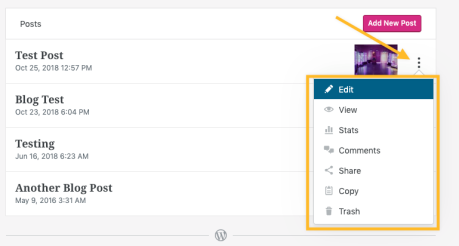
- Правка: открывает редактор WordPress для внесения в запись изменений.
- Просмотр: посмотрите, как выглядит запись на сайте.
- Статистика: просмотрите страницу статистики отдельной записи.
- Комментарии: управляйте комментариями к записи.
- Поделиться: делитесь записью в учётных записях социальных сетей, подключённых к вашему сайту с помощью функции Публикация.
- Копировать запись: создаёт копию записи. Подробнее…
- Копировать ссылку: копирует ссылку (URL-адрес) вашей записи в буфер обмена.
- Корзина: удаляет запись и помещает её на вкладку В корзине.
Присоединяйтесь к нашим онлайн-курсам для блоггеров
Получите общие знания, а также некоторые специальные навыки, необходимые для создания уникального блога. Определите свою аудиторию. Затем спланируйте, опубликуйте и постепенно развивайте свой блог с помощью специальных курсов, предоставляемых по требованию, с регулируемым темпом обучения, которые разработаны известными блогерами Интернета.
Оформление главной страницы сайта: 13 удачных примеров + рекомендации
Оформление главной страницы сайта – очень важный момент в бизнесе, потому что пользователи получают первое впечатление о вашей деятельности именно через неё. От того, как она настроена функционально и выглядит с точки зрения дизайна, зависит успех вашего дела.
Если же не отнестись к оформлению главной страницы своего сайта должным образом, можно попросту лишиться немалого количества потенциальных клиентов. О том, как этого не допустить и всё же оформить главную страницу достойно, мы расскажем далее.
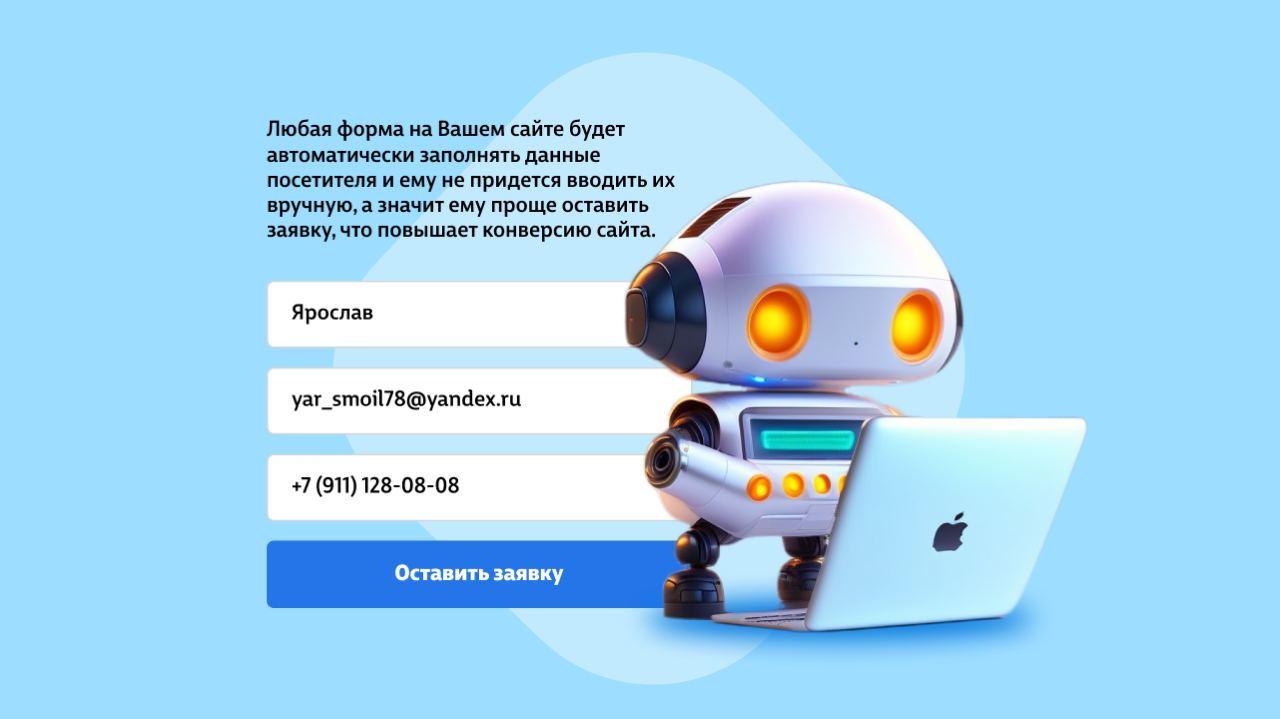
Почему так важно качественное оформление главной страницы сайта
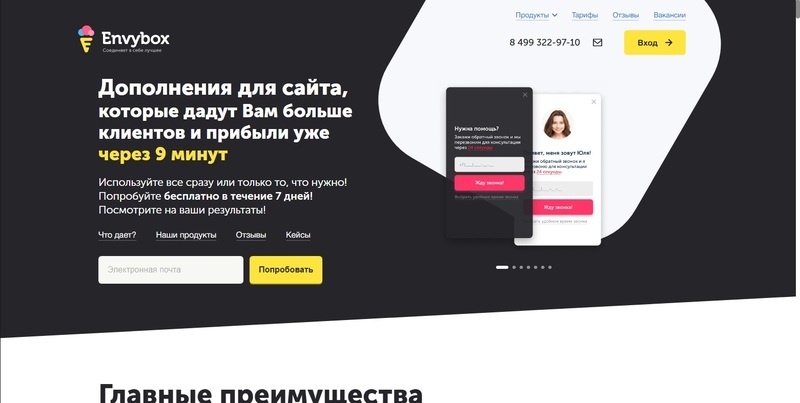
- Начнем с того, что знакомство потенциального клиента с вашим бизнесом начинается именно с главной страницы (ГС). Если его первое впечатление от сайта будет негативным, он уже вряд ли вновь проявит интерес к компании и ее продукту.
- Главная страница для пользователя выполняет такую же функцию, как столб с указателями направлений на оживленном перекрестке. Благодаря доступной навигации человек должен без труда найти нужную информацию.
- Наконец, на главной странице необходимо предусмотреть возможность регистрации на сайте, входа в аккаунт, заказа обратного звонка, моментальной покупки продукта, подписки на рассылку.
Читайте другие статьи по теме повышение конверсии сайта
7 ключевых элементов, которые должны быть на главной странице сайта

Обязательные составляющие каждой главной страницы:
- Информация о том, кто вы, что предлагаете и какие действия пользователь может совершить на вашем сайте (купить, заказать, подписаться и т. д.). Ответы на эти вопросы должны быть очевидны и понятны, иначе посетитель просто закроет страницу.
- Доступная манера изложения, находящая отклик у аудитории. Не перегружайте текстовые материалы сложной терминологией и ненужными деталями, сделайте их понятными для широкого круга пользователей.
- Суть вашего предложения, сформулированная в виде цепляющего заголовка. Одной фразой убедите человека, что он уже нашел решение своей проблемы, ему нет необходимости продолжать поиски. Длинное перечисление технических характеристик вашего продукта – совсем не то, что должно быть на главной странице.
- Комфорт пользователя во время нахождения на сайте – то, что можно выразить одним словом «юзабилити». Простое ориентирование на странице, отсутствие надоедливых флэш-баннеров и анимации, оптимизация под мобильные устройства – все это признаки того, что создатели сайта заботятся об удобстве посетителей.
- Призыв к действию (СТА). Главная страница должна способствовать тому, чтобы пользователь провел на сайте как можно больше времени. Для этого на ней размещают первичные и вторичные CTA-элементы типа «Попробовать бесплатно», «Заказать прямо сейчас», «Больше информации» и так далее.
- Качественный дизайн. Пользователи хорошо реагируют на профессиональное оформление главной страницы и сайта в целом. Для многих это знак того, что компании можно доверять.
Топ 6 полезных статей для руководителя:
- Как провести мозговой штурм среди сотрудников
- Этапы воронки продаж
- Закон Парето в бизнесе и в жизни
- Что такое трафик и как его посчитать
- Конверсия продаж: 19 причин низкой конверсии
- Обратный звонок на сайте

Разновидности главных страниц сайта

Сайты создаются с различными целями: чтобы продавать товары, продвигать услуги, раскручивать бренд, предоставлять информацию и т. д. Контент главной страницы подбирается исходя из стоящих перед ресурсом задач. Разберем самые распространенные виды ГС в зависимости от направленности веб-площадки.
1. Главная страница интернет-магазина
Для таких ресурсов характерно наличие сложной структуры, включающей более десяти веб-страниц.
ГС интернет-магазина содержит несколько обязательных элементов:
- каталог товаров, предусматривающий многоуровневое деление по категориям «цена», «бренд», «материал», «сезон» и т. д.;
- несколько топовых товаров из каждой рубрики для привлечения внимания пользователя;
- актуальные предложения по сниженным ценам (акции, скидки, уцененные вещи, две по цене одной и т. д.);
- информация для осуществления покупки (бланк заказа, номера телефонов);
- адрес (как правило, место расположения главного офиса компании).
Успешное функционирование таких ресурсов обеспечивают специальные программные модули, благодаря которым процесс продаж автоматизируется. Для удобства пользователей на ГС интернет-магазина размещают кнопку «Хочу спросить» или «Помощь сотрудника».

2. Главная страница сайта услуг

Такие веб-площадки создаются для представления целевой аудитории перечня услуг компании-исполнителя и наглядной демонстрации ее преимуществ по сравнению с конкурентами.
На ГС сайта услуг располагают следующие обязательные блоки:
- Каталог услуг с перелинковкой на те страницы, на которых они описываются более подробно. Если компания предлагает единственную услугу, ее детальная презентация проводится на ГС.
- Прайс. Когда список услуг большой, на главной странице достаточно представить цены на самые востребованные из них, а также специальные предложения. Полный перечень цен размещают на специальной странице, на которую пользователь попадает после клика по кнопке «Прайс».
- Портфолио. Завоевать доверие аудитории гораздо проще при помощи фотографий с примерами работ.
- Достоинства. Цель этого блока – убедить потенциального клиента в том, что лучшего исполнителя он не найдет. Продемонстрируйте преимущества, которые выгодно отличают вас от конкурентов: эксклюзивное оборудование, высокий профессионализм специалистов, наикратчайшие сроки выполнения работ и т. д.
- Адрес. Его отсутствие заставляет людей сомневаться в реальности существования компании, поэтому необходимо указать настоящее место нахождения главного офиса и филиалов.
Среди других часто встречающихся элементов ГС сайтов услуг можно отметить «Используемые инструменты». Здесь указываются марки станков, типы оборудования, происхождение сырья, словом, та информация, которая призвана побороть сомнения клиентов, хорошо знакомых со спецификой оказания продвигаемой услуги.
3. Главная страница сайта продукта

Ресурсы такого типа решают конкретную задачу – привлечь внимание пользователя и подтолкнуть к выполнению целевого действия, будь то оформление заказа, звонок в компанию или заполнение формы со своими контактными данными.
Для главной страницы сайта продукта обязательными являются следующие элементы:
- подробное описание продукта;
- информация о компании и ссылка на ее главный ресурс, если сайт продукта представляет собой отдельный проект основного интернет-магазина;
- прайс основного веб-ресурса;
- контактные данные;
- привлекающий внимание призыв к действию «Купить» или «Заказать»;
- фотографии товара в различном ракурсе;
- видеообзор предлагаемого продукта;
- отзывы покупателей;
- специальные предложения – скидки и акции.
Правила и тонкости оформления главной страницы сайта

1. Вызовите интерес, сделав акцент на уникальности своего предложения
Авторитетные мировые бренды с богатой историей могут позволить себе указать на главное странице только свое имя. Малоизвестные компании обязаны зацепить пользователями теми выгодами, которые он получит после приобретения товара или услуги. При первом взгляде на ГС человек должен понять, какую проблему он решит при помощи вашего продукта. Особого внимания требуют два момента:
- Не перечисляйте собственные достоинства – расскажите, как улучшится жизнь потребителя после покупки.
- Подтвердите преимущества вашего предложения положительными отзывами.
Пользователю не так важно знать, насколько хорош ваш бизнес с точки зрения используемых технологий или финансовой устойчивости. На главной странице сайта он хочет увидеть ответ на вопрос: «Что я смогу получить здесь для собственной пользы? Стоит ли этот ресурс моего внимания?».

2. Вызвали интерес – удержите внимание посетителя
Докажите, что у вас действительно есть идеальное предложение для изменения его жизни к лучшему, удовлетворения его насущных потребностей. Ваша цель – подтолкнуть пользователя к действию, но сделать это тактично, ненавязчиво, создать полное впечатление того, что решение о покупке будет важным шагом, который принесет реальную пользу.

«Мы обязаны делать клиентов довольными
любыми доступными способами!»Алексей Молчанов,
основатель международной IT-компании Envybox
Текущая ситуация в стране и мире с каждым днем набирает все больше и больше оборотов.
Сегодня каждый предприниматель задается вопросом: “А что же сейчас будет с моим бизнесом?”
Если вы поддадитесь всеобщей панике и “заморозите” деятельность компании, то ни к чему хорошему это не приведет. Если вы видите, что кризис неизбежен и доход компании уже начинает сокращаться — не приостанавливайте свою деятельность. Ни в коем случае не сокращайте расходы на рекламу и не прекращайте продвижение (если вас, конечно, не закрыли из-за Постановления правительства).
Направляйте максимум усилий и внимания на продвижение своей компании и увеличение потока новых клиентов.
Для того, чтобы у вас было понимание, как следует себя вести во время кризиса — поделюсь с вами полезными инструментами, которые помогли нам не только преодолеть кризис, но и выйти из него победителями.
Ниже вы можете скачать чек-лист из простых и доступных для любой компании инструментов привлечения стабильного потока новых клиентов или возвращения существующих. А также в качестве бонуса получить бесплатное использование наших сервисов для увеличения заявок с сайта в течение 7 дней и 30% скидку на их подключение. Желаем вам удачи, новых клиентов и больших продаж!
СКАЧАТЬ ЧЕК-ЛИСТ
+ БОНУС
Людям свойственно сопротивляться, когда их принуждают выполнять какие-то действия, поэтому поработайте над тем, чтобы CTA на главной странице не был излишне агрессивен. Кнопки с категоричными приказами «Купить», «Заказать», «Подписаться» вызывают ненужный стресс. Сформулируйте призывы к действию более деликатно: «Хочу посмотреть демонстрационный ролик», «Готов заказать пробную версию» и т. д. Не вы заставляете – пользователь сам проявляет желание. Понимание таких нюансов очень важно, ведь за последние годы продающий сайт прошел путь от интернет-буклета, рассказывающего о предложениях бизнеса, до лидогенерирующей машины, активно продвигающей пользователей по воронке продаж.

3. Социальные доказательства
Сколько людей – столько мнений, поэтому негативные отзывы о вашем продукте наверняка найдутся в интернете. Не каждый пользователь будет заниматься поисками истины, большинство истолкует отрицательные отклики не в вашу пользу и откажется от покупки. Делать вид, что плохих отзывов нет – серьезная ошибка с вашей стороны, которая еще сильнее убедит потенциального клиента в том, что с вашей компанией лучше не иметь дела. Главная страница сайта – лучшее место для разрушения потребительских опасений.
Чтобы опередить негативное влияние, которое могут оказать на сомневающегося пользователя отзывы других клиентов, используйте такие мощные инструменты, как информация о сотрудничестве с авторитетными компаниями и упоминания в популярных печатных и сетевых изданиях.
4. Эффективный заголовок
От того, какую фразу вы вынесете на главную страницу, зависит очень многое. На заголовок возлагается сразу несколько функций: зацепить, заставить остановиться, вызвать желание узнать больше.
Признаки хорошего заголовка:
- Нацелен на потребителя, информирует о будущих выгодах.
- Четко отражает суть предложения и ссылается на авторитетное мнение.
Признаки плохого заголовка:
- Не доносит до пользователя ценность продукта.
- Не цепляет взгляд – похож на многие другие в Сети.

Стремление объять необъятное, то есть вместить в заголовок слишком много информации, может привести к противоположному эффекту: он станет перегруженным, чрезмерно длинным и непонятным. Чтобы найти золотую середину, воспользуйтесь результатами исследования от KISSmetrics. Аналитики определили параметры идеального заголовка для главной страницы: состоит из шести слов (3 + 3), потому что в результатах поиска наш взгляд способен охватить не более трех слов. Количество символов тоже имеет значение: MOZ считает, что оптимальная длина тайтла – 57–59 знаков.
Какие содержательные характеристики заголовка делают его наиболее эффективным:
- Не включает сложные синтаксические конструкции, отличается емкостью формулировки.
- Доносит до пользователя его грядущие выгоды, а не описывает идеальность продукта.
- Представляет собой конкретное предложение с реальными сроками.
- Вызывает доверие благодаря использованию одного из приемов-триггеров.
- Указывает на лимит срока действия или ограничение по количеству.
- Содержит цепляющие определения и мотивирующие глаголы.
- В основе заголовка лежит провокационная фраза, противоречащая привычному восприятию.
Слабый заголовок, соответственно, лишен всех этих признаков: он банален, сделан по шаблону, включает стоп-фразы, не рассказывает о выгодах для клиента.

5. Краткий и емкий текстовый контент
Эксперт в области юзабилити Стив Круг призывает безжалостно избавляться от половины контента, после чего сократить оставшийся текст еще вдвое.
Это правило работает практически для любого содержимого главной страницы. Не раздумывая вычеркивайте из текста:
- Набившие оскомину очевидные утверждения.
- Шаблонные, ничего не значащие фразы.
- Фрагменты о корпоративном духе и прочее ненужное потребителю хвастовство.
- Синтаксически перегруженные предложения, не имеющие отношения к делу аргументы.
- Неоправданные обобщения типа «Всем хорошо известно…».
Современный человек выше других ресурсов ценит свое время, поэтому тратить минуты на прочтение бесполезных рекламных оборотов никто не будет. Коротко и ясно: зачем нужен ваш сайт, какую выгоду получит пользователь после покупки, какие свои проблемы он решит с вашей помощью. Все остальное – ваши достоинства, достижения и победы – никому кроме вас не интересно. За 10 секунд человек должен понять, что ему действительно не обойтись без вашего предложения, поэтому на главной странице сайта может находиться только такой контент, который решает эту задачу.

Веб-ресурс создается не для того, чтобы пользователи наслаждались изысканным стилем вашего копирайтера, сайт должен решать совершенно конкретную задачу – привлекать внимание к продукту и помогать продавать его. Достижению этой цели способствуют несколько правил:
- Обеспечьте возможность быстрого просмотра главной страницы.
- Не перегружайте тесты сложными конструкциями с причастными и деепричастными оборотами.
- Применяйте метафоры для подключения воображения читателей.
- Насыщайте статьи убедительными фактами, а не «водой».
- Вечнозеленый контент долго сохраняет актуальность, поэтому в основе материалов должны быть непреходящие темы, близкие широкому кругу пользователей.
- Люди любят развлекаться, а значит, брендированный контент всегда будет привлекать внимание аудитории.
6. Эмоциональное оформление
Продуманное оформление главной страницы сайта способно многократно усилить текстовое наполнение, создать нужную атмосферу, выступить в роли полноценного элемента, побуждающего к изучению контента.
3M Corporation провело ряд исследований, в результате которых установлено, что 83 % решений человек принимает, основываясь на визуальной информации. Скорость восприятия зрительных образов в 60 тысяч раз выше скорости восприятия слов.
Современный пользователь мало похож на потребителя информационных ресурсов полувековой давности, «простыня» текста сегодня каждым первым воспринимается как приказ срочно покинуть страницу. Не будьте так жестоки к своим потенциальным клиентам, приготовьте для них поощрительный набор в виде упрощающих восприятие визуальных элементов. Это позволит вам:
- Поддержать интерес пользователей к своему ресурсу.
- Продемонстрировать аудитории готовность говорить с ней на понятном ей языке.
Используйте анимацию, интерактивы, визуализацию завершения этапов взаимодействия с посетителем, чтобы повысить комфорт его пребывания на сайте.

7. SEO-подход
Успешное использование значимого информационного элемента (название, подпись, описание товара) и многоразового функционального элемента вызывает позитивную реакцию не только у пользователей, но и у поисковых систем.
На это работает совокупность нескольких факторов, в том числе:
- Расположение на главной странице.
- Пользовательское восприятие (UX).
- Общая SEO-стратегия и социальный маркетинг.
- Уровень конкуренции и временной фактор.
Если заголовок главной страницы соответствует ее контенту, а в тексте содержатся базовые ключевые слова, поисковик благосклонно отнесется к вашему сайту и учтет это при ранжировании. Продвижение по второстепенным запросам может быть не менее успешным, а серьезный подход к структурированию информации на всех страницах сайта, от главной до конверсионных, робот отметит как еще один повод поднять его выше в результатах поиска.

Реальная польза контента для посетителя не менее важна с точки зрения поисковой оптимизации: системы выше ранжируют страницы, на которых пользователи действительно почерпнут массу необходимой информации.
8. В приоритете – удобство посетителя сайта
Реализуя на главной странице собственные представления о дизайне и юзабилити, идущие вразрез с пользовательским комфортом, вы рискуете потерять часть аудитории из-за:
- Роста отказов, вызванного необходимостью разбираться в нестандартном интерфейсе.
- Наличия сайтов-конкурентов, ориентированных на потребности людей.
Делайте свою главную страницу максимально дружелюбной к посетителям: делите текст на короткие абзацы, выделяйте цветными блоками списки и важные моменты и т. д.

9. Оптимизация под уменьшенные экраны
Мобильные устройства используются для просмотра веб-ресурсов все чаще, поэтому кроссплатформенный интерфейс давно превратился из роскоши в суровую необходимость. Чтобы сохранить пользователя, использующего смартфон, обратите внимание на некоторые моменты:
- Продуманная структура контента избавит мобильного посетителя от необходимости прокручивать бесконечную «простыню» текста.
- Множество мелких необязательных элементов, которые не слишком раздражают на большом мониторе, на маленьком экране могут стать причиной отказа от просмотра страниц сайта.
- Ориентация интерфейса на сенсорное взаимодействие подразумевает стандартный размер области касания 44 пикселя.
10. Умеренное использование разнообразных элементов

В стремлении привлечь внимание аудитории создатели сайтов иногда перебарщивают с количеством вспомогательных элементов, которые перегружают интерфейс.
Пользователи оценят наличие виджетов и анимации, которые действительно необходимы и качественно исполнены. В противном случае, какой бы интересной не была задумка веб-мастера, мелкие необязательные детали будут вызывать раздражение.
- Лучшая похвала дизайнеру – незаметность его работы, органичность и простота результата.
- Широкая целевая аудитория обязывает идти на компромиссы в оформлении, чтобы угодить как можно большему числу пользователей.

Примеры удачного оформления главной страницы сайта
1. Пример удачного оформления отзывов

- Заголовок продает не окна, а тишину и уют в доме, подзаголовок гарантирует короткий срок выполнения работ.
- Визуальное оформление создает спокойное гармоничное настроение, а креативный призыв к действию вызывает желание последовать ему.
- Отзывы располагаются на главной странице и включают не только имена и фото реальных покупателей, но и карточки, на которых они писались. Все это работает на рост доверия и поддержание лояльности пользователей.

- Фотографии продуктов и отрисовка элементов выполнены с высоким качеством.
- Цветовая гамма, логотип и детали оформления соответствуют ретро-стилю.
3. CloudPassage: видео на главной странице
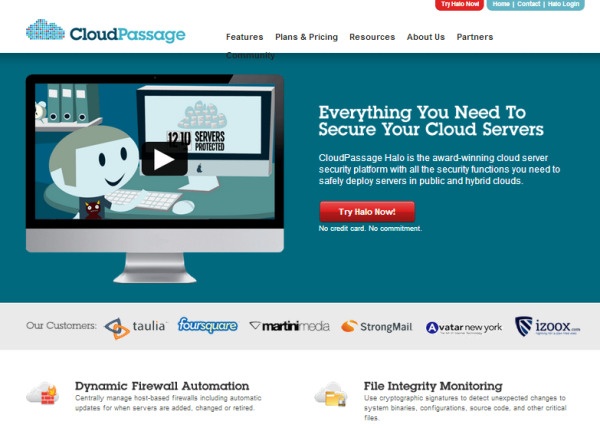
Секреты удачной главной страницы:
- Лаконичный дизайн без ненужных элементов. Текст, в котором заключена суть деятельности CloudPassage. Интересная дизайнерская находка для размещения видеоролика.
- Единственный призыв к действию и работа на опережение: потенциальные сомнения пользователей развеиваются фразами «Без кредитных карт», «Без обязательств».

- Интересный логотип и продуманный слоган, продвигающий в первую очередь товар-локомотив – томатный кетчуп.
- Элементы оформления подобраны и отрисованы с пониманием цели – поддержание имиджа компании, производящей достойный продукт.
- Прокрутка страницы позволяет познакомиться с разными видами кетчупа, при этом меняется окружающая картинка.

5. Carbonmade

- Стилистика иллюстрации из детской книжки создает доброжелательное и искреннее настроение.
- Цифры, список преимуществ добавляют серьезности и убедительности.
- Картинки, подобранные для иконок меню, предполагают наличие чувства юмора. Общее впечатление от главной страницы шутливое, но многообещающее.
6. Крошка Картошка

Известный бренд фастфуда на своем промо-сайте использовал сразу несколько интересных находок:
- Общий позитивный настрой благодаря логотипу, цветовому решению и графике.
- HotSpot тултип-подсказки расширяют кругозор пользователя интересными сведениями и картошке.
- Доступен для прослушивания гимн компании (аудиомаркетинг).

7. Evernote.com: пример страниц описания сайта

- Идеальный заголовок главной страницы – краткий и емкий.
- Сочный зеленый цвет фона создает деловой настрой, а три основных предложения воспринимаются как готовый алгоритм действий для любой работы.
- CTA «Попробуй Evernote бесплатно» расположена удачно – на стыке полей разного цвета, поэтому привлекает внимание деликатно, но настойчиво.
8. Бургер Кинг: шрифт как главный герой

- Удачное сочетание массивных букв, качественных фотографий и стилизованных элементов UI.
- Динамическая подгрузка твитов выводит социальные доказательства во flip-блоки.
9. Unlocking

Мы считаем эту главной страницу достойной подражания, потому что:
- У пользователя не вызывает сомнений назначение этого сайта. Блокировка телефона – проблема, знакомая многим, и на странице есть краткая инструкция по ее решению.
- Удачное цветовое решение, основанное на контрасте. Социальные доказательства убеждают в эффективности ресурса: «Доверие миллионов: разблокировано более 4 млн. телефонов».
- Вместо элемента CTA пользователю сразу предлагается заполнить краткую лид-форму: не надо переходить на следующую страницу и ждать ее загрузки.

10. Apidura – бренд велотоваров из Великобритании

- Эффектный фон с манящей вдаль дорогой, необычные иконки в виде шестигранников, графичные полупрозрачные изображения меню и изысканный футер.
- Тот случай, когда дизайн стал главной движущей силой для роста популярности бренда.
11. eWedding

К главной странице этого сайта стоит присмотреться, потому что:
- На ней нет ничего лишнего, все по делу, кратко и информативно.
- Призыв к действию подтверждается размещенной рядом фразой «Создайте свой бесплатный свадебный сайт за 5 минут».

12. Moosend. Пример успешного редизайна главной страницы

- Для заголовков и UI выбран одинаковый шрифт, благодаря чему содержание воспринимается легче и лучше запоминается логотип.
- Веб-дизайнеры внесли удачные коррективы в оформление, вынеся поля регистрации на первый экран и добавив новые анимации.
13. Tribute Media — маркетинговое агентство из США

- Для указания на выдвижное меню использованы стрелки и анимированные иконки, они же привлекают внимание к дублирующей навигации по вкладкам.
- CTAрасполагается в первом экране по F-схеме просмотра: лого> цифры> кнопка.
Нюансы оформления главной страницы сайта WordPress

Специфика WordPress заключается в том, что в роли главной страницы здесь выступает обновляемая лента сайта.
В отличие от стандартных вариантов оформления ГС, пользователям предлагается постоянно меняющийся фрагмент живого ресурса. Если для блогеров такая ситуация может быть вполне приемлемой, корпоративной веб-площадке или интернет-магазину необходимо искать пути решения этой проблемы.

- Как создать статическую главную страницу WordPress В первую очередь разграничим два понятия – записи (posts) и страницы (pages). После создания нового поста происходит его автоматическое отражение на main-page – главной странице. Это значит, что каждый пользователь, попавший на ваш ресурс, видит последние записи. Если статьи связаны друг с другом по смыслу и понимание сути невозможно без знания предыдущего контента, посетитель покинет блог. Ваша задача – предоставить любому гостю сайта возможность понять, с какой целью создана эта площадка, а это невозможно без статической главной страницы. Для этого вам придется авторизоваться в административной панели WordPress и войти в аккаунт веб-мастера. Это дает право изменить разделы сайта. В пункте «Страницы» в левой части админки найдите кнопку «Добавить новую». Назвать ее можно «Главная» или Home.
- Другие особенности Раздел «Контент» вам пока не понадобится, сразу жмите «Опубликовать». К страницам сайта добавилась новая – Home. На ней не должно быть комментариев, поэтому эту функцию сразу отключаем: в разделе «Редактировать страницу» убираем галочку возле пункта «Разрешить комментарии». Удаляем пункт «Комментарии» из настроек экрана, чтобы полностью исключить их отображение. Наконец, самое главное – добиваемся статичности главной страницы. Для этого вносим исправление в раздел «Настройки чтения». Лента отображается на главной странице из-за автоматической настройки WordPress – галки возле пункта «Ваши последние записи». Переносим галку в пункт «Статическая страница», параллельно указывая, где теперь будет располагаться новостная лента вашего сайта (например, «Блог», «Новости» или «Статьи»). После сохранения внесенных изменений главная страница становится статической. В разделе «Внешний вид» выбираем нужные подкатегории «Меню» для отображения и нажимаем «Добавить в меню». Осталось наполнить нашу главную страницу, и здесь мы сталкиваемся с новой проблемой: возможности WordPress не позволят превратить ее в привлекательную входную группу для вашей веб-площадки. Пользователи избалованы огромным количеством сайтов, где все сделано для удержания их внимания. Как быть тем, кто использует WordPress с его ограниченным функционалом?
- Плагины для создания эффектных главных страниц

Чтобы решить эту задачу, воспользуемся одним из четырех плагинов, позволяющих превратить раздел Home в подобие полноценного лендинга.
- Impact Page Builder Plugin
Этот плагин появился недавно и пока не успел завоевать авторитет в среде веб-мастеров, тем не менее это достойный инструмент для настройки шаблона под ваши потребности. Благодаря данному модулю стандартная бесплатная заготовка превращается в уникальную домашнюю страницу.
- SpeedPPC WordPress DKI Plugin
У этого плагина несколько иная функция: он заточен не под создание красочной страницы, а под правильную индексацию в результате добавления на сайт ключевых слов. Чтобы избежать появления ошибок, рекомендуем очистить кэш браузера перед началом установки.
Из обыкновенной темы для WordPress в результате доработки получился эффективный, а главное, быстрый инструмент для создания лендинга – на это уйдет всего три минуты. У зарубежных веб-мастеров плагин пользуется большой популярностью, а в России многих останавливает стоимость – около 100 долларов. Если вы намерены создать качественную главную страницу для сайта на WordPress, стоит пойти на такой расход. К вашим услугам будет масса готовых шаблонов со встроенными блогами, вы сможете не только снабдить свою площадку качественной главной страницей, но и улучшить остальные разделы.

Чего лучше избегать на главной странице сайта

При создании главной страницы сайта веб-мастера допускают разные ошибки, которые негативно отражаются на продвижении ресурса и его коммерческой успешности.
Перечислим некоторые промахи, с которыми приходится сталкиваться чаще остальных:
- Звуковое сопровождение. Как правило, человек оказывается не готов услышать внезапные шумовые эффекты. В лучшем случае речь идет о музыке, но встречаются и более экстремальные аудиоролики, например, со звуками работающей бензопилы на ресурсе по продаже электроинструментов.
- Реклама сторонних сайтов. Главная страница в таком виде напоминает газеты бесплатных объявлений из 90-х: пестро, много, непонятно.
- Неудачный выбор шрифта, его размера и цвета, а также сочетания с фоном. Вопиющий непрофессионализм дизайнера или его отсутствие выливаются в массовый отказ пользователей от просмотра такого сайта.
- Отсутствие чувства меры при размещении анимации, гифок, баннеров, облака тегов. Внимание посетителя рассеивается, цель создания главной страницы не достигнута.
- Ошибки всех типов, от банальных опечаток до грубых орфографических. Экономия на корректоре может стать причиной недоверия пользователей, не желающих спотыкаться о многочисленные грамматические кочки.
Да, найти золотую середину при создании главной страницы непросто. С одной стороны, шаблонные решения и стоковые картинки не привлекут внимание пользователя, воспитанного на стильных и креативных образцах оформления веб-площадок. С другой стороны, стремление выделиться из толпы может завести в дебри безвкусицы и чрезмерного увлечения второстепенными элементами.
Но даже при удачном результате нельзя успокаиваться: главная страница сайта требует регулярного обновления, адаптации под новые веяния юзабилити и SEO. Анализируя поведение пользователей, находя слабые места и исправляя недостатки, вы сможете превратить главную страницу в надежный и стабильный инструмент расширения влиятельности своего бизнеса.