Как делиться ссылками из Instagram в WhatsApp: все возможные способы

Вы когда-нибудь сталкивались с историей или видео в Instagram, которыми хотите поделиться в WhatsApp? Поскольку и WhatsApp, и Instagram принадлежат одной и той же компании (Facebook), довольно легко делиться информацией из Instagram в WhatsApp. В этом посте я расскажу, как по-разному поделиться ссылками на Instagram в WhatsApp. Я перечислил специальные решения, чтобы вы могли поделиться ссылкой на профиль/историю/видео Instagram в WhatsApp.

Часть 1: Как напрямую поделиться профилем Instagram в WhatsApp?
Скорее всего вы знаете, что Instagram — одна из самых популярных платформ социальных сетей с миллионами учетных записей. Бывают случаи, когда вы можете захотеть поделиться чьим-то профилем Instagram со своими контактами в WhatsApp. Хотя на данный момент мы можем делиться только общедоступными профилями в Instagram. Если пользователь сохранил свой профиль закрытым, вы не сможете ни с кем поделиться им в WhatsApp.
Чтобы узнать, как поделиться профилем Instagram в WhatsApp, выполните эти базовые шаги.
Шаг 1. Запустите приложение Instagram на своем смартфоне и найдите любой профиль, которым хотите поделиться.
Шаг 2. Как только вы найдете профиль Instagram, нажмите на трехточечный значок в правом верхнем углу, чтобы открыть больше возможностей.

Шаг 3. Instagram теперь будет отображать различные параметры для сообщения, блокировки и публикации профиля. Из всех перечисленных вариантов просто нажмите кнопку «Копировать URL-адрес профиля».

Шаг 4. Отлично! Скопировав ссылку Instagram в буфер обмена, запустите WhatsApp и откройте любой чат. Зажмите поле ввода, чтобы получить опцию «Вставить».

Шаг 5. Вот и все! Это просто вставит ссылку профиля Instagram в WhatsApp и сгенерирует ее миниатюру. Теперь вы можете легко отправить его своему контакту в WhatsApp.

Таким образом, вы узнали, как легко поделиться учетной записью Instagram в личных сообщениях и группах WhatsApp.
Часть 2: Как поделиться историей из Instagram в WhatsApp?
Как и профилями в Instagram, вы также можете делиться историями из Instagram в WhatsApp. При желании вы можете поделиться чужой историей в WhatsApp или опубликовать свою историю в Instagram в качестве статуса в WhatsApp. Предположим, вы опубликовали что-то в качестве своей истории в Instagram. Теперь вы можете напрямую поделиться историей в Instagram как своим статусом в WhatsApp.
Вот несколько основных шагов, которые вы можете предпринять, чтобы научиться делиться историей из Instagram в WhatsApp.
Шаг 1. Для начала запустите приложение Instagram и нажмите на значок своего профиля, чтобы просмотреть свою историю. В списке вариантов внизу нажмите на значок общего доступа.
Шаг 2. При желании вы можете получить доступ к чужой истории в Instagram и нажать на значок отправки снизу.

Шаг 3. Теперь из предоставленных вариантов для истории Instagram вы можете напрямую скопировать ссылку или выбрать функцию «Поделиться».
Шаг 4. Если вы скопировали ссылку, вы можете перейти в WhatsApp, открыть любой чат и вставить ссылку.

Шаг 5. Если вы выбрали функцию «Поделиться», то в Instagram будут отображаться различные платформы. Отсюда выберите WhatsApp, чтобы открыть приложение. Теперь вы можете поделиться им как своим статусом в WhatsApp или переслать любому контакту в WhatsApp.

Как видите, довольно легко научиться делиться историей из Instagram в WhatsApp (через контакты или статус).
Часть 3: Как легко поделиться видео из Instagram в WhatsApp?
Здесь вы можете узнать, как делиться видео из Instagram в WhatsApp. По идее процесс публикации любого поста в Instagram (изображения или видео) довольно прост. Вы можете сделать это, скопировав ссылку на публикацию или напрямую поделившись ею в WhatsApp.
Обратите внимание, что вы можете делиться общедоступными видео и фотографиями из Instagram только с кем-либо в WhatsApp. Если у пользователя закрытый аккаунт, то эта функция будет отсутствовать. Вот как за пару минут поделиться историей из Instagram в WhatsApp.
Шаг 1. Запустите приложение Instagram на своем телефоне и поищите фото или видео в Instagram. Теперь нажмите на трехточечный значок, который вы можете найти в верхней части поста.

Шаг 2. Из списка предоставленных опций выберите функцию «Копировать ссылку» или «Поделиться».

Шаг 3. Если вы скопировали ссылку, то позже вы сможете запустить WhatsApp и напрямую вставить URL-адрес видео из Instagram в любой чат.
Шаг 4. Если вы выбрали опцию «Поделиться», Instagram отобразит список поддерживаемых приложений и даже включит ваши частые беседы в WhatsApp.

Шаг 5. Теперь нажмите на опцию WhatsApp, чтобы запустить приложение для обмена мгновенными сообщениями, и выберите контакт для отправки ссылки на Instagram.
Вот так! Я уверен, что, прочитав это руководство, любой сможет поделиться ссылкой на Instagram в WhatsApp. Для вашего удобства я расписал подробные инструкции, как поделиться профилем/историей/видео с Instagram в WhatsApp. Попробуйте эти методы и отправьте эту статью другим, чтобы тоже научить их этому.
Как отправить ссылку на группу в Ватсапе и не запутаться в настройках
Продолжаем разбираться в тонкостях работы с группами в Ватсапе. Ведь чаще всего именно для этого используется мессенджер! Вот быстрая инструкция, как отправить ссылку на группу в Ватсапе. Зайдите в чат и тапните на трёх точках в правом верхнем углу. Прокрутите открывшееся меню до блока «Участники» и выберите «Пригласить по ссылке» . Выберите «Копировать ссылку» . Теперь можете вставить её в любой чат в другом мессенджере или соцсети. Также можете воспользоваться функцией «Поделиться» , отправить через WhatsApp или поделиться QR-кодом. Нужна подробная инструкция? Читайте дальше!
Авторизация
Зайдите в приложение, чтобы сразу следовать инструкциям и изучать интерфейс. В мобильном приложении, если вы уже пользуетесь им, авторизация не понадобится.
Через андроид
Чтобы зайти в десктопное приложение Вотс ап с помощью телефона на системе Android, необходимо выполнить следующую инструкцию:
- Нажмите на три точки сверху экрана;

- Перейдите в одноименный раздел «Связанные устройства» ;

- Нажмите «Привязка устройства» отсканируйте QR-код, который появился на компьютере или ноутбуке.

Готово! С Андроидом разобрались, самое время поговорить про Айфон. А вы знали, как удалить человека из группы в Ватсапе? Ответ с инструкцией в источнике.
Через айфон
Вход в десктопное приложение на операционной системе iOS слегка отличается, но ничего страшного!
- Перейдите в «Настройки» , которые расположены снизу экрана;

- Выберите «Связанные устройства» ;

- Далее «Привязка устройства» ;

- Отсканируйте QR-код в приложении на ПК и попадёте в свой аккаунт.

Теперь немного теории. В Ватсапе можно добавить участника в группу или пригласить его. В чём разница? Когда вы добавляете человека, он сразу оказывается в чате (если у него не установлена приватность). Грубо говоря, его никто не спрашивает. А когда вы приглашаете человека, он может вступать или не вступать в группу. скоро мы подойдём к инструкции, как кинуть ссылку на группу в Ватсап.
Как назначать админов
Пригласить или добавить нового пользователя может только администратор. Часто это создатель группы, но можно назначить на эту должность других участников. Вот как это сделать.
Обращаем внимание! Интерфейс приложения отличается в зависимости от марки телефона.
- Зайдите в чат.
- Тапните по названию группы.

- Прокрутите вниз до пункта «Настройки группы» и тапните на нём.

- Нажмите на кнопку «Изменить админов» .

- Выберите в списке участников того (или тех), которого хотите сделать администратором.

- Нажмите на «Готово» в правом нижнем углу.
Виды приглашений
Пригласить человека в чат в Ватсапе — это значит отправить ему ссылку на группу WhatsApp. Перейдя по ней, пользователь окажется в чате. Отправить приглашение можно тремя способами: скопировать, поделиться ею или показать QR-код. Рассмотрим каждый. Сначала давайте попадём в меню, в котором находятся все эти способы.
Не забудьте узнать, что значит архивировать чат.
- Зайдите в чат.
- Нажмите на три точки в правом верхнем углу.

- Выберите «Данные» .

- Прокрутите открывшееся окно вниз до блока «Участники» .

- Нажмите «Приглашение» .

Перед вами — окно с тремя способами приглашения, о которых мы сказали выше.

Чтобы попасть сюда, также можно нажать на название чата в его интерфейсе или удерживать чат на главном экране мессенджера и в выпадающем меню выбрать «Данные» . Смотрим, как скинуть ссылку на группу в Ватсапе.
Скопировать
Самый простой способ отправить человеку приглашение в беседу — скопировать ссылку на неё и вставить текст из буфера обмена в чат в любом другом мессенджере или соцсети. Как скопировать ссылку на группу в Ватсапе? Нажмите на соответствующую кнопку в меню, в котором мы находимся. В нижней части экрана появится уведомление «Скопировано» . Более подробно про данный способ приглашения рассказали в прошлой статье.

Поделиться
Чтобы не делать лишних движений — не сворачивать Ватсап и переходить в другой мессенджер — можно воспользоваться функцией «Поделиться» . Как поделиться ссылкой на группу в Ватсапе? Нажмите на кнопку с таким названием — это третий пункт в меню. Внизу появится плашка со всеми приложениями, в которые можно отправить приглашение. Выберите одно из них.

QR-код
Ещё один способ — дать человеку QR-код чата. QR-код — это тип штрих-кода, который считывается смартфоном с помощью специального сканера. В нашем меню этот способ указан четвёртым пунктом. Нажмите на него, и откроется окно с кодом. Если вы находитесь рядом с человеком, которого хотите пригласить в свой чат, покажите ему код, и ваш друг отсканирует его с помощью сканера в Ватсапе.

Если вы не рядом, нажмите на иконку «Поделиться» в правом верхнем углу экрана. На плашке внизу выберите приложение, в которое хотите отправить код-приглашение. Готово!
Надеемся, что эта подробная инструкция не оставила у вас вопросов, как отправить ссылку на группу в Ватсапе. А если оставила, пишите в комментарии, мы поможем разобраться!
Ссылка на группу WhatsApp: Как поделиться ссылкой на группу WhatsApp с клиентами [апрель 2023]

Ищете способы пригласить клиентов в свою группу WhatsApp ? Тогда вы пришли в нужное место. Мы расскажем вам о том, что такое ссылка на группу WhatsApp, о преимуществах ее использования, а также о том, как создать ссылку на группу и поделиться ею со своими контактами.

Что такое групповая ссылка WhatsApp ?
Ссылка на группу WhatsApp — это приглашение, которым можно поделиться и которое позволяет клиентам нажать на ссылку, чтобы присоединиться к разговору в группе WhatsApp.
ГруппаWhatsApp — это место, где вы можете пригласить людей к групповому общению с определенной целью, например, для составления планов или обсуждения. Это помогает избежать недопонимания, которое может возникнуть при общении с несколькими собеседниками.
Однако приглашать людей вручную в приложении может быть хлопотно. Не говоря уже о том, что вам нужны контактные данные клиентов, чтобы пригласить их в групповой чат.
Поэтому в WhatsApp появилась функция, позволяющая генерировать ссылку и делиться ею с людьми, которых вы хотите пригласить в групповой чат. Теперь компании могут приглашать как контакты, так и неконтакты в групповой чат, отправляя им ссылку на приглашение.

В настоящее время группы WhatsApp (и, соответственно, ссылки на группы WhatsApp) доступны только в приложении WhatsApp для личного пользования и приложенииWhatsApp Business. К сожалению, они не поддерживаются WhatsApp Business API.
В следующем разделе мы расскажем о преимуществах создания и совместного использования ссылок на группы WhatsApp.
Преимущества приглашения клиентов с помощью ссылки
Существует множество преимуществ использования ссылки для приглашения клиентов в групповой чат. Давайте рассмотрим их.
Одним из главных преимуществ является то, как легко компании могут пригласить клиентов или заказчиков присоединиться к групповому чату. Все, что им нужно сделать, — это нажать на ссылку.
Вы можете воспользоваться этой возможностью и добавить новых клиентов в список контактов, чтобы позже начать с ними беседу 1:1 или отправить им рассылку по адресуWhatsApp .
Обратите внимание, что рекламные сообщения не всегда гарантированно доходят до адресатов. Чтобы предотвратить рассылку спама, политика WhatsApp Business гласит, что для получения рассылок контакты должны сохранить номер отправителя на своем телефоне.

В целях безопасности только администраторы групп могут создавать групповые ссылки WhatsApp. WhatsApp также позволяет сбросить ссылку на групповой чат, если она была отправлена не тем людям. Это гарантирует, что в групповой чат попадут только нужные люди.
Отправка электронных писем нескольким лицам может быть сложной задачей. Клиенты легко могут забыть нажать кнопку Ответить всем, не отметить кого-то или не знать о сайте email. Не говоря уже о том, что трудно следить за ходом беседы, поскольку темы email часто разбросаны.
Напротив, группы WhatsApp делают обсуждение удобным для вас и ваших клиентов, поскольку позволяют быстрее и неформальнее общаться. С помощью этой ссылки вы можете перенести любые беседы на WhatsApp и начать общаться.
Теперь, когда вы знаете о преимуществах ссылки на группу WhatsApp, давайте узнаем, как генерировать ссылку.
Как создать ссылку на группу WhatsApp
Хотя ссылки на группы WhatsApp можно создавать как для личного пользования, так и для приложения WhatsApp business, в рамках данной статьи мы сосредоточимся только на создании ссылки-приглашения для приложения WhatsApp Business.
Как создать ссылку для группового чата
Следуйте приведенным ниже пошаговым инструкциям, чтобы создать ссылку на группу WhatsApp в приложении WhatsApp Business.

1. Перейдите в групповой чат WhatsApp, для которого вы хотите создать пригласительную ссылку.
2. Нажмите на название группы WhatsApp.
3. Нажмите Пригласить в группу по ссылке в разделе Участники.
Это приведет к созданию ссылки. Теперь, когда вы узнали, как генерировать ссылку для группового чата, мы покажем вам, как поделиться ею с вашими клиентами.
Как поделиться ссылкой на группу WhatsApp
После того как ссылка сгенерирована, пригласить людей в групповой чат можно тремя способами: Поделиться ссылкой, Копировать ссылку или QR-код. Вы можете поделиться ссылкой в WhatsApp или через другие каналы обмена сообщениями, email, SMS или в социальных сетях.
С помощью опции «Копировать ссылку» просто вставьте ее туда, где клиенты, скорее всего, получат к ней доступ, например, в разговоре с ними в WhatsApp.

Опция QR-кода генерирует QR-код, который люди сканируют своим телефоном, желательно с камерой WhatsApp, чтобы присоединиться к группе. Например, вы можете разместить QR-код в физических местах, где клиенты могут отсканировать его и сразу же присоединиться к групповому чату.
Вы можете использовать функцию QR-кода во время физических встреч с клиентами. Вместо того чтобы отправлять им ссылку на групповой чат, просто попросите их отсканировать QR-код, и они сразу же попадут в групповой чат.
Кроме того, у вас также есть возможность сбросить ссылку на странице обмена ссылками. После создания новой ссылки старая ссылка больше не действует.
Вот и все, что вам нужно знать о том, как создать ссылку на группу WhatsApp и поделиться ею со своими контактами. Теперь пришло время разместить ее на сайте, чтобы ваши клиенты могли связаться с вами.
Готовы приступить к работе? Зарегистрируйте учетную запись respond.io и подключите WhatsApp API одним щелчком мыши.
Читать далее
Хотите узнать больше о том, как использовать WhatsApp для повышения уровня вашего бизнеса? Вот несколько полезных статей для вас.
- Гайд по интеграции WhatsApp с CRM на respond.io
- Все, что вам нужно знать о зарплате WhatsApp
- Ваш гайд по успешной маркетинговой кампании WhatsApp
Контент-райтер
Stephanie YapКонтент-райтер на сайте respond.io с 2022 года, имеет степень бакалавра в области коммуникаций и медиа. С помощью содержательных статей она помогает компаниям, желающим освоить технологию обмена сообщениями.
Как переслать сообщение в WhatsApp другому человеку?
Кто-то прислал вам сообщение, которое вы бы хотели переслать другому абоненту? Нет проблем, в WhatsApp, как и в других мессенджерах, такой функционал предусмотрен разработчиками. Кстати, вы можете переслать даже не одно, а сразу несколько сообщений по желанию.
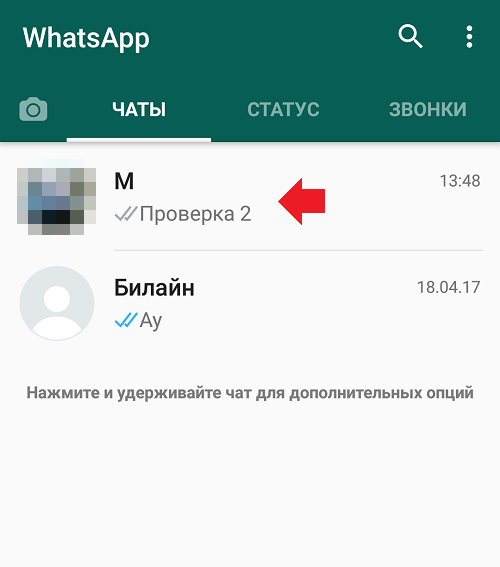
Зайдите в WhatsApp, выберите чат с пользователем, сообщение которого хотите переслать, например:
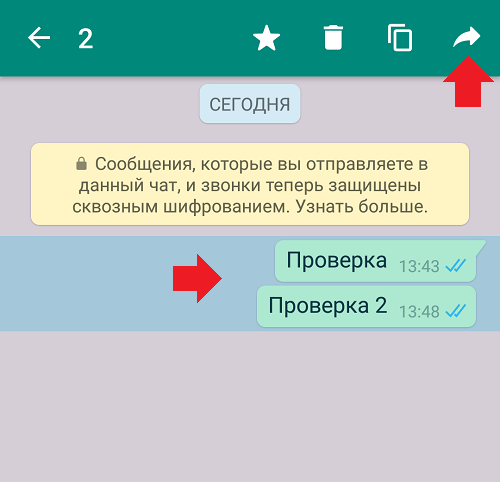
Выбираете сообщение, нажимаете на него и удерживаете, пока не оно не будет выделено, а верхней части экрана не появится дополнительное меню. Если нужно выбрать несколько сообщений, просто нажмите на другие сообщения один раз, чтобы они были выделены. Затем нажмите на стрелочку, что указывает направо в верхней части экрана.
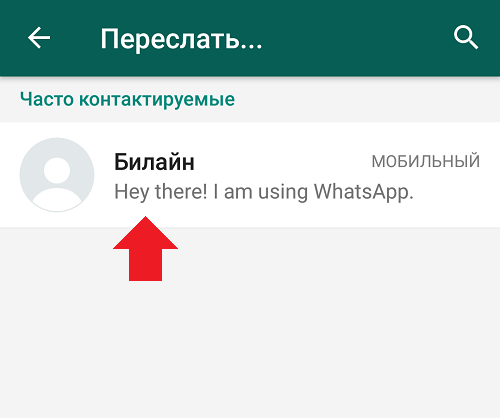
Далее вы попадаете на страницу с контактами. Выберите нужный контакт, нажав на него один раз.
На контакте появилась галочка, внизу нажмите на большую зеленую кнопку.
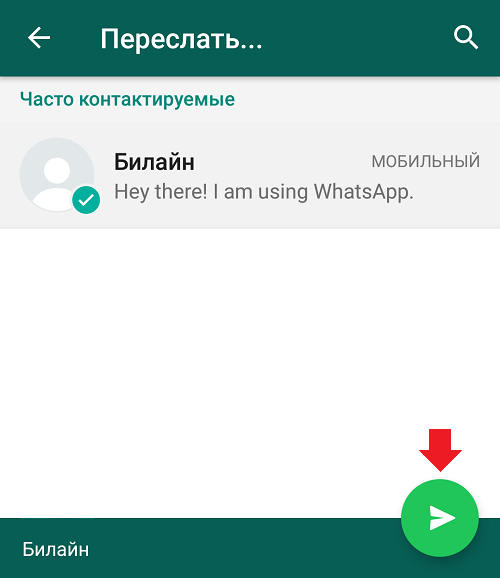
Вуаля, ваши сообщения были пересланы другому пользователю.
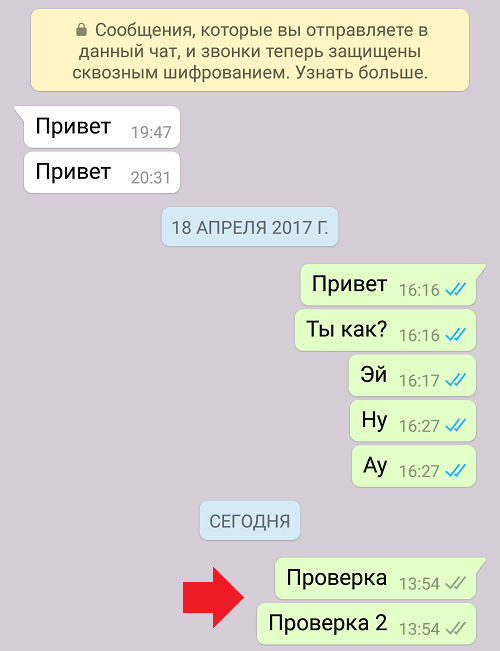
Теперь вы можете самостоятельно пересылать сообщения кому угодно и когда угодно.
Вам будет интересно:
- Как переслать сообщение или фото в Telegram?
- Как удалить сообщение или чат в WhatsApp?
- Как восстановить удаленные сообщения в Вайбере?
- Как переслать сообщение или фото в Вайбере другому человеку?
- Как удалить сообщения и чаты у себя и у собеседника в Telegram?
- Как удалить сообщения и чаты в Вайбере у себя и у собеседника?
- Как отправить фото по Вайберу с телефона?
- Что такое секретный чат в Вайбере и как его включить?