Упорядочивайте и легко находите свои фотографии на iPhone, iPad и iPod touch
С приложением «Фото» очень просто упорядочивать фотографии и видеозаписи и обеспечивать легкий доступ к ним. Оно может даже предоставить специально подготовленное представление фотографий, а интеллектуальный поиск поможет быстро найти именно то, что вы ищете. Фотографии систематизируются по разделам «Медиатека», «Для вас», «Альбомы» и «Поиск». Когда функция «Фото iCloud» включена, ваша коллекция постоянно обновляется на всех ваших устройствах. А с помощью расширенных функций поиска вы можете легко найти фотографии по человеку, месту, объекту или событию.
Подготовка
- Обновите операционную систему iPhone, iPad или iPod touch до последней версии iOS или iPadOS.
- Настройте iCloud на всех своих устройствах.
- Убедитесь, что вы выполнили вход с тем же идентификатором Apple ID.
Медиатека
Просмотрите специально подготовленные моменты на вкладке «Медиатека», затем просматривайте фотографии по годам, месяцам, дням или все подряд. При прокрутке и обзоре вы увидите, как оживают фотографии Live Photos и видео.
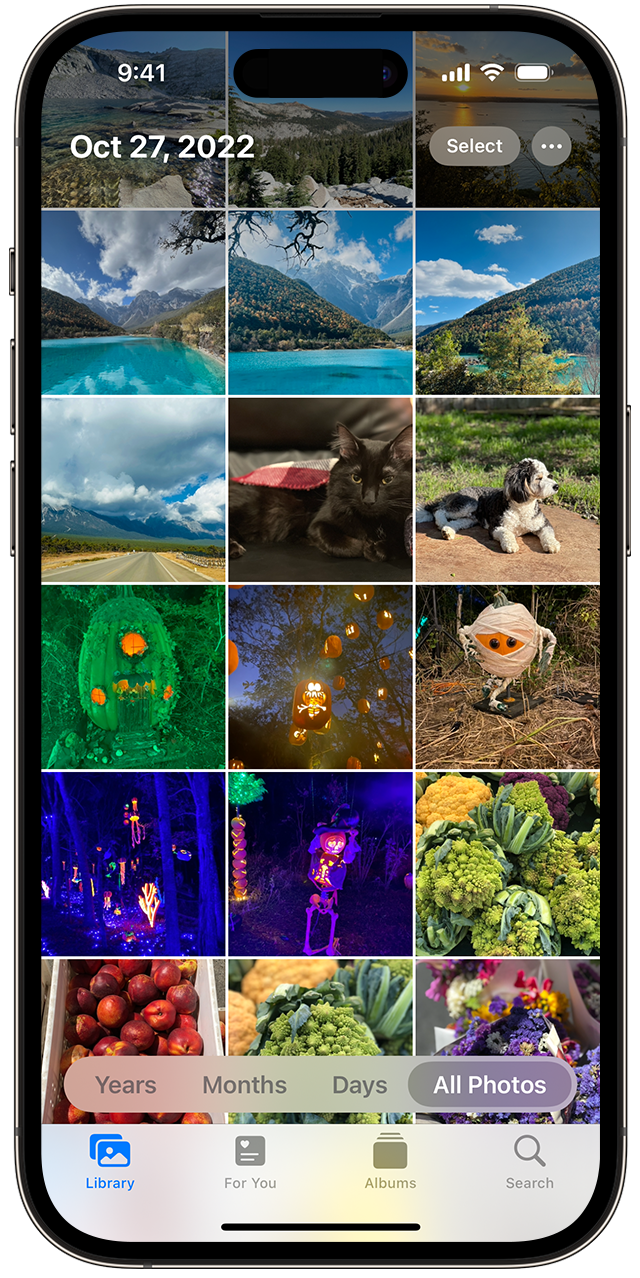
- Годы: просмотр всех фотографий и видео в медиатеке, отсортированных по годам. Затем проводите пальцем по экрану для просмотра интересных моментов.
- Месяцы: просмотр фотографий за месяц, отсортированных по воспоминаниям и геопозиции. Нажмите кнопку «Еще» , чтобы поделиться чем-то или посмотреть фильм, созданный из ваших моментов.
- Дни: просматривайте фотографии дня и некоторые видео, которые воспроизводятся автоматически при прокручивании ленты. Коснитесь снимка и смахните вверх, чтобы посмотреть его геопозицию на карте и изображенных людей.
- Все фото: просматривайте все фото в медиатеке, включая снимки экрана и дубликаты фотографий, отсортированные по дате их создания.
В iOS 14 и более поздней версии можно установить фильтр отображения, чтобы было удобнее просматривать медиатеку. Например, можно выбрать отображение только фотографий или только видео. Чтобы установить фильтр отображения:
- Перейдите на вкладку «Медиатека».
- Нажмите «Все фото», а затем нажмите кнопку «Еще» в правом верхнем углу.
- Нажмите «Фильтры», а затем выберите вариант, например «Видео» или «Избранное».
- Нажмите «Готово».
Чтобы отменить фильтр, нажмите кнопку «Фильтры» в верхней части экрана, затем выберите вариант и нажмите «Готово».
В режиме энергосбережения видео и фотографии Live Photos не будут автоматически воспроизводиться.
Для вас
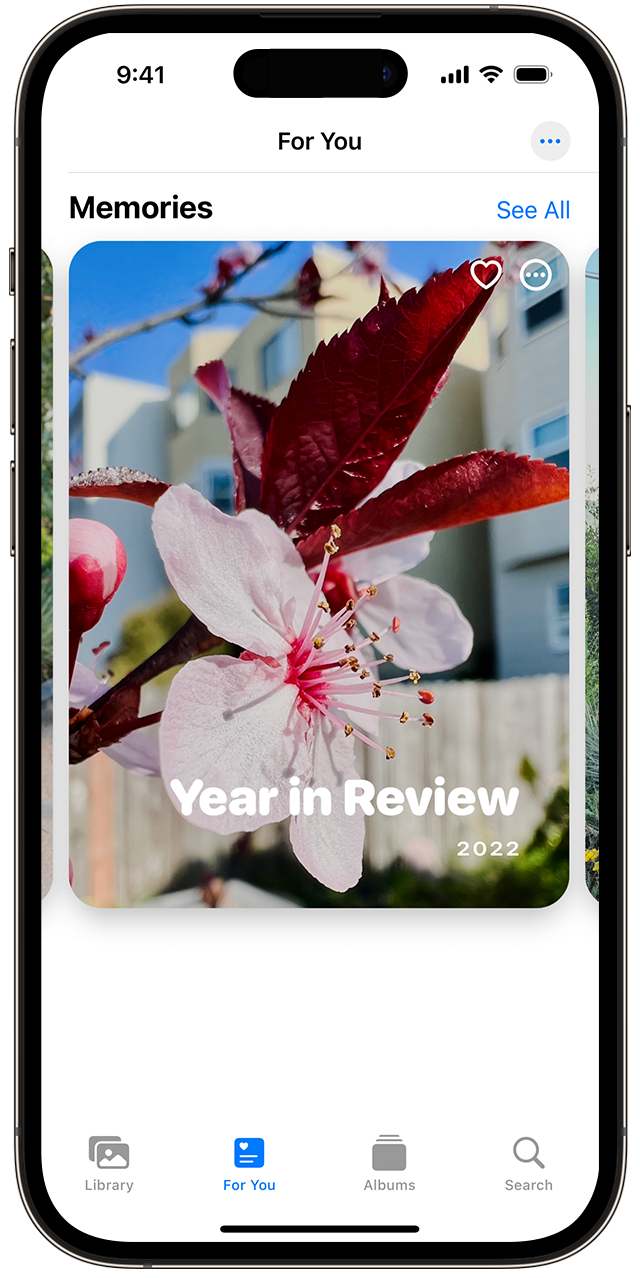
На вкладке «Для вас» приложение «Фото» находит на ваших фотографиях и в видеозаписях самые яркие моменты, затем представляет их в коллекциях под названием «Воспоминания». Можно также посмотреть действия в общем альбоме, идеи по добавлению эффектов для избранных фотографий и предложения поделиться, которые представляют собой коллекции фотографий, которыми можно поделиться.
Вкладка «Альбомы»
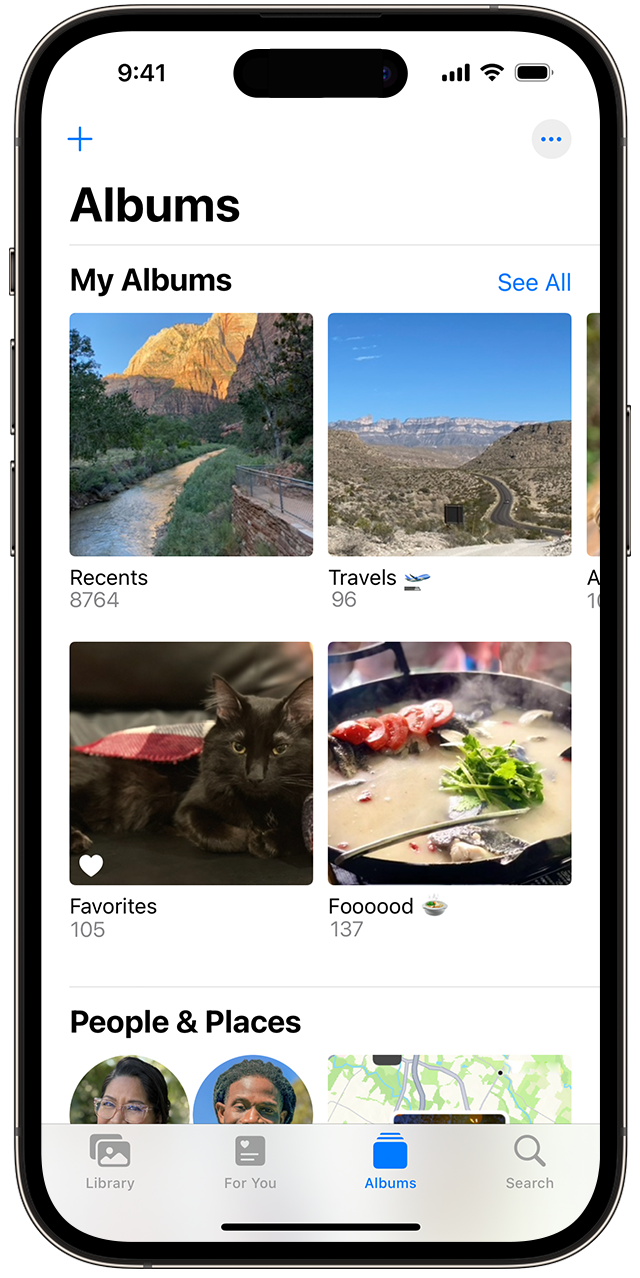
На вкладке «Альбомы» находятся созданные вами альбомы, общие альбомы, которые вы создали или к которым вы присоединились, а также коллекции фотографий и видео различных типов, такие как селфи, портрет и замедленная съемка. Можно также упорядочить фотографии по месту съемки на карте мира в альбоме «Места» или по запечатленным на них людям в альбоме «Люди и питомцы».
В альбоме «Недавние» показана вся ваша коллекция в порядке добавления в медиатеку. При использовании «Фото iCloud» изменения, которые вносятся в альбомы на одном устройстве, отображаются и на других устройствах.
Создание альбома
- Откройте приложение «Фото».
- Перейдите на вкладку «Альбомы» и нажмите кнопку «Добавить» .
- Нажмите «Новый альбом». Введите название альбома, нажмите «Сохранить», затем выберите фотографии и видео, которые хотите добавить.
- Нажмите «Готово».
Добавление в существующий альбом
- Откройте приложение «Фото».
- Нажмите «Выбрать», затем коснитесь фото и видео, которые хотите добавить.
- Нажмите кнопку «Поделиться» , затем нажмите «Добавить в альбом» и выберите альбом.
Изменение названия альбома
- Перейдите в альбом и нажмите кнопку «Еще» .
- Нажмите «Переименовать альбом».
- Измените имя, затем нажмите «Сохранить».
Переупорядочивание альбомов
- Перейдите в «Альбомы», нажмите «См. все», затем нажмите «Править».
- Нажав и удерживая альбом, перетащите его в любое требуемое место.
- Нажмите «Готово».
Сортировка фотографий в альбоме
В iOS 14 и более поздних версий:
- Перейдите в альбом и нажмите кнопку «Еще» .
- Нажмите «Сортировать» и выберите вариант сортировки, например пользовательский порядок, от старых к новым или от новых к старым.
Обнаружение и объединение дубликатов фотографий
В iOS 16 и более поздних версий приложение «Фото» может обнаруживать дубликаты фотографий. Если в вашей медиатеке есть дубликаты фотографий, автоматически создается альбом «Дубликаты», и вы можете объединить похожие изображения для экономии места.
Общие альбомы
Можно поделиться фотографиями, видео и альбомами с избранными людьми, а затем разрешить им добавлять свои фотографии, видео и комментарии. На вкладке «Альбомы» отображаются общие альбомы, которые вы создали и к которым вы присоединились. Узнайте больше об общих альбомах в приложении «Фото».
Поиск по фотографиям
Приложение «Фото» упрощает поиск фотографий определенного человека, места, предмета или события. Коснитесь вкладки «Поиск» и введите то, что вы ищете, в строке поиска.
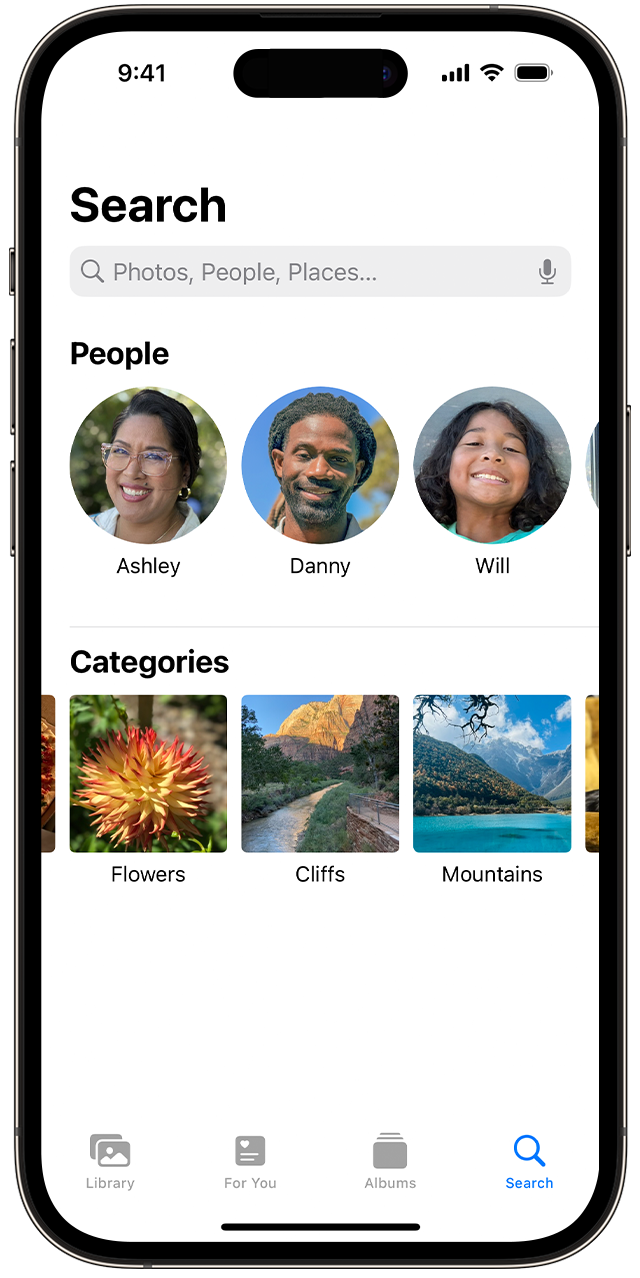
- Моменты: находите события, например посещенный концерт или вашу поездку. Для поиска подходящих фотографий в приложении «Фото» используются время и местоположение ваших фотографий, а также данные о событиях в Интернете.
- Люди и питомцы: находите в своей медиатеке фотографии определенных людей, групп людей, кошек или собак. Главное поддерживать упорядочение имен и лиц в своем альбоме «Люди».
- Места: просматривайте все свои фотографии и видео на карте в разделе «Места». Или введите название места в строке поиска для просмотра фотографий и видео из памятного места.
- Категории: приложение «Фото» распознают сцены, объекты и типы мест. Выполните поиск по запросу, например «озеро», затем выберите результат, чтобы просмотреть подходящие фотографии.
Вкладка «Поиск» также предлагает моменты, людей, места, категории и группы для поиска. Нажмите предложенный вариант поиска, например «один год назад» или «животные», чтобы посмотреть свои фотографии.
При поиске фотографий операции по распознаванию лиц и обнаружению сцен и объектов выполняются исключительно на вашем устройстве. Дополнительная информация о фотографиях и конфиденциальности.
2 способа изменить название альбома на iPhone 15 (поддерживается iOS 17)
Вы можете делать фотографии с iPhone везде, чтобы записывать интересные моменты и важную информацию. Со временем на вашем iPhone будет храниться все больше фотографий и видео. Таким образом, вы можете потратить много времени на поиск или поиск определенной картинки. Хотя вы и раньше создавали альбомы для организации фотографий iPhone, все же сложно различить альбомы iPhone с похожими названиями. В течение этого времени вам нужно изменить названия альбомов на iPhone, чтобы внести изменения.
iPhone позволяет пользователям переименовывать альбомы, созданные приложениями или только вами. Другими словами, вы не можете переименовать фотоальбом на iPhone в библиотеке фотографий, например «Фотопленка», «Снимки экрана», «Моя фотопоток», «Селфи», «Видео», «Места», «Люди», «Недавно удаленные», «Живые фотографии» и «Анимированные». К счастью, вы можете переименовать стандартные фотоальбомы iPhone с помощью стороннего программного обеспечения для управления фотографиями iPhone. Просто прочитайте и получите подробные инструкции.

- Часть 1. Как изменить название альбома на iPhone (совместимо с iOS 17/16/15/14/13/12/11/10)
- Часть 2: Как переименовать любой альбом iPhone (включая альбомы по умолчанию)
Часть 1. Как изменить название альбома на iPhone (совместимо с iOS 17/16/15/14/13/12/11/10)
Как и выше, вы можете переименовать пользовательские папки на iPhone вручную. Например, вы можете изменить название альбома, созданного Instagram, Twitter, Facebook и т. Д. Ваши персональные альбомы также можно переименовывать, например, путешествия, день рождения, семья и т. Д.
Вот быстрый трюк, чтобы узнать, можете ли вы переименовать альбом на iPhone или нет. Когда вы пытаетесь редактировать фотоальбомы на iPhone, вы можете увидеть красный значок минуса в верхнем левом углу некоторых альбомов. Ну, вы можете изменить название этих доступных альбомов iPhone.
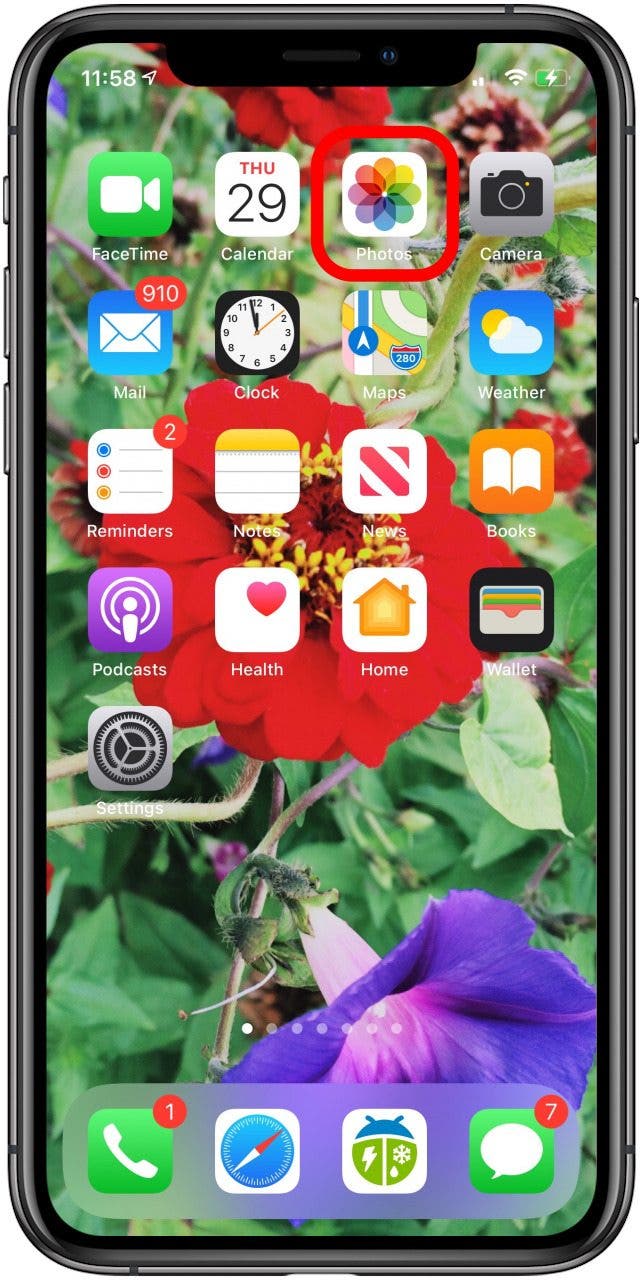
Шаг 1Включите свой iPhone. Запустите приложение «Фото». По умолчанию вы будете находиться на экране «Альбомы».
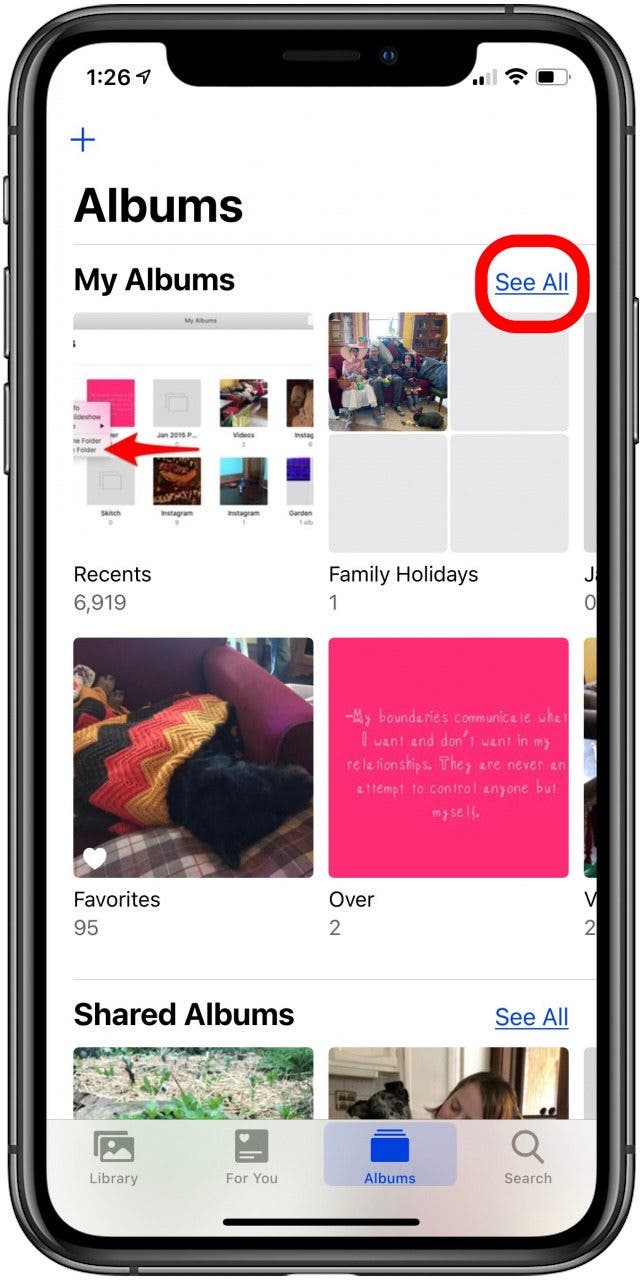
Шаг 2Нажмите «Посмотреть все» справа от «Мои альбомы», «Общие альбомы» и других.
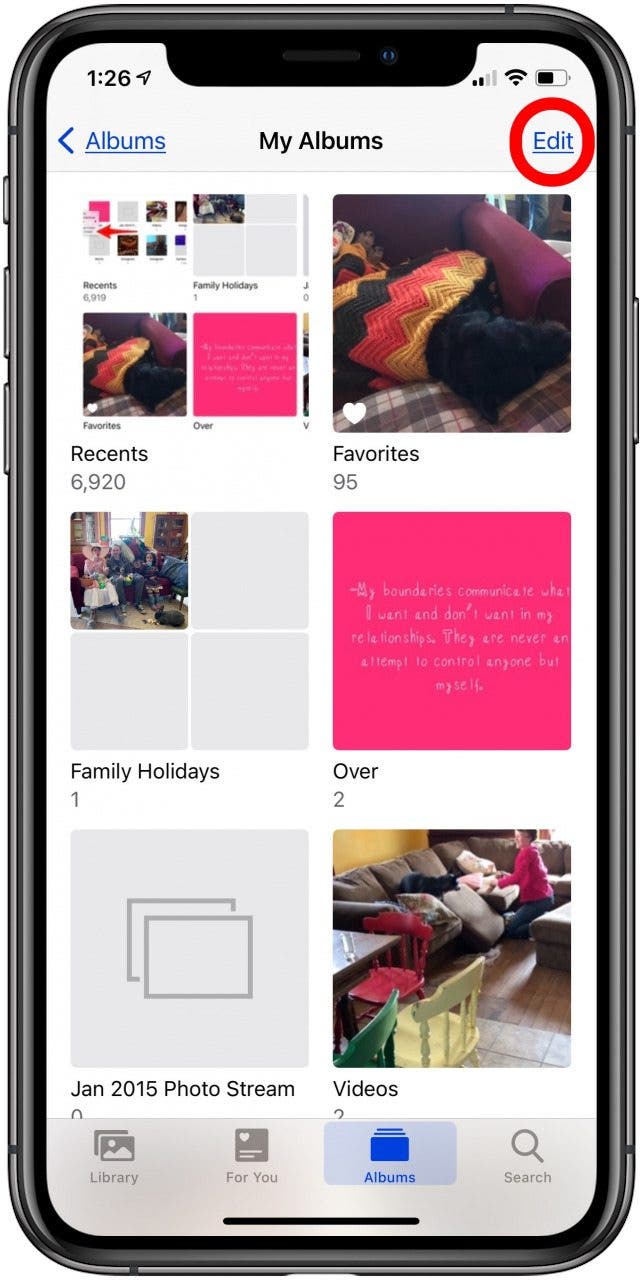
Шаг 3Нажмите «Изменить» в правом верхнем углу. Вы можете увидеть значок с красной точкой и минусом рядом с альбомами, которые можно редактировать.
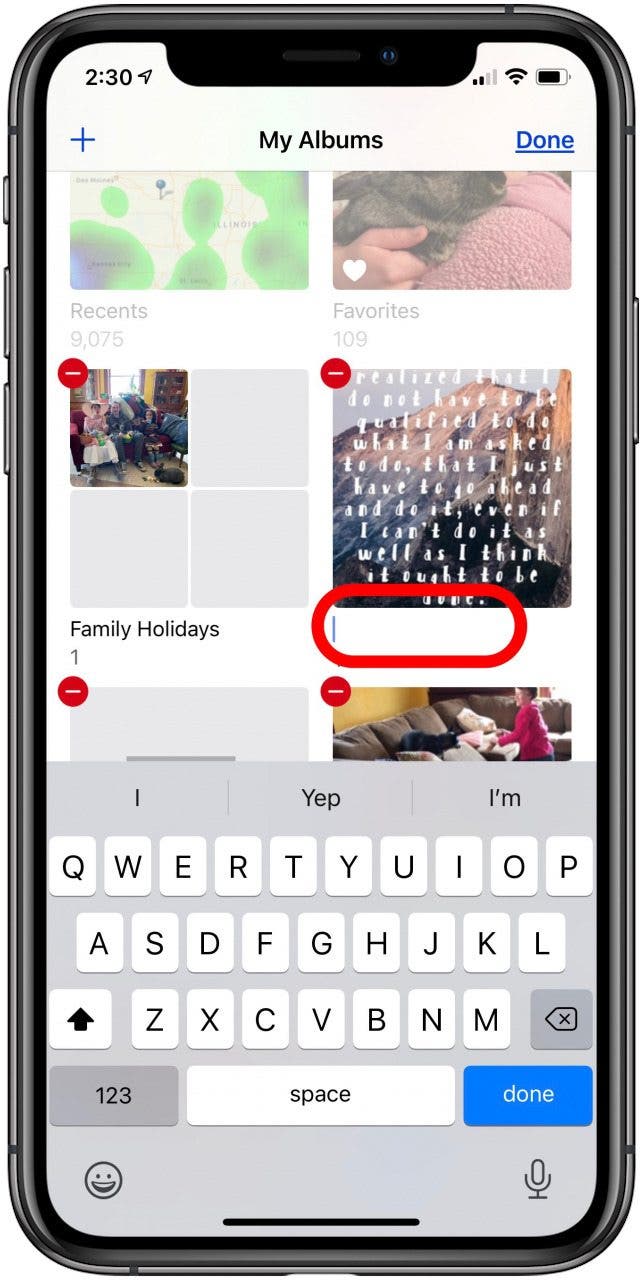
Шаг 4Выберите старое название альбома. Введите название нового альбома iPhone. Затем нажмите «Готово», чтобы изменить название альбома на iPhone.
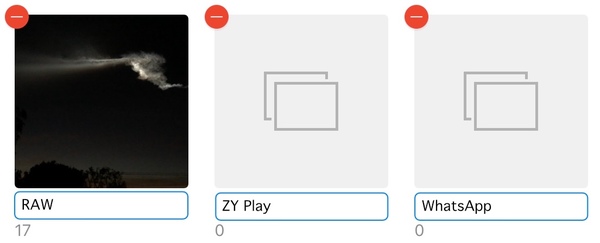
Примечание: Некоторые люди хотят удалить фотографии из iPhone Camera Roll без удаления из альбома. Ну, вы можете скрыть выбранные фотографии в приложении Фотографии, чтобы сделать их невидимыми. За удаление фотоальбомовВы можете просто удалить их напрямую.
Часть 2: Как переименовать любой альбом iPhone (включая альбомы по умолчанию)
Вы не можете изменить название альбомов по умолчанию на iPhone через приложение «Фото». Но не беспокойтесь об этом, вы можете решить проблему с помощью Apeaksoft iPhone Transfer , Это не только передача фотографий с iPhone, но и менеджер фотографий с iPhone. Вы можете передавать и управлять фотографиями и альбомами iPhone на Windows и Mac без ограничений.
После подключения iPhone к доверенному компьютеру все сохраненные фотографии и альбомы могут быть обнаружены за считанные секунды. Позже вы можете переименовывать, удалять и создавать любые альбомы на iPhone. Кстати, вы можете организовать фотографии iPhone на компьютере после переименования альбома iPhone.
- Переименуйте все фотоальбомы на iPhone, включая iOS 17 и более ранние версии.
- Удалить и создавать альбомы с iPhone.
- Переставить фото в любом альбоме iPhone по дате, имени и многому другому.
- Предварительный просмотр изображений и фотографий.
- Конвертируйте изображения iPhone HEIC в форматы JPG и PNG с помощью встроенного конвертера HEIC.
- Передача фотографий между ПК / Mac / iPhone / iTunes и iPhone.
- Управление, передача, резервное копирование, удаление и редактирование всех данных и файлов iOS, включая фотографии, альбомы, видео, музыку, контакты, сообщения и т. Д.
Как переименовать и редактировать iPhone фотоальбомы
Шаг 1Запустите программное обеспечение iPhone photo manager
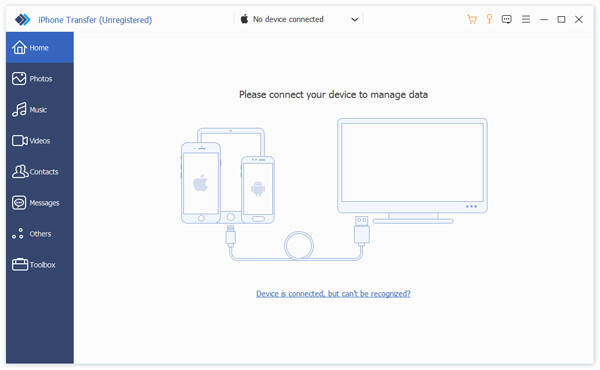
Бесплатно скачать, установить и запустить менеджер фотографий iPhone. Подключите iPhone к компьютеру с помощью USB-кабеля с молнией. После подключения разблокируйте iPhone и нажмите «Trust» на экране iPhone. Следовательно, программа может успешно обнаружить ваш iPhone.
Шаг 2Изменить название альбома на iPhone
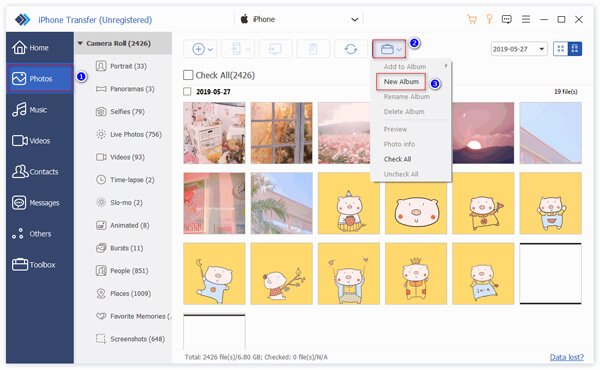
Щелкните «Фотографии» на левой панели. Раньше вы сможете увидеть все фотографии и альбомы на боковой панели. Выберите альбом, который хотите переименовать. Разверните раскрывающийся список «Другие инструменты». Затем выберите «Переименовать альбом», чтобы переименовать альбом на iPhone.
Шаг 3Редактировать альбом на iPhone (необязательно)
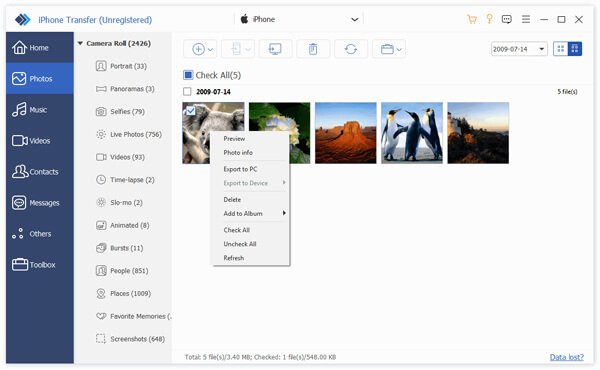
Фактически, вы можете удалить альбом или создать альбом на iPhone из списка «Другие инструменты». Созданные фотоальбомы не будут занимать место на iPhone. Если вы хотите переместить фотографии в существующий альбом, вы можете выбрать эти фотографии и выбрать «Добавить в альбом» из контекстного меню, чтобы завершить процесс.
Шаг 4Передача фотографий и альбомов iPhone (по желанию)
Если вы хотите создать резервную копию фотографий iPhone, вы можете нажать «Экспорт на ПК» или «Экспорт в iTunes» в списке «Экспорт» вверху. Конечно, вы также можете импортировать фотографии с ПК на iPhone. Просто нажмите «+», а затем выберите «Добавить файл(ы)» или «Добавить папку».

Используя Apeaksoft iPhone Transfer, вы можете легко управлять фотографиями и альбомами iPhone. Большой экран и мощный менеджер фотографий удобен для людей, у которых есть тысячи фотографий. Вы можете изменить название альбома на iPhone XR без ограничений. Если вы не знаете, как переименовать фотоальбомы по умолчанию на iOS 16 и более поздних версиях, вы можете бесплатно загрузить программу, чтобы решить эти проблемы.
Кроме того, вы можете перенести фотографии с iPhone на компьютер без iTunes через Apeaksoft iPhone Transfer, а также другие медиафайлы. Это именно ваше универсальное решение для организации значительных файлов iPhone.
- Горячие статьи для iOS
- [Исправлено] Как исправить iPad не заряжается
- [РЕШЕНО] Как исправить, что фотографии iPhone не отображаются в библиотеке Mac/iPhoto
- Как поделиться iBooks с помощью AirDrop между iPhone/iPad и Mac
- [Решено] Решения 4 для исправления iPod, застрявшего на логотипе Apple (шаг за шагом)
- Как сбросить настройки iPad без Apple ID (поддерживается iPad OS 17)
- Застрял iPad Обновление — 3 Простые способы исправить Застрял iPad в процессе обновления
- 4 лучших метода синхронизации контактов Facebook с iPhone (поддерживается iOS 17)
- [Руководство по 2023] 5 бесплатные способы передачи рингтонов с iPhone на iPhone
- [2023] Как исправить то, что iPad / iPhone не работает в режиме наушников, не работает
- 4 Лучшие методы для игры и записи игр для iOS на компьютере
- 7 проверенных решений для устранения проблемы, из-за которой видео в Instagram не загружается
- айфон красный экран смерти, как починить
- Отключите HEIC на iPhone и бесплатно конвертируйте HEIC в JPG/PNG
- Получите 3 способа отразить экран вашего iPhone на телевизоре Samsung
- Как уменьшить, удалить или очистить системные данные на вашем iPhone

- Полное руководство по созданию живых фотографий на iPhone 15/14/13/12/11

- Четыре метода восстановления удаленных фотографий с iPhone

- Конкретное руководство по удалению фотографий на MacOS
- Центр загрузок
- Апексофт Магазин
- Компания
- О Нас
- Свяжитесь с нами
- Пользовательское соглашение
- Персональные данные
- Лицензионное соглашение
- Продукт
- Восстановление данных iPhone
- Android Восстановление данных
- Передача iPhone
- iPhone Eraser
- Восстановление данных
- Поддержка
- Центр поддержки
- Решения
- Карта сайта
- FAQ
Как переименовать альбом в приложении «Фото» на iPhone и iPad (обновление 2023 г.)

Иногда я расширяю фотоальбом или разделяю его, если он становится слишком большим. Затем мне нужно переименовать название альбома, чтобы оно точно описывало содержащиеся в нем изображения. Если вам интересно, «Как переименовать альбом в Фото», вот как это сделать.
Почему вам понравится этот совет
- Точные названия альбомов помогут упорядочить фотографии и обеспечить легкий доступ к ним.
- Вы можете изменить название альбомов, чтобы отразить их текущее содержание.
Как изменить название альбома в приложении «Фотографии» на iPhone и iPad
Можете ли вы изменить название альбома в приложении Apple Photos? Да! Как только вы создадите фотоальбом и назовете его, еще не поздно переименовать альбом в Фото. Чтобы узнать больше об уроках по работе с фотоальбомами, ознакомьтесь с нашим бесплатным советом дня.
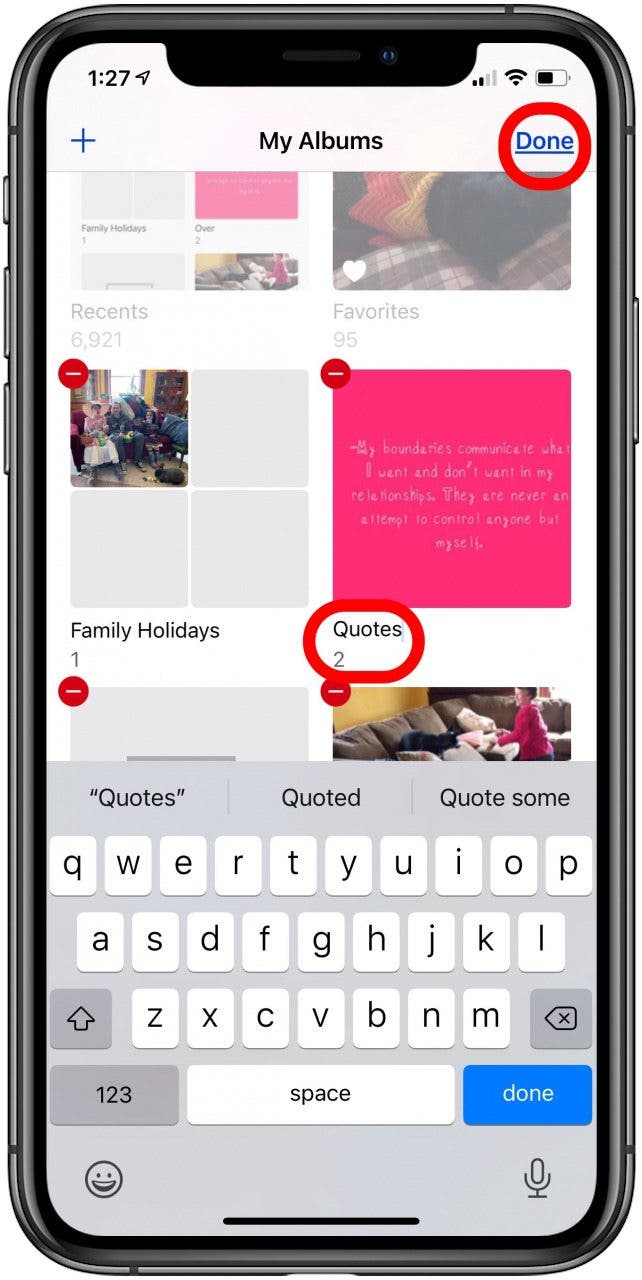
- Откройте приложение «Фотографии».
- Коснитесь вкладки «Альбомы», затем коснитесь «Просмотреть все».
- Коснитесь «Изменить».
- Коснитесь названия альбома, коснитесь возврата, чтобы удалить текущее название, и введите новое имя.
- Вы увидите название своего нового альбома; если вы закончили редактировать названия альбомов, нажмите «Готово».
Как упорядочить фото и видео в альбомы и папки в приложении Фото на iPhone или iPad
Приложение «Фото» на iPhone и iPad дает быстрый и легкий доступ ко всем фотографиям и видео. «Все фото», «Панорамы», «Видео» и даже «Селфи» имеют свои собственные выделенные альбомы. Пользователь не может изменять или удалять какие-либо из них, однако при этом можно добавлять собственные альбомы, папки и управлять ими. Таким образом, можно удобно упорядочить фотографии и видео.
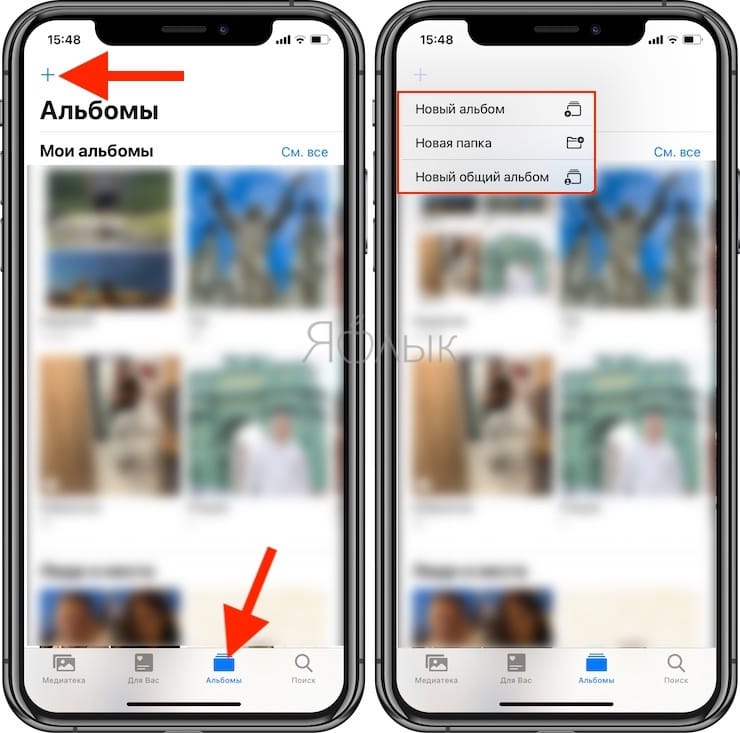
Как создавать новые альбомы и папки в приложении «Фото» на iPhone и iPad
1. Запустите приложение «Фото» на главном экране.
2. Нажмите «Альбомы» в правой нижней части навигационной панели.
3. Нажмите на кнопку «Добавить» (выглядит как «+») в верхнем левом углу.
4. Выберите «Новый альбом» (будет создан новый альбом для фото и видео), «Новая папка» (папка, для размещения альбомов) или «Новый общий альбом» (альбом для публикации фото и видео совместно с другими пользователями).
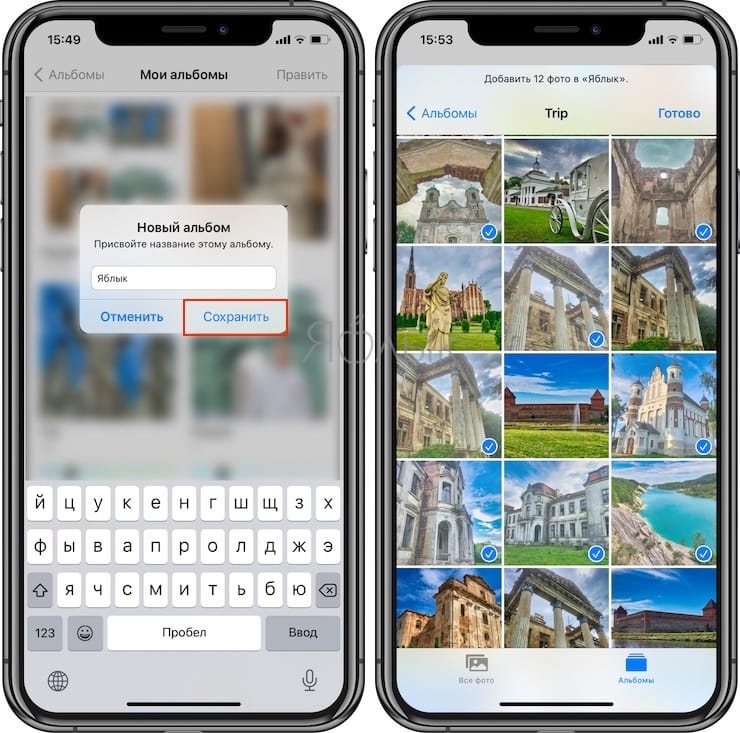
5. Придумайте название для нового альбома.
6. Нажмите «Сохранить».
7. Выберите фотографии или видео, которые вы хотите добавить в этот альбом.
8. Нажмите «Готово» в правом верхнем углу.
9. Новый альбом появится во вкладке «Альбомы».
Как добавить фото и видео в существующие альбомы с помощью приложения «Фото» на iPhone и iPad
1. Запустите приложение «Фото» на главном экране.
2. Нажмите альбом, чтобы просмотреть его содержимое.
3. Нажмите значок «···» в правом верхнем углу.
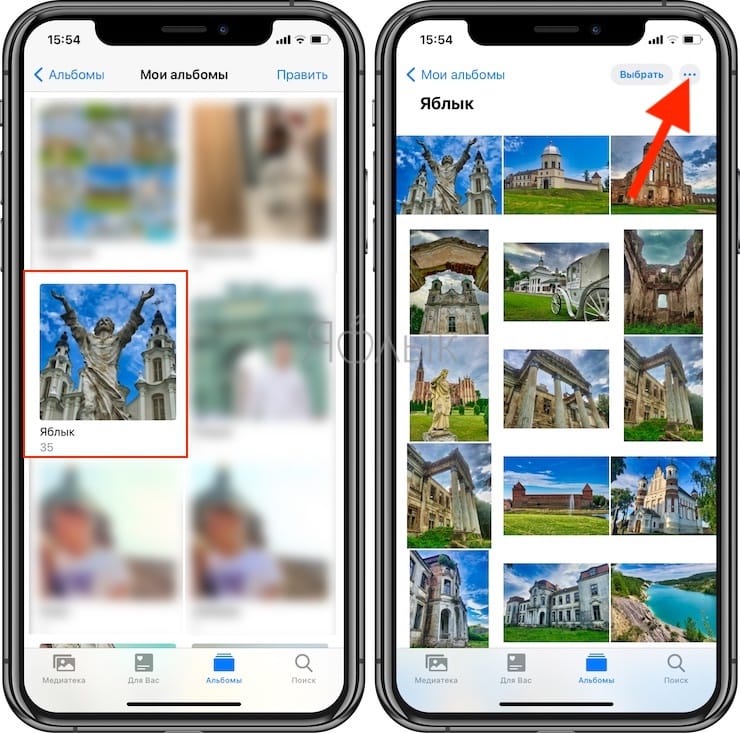
4. Нажмите на появившуюся в нижней части экрана кнопку «Добавить фото».
5. Нажмите на фотографии или видео, которые вы хотите добавить и нажмите кнопку «Готово».
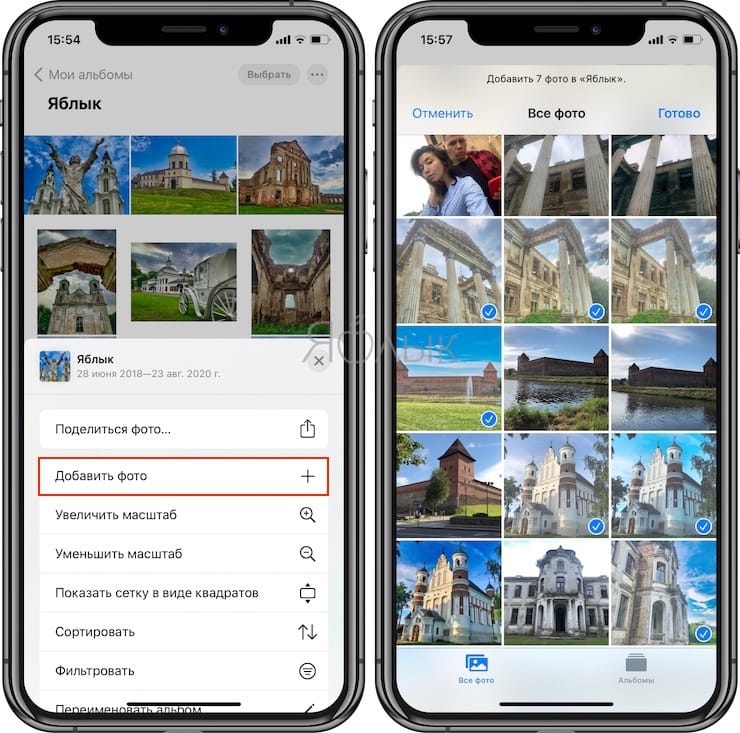
Вы можете создавать альбомы на основе людей, мест, поездок, типов фотографий и других критериев.
Как удалить альбом или изменить его порядок размещения на экране
1. Откройте вкладку Альбомы приложения Фото и нажмите кнопку-ссылку «См. все» в верхнем правом углу.
2. Нажмите кнопку «Править» в верхнем правом углу.
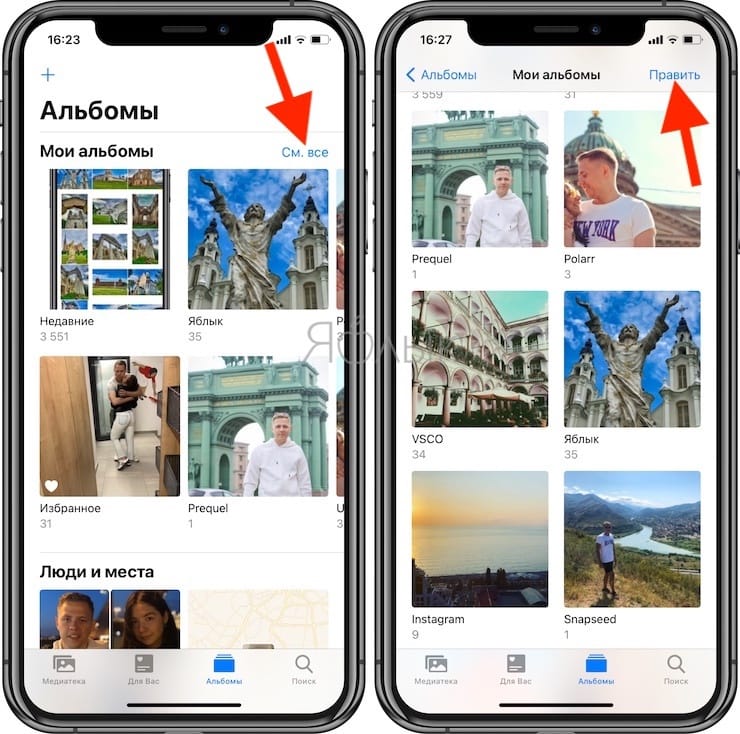
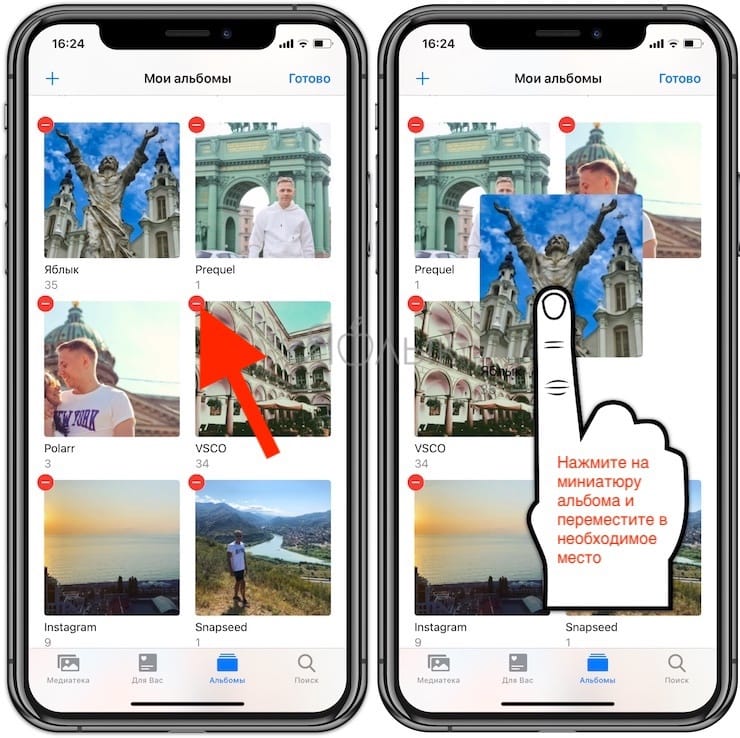
3. Для удаления альбома, нажмите кнопку «–» в левом верхнем углу миниатюры.
4. Для изменения порядка размещения альбома, нажмите на миниатюру и переместите альбом в необходимое место.
�� Смотрите также:
- Как посмотреть на карте фото и видео, снятые на iPhone или iPad.
- Как скрывать фото или видео на iPhone или iPad.
- Как правильно фотографировать на iPhone сверху вниз (например, бумажные документы).
�� Мы в Telegram и YouTube, подписывайтесь!