Включение Wi-Fi на ноутбуке
В этом уроке я покажу, как включить вай фай на ноутбуке. Мы научимся подключаться к беспроводному Интернету и настраивать его.
Шаг 1: проверка драйвера
Если вы только приобрели ноутбук, скорее всего, на нем уже предустановлены все необходимые драйвера. Это такие мини программы для управления устройствами. На всякий случай, рекомендую в этом убедиться. Ведь без совместимого драйвера система не сможет распознать устройство и все дальнейшие действия будут бесполезны.
1 . Кликните по меню Пуск правой кнопкой мышки, выберите пункт «Диспетчер устройств».

2 . Раскройте вкладку «Сетевые адаптеры». В ней должны отобразиться все подключенные сетевые устройства. Чаще всего Wi-Fi модуль обозначен как «Wireless».

3 . Раскройте вкладку «Клавиатуры» и убедитесь, что для устройства также установлен совместимый драйвер.
В некоторых случаях для функционирования быстрых клавиш требуется загрузить фирменную утилиту с сайта производителя.
Важно! Если в диспетчере вы увидели устройства с вопросительным  или восклицательным знаком
  , значит, драйвер не установлен или возникли проблемы в его работе. О том, как с этим разобраться, читайте в уроке Как обновить драйвера.
Шаг 2: проверка адаптера
После проверки драйверов следует убедиться в работоспособности Wi-Fi модуля. Наличие иконки  или
или  в системном трее означает, что передатчик работает нормально и подключение к сети установлено.

Если иконка выглядит так  или так
  , значит, модуль Wi-Fi не подключен к беспроводной сети. Щелкните по этой иконке. В том случае, если откроется список точек доступа (как на картинке), переходите сразу к Шагу 4.

А если появится примерно такое окошко, скорее всего, модуль отключен физически. Как его включить, рассмотрим далее.

Шаг 3: включение адаптера
Рассмотрим, как включить встроенный беспроводной модуль, если он отключен. Сделать это можно разными способами: системными средствами Windows, специальной утилитой, горячими клавишами и т.д.
При помощи переключателя
На некоторых моделях ноутбуков есть специальная кнопка для включения и выключения модуля. Делается это в целях экономии автономного питания.
Осмотрите устройство с разных сторон. Кнопка может находится как на передней панели, так и сбоку.
Нажмите на неё для включения. Если она в виде переключателя, то передвиньте его в другую сторону (в положение «On»). Должен загореться индикатор и появиться значок беспроводной сети в трее.
В редких случаях на передней панели может располагаться сенсор для управления устройством.
Горячими клавишами
Для быстрого включения и отключения вай фая также применяются горячие клавиши. У каждого производителя и модели они индивидуальны, точную комбинацию можно узнать только в инструкции на официальном сайте.
Ниже я привел таблицу с наиболее популярными сочетаниями. Знак + означает совместное нажатие, то есть нажали первую клавишу и, не отпуская ее, вторую.
| Производитель | Сочетание клавиш |
| HP | Fn + F12 |
| ASUS | Fn + F2 |
| Acer | Fn + F3 |
| Toshiba | Fn + F12 |
| Samsung | Fn + F9 |
| Dell | Fn + F2 |
Нажав верную комбинацию, на экране отобразится системное уведомление, и в трее появится иконка Wi-Fi.
На заметку . Клавиша Fn в сочетании с одной из верхних кнопок (F1-F12) предназначена для выполнения системных задач. Например, для активации беспроводного модуля, регулировки звука, настройки яркости и т.д.

С помощью фирменной утилиты
Иногда быстрых клавиш для включения сети может не оказаться. Для подобных устройств требуется фирменная утилита управления, которую можно загрузить на сайте производителя. Для примера рассмотрим две утилиты: для ноутбуков Sony и HP.
VAIO Smart Network для Sony

- Откройте утилиту в меню Пуск или в системном трее ().
- Переведите переключатель «Wireless LAN» в положение «On».

HP Connection Manager для HP

- Запустите приложение с Рабочего стола или из меню Пуск.
- Для включения вай фая кликните по специальной иконке .

Средствами Windows
1 . В меню Пуск перейдите в «Параметры».

2 . Откройте раздел «Сеть и Интернет».

3 . На вкладке «Wi-Fi» переведите переключатель настройки беспроводной сети в положение «Вкл».

В любой версии Windows через Панель управления
1 . Печатаем в меню пуск Панель управления , и открываем приложение.

2 . Выбираем настройку «Центр управления сетями и общим доступом».

3 . Жмём на настройку «Изменение параметров адаптера».

4 . Кликаем правой кнопкой мыши по адаптеру беспроводной сети и выбираем пункт «Включить».

Через Биос
В редких случаях модуль может быть отключен в Биосе (микропрограмме управления компьютером). Как проверить:
- При включении ноутбука/компьютера нажмите специальную клавишу для входа в BIOS. Чаще всего это клавиша Delete или F2.
- Зайдите в раздел конфигураций и убедитесь, что «Wireless LAN» установлен в режим «Enabled».
- Сохраните конфигурацию и перезагрузитесь.

Шаг 4: подключение к беспроводной сети
После успешной настройки и активации устройства Wi-Fi для получения доступа в сеть нужно соединиться с беспроводным роутером.
1 . Щелкните по иконке сети. Ноутбук отобразит список доступных точек доступа. Кликните по названию вашей беспроводной сети и нажмите «Подключиться».

2 . Введите ключ сети (пароль) и нажмите Enter.

3 . В случае успешного подключения, значок в трее изменится на или . Откройте браузер и попробуйте запустить любой веб сайт.
Возможные проблемы и способы их решения
Не работает Wi-Fi модуль
В исключительном случае ноутбук может быть не оснащен беспроводным модулем или он может физически не функционировать. В первую очередь, перейдите на сайт производителя и прочитайте технические характеристики ПК.
Попробуйте поискать форумы, где обсуждается аналогичная модель и способы решения подобной проблемы. В крайнем случае всегда можно приобрести отдельный Wi-Fi адаптер, который подключается в USB порт.
Во время подключения происходит ошибка
Ошибка зачастую происходит, если на роутере периодически меняется пароль. В таком случае нужно «забыть» текущую сеть, кликнув по ней правой кнопкой мыши, и подключиться повторно.

Если не помогло попробуйте сбросить настройки сети следующим образом:
1 . Введите в меню Пуск команду cmd и запустите приложение от имени администратора.

2 . Наберите команду netsh winsock reset , нажмите клавишу Enter.

3 . Настройки сети будут сброшены. Перезагрузитесь и попробуйте подключиться повторно.
Не работает интернет
После подключения к беспроводной сети далеко не всегда автоматически активируется интернет. Это может быть связано со спецификой настройки сети.
Например, когда вручную нужно прописывать IP адреса. Или на роутере может быть установлен сетевой экран, который пропускает в интернет только определенные устройства.
Лучшим решением в данной ситуации будет обратиться к сетевому администратору (провайдеру) или проверить настройки роутера самостоятельно. О том, как это сделать, читайте в уроке Как настроить роутер.
Автор: Илья Курбанов
Редактор: Илья Кривошеев
- Как посмотреть пароль от Wi-Fi
- Как поменять пароль на WiFi роутере
- Как включить камеру на ноутбуке
- Как включить блютуз на ноутбуке
Способы подключить Wi-Fi на ноутбуке Dell

Беспроводная сеть Wi-Fi уже стала неотъемлемым атрибутом не только общественных заведений, но и частных домов, квартир. Тем не менее распространены проблемы с активацией Wi-Fi на разных ноутбуках. Пользователям интересно, как включить вай-фай на ноутбуке Делл, чтобы можно было подсоединять к беспроводной сети другие устройства.
Проверяем ноутбук Dell на наличие драйвера Wi-Fi

Большинство пользователей привыкло, что подключить к вай-фаю девайс – простой и быстрый процесс. Достаточно один раз ввести пароль, и система запомнит ваше устройство и в дальнейшем обеспечит автоматическое подключение. Но когда Wi-Fi отключается, не каждый владелец лэптопа Dell от американского производителя знает, как активировать Wi-Fi. Чтобы включить беспроводную сеть на ноутбуках Dell Inspiron 3552, 1525, 3521, 500, Vostro 1015, N5110 и других, первым делом проверьте устройство на наличие специального драйвера, ведь без него не удастся наладить работу адаптера Wi-Fi. Алгоритм действий:
- Зайдите в «Диспетчер устройств» (откройте через «Пуск» панель управления, где вы увидите соответствующее название).
- Откройте вкладку «Сетевые адаптеры».
- В ней должен отображаться адаптер Wi-Fi. Его легко вычислить по названию, в котором обычно присутствует слово wireless. Если названия нет – драйвер не установлен.
Можно воспользоваться другим способом:
- Зайдите в «Пуск» – «Центр управления сетями и общим доступом».
- С левой стороны открывшейся вкладки кликните по опции “Изменения параметров адаптера”.
- Если увидите название «Беспроводное сетевое соединение» – значит, с драйверами всё в порядке.
Когда вы обнаружили, что драйверы не установлены, самостоятельно установите актуальное программное обеспечение:
- Зайдите на сайт производителя ноутбука.
- Введите в поиск название модели устройства (указывается в документах к лэптопу).
- Скачайте с сайта драйвер сетевой карты Wi-Fi для вашей операционной системы.
- Нажмите на загруженный файл, следуйте инструкции программы установки.
Чтобы интернет заработал, рекомендуем перезагрузить роутер и компьютер. Первый признак положительных изменений: в панели задач появится иконка Wi-Fi. Нажав на неё, вы увидите доступные беспроводные подключения. Если устройства показывают слабый прием, рекомендуем сократить между ними дистанцию – это должно повысить скорость и качество соединения.
Включаем Wi-Fi на ноутбуке Dell специальной кнопкой или сочетанием клавиш
Это первый способ, который рекомендуется применять, чтобы настроить на компьютере Wi-Fi. Пользователю нужно лишь кликнуть по специальной кнопке на корпусе лэптопа или зажать комбинацию клавиш. Если первый способ не всегда предусмотрен в устройствах, то второй вариант работает в большинстве случаев.
Найдите на корпусе ноутбука значок, символизирующий беспроводную сеть (рисунок ниже).

Производитель Dell на своих устройствах устанавливает специальные переключатели для активации/деактивации Wi-Fi, что обусловлено тем, что беспроводная сеть забирает много энергии аккумулятора. Обычно такие клавиши монтируются на передней части корпуса, сбоку.
Места размещения кнопок отличаются в зависимости от модели устройства. К примеру, в Dell D640 на левой стороне с передней части для включения Wi-Fi есть тумблер, а в Vostro 1500 предусмотрена большая кнопка на задней части с левой стороны корпуса.
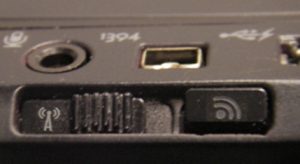
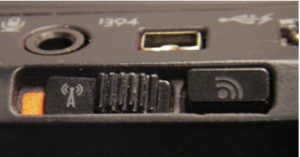
В качестве образца даем пару фото, в которых отображается положение переключателя:
Беспроводная сеть работает.
Беспроводная сеть выключена.
Обычно производитель встраивает специальный тумблер для активации поиска беспроводных сетей, но если он не обнаружен – поможет комбинация клавиш.
Для активации беспроводной сети на разных моделях ноутбука используются следующие комбинации клавиш:
- Fn + F2 (актуально для модели Inspiron 1501);
- Fn + F8;
- Fn + F12.
Программное включение Wi-Fi на ноутбуке Dell
Если вышеперечисленные способы не помогли исправить ситуацию, вероятно, адаптер не работает из-за программных неполадок.
Существует два метода решить проблему с помощью операционной системы. Алгоритм действий для первого способа:
- Зайдите в “Центр управления сетями”.
- Чтобы запустить устройство, подключающее ноутбук к Wi-Fi, используйте комбинацию клавиш Win+R.
- Откроется окно, в которое нужно ввести команду «ncpa.cpl» (без кавычек).
- В появившемся окне можно изменить параметры адаптера.
- Найдите графу, которая информирует о соединении с беспроводной сетью. Если графа серого цвета – интернет не работает.
- Тогда кликните правой клавишей мыши по подключению и выберите опцию «Включить».
Это не единственный метод активации Wi-Fi c помощью программы.
Для настройки интернета можно использовать специальные программы, которые по умолчанию установлены производителем гаджета. В ноутбуках Dell это утилита Dell ControlPoint Connection Manager. С ее помощью через операционную систему можно осуществить включение Wi-Fi.
Пошаговая инструкция использования программы:
- Нажмите «Пуск» и выберите «Все программы». Найдите в списке иконку Dell Control Point.
- Кликните по «Диспетчер подключений» и выберите Dell ControlPoint Connection Manager.
- Откройте «Профили», нажмите опцию «Добавить».
- Поставьте отметку слева от ветки «Для создания профиля на основе местоположения» и укажите название местоположения.
- Проверьте, установлена ли отметка рядом с пунктом «Выберите тип сетевых подключений».
- Поставьте флажок возле Wi-Fi-модуля и кликните «Далее».
- Введите название подключения в графе «Имя соединения». Выберите нужную беспроводную сеть и кликните «ОК».
- Если появился восклицательный знак внутри оранжевого круга, введите кодовый ключ для Wi-Fi, нажмите «Готово», потом – «Завершить».
- Откройте «Статус подключения». Появится окно, в котором нужно выбрать Wi-Fi. Убедитесь, что применяется именно только что созданный профиль, и нажмите «Подключиться».
Если вышеперечисленные способы не дали результата и ноутбук по-прежнему не видит Wi-Fi, лучше обратиться с проблемой к специалисту.
Подводим итоги
Как видите, восстановить работоспособность сети Wi-Fi не так уж трудно, если изучить основные нюансы её функционирования. Если беспроводное подключение пропало, достаточно 10-15 минут, чтобы опробовать разные методы активации Wi-Fi: установку драйвера, использование комбинации клавиш, кнопки на корпусе или включение адаптера через операционную систему. А подробнее о проблемах расскажет статья
Форум русскоязычного сообщества Ubuntu
Страница сгенерирована за 0.194 секунд. Запросов: 25.
- Сайт
- Об Ubuntu
- Скачать Ubuntu
- Семейство Ubuntu
- Новости
- Форум
- Помощь
- Правила
- Документация
- Пользовательская документация
- Официальная документация
- Семейство Ubuntu
- Материалы для загрузки
- Совместимость с оборудованием
- RSS лента
- Сообщество
- Наши проекты
- Местные сообщества
- Перевод Ubuntu
- Тестирование
- RSS лента
© 2012 Ubuntu-ru — Русскоязычное сообщество Ubuntu Linux.
© 2012 Canonical Ltd. Ubuntu и Canonical являются зарегистрированными торговыми знаками Canonical Ltd.
Как включить Wi-Fi на ноутбуке
Большую часть проблем исправляет внимательное изучение BIOS. Вход обычно производится нажатием F2 перед загрузкой системы. Иногда встречаются иные комбинации (определяется моделью ноутбука): F10, F1, Esc. Предваряя углубление в дебри, проверьте доступность точки доступа, наличие интернет. Буквально одно движение: соединить ноутбук, маршрутизатор проводом Ethernet, открыть браузер, посетить Яндекс. Роутер должен излучать: проверяется наличием горящего значка Wi-Fi на корпусе прибора. Логин, пароль, имя точки предполагаем известными. Иначе посетите, используя браузер, оболочку управления (чаще использует адрес 192.168.0.1, 192.168.1.1), разведайте.
Все производители
На компьютере с Windows 7 для включения Wi-Fi следует знать 2 вещи:
- Пароль (ключ доступа).
- Название точки.
Несложный перечень инструкций подходит владельцам:
Единственное отличие касается методик встроенной блокировки беспроводной сети. Чаще – комбинации клавиш, включая Fn, значение которых может прочитать даже младенец, внимательно осмотрев обозначения клавиатуры (на ПК такого нет). Типичные примеры:
- Fn + F2.
- Fn + F8.
- Fn + F12.
- Fn + F5.
Нужный значок, согласно заверениям блоггеров, напоминает антенну. На нетбуке ситуация аналогичная. Реже вместо комбинации клавиш добавляется единственная «тайная» кнопка, известная только читающим инструкции. Например, Dell E6400 прячет пипку близ разъема наушников. Inspiron 1505 сделал опцию частью операционной системы: осмотрите трей внимательно.
Рекомендуем качать официальную инструкцию ноутбука, либо потрудитесь полистать бумажную версию. Иногда придется опустошить урну, заполненную ранее фирменным руководством.
Распознавание сетевого адаптера
Начиная поиск, имейте общее представление: беспроводной интерфейс Wi-Fi описывается группой стандартов IEEE 802.11. Аббревиатура оканчивается литерами, характеризующими скорость. Осматривая диспетчер устройств, заведомо пытайтесь найти указанную комбинацию.
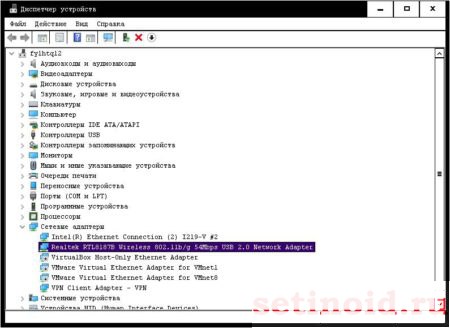
Открыть Диспетчер устройств проще простого:
- Панель управления.
- Оборудование и звук.
- Выбирайте нужный пункт.
Информация. В десятке старше 1607 жмите Win + X, выбирайте Панель управления.
Посмотреть беспроводные сети
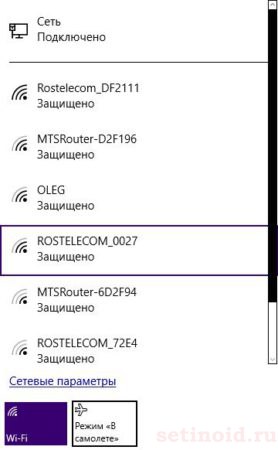
Исправно работающая ОС Виндовс немедля покажет список:
- Двигаемся в правый нижний угол экрана.
- Клик по значку Сеть.
- Ждем.
- Появляется перечень точек доступа.
- Нажмите нужную, введите ключ безопасности (пароль).
Виндовс иногда отказывается показывать список сетей сразу, хотя беспроводной адаптер номинально распознан системой, отображается меж оборудования. Поступите следующим образом:
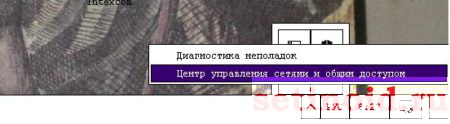
- Правый клик по значку Сеть (правый нижний угол).
- Центр управления сетями и общим доступом.
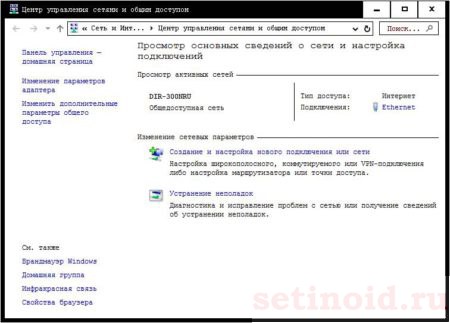
- Изменение параметров адаптера.
- Найдите нужный интерфейс, кликните дважды.
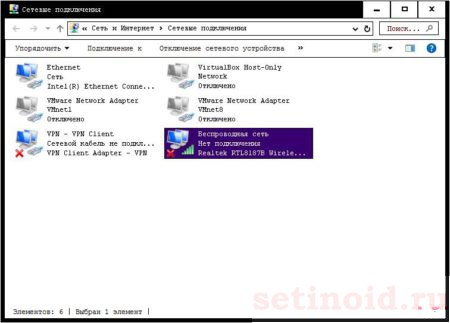
Дальнейшие действия определяет версия операционной системы. Владельцы десятки, дважды кликнув, будут перенаправлены в меню. Остается нажать Показать доступные сети. Немедля появится список.
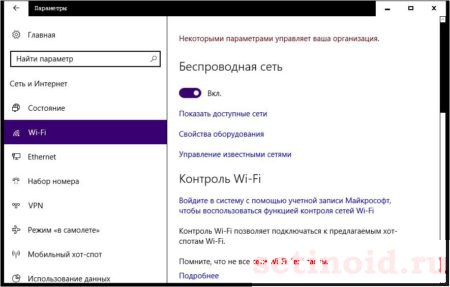
Список отобразится справа. Дальнейшее очевидно – выбрать нужную точку доступа, ввести пароль.
BIOS
Упоминаем подробно настройки аппаратной части ввиду тотальной некомпетентности службы поддержки отдельных производителей. Отбросьте также идею получить помощь разработчиков программного обеспечения. Посетите раздел BIOS, касающийся управления беспроводными интерфейсами, врубите нужные опцию. Поскольку программное обеспечение материнских плат сильно отличается, наименование опции заранее предугадать сложно. Приведем примеры:
- Wi-Fi – самый понятный вариант.
- WT – wireless transmission.
Внимательное изучение правой области экрана, расшифровывающей физический смысл выбранного раздела, поможет сориентироваться. Bluetooth обычно включать нет необходимости, чтобы работал Wi-Fi. Аппаратно оба интерфейса содержит чаще единственная плата расширения, которую следует проверить, если первый шаг оказался бесполезен.
Проверка платы расширения
Этап настройки BIOS зачастую помогает решить проблему. Wi-Fi традиционно выключают лица, понимающие вред микроволнового излучения. Настраивают BIOS, убирая гарантированно негативный фактор. Находятся грамотные специалисты, вытаскивающие карту вовсе.
Придется снять заднюю крышку ноутбука, предварительно выключив машину. Обычно «взлом» не лишает гарантии (отсутствуют пломбы, защитные стикеры). Самый замызганный производитель понимает необходимость периодически менять жесткий диск, добавлять линейки памяти. Модуль беспроводных коммуникаций находится неподалеку. Легко узнаете, узрев подходящий коаксиальный миниатюрный кабель. Традиционно разъемов 2 (см. выше объяснение), изоляция провода разных цветов (например, белый, чёрный):
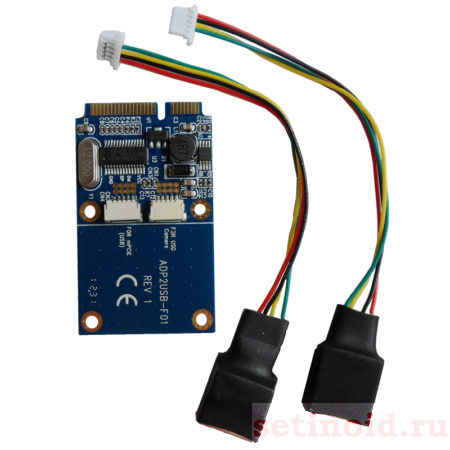
Проверьте следующие вещи:
- Разъемы состыкованы.
- Плата занимает выделенный связи слот.
Операционная система
Первые два шага совершенно необходимы. Операционная система бессильна обнаружить железо, вырубленное настройками низкого уровня. Иногда Диспетчер устройств видит интерфейс, отключенный установками BIOS, однако задействовать железо не получается.
Windows
Процесс выполняется поэтапно.
Разрешить Wi-Fi
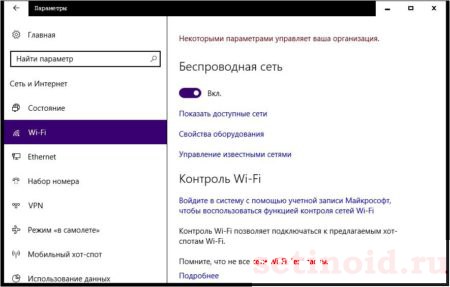
Десятка добавляют гору разрешений, запретов. Сделайте следующее:
- Комбинация клавиш Win + I.
- Кликните сеть и интернет.
- Выберите строку Wi-
- Произведите включение тумблера, если беспроводная сеть запрещена.
Встроенные сочетания клавиш
Первый шаг – посмотреть запреты ноутбука. Большинство устройств снабжены короткой комбинацией клавиш, наподобие Fn + F5, позволяющей мгновенно блокировать/разрешать передачу. Обойти установки железа чрезвычайно сложно. Вместо этого:
- Осмотрите клавиатуру, ищите значок, больше всего подходящий случаю (поскольку стандартизация мнемоник отсутствует).
- Нажмите найденную комбинацию.
- Проверьте (визуально) настройки.
Интерфейс быстрых настроек традиционно доступен одним пользователям Windows. Это отдельное программное обеспечение производителя устройства, которое еще нужно умудриться скачать, если отсутствует. Львиный кусок рынка поддерживает только Билли Гейтса. Не факт, что удастся найти драйверы нужной версии операционной системы (касается Windows 10).
Отсутствует метка Wi-Fi
Обычно перечень сетей доступен через небольшую мнемонику в нижнем правом углу рабочего стола, рядом находятся уровень заряда батареи, язык, время/дата, перечень системных сообщений.
Внимание! На ноутбуке ОС Виндовс нет значка «антенны». Кликайте Сеть левой кнопкой, ждите список сетей.
Причина проста: операционная система неспособна обнаружить плату адаптера. Поскольку ранее проделаны шаги подключения, разрешения платы, теперь остается проверить драйвер и разрешения:
- Откроем сетевые подключения: правый клик по значку Сети – Центр управления сетями и общим доступом.
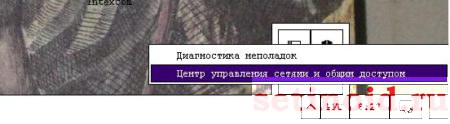
- Выбираем слева Изменение параметров адаптера.
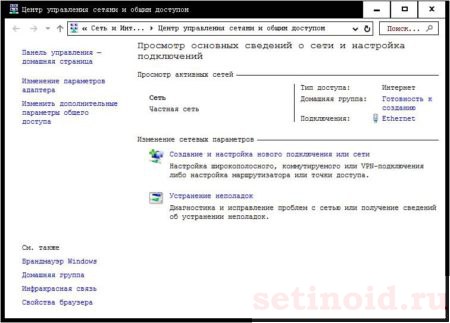
- Проверяем активность пункта Беспроводная сеть. Наблюдая бледный вид, щелкаем правой кнопкой – жмем Включить.
Отсутствие нужного адаптера (при условии успешного осуществления предыдущих шагов) указывает на отсутствие драйверов.
Диспетчер устройств
Иногда нужное оборудование в ноутбуке следует активировать:
- Диспетчер устройств.
- Сетевые адаптеры.
- Правый клик по нужной строке.
- Задействовать.
Установка драйвера
Проверьте наличие устройства через диспетчер десятки:
- Win + X.
- Диспетчер устройств.
- Сетевые адаптеры.
В более ранних версиях используйте Панель управления меню Пуск. Далее:
- Оборудование и звук.
- Диспетчер устройств.
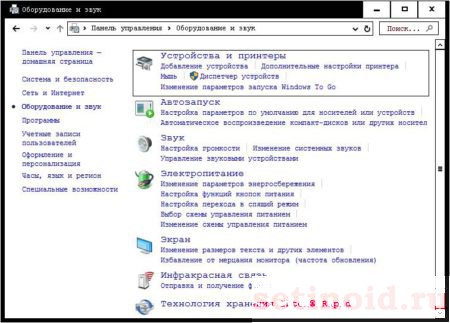
Отсутствие в разделе Сетевые адаптеры нужной строчки ясно показывает: система отказывается воспринимать железо. Нужно установить драйвер. Иногда подключенная плата появляется нераспознанным компонентом в других отделах.
Попробуйте также кликнуть правой кнопкой мыши и обновить драйвер (помогает редко).
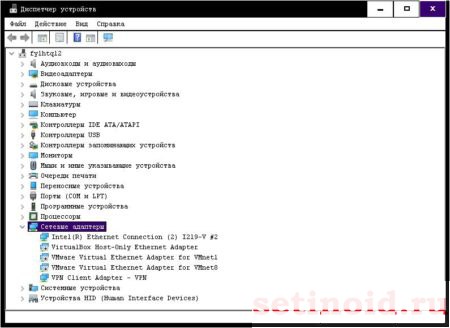
Качайте файл, ставьте драйвер, иногда потребуется перезагрузка. Вновь осмотрите Диспетчер устройств.
Поиск драйвера
Обычно драйвер выкладывает производитель ноутбука. Обыщите официальный сайт, выберите собственную модель, откройте закладку скачиваемых файлов. Часто разъяснения изготовитель выложить ленится. Ищите аббревиатуру наподобие WLAN (wireless local area network). Среди нескольких альтернатив старайтесь высмотреть полностью соответствующий версии, разрядности операционной системы. 64 указывается цифрой; 32 бита иногда фигурирует завуалированно – х86.
Многие производители ноутбуков быстро теряют интерес, переставая поддерживать продукцию. Типичный случай – невозможно достать драйверы. Пробуйте иной вариант: поиск согласно имени платы.
- Выключите ноутбук.
- Откройте заднюю крышку.
- Извлеките плату беспроводного адаптера.
- Найдите наименование. Обычно название легко отличить: фигурирует вполне известный бренд, например, Atheros.
- Забейте находку в поисковик, имеет шанс найти подходящее программное обеспечение.
Linux
Пользователем свободного программного обеспечения проще:
- Щелкните символ сети (двойная стрелка) в правой верхней части экрана.
- Проверьте наличие разрешения использования связи Enable networking, установив галочку.
- Следующий шаг (прежнее выпадающее меню) – позволить операционной системе общаться посредством беспроводного интерфейса (wireless).
- Выберите имя точки, кликните, введите пароль.
Поддерживающие Линукс компании регулярно обновляют базы драйверов. Очень сложно попасть впросак. Нужный драйвер наверняка уже имеется. Некоторые посчитают сказанное рекламой Линуксу. Отнюдь. Лишь описываем реальное положение дел. Недостатки бесплатная система имеет: плохо с поддержкой стареньких сканеров. Однако под десяткой хлам тоже отказывается работать.
Линукс тяжело заставить раздавать интернет, обнаружены ранее скрытые уязвимости ядра. Впрочем, Андроид использует аналогичные алгоритмы. Не выбрасывать же смартфон.
Сетевое обнаружение
Иногда умный компьютер спросит, следует ли ему включить сетевое обнаружение. Опишем двумя словами смысл происходящего:
- Проводник Виндовс снабжен графой Сетевое окружение.
- Допустим, разрешим обнаружение, посредством нехитрого вызова упомянутой функции соседские хакеры смогут увидеть ПК, разрешающий себя обнаружить.
Как? Взломают пароль точки доступа, запустят Проводник (Win +E). Вправду сказать, беспроводное подключение, даже домашнее, сравнительно опасно возможностью взлома. Проявляйте осторожность. Умелый хакер выудит сведения самой точки, украдет логин, пароль провайдера. Впрочем… сделать это может хитрый админ, провайдер, либо неизвестный шпион. Бонд, Джеймс Бонд…