Как установить и активировать продукты Autodesk
В данной инструкции мы покажем как установить и активировать продукты Autodesk на примере AutoCAD 2023. Другие программы и различные их версии устанавливаются и активируются аналогичным образом.
Установка нового продукта
Шаг 1: Скачайте дистрибутив. Ссылка есть на странице с товаром или в письме с ключом.
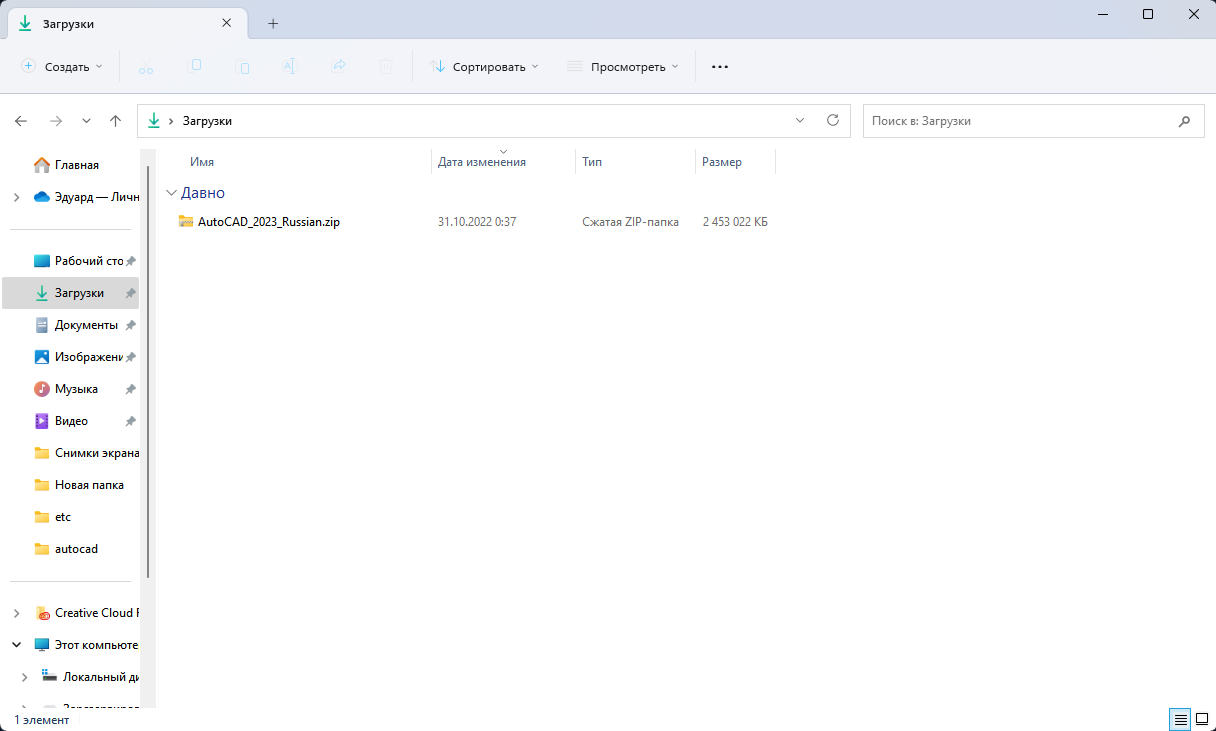
Шаг 2: Если установочные файлы находятся в архиве, то извлеките их.
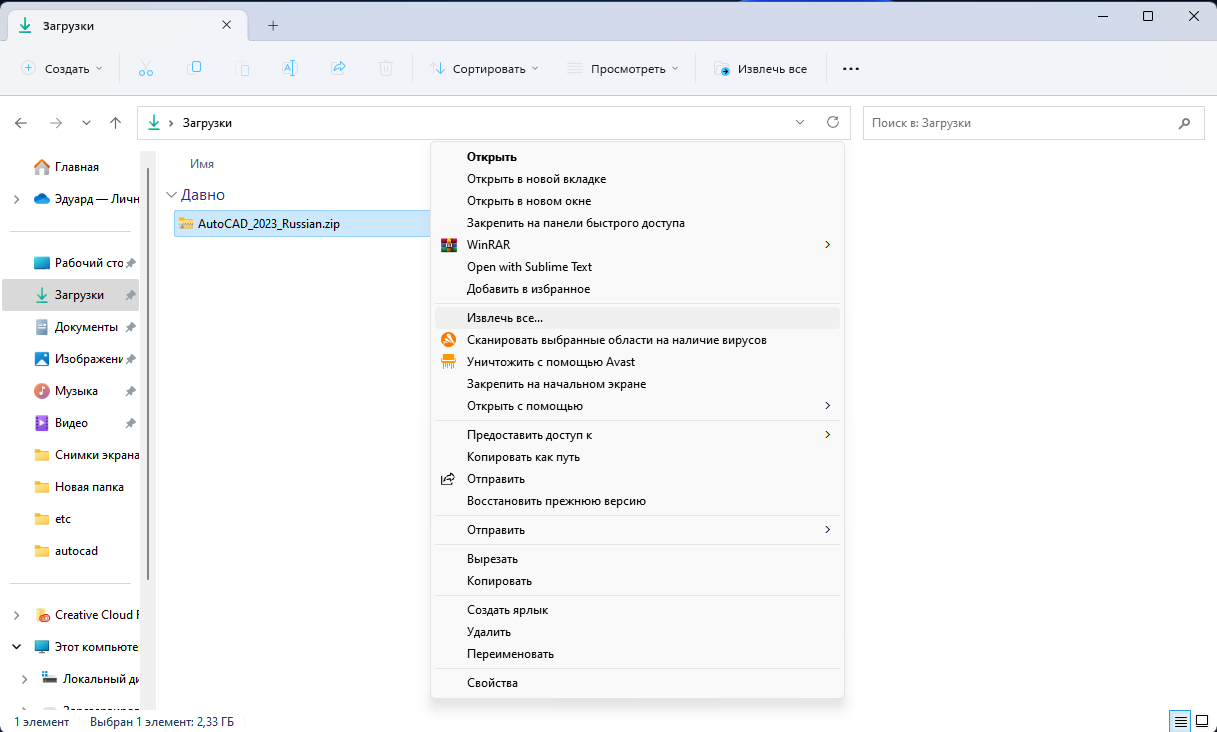
Выберите путь, куда извлечь установочные файлы.
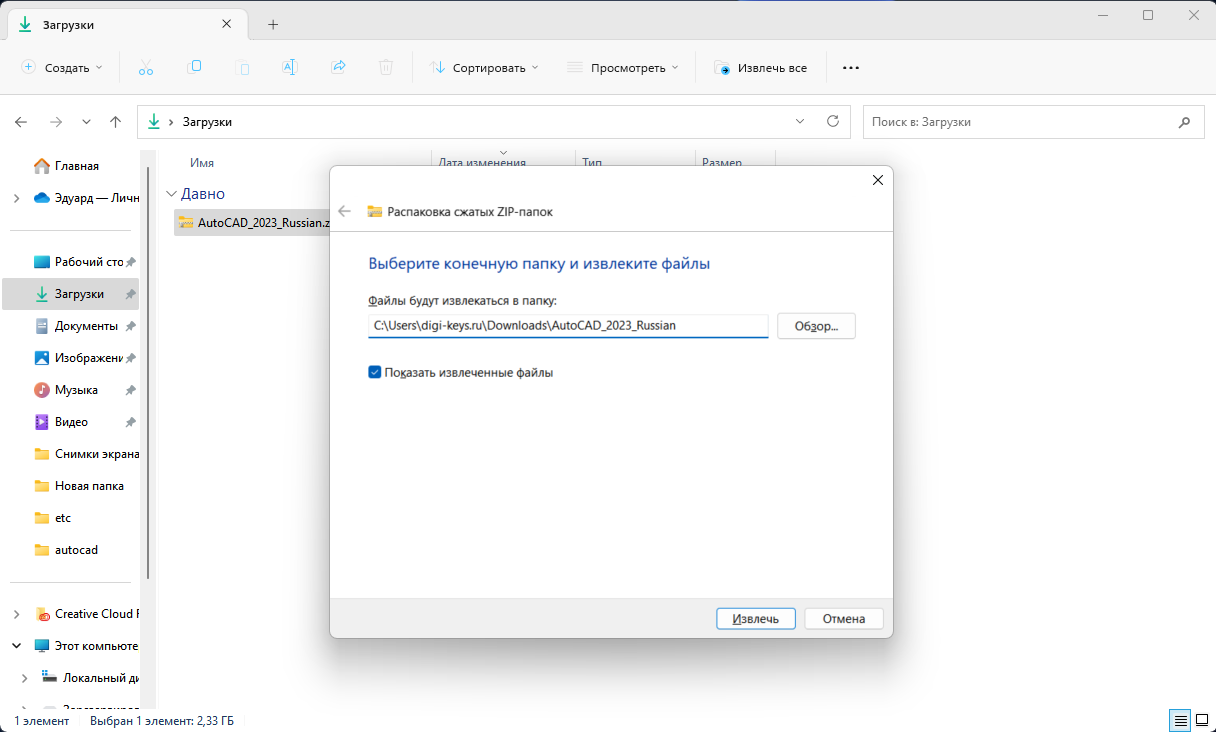
Дождитесь завершения распаковки архива.
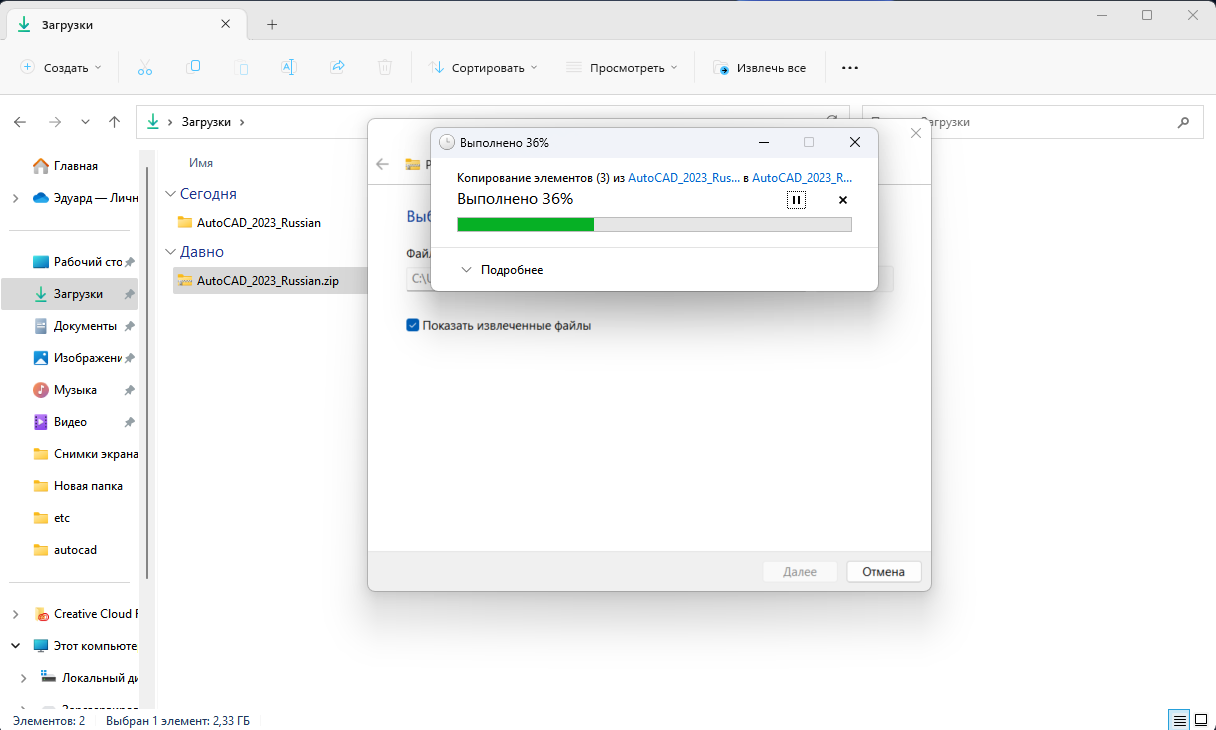
Шаг 3: Запустите файл, у которого в названии есть «001». Остальные файлы запускать не надо.
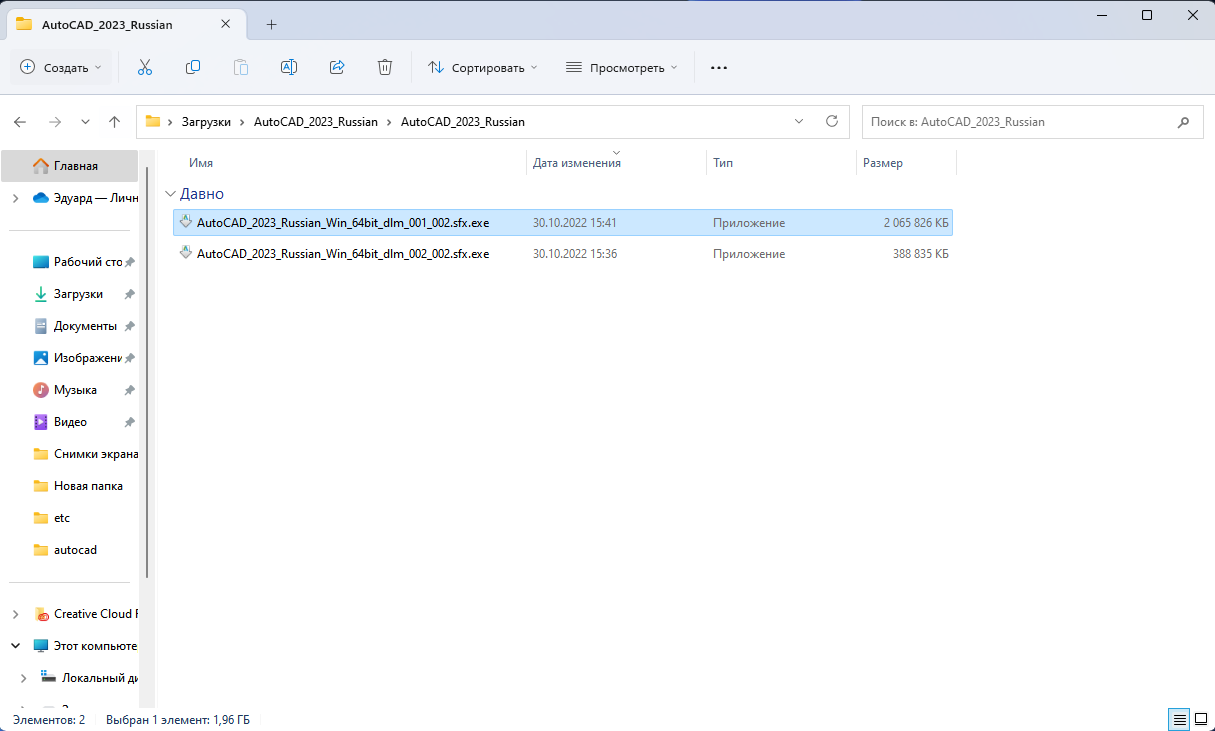
Шаг 4: Укажите папку, куда распакуются временные файлы.
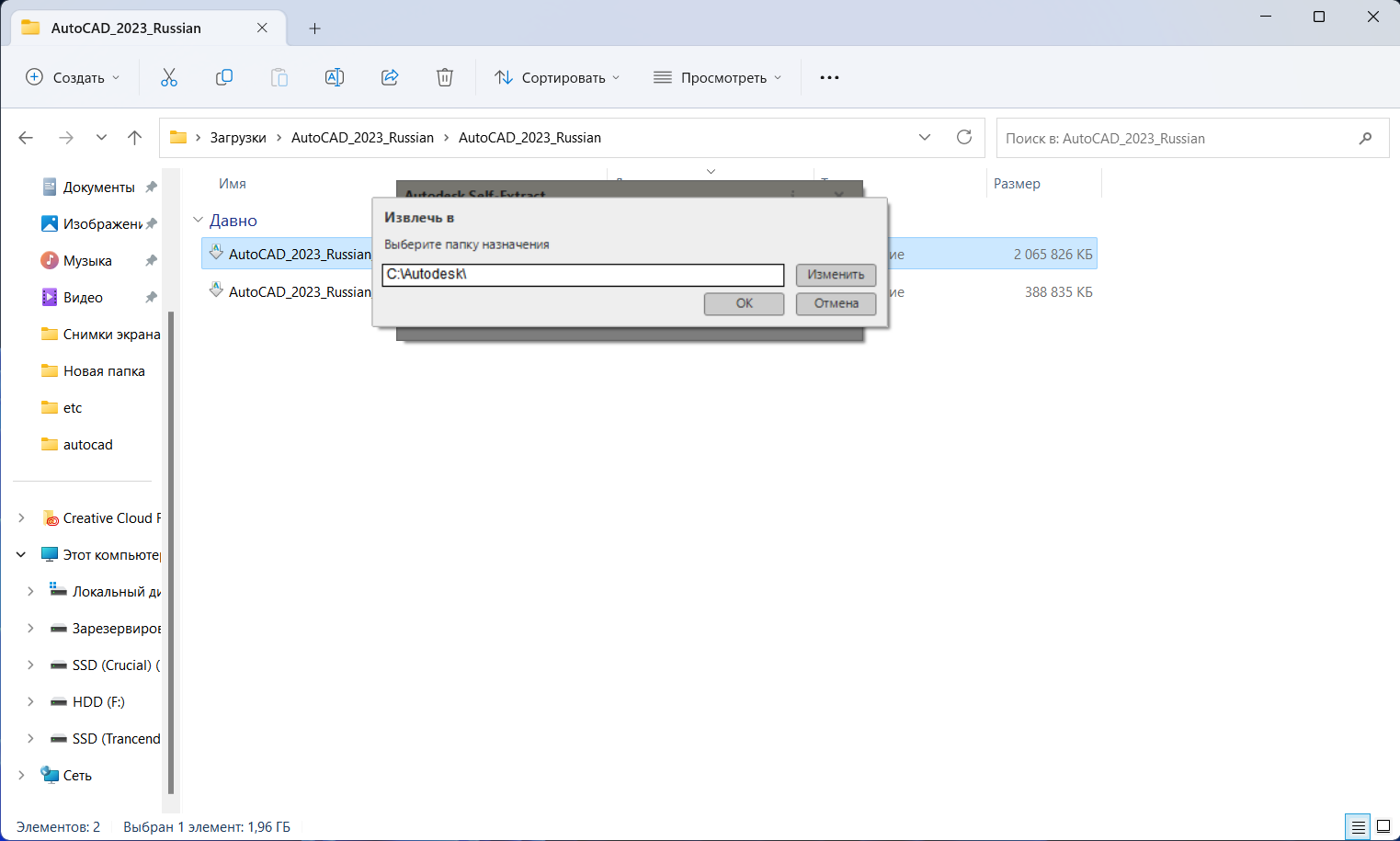
Шаг 5: Дождитесь завершения распаковки установочных файлов.
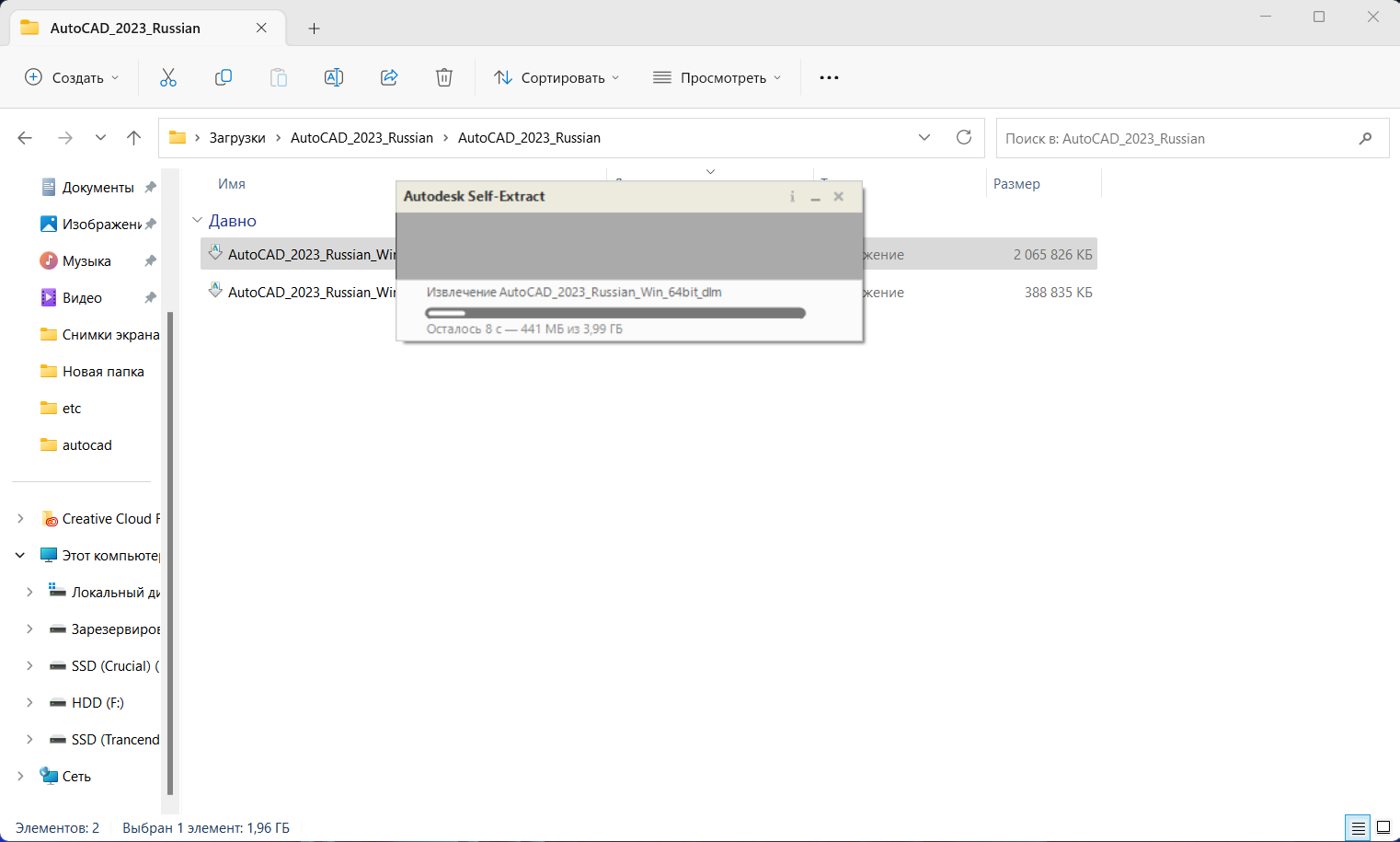
После этого автоматически начнется установка.
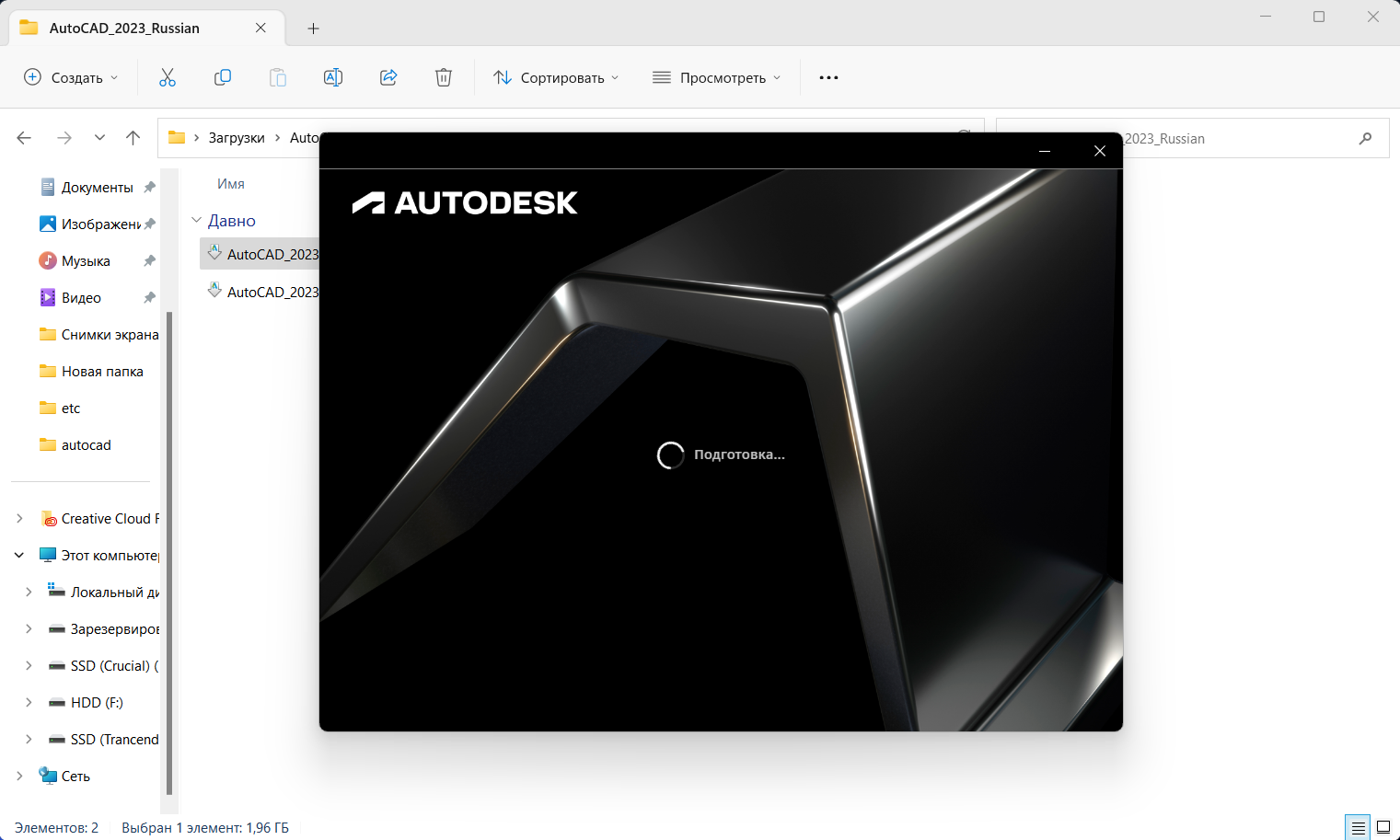
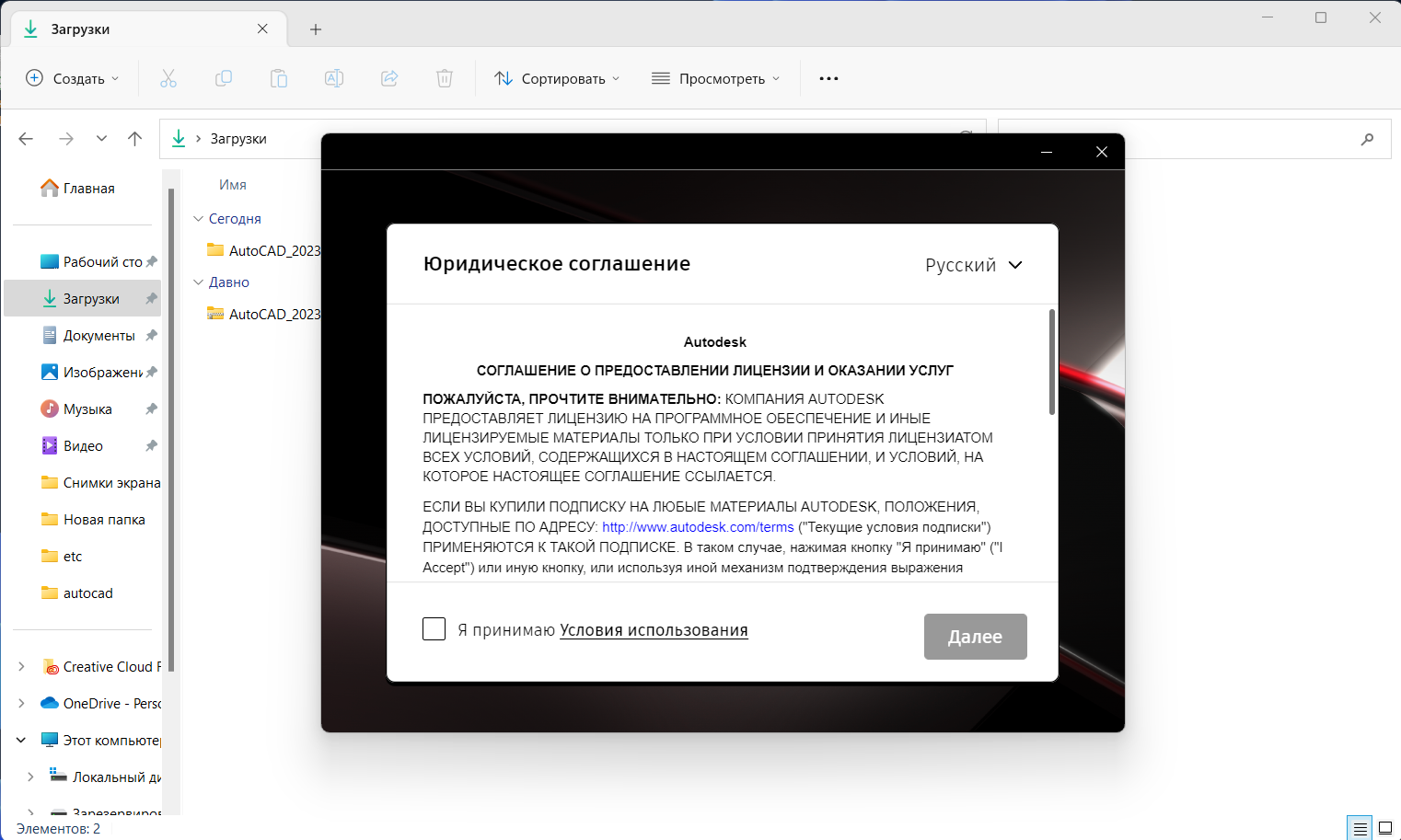
Шаг 6: Примите Юридическое соглашение, отметив чекбокс «Я принимаю Условия использования» и нажав кнопку «Далее».
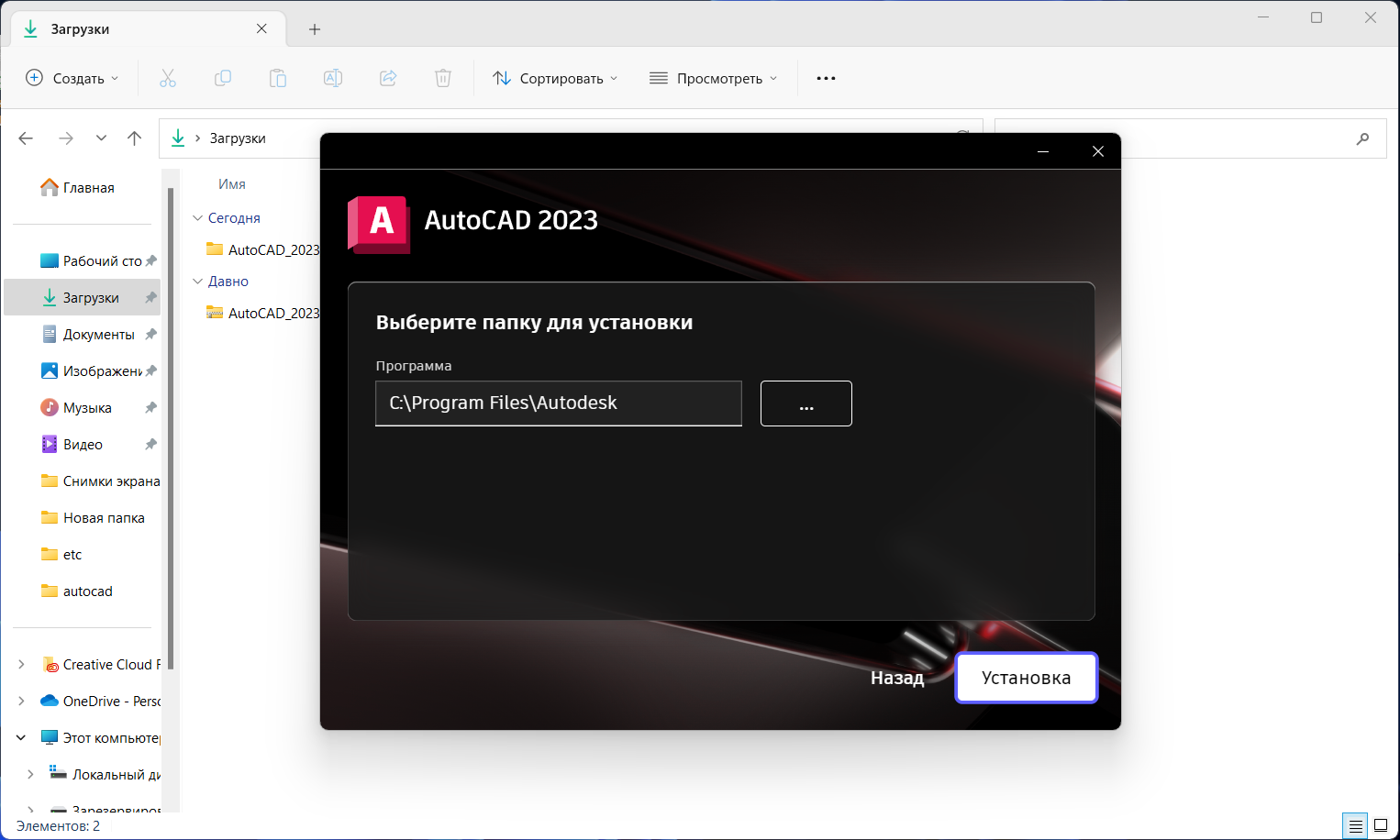
Шаг 7: Укажите путь, куда установить программу.
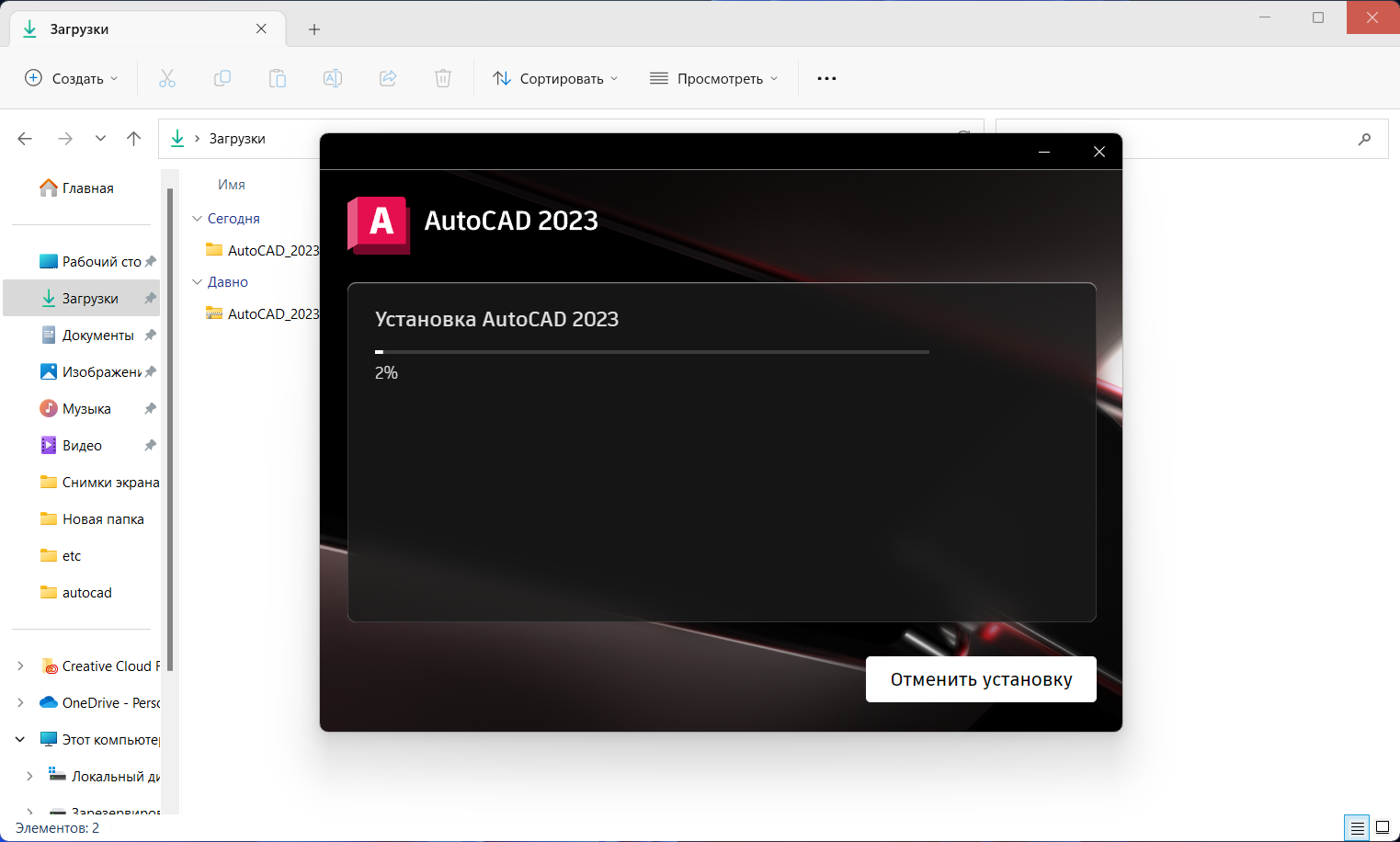
Шаг 8: Дождитесь завершения установки.
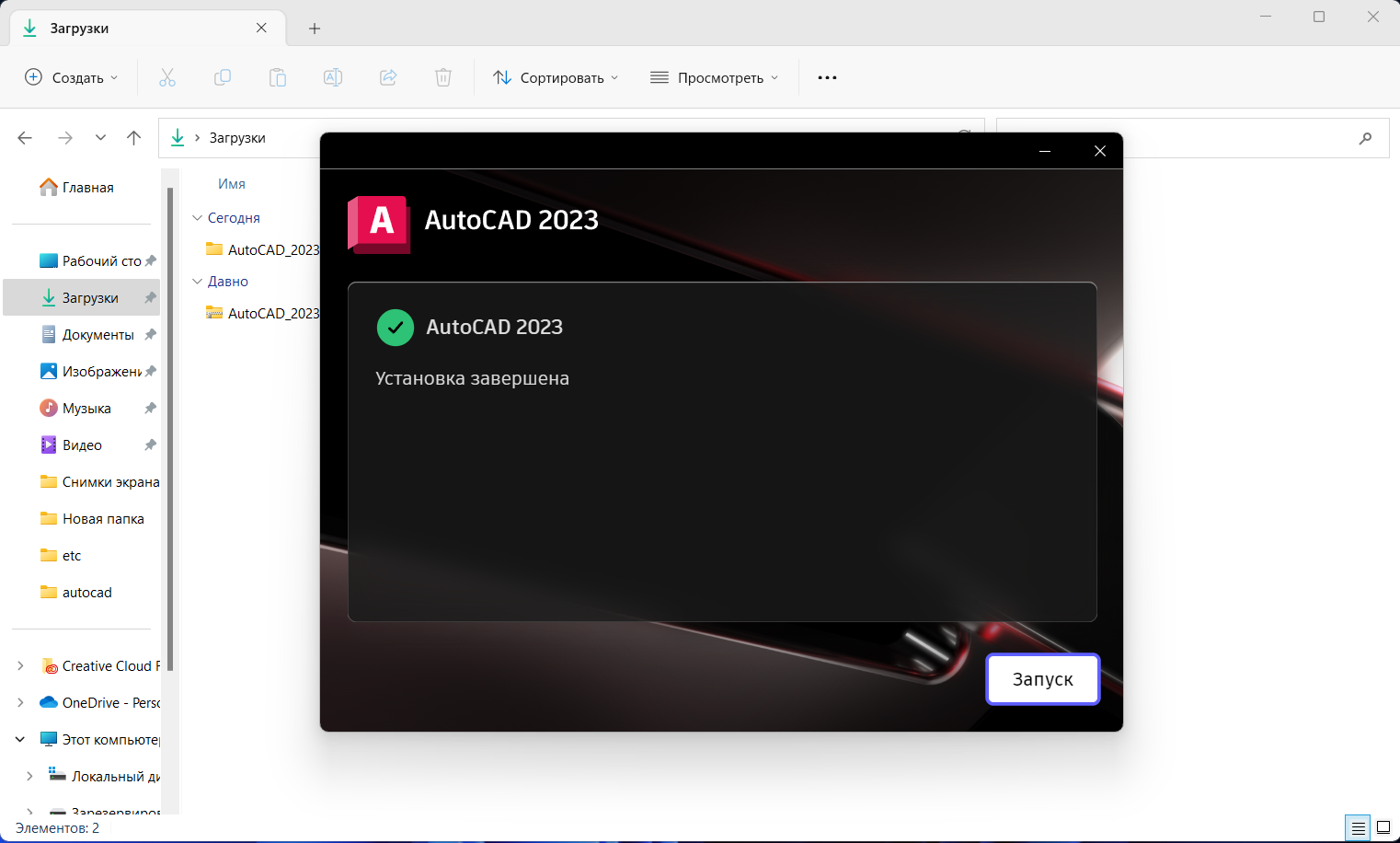
Шаг 9: После завершения установки нажмите «Запуск».
Активация продукта Autodesk
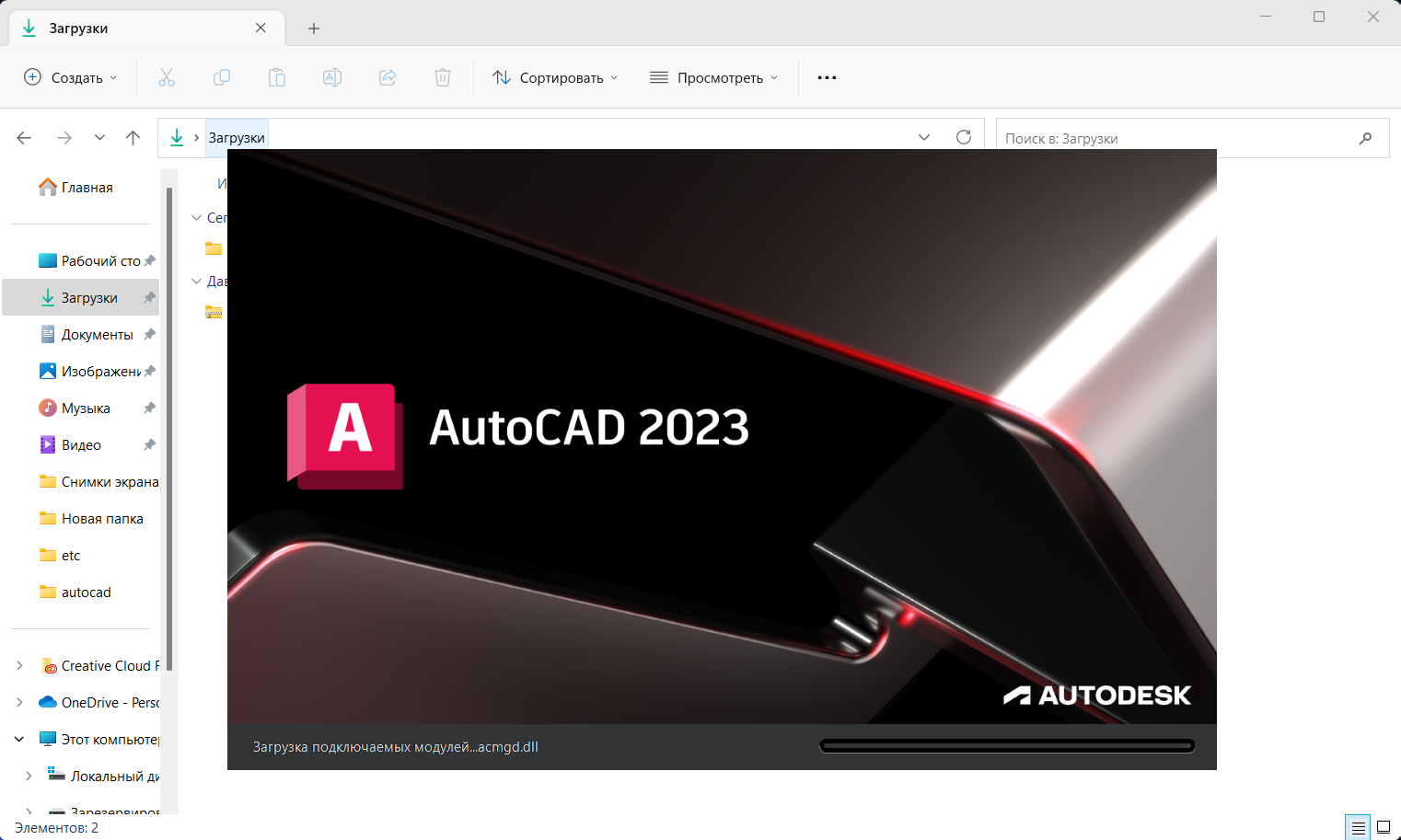
Шаг 1: Подождите пока программа загрузится.
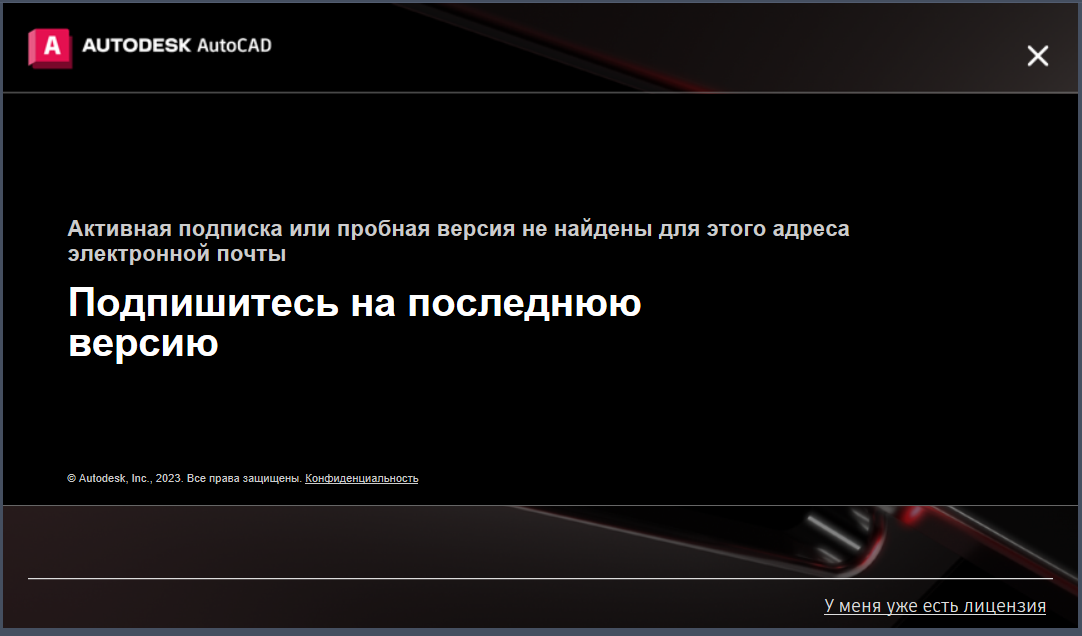
Шаг 2: В открывшемся окне кликните в правом нижнем углу на «У меня уже есть лицензия».
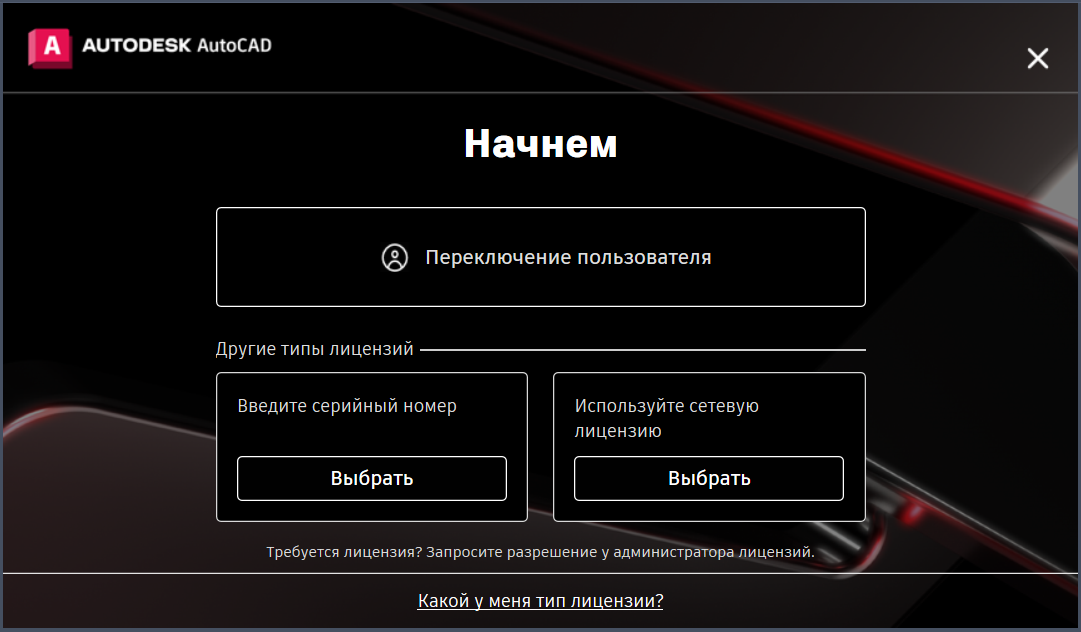
Шаг 3: При выборе типа лицензии выберите ввод серийного номера в левом нижнем углу нажав на кнопку «Выбрать» под текстом «Введите серийный номер».
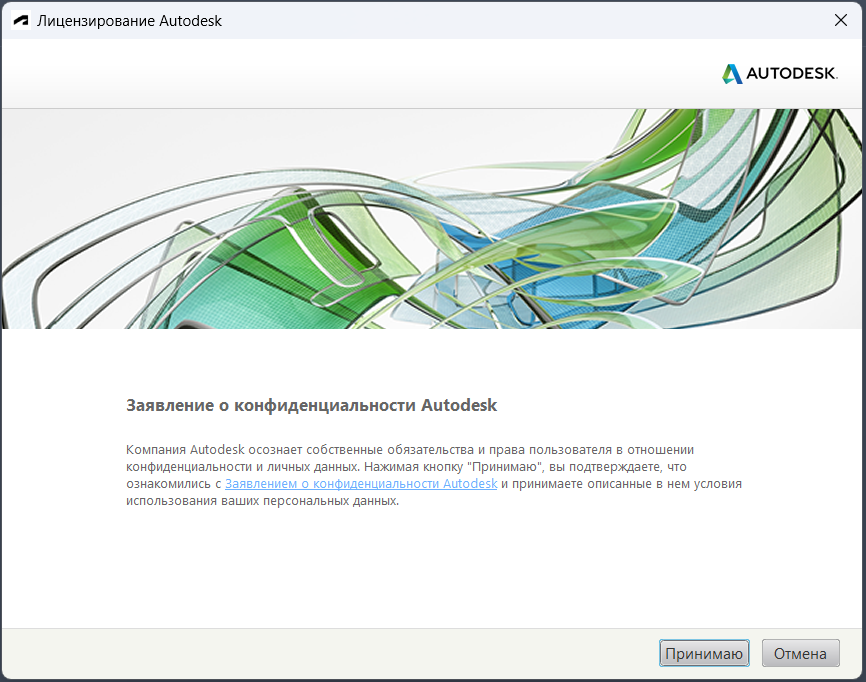
Шаг 4: Примите заявление о конфиденциальности Autodesk.
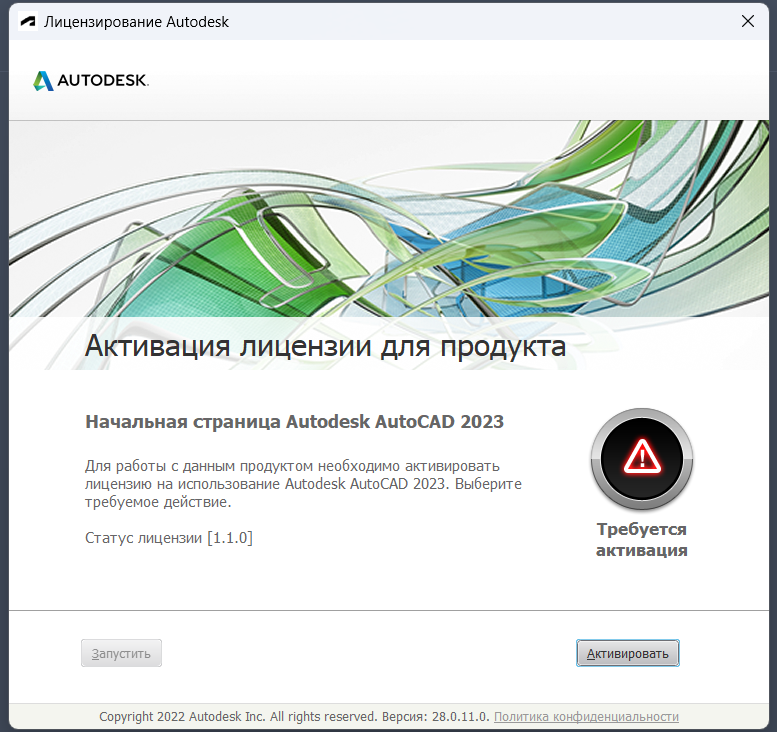
Шаг 5: В следующем окне нажмите на кнопку «Активировать».
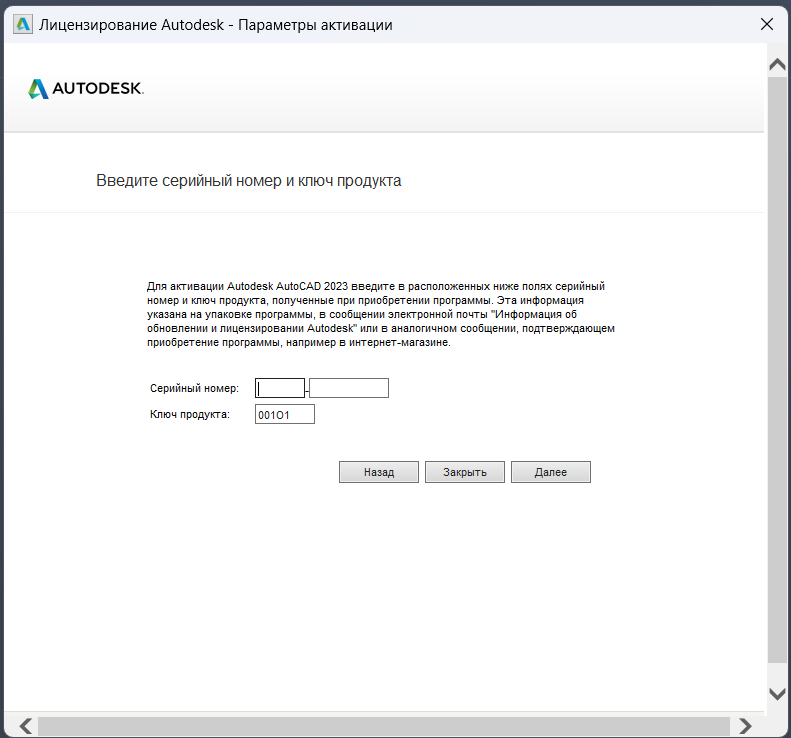
Шаг 6: Укажите серийный номер, который получили в письме. Ключ продукта менять не нужно.
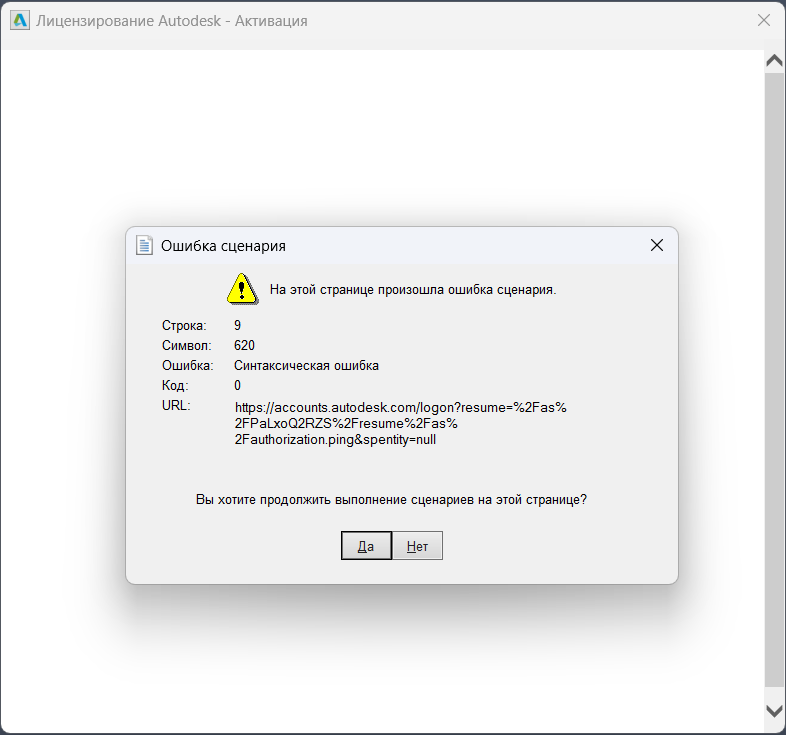
Шаг 7: При активации может появляться окно с ошибкой сценария. Это нормально. Нажмите «Да». Такое окно может появиться несколько раз, всегда нажимайте «Да».
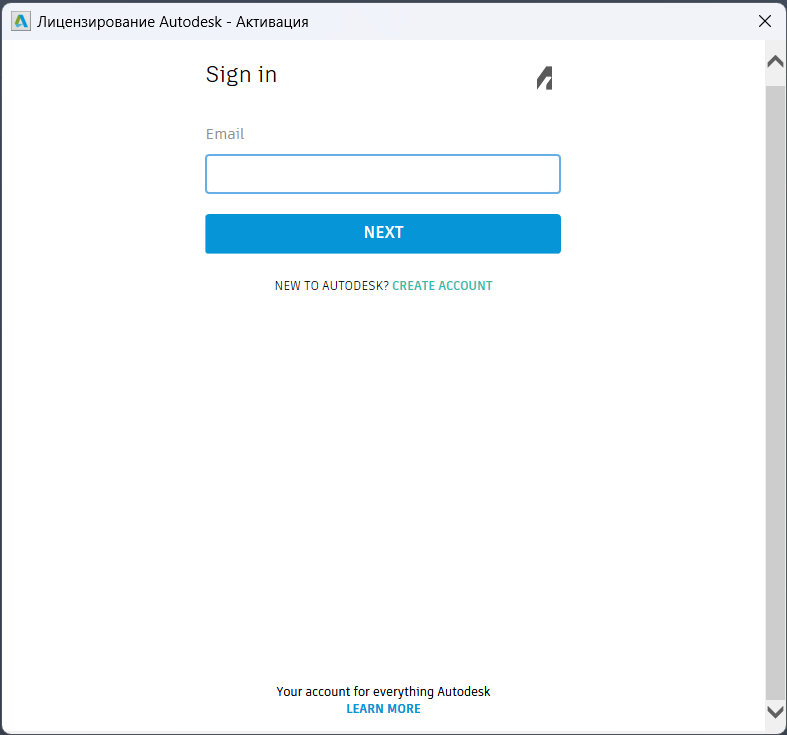
Шаг 8: Авторизуйтесь в своей учётной записи Autodesk. Если учётной записи ещё нет, то её необходимо создать на сайте https://accounts.autodesk.com/register.
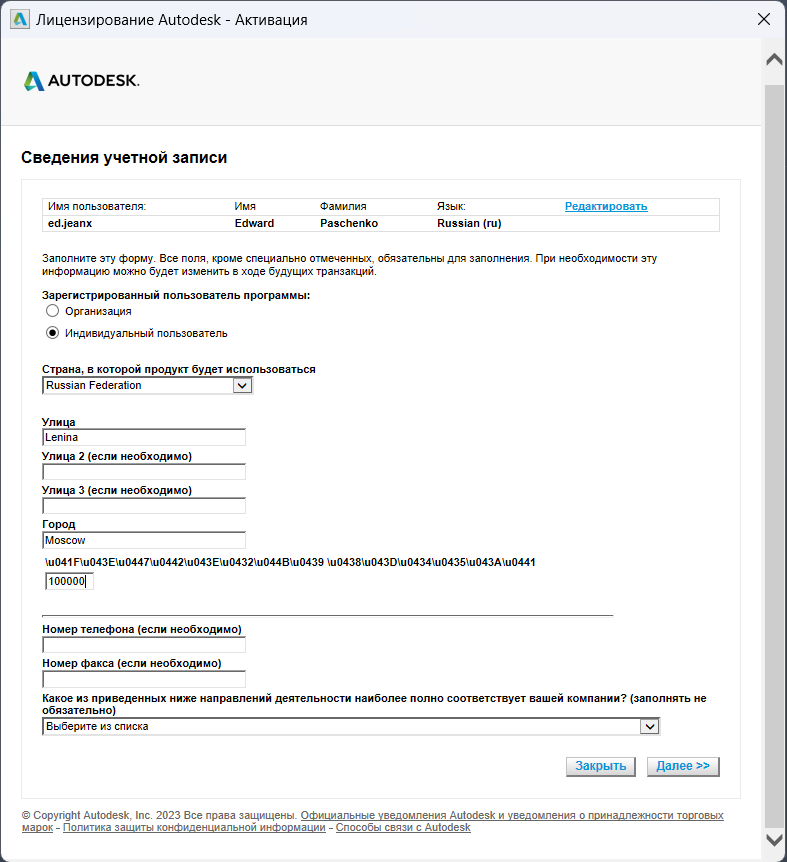
Шаг 9: В следующем окне необходимо заполнить профиль. Выберите «Индивидуальный пользователь» и заполните поля (достаточно указать улицу, город и индекс). И нажмите «Далее».
Шаг 10: Проверьте адрес и нажмите «Confirm Address».

Шаг 11: Дождитесь завершения системной проверки регистрации.
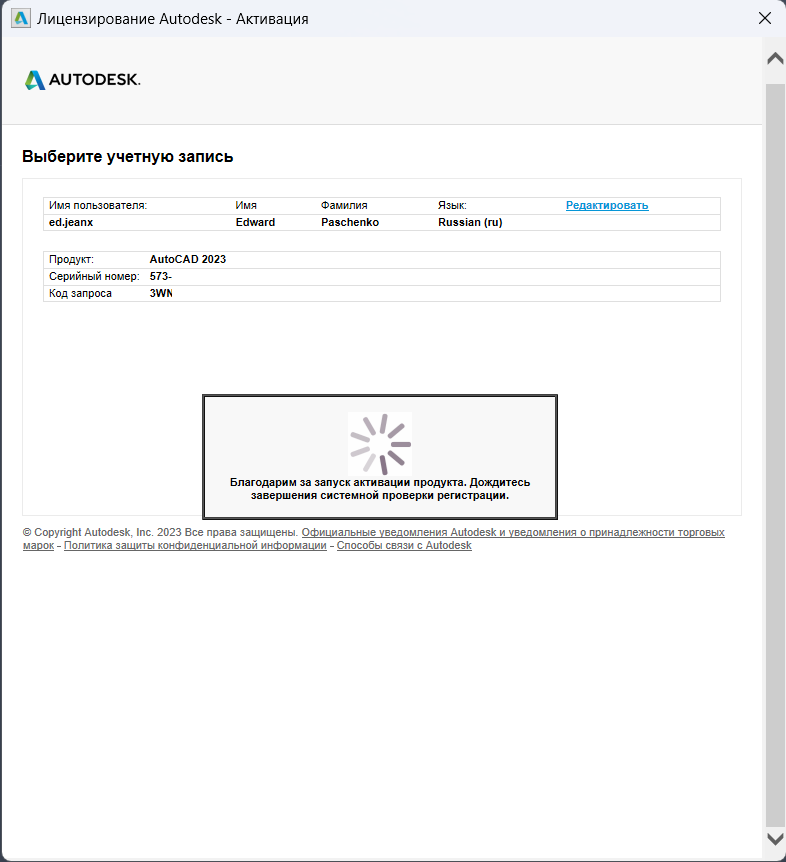
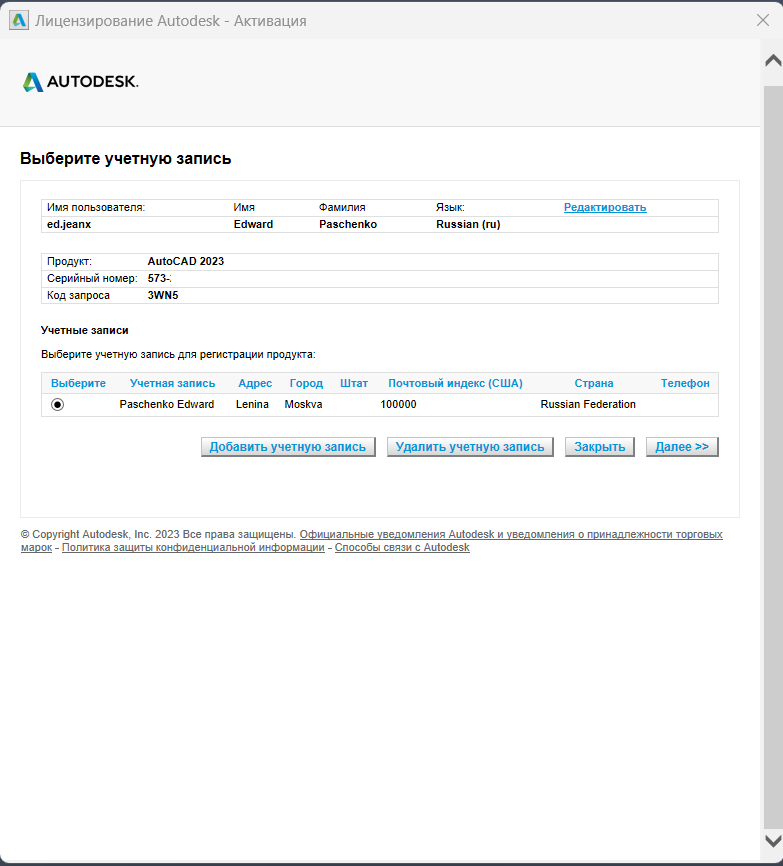
Шаг 12: Выберите учётную запись и нажмите «Далее».
На этом этапе может появиться Ошибка 901. Это нормально. К сожалению, мы на это повлиять не можем. Данная ошибка связана с серверами активации Autodesk. Если Вы получили такую ошибку, то необходимо нажать «Далее».
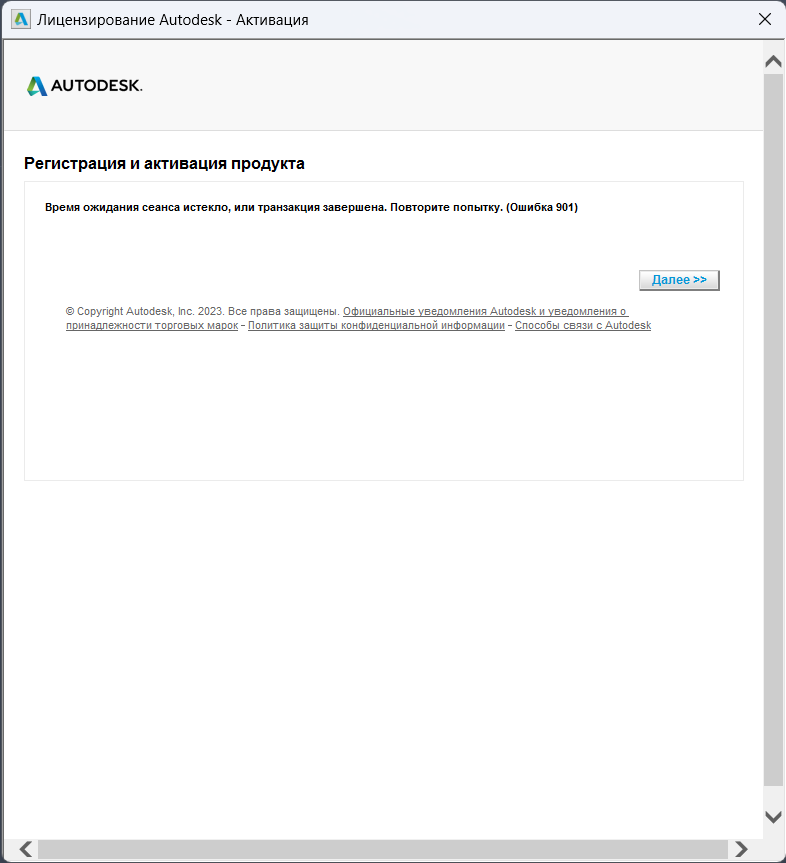
В следующем окне выбрать «Подключиться и активровать! (рекомендуется)», нажать «Далее» и повторить всю процедуру, начиная с «Шаг 9». Данный процес, возможно, придётся повторить до 5 раз. Если активировать не получилось, то обратитесь к нам и мы поможем решить данную проблему.
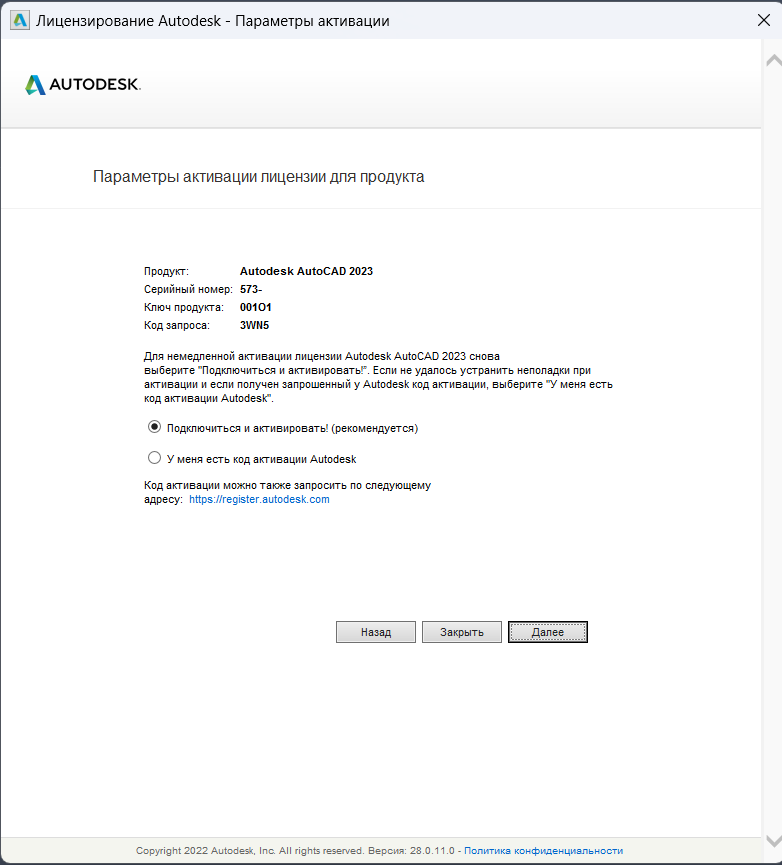
В итоге Ваша программа активируется и Вы получите окно с успешной активацией.
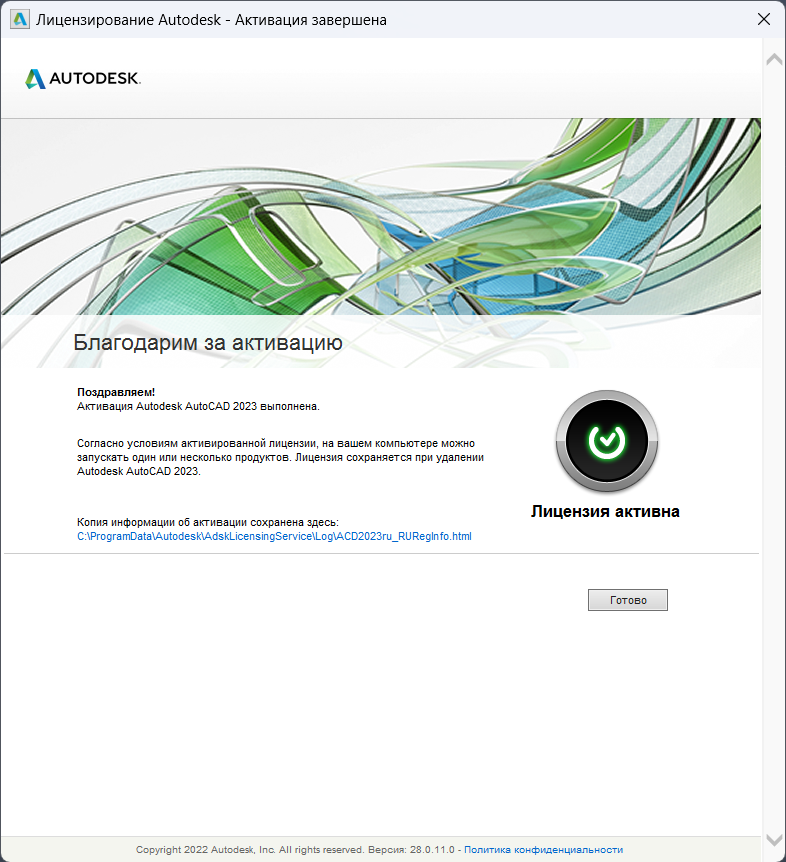
Поздравляем! Вы великолепны!
Обращайтесь к нам в поддержку, если на каком-то этапе у Вас возникают сложности.
Купить продукты Autodesk можно в нашем магазине.
FlexNet License Finder
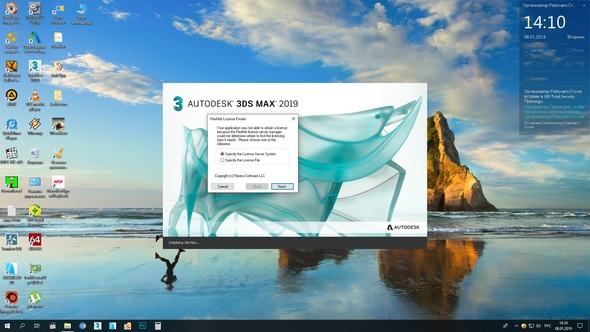
Я обычно просто еще раз нажимаю на прогу макса и она загружается,можно ли просто игнорить это сообщение и продолжать работу?
На сайте c 14.06.2012
Сообщений: 14757
Москва

Да игнорьте, если запускается. Он сервер лицензий просто потерял. Может временный глюк.
На сайте c 21.01.2014
Сообщений: 52
Это слишком просто
На сайте c 14.06.2012
Сообщений: 14757
Москва
Зато обычно срабатывает железобетонно. Но мы друг друга поняли))
В общем, можно заново переделать, убив перед этим папку Flexnet. Новую создаст. Хотя строго говоря там можно убийством только одного файла обойтись. Adskflex_блаблабла.dat кажется.
На сайте c 21.01.2014
Сообщений: 52
А не может от этого глюка синий экран появляться при интерактивном рендеринге с надписью: «Что-то пошло не так»? Там правда все время пишет что-то типа RadeonWat что-то с драйверами.Хотя у меня комп новый и все дрова свежие
На сайте c 14.06.2012
Сообщений: 14757
Москва
Не, синий экран — это вопрос к железу. Ну и к драйверам на железо тоже может быть. С самим максом или его примочками это не связано.
На сайте c 21.01.2014
Сообщений: 52
Ясно,спасибо!
На сайте c 13.08.2011
Сообщений: 17
and1989, этот файл лицензии обычно находится в папке crack 3д макса
На сайте c 05.10.2016
Сообщений: 1
Одесса
Мне помогло, почти отчаялась, думала всё сносить и переустанавливать
папка «Network License Manager» ( у меня C:\Program Files\Autodesk\Network License Manager)
запускаем приложение «lmtools» и нажимаем на start server
запускаем заново 3д макс и все работает)

На сайте c 03.08.2017
Сообщений: 2
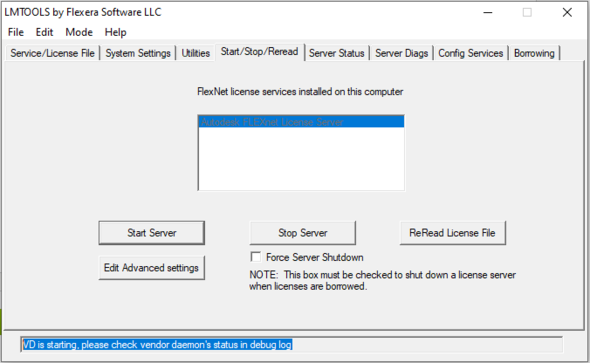
Добрый день а что делать если у меня высвечивается ошибка VD is starting, please check vendor daemon’s status in debug log
Диспетчер лицензий не работает или установлен неправильно autodesk revit
После того как программное обеспечение остается открытым и рабочая станция переходит в спящий режим, в AutoCAD 2022 или AutoCAD LT 2022 отображается сообщение, подобное следующему:
Ошибка лицензирования
Причины:
- Возможный конфликт с обновлением 11.1 Update для службы Autodesk Desktop Licensing Service (AdskLicensing) и режима сна.
- Службы, используемые для истечения времени ожидания лицензирования.
Решение
Для решения проблемы выполните следующие действия.
Установка службы Autodesk Desktop Licensing Service (AdskLicensing) v11
- Перейдите в папку C:\Program Files (x86)\Common Files\Autodesk Shared\AdskLicensing.
- Правой кнопкой мыши щелкните файл uninstall.exe и выберите «Запуск от имени администратора». Это приведет к удалению службы лицензирования. После удаления всех файлов и папок процесс будет завершен.
- Временно отключите все антивирусы и/или брандмауэры.
- Перейдите в папку установки программы для AutoCAD 2022 (по умолчанию в папке C:\Autodesk).
- Найдите файл AdskLicensing-installer.exe (Обычно находится в папке C:\Autodesk\. \x86\Licensing).
- Запустите файл AdskLicensing-installer.exe.
- Проверьте работу программы.
Увеличение времени спящего режима
- Откройте поиск, нажав клавишу Windows + Q.
- Введите «sleep» и выберите «Выберите, когда компьютер спит».
- Должно отобразиться два параметра:
- Экран: настройка времени перехода экрана в спящий режим.
- Спящий режим. Настройка времени гибернации компьютера.
- Увеличьте время перехода в спящий режим (или используйте значение «Никогда») с помощью раскрывающихся меню.
Проверьте наличие сторонних конфликтующих программных продуктов
Изменить службы на автоматические (отложенный запуск)
Убедитесь, что служба Autodesk Desktop Licensing Service и служба лицензирования FlextNet запущены из консоли служб Windows.
Измените тип запуска службы на «Автоматический (отложенный запуск)» для обеих служб.
AutoCAD
Проблема
При запуске программы AutoCAD появляется следующее сообщение.
Система защиты (программный диспетчер лицензий) не отвечает или неправильно установлена.
Причины:
Эта ошибка может быть вызвана несколькими причинами.
- Отключены службы лицензирования.
- Повреждена установленная версия программы Autodesk, в том числе важная информация о реестре.
- Реестр Windows отредактирован для изменения способа лицензирования.
- Повреждены файлы доверенного хранилища.
- Проблемы с правами в ключевых компонентах, управляющих лицензированием.
- Файл ProductInformation.pit удален или поврежден.
Решение
- Убедитесь, что служба не отключена. Если отключена, перезапустите ее.
- На панели управления Windows выполните поиск по запросу «Службы».
- В разделе «Администрирование» выберите «Просмотр локальных служб».
- В списке «Службы (локальные)» найдите службу FlexNet Licensing Service 64.
- Щелкните ее правой кнопкой мыши и выберите «Свойства».
- В качестве типа запуска выберите «Автоматически».
- Проверьте в разделе «Состояние», запущена ли служба в настоящий момент.
- Если служба не запущена, нажмите кнопку «Запуск» и щелкните «ОК».
- Если служба запущена успешно, перезапустите ее повторно, нажав кнопку «Остановка», а затем — «Запуск».
- Попробуйте повторно запустить программу, в которой произошла ошибка.
- Если перезапуск службы FlexNet Licensing Service не помогает,создайте файлы данных adskflex tsf повторно.
- Включение отображения скрытых файлов и папок в Windows
- Удалите (или переместите в другую папку) файлы, которые начинаются с adskflex, например ADSKFLEX_NUMBERS_TSF.data в папке C:\ProgramData\FLEXnet.
- Запустите программу. Будет создан файл xxx_TSF.data (и, возможно, файл журнала).Зарегистрируйте программу в соответствии с запросами.
- Если повторное создание файлов данных adskflex tsf не помогает устранить проблему, переустановите программное обеспечение Autodesk из учетной записи системного администратора следующим образом.
- Удаление программ Autodesk (Windows)
- Войдите в систему от имени администратора и перед началом работы убедитесь, что у вас есть все права доступа к этим папкам.
Папки:
Папка установки программы, например C:\program files\Autodesk\AutoCAD 2015.
C:\ProgramData\Autodesk
C:\Users\ \AppData\Local\Autodesk
C:\Users\ \AppData\Roaming\Autodesk
C:\Program Files\Common Files\Autodesk Shared
C:\ProgramData\Flexnet
C:\ProgramData\Autodesk\Adlm\ProgramInformation.pit
Запустите программное обеспечение и разрешите активацию программы.
AutoCAD
Проблема
При попытке запустить программу из семейства AutoCAD (AutoCAD, AutoCAD LT, AutoCAD MEP и т. д.) выпуска 2017, 2018 или 2019 появляется следующая ошибка лицензии:
Ошибка лицензирования
Диспетчер лицензий не работает или установлен неправильно. Приложение AutoCAD будет закрыто.
Причины:
- Процесс проверки лицензии для программы блокируется.
- Закрытие диалогового окна LGS без выбора типа лицензии.
- Закрытие диалогового окна пробной версии с истекшим сроком действия.
- Закрытие диалогового окна поиска лицензий Flexnet.
- Нарушение работы модулей лицензирования из-за обновлений Windows.
- Программа не назначена пользователю в разделе «Управление пользователями» учетной записи на портале Autodesk Account.
Решение
Если эта ошибка возникает в системе, где установлена программа LogMeIn, см. раздел Ошибка «Менеджер лицензий не работает или неправильно установлен» в системах с установленным программным обеспечением LogMeIn. В противном случае воспользуйтесь следующими решениями.
Примечание. Перед использованием какого-либо из указанных ниже решений, удостоверьтесь, что для входа в программу используются правильные данные учетной записи. Использование неверных данных учетной записи всегда приводит к ошибке.
Вариант 1. Проверьте, запущена ли служба лицензирования FlexNet для версий 2017–2019.
- Нажмите кнопку «Пуск» (или щелкните правой кнопкой мыши «Пуск» в Windows 10) и выберите «Выполнить».
- В окне «Выполнить» введите services.msc.
- В окне консоли «Службы» найдите в столбце «Имя» службу FlexNet Licensing 64 и проверьте, находится ли она в состоянии «Работает».
- Если она работает, закройте окно консоли «Службы» и перейдите ко второму решению.
- Если она не работает, перейдите к шагу 4.
- В столбце «Тип запуска» правой кнопкой щелкните параметр «Вручную» и выберите «Свойства».
Примечание. Если службу нельзя запустить, убедитесь, что используемый профиль Windows имеет достаточно прав. При необходимости обратитесь к ИТ-администратору.
- В диалоговом окне «Свойства» задайте в раскрывающемся меню тип запуска «Автоматически» и нажмите «ОК».
- Чтобы задать для службы состояние «Работает», правой кнопкой мыши щелкните пустую ячейку «Состояние» и в контекстном меню выберите «Запустить». Примечание. Если используется AutoCAD 2018, установите исправление Autodesk License Service (x64) — 5.1.5 Hotfix.
Вариант 2. Проверьте ограничения, заданные для программного обеспечения.
Убедитесь, что для программного обеспечения Autodesk не ограничен доступ к доменам, перечисленным в статье Какие URL-адреса/протоколы должны быть включены в белый список для лицензий по подписке Autodesk.
При использовании прокси-сервера:
- Убедитесь, что флажок «Автоматическое определение параметров» в параметрах интернета Internet Explorer снят, либо установите флажки «Автоматическое определение параметров» и «Использовать прокси-сервер», а затем укажите IP-адрес и порт прокси-сервера.
- Если прокси-сервер требует проверки подлинности, укажите прокси-сервер и учетные данные в приложении Autodesk для ПК.
Вариант 3. Убедитесь, что элементы управления Active X включены.
- В поле поиска Windows введите Свойства браузера и нажмите клавишу ENTER.
- Выберите вкладку Безопасность и нажмите кнопку Другой.
- Найдите в списке настроек безопасности параметр Запускать элементы управления ActiveX и подключаемые модули и включите его.
- Найдите в списке параметр Выполнять сценарии элементов ActiveX, помеченных как безопасные и включите его.
- Нажмите кнопку «ОК» несколько раз, чтобы выйти из диалогового окна «Свойства браузера».
Вариант 4. Расширьте права доступа.
- Чтобы расширить права программного обеспечения Autodesk на доступ к папкам, добавьте пользователя и предоставьте ему полный контроль над разделами реестра и папками, указанными в статье.Права, необходимые пользователям для работы с AutoCAD
- Запустите программу от имени администратора. Для этого правой кнопкой мыши щелкните значок программы, выберите «Запуск от имени администратора» и посмотрите, работает ли программа должным образом.
Вариант 5. Восстановите файл данных лицензирования.
AutoCAD не запустится, если файл данных лицензирования отсутствует или поврежден.
Программы версии 2017: C:\ProgramData\Autodesk\CLM\LGS\ _2017.0.0.F
Программы версии 2018: C:\ProgramData\Autodesk\CLM\LGS\ _2018.0.0.F
Программы версии 2019: C:\ProgramData\Autodesk\CLM\LGS\ _2019.0.0.F
- Если папка не существует, см. раздел Включение отображения скрытых файлов и папок в Windows.
- Если папка не существует, создайте ее.
Примечание. Вместо текста укажите ключ установленной программы. Ключ продукта можно найти в учетной записи на портале Autodesk Account.Если файл LGS.data находится в папке, удалите его.Используйте текстовый редактор, например Блокнот, чтобы создать в папке текстовый файл LGS.data.Откройте файл LGS.data в текстовом редакторе и в зависимости от типа лицензии на программное обеспечение Autodesk в первой строке введите заглавными буквами одно из следующих значений:
_STANDALONE (если лицензия на программу имеет серийный номер)
_NETWORK (если применяется многопользовательская лицензия)
_USER (если лицензия выдана для определенной учетной записи Autodesk и не имеет серийного номера)
Примечание. Если используется сетевая лицензия, создайте файл LICPATH.lic в той же папке.
Содержимое файла LICPATH.lic имеет следующий формат. Замените имя_сервера на имя сервера лицензий или его IP-адрес.
SERVER имя_сервера 000000000000
USE_SERVER
Сохраните файл LGS.data и закройте текстовый редактор.
Примечание. Убедитесь, что текстовый редактор не сохранил файл LGS.data со скрытым расширением TXT.Включите отображение скрытых файлов и папок в Windows , чтобы убедиться, что расширения не скрыты.Перейдите в папку C:\Users\ \AppData\Roaming\Autodesk и удалите папку ADUT (при наличии).При наличии приложения Autodesk для ПК запустите его и войдите в систему с соответствующими учетными данными Autodesk.Попробуйте снова запустить программу.При переустановке программы перед повторной установкой убедитесь, что следующий файл удален: C:\ProgramData\Autodesk\AdLM\ProductInformation.pit
Вариант 6. Восстановите компонент CLM.
- Перейдите в папку C:\ProgramData\Autodesk\.
- Переименуйте папку CLM в CLM.old.
- Выберите «Панель управления» > «Все элементы панели управления» > «Программы и компоненты».
- Восстановите распространяемые компоненты Microsoft Visual C++ 2012, а также 2015 либо 2017 в зависимости от того, какие версии установлены.
- Щелкните правой кнопкой мыши один из установленных распространяемых компонентов Microsoft Visual C++, перечисленных выше.
- Выберите «Изменить», затем «Восстановить».
- Повторите процедуру для всех установленных распространяемых компонентов Microsoft Visual C++ 2012, а также 2015 либо 2017.
Вариант 7. Попробуйте использовать другие меры для устранения неполадки.
Если перечисленные выше методы не помогли решить проблему, попробуйте поочередно выполнить следующие действия. Перед тем как перейти к следующему шагу, проверьте, не устранена ли неполадка.
- Убедитесь, что установлены последние обновления AutoCAD.
- Проверьте систему при помощи антивирусной программы на наличие рекламного или вредоносного ПО. Если рекламное или вредоносное ПО найдено, найдите в Интернете способы его удаления.
- Отключите антивирусное программное обеспечение.
- Выйдите из всех облачных служб и приложений Autodesk, которые могут быть запущены в системе (например, из приложения Autodesk для ПК, A360, Fusion 360 и т. д.).
Вариант 8. Создайте развертывание для повторной установки программы AutoCAD.
Установку развертывания можно использовать, когда обычная установка не работает из-за заблокированной или удаленной информации о лицензии. Потеря данных лицензии может произойти по нескольким причинам, включая обновления операционной системы. В отличие от обычной установки, установка развертывания предусматривает сбор информации о лицензии перед запуском программы и замену потерянных или поврежденных данных. Прибегать к этому решению можно, только если действия 1–4 не помогли устранить ошибку лицензирования.
- Если программа AutoCAD уже установлена, удалите ее с помощью службы удаления программ в панели управления Windows.
- См. раздел Создание развертывания — Администрирование сетевых лицензий, чтобы создать развертывание.
- Найдите файл Setup.exe в каталоге развертывания.
- Щелкните правой кнопкой мыши файл Setup.exe и выберите «Запуск от имени администратора».
- Следуйте инструкциям по установке для развертывания программы AutoCAD.
- Перезагрузите компьютер и запустите программу AutoCAD.
Вариант 9. Используйте приложение Autodesk для ПК.
Убедитесь, что приложение Autodesk для ПК работает должным образом. Если приложение Autodesk для ПК не загружается, выполните следующие действия.
- Нажмите стрелку, чтобы активировать параметр отображения скрытых значков.
- Найдите значок приложения Autodesk для ПК и щелкните его правой кнопкой мыши.
- Выйдите из приложения.
- Откройте диспетчер задач Windows и убедитесь, что указанные ниже задачи не выполняются.
- AutodeskDesktopApp.exe
- AdAppMgrSvc.exe.
После выполнения этих действий попробуйте запустить приложение Autodesk для ПК и войти в систему. После успешного входа попробуйте войти в программное обеспечение Autodesk.
Если проблемы с приложением Autodesk для ПК не были устранены, см. статью Приложение Autodesk для ПК зависает, и отображается пустой белый экран.
Вариант 10. Перед ошибкой лицензирования появляется ошибка часов.
Вариант 11. Активируйте лицензию повторно.
Убедитесь, что файлы и папки не являются скрытыми, выполнив эти инструкции.
- Удалите все файлы в папке C:\Users\ \AppData\Roaming\Autodesk\ADUT.
- Удалите все файлы в папке C:\ProgramData\Autodesk\ADUT.
- Перейдите в папку C:\ProgramData\Autodesk\CLM\ и удалите папку LGS.
- Перейдите в папку C:\ProgramData\FLEXnet и удалите все файлы, имя которых начинается с adskflex.
- Перейдите в папку C:\Users\ \AppData\Local\Autodesk\Web Services и удалите файл LoginState.xml.
- Запустите AutoCAD снова.
Если файлы или папки, выделенные полужирным шрифтом выше, не были созданы, выполните следующие действия:
- В окне Свойства браузера перейдите на вкладку Дополнительнои в списке Параметры найдите раздел Безопасность. Убедитесь, что параметр SSL 3.0 включен.
- Удалите/переустановите все библиотеки C++.См. раздел Удаление и повторная установка библиотек среды выполнения Microsoft Visual C++.
- Запустите программу AutoCAD и попробуйте активировать ее.
- Удалите программу AutoCAD и установите ее повторно следующим образом.
a. Используйте средство удаления программ Windows на панели управления, чтобы удалить программу.
Примечание. Если ошибки лицензирования возникают во всех программах Autodesk, выполните полное удаление. Перед тем как выполнить полное удаление, обязательно создайте резервную копию системы.
b. Скачайте программное обеспечение еще раз, используя вариант Загрузка через браузер.
c. Запустите установщик для переустановки программы.Рубрика «Ответы на вопросы»
Да, что-то редко последнее время пишу в блог — но это потому, что вся движуха сейчас в нашем чате! Вообще я не очень люблю чаты — отвечаешь на вопрос, а он потом уезжает вверх и теряется за тонной других сообщений.
В этой статье решил вынести интересные и частые вопросы, чтобы не потерялись и лежали тут. Некоторые ответы будут отдельными статьями, а здесь пока соберу небольшие вопросы.
Evgenyi Trifonov спрашивает: как добавить в ВРС арматуру А400?
Ответ: действительно, в старых версиях шаблона были предусмотрены и типы стержней, и столбцы в ВРС и для А500, и для А400, но в новых шаблонах — только А500. Так как в одном проекте вряд ли будет применяться одновременно и А400, и А500, я решил не захламлять проект и не дублировать классы арматуры. Если у вас применяется А400 вместо А500, то просто переименуйте А500 на А400 в «Свойствах типа» стержней и поменяйте текст в заголовке ВРС.
Fire_5 спрашивает: почему так странно отображается арматура?

Ответ: для арматуры на виде было включено «Отображать неперекрытые».

В этом режиме арматура всегда «Отображается на переднем плане», и это обычно нужно, чтобы на разрезе/узле выделить определенные, важные для узла стержни. На 3D это выглядит странно. Если надо увидеть арматуру внутри бетона — лучше включить «Прозрачность».
Nursultan Murat спрашивает: а вот здесь почему так странно отображается хомут?

Ответ: а здесь как раз нужно включить «Отображать неперекрытые» для хомута на этом виде — часть его перекрывается бетоном!
Спрашивает Poteshkina Irina: никак не получается настроить план-схему выпусков. Арматура не показывается почему-то. Если стержень скопировать, то виден становится.
Ответ: и опять дело в флажке «Показать неперекрытые»! Если включить его для арматуры, то стержни станет видно. И новых стержней, созданных на виде, этот флажок включен сразу. поэтому скопированные и видно сразу.
Также вопрос от Ирины: почему не удаётся заармировать лестницу, созданную «Моделью в контексте»?
Ответ: дело не в «Модели в контексте», а в том, что применена категория «Лестницы». Возможность их армирования появилась только в Revit 2020. В старых версиях я обычно использовал для лестниц категорию «Перекрытия» — они нормально армируются.
Кирилл спрашивает: какие семейства металлопроката лучше использовать с шаблоном Weandrevit 2020?
Ответ: в плане металлопроката параметры не отличаются от шаблона Weandrevit 2017, поэтому можно использовать те же семейства.
Mikhail Zubarev спрашивает: можно ли «зеркалить» в вертикальном направлении семейства «На основе стены»?
Ответ: к сожалению нет, нельзя. Элементы управления в семействе позволяют зеркалить только «в плане», не по высоте. Например, мне пришлось сделать 3 отдельных семейства обрамления проёма: сверху, сбоку и снизу, но если бы использовал, например, «Семейство на основе линии» — было бы достаточно одного. Зато семейства «на основе стены» умеют автоматом считывать толщину стены…
Вячеслав спрашивает: почему теряется защитный слой по торцу плиты при соединении её со стеной?

Ответ: Если вся грань конструкции полностью перекрыта гранью какой-либо другой присоединенной конструкции, то защитный слой у неё отключается (и хорошо: иначе мы не смогли бы так свободно армировать одну конструкцию, соединенную из нескольких элементов). Конкретно в этом случае можно, например, не соединять плиту со стеной, а сделать в стене вырез (семейством, например), или сделать утеплитель отдельной стенкой, и кирпич разрезать по высоте на отдельные стены. Соединять элементы из разных материалов вообще надо с осторожностью.
Настя Мамонова спрашивает: почему не удается разместить семейство «лягушки» на разрезе по лестнице, хотя рабочая плоскость для размещения задана?

Ответ: Вы смотрите на плоскость с торца, потому на неё и нельзя размещать элементы. Так же, как и нельзя, например, создавать стены на разрезе. Поставьте лягушку на 3д виде и далее двигайте на разрезе. Кстати, лягушку удобно ставить «На грани» сразу внизу на наклонную грань марша, создавать отдельную «опорную плоскость» не надо.
Также Настя спрашивает: как правильно задать параметры для «Г-шек», чтобы в спецификацию они приходили в погонных метрах?
В шаблоне Weandrevit 2017 было сделано так, что гнутые стержни всегда подсчитываются «Штуками». Если это не требуется, то надо убрать not(Арм.ЭскизВкл) из формулы расчетного параметра «ПодсчетКакПогонныеМетры» в спецификации арматуры и ВРС. В шаблоне 2020 это уже сделано сразу.
Bogdan Samokish спрашивает: почему «Арматурная сетка» не приходит в ведомость расхода стали?
Ответ: потому, что «Арматурная сетка» в Revit — другая категория, это не «Несущая арматура». См. видеоурок. В шаблоне есть отдельная «ВРС для арматурных сеток», но если нужно посчитать именно вместе с остальной арматурой — то нужно делать сетки IFC-семействами или «Группой» из арматурных стержней.
Grin R спрашивает: почему спецификации арматуры не копируются из файла в файл?
Ответ: это баг в версиях Revit до 2019. Не копируются спецификации арматуры при наличии параметров из «Типоразмера» арматурного стержня. Нужно:
— удалить через «Параметры проекта» параметры, которые использовались в «Типоразмере» арматурного стержня;
— скопировать спецификации;
— восстановить параметры через «Копирование стандартов — Параметры арматуры».Кстати, думаю, вы знаете проблему с «тормозящими» спецификациями: они тоже возникают из-за «параметров типа» арматуры и излечиваются схожим образом. А появилась эта проблема в Revit 2019, в той же версии, где исправили ошибку с копированием спецификаций!.Совпадение? Не думаю! Может быть, не просто так раньше спецификации не копировались.
Советую вообще не копировать спецификации из файла в файл! Лучше пользоваться именно спецификациями, уже имеющимися в шаблоне, т.к. сторонние, скорее всего, не будут работать правильно, не говоря уже о других глюках.Также Grin R спрашивает: заармировали пилон и объединили арматуру в группу, чтобы раскопировать ее в другие пилоны. Хомуты и шпильки привязываются к новой основе нормально, а вот продольные стержни привязываются к вышерасположенному пилону. Приходится или вручную менять «Метку основы», или сдвигать верхний пилон перед копированием арматуры, а потом возвращать назад.
Ответ: это происходит из-за того, что пилоны были созданы в неверной последовательности: нижние позже верхних. Это можно определить по id элементов: у созданных позднее id будет больше. Хомуты и шпильки определяют новую «метку основы» правильно потому, что находятся целиком внутри пилона; но вертикальная арматура проходит через несколько конструкций, и Revit выбирает в качестве метки основы элемент с меньшим id (т.е. «забетонированный» раньше — и логично), но в вашем случае этим «ранним» элементом оказывается как раз верхний пилон. Вывод: надо моделировать конструкции именно в том порядке, как они будут возводиться.

Grin R: добавляет: «У вышележащего код выбора 1679944, у нижнего код 1706094. Спасибо за подсказку. Вашу гипотезу подтверждает то, что на вышележащих этажах такой проблемы уже нет. Все привязывается верно.»
Иван Ефимов спрашивает: почему Revit «подвисает» на несколько секунд при открытии «главного меню» (кнопка «R»)?
Это из-за «списка недавних файлов» — в них висят файлы, недоступные в данный момент (например, вы открывали файлы по VPN, который сейчас отключен). Нужно почистить список недавних файлов. Хранится он файле Revit.ini, он лежит по адресу: C:\Users\\AppData\Roaming\Autodesk\Revit\. Нужно удалить все записи в блоке [Recent File List].
Alex Smail спрашивает: что делать, если в окне «Переименовать уровни» включил флажок «больше не показывать», но щелкнул не ту кнопку? Можно ли как-то «сбросить» и чтобы окно снова появилось?
Ответ: да. Нужно найти в файле Revit.ini вот эти строки и удалить:

Добавляет Иван Ефимов: «недавно узнал, разбираясь с развёртываниями, что в Revit.ini можно подкручивать существенно больше параметров чем считал ранее. Например открыл для себя «калькулятор интерфейса«. В общем, чтение справки и мануалов иногда крайне полезно.»
Александр Харипончук спрашивает: можно ли сделать семейство «Элемента узла» так, чтобы в нём отображались размеры?
Ответ: действительно, если в семействе поставить «Размеры», то они отображаются только внутри редактирования семейства (и нужны только для параметризации семейства, не для графики). Но можно нарисовать размеры обычными линиями, а текст размера выводить вложенным семейством «типовой аннотации» с «меткой», в которую выводится текст размера.
Vadim Boreiko спрашивает: Создавались новые файлы-хранилища (под новые объекты) путём удаления всех объектов внутри модели и сохранения как модель из хранилища. Сейчас эти файлы могут синхронизироваться по минут 10.
Файл, сознанный на новом шаблоне синхронизируется секунд 10. Можно как-то аккуратно вычистить старые файлы, заставив нормально работать?Ответ: Способа «освежить файл», чтобы он стал как новый, я не нашел. Даже если вычистить все неиспользуемые элементы, «мусор» всё равно остается (параметры и определения параметров, последовательность id и т.д.).
Нужно ВСЕГДА создавать проекты только из шаблона.Добавляет Александр Мельничук: «У меня был случай, когда шаблон был сделан на базе пилотного проекта и содержал в себе определения общих параметров, которых уже в нем и не было. Весь этот зоопарк кочевал из версии в версию и в какой-то момент при копировании из него спецификаций Ревит просто вылетал. Помогла тщательная и кропотливая очистка шаблона, и то, не без потерь. Так что лучше оставить практику копирования из проекта в проект Автокаду.»
Petr Efremov спрашивает: после применения к балке инструмента «Соединение» она становится другим элементом (например, её нельзя будет включить в группу). Но даже после удаления «узла» балка всё равно остаётся «сломанной». Как-то возможно вернуть свойства элемента «по умолчанию» (как до редактирования со вкладки «Сталь»)?
Ответ: да! Сам сначала думал, что «вылечить» её уже нельзя, но можно поменять типоразмер на железобетонную балку, а затем обратно на металлическую. Балка «выздоравливает»!
Вячеслав спрашивает: в спецификации арматуры есть параметр «Арм.ОкруглениеДлины». Как поменять его значение? По щелчку по параметру ничего не происходит.
Ответ: эти параметры меняются через «Управление — Информация о проекте». Да, в спецификациях можно использовать параметры из «Информации о проекте»! Это удобно, когда нужно ввести какой-то глобальный параметр для всего проекта:

. спрашивает: как добиться, чтобы в спецификации заголовок одного столбца собрался в группу?

Ответ: добавить любой ненужный параметр, объединить с ним, потом параметр удалить — «группировка заголовков» останется.
На этом пока всё. Заходите в наш чятик, чтобы раньше всех узнавать последние новости!
Всем привет! Тут мой блог об Autodesk Revit, а на самом деле — просто блокнот, куда я записываю свои идеи.
Надеюсь, что информация окажется полезной и интересной.