Аналитика для начинающих пользователей и небольших кампаний
Это руководство для тех, у кого нет опыта работы с Google Аналитикой, или кому нужно разобраться в том, как она устроена. В нем рассматриваются основы работы: от настройки аккаунта до анализа данных.
Шаг 1. Как настроить Google Аналитику
В этом разделе вы познакомитесь с интерфейсом Google Аналитики и узнаете, как сконфигурировать ресурс для сайта или приложения и как настроить действия-конверсии для вашего бизнеса.
Как настроить ресурс
Узнайте, как настроить Google Аналитику для сайта или приложения, создав ресурс Google Аналитики 4, добавив поток данных и внедрив код.
Навигация в Google Аналитике
Ознакомьтесь с элементами интерфейса Google Аналитики и узнайте, как выполнять поиск, управлять аккаунтом, искать справочные статьи, а также находить и настраивать отчеты.
Как настроить конверсию
Пометьте действия как конверсии, чтобы получать информацию о том, что важно для вашего бизнеса, и используйте эти данные для повышения эффективности рекламы.
Шаг 2. Как просматривать отчеты
Google Аналитика собирает данные на ваших сайтах и в приложениях, на основе которых создает отчеты, полезные для вашего бизнеса. В этом разделе рассказывается, как просматривать полученную информацию и настраивать отчеты в соответствии с вашими требованиями.
Обзор главной страницы
Получайте полезную информацию и рекомендации, основанные на данных Аналитики. Персонализация контента на главной странице зависит от того, как часто вы пользуетесь Аналитикой.
Как установить мобильное приложение «Google Аналитика»
Для доступа к аккаунтам и данным Аналитики можно использовать мобильное устройство. Установите приложение на смартфон или планшет, чтобы отслеживать показатели эффективности.
Как просматривать отчеты
В этом руководстве приведены основные сведения об отчетах и примеры собираемых данных. Отчеты помогают следить за трафиком, анализировать информацию и узнавать больше о действиях пользователей.
Шаг 3. Как управлять доступом пользователей
В Google Аналитике вы можете давать другим пользователям доступ к вашим данным и функциям сервиса. На уровне аккаунта и ресурса доступны разные варианты настроек доступа пользователей и ограничений данных.
Как добавить других пользователей в аккаунт Аналитики
Узнайте, как добавлять и удалять других пользователей в аккаунте Google Аналитики, используя электронные адреса. Вы также сможете менять их уровень доступа и разрешения.
Предоставление доступа
Узнайте, какие роли и ограничения доступа к данным существуют в Google Аналитике и какие права получают пользователи с определенными ролями и ограничениями.
Шаг 4. Как повысить эффективность рекламы
В этом разделе рассказывается, как связать аккаунт Google Рекламы с ресурсом Аналитики, чтобы получать данные о действиях пользователей на всем пути конверсии – от взаимодействия с вашей рекламой (клики по объявлениям и т. д.) до совершения нужных вам действий на сайте или в приложении.
Установить связь с аккаунтом Google Рекламы
Узнайте, как связать аккаунт Google Рекламы и ресурс Google Аналитики, чтобы получать полные данные о действиях пользователя на всем пути конверсии – от первого взаимодействия с вашей рекламой до достижения цели.
Импорт конверсий в Google Рекламу
Передавайте события-конверсии из Аналитики в Google Рекламу, чтобы получать отчеты и назначать ставки.
Как подключить к сайту Google Analytics
Google Analytics позволяет собирать статистику посещений сайта и анализировать поведение пользователей на нем. Рассказываем как подключить сервис к сайту на Тильде.
В Google Analytics есть два вида счетчиков: старого и нового образца. На Тильде можно подключить любой счетчик.
Подключение счетчика Google Analytics нового образца (GA4) — рекомендуемый вариант
Подключение счетчика Google Analytics старого образца (UA)
Подключение счетчика нового образца (GA4)
Счетчик нового образца подключается к сайту вручную, через добавление номера счетчика в настройках сайта.
Если у вас уже есть аккаунт и счетчик в Google Analytics, то перейдите сразу к разделу «Подключение счетчика нового образца»
Создание счетчика нового образца
Перейдите на страницу Google Analytics и нажмите на кнопку
«Создать аккаунт».

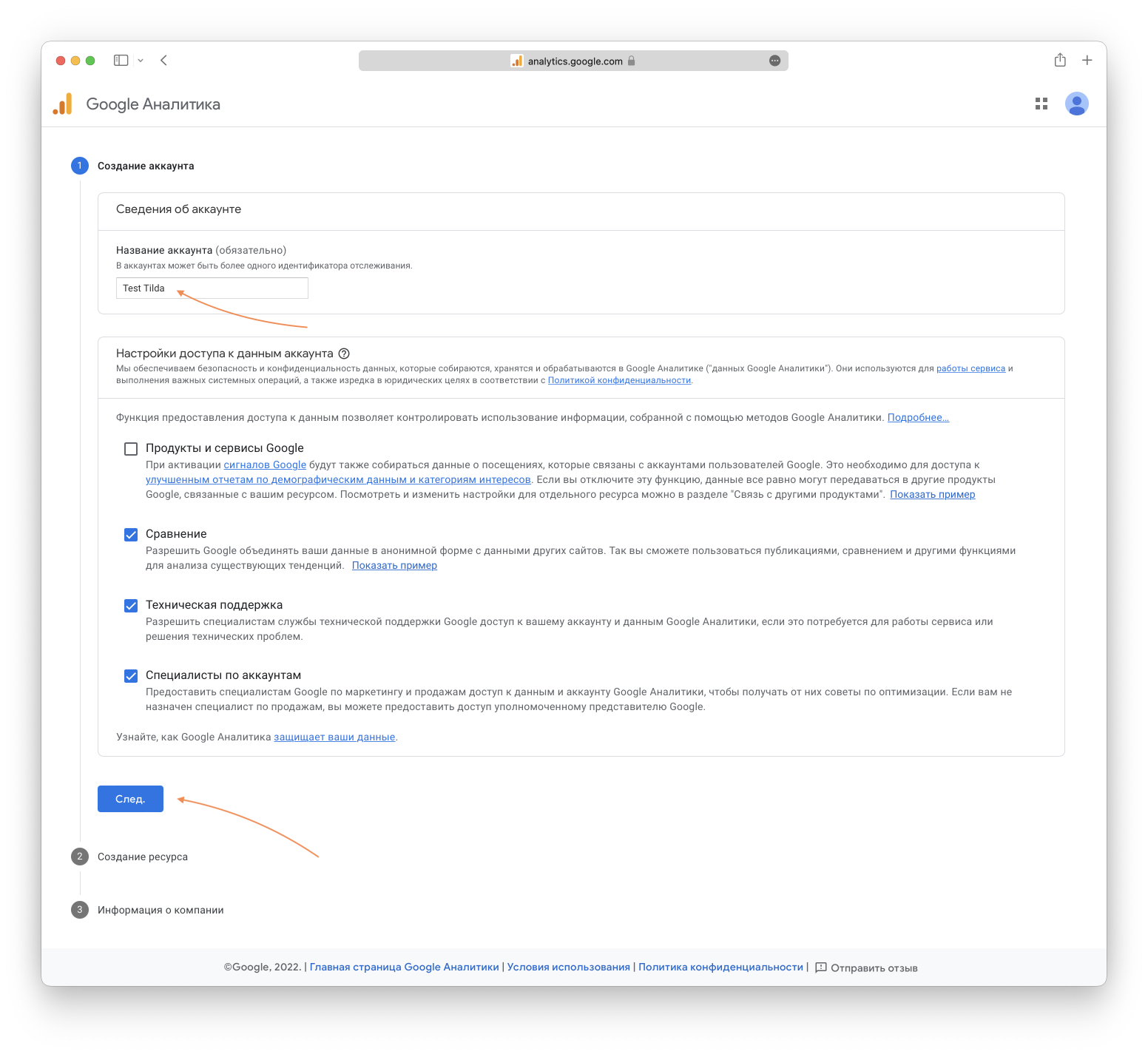
Введите название аккаунта, задайте необходимые настройки доступа к данным аккаунта и нажмите на кнопку «След.»
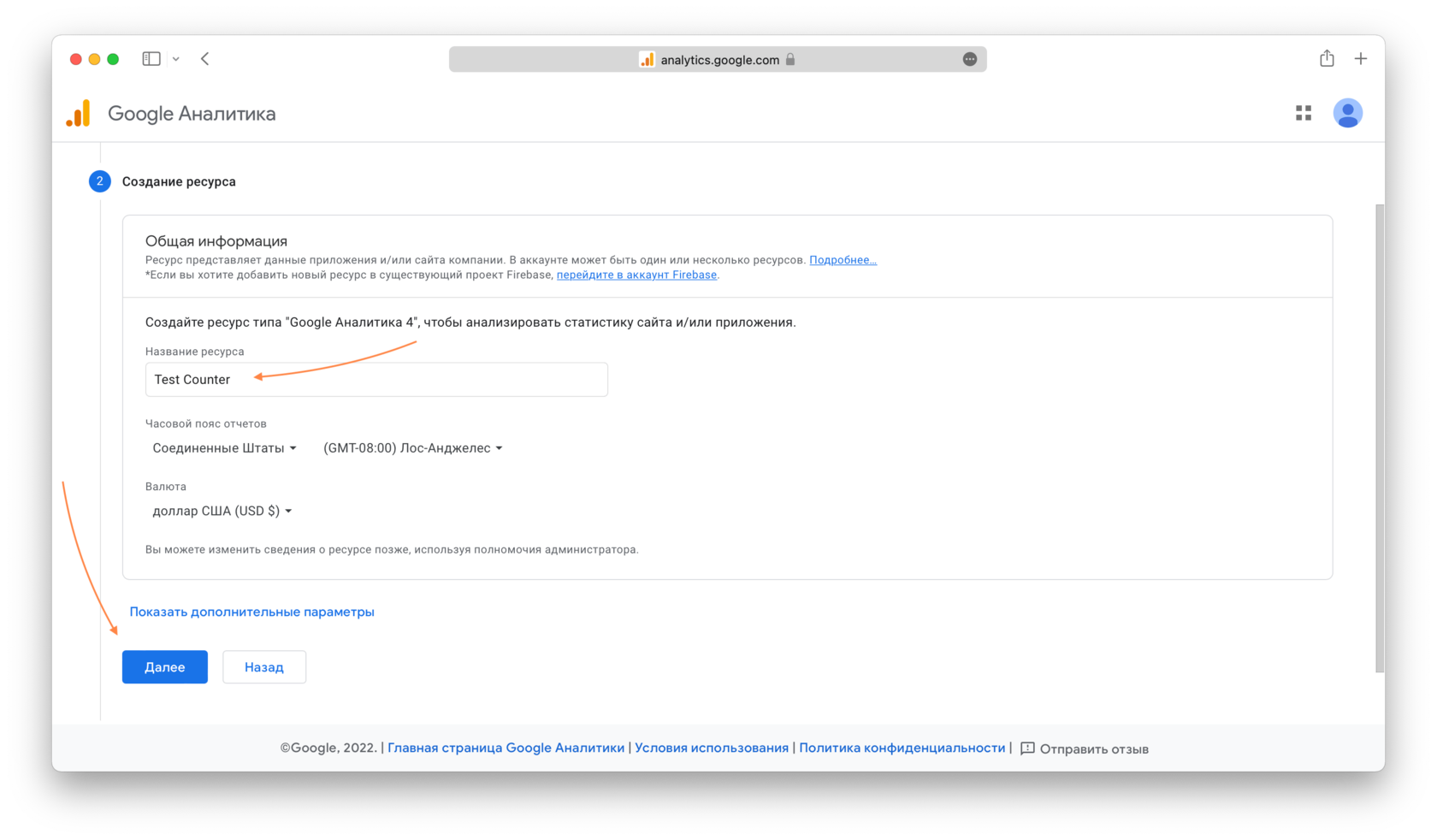
Укажите название ресурса (счетчика) → выберите походящий часовой пояс и валюту → нажмите на кнопку «Далее».
На следующем этапе заполните информацию о компании и нажмите на кнопку «Создать». Готово, счетчик нового образца создан.
Подключение счетчика нового образца к сайту
Перейдите в настройки администратора в аккаунте Google Analytics → в столбце созданного ресурса (счетчика) перейдите по ссылке «Потоки данных» → нажмите на созданный поток → скопируйте идентификатор потока данных.
Перейдите в настройки администратора
В столбце созданного ресурса (счетчика) перейдите по ссылке «Потоки данных»
Нажмите на созданный поток
Скопируйте идентификатор потока данных
Перейдите в настройки сайта на Тильде → Аналитика → Google Analytics → вставьте скопированный идентификатор в поле → сохраните изменения.
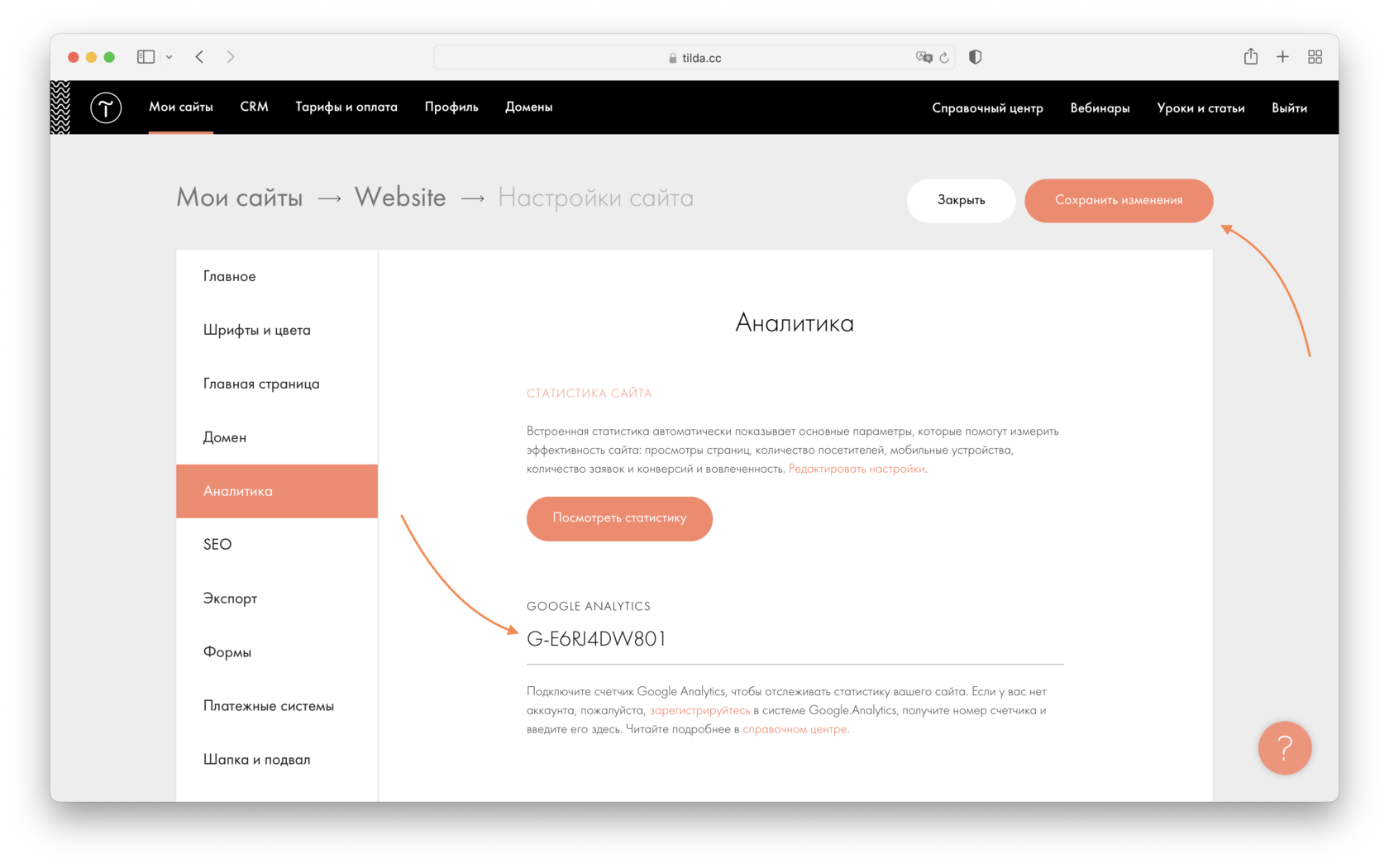
Вставьте скопированный идентификатор в разделе Google Analytics и сохраните изменения
После сохранения перейдите в настройки счетчика, кликнув на ссылку «Настроить» → поставьте галочку возле настройки «Включить gtag.js» → сохраните изменения → опубликуйте все страницы сайта.
Нажмите на ссылку «Настроить»
Поставьте галочку возле настройки «Включить gtag.js», сохраните изменения и опубликуйте все страницы сайта
Готово. Счетчик нового образца GA4 с помощью gtag.js настроен.
Global Site Tag или gtag.js — новый код отслеживания, который позволяет упростить передачу данных в разные продукты Google. При этом не нужно создавать дополнительные аккаунты или управлять конфигурацией с помощью разных интерфейсов. Подробнее о gtag.js.
Помимо этого в настройках можно включить междоменное отслеживание и анонимизацию IP-адресов.
Анонимизация IP-адресов
Анонимизация IP-адресов — это опция, которая позволяет владельцам сайтов скрывать IP-адреса своих посетителей при обработке данных в Google Analytics. Анонимизация и частичное хранение IP-адресов помогают выполнять требования по защите личных данных, включая как политики конфиденциальности самих ресурсов, так и государственные законы. Адрес маскируется сразу же, как только поступает в сеть сбора данных Analytics, до обработки и хранения. (Справочный центр Google Analytics)
Междоменное отслеживание
Междоменное отслеживание Google Analytics позволяет регистрировать посещение нескольких ресурсов (например, интернет-магазина и корзины покупок на отдельном сайте) как один сеанс. (Справочный центр Google Analytics)
После изменения и сохранения настроек необходимо повторно опубликовать все страницы.
Как подключить Google Analytics к сайту и настроить отчеты
Google Analytics — это мощная система сбора и анализа статистики для сайтов и мобильных приложений. Аналитические отчеты позволяют оценивать параметры основной целевой аудитории, выявлять самые популярные страницы и отслеживать всю совокупность поведенческих факторов. Аналитика позволяет делать сайты лучше и удобнее, что положительно сказывается на их ранжировании в поисковых системах и коммерческих показателях связанного с ними бизнеса.
В инструкции рассказываем как пользоваться этим инструментом анализа поведения посетителей.
Как добавить сайт в Гугл Аналитикс
Сервису аналитики помогает отслеживать поведение пользователей специальный набор скриптов, которые имеют индивидуальную привязку к учетной записи вебмастера. Процесс добавления сайта в Гугл Аналитикс начинается с регистрации в сервисе и получения индивидуального кода отслеживания.
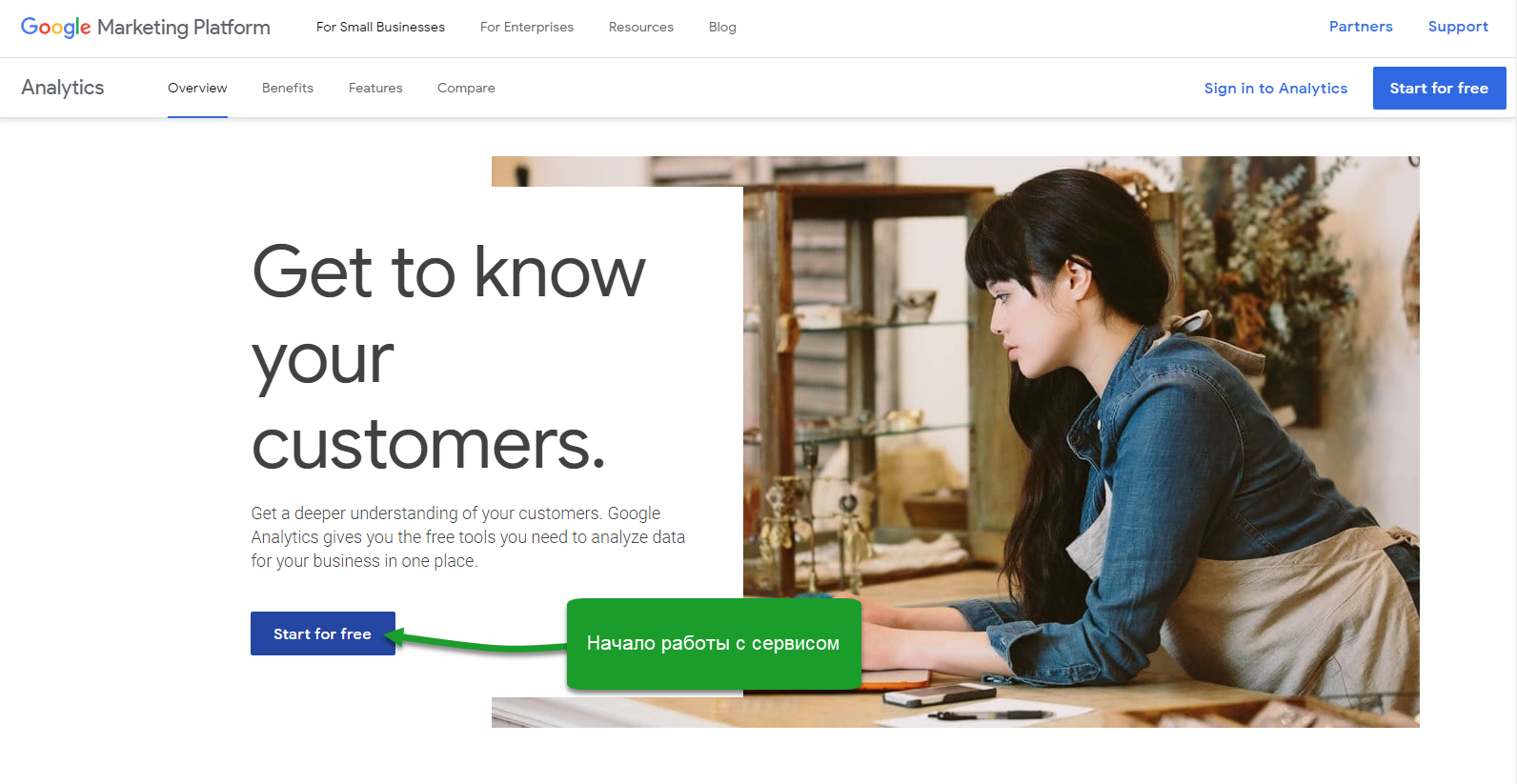
Перейдите на главную страницу сервиса и нажмите кнопку Start for Free — чтобы начать бесплатно пользоваться службой.
Для регистрации понадобится учетная запись Google. Предварительно необходимо либо войти в существующий аккаунт, либо создать новый.
После завершения входа под своим логином и паролем Google Аналитика создаст новый проект.
Обратите внимание! Всеми возможностями сервиса можно пользоваться как в браузерной версии сайта, так и через мобильное приложение для iOS и Android
Закройте модальное окно с рекламой приложения и заполните основные параметры сайта.
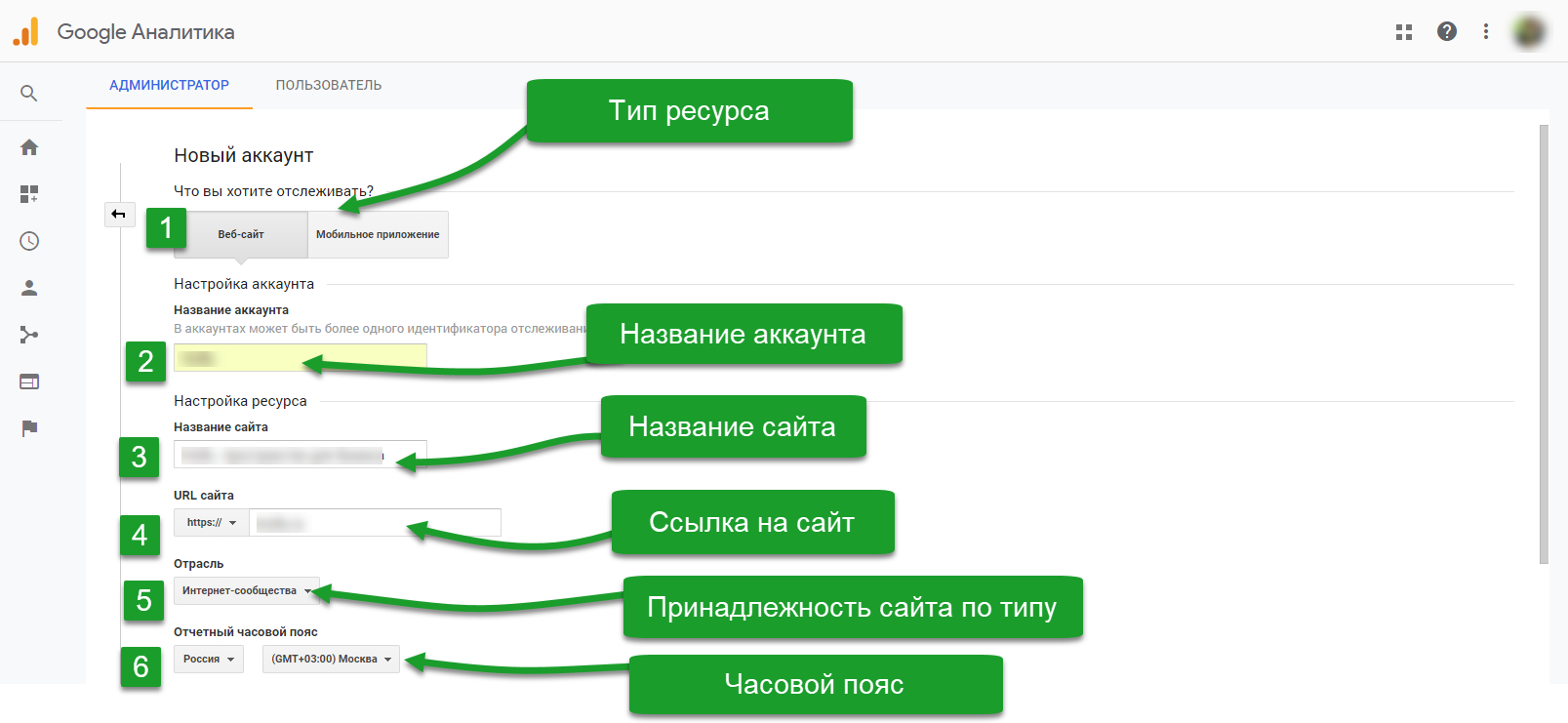
- Укажите тип ресурса: в Google Аналитике можно добавлять сайты и мобильные приложения.
- Придумайте название аккаунта.
- Введите название сайта (один аккаунт может вести несколько сайтов)
- Укажите ссылку на сайт. Обратите внимание на использование протокола HTTPS: при его использовании нужно обязательно указывать соответствующий тип ссылки.
- Из выпадающего списка нужно выбрать тематику ресурса из предложенных вариантов.
- Установите часовой пояс, в соответствии с которым будет происходить смена периодов для отчетов в разрезе одного дня.
Нижняя часть экрана содержит уточнения и дополнительные возможности предоставляемого сервиса.
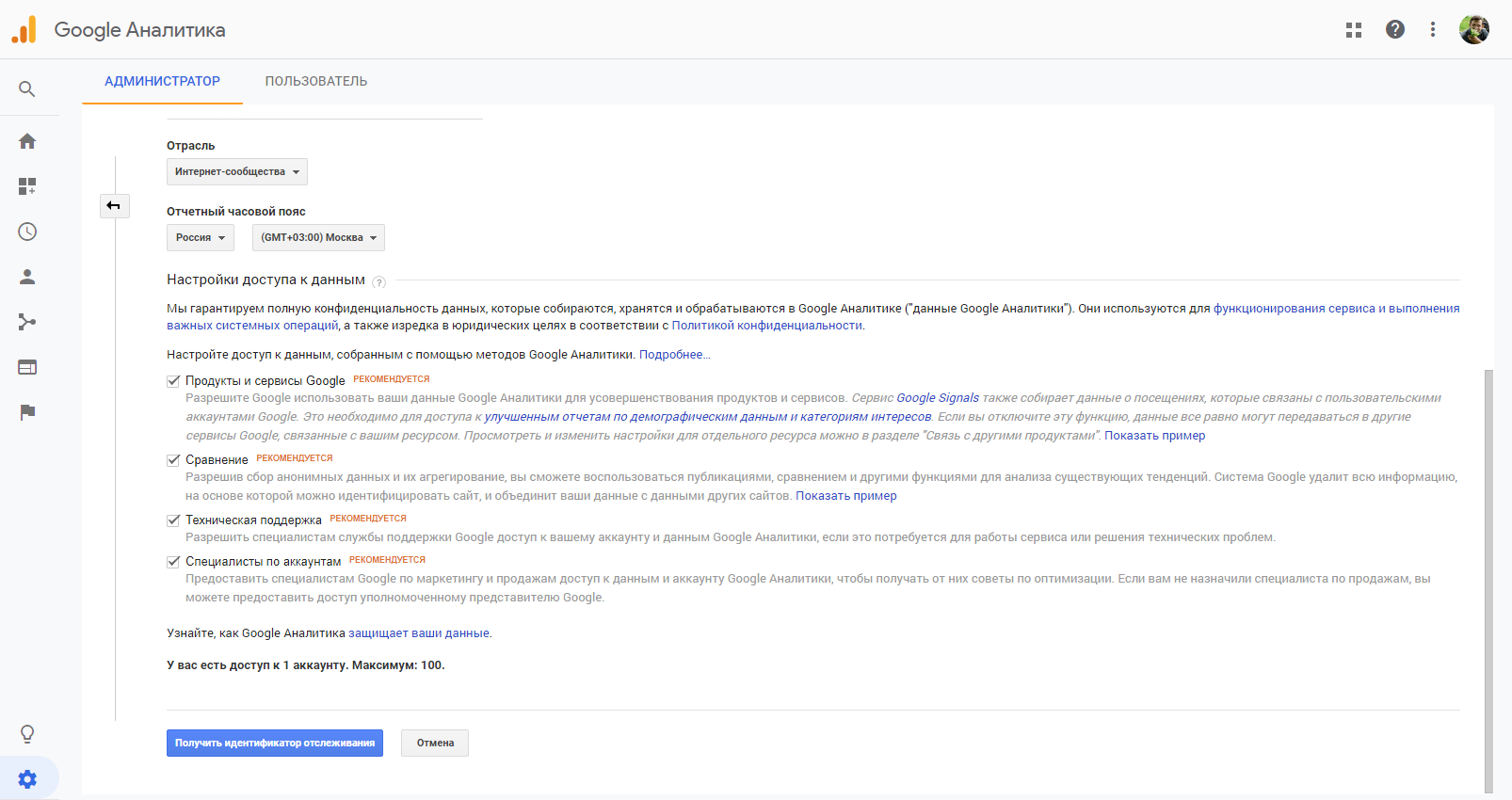
- Продукты и сервисы Google — позволяют получить доступ к расширенным демографическим данным тех пользователей, который авторизованы в своем аккаунте Google на момент посещения страницы. Этот пункт также включает интеграцию с Google Search Console Google Оптимизация, AdWords (Реклама) и другими сервисами.
- Сравнения — добавляет возможность сравнения показателей с ближайшими конкурентами. При этом информация, позволяющая идентифицировать сайт-участник не передается, но обобщенные данные о посещениях остаются доступны. Иными словами — при включении этой функции вы сможете видеть некоторые показатели конкурентов, а они — ваши, но ни вы ни они не смогут получить достоверную информацию о том, с каким именно ресурсом производится сравнение.
- Техническая поддержка открывает доступ специалистам Google к настройкам вашей аналитики. Полезная функция, которую нужно включить, если вы впервые настраиваете Гугл Аналитикс.
- Специалисты по аккаунтам могут оказать помощь в настройке маркетинговых отчетов и предоставить консультации по настройке рекламной кампании.
Перед тем, как подключить Гугл Аналитикс нужно принять в полном объеме правила сервиса:
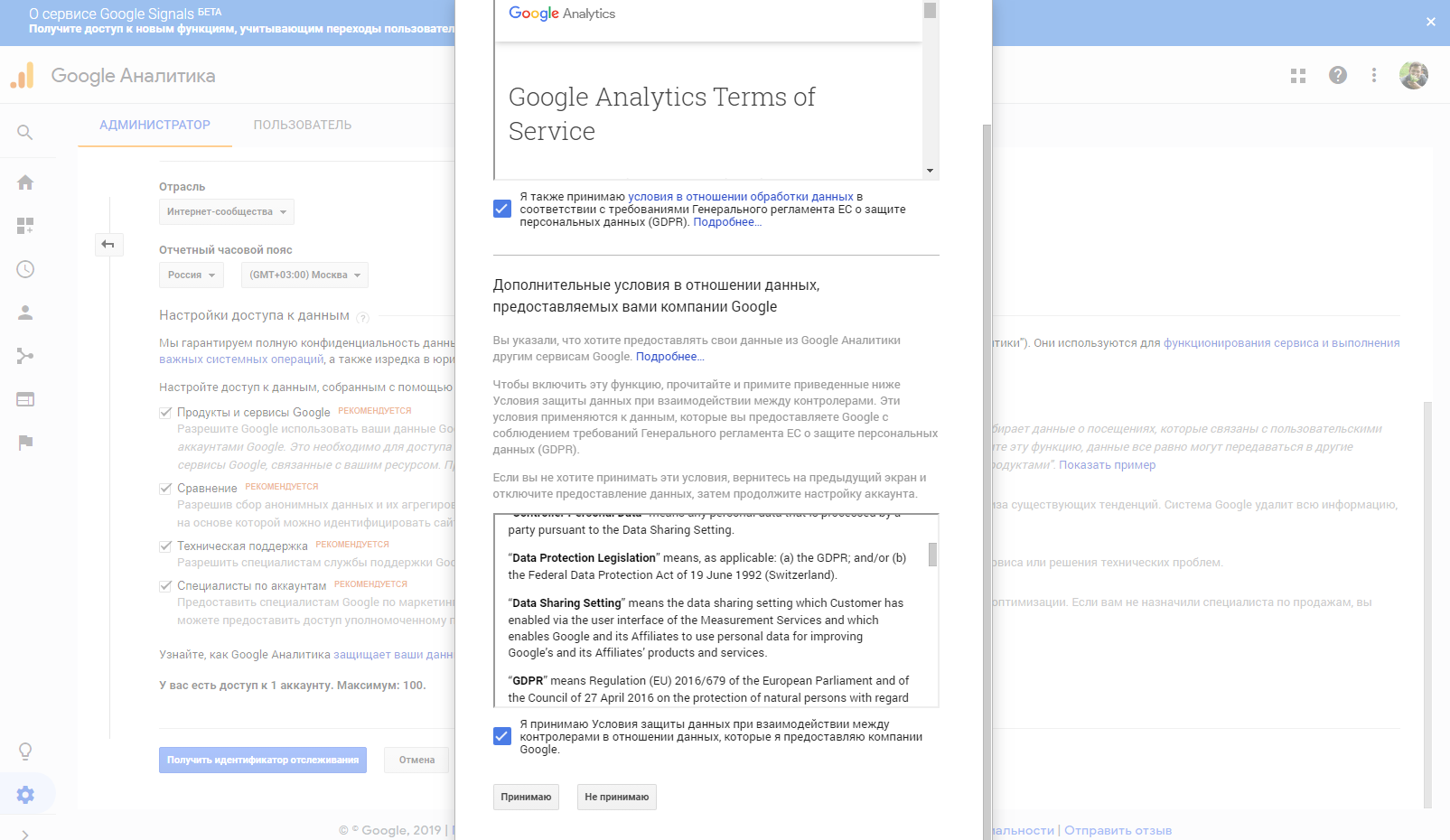
Следующий шаг — получение кода отслеживания и его установка на сайт.
Установка кода
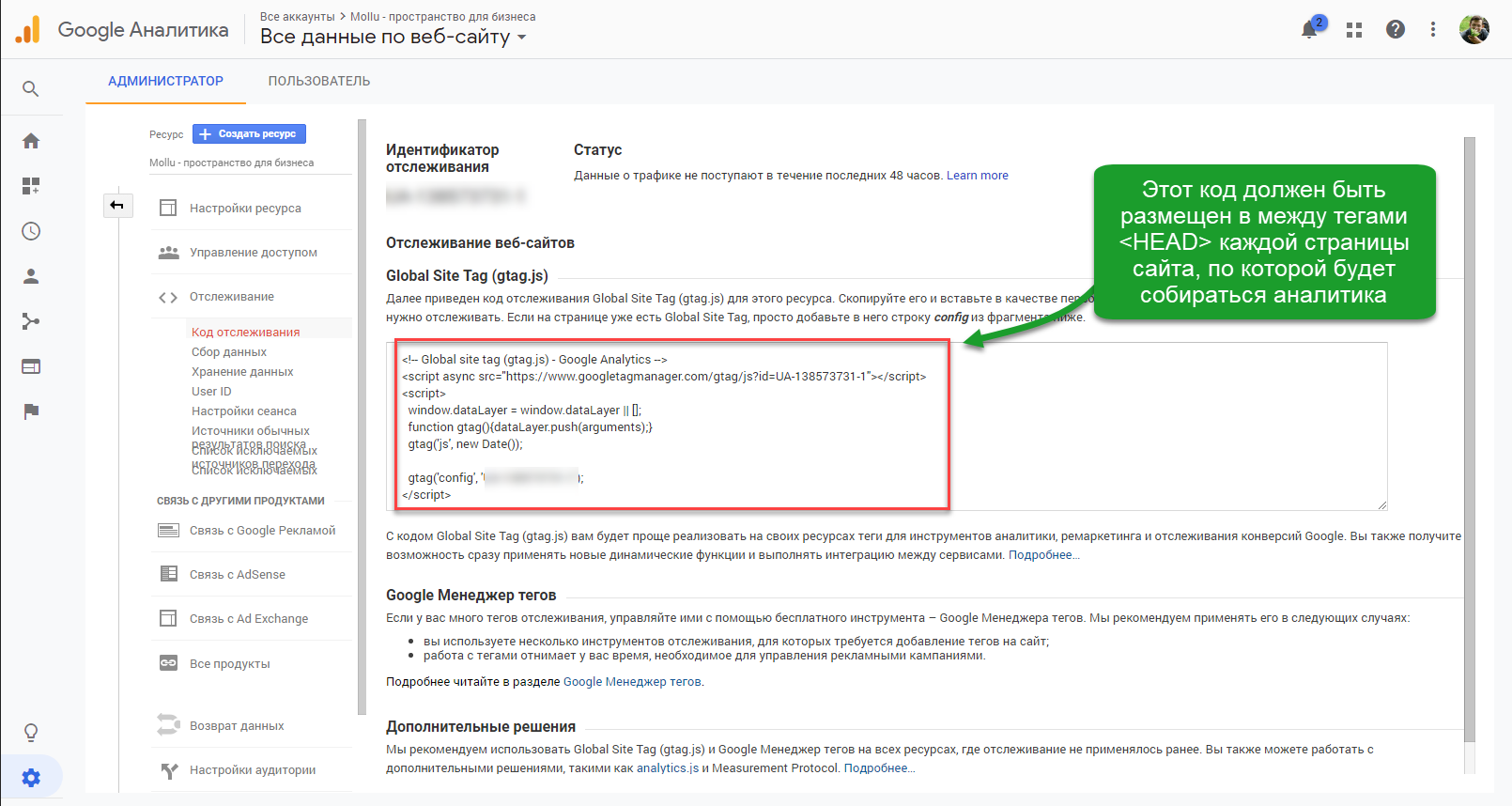
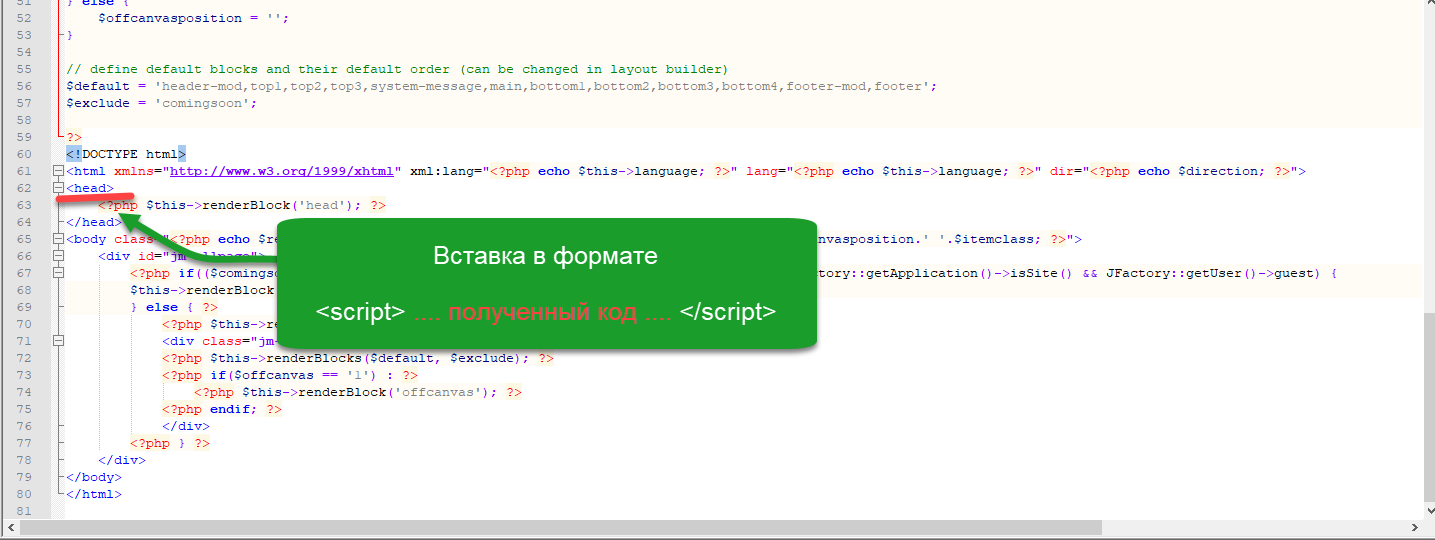
Чтобы добавить сайт в Гугл Аналитикс, нужно разместить полученный код между тэгами каждой страницы сайта, по которым должны собираться данные. Если вы используете популярные CMS, такие как Joomla,Wordpress или OpenCart, то в большинстве качественных шаблонов уже имеется возможность автоматизированной вставки кода. Также существует множество бесплатных плагинов, которые решают эту проблему.
В крайнем случае, добавлять код придется самостоятельно. Для этого нужно найти файл, который выводит разметку страницы. нужно ориентироваться на файл, содержащий основную разметку HTML документа — тэги и
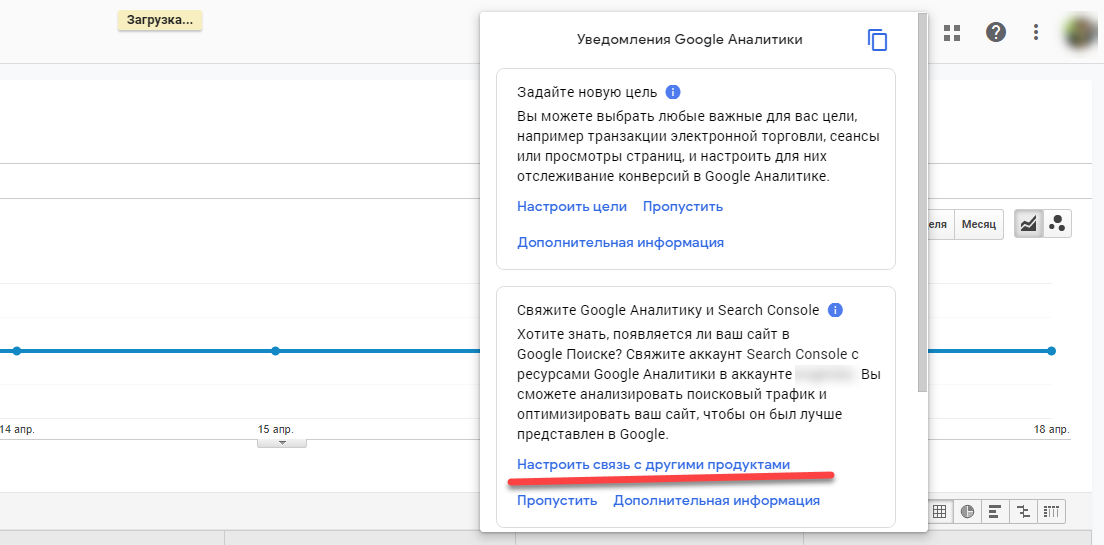
Полная настройка Гугл Аналитикс требует подключения Google Search Console. Установление связи необходимо, чтобы получать детализированные отчеты по источникам трафика: прямые заходы, поиск, реклама и ссылки на сайтах. Самый простой способ получить доступ к этой возможности — воспользоваться уведомлением в верхнем правом углу экрана.
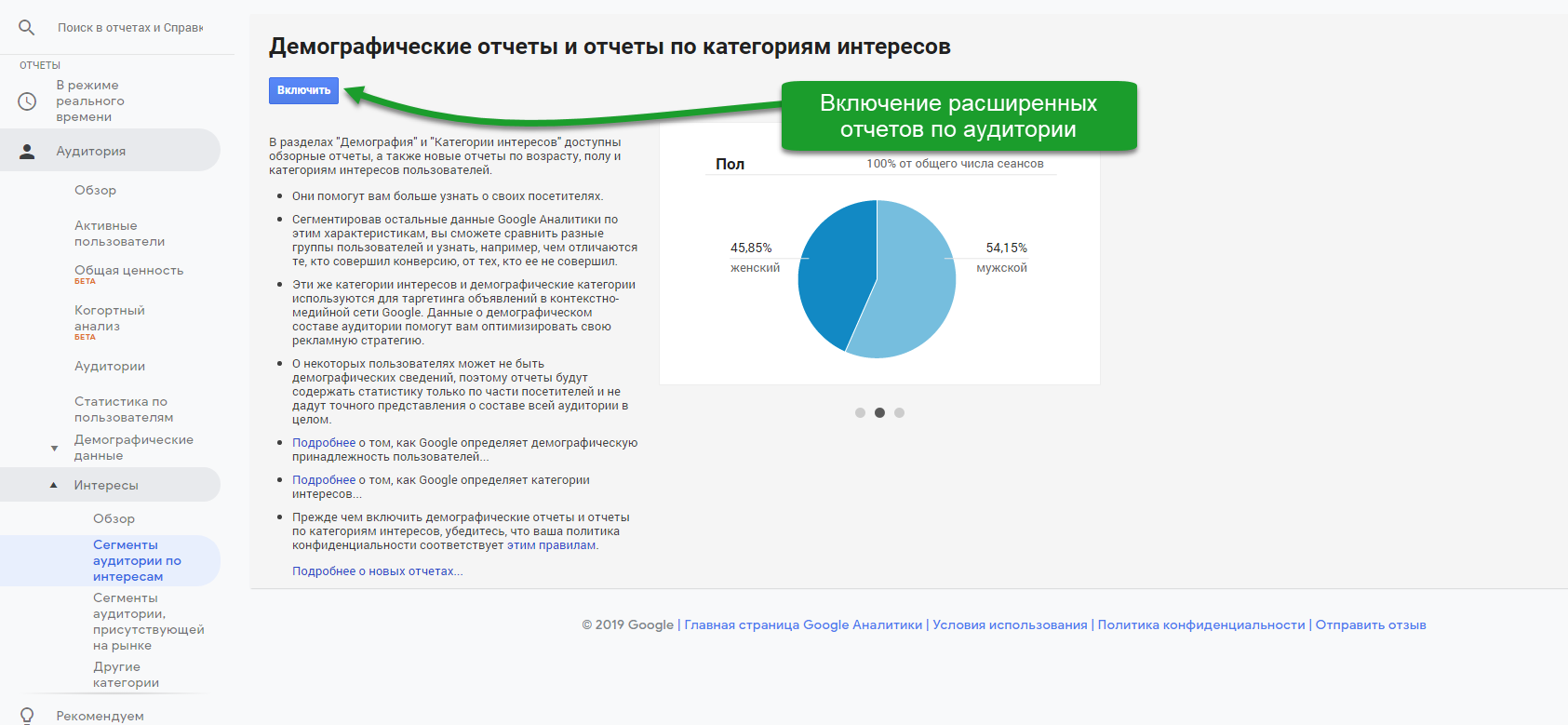
Необходимо дать дополнительное разрешение на сбор статистики по демографическим показателям. Эта настройка находится в разделе «Аудитория» основного меню.
Обратите внимание: Статистика посещений привязана ко времени и предполагает сравнительный подход к анализу на основании выборки из большого объема данных. Это значит, что аналитика Гугл начнет собирать информацию немедленно после подключения, но значимые результаты можно будет получить не раньше чем через неделю. Первое время актуальной будет только история посещений, количество просмотренных страниц и источники трафика — аналогично простым отчетам, полученным с помощью счетчика Яндекс Метрики.
Гид по основным возможностям
Когда вебмастер подключил Google Analytics к своему сайту ему становится доступны все аналитические отчеты и отслеживание поведения пользователей. Вот краткий перечень основных возможностей:
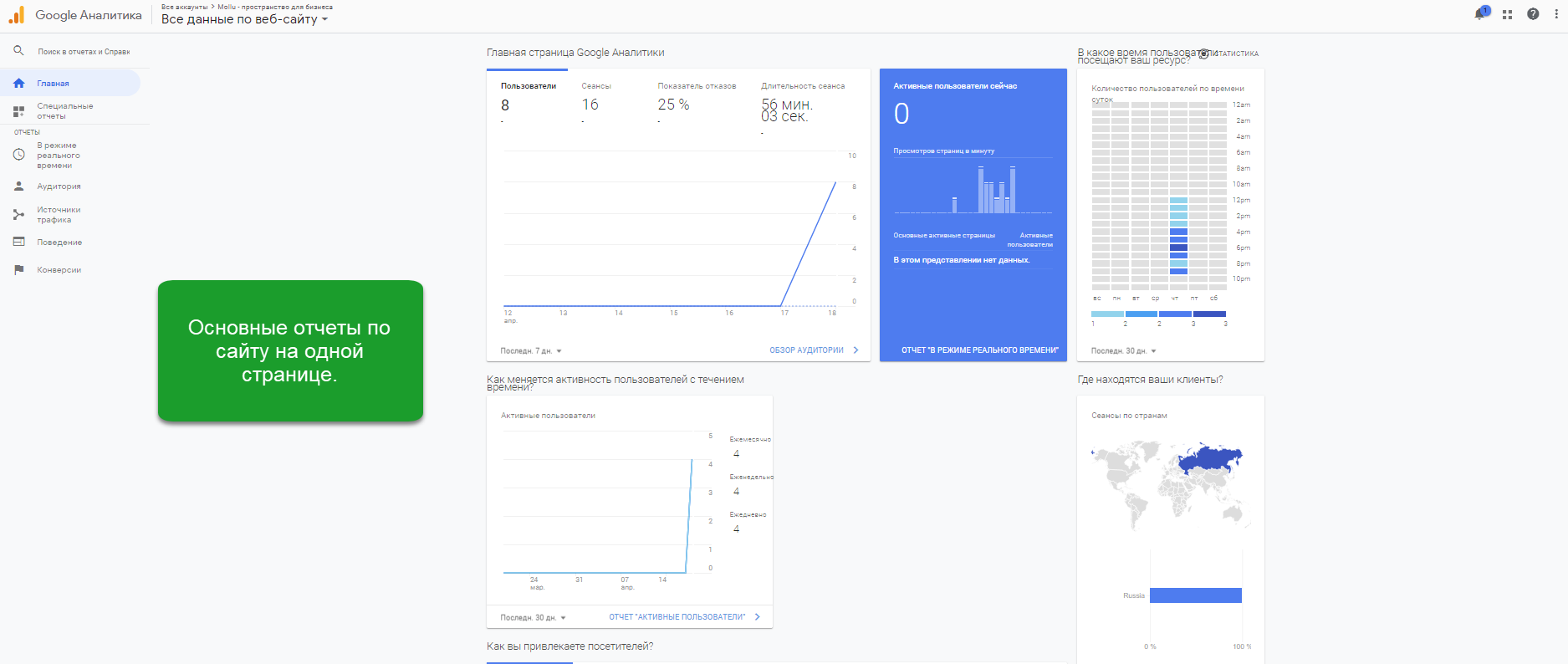
Главная страница содержит сводную информацию обо всех ключевых показатели ресурса в удобном представлении: параметры трафика, время посещений, география запросов и типы устройств.
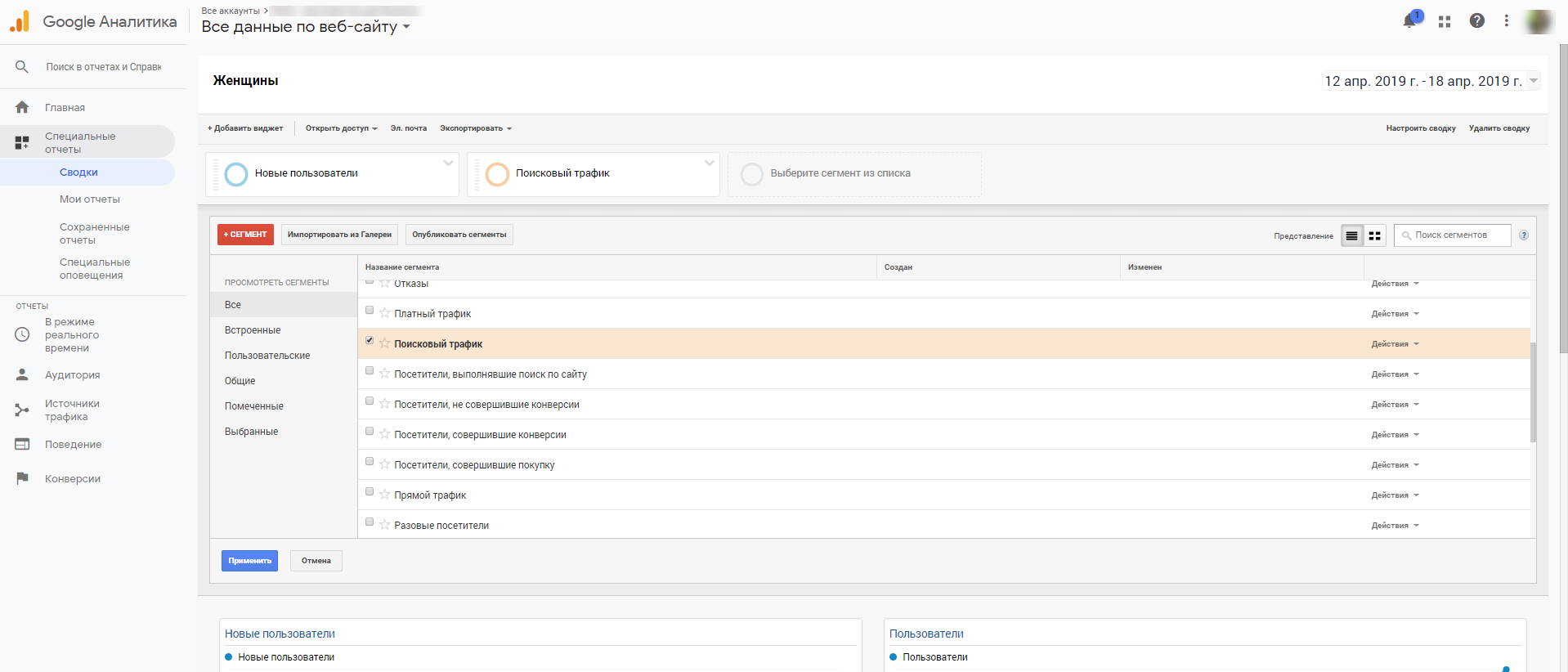
Раздел «Специальные возможности» позволяет создавать индивидуальные сводки и отчеты. Например, фильтровать аудиторию по полу и источнику трафика. В результате можно узнать, по каким ключевым запросам чаще приходят женщины или мужчины. А если в качестве источника трафика указать рекламные объявления, то созданный отчет будет содержать аналитику контекстной рекламы. Также, в этом разделе находятся все ранее сохраненные отчеты по отдельным выборкам.
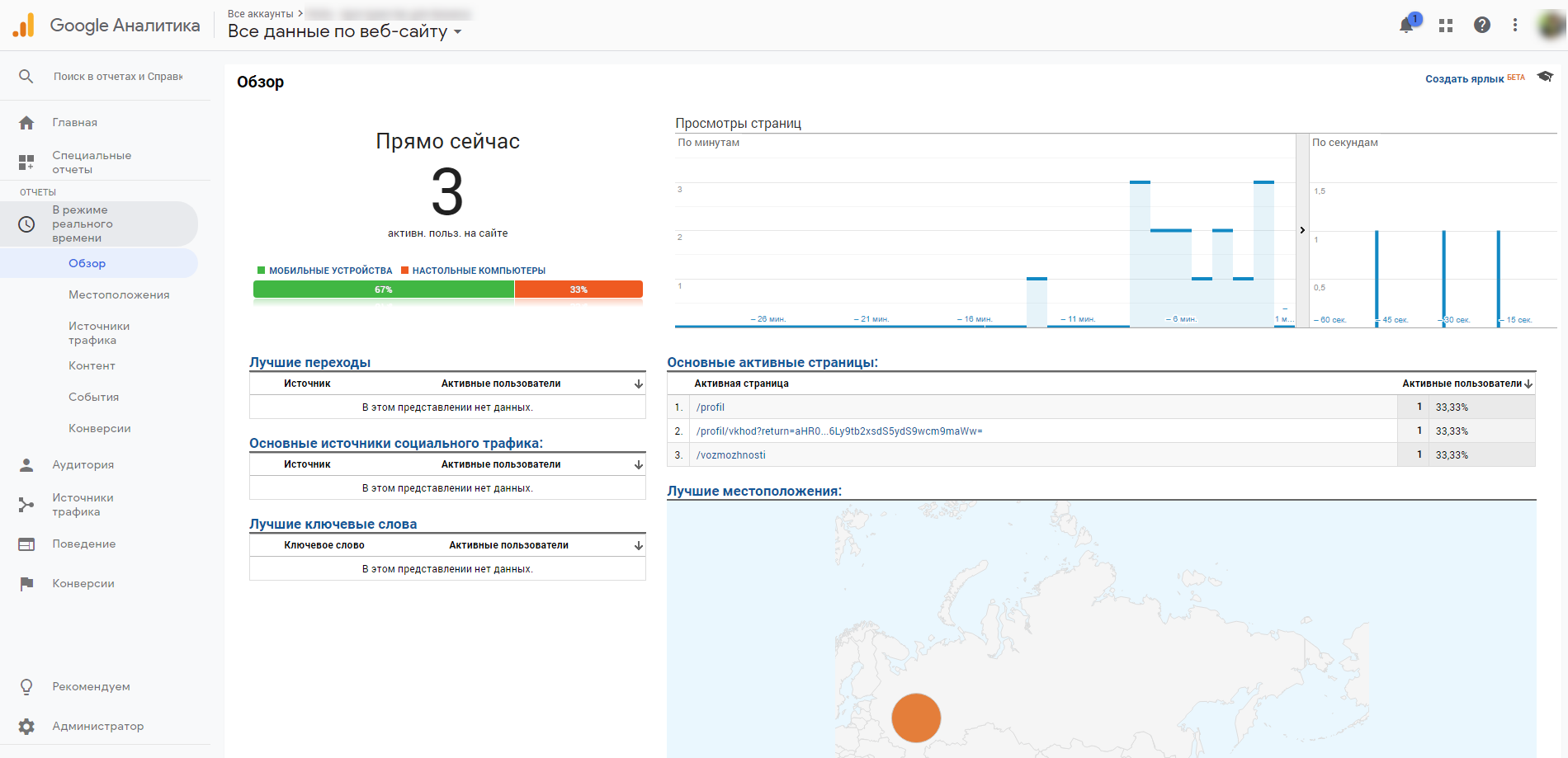
Пункт «Обзор» в режиме реального времени дает возможность отслеживать действия пользователей в онлайн режиме.
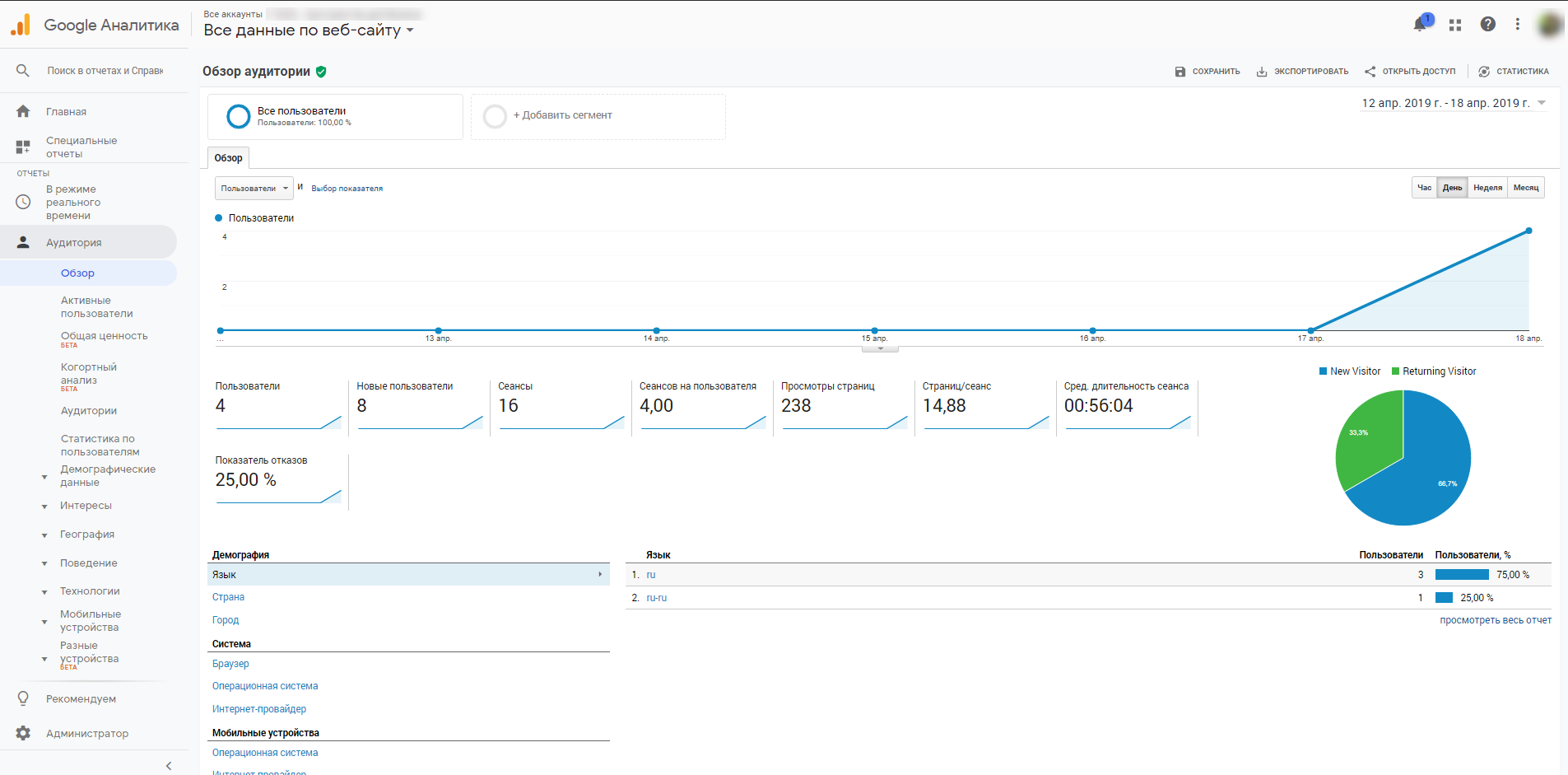
«Аудитория» — содержит все отчеты, связанные с демографическими показателями, включая технические особенности (браузеры, устройства) и социальные (интересы, возраст, поведение)
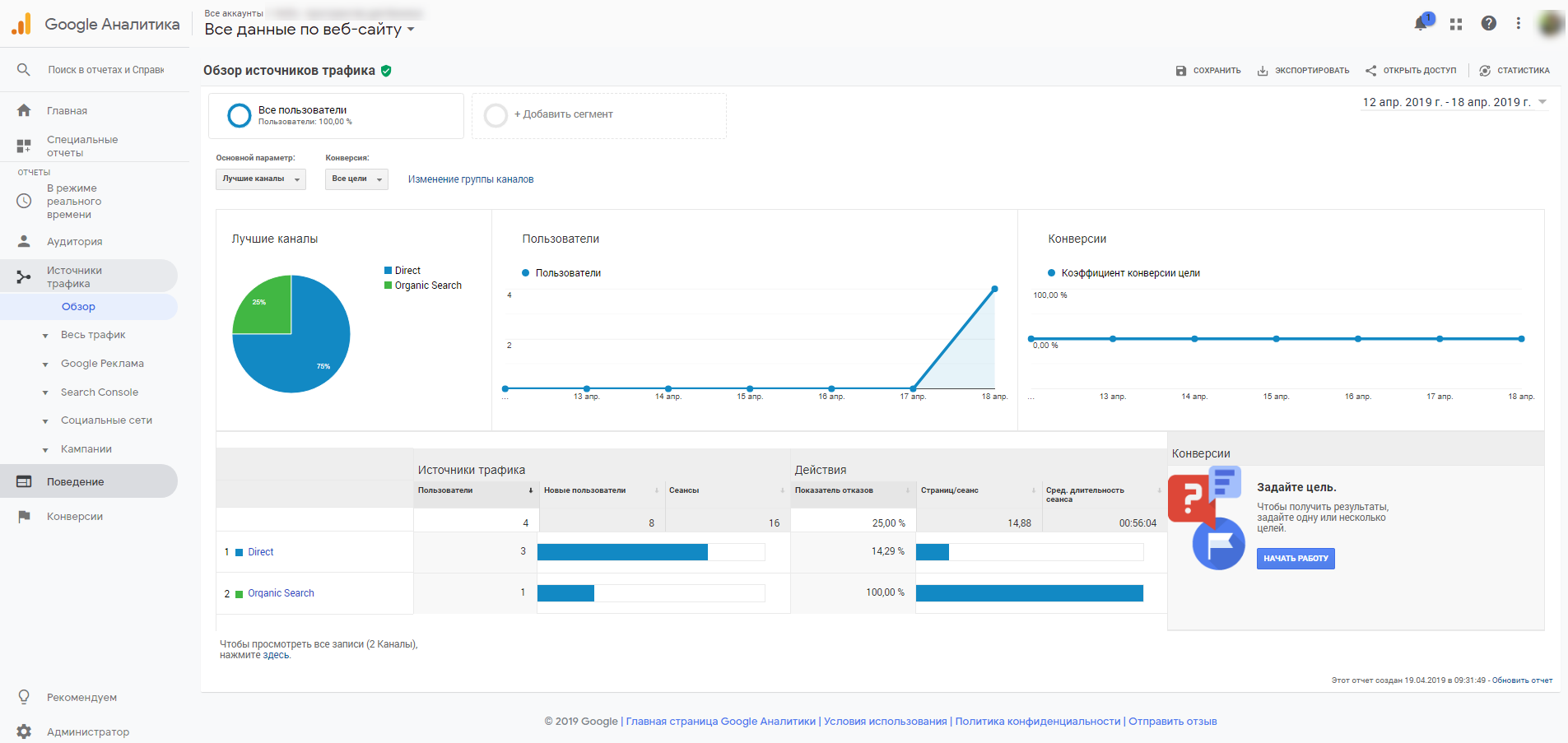
Раздел «Источники трафика» позволяют проводить детальный анализ показателей веб ресурса в разрезе источников переходов. Чтобы получить максимально информативные отчеты, необходимо настроить цели в Google Analytics.
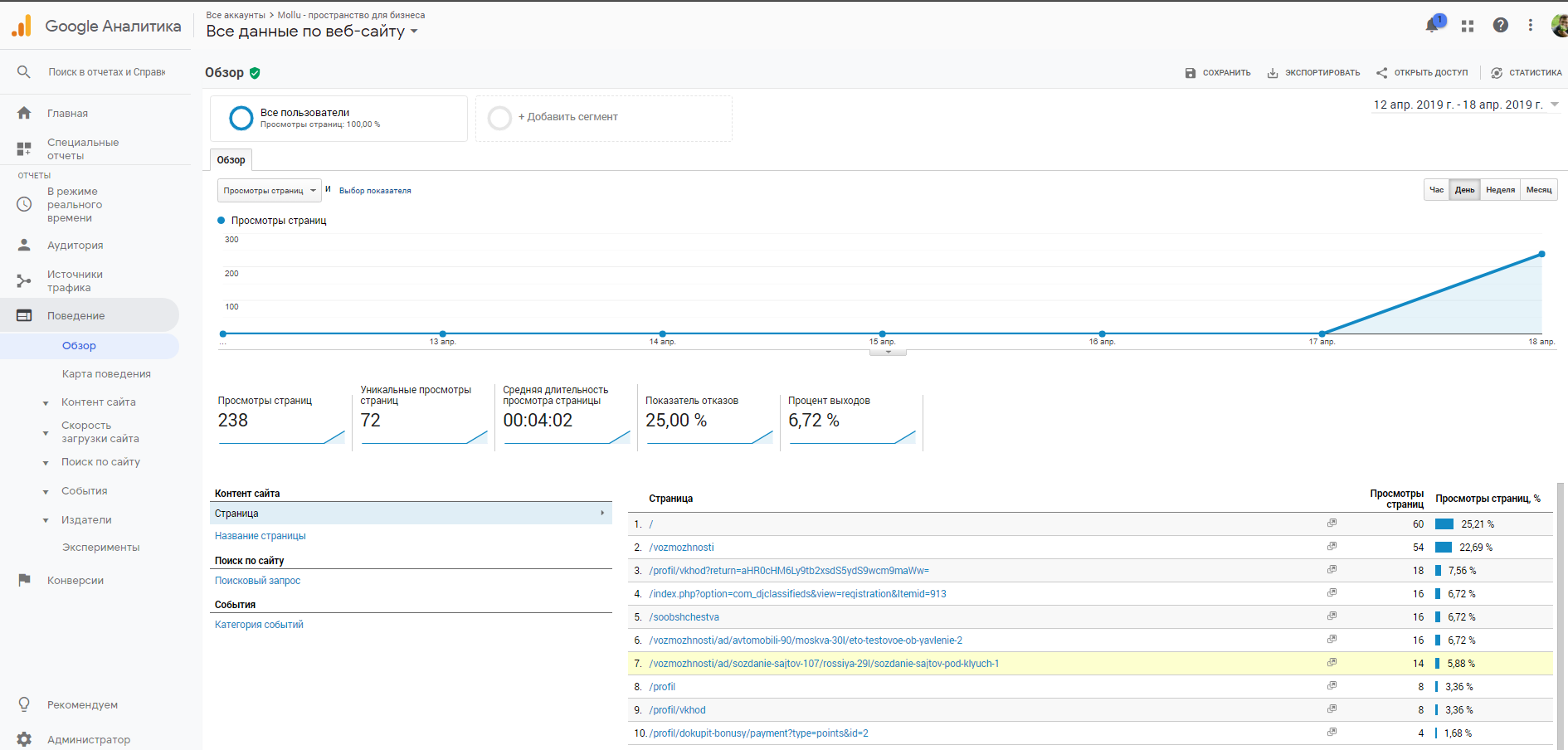
«Поведение» позволяет создавать отчеты в разрезе посещенных страниц, просматривать пути перемещения пользователей по ссылкам и, при помощи встроенных инструментов или сервиса Google Оптимизация, создавать эксперименты. Они представляют собой специально настроенные метрики, которые будут отслеживать изменение качественных показателей ресурса при внедрении запланированных изменений его структуры.
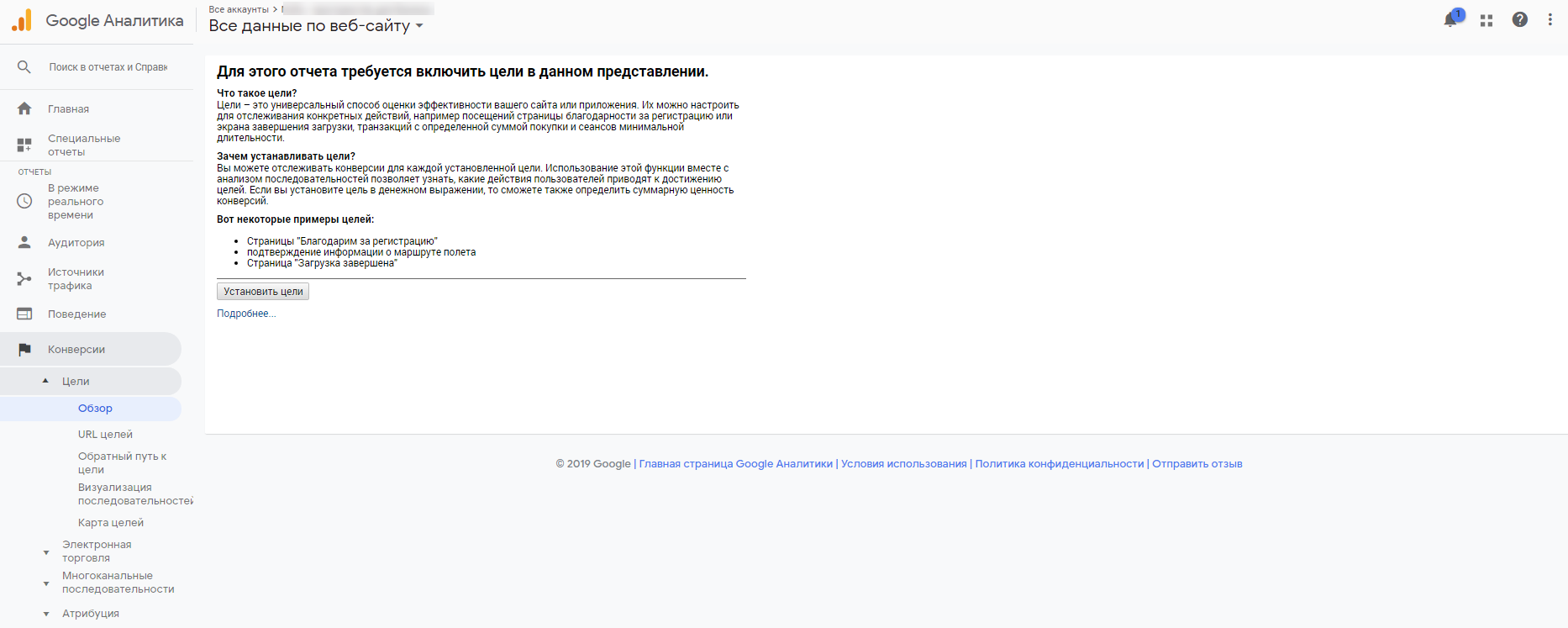
«Конверсии» требуют настройки целей в Гугл Аналитикс. С их помощью можно оценивать эффективность привлечения клиентов и собирать статистику о фактических продажах в интернет.
Как настроить Гугл Аналитикс для оценки достижения целей
Настройка Google Analytics для измерения эффективности работы сайта с потенциальными клиентами начинается с создания целей. В зависимости от типа бизнеса, целями могут быть разные действия. Для услуг — обращение за консультацией через заполнение и отправку формы, для магазинов — добавление товара в корзину и оформление заказа.
Важно! информация из отчетов по целям поможет оптимизировать не только страницы сайта для удобства пользователей и увеличения конверсии, но и при необходимости, перестроить некоторые маркетинговые и бизнес-процессы для достижения лучших финансовых показателей.
Выбор целей
Настройка целей в Google Analytics начинается с их создания. Перейдите в раздел и нажмите кнопку «+Цель».
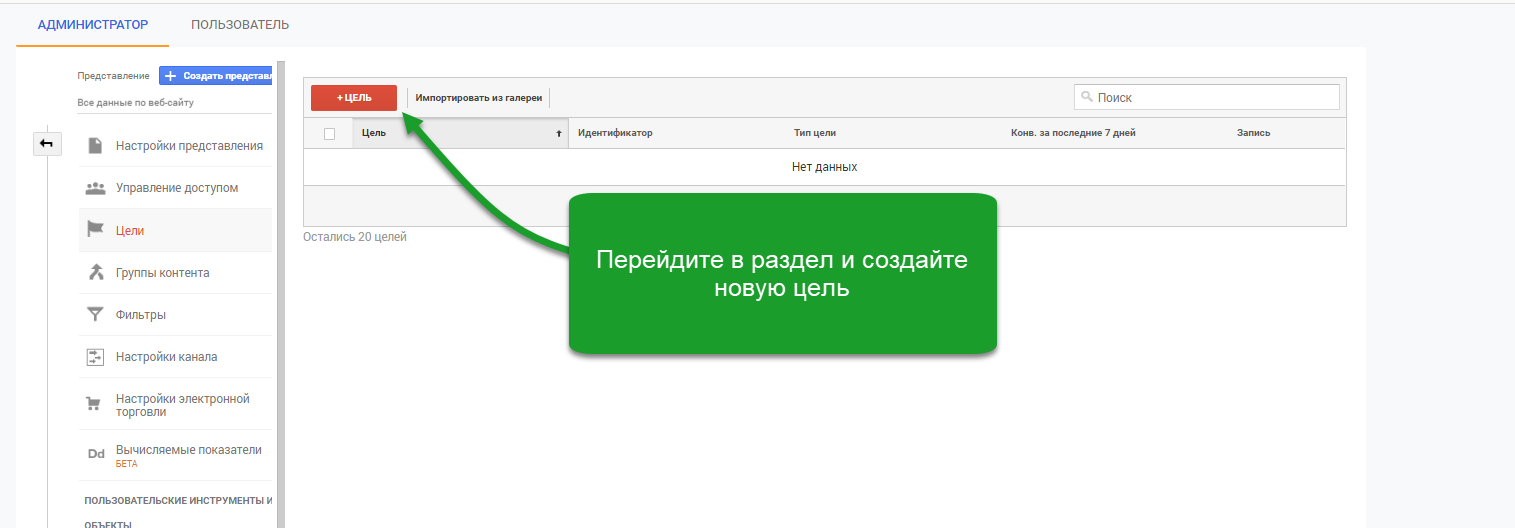
Выберите тип цели из предложенного списка шаблонов или создайте свою:
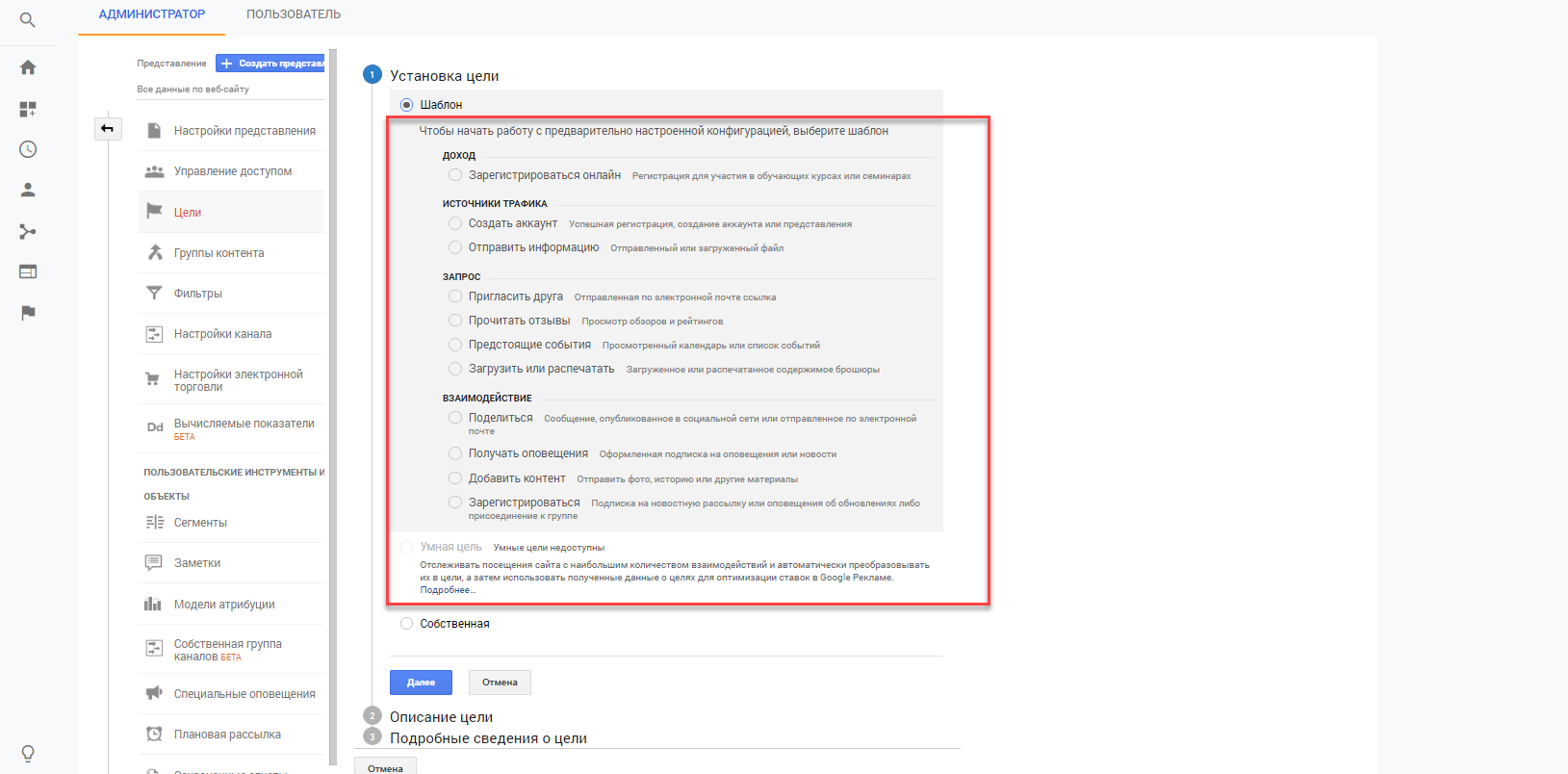
Здесь доступно несколько вариантов, которые включают определенные действия пользователя, имеющие ценность для владельца сайта:
- Регистрация — позволяет получать данные о том, какое количество посетителей из общего числа пользователей прошли регистрацию на какое-либо мероприятие или курсы (отправили личные данные).
- Тип шаблона по источникам трафика помогает отслеживать количество созданных аккаунтов и аналогичных действий, указывающих на то, что посетитель станет постоянным.
- Запросы — здесь собраны целевые действия. Приглашение друзей, чтение отзывов или просмотр видео.
- Взаимодействие — учитывает использование ссылок «Поделиться», размещение нового контента, подписку на оповещения в браузере и e-mail рассылки.
- Своя цель позволяет явно указывать ссылку на целевую страницу или определенное выполненное действие, которое будет учитываться как достижение цели.
Настройка
Можно создать множество целей разного типа и для каждой из них выбрать свою группу показателей (идентификаторов) ее достижения.
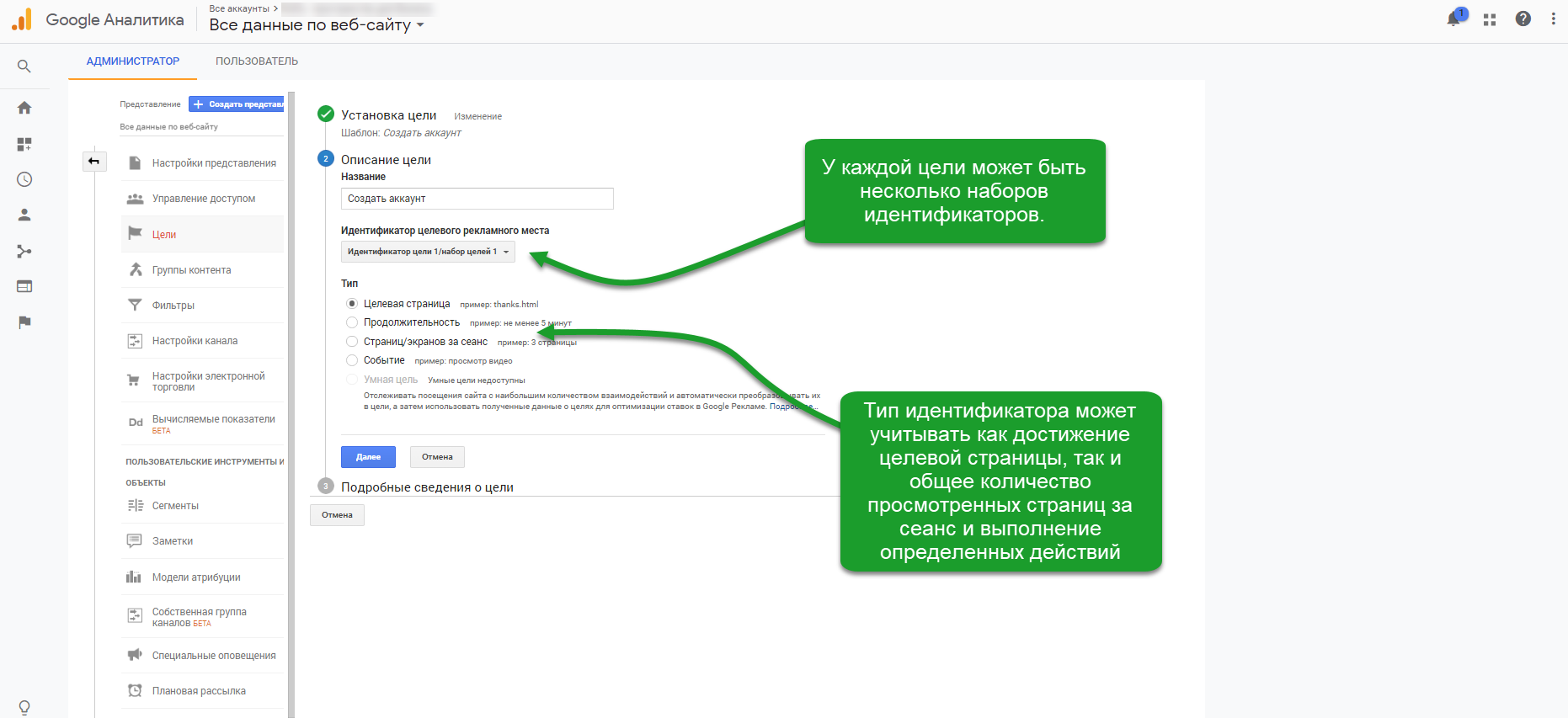
Данный функционал позволяет отслеживать достижение самых разнообразных целей, включающих отдельные действия пользователей или их совокупность в течение одного сеанса.
Отдельно необходимо рассмотреть создание цели в Google Analytics, подразумевающее нажатие на кнопку. Иногда этот шаг может вызывать затруднение, поскольку многие URL в современных системах управления контентом (CMS) генерируются «на лету» и являются динамическими.
Чтобы назначить в Google Analytics событие на кнопку или достижение цели, можно воспользоваться одним из предложенных вариантов:
- Если целевая страница имеет динамический URL, но ее заголовок не меняется, то можно указать его в качестве идентификатора.
- Второй вариант решения этой проблемы — использование фильтра по части URL, которая остается статичной.
- Можно задать последовательность посещения страниц сайта, чтобы подтвердить достижение цели. Этот вариант позволяет вообще не учитывать динамические ссылки. Например, если за регистрацией нового пользователя (ссылка может содержать индивидуальный токен безопасности) следует вход на сайт — можно считать,что цель достигнута.
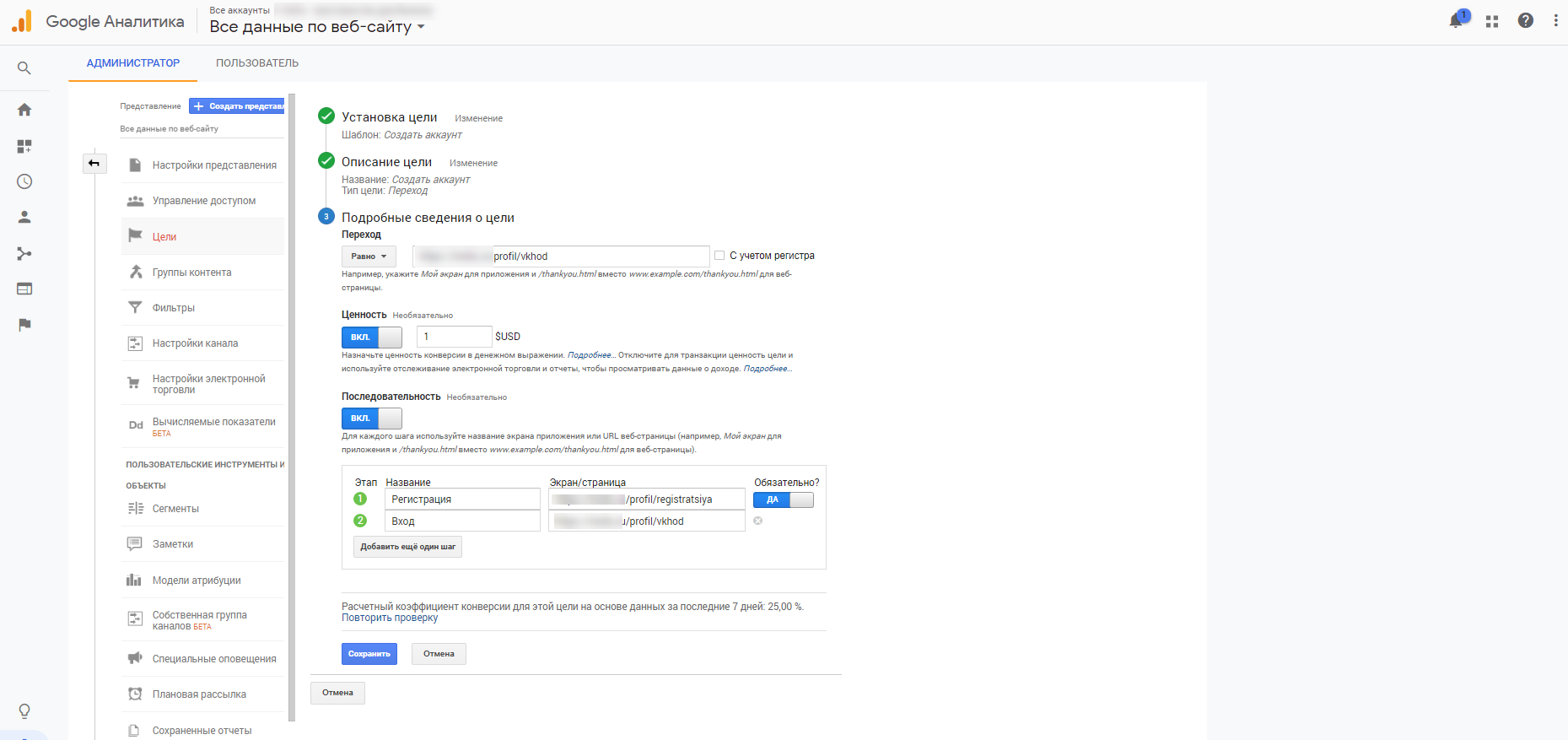
Для лучшего представления статистики можно задать ценность цели. Данная функция Google Analytics применяется в электронной торговле, когда заранее известна величина дохода от каждого целевого действия пользователей.
Для больших сетевых проектов можно рекомендовать использование отдельных групп контента:
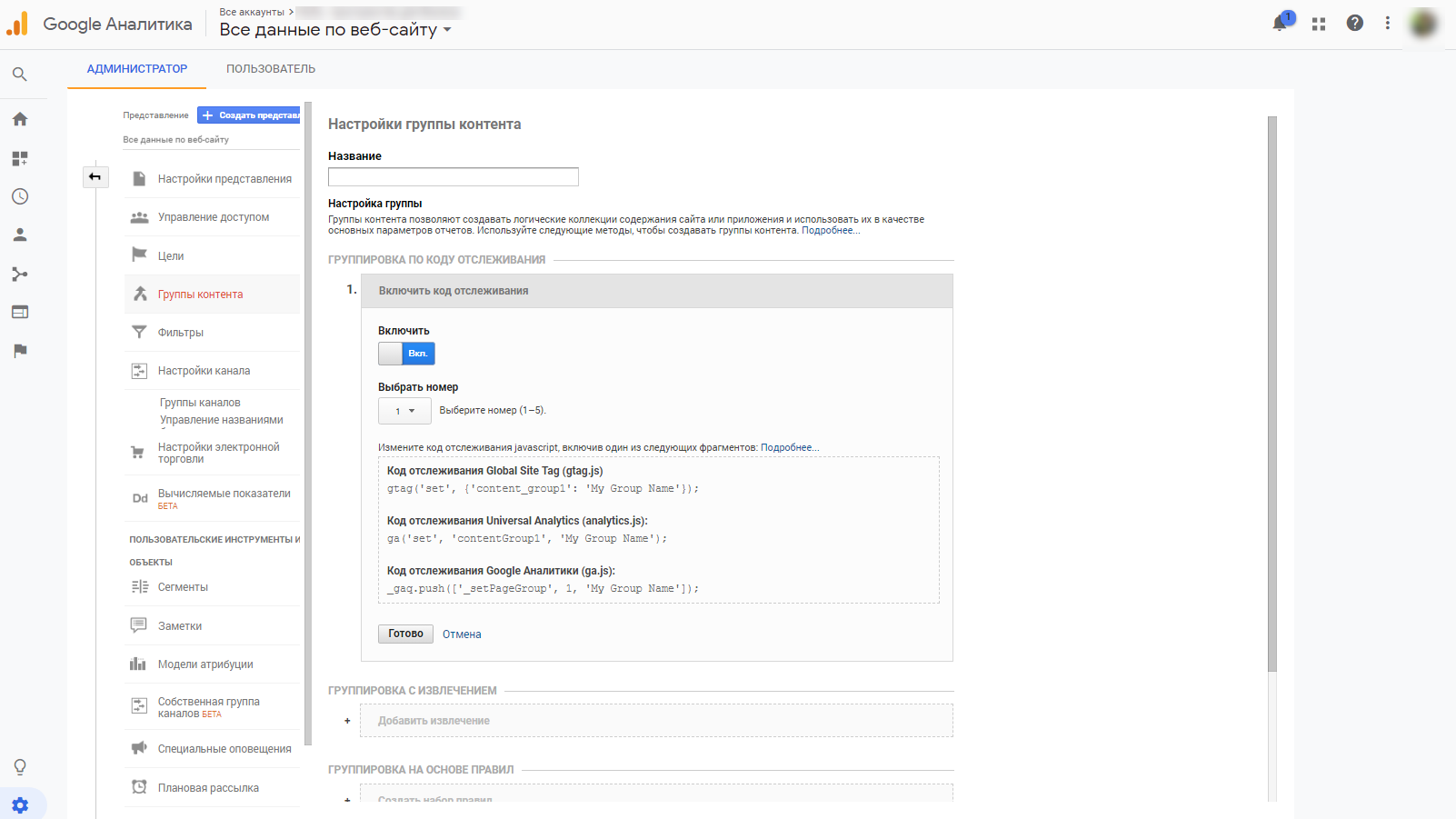
Данная возможность позволяет создавать отдельные коды отслеживания для определенных товарных групп и получать по ним отдельные отчеты, что значительно расширяет возможности аналитики.
Работа с целями
После создания целей, отчеты по ним становятся доступны в разделе «Конверсии». Дополнительный раздел «Электронная торговля» позволяет отслеживать именно покупки и совершение финансовых транзакций. Для его работы требуется создание нового представления.
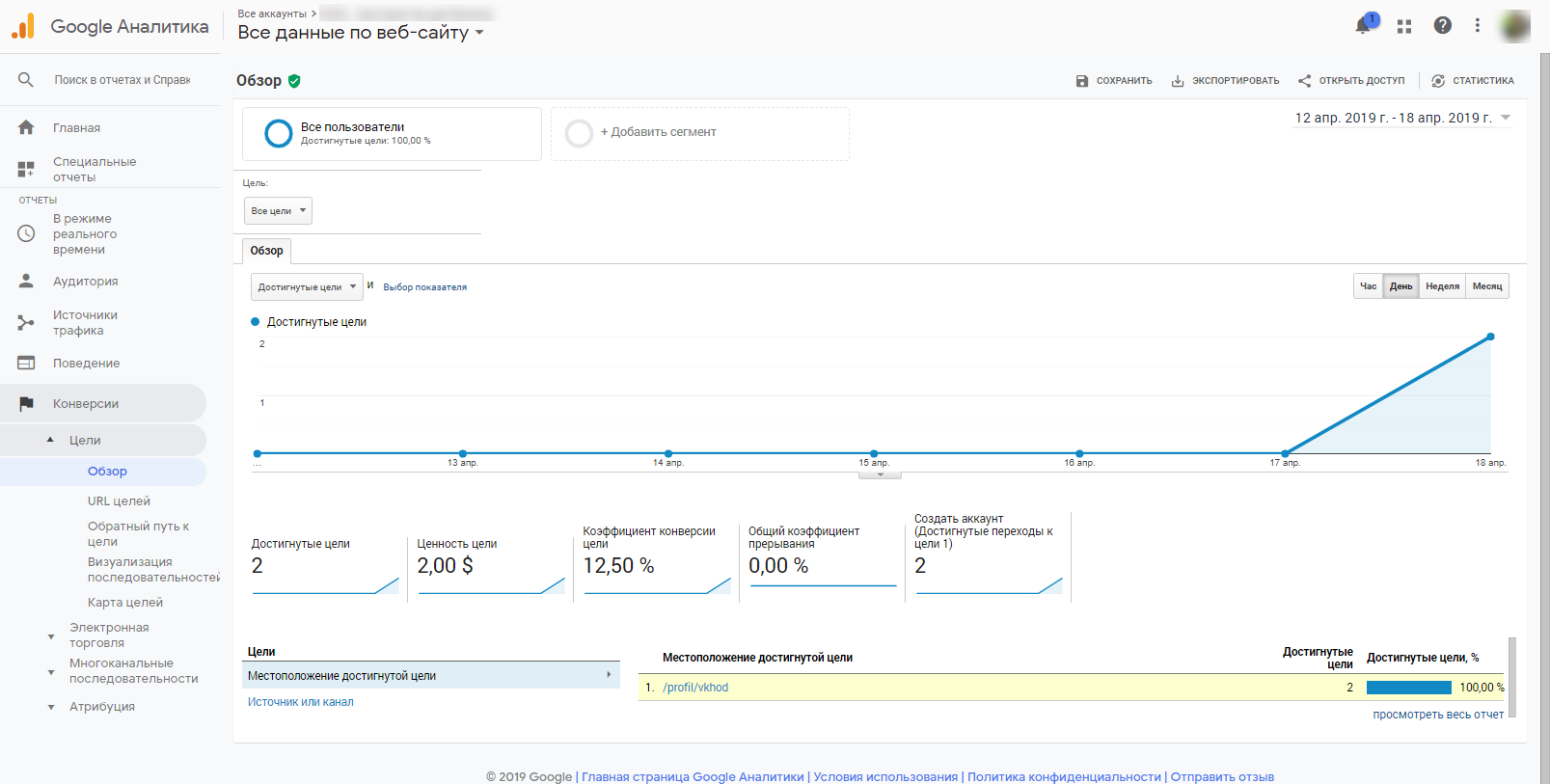
Для остальных сайтов по каждой цели можно получить отчет о конверсии, а также просмотреть путь к ее достижению. Данная информация поможет оптимизировать те страницы, которые служат источником переходов к цели и повысить общий показатель конверсии.
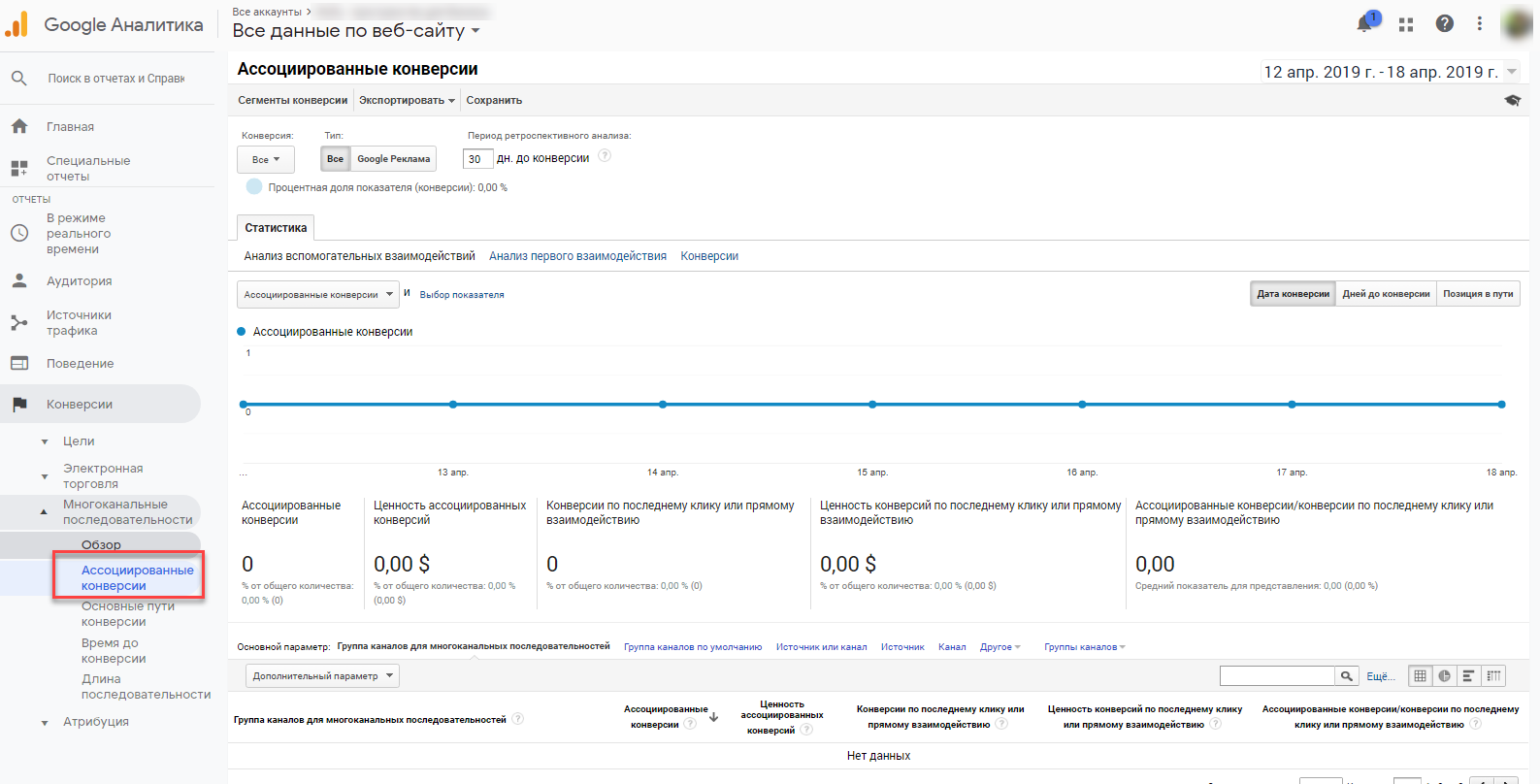
Раздел «Ассоциированные конверсии» позволяет отслеживать достижение целей для трафика из внешних источников, таких как контекстная реклама. Если использовать разрез «ценности» цели и данную группу отчетов, то можно оперативно оценивать эффективность использования рекламного бюджета, сравнивая затраты по каждому внешнему каналу привлечения посетителей и полученные доходы.
Доступно и построение отдельных карт путей для каждой цели. Этот функционал позволяет выявлять самые легкодостижимые цели и упрощать навигацию до тех, к которым пользователям трудно добраться.
Подводя итоги
Google Аналитика представляет собой мощный инструмент, возможности которого не ограничиваются простой оптимизацией сайтов для улучшения их качественных показателей. Самостоятельная настройка этого сервиса требует времени и детального понимания принципов составления отчетов. Также, информация, полученная из Google Analytics должна быть правильно интерпретирована, чтобы внесенные на ее основании изменения в структуру сайта и контента приводили только к положительным результатам.
Если вы продвигаете сайт или интернет-магазин, настройка Google Analytics является одним из важнейших шагов, от которого зависит успех развитие проекта. Эту и другие задачи, связанные с раскруткой сайтов лучше поручить профессионалам, что позволит сэкономить немало сил и времени. Узнать стоимость таких услуг можно на этой странице.
Читайте статьи по теме:
Как пользоваться Яндекс.Метрикой: настройка и основные функции
Время чтения: ≈ 15 минут
Настройка целей в Яндекс.Метрике: подробная инструкция
Время чтения: ≈ 12 минут
Этот сайт использует файлы cookie. Это необходимо для изучения ваших предпочтений, а также для сбора аналитических данных о посещениях сайта. Продолжая использовать наш сайт, вы даете согласие на обработку файлов cookie, в соответствии с Соглашением.
СОГЛАШЕНИЕ ОБ ИСПОЛЬЗОВАНИИ ФАЙЛОВ COOKIE
Сайт www.promowebcom.by использует файлы cookie и схожие технологии, чтобы предоставлять услуги, отвечающие интересам и потребностям пользователей, а также собирать статистическую и маркетинговую информацию для анализа и совершенствования наших услуг. При использовании данного сайта, Вы подтверждаете свое согласие на использование файлов cookie. Если Вы не согласны с тем, чтобы мы использовали данный тип файлов, то Вы должны соответствующим образом установить настройки браузера или не использовать данный сайт.
Обращаем Ваше внимание на то, что при блокировании или удалении файлов cookie, мы не можем гарантировать корректную работу нашего сайта в Вашем браузере. Файлы cookie, которые сохраняются через сайт, не содержат сведений, на основании которых можно Вас идентифицировать.
ОБЩИЕ ПОЛОЖЕНИЯ
Во время просмотра любой страницы сайта на ваш компьютер загружается сама страница, а также может загружаться небольшой текстовый файл под названием cookie, позволяющий определить, был ли конкретный компьютер и/или Пользователь на этом сайте ранее.
Некоторые посещаемые Вами страницы могут также собирать информацию, используя пиксельные тэги и веб-маяки, представляющие собой электронные изображения, называемые одно-пиксельными (1×1) или пустыми GIF-изображениями.
Файлы cookie могут размещаться на Вашем устройстве администрацией сайта (такие файлы называются «собственными»). Некоторые файлы cookie могут размещаться на Вашем устройстве другими операторами. Такие файлы cookie называются файлами «третьих лиц».
Мы используем два вида файлов cookie на сайте: «cookie сессии» и «постоянные cookie». Cookie сессии — это временные файлы, которые остаются на устройстве пока Вы не покинете сайт. Постоянные cookie остаются на устройстве в течение длительного времени или пока Вы вручную не удалите их (как долго cookie останется на вашем устройстве будет зависеть от продолжительности или «времени жизни» конкретного файла и настройки Вашего браузера).
ИСПОЛЬЗУ��МЫЕ ФАЙЛЫ COOKIE
Необходимые. Эти файлы нужны для обеспечения правильной работы сайта, использования его функций. Отключение использования таких файлов приведет к падению производительности сайта, невозможности использовать его компоненты и сервисы.
Файлы cookie, относящиеся к производительности, эффективности и аналитике. Данные файлы позволяют анализировать взаимодействие посетителей с сайтом, оптимизировать содержание сайта, измерять эффективность рекламных кампаний, предоставляя информацию о количестве посетителей сайта, времени его использования, возникающих ошибках.
Функциональные файлы cookie запоминают пользователей, которые уже заходили на наш сайт, их индивидуальные параметры (такие как язык и регион, например) и предпочтения, и помогают индивидуализировать содержание сайта.
Рекламные файлы cookie определяют, какие сайты Вы посещали и как часто, какие ссылки Вы выбирали, что позволяет показывать Вам рекламные объявления, которые заинтересуют именно Вас.
Сторонние веб-сервисы. Иногда на данном сайте мы используем сторонние веб-сервисы. Например, для отображения тех или иных элементов (изображения, видео, презентации и т. п.), организации опросов и т.п.
УПРАВЛЕНИЕ ФАЙЛАМИ COOKIE
Большинство браузеров изначально настроены автоматически принимать файлы cookie. Пользователь может изменить настройки таким образом, чтобы браузер блокировал файлы cookie или предупреждал, когда файлы данного типа будут отправлены на устройство. Есть несколько способов управления файлами cookie. Пожалуйста, обратитесь к инструкции браузера для того, чтобы узнать больше о том, как скорректировать или изменить настройки браузера.
Если Вы настроили свой компьютер на полный запрет приема cookie файлов, Вы по-прежнему можете анонимно посещать сайт до тех пор, пока Вы не пожелаете воспользоваться одной из услуг сайта. При этом необходимо учитывать, что при полном отключении файлов cookie некоторые персональные услуги не могут быть предоставлены Пользователю, а также что Пользователь, выбравший такие настройки, не сможет получить полный доступ ко всем разделам сайта.
ВНЕСЕНИЕ ИЗМЕНЕНИЙ В СОГЛАШЕНИЕ ОБ ИСПОЛЬЗОВАНИИ ФАЙЛОВ COOKIE
Мы можем обновлять настоящее Соглашение об использовании файлов cookie по мере необходимости, например, для отображения в ней изменений, касающихся используемых файлов cookie.
Мы рекомендуем регулярно просматривать положения настоящего Соглашение об использовании файлов cookie, чтобы получать актуальную информацию об используемых файлах cookie и связанных с ними технологий.
Если у Вас возникнут вопросы об использовании файлов cookie или других технологий, Вы можете связаться с нами, используя контакты, размещенные на нашем сайте.
Как настроить аналитику с помощью Google Tag Manager — пошаговое руководство

Google Tag Manager — инструмент, который упрощает работу с веб-аналитикой. Достаточно один раз установить GTM на сайт и добавить в него теги систем, а потом управлять этими тегами без изменения кода сайта. В этом материале мы покажем, как установить GTM на сайт; разберемся, что такое тег, триггер и переменная; а также создадим самые популярные теги и триггеры.
Настройка большинства скриптов в Google Tag Manager автоматизирована и состоит из пары шагов. Так на сайт можно установить почти все системы сбора данных, в том числе пиксели социальных сетей и коллтрекинг.
Google Tag Manager будет полезен, если:
- Вы используете больше одной рекламной системы;
- У вас нет программистов и веб-аналитиков, которые устанавливали бы теги систем на сайт вручную;
- Вы используете цели по событиям (нажатие на кнопку, отправку форм, появление элементов и т. д.). GTM не заменит системы веб-аналитики, но он упростит работу по настройке аналитики на сайте.
Создаем и устанавливаем GTM на сайт
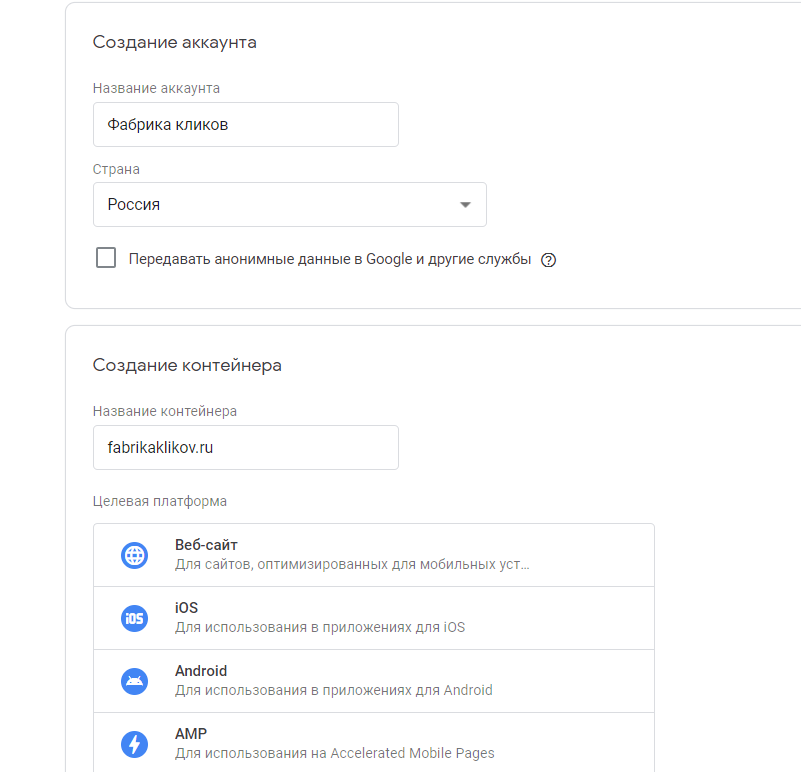
Перейдите на страницу Google Tag Manager и нажмите «Создать аккаунт». Дайте аккаунту понятное название, например адрес сайта, куда он будет установлен, или название вашей компании.
Выберите страну и заполните название контейнера и тип платформы, куда вы устанавливаете GTM. В ‘njv материале мы расскажем о Google Tag Manager для сайтов, поэтому выберите целевой платформой веб-сайт.
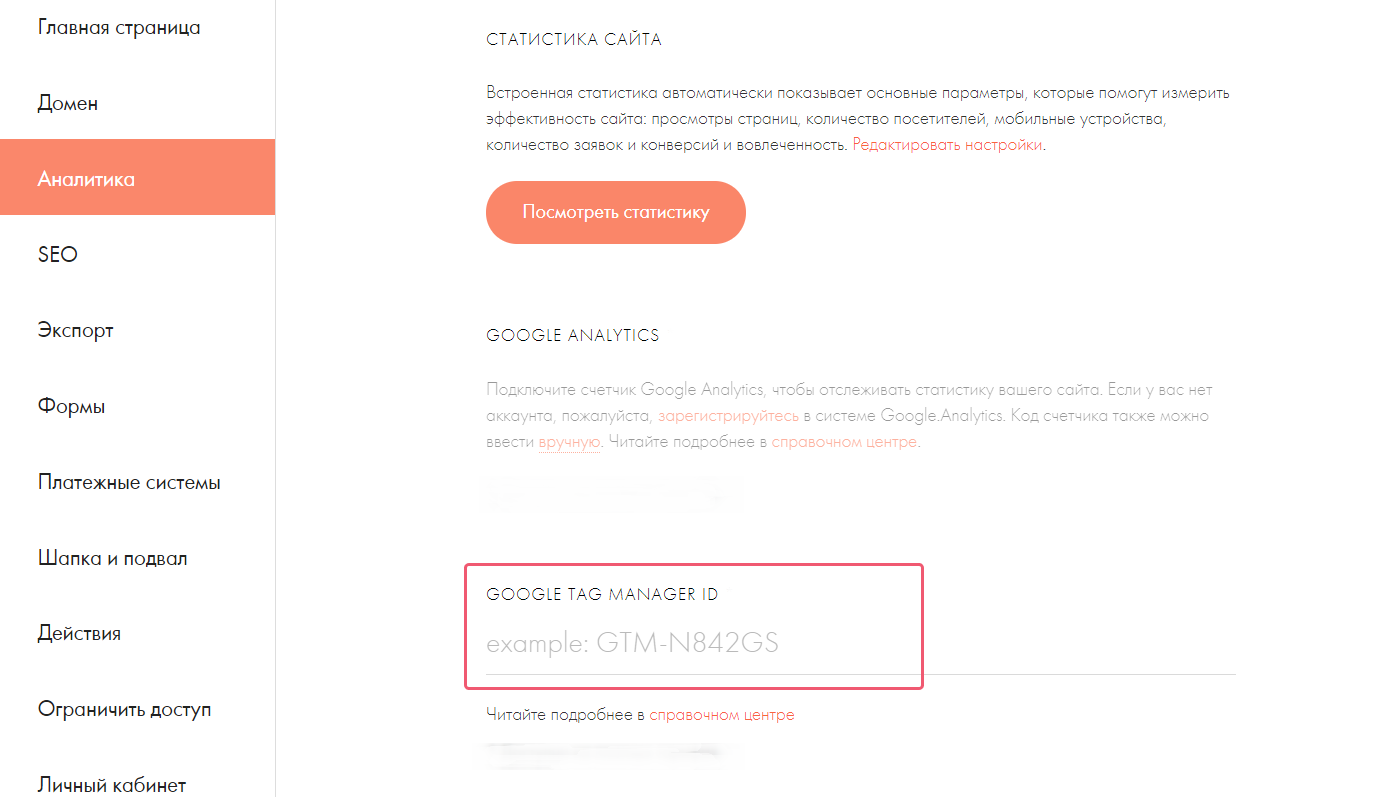
После заполнения формы вы увидите код GTM, который нужно установить на ваш сайт. Если вы никогда не добавляли код на сайт самостоятельно — доверьте эту работу разработчику или веб-мастеру. Если вы работаете в конструкторе сайтов, зайдите в его настройки. Например, в Tilda указать идентификатор GTM можно в разделе «Аналитика» в настройках сайта.
Перед дальнейшей настройкой GTM давайте разберемся с терминами.
В Google Tag Manager вы будете работать с тегами, триггерами и переменными.
- Тег — фрагмент кода, который собирает данные о посетителях на сайте и отправляет их на сторонние сервисы. Счетчик Яндекс.Метрики, пиксель Facebook, тег конверсий Google Ads — все это теги.
- Триггер — событие, которое срабатывает на вашем сайте и активирует тег. Триггером может стать нажатие на кнопку, прокрутка до определенного элемента, появление элемента на экране и многое другое. Самые популярные триггеры — это просмотр страницы, клик на кнопку, отправка формы, глубина прокрутки, доступность элемента.
- Переменная — условие активации триггера: на какую конкретную кнопку нажал пользователь, какую конкретную форму он заполнил.
Теперь расскажем, как установить через Google Tag Manager теги аналитики и пиксели соцсетей, а потом проверить корректность их работы.
Установка тегов аналитики и пикселей
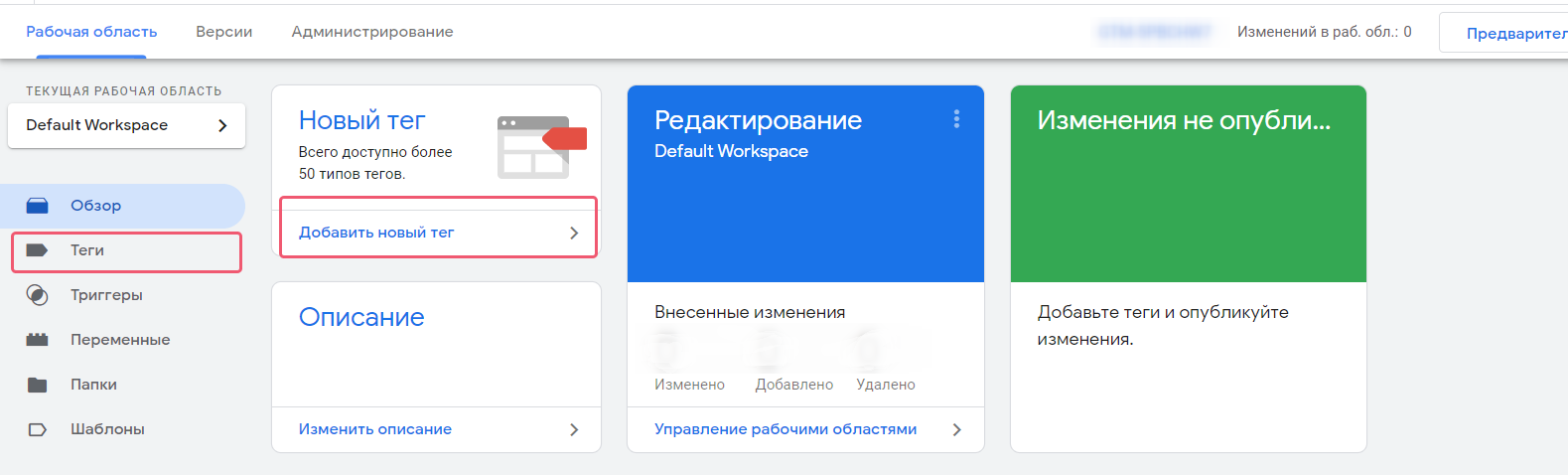
Перед тем как создавать теги событий, необходимо установить на сайт теги счетчиков веб-аналитики. Тег можно создать из «Рабочей области», нажав кнопку «Добавить новый тег». Либо перейти во вкладку «Теги» и там создать новый тег.
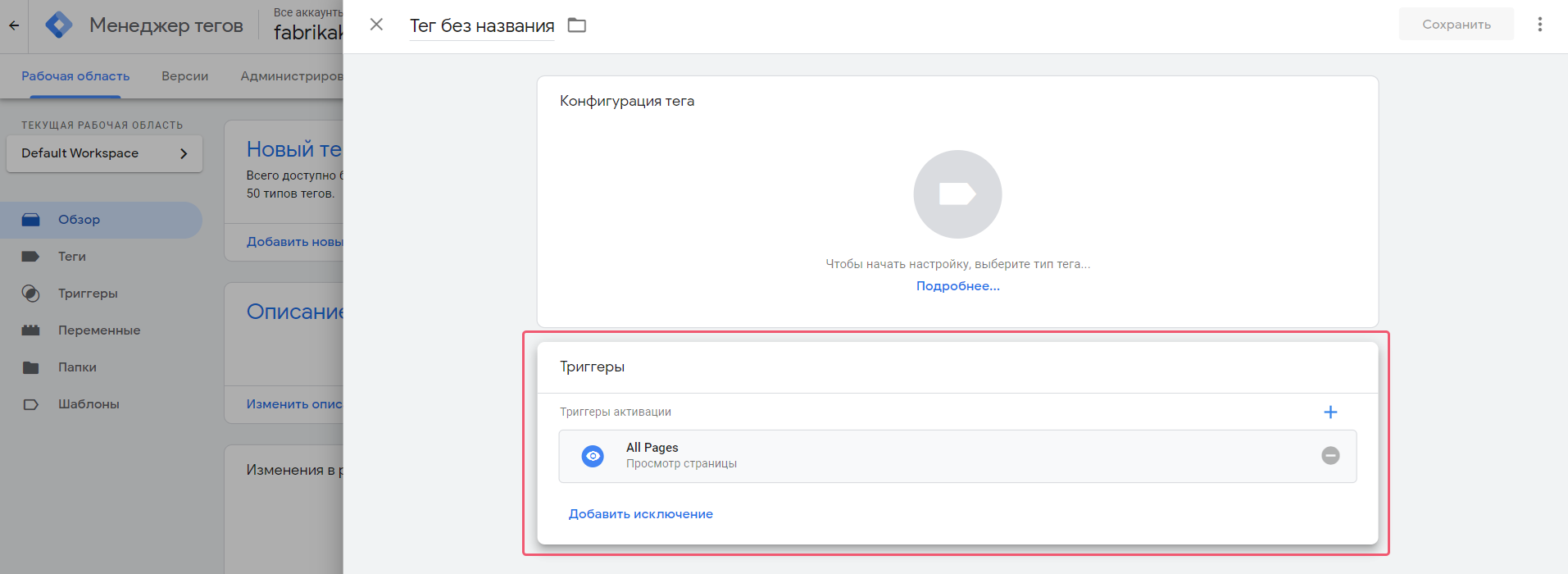
Чтобы тег заработал, необходимо создать триггер. В появившемся окне в разделе «Триггеры» выберете All pages, чтобы счетчик аналитики активировался для всех страниц сайта.
Яндекс.Метрика
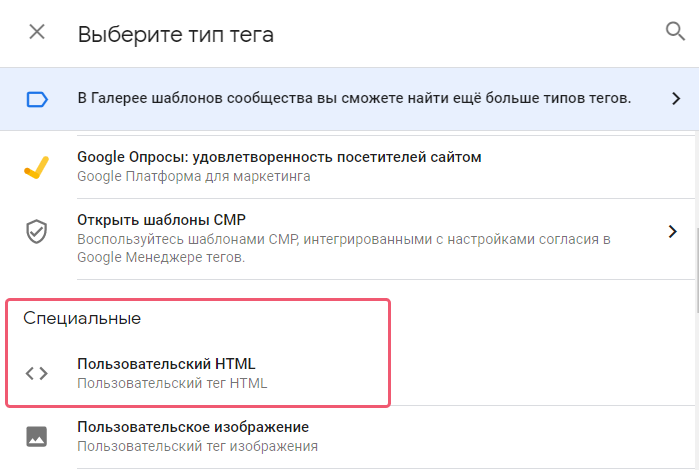
Кликните в область конфигурации тега. В открывшемся окне выберите тип тега «Пользовательский HTML».
Откроется окно конфигурации тега. В открывшемся окне вставьте код счетчика Яндекс.Метрики, нажмите «Сохранить».
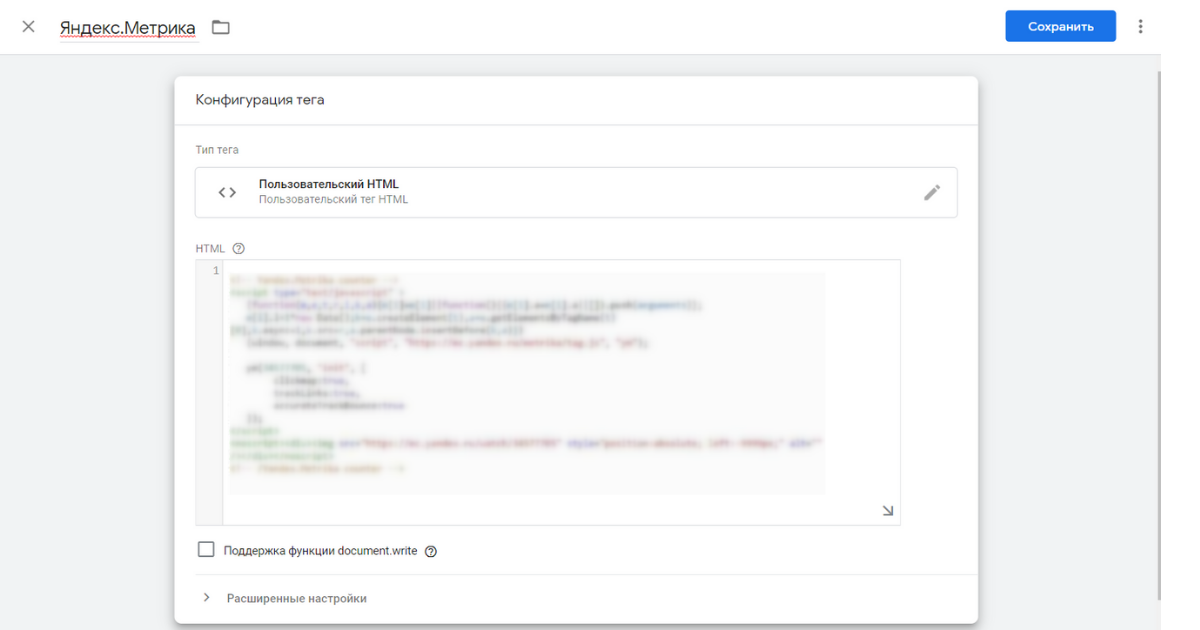
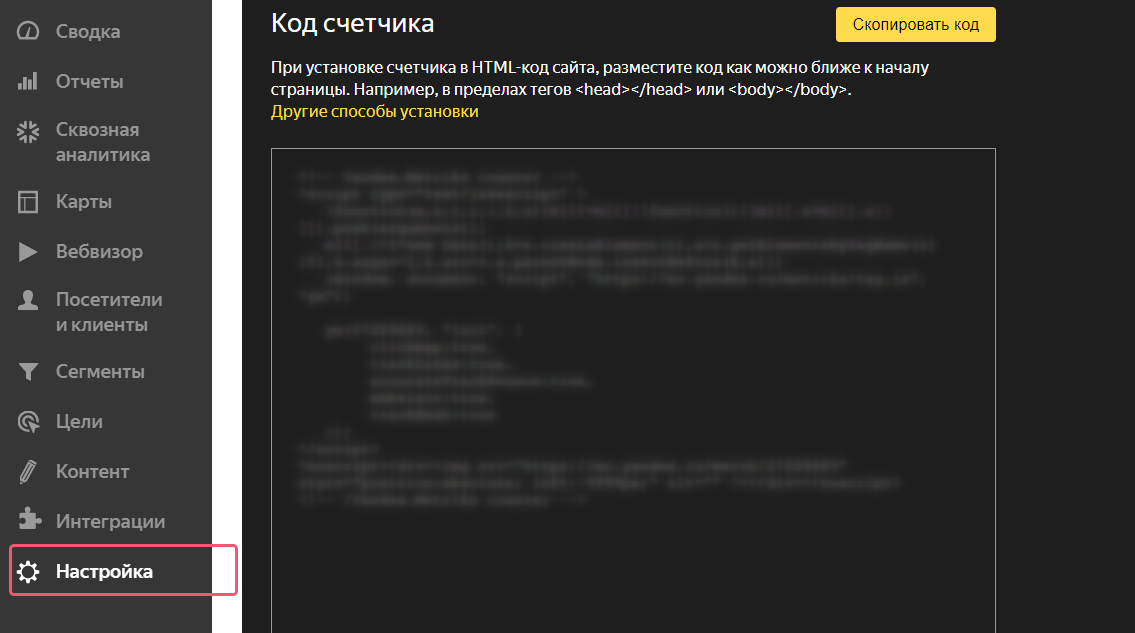
Код счетчика Метрики можно найти в самой Метрике в разделе «Настройка», в самом низу страницы.
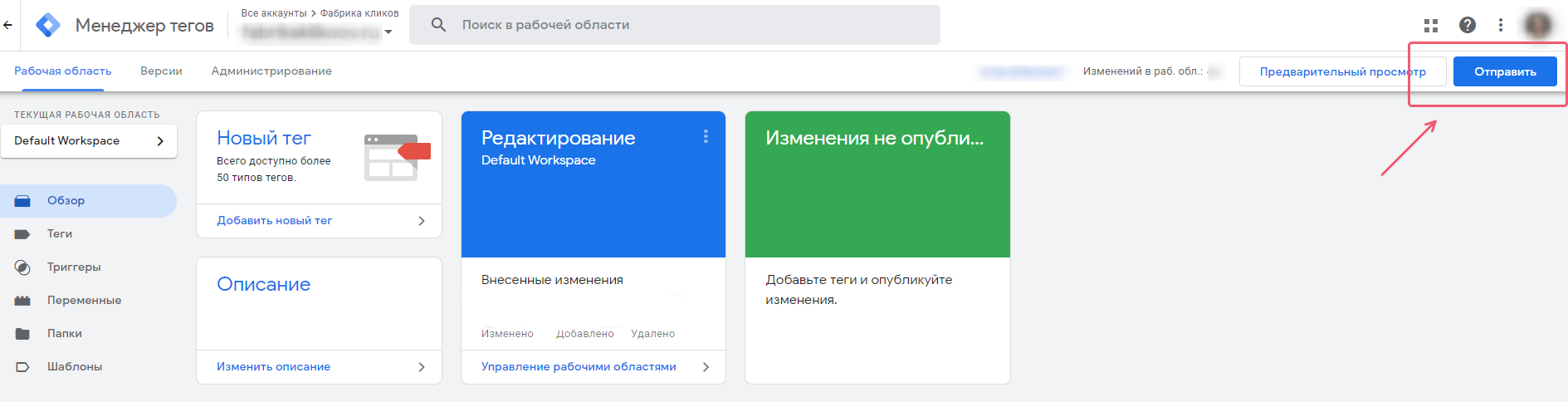
Вы только что создали тег Яндекс Метрики, который будет срабатывать на всех страницах сайта. Чтобы сохранить изменения, нажмите «Отправить» на главном экране.
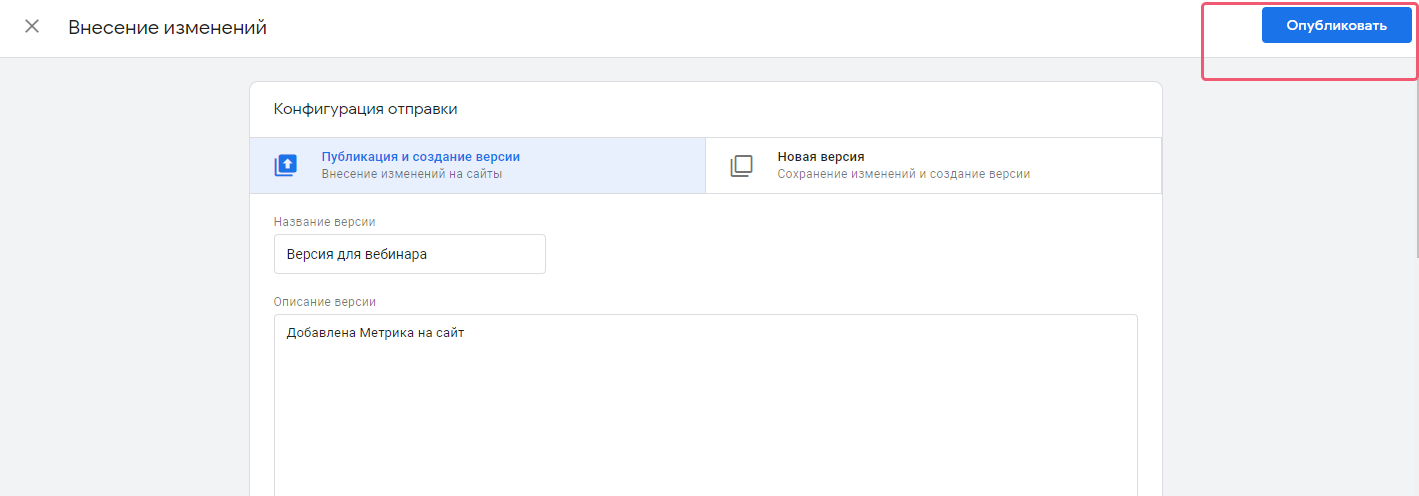
В появившемся окне заполните название и описание изменений, чтобы в дальнейшем вы могли понять, что и когда менялось в Google Tag Manager, а затем опубликуйте изменения.
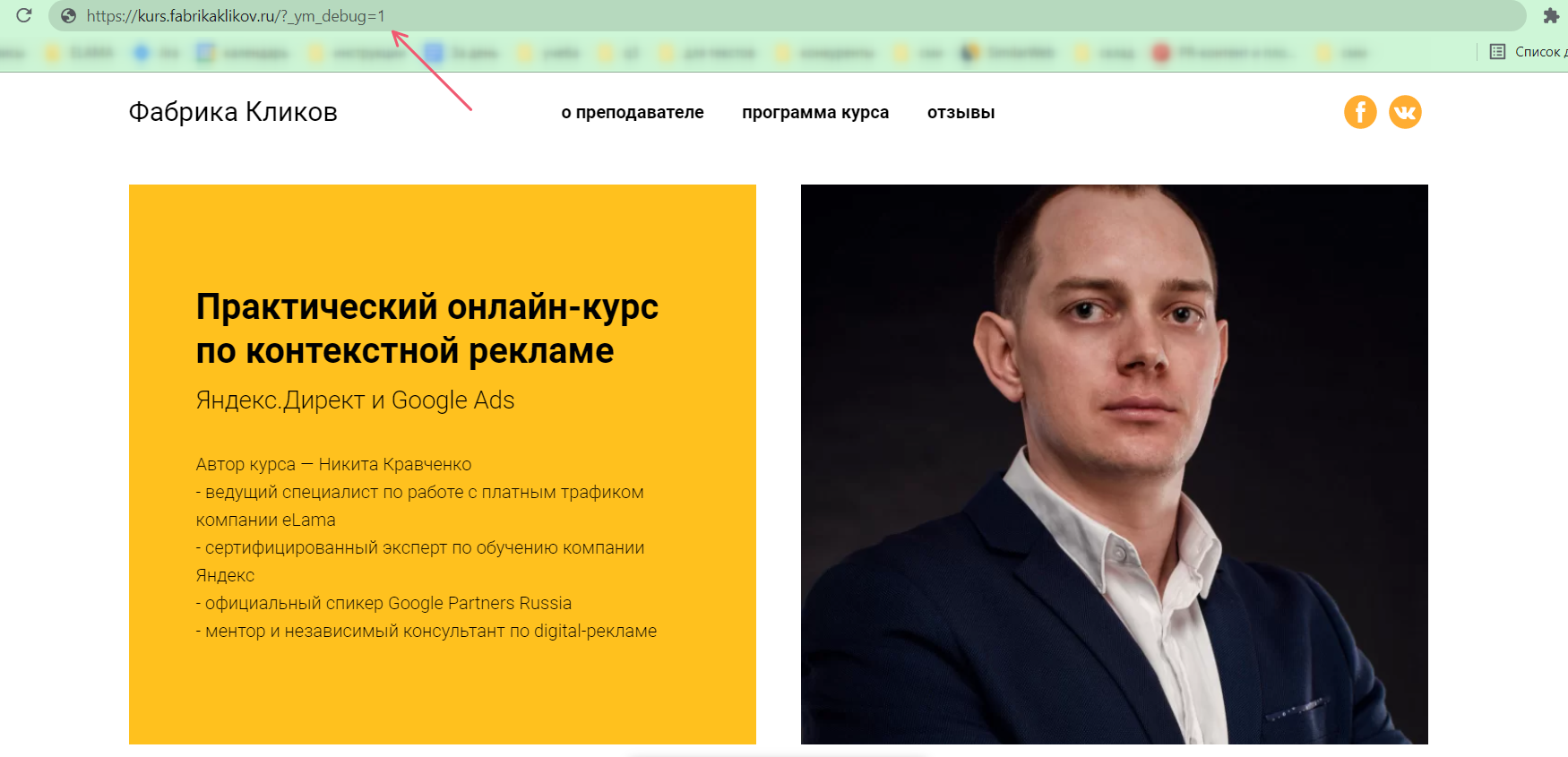
После установки проверьте, правильно ли работает Метрика. Зайдите на любую страницу сайта и допишите в адресную строку следующий текст: ?_ym_debug=1. Обновите страницу с этим параметром.
Кликните правой клавишей мыши по странице и зайдите в раздел «Посмотреть код», перейдите на вкладку Console. Если вы увидите в этой вкладке сработавший тег PageView и номер счетчика (Counter), то Метрика установлена верно и корректно работает.

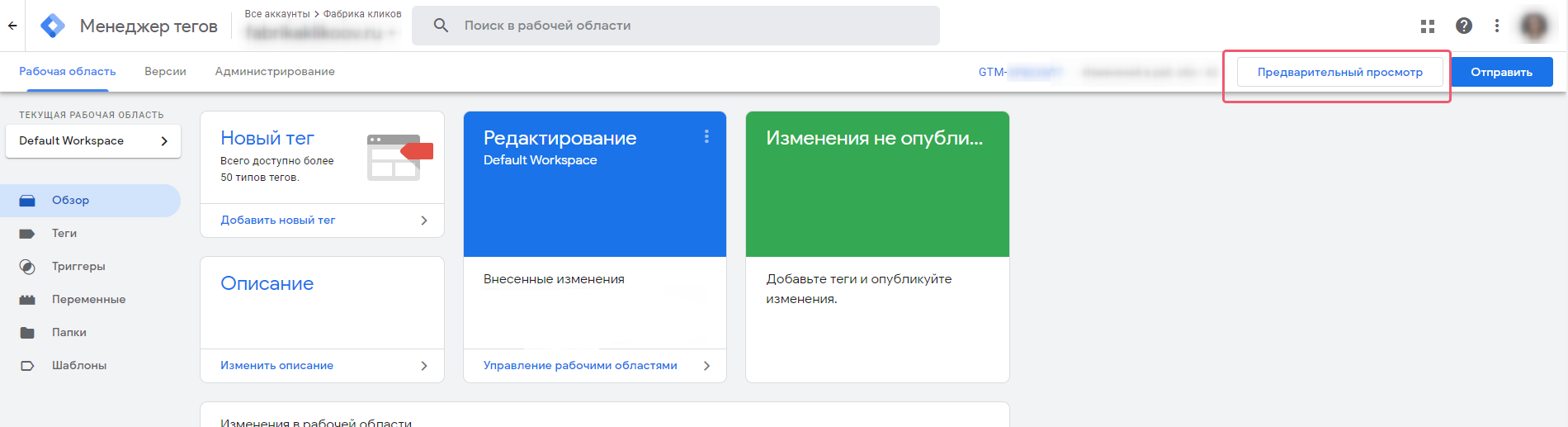
Еще один способ, как можно проверить корректность настройки — использовать предпросмотр в Google Tag Manager. На главной странице нажмите «Предварительный просмотр».
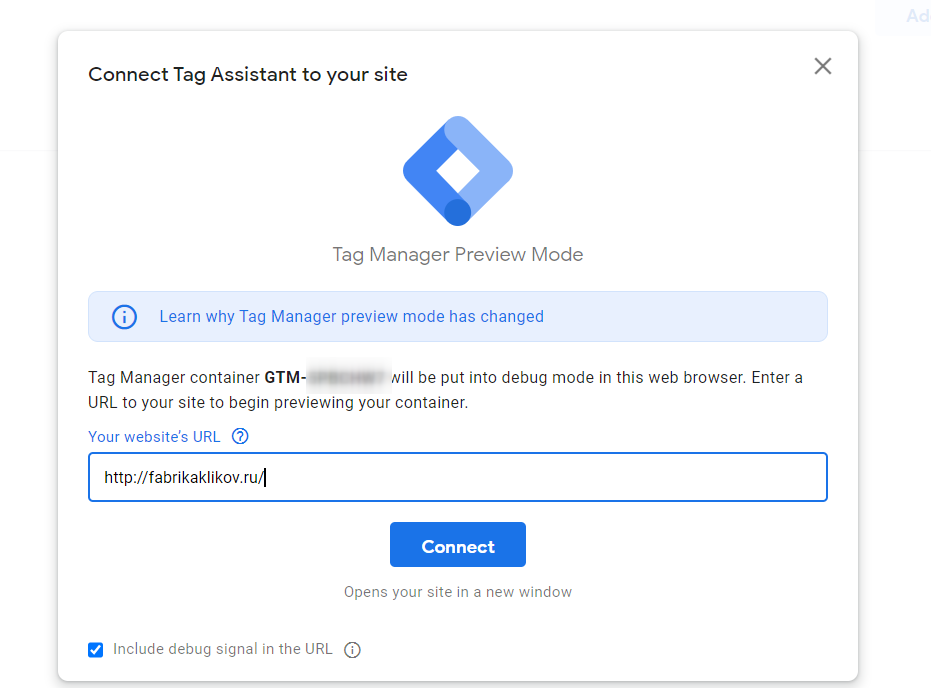
Добавьте адрес вашего сайта и нажмите Connect.
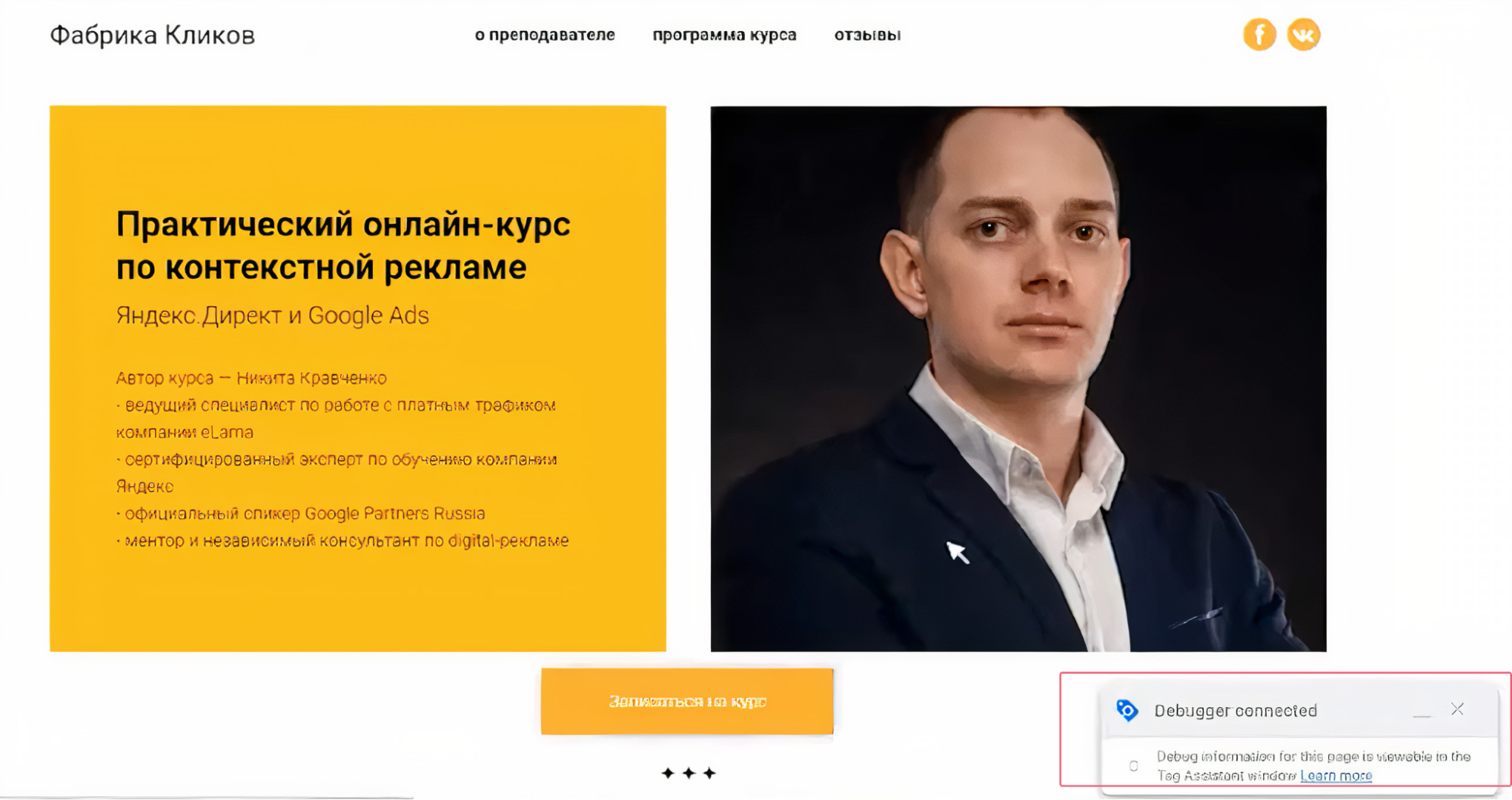
В правом нижнем углу должно появиться сообщение о подключении отладчика Debugger.
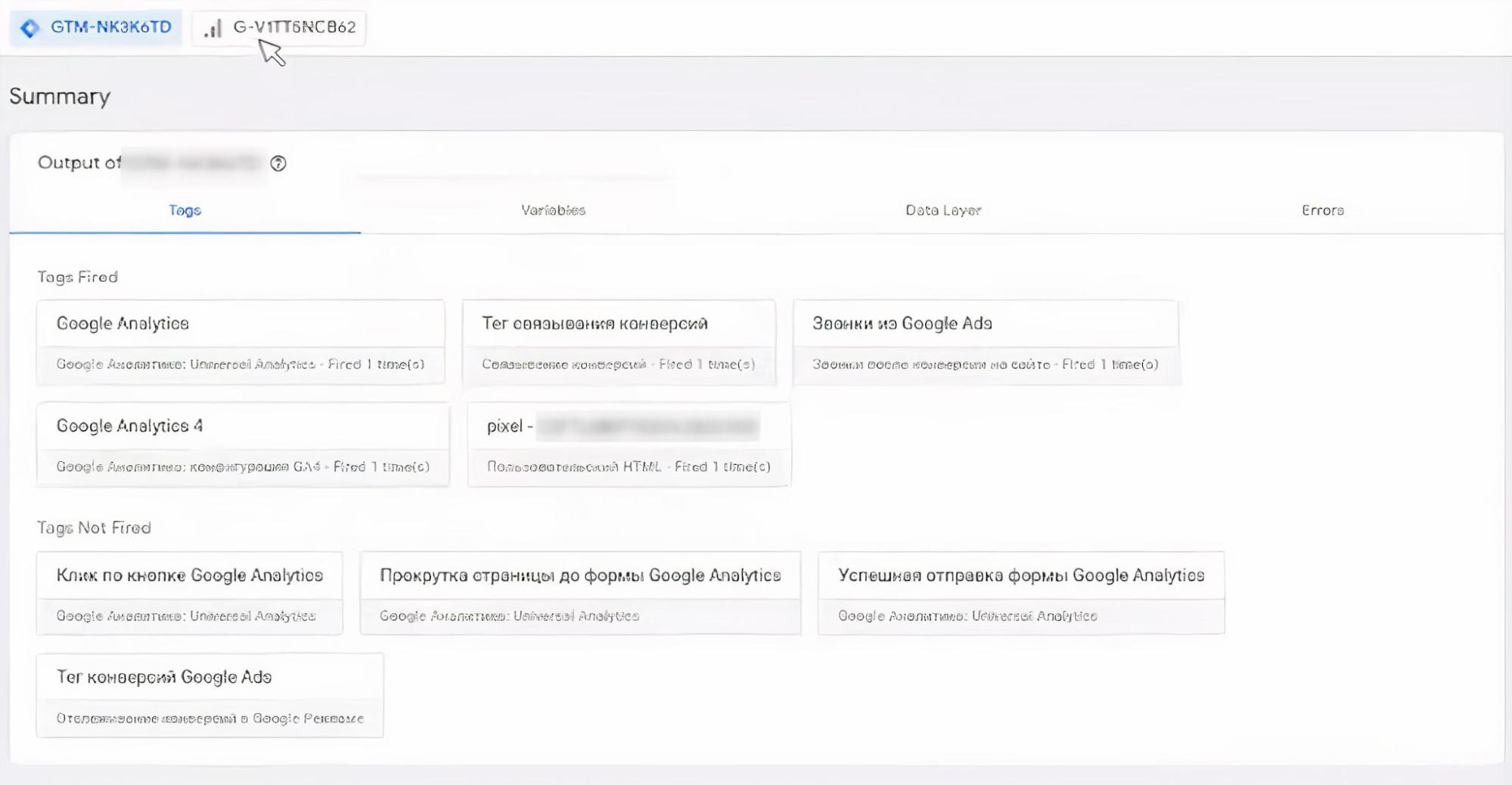
При корректной установке тегов на сайт, теги будут появляться в разделе Summary среди других сработавших тегов (Tags fired).
Universal Analytics
Для установки Universal Analytics в настройках триггера тоже выберите All pages, но тег здесь нужно настраивать иначе.
На этапе настройки типа тегов выберите «Google Аналитика: Universal Analytics».
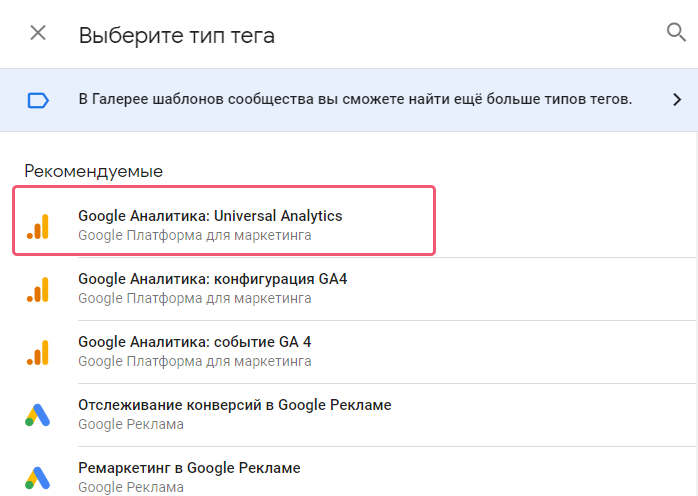
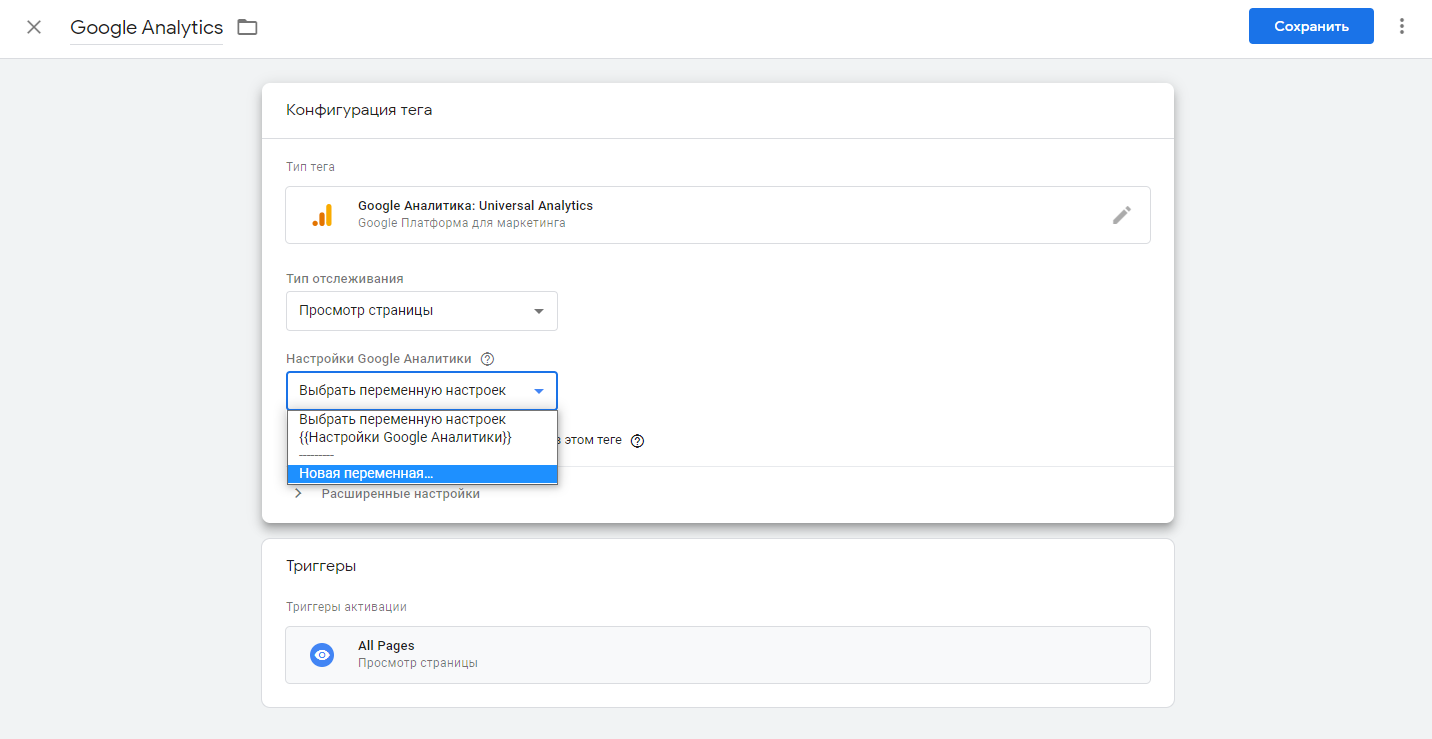
В открывшемся окне в графе «Тип отслеживания» выберите «Просмотр страницы», а в графе «Настройка Google Analytics» добавьте новую переменную: пропишите идентификатор отслеживания Google Analytics.
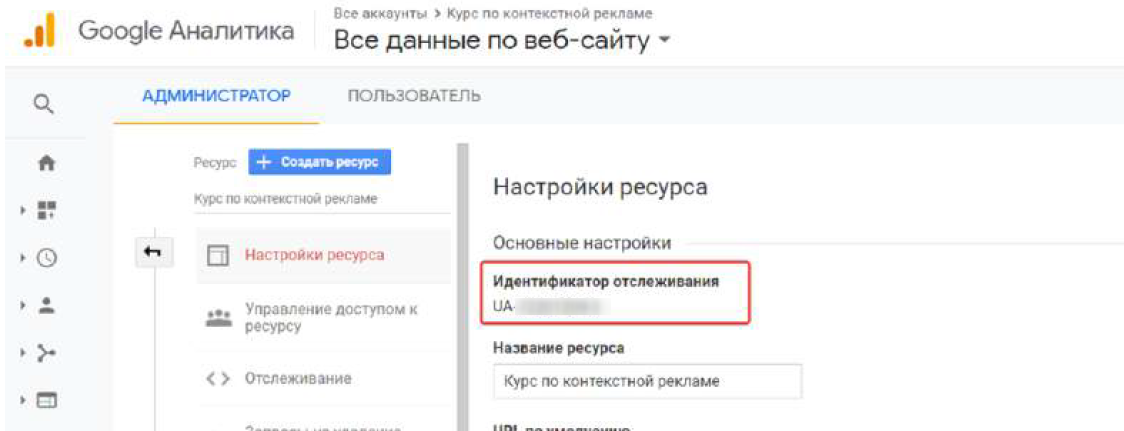
Идентификатор отслеживания можно найти в настройках ресурса Universal Analytics.
Не забудьте опубликовать изменения и проверить корректность работы тега через функцию предварительного просмотра.
Google Analytics 4
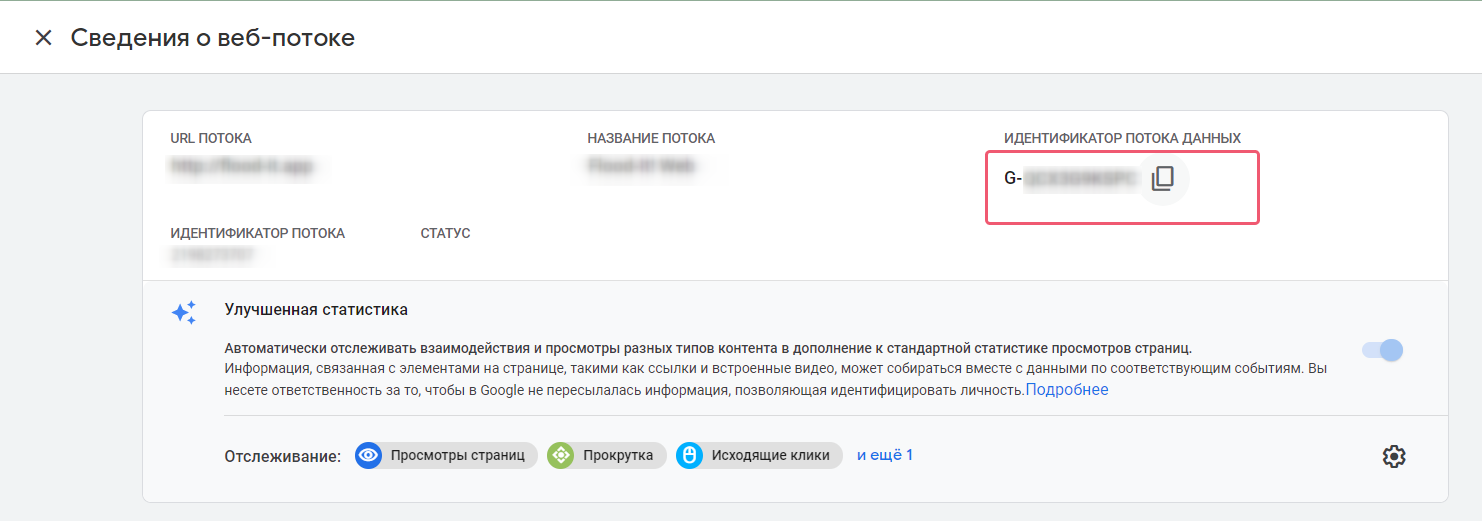
Для установки тега GA4 вам понадобится идентификатор потока данных. Чтобы найти его, необходимо зайти в «Потоки данных» на панели администратора в интерфейсе GA4. Нажмите на стрелку рядом с нужным ресурсом.
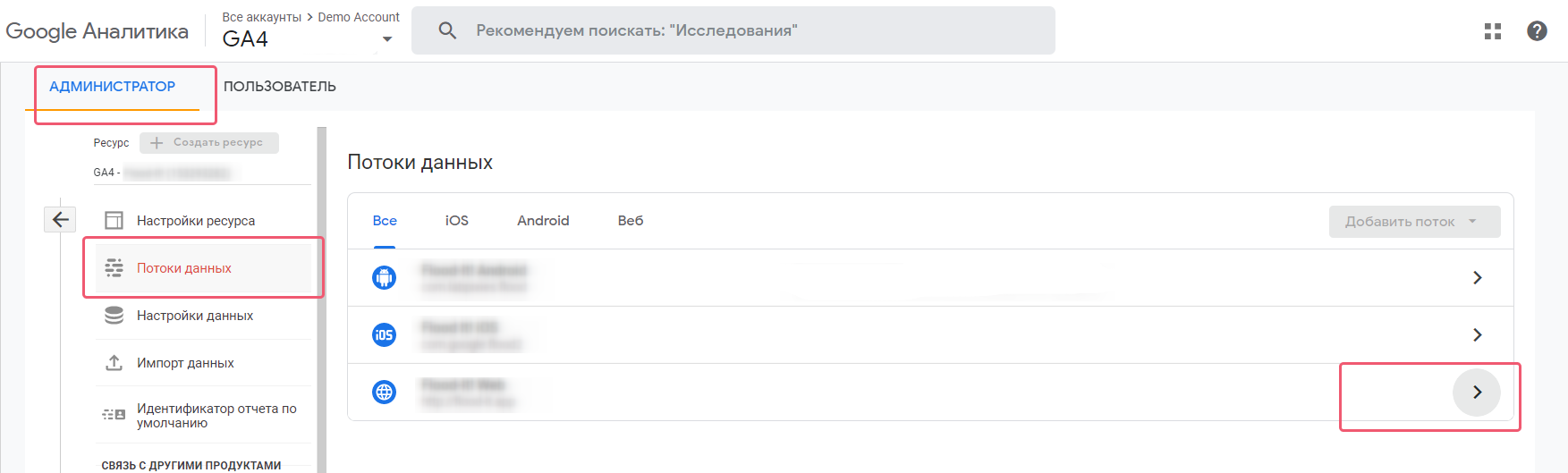
В открывшемся окне будет информация о потоках данных, в том числе идентификатор, скопируйте его.
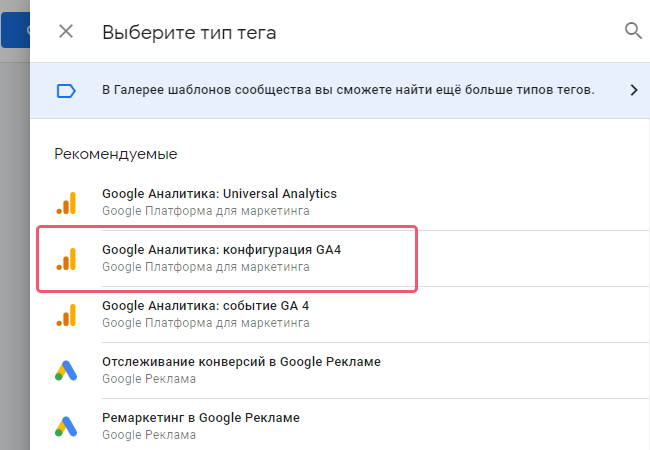
Вернитесь в Google Tag Manager, создайте новый тег, присвойте ему триггер «Все страницы», в конфигурации тега выберите «Google Аналитика GA4».
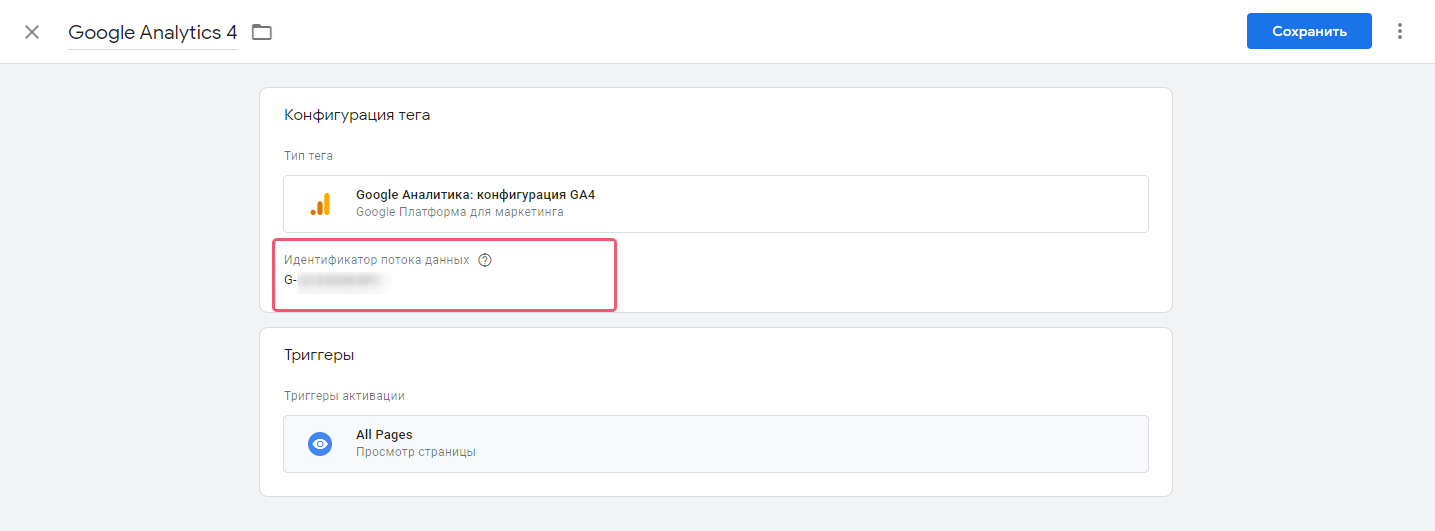
В ячейку «Идентификатор потока данных» вставьте скопированный идентификатор, сохраните и опубликуйте изменения. Не забудьте проверить корректность работы с помощью предварительного просмотра.
Вы установили на сайт Universal Analytics и Google Analytics 4.
Пиксели соцсетей
Пиксели соцсетей — тоже теги, которые можно установить на сайт с помощью Google Tag Manager. Давайте разберемся, как создать и проверить правильность работы пикселей Facebook и ВКонтакте.
Пиксель Facebook
Создайте пиксель Facebook в рекламном кабинете: зайдите в Event Manager и нажмите «Подключить источники данных».
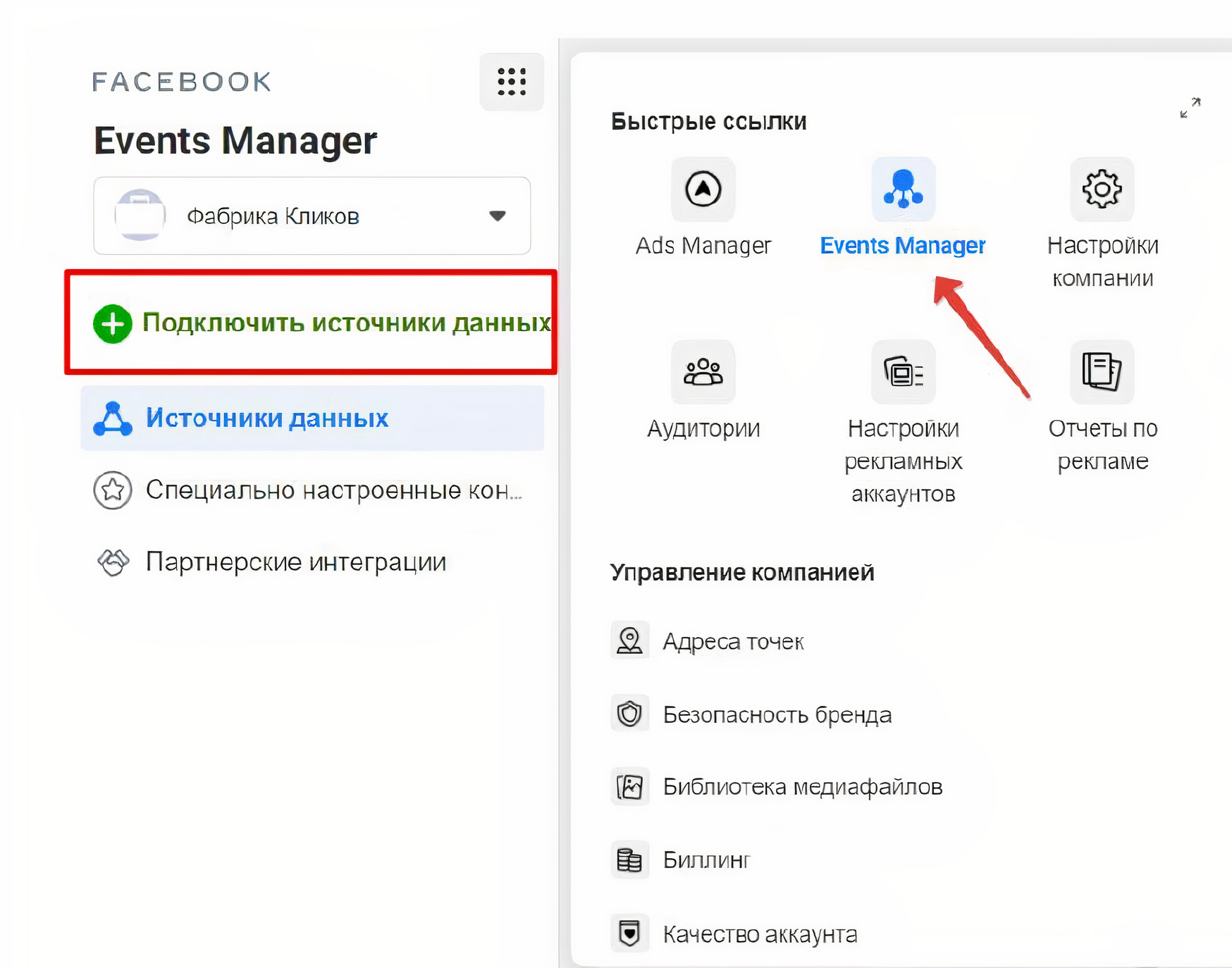
Facebook предложит вам выбрать: установить пиксель вручную или через партнера, например через GTM.
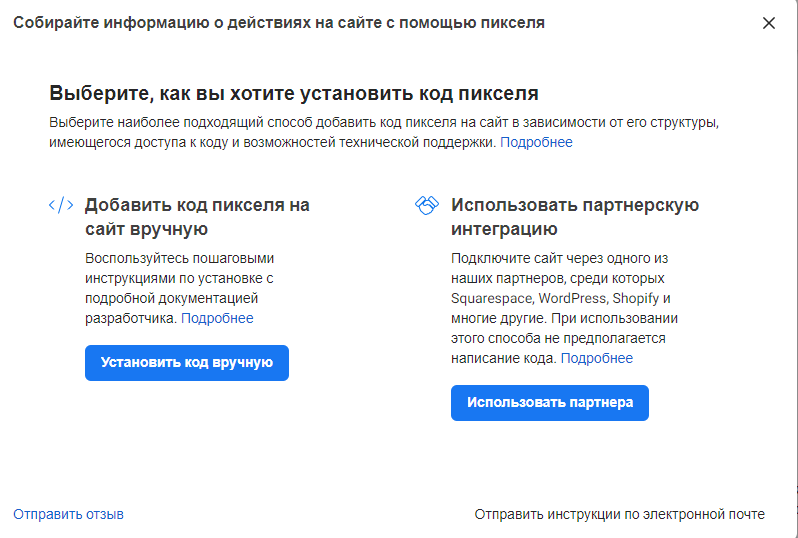
Если вы выбрали вручную, появится страница с кодом пикселя для установки на сайт, скопируйте его. Уже привычным способом создайте тег в GTM. Дайте название, выберите тип тега «Пользовательский HTML», вставьте скопированный код пикселя. Добавьте триггер All pages, чтобы пиксель активировался на всех страницах сайта.
Для проверки корректности работы пикселя — советуем установить расширение Facebook Pixel Helper. Зайдите на сайт, откройте расширение Pixel Helper: оно сообщит, что пиксель работает корректно.
Пиксель ВКонтакте
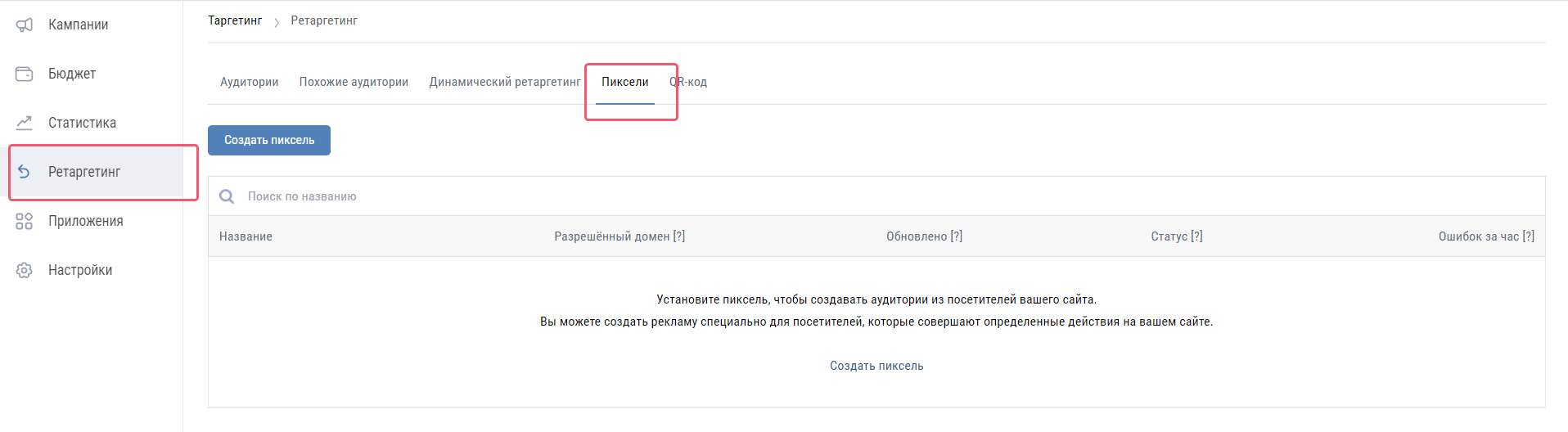
Зайдите в рекламном кабинете ВКонтакте в специальный блок «Пиксели» в меню «Ретаргетинг», нажмите «Создать пиксель».
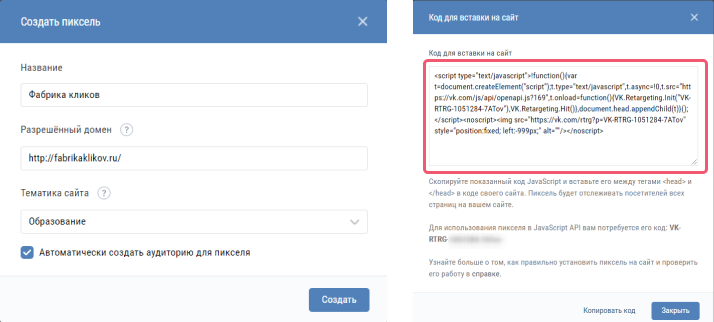
Заполните данные всплывшего окна: название, домен, тематику. Можете сразу создать аудиторию для пикселя по всем посетителям вашего сайта, нажмите кнопку «Создать». Скопируйте код для вставки на сайт.
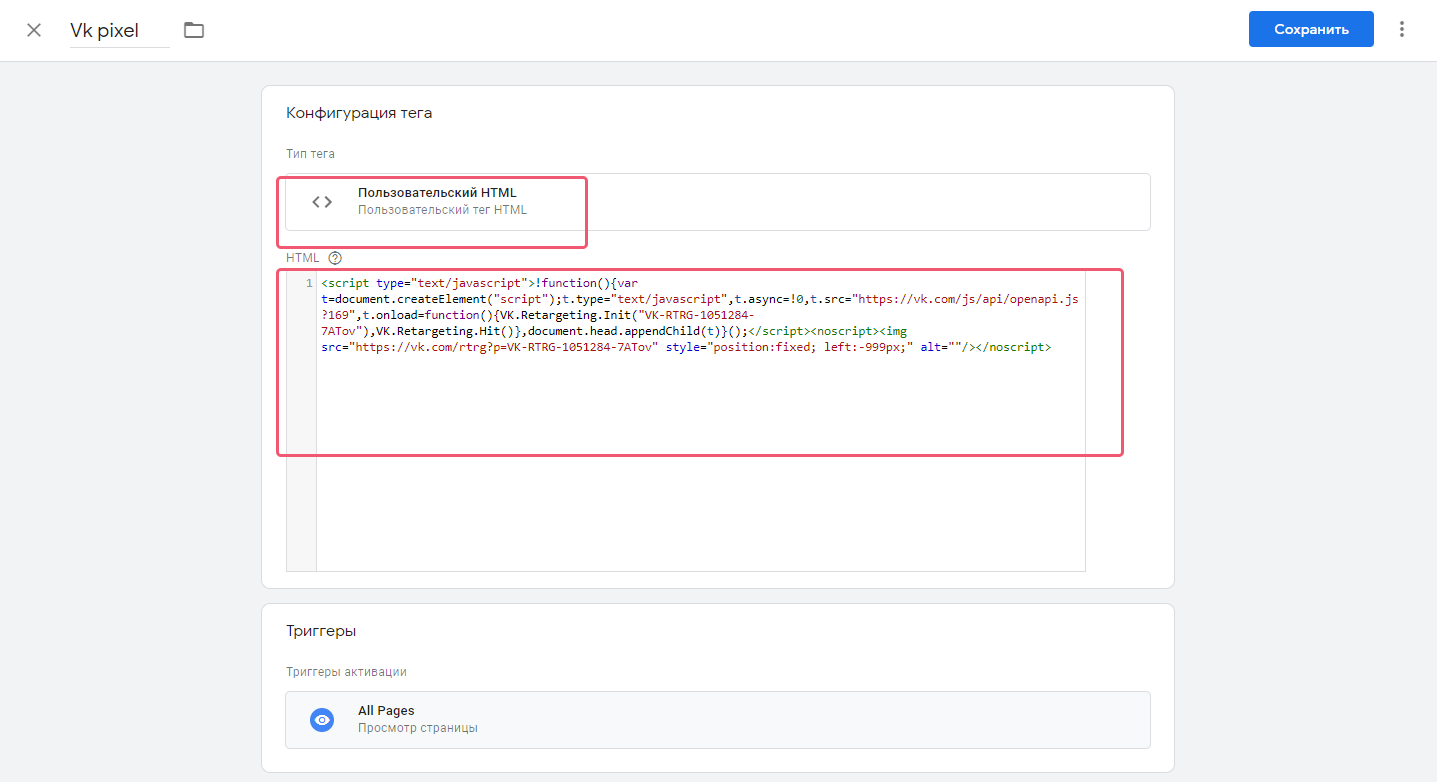
Создайте новый тег в GTM. Добавьте триггер All pages, чтоб тег срабатывал на всех страницах сайта. Тип тега выберите «Пользовательский HTML» и в поле HTML добавьте код пикселя ВКонтакте. Сохраните и опубликуйте изменения.
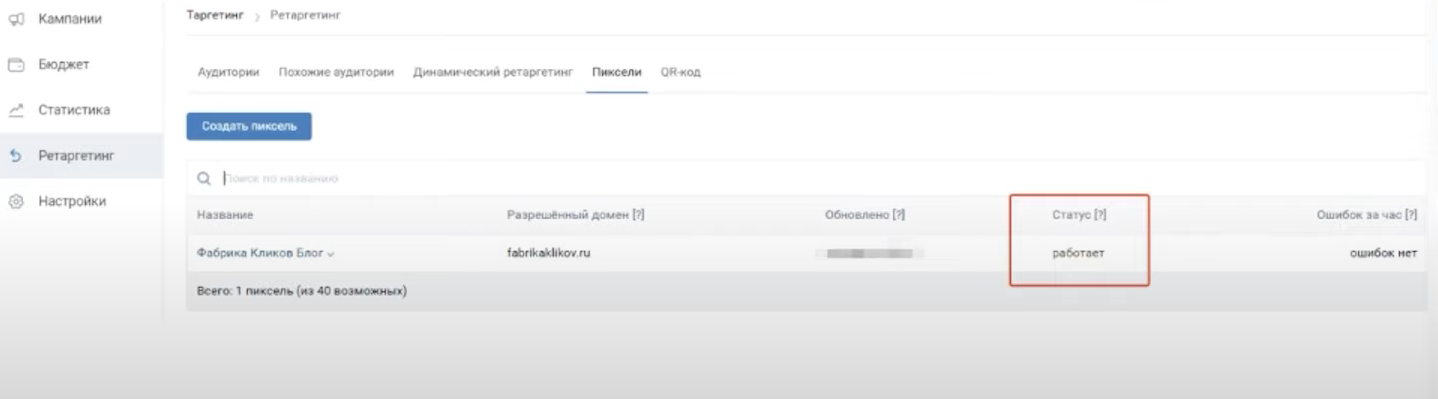
Чтобы проверить правильность работы пикселя, зайдите снова в раздел «Ретаргетинг» во ВКонтакте, там вы увидите только что установленный пиксель. Если в статусе указано «Работает» — установка прошла успешно.
Настройка триггеров
Зайдите в раздел «Переменные» и отметьте конфигурации встроенных переменных — они будут условием срабатывания триггера. Советуем отметить как можно больше переменных, чтобы не тратить на это время в будущем.
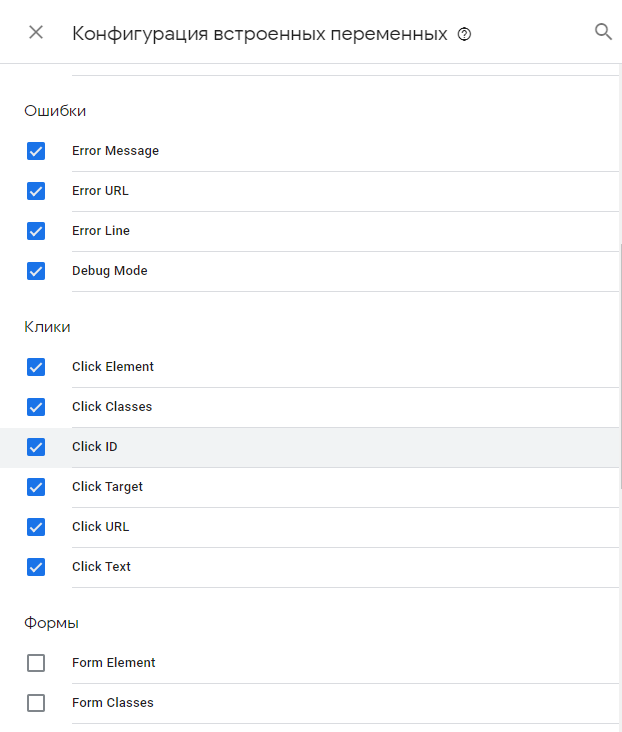
С помощью триггеров можно отслеживать клики, просмотры страниц, глубину прокрутки, видимость элементов и многое другое.
Настроим одни из самых популярных триггеров: клик по кнопке и видимость элементов.
Клик по кнопке
Когда пользователь зашел на сайт, в Метрику или Google Analytics приходит информация о том, что сработал один из базовых тегов GTM — тег page_view. Но в системы аналитики важно отправлять и другую информацию о важных событиях, которые посетители совершают на сайте, например клик по кнопке. Для этого нужно настроить соответствующий триггер.
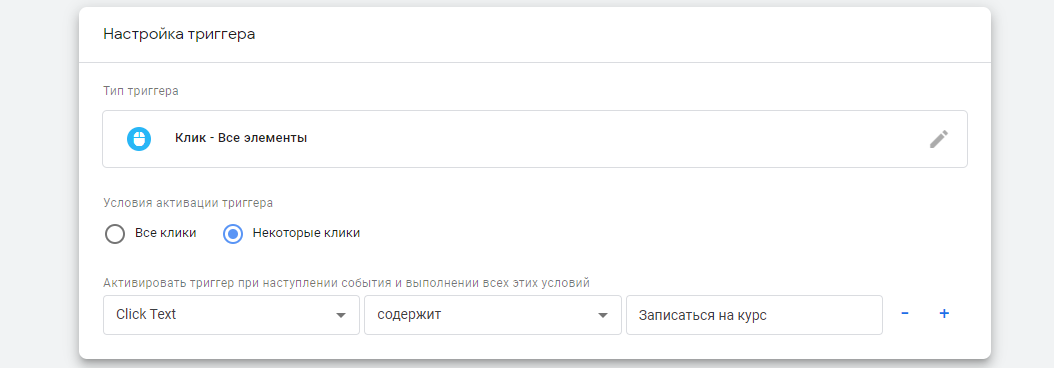
Допустим, нужно настроить триггер на кнопку «Записаться на курс». Создайте триггер для клика по кнопке. Задайте условием активации триггера «Некоторые клики».
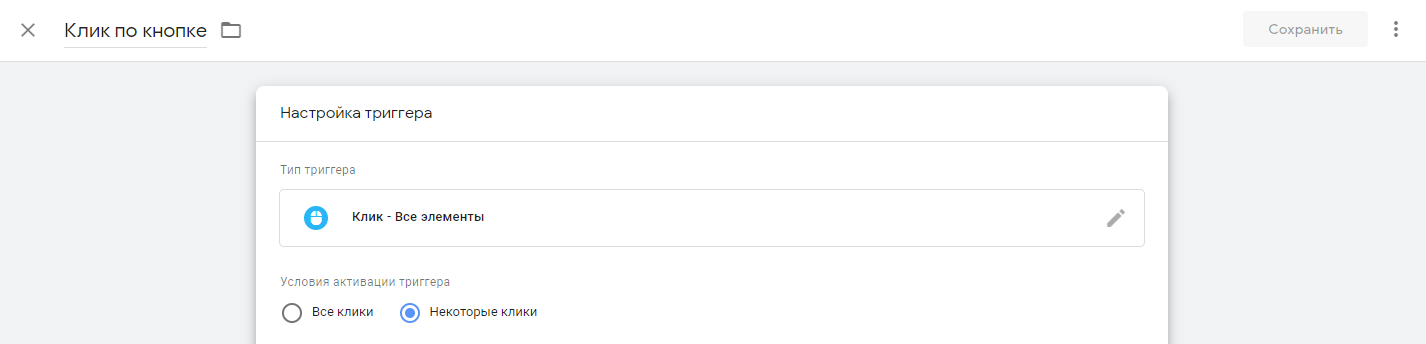
С помощью переменной Click можно отследить клик по ссылке, элементу, ID, тексту. Задайте условия срабатывания триггера Click Text.
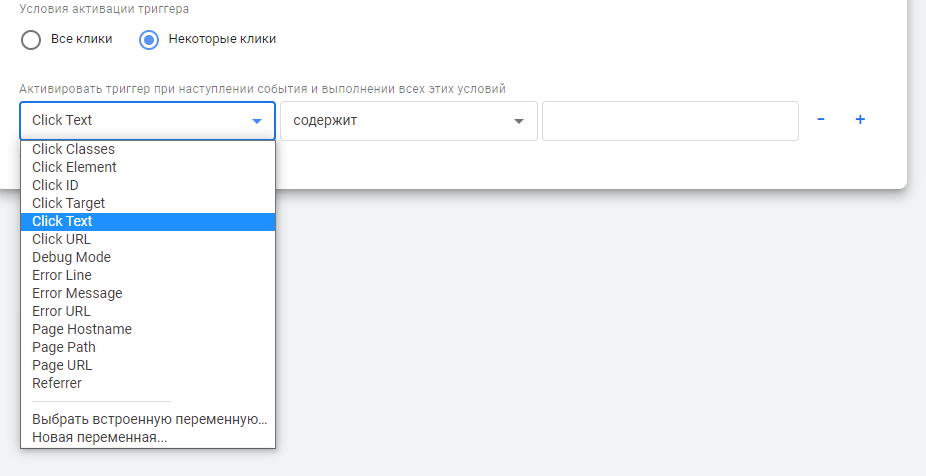
Во второй графе выберите «Содержит», а в последнее поле впишите надпись с кнопки, в нашем примере — «Записаться на курс».
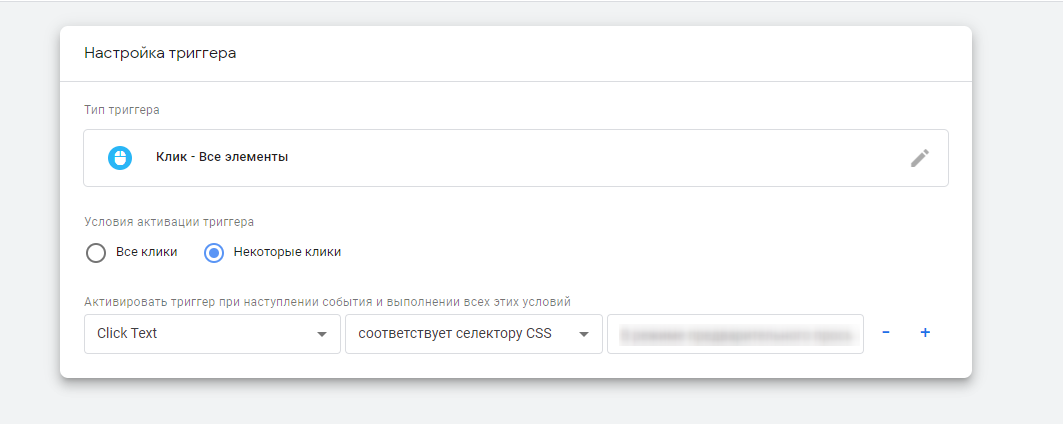
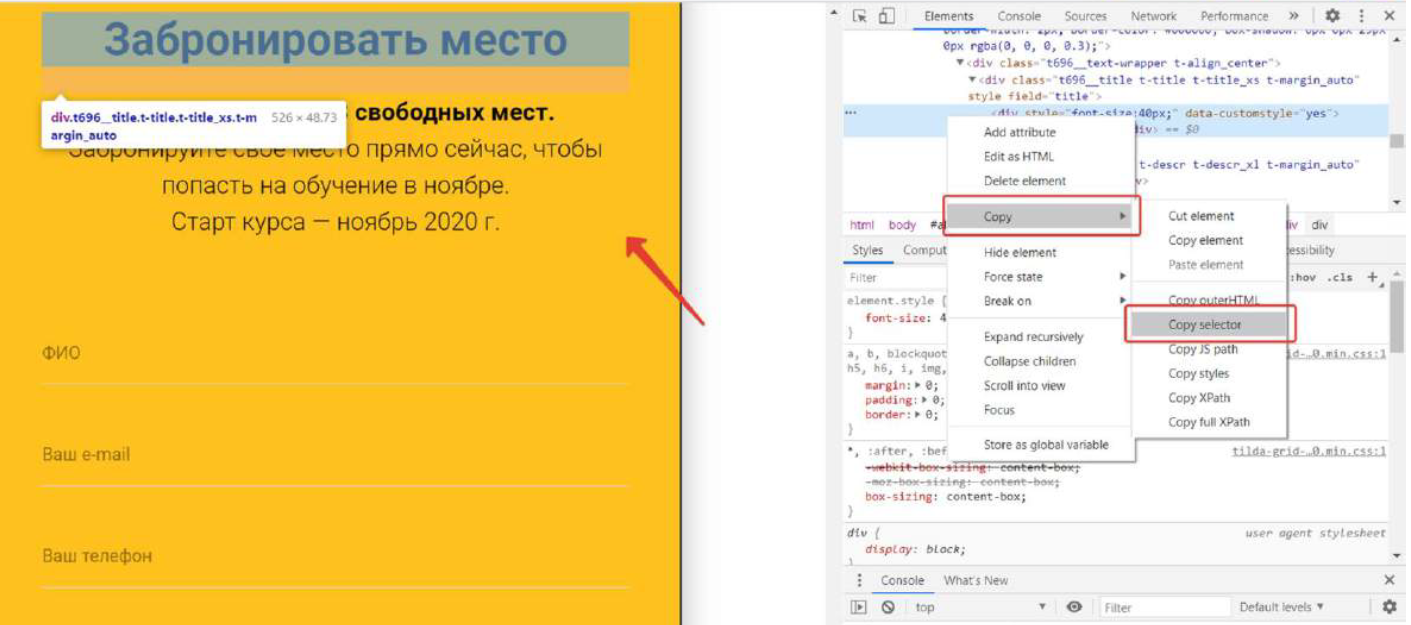
Также триггер клик по кнопке можно настроить через срабатывание селектора CSS. Селектор CSS указывает на конкретный элемент на странице.
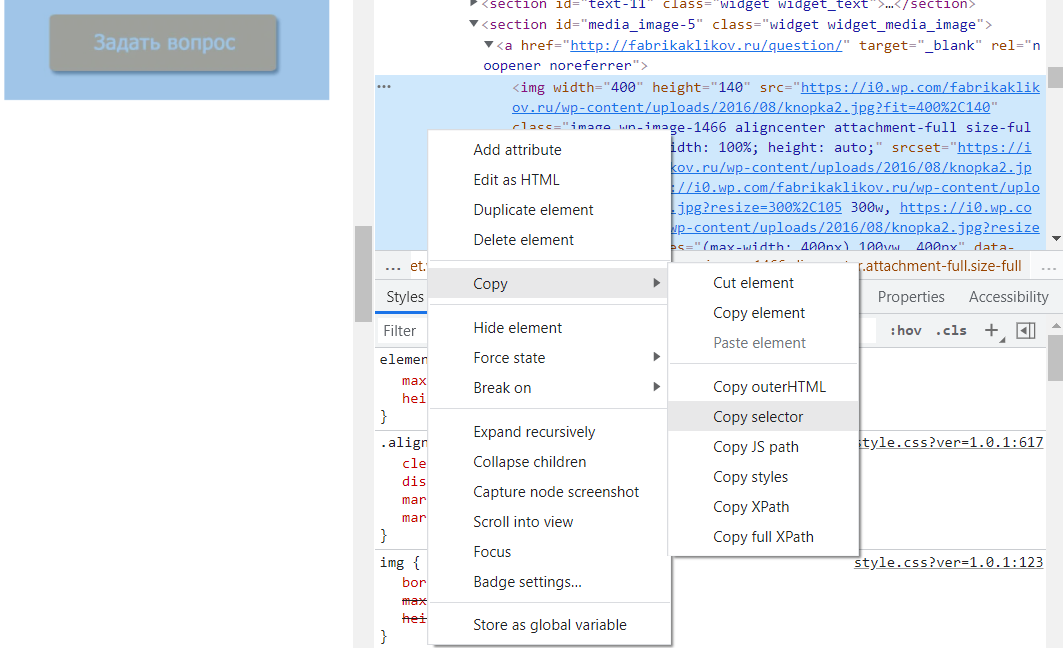
Чтобы найти селектор кнопки, зайдите на страницу с кнопкой на сайте. Кликните по элементу правой кнопкой мыши и откройте код страницы. По выделенной области также кликните правой кнопкой, выберите Copy — Copy selector.
Скопированный селектор вставьте в соответствующее для него поле в Google Tag Manager.
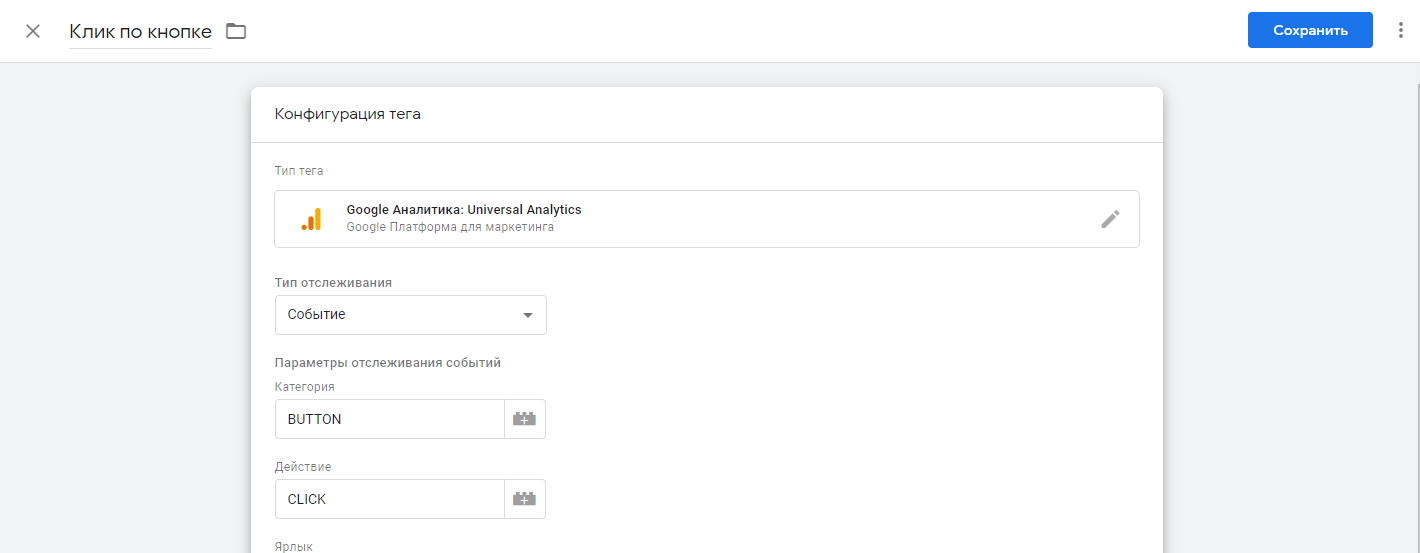
Теперь необходимо привязать триггер к тегу. Создайте новый тег. Выберите созданный триггер, найдите нужный тип тега в списке, например Universal Analytics, а также задайте действие и категорию тега. Это информация, которую вы прописываете, создавая цели в UA. Подробная информация по настройке Universal Analytics есть в вебинаре.
В режиме предварительного просмотра кликните на кнопку, для которой вы создали тег, если вы все верно настроили — тег переместится в раздел Tags Fired.
Клик на видимость элемента
Триггер видимости элемента — это инструмент, который поможет вам решить сразу несколько задач:
- отследить статистику отправки формы на сайте;
- настроить более подробную аналитику для одностраничного сайта;
- скорректировать статистику отказов в Universal Analytics.
Через тип триггера «Видимость элемента» вы узнаете, увидел ли пользователь определенный элемент на вашей странице.
Настраивается он через идентификатор или селектор CSS.
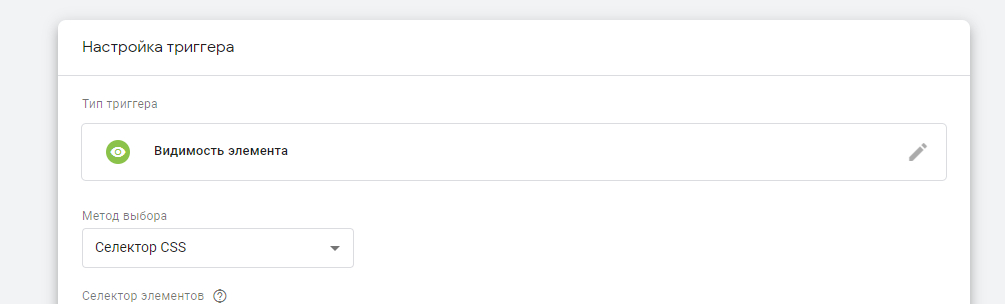
Выберите, как должен срабатывать триггер:
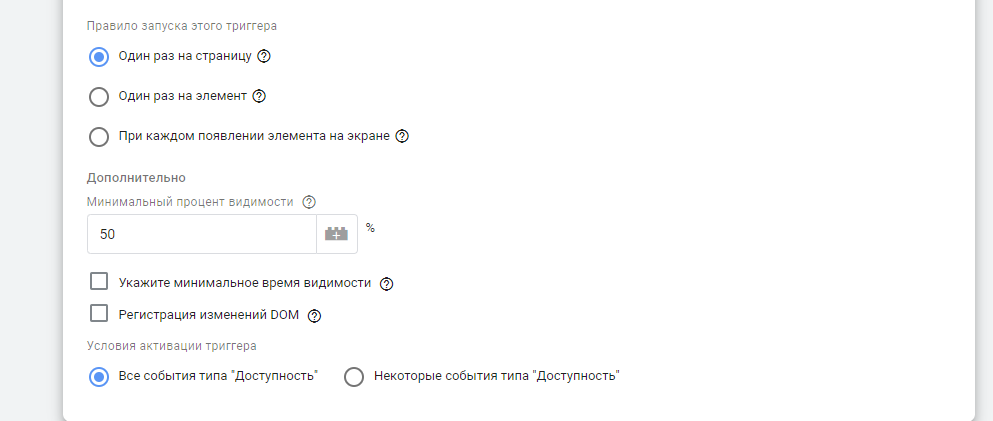
- Один раз на страницу. Если на странице несколько элементов имеют одинаковый селектор CSS или ID, то триггер сработает при появлении первого элемента и только один раз на страницу.
- Раз на элемент: если на странице несколько элементов имеют одинаковый CSS или ID, то триггер будет срабатывать один раз при появлении каждого элемента.
- При каждом появлении элемента на экране.
Для одностраничника обычно используют «Один раз на страницу»: пользователь прокрутил и увидел нужный элемент — триггер сработал.
«Минимальный процент видимости» выберите в зависимости от размера элемента. Чем крупнее и заметнее элемент, тем меньше может быть процент видимости.
Если вы настраиваете этот триггер на небольшую кнопку или ссылку — поставьте 100%, чтобы быть уверенным, что пользователь точно заметил элемент.
Как найти селектор CSS, мы уже описывали выше: на странице с элементом нужно кликнуть правой кнопкой мыши по самому элементу (если это всплывающее окно после заполнения формы — заполните форму, отправьте ее) и скопировать селектор.
Вставьте скопированный селектор в поле «Селектор элемента» в интерфейсе создания триггера и сохраните.
Еще одним полезным триггером будет время, проведенное пользователем на сайте. Особенно важным этот триггер будет для Universal Analytics, где не учитывается время пользователя на сайте, если посещение не закончилось целевым действием. В его настройках нужно будет указать интервал в миллисекундах: если вы хотите, чтобы триггер срабатывал через 15 секунд, то нужно указать 15 000 миллисекунд.
Настройка тегов событий
Тег отправки события для Universal Analytics
Выше мы разобрали, как установить через GTM теги аналитики и пикселей соцсетей и настроить триггеры. Осталось создать теги событий.
Разберем настройку тегов на примере одного из самых важных для отслеживания события — клика по кнопке. Этот тег будет отправлять информацию о клике в Universal Analytics.
При создании нового тега в графе «Тип тега» выберите Universal Analytics. Задайте событие и категорию действия. Категория действия должна соответствовать тому, что указано в цели UA, если вы создали такую цель. Если вы цель не создавали, событие все равно будет отправляться в Universal Analytics, но не будет фиксироваться как цель. В самом низу страницы укажите триггер, который вы будете использовать в этом теге. Сохраните и опубликуйте.
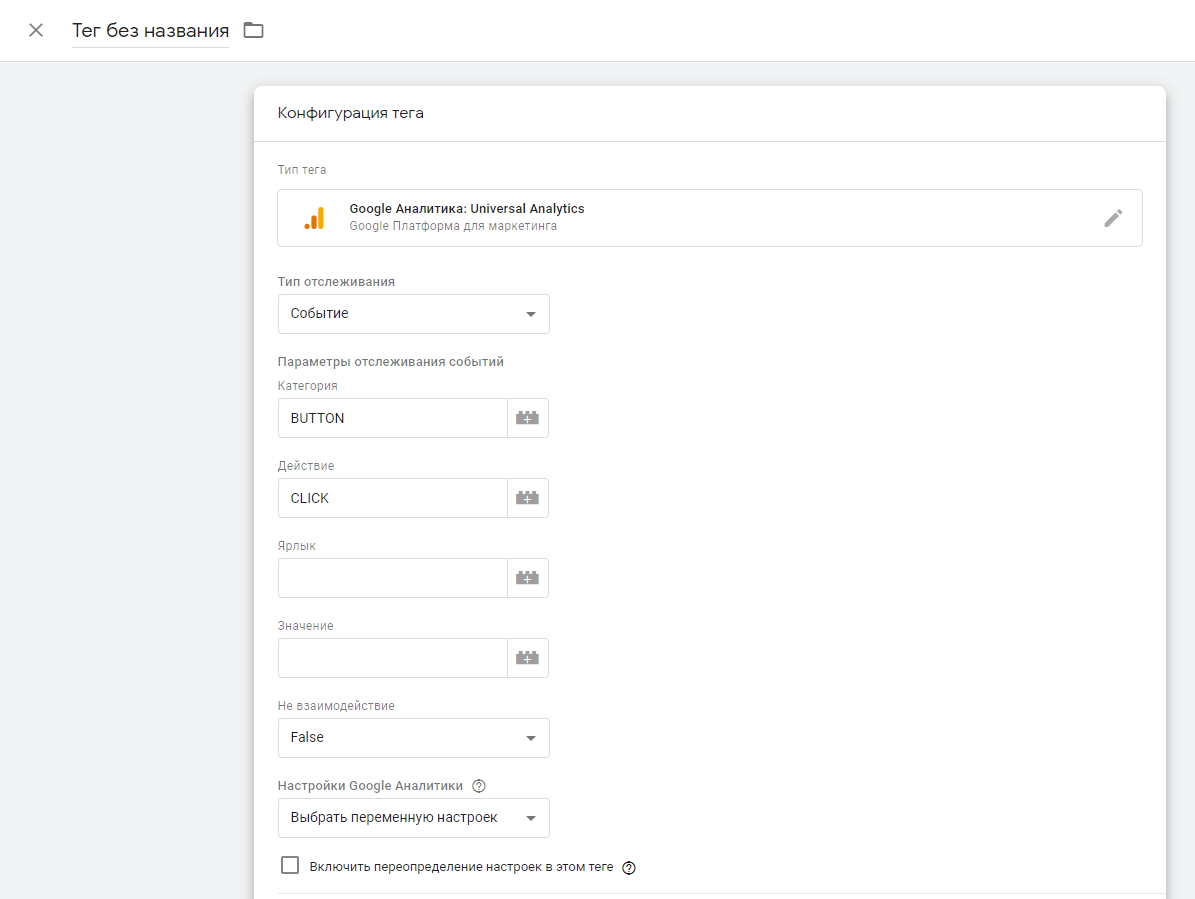
Чтобы проверить корректность настроенного тега, в режиме предварительного просмотра кликните по кнопке. Если вы правильно установили тег на сайт, он появится в разделе Summary среди других сработавших тегов (Tags fired).
Тег отправки события для Яндекс.Метрики
Создайте тег и выберите триггер. В типе тега выберите «Пользовательский HTML» и в поле пропишите следующую структуру (пример на скрине): .
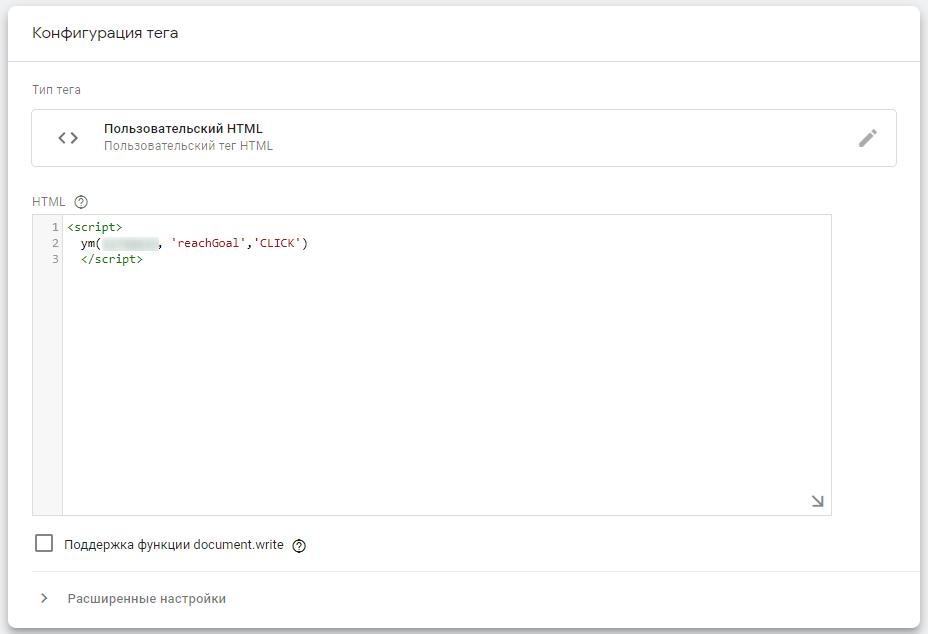
Когда вы создаете цель в Метрике, код цели для сайта появится в специальном поле. Именно его нужно скопировать в тег GTM.
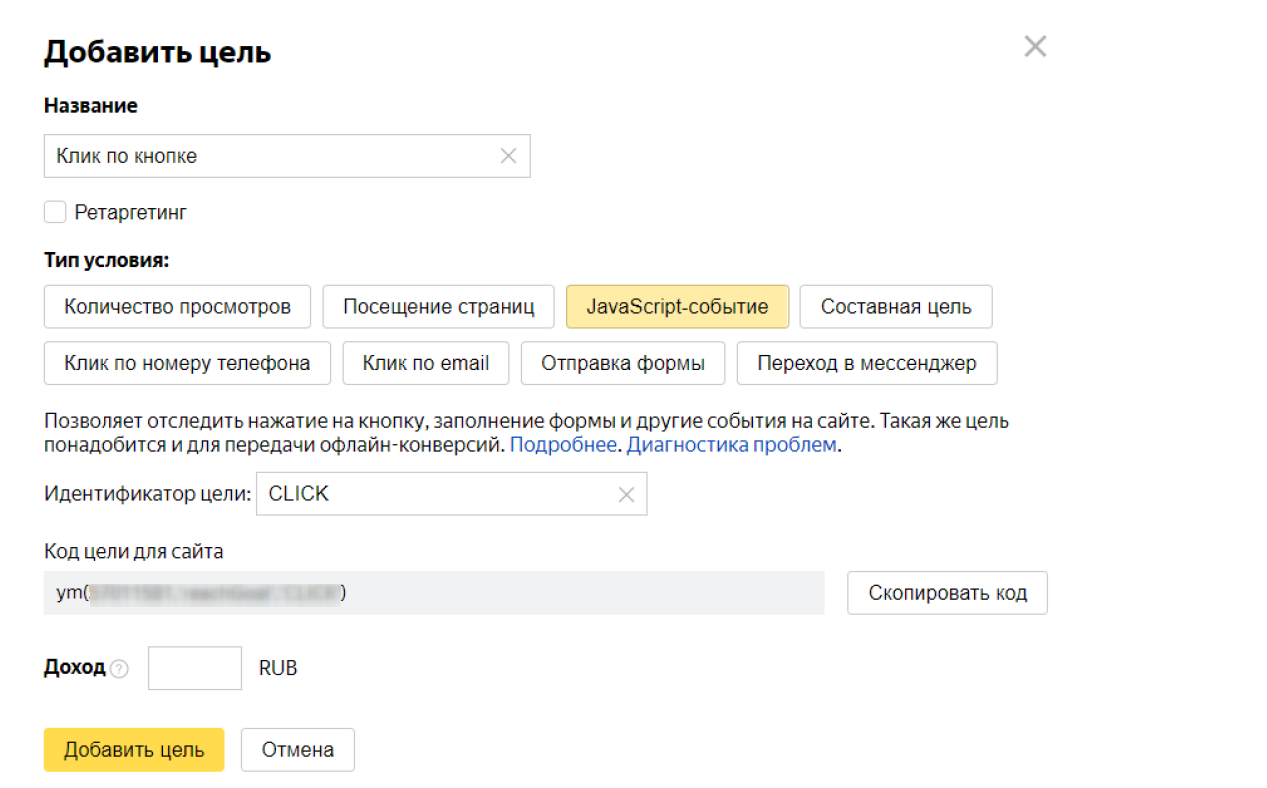
Сохраните тег и опубликуйте изменения. Проверить правильность настройки тега можно в режиме предварительного просмотра или дождаться, когда это событие появится в Метрике.
Тег отправки события для Google Analytics 4
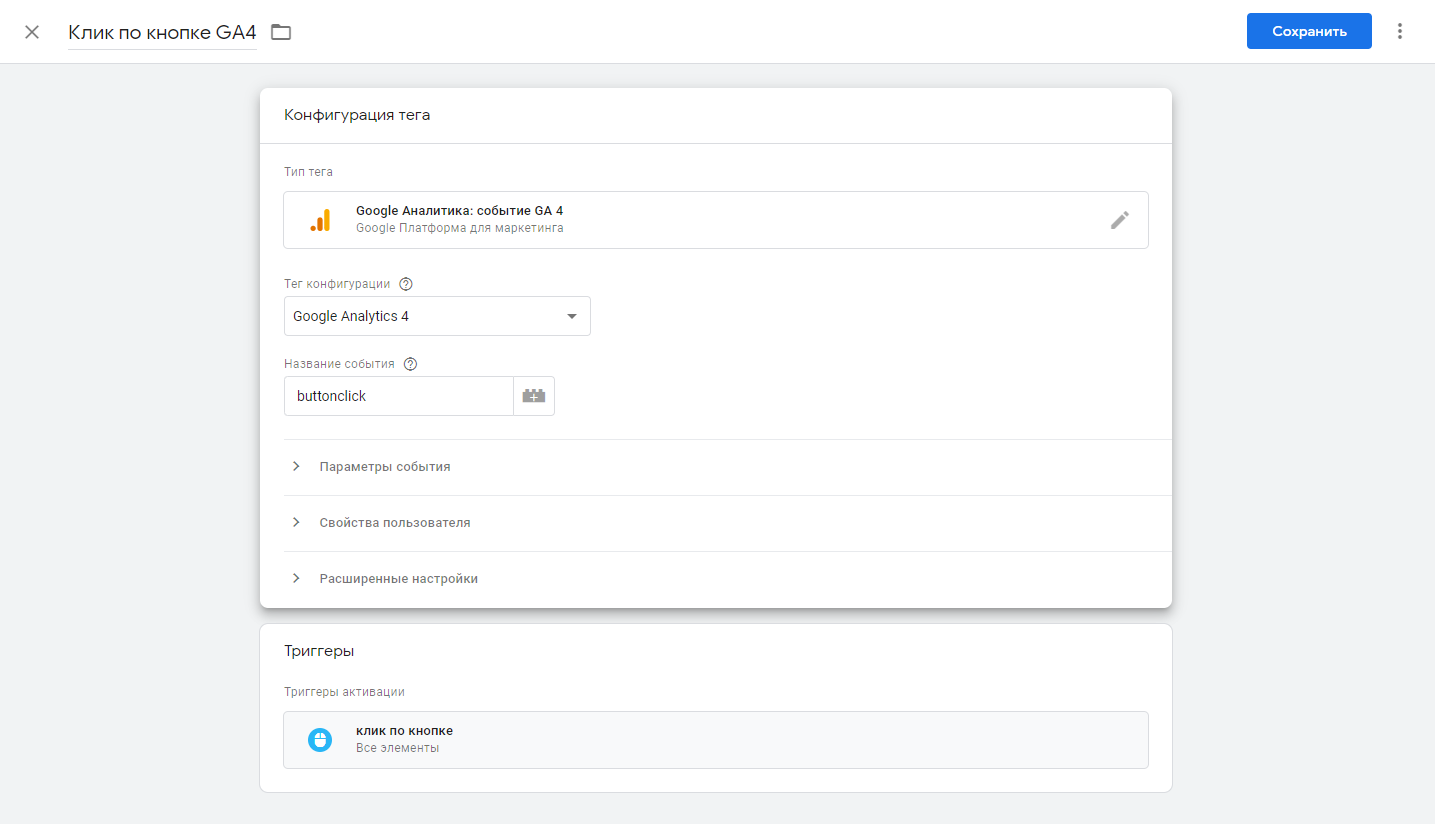
Создайте тег и выберите триггер. В типе тега выберите «Google Analytics: событие GA 4». Добавьте тип конфигурации — это название тега, которое вы давали Google Analytics 4 при установке на сайте через Google Tag Manager. Также дайте тегу название, сохраните и опубликуйте изменения.
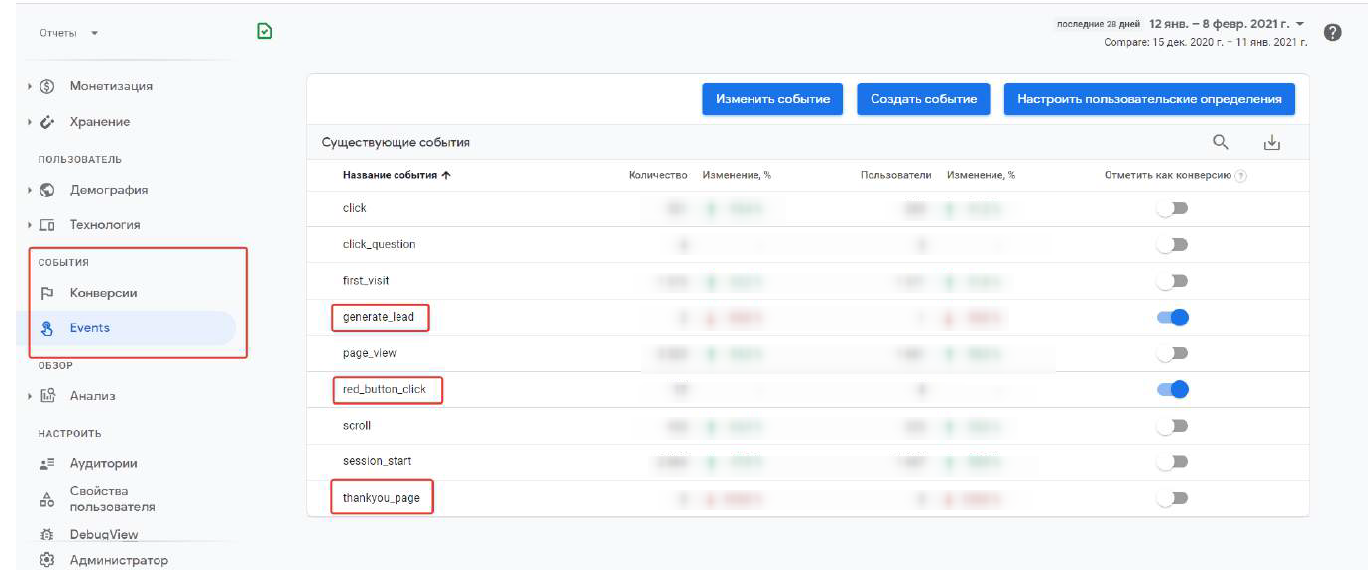
Для проверки правильности настройки события, зайдите в GA4 в раздел Events. Если все было настроено верно — событие появится в этом разделе примерно через 24 часа.
Вместо заключения
Главное преимущество Google Tag Manager — простота работы. За несколько минут можно самостоятельно установить на сайт сразу несколько систем аналитики, пиксели социальных сетей, а также настроить триггеры и теги. И все это без привлечение веб-мастера. Если ваш сайт будет переезжать, вы сможете сохранить все наработки из GTM, добавив менеджер тегов на новый сайт.
Материал создан на основе вебинара евангелиста eLama Никиты Кравченко «Как настроить аналитику с помощью Google Tag Manager».