Как Удалить Резервную Копию iTunes на Windows или Mac?

На самом деле удаление резервных копий с использованием неподходящего инструмента может привести к повреждению ценных файлов. Поэтому Вы должны точно знать, как правильно удалить резервную копию iTunes. В этой статье мы расскажем о тех шагах, которые Вы должны предпринять до и после удаления резервной копии iTunes с Вашего Mac или Windows.
Резервные копии — постоянная составляющая Вашей цифровой жизни. Однако часто может потребоваться удалить резервную копию iTunes, особенно если Вы продаете или меняете свое старое устройство. Мы расскажем о двух основных частях удаления резервных копий iTunes. Это безопасно и никак не повлияет на Ваши файлы. Помните, что резервная копия — это просто копия Ваших текущих данных, которую Вы хотите удалить, выполнив некоторые важные шаги, описанные ниже.
Часть 1: Перед удалением резервных копий iTunes: Резервное копирование устройств iOS на компьютер
Прежде чем Вы решите удалить резервную копию iTunes, давайте посмотрим, как можно сделать резервную копию важной информации на Mac или Windows. Если Вы не знаете, как это сделать, просто следуйте инструкциям, приведенным ниже. Обычно пользователи придерживаются двух способов создания резервных копий: iTunes и iCloud. Оба варианта, хотя и бесплатны, но отнимают много времени. Также существует ограничение на объем хранения, после которого Вам придется начать платить за услуги.
Поэтому мы прибегнем к использованию быстрой и эффективной альтернативы для выполнения таких задач. Платформа MobileTrans – Phone to Phone Transfer — надежное программное обеспечение для резервного копирования и восстановления важных данных.
Программа совместима как с операционными системами Windows, так и с Mac. При необходимости она может создавать резервные копии многих файлов одновременно, всего за один щелчок мыши.
Шаги по резервному копированию устройств iOS на компьютер через MobileTrans — Резервное копирование
Шаг 1: Подключите iOS к компьютеру
Для выполнения первого шага подключите любое из Ваших устройств iOS к компьютеру. После открытия программы выберите модуль резервного копирования.

Шаг 2: Выберите файлы для резервного копирования
Программа автоматически загрузит все поддерживаемые файлы, которые Вы затем можете выбрать для резервного копирования после входа в модуль резервного копирования. Теперь Вам нужно выбрать данные для резервного копирования, и просто нажать кнопку «Пуск».
Ниже приведены поддерживаемые файлы для всех устройств iOS.
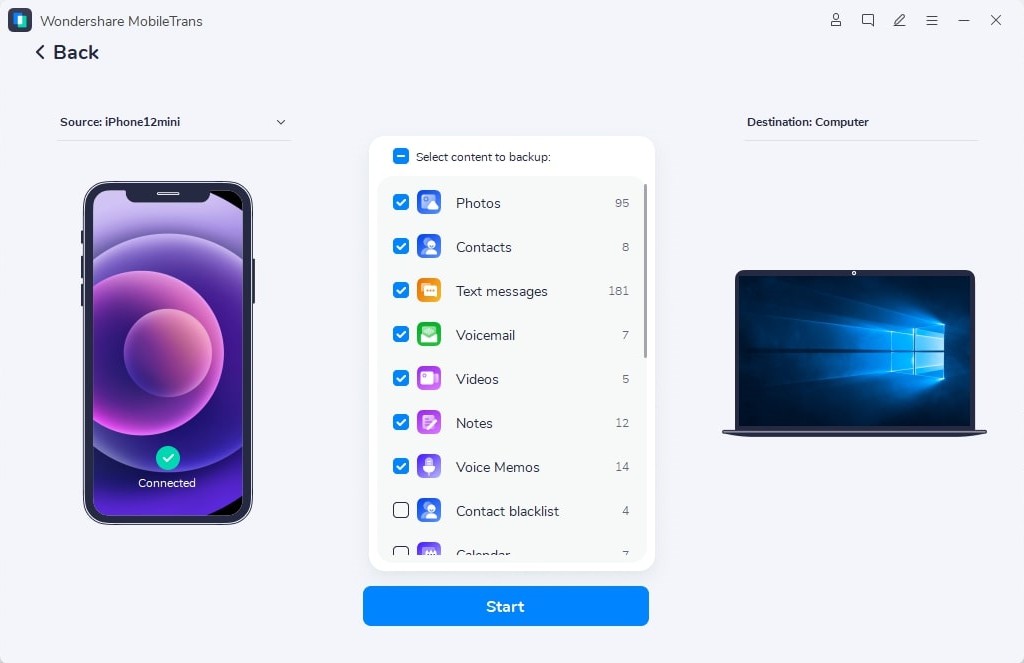
Шаг 3: Завершите резервное копирование
Просто оставьте устройство iOS подключенным к компьютеру и дождитесь завершения резервного копирования. Следите за прогрессом в окне программы и отключите устройство после того, как резервное копирование будет завершено на 100%.
Часть 2: Как удалить резервную копию iTunes на компьютере с Windows
Чтобы избежать неожиданных проблем, помните о следующих моментах:
- • И iTunes, и Finder создают резервные копии в папке «Резервное копирование». Расположение зависит от разных операционных систем. Вы можете скопировать папку, но не перемещайте ее в отдельную папку, на сетевой или внешний диск.
- • Если Вы переименовываете, перемещаете, извлекаете или редактируете какое-либо содержимое из файлов резервных копий, это может привести к повреждению данных. Несмотря на то, что резервная копия безопасна, ее содержимое не читается при сохранении.
Если Вы хотите удалить резервную копию iTunes в Windows, Вы можете найти ее следующим образом.
- • Перейдите к панели поиска и нажмите кнопку «Пуск» в Windows 7. Нажмите на увеличительное стекло в правом верхнем углу, если у Вас операционная система Windows 8. Или просто коснитесь панели поиска в Windows 10.
- • Введите %USERPROFILE% или %appdata% в строку поиска
- • Нажмите на вкладку «Возврат»
- • Дважды нажмите на папку: Apple Computer или Apple>MobileSync>Backup.
Удалить резервные копии iTunes в Windows проще, чем в Mac. Вы можете удалить их напрямую или найти папку с расположением файлов, как описано ниже.
Узнайте как удалить резервную копию iTunes на компьютере напрямую.
Откройте iTunes на компьютере и выберите «Редактирование»>«Настройки». Перейдите на вкладку «Устройства» и выберите файлы резервных копий, которые Вы хотите удалить. Подтвердите удаление резервной копии.
При желании, перед удалением Вы можете скопировать всю резервную копию папки на любой сетевой или внешний диск.
Узнайте как удалить резервную копию iTunes на компьютере из папки Application.
Перейдите в папку Application в Windows. Найти ее может быть непросто. Вы также можете перейти к: Пользователи>Имя пользователя>AppData>Roaming>Apple Computer>MobileSync>Backup.
После того, как Вы найдете файлы резервных копий, выполните ту же процедуру, что описана выше, и подтвердите удаление резервной копии.
Часть 3: Как удалить резервную копию iTunes на Mac
Когда Вы хотите удалить резервную копию iTunes на Mac, могут возникнуть два сценария. Первый — если у Вас установлена операционная система Mac Mojave или более ранняя версия. И второй, если у Вас операционная система Mac Catalina.
Узнайте как удалить резервную копию iTunes в Mac OS Catalina, выполнив следующие действия.
- • Нажмите на значок Finder.
- • На боковой панели выберите iPad или iPhone .


Узнайте как удалить резервную копию iTunes в Mac OS Mojave или более ранних версиях, выполнив следующие действия:


Заключение
Надеемся, что Вы получили полное представление о том, как удалить резервную копию iTunes. Удаление резервных копий может привести и к опасным ситуациям. Поэтому мы всегда рекомендуем иметь запасную копию либо на любом сетевом диске, либо на внешнем диске. Таким образом, Вы получите как преимущества экономии места для хранения, так и сохранение безопасной версии резервной копии. Однако это не означает, что удаление резервных копий iTunes разрушительно подействует на систему. Просто иногда нужно перестраховаться.
Но прежде чем начать выполнять такую задачу, не забудьте узнать, как создать резервную копию. Это может быть очень полезным в различных ситуациях. Создание резервной копии с помощью iTunes или iCloud выглядит сложным и непонятным, в то время как мы видим постоянный рост производительности в альтернативных программах. Поэтому мы выбрали MobileTrans — Phone to Phone Transfer как одну из надежных программ, с помощью которой Вы можете создавать резервные копии и восстанавливать важные данные на Mac или Windows.
Удалить все следы itunes. Правильное удаление iTunes и сопутствующих приложений с компьютера. Дополнительные средства для деинсталляции
Apple Software Update — дополнительный модуль, устанавливается в операционную систему вместе с браузером Safari, сервисным приложением iTunes и другими программными продуктами компании Apple. Его основная функция — выполнять обновление ПО. Он в автоматическом режиме слушает сетевые порты компьютера, отправляет/принимает данные с сервера.
Иногда Apple Software Update препятствует деинсталляции и переустановке приложений Apple. Вызывает программные конфликты, ошибки удаления, блокирует работу запущенного деинсталлятора (браузер, клиент не удаляется). Сбои в большинстве случаев происходят из-за функциональной специфики модуля Update (активные процессы, сетевые соединения).
Эти руководства помогут вам корректно удалить Apple Software Update из ОС Windows начисто, с возможностью последующей переустановки. Выбирайте любой из предложенных способов и приступайте к «уборке» компьютера.
Примечание. В инструкциях рассматривается удаление Apple Software Update вместе с iTunes в операционной системе Windows 8.
Способ №1: удаление штатными опциями
1. Закройте iTunes и другие приложения Apple.
2. Запустите Диспетчер задач: нажмите одновременно «Ctrl+Shift+Esc».
3. В окне диспетчера откройте вкладку «Процессы».
4. В блоке «Фоновые… » завершите все процессы, имеющие отношение к программному продукту Apple:
- Apple Software Update;
- Bonjour;
- iTunesHelper;
- iPodServices;
- MobileDevices и другие.
Щёлкните правой кнопкой по имени процесса. А затем в открывшемся контекстном меню нажмите «Снять задачу». Завершите все активные процессы ПО Apple.

Совет! Если вы сомневаетесь, имеет какое-либо отношение активный процесс к iTunes или нет, также щёлкните по нему правой кнопкой и выберите опцию «Открыть расположение… ». Можно удалить процесс из списка в Диспетчере, если в новом окне откроется директория (папка) программного обеспечения Apple.

5. Клацните правой кнопкой по иконке Windows в панели задач. В перечне опций выберите «Программы и компоненты».
Примечание. В Windows 7 этот раздел открывается так: Пуск → Панель управления → Удаление программы.

6. Последовательно удалите программные компоненты в следующем порядке:
- iTunes (Safari, другое ПО Apple).
- Apple Software Update.
- Mobile Device Support.
- Bonjour.
- Application Support (сразу 32-разрядную версию, а потом 64-х).
Примечание. Некоторые из приведённых элементов могут отсутствовать в системе. В таком случае приступайте к нейтрализации следующего по списку компонента.
Чтобы выполнить деинсталляцию элемента Apple в разделе «Программы и компоненты», сделайте следующее:
клацните правой кнопкой по названию;
выберите в открывшейся панели «Удалить»;
подтвердите запуск команды: в сообщении с запросом нажмите «Да»;

по завершении процедуры приступайте к удалению следующего элемента (соблюдайте указанную в списке последовательность).

Способ №2: очистка программой-деинсталлятором
Удаление «яблочных» программ, iTunes и Safari, а также модуля Update посредством специальной утилиты-уборщика позволяет выполнить более качественную очистку системы. Что особенно важно в тех случаях, когда владелец компьютера больше не желает пользоваться приложением и хочет избавить ОС Windows от всех его следов. Как в файловых директориях, так и в реестре.
В этой инструкции рассматривается вариант удаления компонентов Apple при помощи утилиты Uninstall Tool. За неимением таковой вы можете воспользоваться аналогами — Revo Uninstaller, Soft Organizer и др.
1. Запустите утилиту Uninstall Tool с правами администратора.

2. Выполните деинсталляцию объектов в соответствии с последовательностью, указанной в пункте №6 предыдущего руководства.
3. Начните с основного приложения (например, iTunes). Кликните по нему один раз левой кнопкой мышки.
4. В панели, расположенной по левую сторону от списка программ, клацните функцию «Деинсталляция».
5. После процедуры стандартного удаления в дополнительном окне запустите поиск остатков приложения (клацните «Ok»).


6. Удалите найденные Uninstall Tool оставшиеся файлы и записи в реестре приложения. Клацните в дополнительном окне кнопку «Удалить».

Успешной вам очистки компьютера!
Медиаплеер iTunes устанавливается с дополнительными компонентами, которые запускаются вместе с основной программой и иногда могут мешать работе системы и пользователю. В таком случае возникает необходимость удаления программы со всеми сопутствующими файлами.
- сочетанием клавиш «Ctrl» + «Alt» + «Del» запустите утилиту «Диспетчер задач Windows»;
- откройте вкладку «Процессы»;
- поочередно отметьте все процессы, связанные с программой iTunes, например, Apple Software Update, Самоучители по iTunes и нажмите кнопку «Снять задачу», чтобы при удалении файлов система не выносила предупреждение о невозможности удаления из-за активности приложений.
- войдите через меню «Пуск» в папку «Панель инструментов»;
- откройте диалоговое окно «Установка и удаление программ»;
- удалите все находящиеся в списке программы, содержащие в названии «iTunes», отказавшись от перезагрузки компьютера.
К сожалению, хоть программа iTunes и считается одним из самых универсальных средств для синхронизации «яблочных» девайсов с компьютерными системами, в Windows (причем любой модификации) достаточно часто можно наблюдать возникновение конфликтов. Программа может работать некорректно или не работать вообще. В самом простом случае ее нужно переустановить или обновить. Но предварительно приложение следует деинсталлировать. Вот тут и возникает проблема того, как полностью удалить «Айтюнс» с компьютера. Казалось бы, все просто, но нет. Нужно учесть несколько моментов, без знания которых полное удаление приложения произвести будет невозможно.
Как полностью удалить «Айтюнс» с компьютера: на что нужно обратить внимание перед удалением?
Прежде чем приступать к деинсталляции, нужно четко понимать, что при установке в дистрибутиве присутствовало еще несколько дополнительных утилит, которые были инсталлированы в систему автоматически без участия пользователя.
Исходя из этого, нетрудно догадаться, что одним только удалением основного приложения (iTunes) дело не ограничится. Кроме того, проблема того, с компьютера Windows, имеет и обратную сторону медали. Дело в том, что даже после деинсталляции всех установленных компонентов в системе остаются ненужные файлы и папки, которые являются обычным компьютерным мусором. Связано это и с самим деинсталлятором iTunes, и с аналогичной службой Windows (они попросту не удаляют остаточные объекты).
Как удалить iTunes с компьютера? Windows 7: стандартная процедура
Итак, вооружившись знаниями, можно приступать к деинсталляции. На первом этапе проблема того, как полностью удалить «Айтюнс» с компьютера, сводится к совершенно стандартной процедуре.

Для начала следует использовать раздел программ и компонентов, находящийся в «Панели управления», где в списке установленных приложений, кроме программы iTunes, нужно найти дополнительно Bonjour, Restore, Mobile Device Support (разработчик Apple Inc.), Application Support (Apple) и Apple Software Update. Есть еще и медиаплатформа Quick Time. Ее можно оставить, поскольку эта поддержка может пригодиться в дальнейшем.
В принципе, все программы в списке будут расположены рядом. Если это не так, можно отсортировать установленные приложения по издателю или по дате установки. Далее нужно просто удалить все компоненты с использованием штатного средства.
Остаточные объекты
Следующий шаг — удаление оставшегося мусора. Прежде всего, следует обратить внимание на директорию Program Files. В ней нужно удалить каталоги Bonjour, iPod и iTunes со всем содержимым.
Далее в той же директории переходим к папке CommonFiles, находим в ней папку Apple и удаляем каталоги CoreFP, Apple Application Support и Mobile Device Support. Можно попытаться изначально удалить всю папку Apple, но обычно это эффекта не дает. Кроме того, в ней кроме указанных директорий могут находиться и другие элементы, используемые Windows-системой и с iTunes никак не связанные.

Есть еще один элемент — так называемая медиатека — папка, в которой находятся пользовательские файлы мультимедиа. Вопрос ее удаления остается исключительно за пользователем (обычно каталог располагается в директории «Музыка» соответствующей учетной записи, активной в данный момент.
Дополнительные средства для деинсталляции
Наконец, решить проблему того, как полностью удалить «Айтюнс» с компьютера более простым методом, можно при помощи специальных утилит-деинсталляторов, которые работают куда лучше собственного средства системы или аналогичного встроенного инструмента Apple (iObit Uninstaller, Revo Uninstaller и др.).

Такие программы хороши тем, что позволяют производить множественное выделение элементов, подлежащих удалению, автоматически находят и удаляют остаточные файлы, папки и записи системного реестра. В некоторых случаях даже не требуется отмечать все связанные с iTunes приложения. Достаточно начать деинсталляцию искомого приложения, а все остальные будут «подцеплены» автоматически. В обоих случаях по окончании удаления нужно произвести полный рестарт системы.
Такое случается редко, но бывает, когда по какой-то причине нужно удалить программу iTunes. Например, установка более старой версии, переустановка или же полное удаление программы с компьютера. Удалить саму программу недостаточно, так как iTunes вместе с собой устанавливает дополнительные компоненты необходимые для ее работы. В данной статье мы расскажем, как правильно удалить iTunes и все относящиеся к ней программы. Впрочем данная инструкция вам может никогда и не пригодится.
Медиакомбайн iTunes служит связующим звеном между компьютером и устройствами Apple: синхронизация, обновление программного обеспечения, бэкапы и др., поэтому мы рассмотрим варианты:
Свою медиатеку (музыку, фильмы, программы) хранящуюся в iTunes и резервные копии iPhone, iPad, Apple Watch, Вы найдете:
macOS
/Users/ Имя пользователя /Music/iTunes/iTunes Media
/Users/ Имя пользователя /Library/Application Support/MobileSync/Backup
Windows
C:\Users\ Имя пользователя \Music\iTunes\iTunes Media
C:\Users\ Имя пользователя \AppData\Roaming\Apple Computer\MobileSync\Backup
Как удалить iTunes на компьютерах с macOS (OS X)
Шаг 1 Завершите программу iTunes и перейдите в папку «Программы», она находится в боковом меню Finder-a
Шаг 2 Удалить iTunes как другие программы, перетащив в корзину не получится, Вы получите ошибку: «Объект «iTunes» не может быть изменен или удален, так как он необходим для работы macOS (OS X)». Поэтому выделите программу и нажмите сочетания клавиш ⌘Cmd+I . Перед вами появиться окно свойств программы, в правом нижнем углу окна нажмите кнопку и введите пароль учетной записи. Теперь в поле «Общий доступ и права доступа» для всех пользователей установите права Чтение и запись , после этого переместите программу в корзину ⌘Cmd + Delete

Для OS X El Capitan и macOS Sierra можно не проводить эти действия, а просто нажать ⌘Cmd + ⌥Option (Alt) + Delete — это удалит программу мимо корзины, от вас потребуется только ввести пароль пользователя
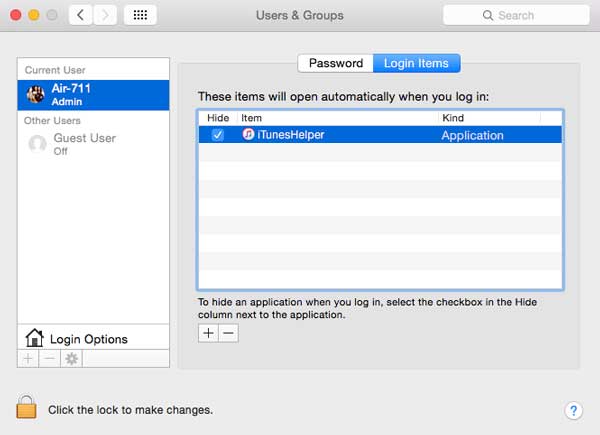
Шаг 3 Откройте программу «Системные настройки», она также находится в папке «Программы» и выберите Теперь выберите своего пользователя, нажмите Объекты входа и удалите «iTunesHelper» из автозапуска. Выделите программу и кликните на кнопку —

Шаг 5 Перезагрузите компьютер
Удаляем iTunes в macOS с помощью Терминала
Для последних версий macOS способ описанный выше не сработает. Поэтому здесь вам нужно будет воспользоваться программой «Терминал», с ее помощью можно удалить iTunes как на новых, так и старых версиях операционной системы.
Шаг 1 Запустите программу «Терминал», ее также можно найти в папке «Программы» либо же нажмите сочетания клавиш ^Ctrl + Space и воспользуйтесь поиском Spotlight
Шаг 2 В окне терминала введите следующую команду для полного удаления iTunes с компьютера:
sudo rm -rf /Applications/iTunes.app
Шаг 3 После этого от вас потребуется ввести пароль учетной записи (администратора). Стоит заметить, что при вводе пароля в «Терминале», с точки зрения безопасности, его символы не отображаются
Важно! Если у вас установлена macOS High Sierra, Mojave или выше, то перед этим вас нужно отключить защиту целостности системы или SIP (System Integrity Protection) , чтобы метод сработал. Для других же версий macOS (OS X) это делать не нужно!
Как удалить iTunes на компьютерах с Windows
Программа iTunes на компьютерах с Windows дополнительно устанавливает еще несколько программных компонентов, они нужны для ее полноценной работы. Удаление всех этих программ необходимо проводить строго в следующем порядке:
- iTunes
- Apple Software Update
- Apple Mobile Device Support
- Bonjour
- Поддержка программ Apple (32-разрядная версия)
- Поддержка программ Apple (64-разрядная версия)
Временами iTunes может установить сразу обе версии компонента «Поддержка программ Apple» (Apple Application Support). Поэтому, если у вас установлены и x86, и x64 версии, деинсталируйте их обе.
Шаг 1 Откройте утилиту Программы и компоненты . Для этого сочетанием клавиш Win + R вызовите окно «Выполнить» и введите appwiz.cpl

В Windows 10 Вы еще можете воспользоваться компонентом «Приложения и возможности» (обновление Anniversary Update (1607) — Параметры → Система; обновление Creators Update (1703) и выше — Параметры → Приложения)
Шаг 2 Среди установленных программ найдите программы связанные с iTunes и поочередно, согласно списка, удалите их. Используйте кнопку Удалить расположенную вверху или вызовите деинсталятор программы двойным кликом левой кнопки мыши по ней

Шаг 3 После удаления iTunes и ее компонентов, необходимо удалить все следы программ (файлы и папки, которые могли остаться после деинсталяции)
iTunes
C:\Program Files\iTunes
C:\Program Files(x86)\iTunes
C:\ProgramData\Apple Computer\iTunes
C:\Users\ Имя пользователя \AppData\Local\Apple Computer\iTunes
C:\Users\ Имя пользователя \AppData\Roaming\Apple Computer\iTunes
C:\Users\ Имя пользователя \AppData\Roaming\Apple Computer\Preferences
Apple Software Update
C:\Users\ Имя пользователя \AppData\Local\Apple Software Update
Apple Mobile Device Support
C:\Program Files\Common Files\Apple\Mobile Device Support
Bonjuor
C:\Program Files\Bonjour
C:\Program Files(x86)\Bonjour
Apple Application Support
C:\Program Files\Common Files\Apple\Apple Application Support
Не обязательно Вы отыщите все эти папки или же они будут пустыми, так как их содержимое удалится при деинсталяции программы. Для отображения скрытых файлов и папок, в окне Проводника выберите «Вид» → «Показать или скрыть» и установите флажок По завершении всех операций перезагрузите компьютер
Также для полного удаления iTunes в Windows можно использовать программу Revo Uninstaller, есть как платная, так и бесплатная версия программы, скачать ее можно отсюда . Revo Uninstaller интересна тем, что не только деинсталирует программу, а и удаляет остаточные файлы и чистит системный реестр от упоминаемой программы.
Теперь у вас есть возможность установить абсолютно любую версию iTunes. Все версии программы для macOS и Windows есть этом и этом сайтах. Последнюю же версию Вы всегда можете загрузить с сайта Apple.
Обратите внимание! Если в дальнейшем Вы захотите установить версию iTunes ниже, чем у вас стояла, тогда удалите файл iTunes Library.itl , который находится в папке: /Users/ Имя пользователя /Music/iTunes/ . Иначе при запуске программы получите соответствующую ошибку:
Как полностью удалить iTunes с компьютера на Windows 7 или Windows 10
Все владельцы мобильных устройств от Apple время от времени сталкиваются с проблемами при использовании программы iTunes. Не редко данная программа работает не корректно и выдает разнообразные ошибки. Для решения этой проблемы часто рекомендуют полностью удалить iTunes с компьютера и выполнить ее переустановку с чистого листа.
Но, полное удаление iTunes не такая уж простая задача. Дело в том, что вместе с iTunes устанавливаются и другие программы от Apple и удалять их нужно всех по отдельности. Сейчас мы расскажем, как полностью удалить iTunes компьютера под управлением операционной системы Windows 7 или Windows 10.
Шаг № 1. Завершаем работу процессов iTunes и Apple.
Для того чтобы ничто не мешало удалению iTunes желательно начать эту процедуру с завершения процессов. Для этого нужно открыть «Диспетчер задач» (например, нажав CTRL-SHIFT-ESC) и перейти на вкладку «Процессы» (если у вас Windows 7) или на вкладку «Подробности» (если у вас Windows 10).
Дальше нужно изучить список запущенных процессов и завершить все, что касается программы iTunes или продукции компании Apple. Скорее всего, вы найдете такие процессы как AppleMobileDeviceHelper.exe, AppleMobileDeviceService.exe, ItunesHelper.exe, iPodService. Смело завершайте работу всех этих процессов. Для этого нужно кликнуть правой кнопкой мышки по процессу и выбрать «Завершить» либо «Снять».
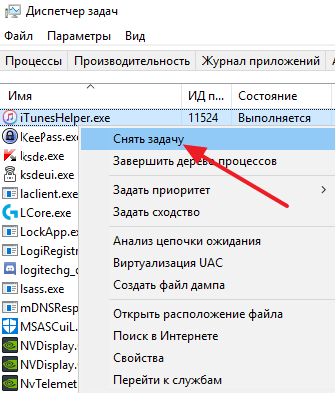
Более подробную информацию о процессах, которые принадлежат программному обеспечению компании Apple можно почитать на официальном сайте.
Шаг № 2. Удаляем iTunes через Панель управления Windows.
После завершения процессом можно приступать к удалению iTunes. Для этого вам нужно открыть Панель управления Windows. Если у вас Windows 7, то для этого можно воспользоваться «Пуск».
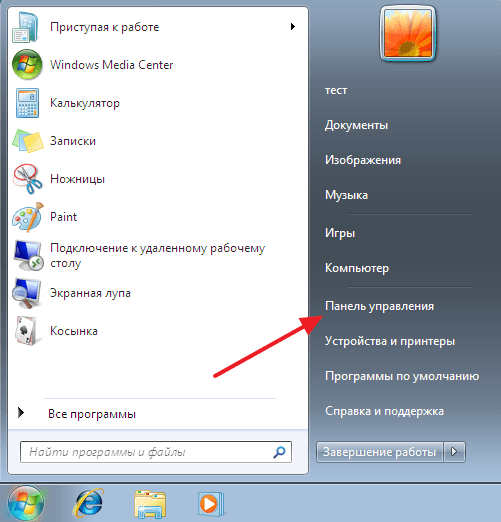
В Windows 10 все уже нет так просто. Здесь нужно будет нажать комбинацию клавиш Windows-R и выполнить команду «control».
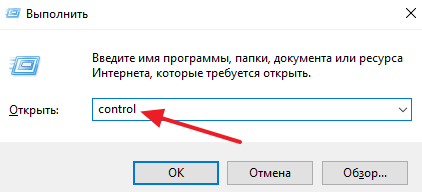
После открытия Панели управления нужно перейти в раздел «Удаление программ».
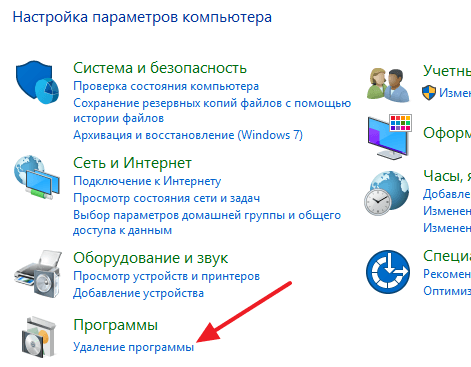
В результате перед вами должен появиться список всех установленных программ. Для того чтобы быстро найти все программы от Apple воспользуйтесь поисковой строкой в правом верхнем углу окна. Введите запрос «Apple» и система покажет программы, которые касаются данной компании. Скорее всего, у вас будет установлено 5 или 6 программ, это: Apple Mobile Device Support, Apple Software Update, iTunes, Bonjour и Поддержка программ Apple (или Apple Application Support).
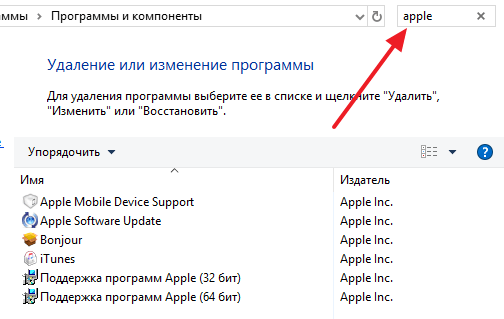
Для того чтобы полностью удалить iTunes с компьютера вам нужно удалить все эти программы. Делается это очень просто, кликаем правой кнопкой мышки по программе, выбираем вариант «Удалить» и следуем инструкциям установщика.
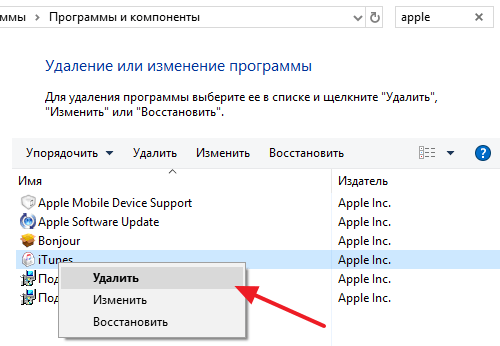
После завершения удаления одной программы переходим к следующей и так пока все не будет удалено.
Шаг № 3. Удаляем оставшиеся после iTunes файлы.
Для того чтобы полностью удалить iTunes с компьютера нужно дополнительно почистить папки от файлов, которые могли там остаться. Для этого вручную откройте следующие папки и проверьте если там какие-то файлы.
- C:\Program Files\Bonjour
- C:\Program Files\Common Files\Apple\Mobile Device Support
- C:\Program Files\Common Files\Apple\Apple Application Support
- C:\Program Files\Common Files\Apple\CoreFP
- C:\Program Files\iTunes\
- C:\Program Files\iPod\
- C:\Users\ИмяПользователя\AppData\Local\Apple\
- C:\Users\ИмяПользователя\AppData\Local\Apple Computer\
- C:\Users\ИмяПользователя\AppData\Local\Apple Inc\
- C:\Пользователи\Имя пользователя\Музыка\iTunes (папка с медиатекой iTunes, если хотите оставить содержимое медиатеки, то удалять данную папку не нужно)
Если что-то удалось найти – смело удаляем. После завершения перезагрузите компьютер и все готово, вы полностью удалили iTunes с компьютера.
Также рекомендуем посмотреть статью о том, как удалить музыку с iPhone через iTunes.
- Как установить iTunes на компьютер
- Как синхронизировать iPhone с компьютером через iTunes
- Как подключить iPhone к iTunes на компьютере
Как полностью удалить iTunes с вашего устройства
Мой iTunes всегда напоминает мне об обновлении до последней версии. «Но мой iTunes — самый новый. Иногда он не может распознать мой iPhone и не может синхронизировать файлы iTunes с моим iPhone. Я переношу это слишком много. Кто подскажет, как удалить программу? это программное обеспечение?
iTunes — это очень важное приложение, выпущенное Apple, которое установлено на многих компьютерах Mac и Windows по всему миру. Но не все люди хотели бы использовать его, и некоторые пользователи предпочитают использовать другое программное обеспечение, потому что оно не всегда полезно, например, синхронизация музыки из iTunes на iPhone. В таких условиях, если вы хотите выбрать альтернативу iTunes и переключиться на другой медиаплеер или резервную копию iOS или аудиоконвертер, вам необходимо полностью удалить iTunes вместе с соответствующим программным обеспечением Apple с вашего компьютера. В это время вы столкнетесь с такими вопросами. Как полностью удалить iTunes 12? Если я удалю iTunes, потеряю ли я свою музыку? Или как я могу полностью удалить iTunes на Mac/Windows?
Затем здесь мы покажем вам методы и шаги, чтобы сделать это четко и полностью.
Перед удалением iTunes необходимо найти резервную копию iTunes проверить, есть ли важные данные, которые вы не потеряете. Если у вас есть важные резервные копии, вы должны переместить iTunes на внешний диск.
- Часть 1. Лучший способ полностью удалить iTunes
- Часть 2. Как решить проблему с удалением SearchMine на Mac
- Часть 3. Как полностью удалить iTunes в Windows 11/10/8/7/Vista/XP
- Часть 4. Другие способы удаления iTunes
- Часть 5. Часто задаваемые вопросы об удалении iTunes
Часть 1. Лучший способ полностью удалить iTunes
Aiseesoft Mac Cleaner это ваш лучший выбор для окончательного удаления iTunes. Он прост в использовании и гарантирует безопасность. Передовые технологии, применяемые в этом мощном программном обеспечении, делают процесс быстрым и легким. Вы можете найти другие удивительные функции, такие как очистка системного мусора при его использовании.

161,522 Скачать
- Полностью и безопасно удалите iTunes.
- Очистите место на своем Mac на высокой скорости.
- 100% безопасно и эффективно.
- Удобное управление информацией о файле
Как легко удалить iTunes
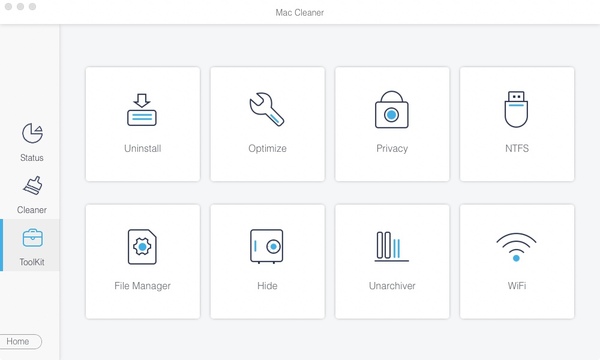
Выберите «Удалить»
Выберите Инструментарий на левой панели и выберите Удалить из основного интерфейса. С помощью этой операции вы можете легко удалить iTunes с вашего Mac.
Чистый Mac
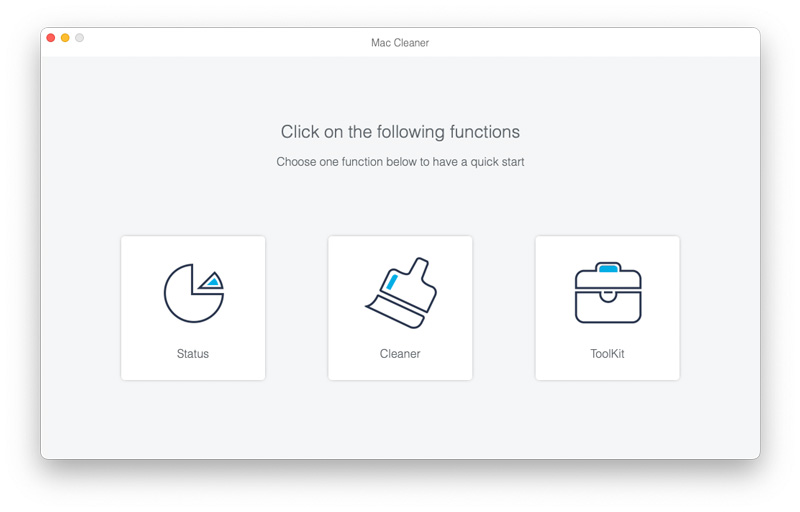
В случае, если на вашем Mac остались файлы или кеш. Вы можете выбрать Очиститель слева и очистить место на вашем Mac.
Часть 2. Как полностью удалить iTunes в Mac OS X
Пользователям Mac сложнее удалить iTunes 12/11 из Mac OS X / El Captain по сравнению с пользователями Windows. Не беспокойся Вот относительно простой способ удаления для вас.
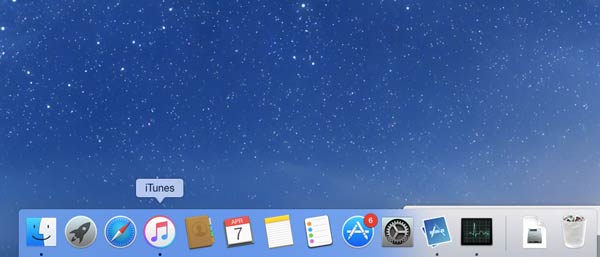
Убедитесь, что iTunes не запускается.
Найдите iTunes и перетащите его в корзину.
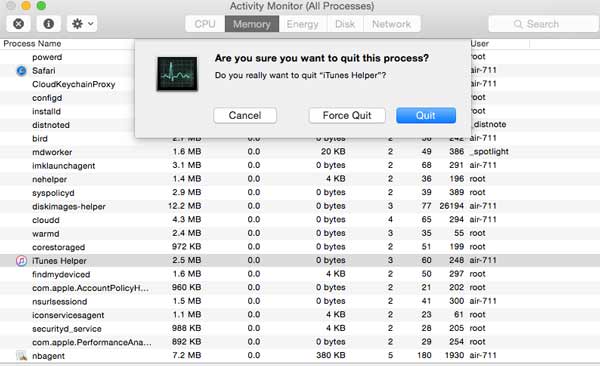
Откройте Монитор активности. Вы можете найти его после нажатия Finder, Application и Utility.
Найдите iTunes Helper из списка и нажмите «Выйти из процесса». На этом шаге, когда вас спросят, хотите ли вы выйти из процесса, просто нажмите «Выйти», и вы можете выйти из Activity Monitor.
Удалите iTunes Helper из элементов входа.
По этой дороге вы можете найти элементы входа в систему: значок Apple → «Системные настройки» → «Учетные записи / пользователи и группы» → «Элементы входа». После нахождения элементов входа в систему просто выберите запись iTunes Helper, нажмите кнопку «-» и удалите ее.
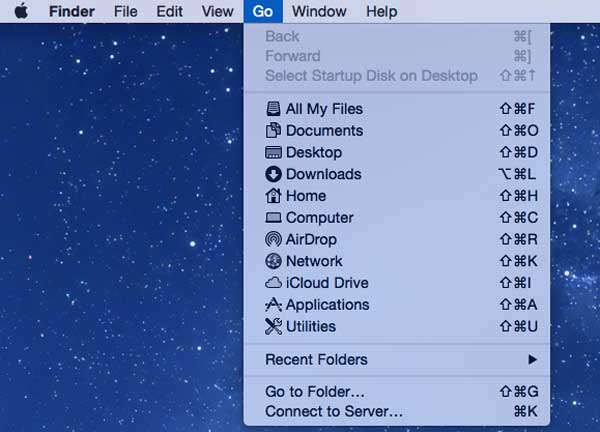
Перейдите к кнопке «Перейти» в верхнем списке и выберите «Перейти в папку».
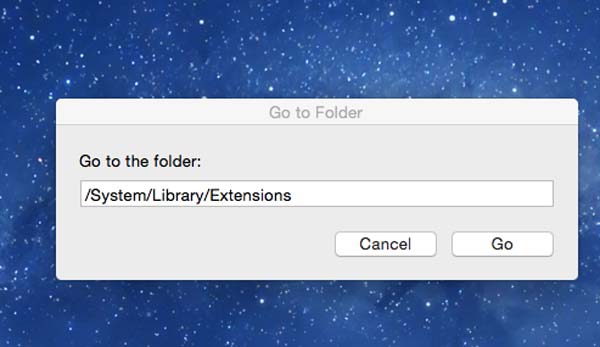
Введите «/ Система / Библиотека / Расширение» в поле, а затем нажмите «Перейти».
Перетащите файл AppleMobileDevicpSupport.pkg в корзину.
Здесь вы можете игнорировать этот шаг, если этот файл отсутствует.
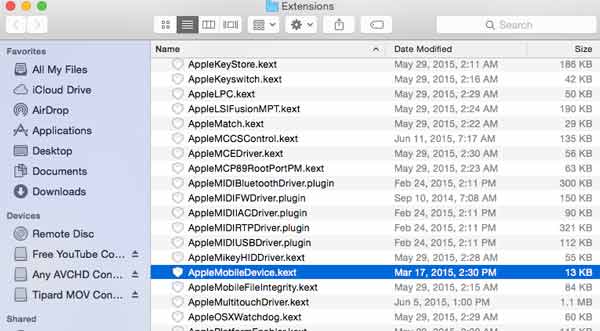
Удалите файлы, которые имеют iTunes в заголовке и заканчиваются на «.pkg».
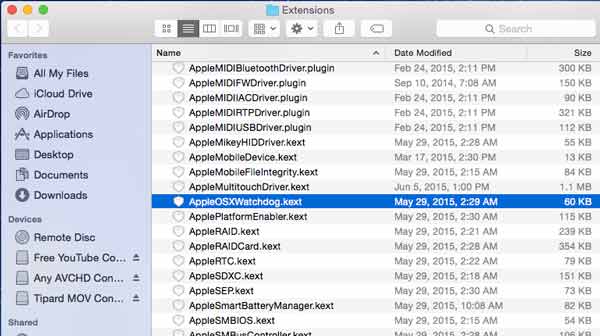
Очистите корзину после перезагрузки компьютера.
Часть 3. Как полностью удалить iTunes в Windows 11/10/8/7/Vista/XP
Чтобы полностью удалить iTunes 12/11 из Windows 10/8/7 / XP / Vista, необходимо убедиться, что iTunes не работает вместе со связанными компонентами Apple, такими как QuickTime Player и Apple Software Update, которые необходимо удалить. Затем вы можете воспользоваться приведенными ниже способами, если ваш компьютер работает под управлением Windows 10/8/7 / XP / Vista.
Нажмите меню «Пуск» и нажмите «Панель управления».
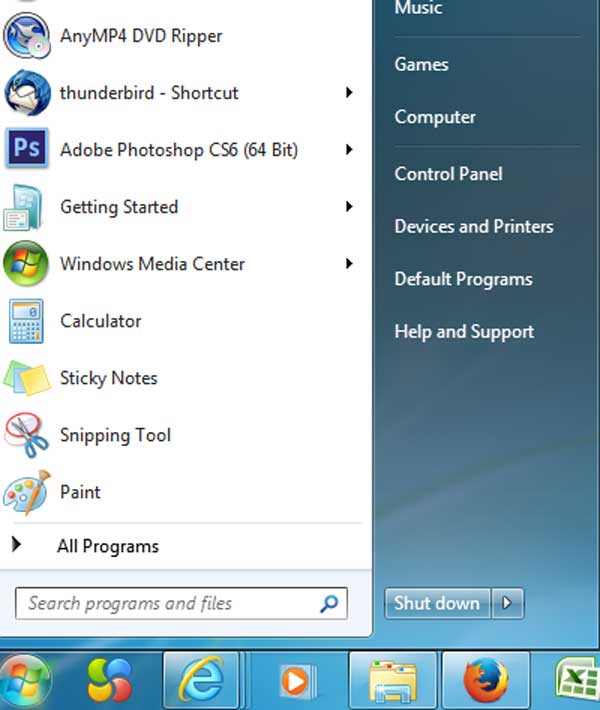
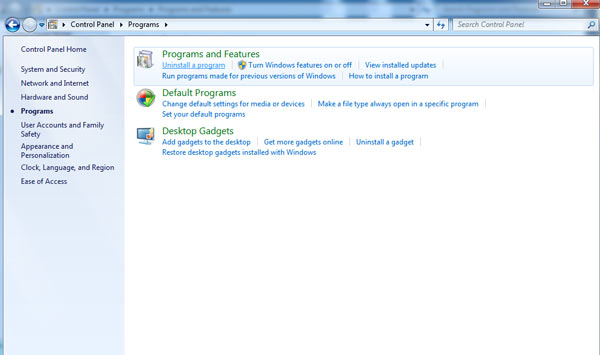
Найдите «Программы и компоненты» на панели управления и нажмите на нее.
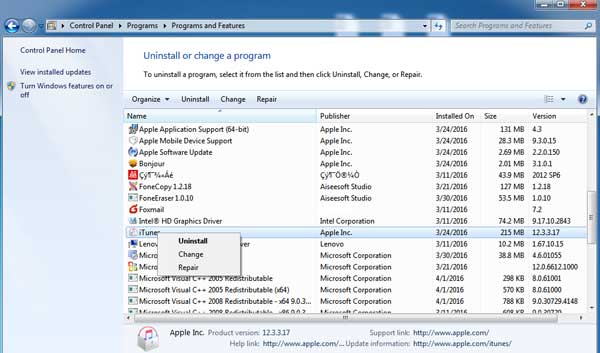
Выберите iTunes из списка, а затем выберите «Удалить», щелкнув правой кнопкой мыши iTunes. Когда вас спросят, удалять ли iTunes или нет, нажмите «Да».
Подождите несколько секунд, пока не будет завершено удаление iTunes. В течение этого периода не перезагружайте компьютер.
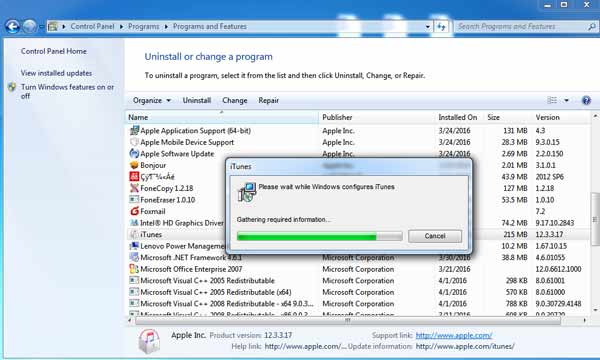
После удаления iTunes вам необходимо удалить соответствующее программное обеспечение Apple, такое как Apple Software Update, Apple Mobile Device Support, Apple Application Support и Bonjour, чтобы полностью удалить iTunes.

Перезагрузите компьютер.
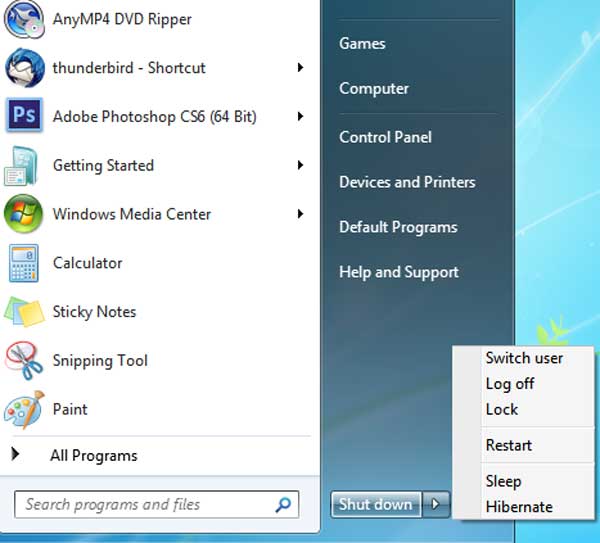
Убедитесь, что удаление iTunes полностью завершено.
Здесь мы должны проверить и убедиться, что iTunes и связанные компоненты полностью удалены. Сначала нажмите «Меню Пуск» и выберите «Компьютер». Во-вторых, откройте локальный диск (C 🙂 и откройте папку Program Files.
В-третьих, удалите папки, расположенные ниже, одну за другой: QuickTime, iPod, Bonjour и iTunes. Найдя их в папке «Программный файл», вы можете щелкнуть по нему правой кнопкой мыши и выбрать «Удалить». Конечно, если вы не обнаружите их, вам следует расслабиться, потому что они были полностью удалены.
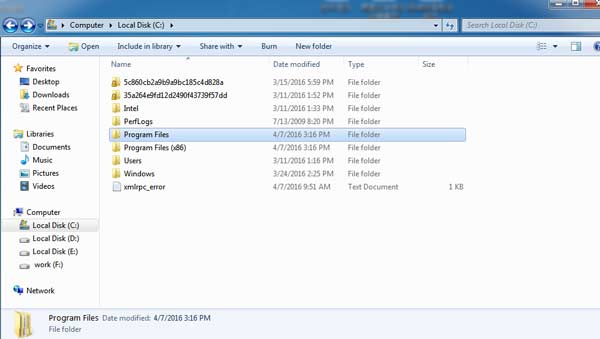
Точно так же удалите папку Apple после открытия папки Common Files.
Сначала нажмите «Меню Пуск» и «Компьютер». Во-вторых, откройте папку Windows и откройте папку «Система 32». В-третьих, выберите QuickTime и QuickTime VR, если вы их видите.
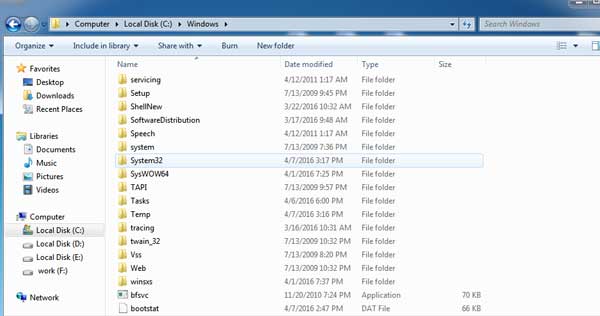
Нажмите «Очистить корзину», щелкнув правой кнопкой мыши корзину.
После удаления iTunes вы можете удалить старые резервные копии из iTunes освободить память на компьютере.
Часть 4. Другие способы удаления iTunes
Помимо описанных выше способов, вы можете использовать другие инструменты для удаления iTunes на Mac и Windows. Некоторые программы, такие как iTunes Eradicator, CopyTrans Drivers Installer и т. Д., Также могут помочь вам удалить iTunes. Тем не менее, вы должны загрузить его с веб-сайта перед использованием, и нет никаких гарантий безопасности для вашего компьютера. Кроме того, вы не можете быть уверены, что это поможет полностью удалить iTunes с вашего компьютера.
Часть 5. Часто задаваемые вопросы об удалении iTunes
Как удалить iTunes в Windows 11?
Найдите iTunes в своих программах в Windows. Нажмите кнопку удаления и запустите процесс удаления.
Что произойдет, если я удалю iTunes со своего компьютера?
Музыка и плейлисты в «Моей музыке» будут потеряны. Лучше, чтобы у вас была копия этого.
Можно ли удалить iTunes с iPhone?
да. Чтобы удалить iTunes с iPhone, вам необходимо выйти из своей учетной записи. Нажмите «Сохранить» в настройках и успешно удалите его.
Что вы думаете об этом посте.
Рейтинг: 4.8 / 5 (на основе голосов 289) Подпишитесь на нас в
Более Чтение

Оставьте свой комментарий и присоединяйтесь к нашему обсуждению
Mac Cleaner
Mac Cleaner — это профессиональный инструмент управления Mac, который удаляет ненужные файлы, беспорядок, большие / старые файлы, удаляет дубликаты файлов и отслеживает производительность вашего Mac.