ASRock
Мы используем «cookies» только для улучшения просмотра сайта. Просматривая этот сайт, вы соглашаетесь на использование наших «cookies». Если вы не хотите использовать «cookies» или хотите узнать об этом подробнее, ознакомьтесь с нашей Политикой приватности.
Новости
ASRock впервые вносят поддержку XMP 1.3 в материнские платы на чипсете Z68
Один из мировых лидеров в производстве материнских плат, ASRock Inc. представляет новую материнскую плату Z68 Extreme7 Gen3 с поддержкой новейшей технологии XMP 1.3 . Она представляет собой простой и надежный инструмент для энтузиастов, которые смогут воспользоваться им в будущем. Стандарт оперативной памяти XMP 1.3 будет анонсирован вместе с чипсетом Intel ® нового поколения – Intel ® X79 в четвертом квартале текущего года. А тем временем, ASRock уже представляет плату с поддержкой этого стандарта на чипсете Intel ® Z68, предлагая пользователю первым попробовать технологии будущего.
ASRock Z68 Extreme7 Gen3
Что такое XMP 1.3 ?
Intel ® Extreme Memory Profile (XMP) – расширение спецификации стандартной оперативной памяти DDR3. XMP – профиль производительности, который позволяет пользователям выставлять скорость работы оперативной памяти без сложных настроек БИОС. Стандарт XMP 1.3 предлагает еще более тонкую настройку таймингов оперативной памяти и возможность в полной мере раскрыть потенциал модулей. Особо стоит отметить тот факт, что только материнская плата с поддержкой XMP 1.3 сможет раскрыть потенциал памяти стандарта XMP 1.3! Если пользователь будет использовать платформу совместимую с XMP 1.2, но с модулями памяти XMP 1.3 компьютер может работать нестабильно или на более низкой скорости.
Для получения оптимальных настроек оперативной памяти и более точной установки таймингов, все что вам нужно – просто выставить профиль XMP 1.3 в БИОС вашей материнской платы.
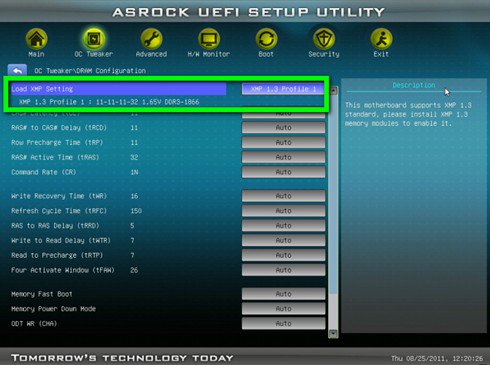
Первая в мире плата с поддержкой XMP 1.3 : Z68 Extreme7 Gen3
ASRock Z68 Extreme7 Gen3 – первая в мире материнская плата, которая поддерживает профили XMP 1.3 для экстремально точной настройки таймингов оперативной памяти. Кроме того, плата неплохо оснащена: Nvidia NF200, PCIe 3.0, фирменные ASRock XFast LAN, XFast Charger, XFast USB. и так далее.
(для дополнительной информации: https://www.asrock.com/mb/overview.ru.asp?Model=Z68%20Extreme7%20Gen3 )
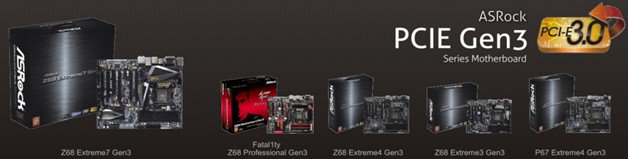
Вдобавок к Z68 Extreme7 Gen3, ASRock будет внедрять поддержку XMP 1.3 во всю серию материнских плат PCIe Gen3 при обновлении БИОС. С материнскими платами ASRock и оперативной памятью с сертификацией Intel ® XMP 1.3, разгон становится прост как никогда.
- СПРАВКА
- О компании ASRock
- Свяжитесь с нами
- Заявление о конфликтных полезных ископаемых
- НОВОСТИ
- Пресс-релизы
- Награды
- ПОДДЕРЖКА
- Скачать
- Часто задаваемые вопросы
- Службой технической поддержки
- ОБЩЕНИЕ
- YouTube
- Форум
- Для дилеров и СМИ
- Обои на стену
© 2024 ASRock Inc. Все права защищены. | Информация на сайте ASRock.com может быть изменена без предварительного уведомления. | Условия эксплуатации | политика конфиденциальности
Что такое XMP-профиль?

Помимо JEDEC, у нас есть еще один стандарт, который может определить скорость работы вашей памяти; он называется XMP. Экстремальный профиль памяти (Extreme Memory Profile, XMP) изначально был создан компанией Intel® и теперь используется всеми производителями памяти, выпускающими высокопроизводительную память для настольных ПК. В отличие от JEDEC, скорости в профиле XMP выше и обычно настраиваются под конкретные потребности памяти. При покупке памяти, совместимой с XMP, необходимы также материнская плата, совместимая с XMP, и центральный процессор, который поддерживает указанные скорости. Как правило, профиль XMP должен включаться в настройках BIOS вручную.
Если вы устанавливаете оперативную память XMP на материнскую плату, отличную от XMP, или если профиль XMP не включен, память будет работать в штатном режиме по таймингам JEDEC, установленным в вашем компьютере. Для компонентов Ballistix® это часто означает работу памяти на самой низкой скорости. Например, при выключенном XMP, пара DDR4-3000 Ballistix Elite может запуститься со скоростью DDR4-2400, или со скоростью 3000, но с более медленной задержкой. Это нормально, так как большая часть нашей памяти предназначена для работы на нескольких скоростях. Даже если в вашей памяти отсутствует частота или тайминги, указанные для нее на нашем веб-сайте, она часто будет идеально работать с этими параметрами.
XMP профиль — что это и как включить?
Вы когда-нибудь задумывались, что означает и делает XMP? Вы читали о модулях памяти, поддерживающих XMP? Или, может быть, вы слышали, как друг говорил о RAM SPD, JEDEC, разгоне и XMP? Читайте дальше, если вы хотите узнать больше о XMP, что это такое и как использовать профили XMP на вашем компьютере. В этом руководстве мы объясняем все, в том числе, как проверить, совместима ли ваша оперативная память с XMP, и как бесплатно увеличить скорость памяти, выбрав самый быстрый профиль XMP, доступный в UEFI или BIOS вашего компьютера:
Что такое RAM SPD?
В процессе производства каждый модуль оперативной памяти настраивается на работу с определенной скоростью, которая является результатом его частоты и таймингов по умолчанию. Когда вы включаете компьютер, первое, что происходит, — это проверка загрузки, также называемая POST (самопроверка при включении). Это серия базовых тестов аппаратного обеспечения, выполняемых в соответствии с инструкциями UEFI или BIOS компьютера. Помимо прочих проверок, также инициализируется и тестируется ОЗУ. Начальная скорость модулей ОЗУ — частота, тайминги, напряжение — устанавливаются в соответствии с их значениями SPD. SPD (Serial Presence Detect) — это микросхема, установленная на каждом модуле памяти. Это позволяет вашей материнской плате знать, что ОЗУ присутствует, а также сообщает ей, какие настройки использовать для доступа к ОЗУ.. Профили памяти JEDEC и XMP являются расширениями SPD. Читайте дальше, чтобы узнать больше о том, что они означают и что они делают:
Что такое JEDEC?
Начиная с оперативной памяти DDR3, настройки памяти, включая частоту, тайминги и напряжение, хранятся в модулях в соответствии со стандартом JEDEC (название получено от Объединенного технического совета электронных устройств). Когда вы устанавливаете модуль памяти DDR3, DDR4 или DDR5 в компьютер, его материнская плата автоматически включает для него профиль JEDEC по умолчанию, позволяя ОЗУ работать со скоростью по умолчанию. Например, модуль DDR4-3000 по умолчанию будет работать на частоте 3000 МГц, а оперативная память DDR-5200 — на частоте 5200 МГц. Однако, помимо JEDEC, некоторые, если не большинство комплектов оперативной памяти в наши дни также поддерживают профили XMP. «Это что?» Вы можете спросить.
Что такое XMP?
XMP, аббревиатура от Extreme Memory Profile, — это еще один стандарт памяти, первоначально созданный Intel для оперативной памяти DDR3. Он представляет собой набор расширенных частот и таймингов, которые модуль оперативной памяти может использовать для повышения производительности. В то время как профили памяти JEDEC обеспечивают отличную совместимость (их используют все производители), профили XMP позволяют модулям ОЗУ работать на более высоких частотах и с меньшими таймингами. И они также компенсируют количество требуемого дополнительного напряжения. Модули оперативной памяти, поддерживающие XMP, уже были протестированы их производителями, и они гарантированно смогут работать безупречно на скоростях, сохраненных в их профилях XMP.
Если хотите, вы можете думать о XMP-профилях как о настройках разгона памяти, которые уже настроены, протестированы и сохранены непосредственно в модулях оперативной памяти. Все, что вам нужно сделать, чтобы ваша оперативная память работала быстрее, — это включить самый быстрый доступный для нее профиль XMP. Это довольно просто, как вы позже увидите в этой статье. Тем не менее, вы должны иметь в виду, что для того, чтобы иметь возможность использовать ОЗУ XMP, и ваша материнская плата, и ЦП (процессор) должны быть способны использовать вашу ОЗУ с частотой и таймингами XMP.
Как включить XMP для вашей оперативной памяти, чтобы увеличить ее скорость
Теперь, когда вы знаете, что такое XMP, возможно, вы захотите узнать, как включить его на материнской плате вашего компьютера, чтобы повысить скорость оперативной памяти. В конце концов, большинство из нас не откажется от бесплатного повышения производительности, верно? Вот как выбрать профили XMP и включить их:
Профили XMP включаются и выбираются в BIOS или UEFI вашей материнской платы. Это означает, что вам сначала нужно получить доступ к прошивке вашего компьютера. Обычно это можно сделать, нажав клавишу Del, Esc или F2 сразу после запуска компьютера. Однако необходимые шаги различаются в зависимости от производителя материнской платы.
После того, как вы вошли в свой UEFI/BIOS, вам нужно будет найти настройку под названием XMP. Некоторые производители материнских плат используют точный термин XMP, в то время как другие придерживаются полного названия: Extreme Memory Profile. В большинстве случаев, по крайней мере на более новых материнских платах, вы найдете его на первой странице UEFI/BIOS. В других случаях параметры XMP могут быть перечислены на странице Tweaking, на странице Advanced или в любом другом месте в UEFI/BIOS.
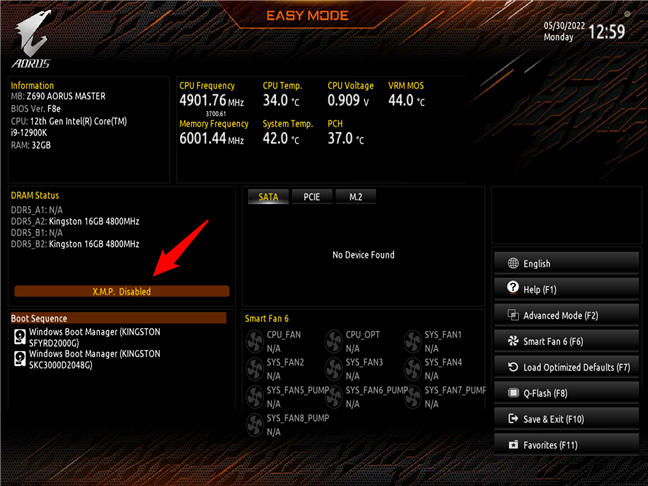
Например, на материнской плате Gigabyte Z690 Aorus Master XMP отображается на первой странице UEFI, если вы решите использовать представление Easy Mode.
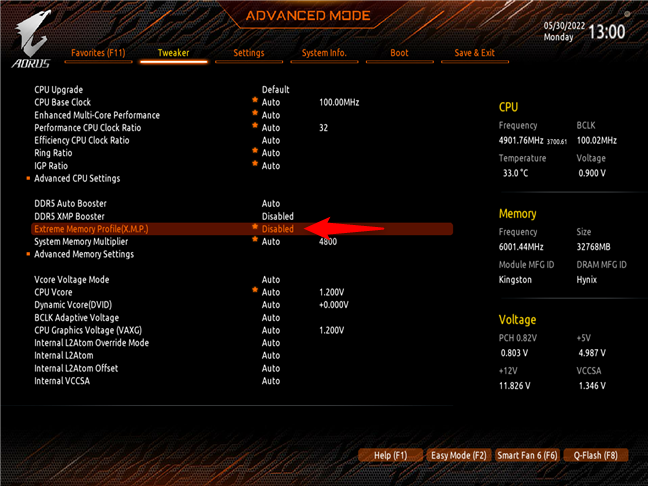
И вы также можете найти его на странице Tweaker, если вы включите интерфейс Advanced Mode. В отличие от простого режима, где он назывался просто XMP, в расширенном режиме профили памяти перечислены под их полным именем: Extreme Memory Profile (XMP).
Чтобы включить профиль XMP для вашей оперативной памяти, щелкните или выберите и нажмите Enter в настройке XMP. Затем вы должны увидеть список доступных профилей XMP.
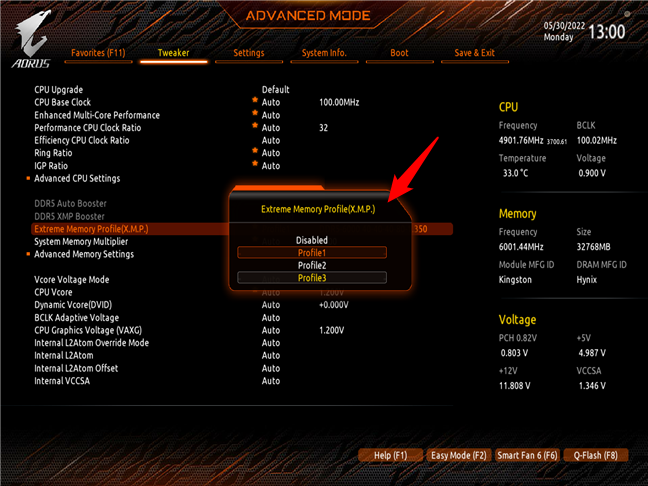
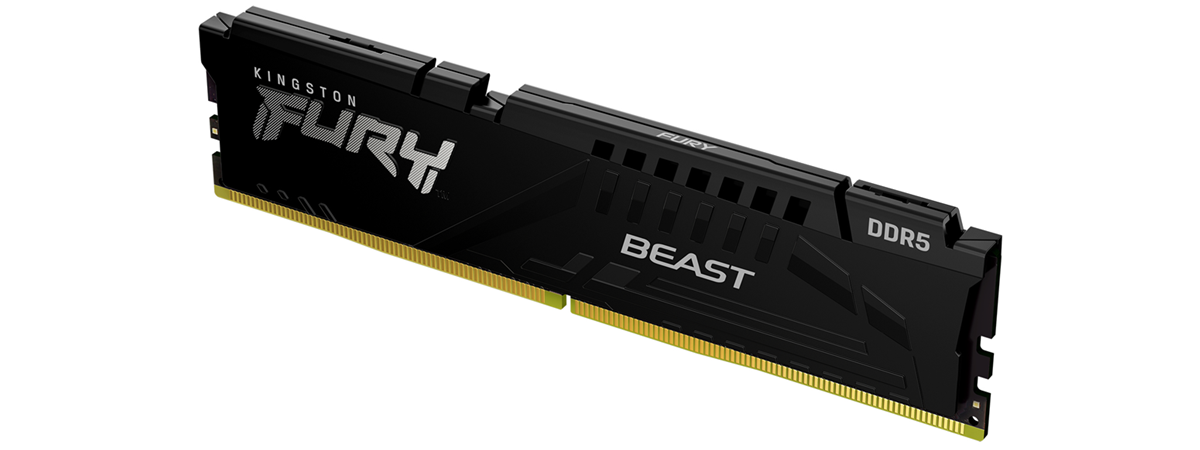
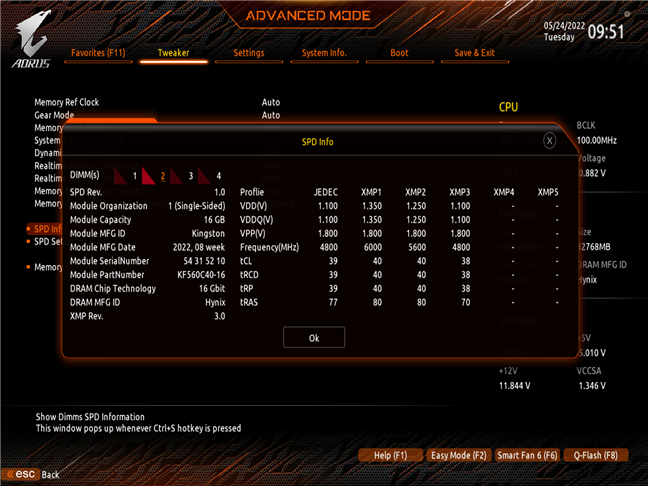
Хотя вы можете использовать любой из них, вы, вероятно, захотите выбрать самый быстрый, тот, который определяет самую высокую частоту. Например, используемый нами комплект памяти DDR5 объемом 32 ГБ от Kingston поставляется с тремя профилями XMP, каждый из которых позволяет работать с разными скоростями: 4800, 5600 и 6000 МТ/с. Чтобы получить от него максимальную производительность, мы выбираем самый быстрый профиль XMP: DDR-6000.
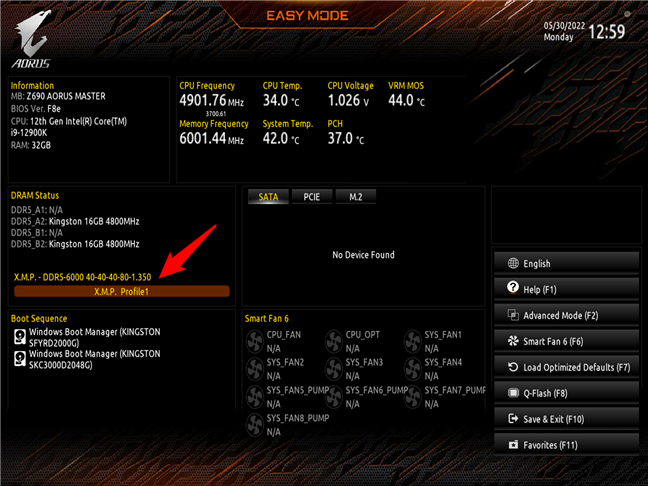
После того, как вы включили профиль XMP, который хотите использовать для своей оперативной памяти, все, что остается сделать, это сохранить настройки и выйти из UEFI/BIOS, чтобы перезагрузить компьютер. Затем модули памяти вашего компьютера будут работать с частотой, таймингами и напряжением, указанными в выбранных профилях XMP. Вуаля: скорость! ��
Альтернативы XMP и как включить XMP в системах AMD
Поскольку XMP был разработан Intel, AMD не так быстро последовала его примеру и внедрила его. Их альтернатива XMP называлась AMP (AMD Memory Profile). По сути, это практически то же самое, что и XMP. Однако, поскольку Intel XMP был более популярен, его хотели и люди, и производители. В результате многие производители создали собственные технологии, эквивалентные XMP, которые позволяли бы считывать и использовать профили XMP на материнских платах AMD. К сожалению, это также означает разные термины и разные названия параметров, которые необходимо изменить, чтобы включить XMP. Например, у MSI есть A-XMP, у ASUS — DOCP (прямой профиль разгона), а у Gigabyte — EOCP (расширенный профиль разгона). Эти настройки следует искать в UEFI или BIOS материнской платы для процессоров AMD.
Хотя у нас есть материнские платы не всех производителей, у нас есть ASUS ROG Crosshair VIII Hero (Wi-Fi). Он предназначен для работы с процессорами AMD Ryzen, совместим с DDR4 и может использовать профили XMP, но вы не найдете их с таким именем в UEFI. Чтобы включить XMP на материнской плате ASUS, подобной этой, необходимо выбрать один из доступных профилей DOCP. И да, вы уже догадались: оперативная память у нас имеет два профиля XMP, и они идентичны двум профилям DOCP, указанным в UEFI. Вот как включить профиль оперативной памяти с максимальной производительностью в режиме EZ Mode UEFI:
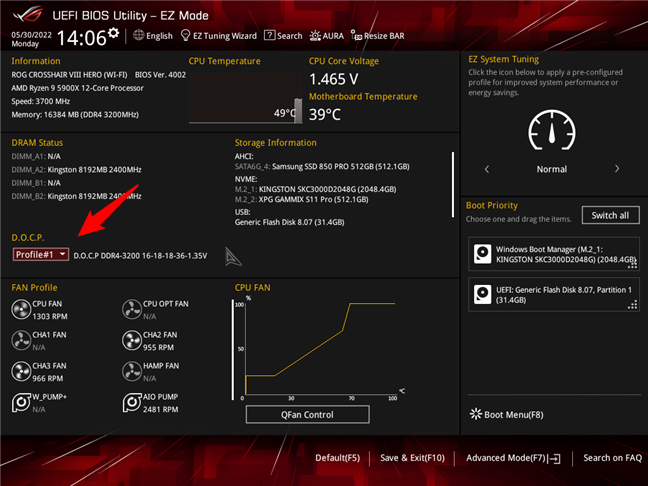
А вот где найти профили DOCP на материнской плате ASUS, если вы предпочитаете использовать ее UEFI в расширенном режиме:
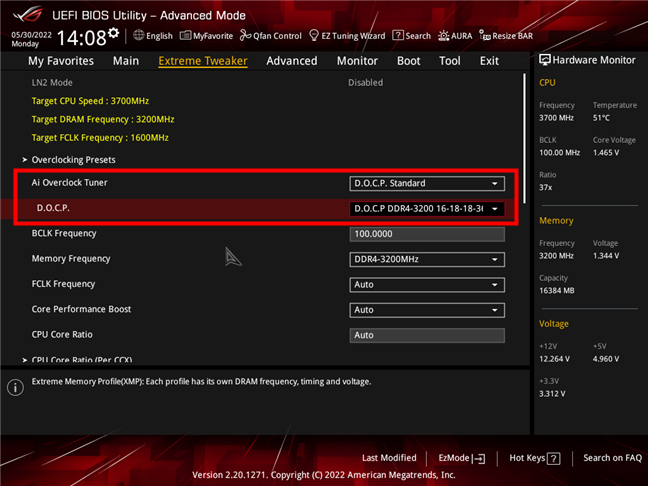
Как видите, включить XMP довольно просто. Трудная часть состоит в том, чтобы выяснить, какое имя выбрал производитель вашей материнской платы. ��
Как проверить, поддерживает ли ваша оперативная память XMP
Очевидно, вы можете проверить, поддерживает ли ваша оперативная память XMP, прочитав ее руководство или просмотрев ее технические характеристики на веб-сайте поддержки ее производителя. Но оба способа громоздки, верно? Самый простой способ узнать, есть ли у вас оперативная память XMP, — это использовать небольшой и очень популярный инструмент под названием CPU-Z. Загрузите и запустите его на своем ПК с Windows, а затем перейдите на вкладку SPD. На любом (относительно) современном компьютере, использующем DDR3 или DDR4, SPD Ext. поле должно иметь значение XMP 2.0.
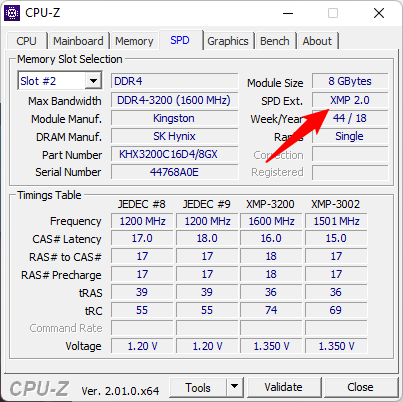
Если у вас действительно новый компьютер, работающий на DDR5, SPD Ext. в поле должно быть написано XMP 3.0.
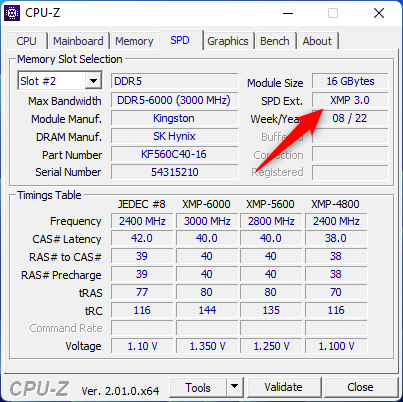
ПРИМЕЧАНИЕ. Единственная значимая разница между стандартами XMP 2.0 и XMP 3.0 в настоящее время заключается в том, что первый может хранить только два профиля памяти, а второй позволяет использовать три встроенных профиля и еще два, которые можно настроить.
Как проверить, включен ли XMP на вашем компьютере
Вы можете проверить, использует ли ваш компьютер XMP для своей оперативной памяти, зайдя в его UEFI или BIOS, где вы можете найти профили XMP и посмотреть, какой из них установлен. Однако вы можете не захотеть для этого заходить в UEFI/BIOS, или вы можете точно знать, что сделанные вами настройки действительно применяются в Windows. CPU-Z снова приходит на помощь. На вкладке SPD просмотрите таблицу таймингов, чтобы узнать, какие профили памяти XMP доступны. Затем сравните их значения с таймингами активной ОЗУ, показанными на вкладке «Память». Активные будут аналогичны или идентичны настроенным в одном из профилей XMP. Соответствующий профиль XMP используется вашей памятью. Вот пример того, как мы узнаем, что память DDR4 нашего компьютера настроена на использование профиля XMP-3200:
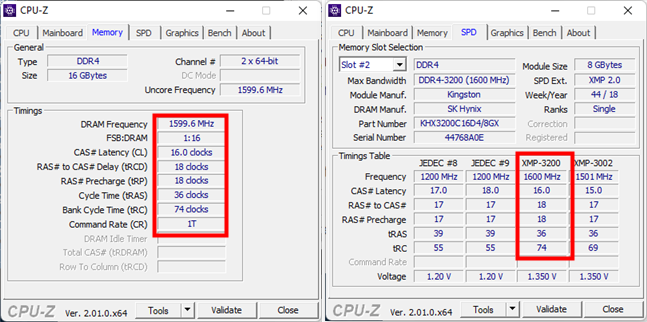
Если вы обнаружите, что ваша оперативная память не использует XMP, но поддерживает его, почему бы не включить его? Просто следуйте инструкциям, которые мы показали ранее, чтобы включить XMP из UEFI/BIOS, и вы получите бесплатное увеличение памяти.
Вы включили XMP на своем ПК?
Как вы видели, XMP весьма полезен, позволяя вам увеличить скорость вашей памяти, не платя ни копейки. В наши дни это широко популярный стандарт оперативной памяти, и большинство модулей памяти поддерживают его. Вы включили XMP на своем компьютере? У вас есть другие вопросы относительно XMP? Дайте нам знать в комментариях ниже.
Насколько публикация полезна?
Нажмите на звезду, чтобы оценить!
Средняя оценка / 5. Количество оценок:
Оценок пока нет. Поставьте оценку первым.
Что такое XMP, EOCP, DOCP в BIOS или UEFI – как использовать профили RAM
Настройки BIOS могут вызвать много путаницы, особенно если вы новичок в вопросах аппаратного обеспечения ПК. В этой статье я расскажу вам всё, что вам нужно знать об XMP и связанных стандартах.
Начнём с основного стандарта, XMP.
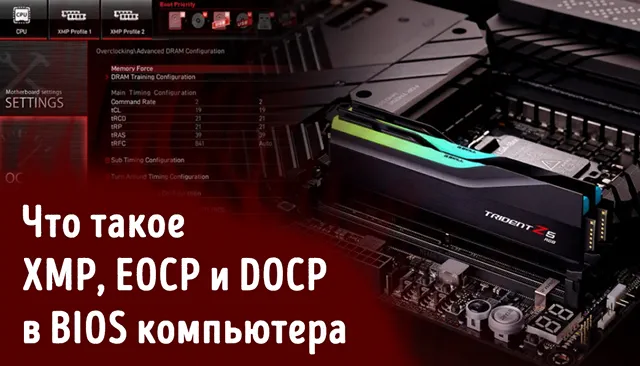
Что такое XMP
XMP , или экстремальные профили памяти, относится к технологии, разработанной Intel, которая используется для ускорения работы оперативной памяти.
Чтобы лучше объяснить цель XMP, я сначала объясню несколько вещей о том, как на самом деле работает оперативная память.
Хотя вы, возможно, приобрели карту памяти, рассчитанную на довольно высокую скорость и низкую задержку, высока вероятность того, что она не будет работать с такими настройками без включенного XMP.
Без XMP ваша оперативная память будет ограничена скоростью по умолчанию или конкретным стандартом оперативной памяти.
Например, скорость оперативной памяти DDR4 по умолчанию составляет 2133 МГц, но многими рекомендуется покупать 3000 МГц или выше.
Однако, если вы не включите XMP или аналогичную настройку в BIOS, вы фактически не сможете наслаждаться высокими скоростями, о которых заявляет производитель!
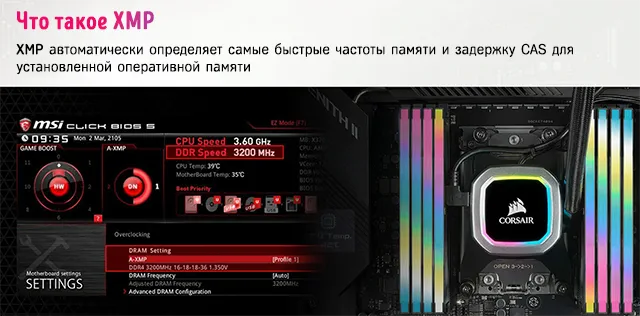
Таким образом, XMP – это технология, используемая для того, чтобы быстрая оперативная память работала в соответствии с рекламируемой спецификацией.
Вот почему он называется «профилем памяти», потому что профиль XMP, который поставляется с вашей оперативной памятью, сообщает вашей материнской плате, насколько быстро она может работать после включения XMP.
Несмотря на то, что XMP разработан Intel, он совместим с рядом материнских плат AMD, особенно с более новыми.
Однако, есть несколько альтернатив XMP:
Что такое EOCP и DOCP
DOCP – это сокращение от Direct Overclock Profile, тогда как EOCP – это сокращение от Extended Overclock Profiles. Оба являются альтернативами XMP для материнских плат AMD, DOCP от ASUS и EOCP от Gigabyte, соответственно.
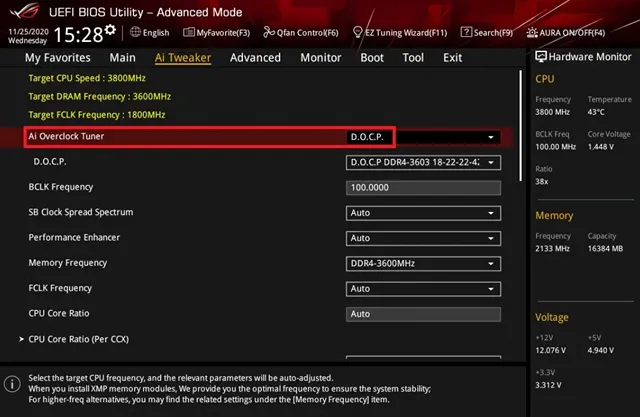
Поскольку XMP – это технология Intel, а AMD – прямой конкурент, вполне логично, что AMD и партнеры хотели бы не платить за лицензию на такую технологию.
Таким образом, создание альтернативы, которая работает с той же информацией в памяти, что и XMP, кажется очевидным. Но, на момент написания они начинают исчезать. В частности, эти технологии постепенно заменяются материнскими платами AMD, которые просто используют XMP.
Хотя я не могу точно сказать, почему это так, я полагаю, что это упрощает жизнь большинству производителей материнских плат, которые производят платы как для AMD, так и для Intel. XMP также известен гораздо шире и привлекает больше покупателей.
Придерживаться XMP и убедиться, что он работает правильно, вероятно, самый простой способ гарантировать, что ОЗУ с данными XMP работает наилучшим образом.
Вывод здесь заключается в том, что у вас всё ещё может быть функция, эквивалентная XMP, в вашем BIOS, даже если она не помечена как XMP. Покопайтесь в настройках памяти, чтобы найти её.
Как работает XMP
XMP работает, считывая предопределенные профили памяти из выбранного вами комплекта оперативной памяти и применяя эти настройки к оперативной памяти.
Упомянутые выше альтернативы делают то же самое с данными, предназначенными для XMP, но ваши результаты могут отличаться на материнских платах AMD.
Большинство комплектов оперативной памяти, которые вы покупаете, должны иметь 2 профиля XMP. Профиль XMP 1 является более стабильным из двух профилей и загружает стандартные тайминги XMP оперативной памяти, сохраняя при этом другие настройки, оптимизированные для вашей материнской платы.
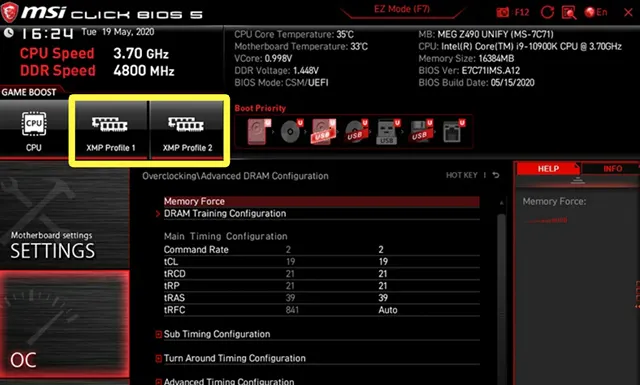
Профиль XMP 2 ближе к рекламируемым спецификациям, но работа памяти может быть менее стабильным. Попробуйте XMP Profile 1, если 2 не работает, и рассмотрите возможность ручной настройки, если ни один из них не работает нужным вам образом.
Нужно ли использовать XMP
Помимо XMP, другим вариантом, который следует рассмотреть, будет простой разгон и ручная настройка скорости и таймингов оперативной памяти.
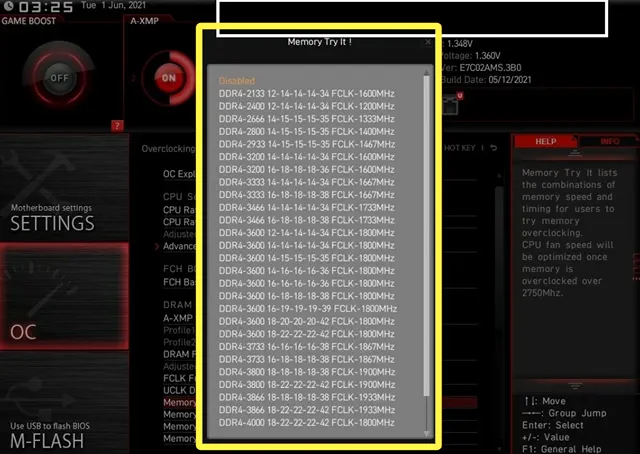
Если основной профиль XMP не работает, вам может быть предложено поэкспериментировать с ручными настройками, чтобы максимально приблизиться к предполагаемой производительности.
Стоит ли использовать XMP
Я рекомендую придерживаться XMP, если он работает правильно, просто потому, что это самый простой способ добиться высокой скорости памяти на вашем ПК.
Всё, что вам действительно нужно сделать, чтобы начать работу с XMP или его эквивалентом на вашей материнской плате, – это включить его в BIOS.
Прежде чем мы закончим здесь, давайте немного поговорим о скорости оперативной памяти и хорошей оперативной памяти для сопряжения с XMP.
Часто задаваемые вопросы о скорости памяти
Как скорость оперативной памяти влияет на производительность?
Давайте поговорим о том, что делает XMP привлекательным: более быстрая оперативная память.
Какие преимущества вы получаете от включения XMP и более быстрой оперативной памяти? На самом деле, преимущества не всегда могут быть очевидны.
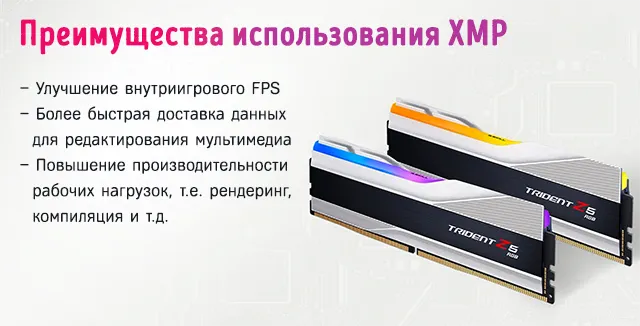
Тем не менее, это помогает, особенно для рабочих нагрузок с интенсивным использованием памяти, таких как 3D-рендеринг или редактирование видео. Чем больше быстрой оперативной памяти у вас есть, тем лучше ваш процессор будет оснащён для выполнения ресурсоемких задач.
Для игр более высокая скорость оперативной памяти не всегда может привести к увеличению средней частоты кадров. Однако, повышение скорости оперативной памяти почти всегда приводит к увеличению минимальной частоты кадров. Это более важно, потому что ваша минимальная частота кадров определяет максимальное значение, на которое ваш компьютер может снизить производительность во время интенсивных сцен в игре.
Повышение минимальной частоты кадров приближает провалы к среднему значению, делая их менее заметными. В зависимости от игры, вашего оборудования и множества других факторов, которые я не могу учесть, разница может быть незначительной или очень важной.
Где найти хорошую оперативную память для использования с XMP?
Большую часть высокопроизводительной оперативной памяти можно использовать с XMP, но у меня есть конкретная рекомендация для пользователей как AMD, так и Intel.
Я предлагаю вам использовать оперативную память Samsung B-Die для достижения стабильной и высокой производительности на процессорах AMD и Intel с использованием XMP.
Хотя Samsung B-Die чаще всего упоминается вместе с AMD, поскольку процессоры AMD, как известно, должны иметь хорошую оперативную память для максимальной производительности, комплекты Samsung B-Die по-прежнему отлично подходят для пользователей Intel.
Что отличает Samsung B-Die, так это их гарантированная минимальная спецификация DDR4, работающая на частоте 3200 МГц и с задержкой CAS 14.
Также могут быть достигнуты более высокие скорости до 4000 МГц, хотя в этом сценарии вам, возможно, придётся увеличить задержку CAS на ступеньку до 15.
Сколько оперативной памяти мне нужно?
И последнее, но не менее важное: сколько оперативной памяти вам действительно нужно, чтобы использовать XMP по максимуму?
Что ж, объём оперативной памяти действительно зависит от конкретной рабочей нагрузки, поэтому я не могу дать здесь исчерпывающий ответ.
Тем не менее, вам потребуется как минимум 2 планки оперативной памяти, чтобы XMP работал должным образом, потому что в противном случае ваша оперативная память будет заблокирована на половинной скорости.
Оперативная память – довольно привередливая и забавная технология, и одна из её особенностей заключается в том, что вам нужно использовать две планки, чтобы действительно достичь номинальной скорости.
К счастью, большинство комплектов памяти являются двухъядерными и, следовательно, двухканальными, поэтому это не проблема.
И это всё, на данный момент! Я надеюсь, что эта статья научила вас всему, что вам нужно знать, чтобы хорошо понять, что такое XMP, DOCP и EOCP и как они работают.