Не удалось обновить Chrome на Android. В чём дело
Android всегда нравился мне своей внутренней независимостью. Google специально разделила составные компоненты своей операционной системы, придав им самостоятельности, чтобы облегчить обновление. В результате компания может независимо рассылать апдейты не только на штатные приложения, для чего Apple, например, сделать просто не под силу, но и отдельные системные компоненты. Благодаря этому любой баг может быть устранён небольшим патчем без необходимости разрабатывать большое системное обновление как в случае с iOS. Но у такого подхода есть и минусы.
Не получается обновить Google Chrome? Вы такой точно не один
Обновлено: 8 июня пользователи Android вновь столкнулись с проблемой обновления Chrome через Google Play. Блокирует ли обновление Google, неизвестно, но метод обхода этого ограничения остаётся тем же.
Объективным минусом разделения Android на независимые компоненты и приложения, которые можно обновлять отдельно от самой ОС, является право Google остановить их поддержку. Компания запросто может отключить обновление любых системных элементов, а также фирменных утилит, которые получают апдейты через Google Play. Говорят, что именно этой возможностью и воспользовалась Google.
По словам подписчиков нашего телеграм-чата, они столкнулись с тем, что им не удаётся обновить Google Chrome на Андроид. При попытке установить последнюю версию браузера Google Play выдаёт ошибку о том, что обновление невозможно. При этом Chrome — не единственное приложение, которое не позволяет накатить апдейт. То же самое происходит и с рядом системных компонентов вроде Android Web View.
Не обновляется Chrome на Android
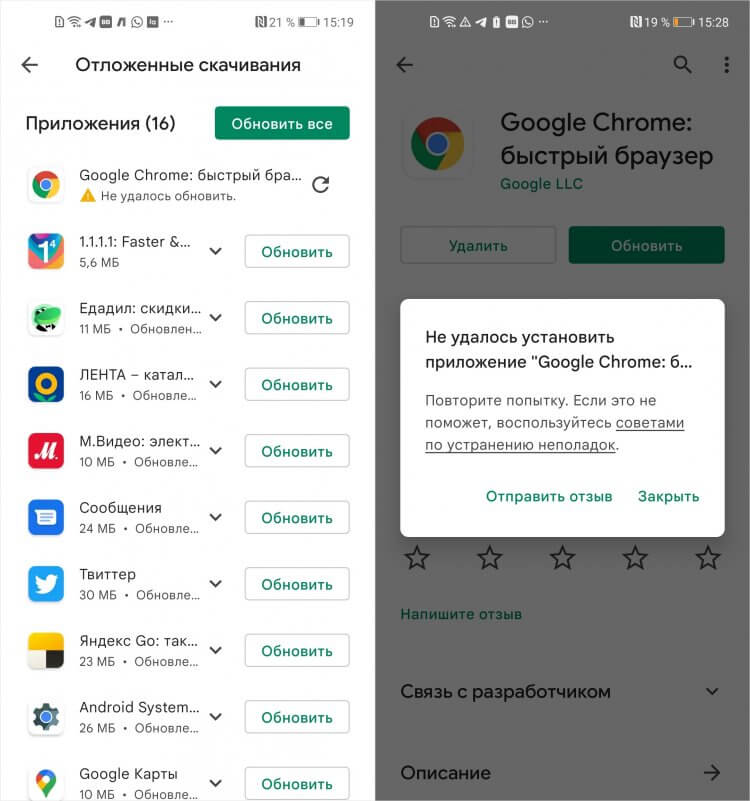
Google просто не даёт обновить Chrome и Android Web View
Я решил проверить и запросил в Google Play новые версии всех своих приложений и системных компонентов, которые не обновлялись на тот момент уже около пары недель. В большинстве случаев каталог прислал апдейты, однако Google Chrome и Android Web View (компонент, отвечающий за отображение веб-контента в приложениях) обновлений не получили. Они просто выдали ошибку с текстом: «Не удалось скачать».
Ситуация, прямо скажем, довольно странная по нескольким причинам:
- Во-первых, потому что Google не объявляла о каких-либо ограничениях на обновление бесплатного и тем более системного софта для России.
- Во-вторых, Google было бы проще не присылать обновление для приложений и системных компонентов для России, если бы она хотела как-то нас ограничить.
- В-третьих, остальные системные компоненты Android вроде ARCore Services, Carrier Services, а также приложения «Телефон», «Сообщения» и др. обновились без проблем.
❗️ПОДПИСЫВАЙСЯ НА ТЕЛЕГРАМ-КАНАЛ СУНДУК АЛИБАБЫ, ЧТОБЫ ПОКУПАТЬ ТОЛЬКО ЛУЧШИЕ ТОВАРЫ С АЛИЭКСПРЕСС ПО ВЫГОДНЫМ ЦЕНАМ
Что всё это значит? А то, что причина, по которой приложения и системные сервисы не могут обновиться, высоко вероятно заключается в банальном сбое. Потому что бессмысленно блокировать только два компонента и продолжать поддерживать все остальные. Тем более, выбор и правда выглядит довольно странно: Chrome и Android Web View. Ведь, по сути, это компоненты одной природы, и, то, что они не могут установиться на Android, скорее всего взаимосвязано.
Как обновить Google Chrome
Выйти из ситуации, если вам позарез нужно обновить Chrome на Android, можно путём установки актуальной APK-версии браузера. Это будет то же обновление, которое вам придётся скачать, а затем накатить себе на устройство вручную. Не бойтесь: ничего страшного или сложного в этом нет — просто скачаете установочный файл, нажмёте на него и подтвердите установку.
Вот как это работает в жизни:
- Перейдите по этой ссылке и скачайте APK-файл Chrome;
- Дождитесь окончания загрузки и перейдите в раздел «Скачанное»;
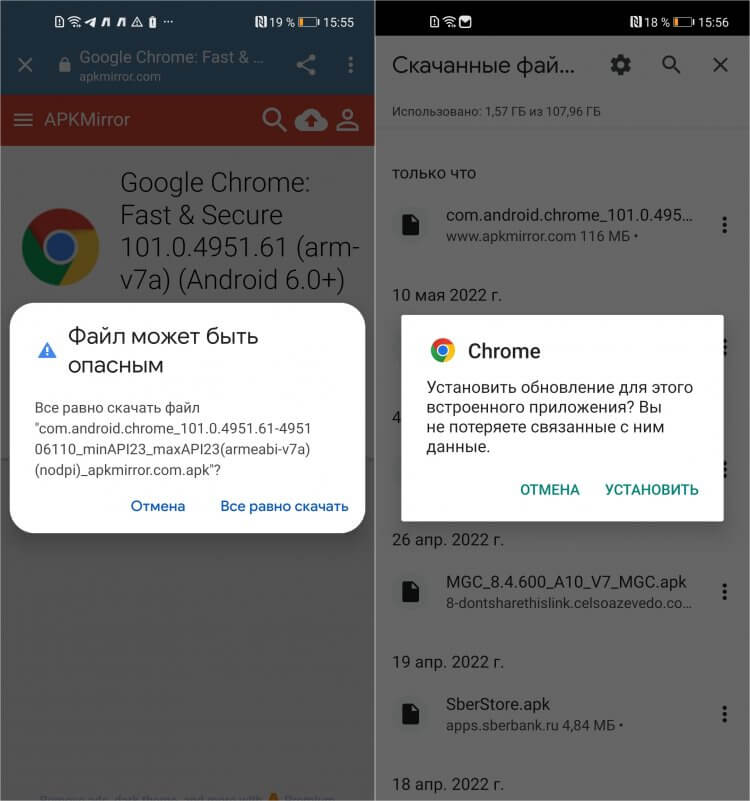
Обновить Chrome можно, установив последнюю версию APK браузера
- Нажмите на APK-файл приложения и подтвердите установку;
- Подтвердите взаимозамену обновлённого приложения и старого.
❗️ПОДПИШИСЬ НА НАШ ЧАТИК В ТЕЛЕГРАМЕ И ЗАДАВАЙ ВОПРОСЫ НАШИМ АВТОРАМ
Для вашего же удобства Android не создаёт дубликат приложения, несмотря на то что они имеют условно разную природу, а просто заменяет старую версию Chrome более новой. Ведь фактически это тот же самый браузер, пусть и установленный несколько иначе, чем привык сам Android. То же самое будет и с Android Web View — скачайте обновлённую версию компонента и установите её вручную.

Теги
- Новичкам в Android
- Приложения для Андроид
Наши соцсети
Новости, статьи и анонсы публикаций
Браузер Google Chrome для Android перестал обновляться у пользователей из России. Как обновить
С проблемой установки новых версий браузера Google Chrome для Android и системного компонента Android System WebView (Android Web View) российские пользователи столкнулись, начиная с 9 мая, с выходом обновлений этих приложений в официальном магазине Play Маркет.

При попытке установить обновление появляются ошибки:
Не удалось установить приложение «Google Chrome: быстрый браузер»
Повторите попытку. Если это не поможет, воспользуйтесь советами по устранению неполадок.
Не удалось скачать приложение «Google Chrome: быстрый браузер»
Повторите попытку. Если это не поможет, воспользуйтесь советами по устранению неполадок.
Аналогичные ошибки возникают при попытке установить тестовые версии браузера Chrome – Beta, Dev и Canary.
Компания Google пока официально не прокомментировала данную проблема. Ранее она также не анонсировала блокировку обновлений браузера Google Chrome для Android в России.
Как обновить Google Chrome и Android System WebView
Способ 1
- Для обновления потребуется VPN. Например, установите ProtonVPN или Outline VPN с бесплатными VPN-серверами.
- Выйдите из вашего аккаунта Google на устройстве.
- Очистите данные с кэшем для Play Маркет в Настройки > Приложения.

- Включите VPN.
- Долгим тапом по значку Play Маркет выберите Мои приложения и установите доступные обновления Google Chrome и Android System WebView.

- Войдите в вашу учетную запись Google.
Способ 2
Вы также можете воспользоваться альтернативным способом обновить браузер Chrome, используя APK-файлы приложения, которые доступны на нашем сайте.
Способ 3
Устанавливать и обновлять браузер Chrome (и другие приложения и игры) можно с помощью стороннего магазина приложений APKPure для Android.

Способ 4
Решить проблему с обновлением веб-браузера Google Chrome для Android до версии 101.0.4951.61 и System WebView в Android 10 можно с помощью установки библиотеки Trichrome Library (via 4pda):
- Установите библиотеку Trichrome+Library+101.0.4951.61+(Android10,arm64,64bit).apk (115 MB).
- Установите Split APKs Installer для установки файлов .APKS.
- Скачайте Google Chrome 101.0.4951.61 (Android10,arm64,64bit).apks (10.1. MB) и установите браузер с помощью Split APKs Installer.
- После обновления браузера Chrome становится доступно обновление Android System WebView в магазине приложений Play Маркет.
Пользователи также могут выбрать выбрать другой мобильный браузер.
Как обновить Chrome на Android
Chrome — один из наиболее широко используемых браузеров на всех платформах, который постоянно пополняется нововведениями и новыми функциями. Мы расскажем вам, что делать, чтобы не пропустить ни одного
Sergio Agudo, 31 Март года 2020 (Обновление 24 Август года 2022)
Существует два способа обновления Chrome для Android: через наш веб-сайт или через Google Play мы объясним оба варианта.
Как обновить Chrome с Malavida
Прежде всего, убедитесь, что установленная версия нуждается в обновлении. Для этого вы должны проверить, какую вы имеете, и чтобы узнать это, сначала нужно перейти в меню Settings. Найдите значок шестеренки среди ваших приложений, а затем нажмите на него:
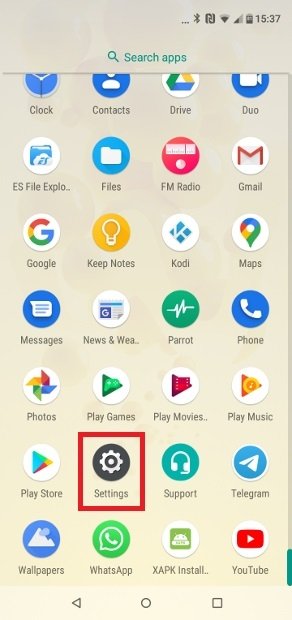
Найдите доступ к настройкам Android
Как только вы откроете настройки Android, вы увидите различные меню. В этом случае вы должны нажать на Apps & notifications:
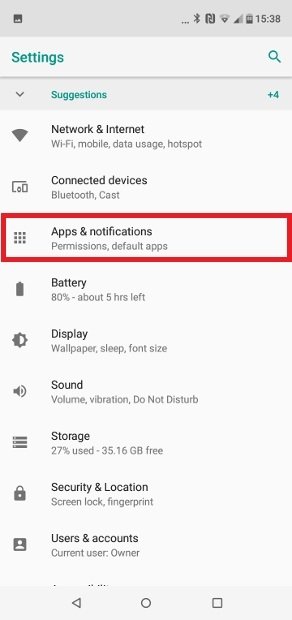
Нажмите на Apps & notifications
В зависимости от вашей версии Android и производителя вашего терминала, должен быть раздел под названием See all apps, App info, Installed Apps или что-то подобное. Нажмите на него, чтобы получить доступ к полному списку всех установленных приложений на вашем устройстве:
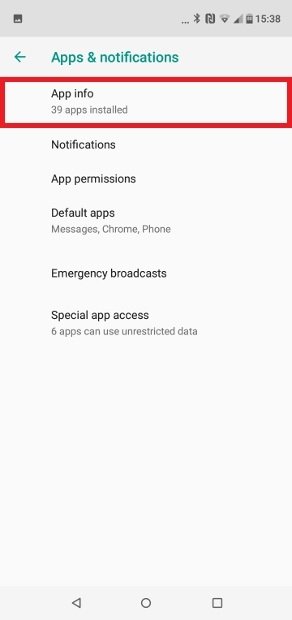
Раскрывайте полный список приложений
Теперь вы можете видеть все приложения, которые вы установили на свой телефон. Далее найдите Chrome в списке и нажмите на него:
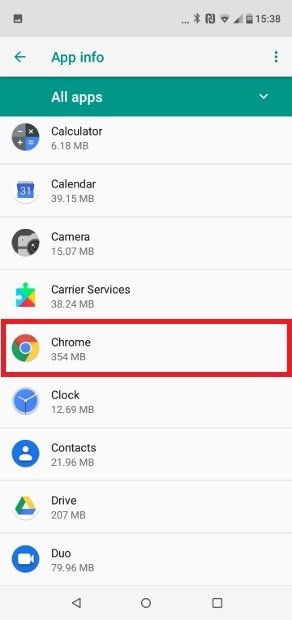
Найдите Chrome среди установленных приложений
Вы попадете на экран с информацией о приложении, с его основными особенностями, интересующими пользователя. Если присмотреться, то увидите, что в конце есть раздел Advanced. Нажмите на него. Одно замечание: в зависимости от производителя вашего телефона, модели, версии операционной системы и слоя настройки Android, вы сможете увидеть номер версии, просто прокрутив до конца. Там вы найдете версию Chrome, установленную на вашем смартфоне:
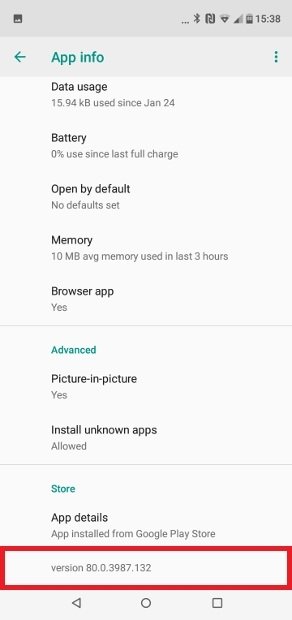
Прокрутите, чтобы увидеть установленную версию
Запоминайте номер, и сможете проверить наши репозитории, если номер вашей версии соответствует тому, который мы размещали. Рядом с названием приложения появится номер версии. Он выше вашего? Если ответ да, нажмите на него, чтобы перейти на страницу загрузки. Когда вы это сделаете, нажмите на кнопку Download:
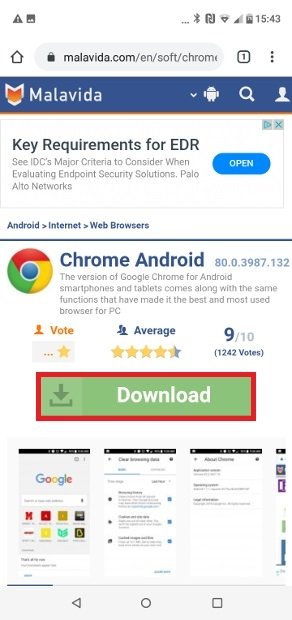
Скачайте APK Chrome с сайта Malavida
Вы попадете на вторую страницу загрузки, где вам придется снова нажать на ту же кнопку, чтобы получить APK-файл. После завершения скачивания, в нижней части экрана увидите опцию, позволяющую вам открыть APK-файл. Нажмите Open, чтобы установить его:
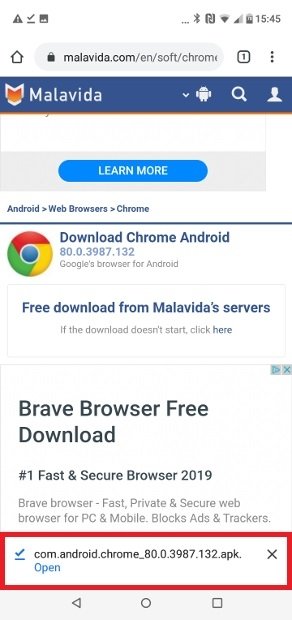
Откройте скачанный APK-файл Chrome
Будьте осторожны, потому что разные версии Android могут не отображать одно и то же уведомление, хотя вы можете найти файл в папке загрузок. С другой стороны, если вы не предоставили Chrome разрешение на установку приложений из самого браузера, на экране появится сообщение, информирующее вас об этом и, следовательно, попросит вас сделать это. В любом случае, в предыдущих версиях Android необходимо включить установку приложений из неизвестных источников.
Вы перейдете к установщику пакетов Android, который спросит вас, хотите ли вы установить обновление приложения. Если это так, нажмите Install:
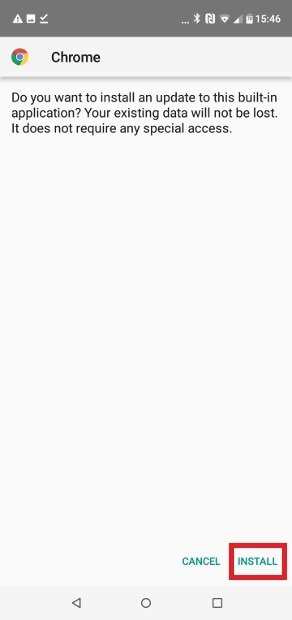
Нажмите на Install, чтобы запустить обновление
После установки на экране появится следующее сообщение:
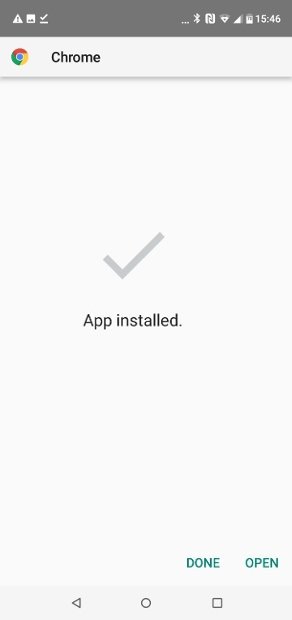
Установлено обновление Chrome
И приложение будет отлично установлено и обновлено.
Как обновить Chrome из Google Play
Как мы уже говорили, есть два способа обновления приложения. Первое, мы только что увидели, второе, мы далее объясним вам. Чтобы обновить Chrome из Google Play, в первую очередь откройте магазин, используя прямой доступ с экрана вашего устройства:
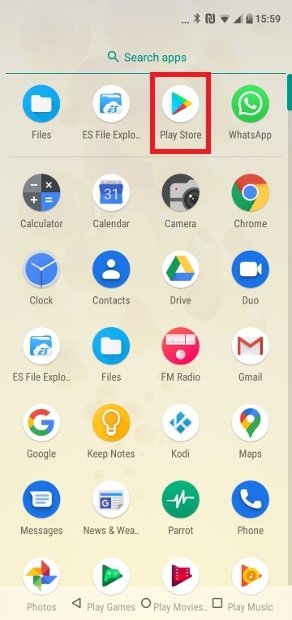
Зайдите в Play Store
На главном экране нажмите на строку поиска:
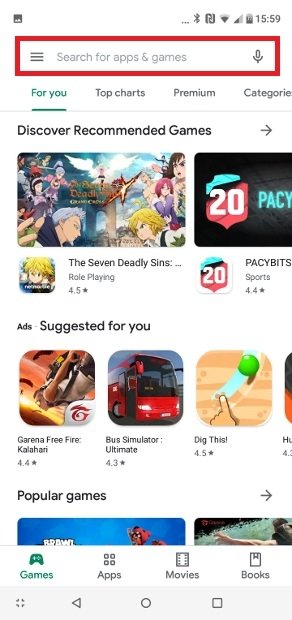
Нажмите на верхнюю строку поиска
Введите «Chrome» и нажмите на значок увеличительного стекла на клавиатуре:
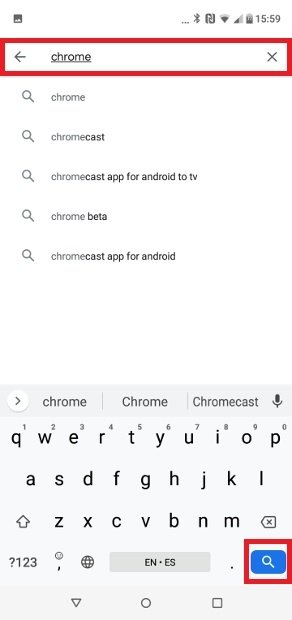
Введите Chrome и нажмите на увеличительное стекло на клавиатуре
Вы попадете на экран с результатами. Как и в предыдущем случае, мы нажимаем на первый, потому что это стабильная версия браузера. Заходим на страницу приложения, где нам придется нажать на кнопку Update, если магазин Google обнаружит, что у нас установлена более старая версия (в данном случае это так):
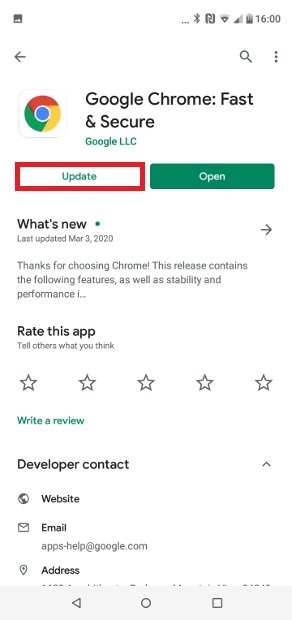
Нажмите на Update
После этого, начнется процесс скачивания и установки. После его завершения мы увидим, что кнопка для обновления была заменена на кнопку для удаления:
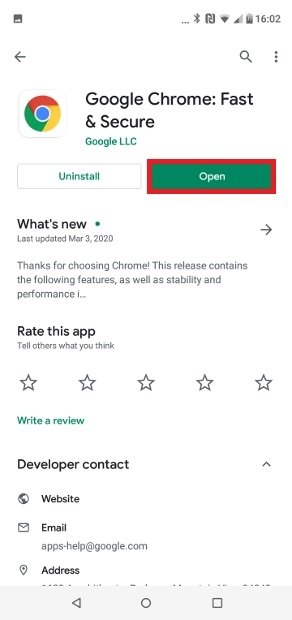
Откройте браузер здесь
Больше не нужно ничего делать. Теперь, Chrome был обновлен. Стоит отметить, что этот процесс может выполняться операционной системой автоматически, если в настройках вашего устройства включены автоматические обновления, вам не придется проверять это вручную. Позвольте мне сказать, что версии Google Play не всегда являются самыми последними доступными, поскольку иногда требуется больше времени. Если вы хотите быть в курсе последних событий, лучше использовать первый способ.
Google Chrome для Android можно будет обновить прямо из приложения
Google реализует в Chrome для Android новую интересную функцию, которая позволит пользователям обновлять браузер непосредственно из самого приложения, без неоходимости переходить для этих целей в магазин Google Play.
После реализации нововведения Chrome сам уведомит вас о наличии новой версии. Для быстрого обновления из самого приложения в браузере будет доступна специальная кнопка, как показано на картинке ниже.
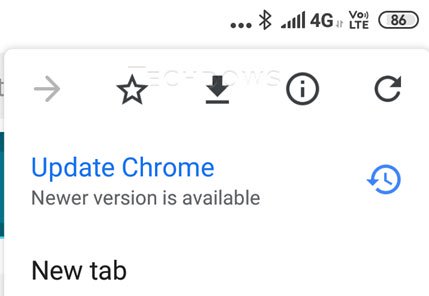
Раньше в случае клика по кнопке «Обновить» пользователь перенаправлялся в официальный магазин приложений Google Play, где мог продолжить процесс апгрейда браузера.
Первыми внимание на наличие новых возможностей обратили сотрудники Techdows.com, которые обнаружили в Chrome для Android Nightly функцию «Enable Google Play Inline update flow». Эту фичу можно найти в chrome://flags.
Если ее активировать, браузер сможет обновляться без необходимости использования Google Play. Нажав кнопку «Update Chrome», вы увидите специальное окно, в котором будет содержаться информация о размере обновления.
Это окно позволит установить апдейт немедленно или отложить установку до более удобного времени.
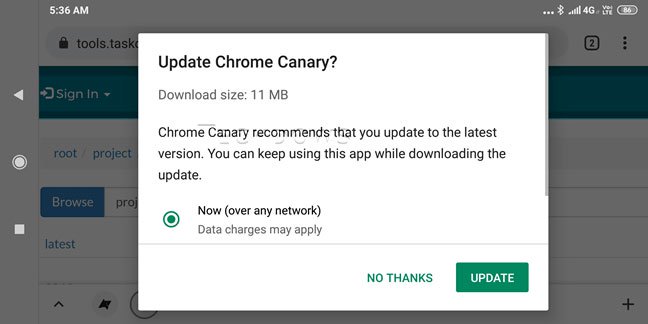
Если вы решите установить обновления, процесс загрузки патчей будет происходить в фоновом режиме. После загрузки браузер предложит перезапустить приложение для завершения всего процесса.
Дальше Chrome автоматически запустится с уже установленными апдейтами. Нельзя не признать, что процесс действительно станет намного проще и приятнее. Это будет напоминать обновление десктопных версий браузера Chrome.
Подписывайтесь на канал «Anti-Malware» в Яндекс Дзен, чтобы первыми узнавать о новостях и наших эксклюзивных материалах по информационной безопасности.
Читайте также



28 Декабря 2023
21 Декабря 2023
/news/2024-01-18-114534/42638
Татьяна Никитина 18 Января 2024 — 19:36

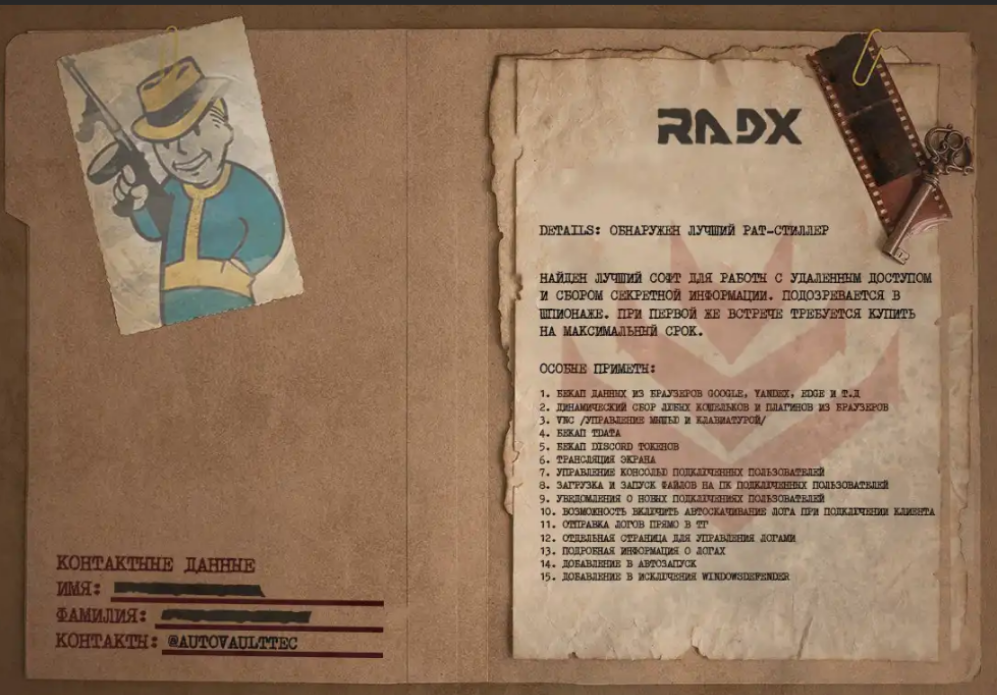
В конце 2023 года в целевых атаках операторов DarkCrystal RAT засветился также неизвестный ранее троян удаленного доступа; в F.A.C.C.T. нарекли новобранца RADX RAT. Для его раздачи злоумышленники, как и прежде, используют имейл-рассылки.
Как оказалось, RADX с октября рекламируется на подпольных форумах. Продавцы позиционируют его как «самый лучший софт для работы с удаленным доступом и сбором секретной информации», а также как «самый дешевый RAT». Перед Новым годом его предлагали в комплекте с инфостилером, суля праздничные скидки.
В ноябре и декабре эксперты F.A.C.C.T зафиксировали на территории России очередные адресные рассылки кибергруппы, стоящей за DarkCrystal RAT. Злоумышленники атаковали маркетплейсы, торговые сети, банки, ИТ-компании, пытаясь получить доступ к финансовым документам, клиентским базам данных, корпоративной почте и чатам в мессенджерах.
В качестве приманки поддельные сообщения чаще всего использовали тему оплаты услуг: деньги якобы переведены, но не дошли до получателя. Письма были снабжены вредоносным вложением — чаще всего архивным файлом с двойным расширением.
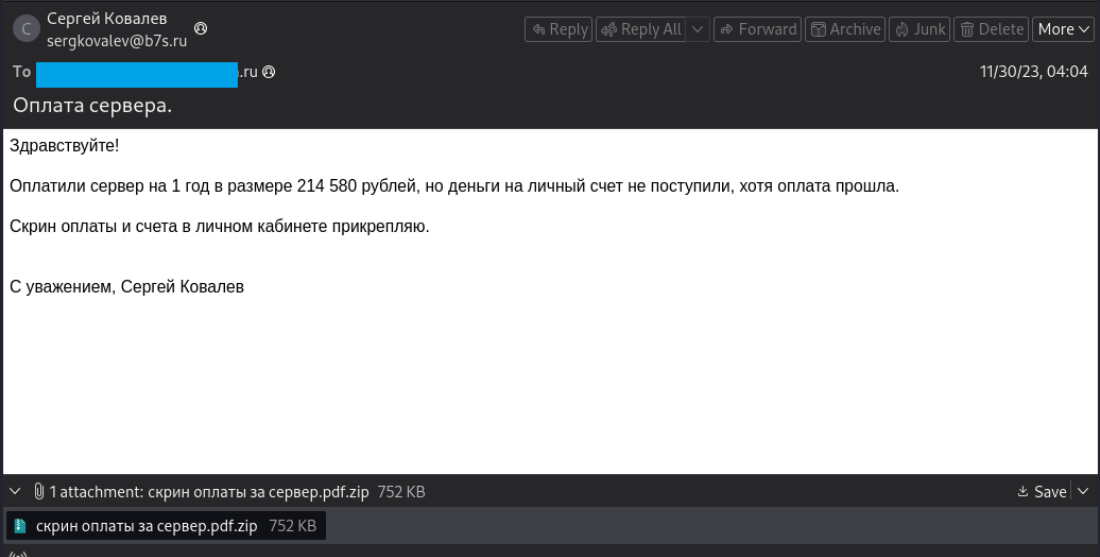
В одну из фальшивок вместо этого была вставлена ссылка на ZIP-архив:
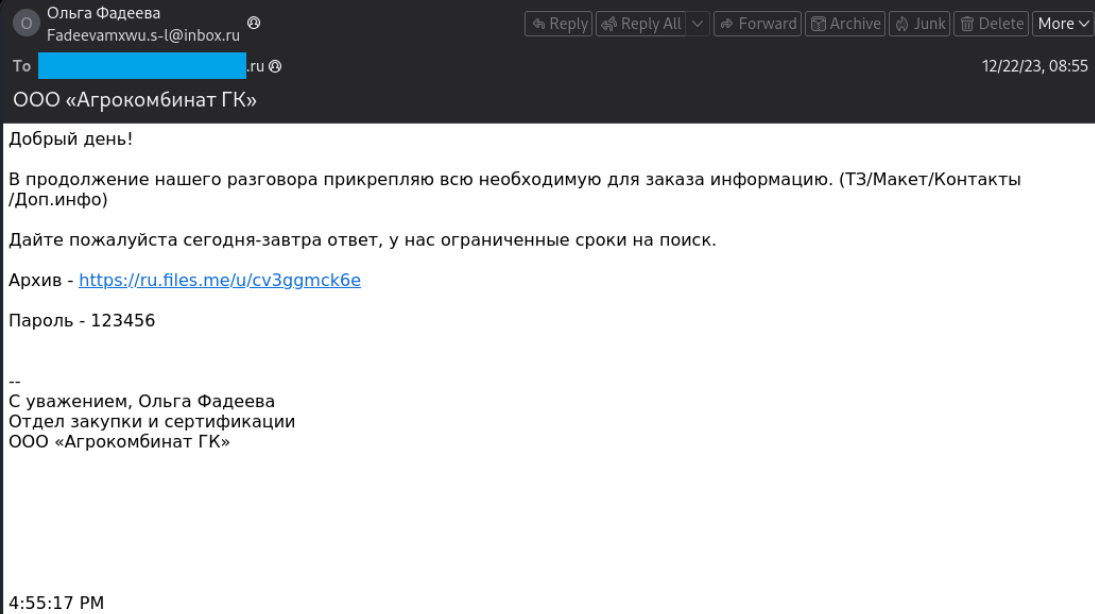
Полезной нагрузкой во многих случаях оказался DarkCrystal RAT (C2-сервер с московской пропиской, поднят в сетях провайдера Zerohost). Один из вариантов аттача устанавливал RADX RAT.
Анализ показал, что код зловреда обфусцирован с использованием Base64 и 3DES в режиме ECB. Троян устанавливается в систему как AppLaunch.exe, создает запланированное задание на автозапуск и добавляет себя в список исключений Microsoft Defender.
Вредонос умеет собирать информацию о зараженной системе (видеокарта, CPU) и хосте, выполнять команды с помощью cmd.exe, копировать файлы из папки %USERPROFILE%\Desktop (.txt, .doc, .docx, .xlsx, .xls), делать скриншоты, открывать ссылки в браузере, загружать файлы с C2 и запускать их на исполнение.
Кроме того, он поддерживает VNC (эмуляция клавиатуры и мыши) и собирает информацию из ряда приложений:
- браузеров (Microsoft Edge, Chrome, Яндекс.Браузер, Opera, Brave, Vivaldi, Slimjet);
- расширений Edge и Chrome;
- криптокошельков (Exodus, Electrum, Coinomi);
- Telegram и Discord (токены).
Создатели RADX RAT также позаботились о том, чтобы уменьшить его размеры и упростить развертывание. Троян использует Costura.Fody 5.7.0 — расширенный фреймворк, позволяющий встраивать код в сборки .net в виде зависимостей.
Подписывайтесь на канал «Anti-Malware» в Яндекс Дзен, чтобы первыми узнавать о новостях и наших эксклюзивных материалах по информационной безопасности.