Обрезка чертежа AutoCAD
Visio, план 2 Visio профессиональный 2021 Visio стандартный 2021 Visio профессиональный 2019 Visio стандартный 2019 Visio профессиональный 2016 Visio стандартный 2016 Visio 2007 Visio стандартный 2007 Еще. Меньше
Когда вы импортируете или откроете чертеж AutoCAD, может оказаться, что он слишком большой. В этом случае вы можете его обрезать.
- Уменьшайте масштаб, пока не увидите весь чертеж AutoCAD.
- Щелкните пустое место на схеме, чтобы отменить выбор всех объектов.
- Наведите указатель на внешнюю границу документа AutoCAD и удерживайте его, пока он не изменится на следующий значок:

- Щелкните чертеж правой кнопкой мыши и выберите пункт Обрезка.
- Перетащите маркеры обрезки
 внутрь, чтобы обрезать ненужные части чертежа AutoCAD.
 - Щелкните за пределами чертежа, чтобы завершить обрезку.
Дополнительные сведения
- Чтобы обрезать чертеж AutoCAD, сначала разблокировываем его:
- Щелкните чертеж AutoCAD правой кнопкой мыши, найдите объект чертежа САПРи выберите пункт «Свойства».
- На вкладке «Общие» скройте поле «Размер и положение» и нажмите кнопку «ОК».
Проект СПДС
Как обрезать часть объекта из базы, не разбивая его командой «explode»?
Есть два способа и оба они доступны в контекстном меню объекта, если он выбран (селектирован).
Используя метод «обрезки по двум точкам»
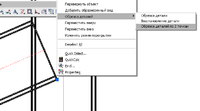
Вызвать контекстное меню и выбрать пункт «Обрезка по двум точкам». 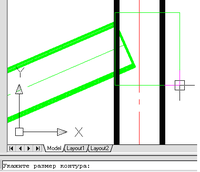
Используя привязки Autocad, указать две точки на нужной линии. Затем указать направление и ширину контура обрезки деталей. Используя метод «обрезки деталей»
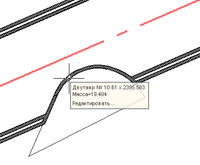
Нарисовать произвольный контур, и вызвав из контекстного меню «Обрезка деталей», указать на этот контур. Та часть детали которая будет находится под контуром, станет невидимой. Группы вопросов: Объекты
Применимо к: СПДС GraphiCS 2023.1Задайте свой вопрос
- Новости
- Новости проекта
- Новости САПР
- СПДС GraphiCS
- СПДС Стройплощадка
- СПДС Металлоконструкции
- СПДС Железобетон
- nanoCAD СПДС
- nanoCAD СПДС Стройплощадка
- nanoCAD СПДС Железобетон
- nanoCAD СПДС Металлоконструкции
- Статьи о СПДС
- Опыт использования
- История
- СПДС GraphiCS
- СПДС GraphiCS Enabler
- СПДС Стройплощадка
- СПДС Металлоконструкции
- СПДС Железобетон
- Утилиты, дополнения
- Библиотеки
- Официальная лицензия
- Прайс-лист
- Заявка на приобретение
- Обучение
- Услуги
- Онлайн руководство
- Блог проекта
- Вопросы и ответы
- Нормативы
- Обучающие примеры
- Инструкции
- Презентации
- Видеоролики с YouTube
- Совместимость
Задайте вопрос менеджеру по СПДС GraphiCS
Copyright © 2007-2024 АО «СиСофт Девелопмент»ОБРЕЗАТЬ (команда)
Обрезка объектов в соответствии с кромками других объектов.

найти
Обзор
Доступно два режима обрезки объектов: быстрый и стандартный.
Быстрый режим. Для обрезки выберите объекты по отдельности, нажмите и перетащите их, чтобы нарисовать траекторию выбора от руки, или укажите две пустые области, чтобы задать секущую линию. Все объекты автоматически используются в качестве режущих кромок. Выбранные объекты, которые нельзя обрезать, будут удалены.
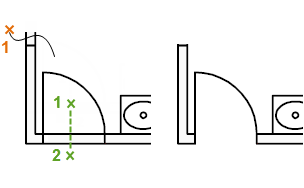
В быстром режиме доступны следующие параметры.
- Режущие кромки
- Линия (параметр не указан в списке)
- Секрамка
- Режим
- Проекция
- Удалить
Стандартный режим. Для обрезки объектов сначала выберите границы и нажмите клавишу ENTER. Затем выберите объекты, которые требуется обрезать. Для использования всех объектов в качестве границ нажмите ВВОД в ответ на запрос выбора объектов.
В стандартном режиме доступны следующие параметры.
- Выберите режущие кромки.
- Режущие кромки
- Линия
- Секрамка
- Режим
- Проекция
- Ребро
- Удалить
- Отменить
Прим.: Системная переменная TRIMEXTENDMODE определяет режим по умолчанию для команды ОБРЕЗАТЬ: быстрый или стандартный.
Следующие сообщения отображаются как в быстром, так и в стандартном режиме.
Выберите режущие кромки. Указание одного или нескольких объектов, которые будут использоваться в качестве границы для обрезки. Команда ОБРЕЗАТЬ проецирует режущие кромки и подлежащие обрезке объекты на плоскость XY текущей ПСК. В быстром режиме при выборе объекта, который не пересекает границу, объект удаляется.
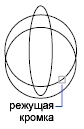
Прим.: Для выбора режущих кромок, в которые входят блоки, можно использовать только одиночный выбор и параметры: «Секрамка», «Линия» и «Выделить все».
Выберите объект для удлинения или обрезки (SHIFT + выбор). Указание частей объектов, которые следует обрезать отдельно. При выборе объекта с нажатой клавише SHIFT объект не обрезается, а удлиняется. Эта опция предоставляет удобный способ переключения между обрезкой и удлинением объектов. Выбрать все Указание возможности использования всех объектов в чертеже в качестве границы обрезки.
Обрезаемый объект
Задание обрезаемого объекта. Если при обрезке возможно образование нескольких результирующих объектов, требуемый результирующий объект определяется положением первой точки выбора.
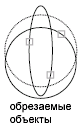
Выбор с помощью клавиши Shift для удлинения
Удлинение выбранных объектов вместо их обрезки. Эта опция предоставляет удобный способ переключения между обрезкой и удлинением объектов.
Режущие кромки
Использование указанных дополнительных объектов для определения граничных кромок, до которых обрезается объект.
Линия
Выбор всех объектов, пересекающих линию выбора. Линия выбора — это последовательность временных линейных сегментов, заданная с помощью двух или более точек. Линия выбора не образует замкнутый контур.
Секрамка
Позволяет выбрать объекты, находящихся внутри прямоугольной области, определенной двумя точками, и пересекающих ее.
Прим.: В ряде случаев пересечение прямоугольной области обрезаемым объектом может быть неоднозначным. Команда ОБРЕЗАТЬ разрешает выбор вдоль прямоугольной секущей рамки по часовой стрелке от первой точки до первого обнаруженного объекта.
Режим
Выбор в качестве режима обрезки по умолчанию быстрого режима (где все объекты используются в качестве потенциальных режущих кромок) или стандартного режима (с предложением пользователю выбрать режущие кромки).
Проекция
Задание режима проецирования, используемого при обрезке объектов.
Без проецирования. Команда обрезает объекты, пересекающие режущую кромку в 3D пространстве.
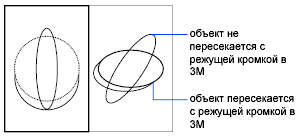
Проецирование на плоскость XY текущей ПСК. Команда обрезает объекты, не пересекающие режущую кромку в 3D пространстве.
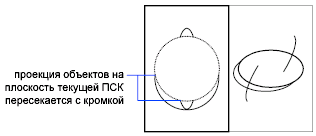
Проецирование вдоль текущего направления взгляда. Команда обрезает объекты, пересекающие кромку под текущим углом зрения.
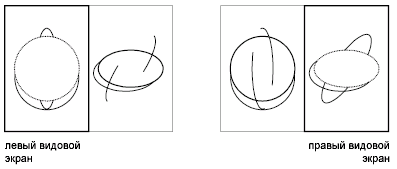
Кромка
Определение способа обрезки объекта: по продолженной кромке другого объекта или только до объекта, который пересекает подлежащий обрезке объект в трёхмерном пространстве.

С продолжением
Удлинение режущей кромки до пересечения с 3D объектом.

Прим.: Задание для системной переменной EDGEMODE значения 1, при котором обрезка выбранного объекта до воображаемого продолжения режущей кромки становится стандартной.
Без продолжения
Объект обрезается только до режущей кромки, пересекающей его в 3D пространстве.
Прим.: Задание для системной переменной EDGEMODE значения 0, при котором использование выбранной режущей кромки без удлинения становится стандартным.
Прим.: При обрезке штрихованных объектов не следует присваивать опции «Кромка» значение «С продолжением». В противном случае не будет происходить соединения режущих кромок, даже если значение допуска замкнутости лежит в пределах нормы.

Удалить
Удаление выбранных объектов. С помощью этого параметра удобно стирать ненужные объекты, не выходя из режима команды ОБРЕЗАТЬ.
Отменить
Отмена последнего действия команды ОБРЕЗАТЬ.
Обрезка нескольких блоков AutoCad

Есть проблема, пришел файл с подложкой из большого количества блоков(кадастры) и нужно обрезать все это дело, до небольшого участка на котором будет проходить проектирование, суть в том, что есть файл, где данную операцию уже провернули, и теперь мне нужно сделать тоже самое с другим файлом, при этом блоки не взрывались/расчленялись, человек как то их все смог подрезать контуром, как это можно сделать.
P.S Чертеж больше 10мб, выкладываю скриншот готового файла и тот, который нужно сделать по подобиюЗдесь вы можете заказать любую студенческую или школьную работу. 94731 / 64177 / 26122
Регистрация: 12.04.2006
Сообщений: 116,782
Ответы с готовыми решениями:Создание динамических блоков в autocad
подскажите как можно создать такой динамический блок, чтобы при нажатии на синюю стрелку можно было.C# и autocad сохранение содержания блоков в *pdf, *jpg
Здравствуйте. Есть файл *.dwg (чертеж autocad), в нем создан пользовательский блок frame.
Обрезка текста в нескольких блоках
Нужно обрезать текст в идентичных блоках (любого количества). Получается реализовать только на.Динохромный
1367 / 744 / 267
Регистрация: 22.12.2015
Сообщений: 2,308 Сообщение от Dondaestaloka
выкладываю скриншот готового файла и тот, который нужно сделать по подобию
Каждый обрезанный блок можно выбрать отдельно от других, или они выделяются все вместе? Выделите один из блоков и приложите скрин свойств по ctrl+1.
Сообщение от Dondaestaloka при этом блоки не взрывались/расчленялись, человек как то их все смог подрезать контуром, как это можно сделать.
Например создать новый блок, в который засунуть все остальные блоки не разбивая их, затем в командной строке написать ._clip , создать новую рамку и обрезать по ней.
Добавлено через 4 минуты
Для множества объектов работает ._xclip , с ней даже создавать новый блок не требуется.Регистрация: 03.05.2022
Сообщений: 3Каждый блок можно выделить отдельно
Команда xclip у меня почему то не работает, вместо нее вызывается XCLIPFRAME
Регистрация: 03.05.2022
Сообщений: 3
Dinoxromniy, почему может не работать xclip?
Динохромный
1367 / 744 / 267
Регистрация: 22.12.2015
Сообщений: 2,308
Dondaestaloka, ну например у вас акад версии 2015 и старше. Там ее просто не было.
87844 / 49110 / 22898
Регистрация: 17.06.2006
Сообщений: 92,604
Помогаю со студенческими работами здесьTopScroll для нескольких блоков
По проблеме скроллинга создавал тему в другом разделе, но ответа не получил. Может тут кто поможет.Рандомное появление нескольких блоков
Всем привет! Нужно чтобы рандомно спавнились блоки, с каким-либо значением. Объекты не должны быть.Функция для нескольких блоков
Помогите начинающим правильно написать, что то я вообще не пойму )) Есть код для одного div-а.Логика нескольких блоков switch
Есть несколько, идущих подряд блоков switch, в которых пользователю предлагается выбрать какие-то.Стилизация нескольких рядов блоков
Доброго времени суток. Проблема следующая. Есть два ряда блоков, необходимо вертикально выровнять.Выравнивание нескольких плавающих блоков с растяжкой
Привет! После изучения статей по выравниванию блоков по горизонтали так и не получилось решить.Или воспользуйтесь поиском по форуму: