Настройка и использование функции «Фото iCloud» на компьютере с Windows
Функция «Фото iCloud» безопасно хранит ваши фотографии и видеозаписи в iCloud и синхронизирует их между всеми вашими устройствами. Узнайте, как начать работу с Фото iCloud на компьютере с Windows.
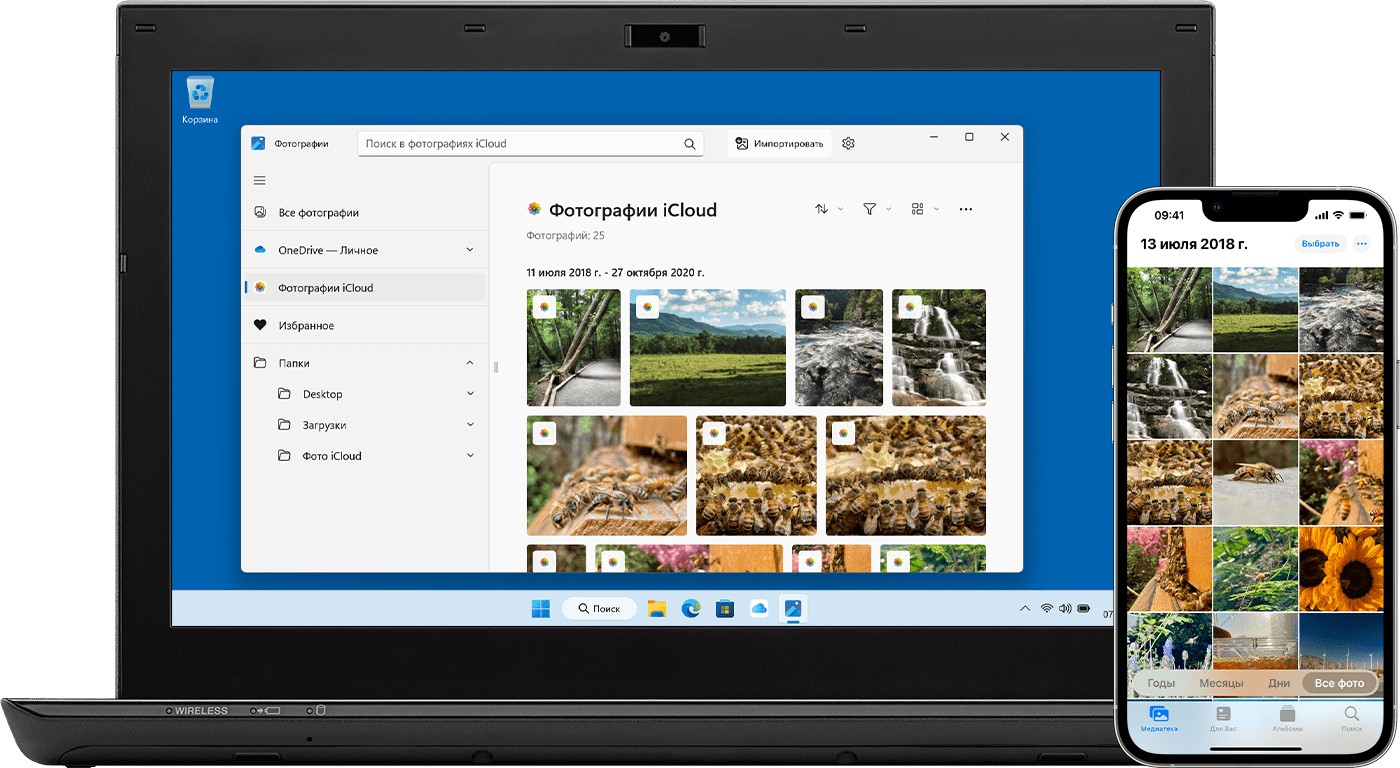
С помощью iCloud для Windows можно просматривать, загружать и отправлять фотографии и видеоролики, хранящиеся в iCloud, используя компьютер с Windows.
Включение функции «Фото iCloud»
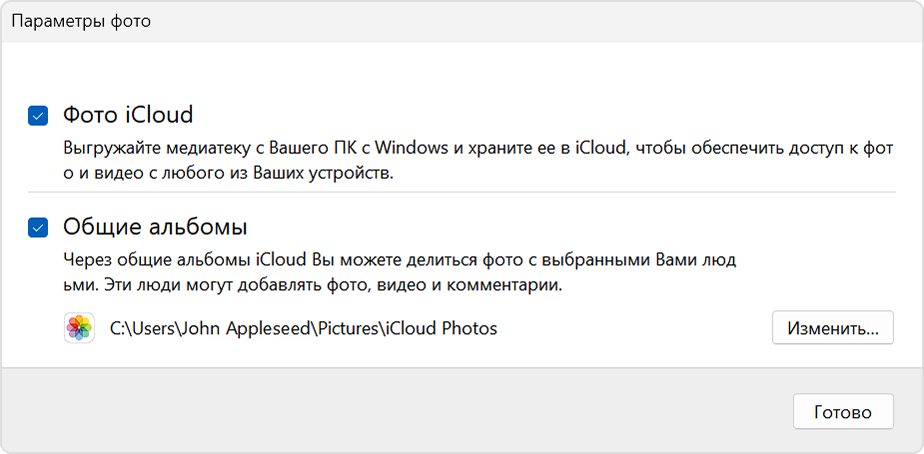
Убедитесь, что вы настроили iCloud на iPhone, iPad или iPod touch либо на компьютере Mac, включили Фото iCloud и выполнили вход с использованием своего идентификатора Apple ID.
- Загрузите iCloud для Windows.
- Откройте приложение iCloud для Windows. Проверьте, выполнен ли вход в систему с помощью вашего идентификатора Apple ID.
- Нажмите кнопку «Параметры» рядом с пунктом «Фото».
- Выберите «Фото iCloud».
- Нажмите кнопку «Готово», а затем — «Применить».
- Включите функцию «Фото iCloud» на всех своих устройствах Apple.
В iCloud для Windows 10 или более поздних версий вы также можете использовать Общие альбомы и настраивать расположение папок Общих альбомов.
Поиск фотографий на компьютере с Windows
Чтобы найти фотографии, следуйте инструкциям для версии Windows, используемой на вашем компьютере.
В Windows 11
- Откройте Фотографии (Майкрософт).
- Выберите «Фото iCloud» на панели слева.
В Windows 10 или более поздних версий
- Откройте проводник.
- Щелкните «Фото iCloud» на панели навигации.
В Windows 8
- Перейдите на начальный экран. Если вы используете Windows 8.1, щелкните стрелку вниз в левом нижнем углу.
- Выберите «Фото iCloud».
Загрузка фотографий и видео из Фото iCloud

В iCloud для Windows 11.1 или более поздних версий
Новые фотографии и видео, которые вы добавляете в Фото iCloud, отображаются на компьютере с Windows автоматически. Чтобы загрузить файл из iCloud при просмотре, дважды щелкните его миниатюру. Также можно загрузить фотографии на компьютер с Windows, выполнив приведенные ниже действия.
- Откройте проводник.
- На панели навигации щелкните «Фото iCloud».
- Выберите изображения, которые требуется сохранить на компьютере с Windows.
- Щелкните выбранные файлы правой кнопкой мыши и выберите «Всегда хранить на этом устройстве».
Если вы вносите изменения в фотографию или видео на другом устройстве или на сайте iCloud.com, файл автоматически обновляется и на вашем компьютере с Windows.
В iCloud для Windows более ранних версий
Новые фотографии и видео, которые вы добавляете в Фото iCloud, будут автоматически загружаться на ваш компьютер с Windows. Вы также можете загрузить старые фотографии и видео, выполнив следующие действия.
- Откройте проводник.
- Щелкните «Фото iCloud» на панели навигации. Если вы не видите «Фото iCloud», щелкните «Изображения» на панели навигации, затем дважды щелкните «Фото iCloud».
- Щелкните область уведомлений на панели задач, затем щелкните «Загрузить фотографии» в уведомлении Фото iCloud. Выберите фотографии и видео, которые вы хотите загрузить по годам.
Фотографии и видео будут загружены в папку, указанную в настройках функции «Фото iCloud».
В iCloud для Windows 10 или более поздних версий при внесении изменений в фотографию или видео на другом устройстве или на сайте iCloud.com файл автоматически обновляется и на вашем компьютере с Windows.
Отправка фотографий и видео в функцию «Фото iCloud»
Чтобы отправить фотографии и видео в функцию «Фото iCloud», выполните следующие действия.
В iCloud для Windows 10 или более поздних версий
- Откройте окно проводника Windows.
- На панели навигации щелкните «Фото iCloud».
- В другом окне откройте папку с фотографиями, которые требуется добавить в функцию «Фото iCloud».
- Выберите фотографии, которые требуется добавить.
- Перетащите их в папку «Фото iCloud».
Отправленные фотографии и видео будут доступны для просмотра в программе «Фото» на сайте iCloud.com и на всех ваших устройствах Apple.
В iCloud для Windows более ранних версий
- Откройте окно проводника Windows.
- Под заголовком «Избранное» выберите «Фото iCloud».
- Щелкните «Выгрузить фото и видео».
- Выберите фотографии и видео для отправки и щелкните «Открыть».
Отправленные фотографии и видео будут доступны для просмотра в приложении «Фото» на сайте iCloud.com и на всех ваших устройствах Apple.
Информация о продуктах, произведенных не компанией Apple, или о независимых веб-сайтах, неподконтрольных и не тестируемых компанией Apple, не носит рекомендательного или одобрительного характера. Компания Apple не несет никакой ответственности за выбор, функциональность и использование веб-сайтов или продукции сторонних производителей. Компания Apple также не несет ответственности за точность или достоверность данных, размещенных на веб-сайтах сторонних производителей. Обратитесь к поставщику за дополнительной информацией.
Как скачать все фото из iCloud
Если вам нужно сохранить архивы фотографий из iCloud в альтернативном хранилище, чтобы они не пропали, или просто хотите освободить место в памяти смартфона — снимки можно выгрузить в оригинальном формате. Причем для этого есть несколько способов.

Имейте в виду: чтобы ваши архивы фотографий скачались, их изначально нужно синхронизировать с iCloud. Если объем фото больше 5 Гбайт, для этого понадобится купить дополнительное пространство на диске.
Вы сможете сохранить все фотографии на свой жесткий диск, в альтернативное хранилище или внешний накопитель.
1. На Mac
Если у вас компьютер Mac, то нужно открыть приложение «Фото» и перейти в «Фото» > «Настройки». Ищите раздел iCloud, активируйте пункт «Фото iCloud» и установите галочку возле строки «Загружать оригиналы на этот компьютер Mac».
Начнется синхронизация. Чем быстрее и стабильнее интернет-соединение, тем быстрее она закончится.
2. Через приложение для Windows
Владельцам ПК на Windows понадобится скачать приложение iCloud для ПК с сайта Apple, установить его и запустить. При запуске введите данные для входа. В первый раз приложение попросит ввести пароль, который появился на экране мобильного устройства, чтобы подтвердить вашу личность, а также пароль от Apple ID.
- Рядом с пунктом «Фото» нажмите на «Параметры».
- Установите флажок в «Фото iCloud».
- Нажмите «Готово»>«Применить».
- В смартфоне или планшете перейдите по адресу «Настройки» > [имя пользователя] >iCloud > «Фото», где активируйте переключатель «Фото iCloud».

В проводнике появится папка «Фото iCloud» с двумя подпапками: в одной будут храниться снимки, автоматически загруженные с iOS-устройства, во вторую можно загружать фотографии, чтобы они тут же появлялись на смартфоне/планшете.
3. Через браузер
Так как предыдущий вариант у нас сработал не сразу, рекомендуем вспомнить про старый добрый «ручной» вариант архивации — можно скачать фотографии в виде архивов вручную.

Понадобится в браузере войти на страницу icloud.com, ввести данные своей учетной записи для входа и подтвердить личность паролем со смартфона, разрешив доступ. После этого:
- переходите в раздел «Фото»,
- Выберите нужные вам фото и видео либо нажмите «Выбрать все»,
- Сверху на панели нажмите «Загрузить»,
- Дождитесь загрузки архива в выбранную вами папку на ПК.
Максимум в один архив можно упаковать 1000 снимков, так что процесс может затянуться.
Кроме того, вы можете запросить архивы фотографий в Apple, но придется подождать около недели. Также не забывайте время от времени делать резервную копию вашего iPhone.
Достаем оригиналы фото из iCloud при нехватке места на iPhone

В закладки
Эта инструкция опубликована в рамках проекта Поддержка iPhones.ru. Пишите на почту: press(at)iphones.ru и получайте решения проблем, связанных с эксплуатацией и работой устройств Apple.
Вопрос читателя:
Евгений
Возникла необходимость достать оригиналы фотографий из iCloud, но на iPhone не хватает места.
Наш ответ:
Функция обратной выгрузки медиафайлов из облачного сервиса iCloud действительно предусмотрена на iPhone.
Если на iPhone достаточно памяти
В тех случаях, когда вы располагаете достаточным объемом памяти на iOS-устройстве, достаточно перейти в Настройки —> Фото и пункт Оптимизация хранилища на iPhone переключить в положение Сохранение оригиналов.
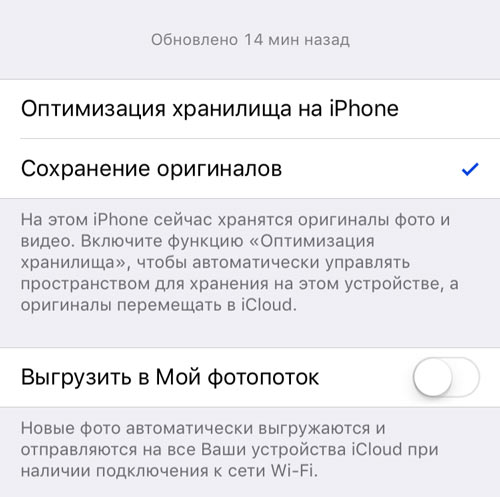
Обратите внимание, что девайс должен быть подключен к Wi-Fi сети, а при наличии большой медиатеке в облаке рекомендуется и подключение гаджета к сети.
Если памяти на iPhone не хватает
Этот способ несколько сложнее и требует стационарного компьютера или ноутбука. Обратите внимание, что для загрузки рекомендуется использовать браузер Safari.
Перед началом загрузки откройте Safari —> Настройки и на вкладку Основные выберите пункт Папка для загрузки файлов. Укажите требуемую директорию.
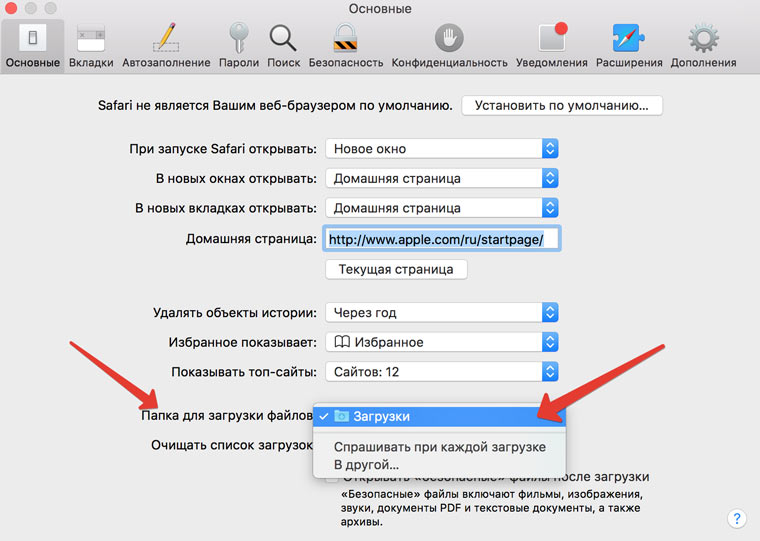
Обратите внимание, пункт с Safari строго обязателен иначе приготовьтесь подтверждать загрузку каждой фотографии вручную.
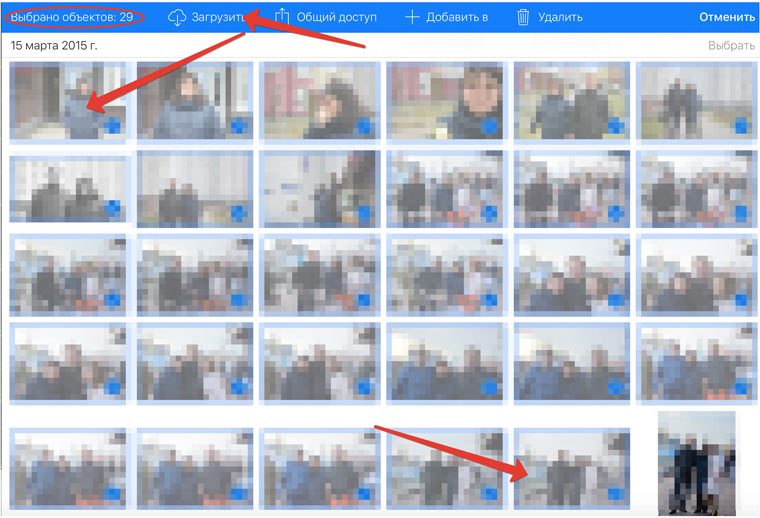
1. С помощью браузера откройте сайт сервиса icloud.com и перейдите в раздел Фото.
2. Оригиналы ваших фотографий хранятся в сервисе.
3. Наша задача — загрузить все снимки на компьютер. Клавишу Выделить все вы не найдете. Но есть хитрый способ выделения всех снимков.
Прокрутите список фотографий в iCloud в самый вверх (начиная с самых старых). Нажмите Выбрать в меню сервиса и выделите первую фотографию.
Теперь прокрутить снимок до самой последней фотографии. Зажмите клавишу Shift и тапните по последнему снимку. Все фотографии будут выбраны.
Останется лишь нажать клавишу Загрузить.
Загрузка фотографий и видео из iCloud
Чтобы сохранить копии фотографий и видео с сайта iCloud.com на устройстве iPhone, iPad, iPod touch, компьютере Mac или компьютере с Windows, выполните следующие действия.
На iPhone, iPad или iPod touch

- На сайте iCloud.com нажмите «Фото».
- Нажмите «Выбрать» и выберите фотографию или видео. Можно выбрать несколько фотографий или видео. Чтобы выбрать всю медиатеку, нажмите «Выбрать все».
- Нажмите кнопку дополнительных параметров .
- Выберите «Загрузить», а затем нажмите «Загрузить» для подтверждения.
Если фотографии загружаются в ZIP-архиве, узнайте, как распаковать папку на iPhone, iPad или iPod touch.
На компьютере Mac или компьютере с Windows
- На сайте iCloud.com нажмите «Фото» и выберите фотографию или видео. Чтобы выбрать несколько фотографий или видео, удерживайте клавишу Command на компьютере Mac или клавишу Ctrl на компьютере с Windows.
- Нажмите и удерживайте кнопку загрузки в верхнем углу окна. Чтобы загрузить фотографию или видео в том виде, в котором они были сняты или импортированы изначально, выберите «Оригинал без изменений». Для файлов в формате JPEG или H.264 (включая правки, и даже если изначально они имели формат HEIF или HEVC) выберите «Наиболее совместимые».*
- Нажмите «Загрузить».
Если фотографии загружаются в ZIP-архиве, узнайте, как распаковать папку на компьютере Mac или компьютере с Windows.
Что происходит при удалении фотографий или видео
При удалении фотографии из функции «Фото iCloud» она также удаляется из iCloud и всех других устройств, на которых вы вошли в систему с тем же идентификатором Apple ID, даже если вы включили функцию «Сохранение оригиналов» или «Загрузка оригиналов на этот компьютер Mac». Если вы решите загрузить свои оригиналы, это также повлияет на хранилище вашего устройства. Узнайте подробнее о том, как управлять хранилищем на устройстве. Вы можете также узнать, как перенести фотографии и видео на другое устройство с помощью AirDrop.
Загрузка фотографий и видео из приложения «Фото»
Чтобы загрузить полноразмерные копии фотографий и видео из приложения «Фото» на устройстве iPhone, iPad или iPod touch с операционной системой iOS 10.3 (или более поздней версии) либо iPadOS или на компьютере Mac с операционной системой OS X Yosemite 10.10.3 (или более поздней версии), выполните следующие действия.
На iPhone, iPad или iPod touch
- Выберите «Настройки» > [ваше имя].
- Нажмите iCloud, а затем — «Фото».
- Выберите «Сохранение оригиналов».
На компьютере Mac
- Откройте приложение «Фото».
- Выберите «Фото» > «Настройки».
- Выберите iCloud и нажмите «Загрузить оригиналы на этот компьютер Mac».
На компьютере с Windows
На компьютере с Windows можно настроить iCloud для Windows и загрузить копии фотографий и видео с помощью функции «Фото iCloud».
Загрузка фотографий и видео из общих альбомов
Копии фотографий и видео из общих альбомов можно загрузить в свою медиатеку. Узнайте подробнее об использовании общих альбомов.
На iPhone, iPad или iPod touch

- Откройте приложение «Фото» и перейдите на вкладку «Альбомы».
- Прокрутите вниз до раздела «Общие альбомы» и выберите альбом.
- Выберите фотографию или видео и нажмите кнопку общего доступа .
- Выберите «Сохранить изображение» или «Сохранить видео».
На компьютере Mac
- Откройте приложение «Фото» и в меню слева выберите пункт «Общий альбом».
- Выберите фотографию или видео.
- Щелкните фотографию или видео, удерживая клавишу Control, затем выберите «Импорт».
На компьютере с Windows
В iCloud для Windows версии 11.1:
- Откройте меню «Пуск» > «Общие альбомы iCloud».
- Дважды щелкните общий альбом, из которого необходимо загрузить фотографии или видео.
- Дважды щелкните фотографию или видео, затем скопируйте файл в другую папку на вашем компьютере.
В iCloud для Windows версии 7.x:
- Откройте окно проводника Windows.
- Щелкните «Фото iCloud» на панели навигации.
- Дважды щелкните папку «Общий доступ».
- Дважды щелкните общий альбом, из которого необходимо загрузить фотографии или видео.
- Дважды щелкните фотографию или видео, затем скопируйте файл в другую папку на вашем компьютере.
Чтобы загрузить весь альбом, откройте окно проводника или проводника Windows (в Windows 7), откройте папку «Изображения», затем откройте папку «Фото iCloud». Скопируйте папку «Общий альбом» в другое расположение на вашем компьютере.
Если вам нужна помощь в загрузке фотографий или видео
- Убедитесь, что ваше устройство не находится в режиме энергосбережения. В режиме энергосбережения работа функции «Фото iCloud» временно приостанавливается. Подробнее о режиме энергосбережения.
- Длительность загрузки зависит от скорости интернет-подключения и количества загружаемых фотографий.
- Хотите создать резервную копию фотографий? Узнайте, как архивировать данные, хранящиеся в iCloud, и создавать их копии.
- Узнайте, как передавать фотографии и видео с iPhone, iPad или iPod touch на компьютер Mac или компьютер с Windows.
- Узнайте, как управлять хранилищем iCloud.