QR-код для отзывов в Google. Способы использования

Google Review – бесплатная программа, которая помогает владельцам бизнеса получать отзывы от клиентов. Сервис отзывов становится все более популярным среди пользователей. Они очень полезны путешественникам, туристам или просто людям, которые пытаются найти место для отдыха или любой сервис.
Зачем использовать Google Review?

Пользователи Google могут оценивать организацию, компанию, магазин и т. д. Эти оценки влияют на решения людей. Чем выше рейтинг вашей компании, тем больше людей ее увидят. Если вы хотите получить больше отзывов, вы можете попросить людей, написав об этом в своих брошюрах, рекламных листовках или визитных карточках. Но согласитесь, что это неудобно для клиента. Ведь чтобы оставить отзыв о вашей компании, ему необходимо вручную перейти по ссылке, которая указана в распечатанном виде (если, конечно, вы не пользуетесь списком рассылки). В этом случае Google review QR может сделать процесс намного проще, быстрее и удобнее для клиентов. В условиях конкуренции на онлайн-площадках такой шаг явно привлечет внимание и благосклонность клиентов.
Причины использовать отзывы по QR коду
1. Может помочь вам получить больше отзывов. QR код отзывы – это дополнительная причина для клиентов оставлять отзывы, потому что они видят, что вы заботитесь об их удобстве. Особенно, если вы разместите QR-код на печатной продукции; 2. Более привлекательные для клиентов. Кроме того, многие люди просто не знают, что могут использовать QR код для отзывов; 3.Google review – это ресурс с высоким уровнем доверия, поэтому он может повысить доверие к вашему бизнесу; 4. Выбирая услугу, люди ищут подтверждения ее надежности. Положительные отзывы помогут им выбрать вашу организацию; 5. Помогает с рейтингом, повышает доверие к бренду; 6. Обзоры важны для обеих сторон; 7. Это дает клиентам больше информации о ваших услугах.
.png)
Как я могу создать QR-код для просмотра в Google?
На нашем сайте вы можете бесплатно QR-код сделать онлайн для Google reviews. С нашими QR-кодами для отзывов вы можете легко и быстро получать отзывы. Вы можете поделиться своими QR-кодами в социальных сетях или распечатать.
Создаем QR-коды для генерации отзывов в 2ГИС, Яндекс и Google. Пошаговый гайд
Отзывы — важный фактор, с помощью которого можно продвигать товары и услуги. В том числе отзывы нужны и для продвижения карточки компании на картах и в геосервисах, чтобы она попадала чаще в топ результатов выдачи. Быстрый способ предложить клиенту поделиться мнением о продукте или услуге — это QR-код. Как его создать для локаций в 2ГИС, Google Картах и на Яндекс Картах, и где его разместить — читайте в материале от экспертов RocketData.
Для того, чтобы организациям конкурировать в локальной выдаче поисковых систем, важно получать больше реальных отзывов от клиентов. Потому как отзывы помогают компании стать заметнее в локальной выдаче. А значит — заметнее для большинства пользователей.
По данным WhiteSpark, за последние три года значимость отзывов выросла: сегодня они занимают второе место и 17% от всех факторов ранжирования. Один из способов генерации отзывов от клиентов — использование QR-кодов на заметных для клиента местах.
Расскажем, как создавать QR-коды для переходов в карточки Google, Яндекс и 2ГИС, а также, где их размещать для того, чтобы клиенты смогли быстро и удобно отсканировать код и написать отзыв.
Как создать QR-код
Ниже подробная инструкция, как создать индивидуальный QR-код для каждой вашей локации. Также подскажем, где его разместить, чтобы клиенты оставляли больше отзывов.
Создаем QR-код для карточек в 2ГИС
У 2ГИС нет возможности создать QR-код напрямую из личного кабинета. Геосервис предлагает сформировать ссылку для каждой из ваших локаций. Затем нужно сгенерировать QR-код на стороннем сайте.
- Откройте карточку нужной локации.
- Вверху нажмите на кнопку «Отправить ссылку».
- Скопируйте полученную ссылку.
- Используя ссылку, сгенерируйте QR-код в одном из сервисов: QR Code Generator, генератор QR-кодов от TEC-IT, Creambee.
- Распечатайте и разместите на удобной для сканирования поверхности.
Как получить больше отзывов клиентов с помощью QR-кода
Отзывы помогают вашей компании стать заметнее в локальной выдаче. По данным BrightLocal, за последние три года значимость отзывов выросла: сегодня они занимаются второе место и 16% от всех факторов ранжирования по сравнению с 12% значимости и третьим место в 2018 году.
Компаниям, которые хотят конкурировать в локальной выдаче, важно обеспечить постоянный поток новых отзывов в карточки Google и Яндекс. Быстрый способ предложить клиенту оставить отзыв — это QR-код.
Ниже подробная инструкция, как создать индивидуальный QR-код для каждой вашей локации в карточках Google и Яндекс. Также подскажем, где его разместить, чтобы клиенты оставляли больше отзывов.
Создаем QR-код для карточек в Яндекс.Справочнике
Яндекс.Справочник предоставляет возможность внутри кабинета сгенерировать QR-код для каждой вашей карточки. Как это сделать?
1. В кабинете компании в Яндекс.Справочнике выбираем карточку (локацию), для которой нужно сгенерировать QR-код. Далее заходим в раздел «Реклама», а затем в раздел «Промо».
Интерфейс Яндекс.Справочника
2. В разделе «Промо» Яндекс предлагает скачать визитку для вашей организации, пирамидку с QR-кодом, которую можно распечатать и поставить в офлайн точке продаж и… сам QR-код, который вы можете разместить в точке контакта с клиентом (например, в меню или около кассы).
«На всех макетах есть QR-код, в котором зашифрована ссылка на профиль вашей организации. Чтобы открыть её, нужно навести камеру телефона на код — приложение заметит его и предложит открыть страницу. Такой способ удобнее и быстрее, чем ручной ввод ссылки в браузере», — Яндекс.Справочник.
«Музей Яндекса» разместил QR-код для оставления отзывов на флаере и визитке, чтобы посетители смогли быстрее найти нужную локацию и поделиться впечатлениями от посещения.
Если у компании высокий рейтинг, то вы можете установить бейдж с рейтингом на свой сайт. Для этого скопируйте код из кабинета Яндекс.Справочника и вставьте его в код вашего сайта.
Код для бейджа с рейтингом можно сгенерировать в том же разделе «Промо»,а затем разместить его на сайте вашей компании.
Создаем QR-код для карточек в Google Мой бизнес
1. Создайте ссылку на карточку локации в Google для добавления отзывов:
↪ Для компьютера: в Google Мой бизнес нажмите «Главная», скопируйте короткий URL с карточки «Хотите получать больше отзывов?» и отправьте клиентам.
↪ Для телефона: нажмите на нужный адрес филиала вашей компании, далее — «Клиенты», затем «Отзывы», в правом верхнем углу выберете «Поделиться». Скопируйте URL для отправки клиентам.
2. Сгенерируйте QR-код с помощью сервисов: например, генератор QR-кодов № 1, № 2 или № 3.
3. Скачайте полученный QR-код как изображение для дальнейшей печати на POS-материалах:
QR-код можно размещать на светодиодных экранах на входе в вашу компанию, а можно прямо в меню ресторана. Источник: qr-code-generator.com
Создаем QR-код для карточек в 2GIS
2GIS, также как и Google, предлагает сформировать ссылку для каждой из ваших локаций. Затем нужно сгенерировать QR-код на стороннем сайте.
1. Откройте нужную карточку, в самом верху нажмите кнопку «Отправить ссылку».
2. Скопируйте полученную ссылку и сгенерируйте QR-код в одном из сервисов: № 1, № 2 или № 3.
GIF-инструкция, как сделать ссылку на нужную карточку в 2GIS
Как разместить QR-код так, чтобы клиенты захотели оставить отзывы о вашей компании
Главное правило — размещать QR-код там, где его удобно отсканировать. Например, в местах у кассы, в меню, листовках, рекламных баннерах, плакатах, визитках, бланках, прямо на упаковке товаров.
Важно помнить, что:
- QR-код нужно протестировать, прежде чем отправлять в печать: попробуйте скан с разных устройств и с разного расстояния.
- Код должен быть заметен и удобен для сканирования. Например, QR-код на полу в ресторане — не очень хорошая идея 🙂
- Предложите бонус взамен на отзыв: например, скидку или подарок. В этом поможет качественный CTA (call to action) как «Оставьте отзыв через QR-код и получите скидку на следующий заказ в нашем ресторане».
Американский ресторан The Melt, знаменитый своими сэндвичами, дарит сэндвич клиентам, которые просканируют QR-код и оставят отзыв об их ресторане.
Если вы решили заняться генерацией отзывов, начните с простого и понятного инструмента — QR-кода ваших карточек.
Как оставить отзыв по qr коду
Нажимая кнопку «Готово», вы принимаете условия Лицензионного соглашения. Условия и цели обработки персональных данных определены в Политике конфиденциальности.
Политика обработки персональных данных.
Пожалуйста, оставьте контакты
Мы ответим в ближайший рабочий день с 9 до 18 и подробно обо всём расскажем.
Нажимая кнопку «Готово», вы принимаете условия Лицензионного соглашения. Условия и цели обработки персональных данных определены в Политике конфиденциальности.
Политика обработки персональных данных.
Премия 2ГИС
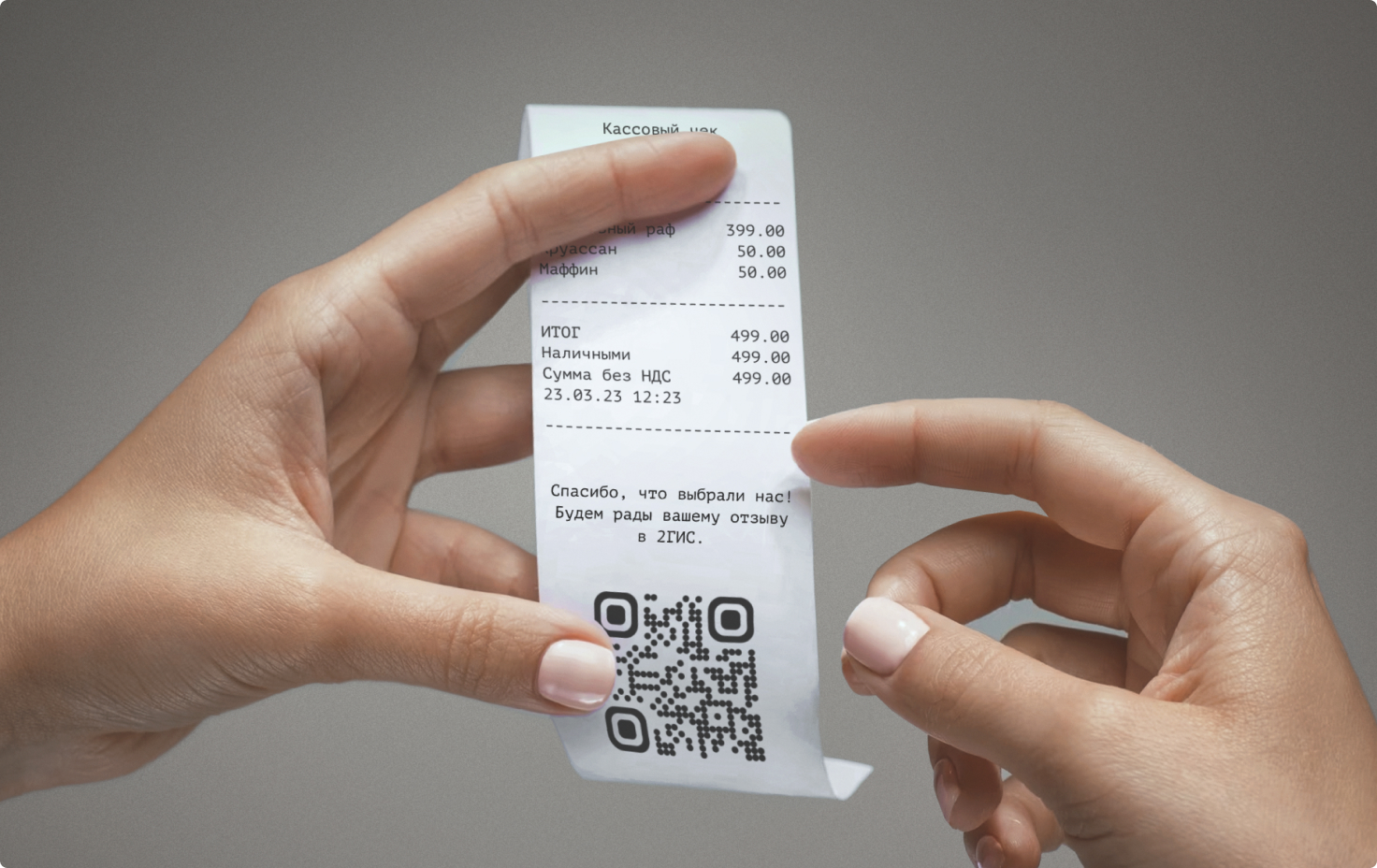
Генерим отзывы — добавляем QR-код на чек
Больше положительных отзывов в карточке — выше рейтинг в 2ГИС. А значит и больше лояльности у остальной аудитории в момент выбора компании для обращения.
Запросить отзыв можно не только с помощью наклеек на входные группы или через речевые скрипты сотрудников. В большинстве кассовых терминалов можно настроить печать рекламного сообщения на чеке. Мы подготовили небольшую инструкцию о том, как добавить QR-код и тексты с призывом на чеки для разных терминалов.
Александра Гейдек
руководитель B2B-маркетинга 2ГИС
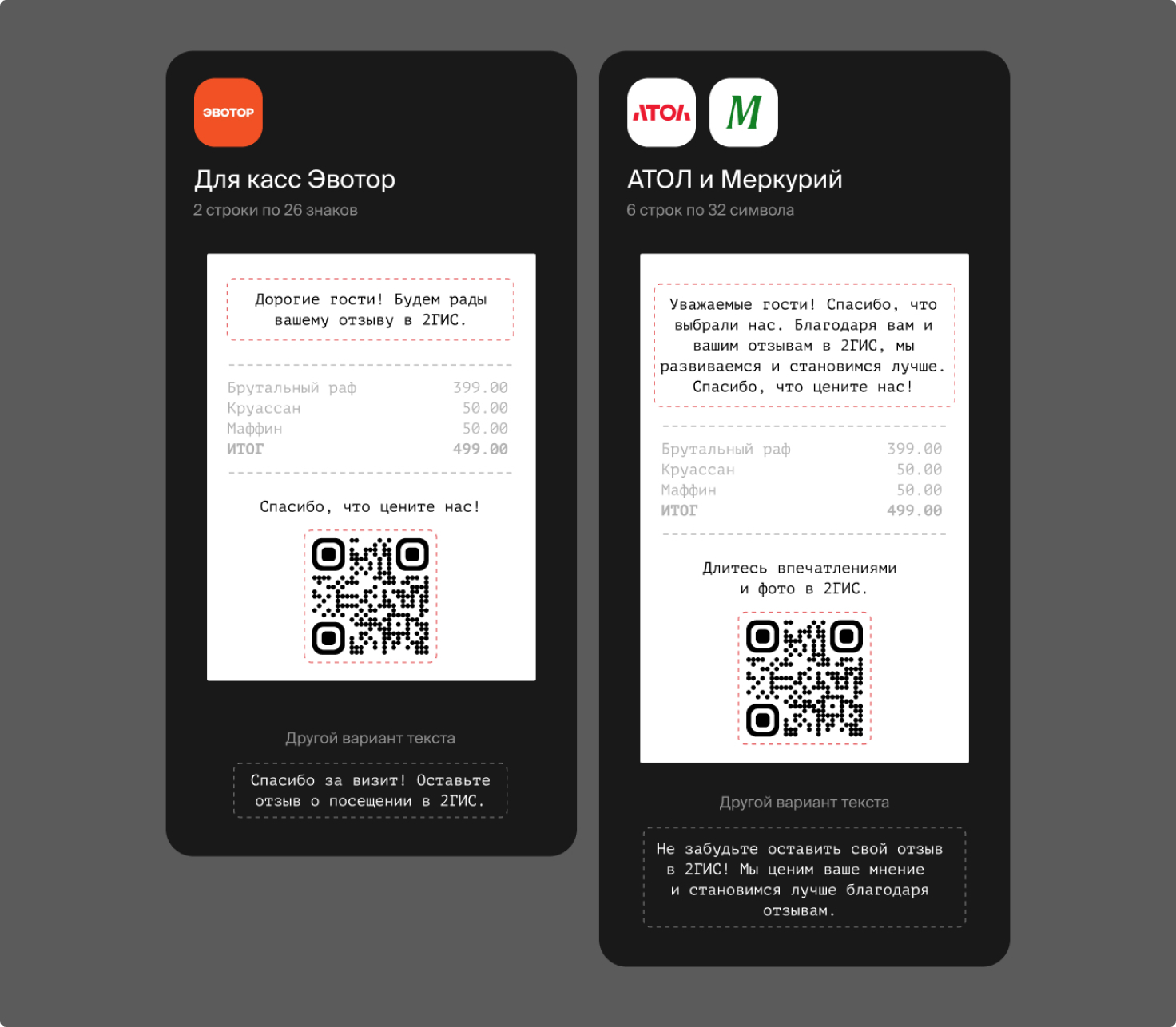
1. Выберите текст для чека
У каждого производителя есть несколько разных моделей терминалов. Перед добавлением текста, пожалуйста, посмотрите в инструкции или задайте вопрос техническому специалисту и убедитесь, что выбранный текст подходит для вашей модели по количеству символов.
2. Сделайте QR-код
QR приведёт клиента на вашу карточку в приложении или онлайн-версии 2ГИС, где он сразу же сможет оставить отзыв и добавить фото. Рассказываем, как сделать ссылку на карточку вашей компании и сгенерировать QR-код (это просто и быстро!).
Сначала делаем ссылку, которую вставим в QR-код:
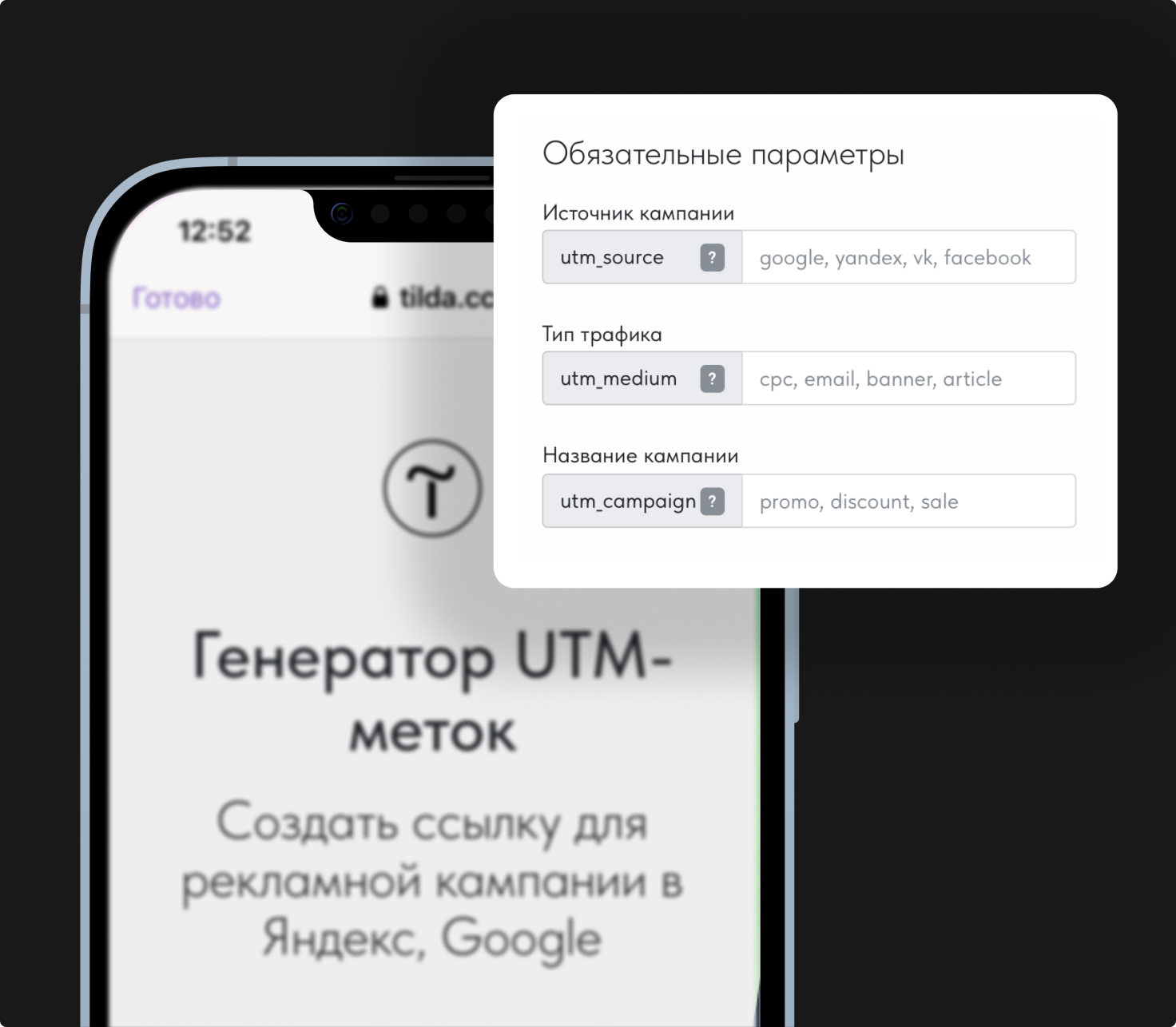
- Откройте любой генератор UTM-меток, например, сервис от Тильды
- В поле «адрес страницы» вставьте ссылку на карточку вашей фирмы в 2ГИС. Убедитесь, что ссылка, которую вы вставляете содержит https://
- Заполните данные UTM-меток, чтобы отслеживать количество переходов со ссылки и чека
- · utm_source: offline
· utm_medium: qr_code
· utm_campaign: awards23 - Скопируйте готовую ссылку внизу страницы, из поля «результат» и вставьте в генератор QR-кодов
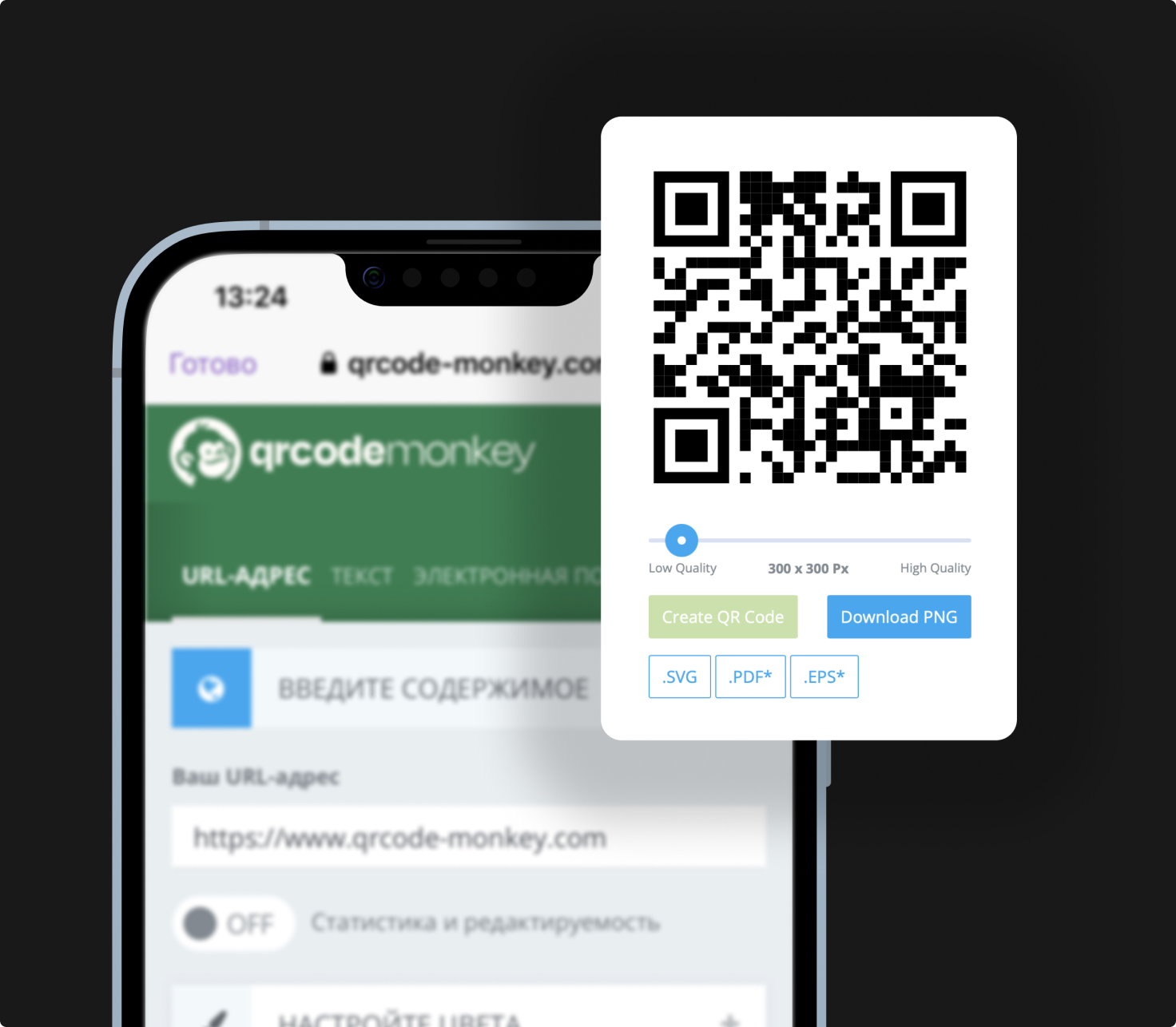
- Откройте любой генератор QR-кодов. Нам нравится QRCode Monkey
- Вставьте ссылку из предыдущего шага в поле «ваш URL-адрес»
- Выберите дизайн QR-кода или оставьте базовые настройки
- Справа, под изображением QR-кода, выберите качество. Для чека будет достаточно 300×300px
- Нажмите «cкачать PNG», чтобы сохранить QR-код