Как отключить антивирус в браузере Google Chrome
Во всех современных интернет-обозревателях встроены различные инструменты для защиты пользователя, и Гугл Хром – не исключение. Они блокируют доступ к потенциально опасным сайтам, а также не дают загружать вредоносные файлы. Но все же иногда такие системы безопасности работают некорректно. Тогда пользователи начинают интересоваться: «Как отключить антивирус в браузере Google Chrome?».
Руководство
По сути, вся система защиты в данном интернет-обозревателе разделена на две части:
- Блокировка веб-сайтов, которые отмечены как потенциально опасные.
- Невозможность загрузить файлы, в которых могут содержаться вирусы или которые не удается проверить.

Целиком ее отключить, к сожалению, не выйдет, но ограничения получится обойти в конкретном случае.
В первом случае можно зайти на сайт, воспользовавшись этой инструкцией. А во втором – выполнить следующие шаги:
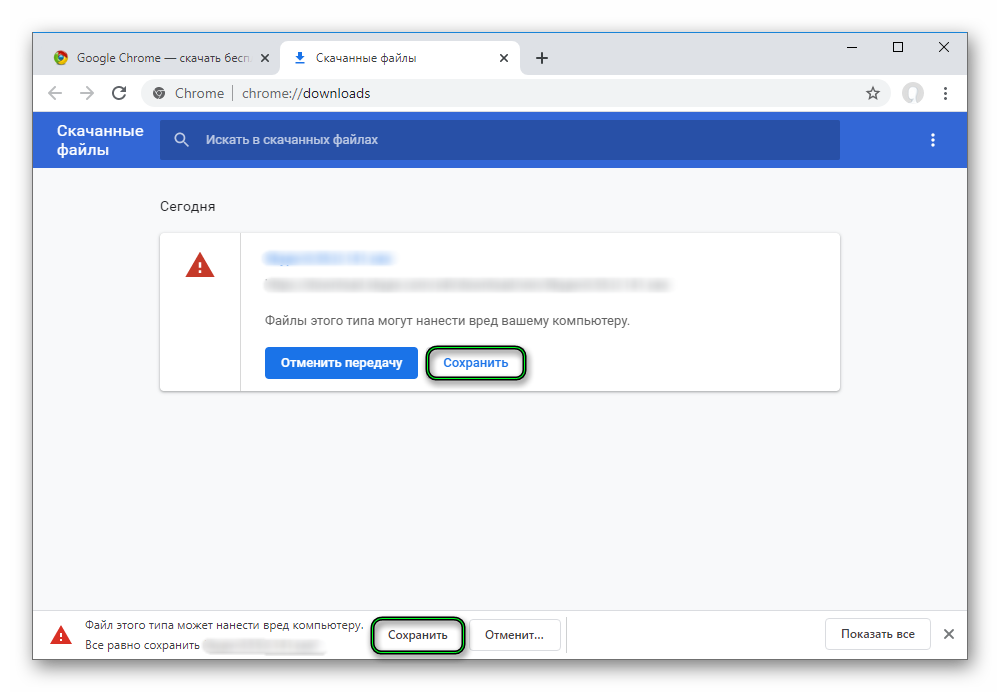
- В окошке браузера нажать комбинацию клавиш Ctrl + J .
- Кликнуть кнопку «Сохранить» напротив красной загрузки. Эта же кнопка может отображаться на нижней панели Хрома.
- Дождаться окончания процесса.
Отдельные плагины
Вполне возможно, что за защиту браузера отвечает расширение от какого-либо антивируса, установленного на компьютере (Kaspersky, Avast и т. д.). В таком случае его стоит отключить. А делается это так:
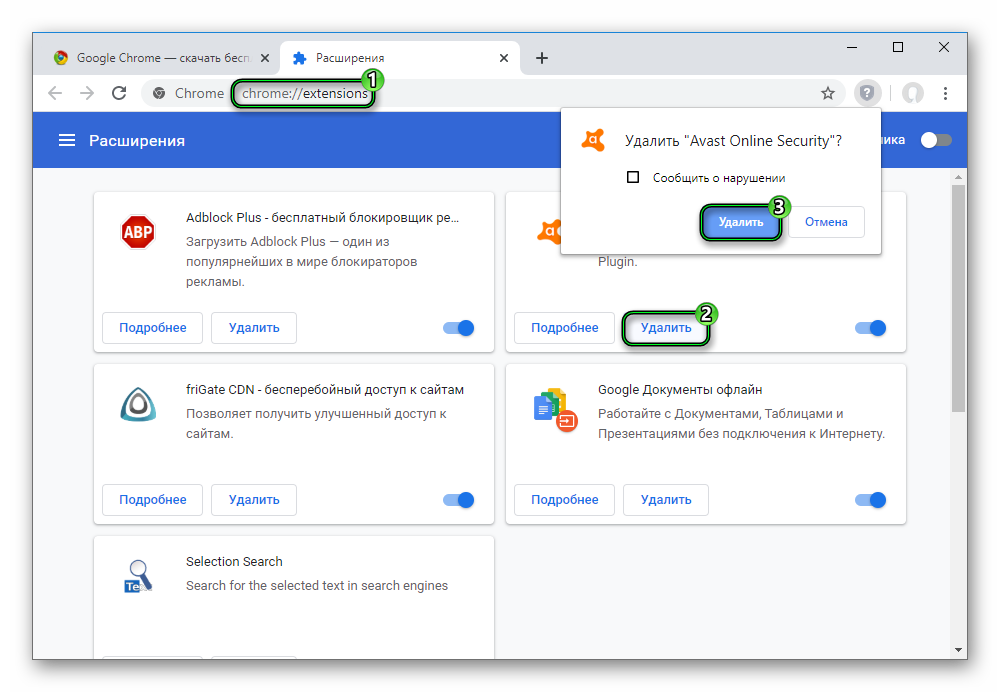
- Откройте новую вкладку Хрома.
- Введите в ее адресную строку chrome://extensions.
- Нажмите Enter для перехода на нужную страницу.
- Найдите среди всех элемента антивирусный плагин.
- Кликните в его области «Удалить».
- Подтвердите эту процедуру.
Остается только перезапустить программу. Больше антивирус в Гугл Хроме не побеспокоит вас.
Как отключить антивирус в браузере Google Chrome.
Не могу отключить антивирус в браузере. Зашёл в найстроке убрал галочку с пункта «Защитить устройство от опасных сайтов»
Мне надо скачать «вредоносный» ( так считает гугл ) файл. Помогите.
Лучший ответ
Незачем отключать и ты не отключишь. Просто кликни по вкладке «загрузка», выбери свой файл и нажми «скачать всё равно»
Саня МельникЗнаток (379) 5 лет назад
Ошибка: Обнаружен вуирус! Нету кнопки скачать всё равно
Копытина МарияПрофи (675) 5 лет назад
Что значит незачем отключать, раз спросили значит есть зачем? Ответ недалекого уственноотсталого пользователя. Хром этим антивирусом сканит весь ПК, локальные диски, папку Мои документы и отправляет сведения на свой сервер, без моего на то согласия, этого мало? Если да, то еще приведу пример, когда я работаю с большим количеством скачиваний архивов из своей ЛИЧНОЙ почты, то хром по своему желанию считает должным блокировать ВСЕ загрузки, и предлагает мне отчитаться нормальный это файл или нет. Пользователь не должен тратить на эти лишние «клики» свое время!
Остальные ответы
посмотри в расширениях браузера.
dsads dsadasУченик (193) 6 лет назад
Как открыть, я забыл (
Андрей Трофимов Мастер (2045) сверху справа три точки, дополнительные инструменты, расширения
dsads dsadasУченик (193) 6 лет назад
У меня нету никаких расширений
Андрей Трофимов Мастер (2045) chrome://extensions/
Галочка-то на самом деле защищает ПК от вредоносных сайтов!
Его никак нельзя снять. Прочитайте причины блокировки.
Это сделано для безопасности.
Скачай бесплатно Ccleaner (последняя версия 5.31.0.6105),в разделе Сервис (третий сверху) выдели файл coogle chrome и нажми слева вверху Деинсталлировть, файл удалится вместе с антивирусом, потом его установишь снова.
Как отключить антивирус

Вопрос о том, как отключить антивирус, может возникнуть, когда его так называемое «ложное срабатывание» мешает использованию интернета, документов, приложений. Он отслеживает подозрительные операции и предотвращает угрозы, но за опасность он способен ошибочно принимать некоторые документы или сайты, запрашиваемые в Google или на Яндекс Браузере. В данной ситуации актуальна поправимая блокировка антивирусного ПО.
Отключение для Windows 10
Штатный встроенный антивирусник для Виндовс 10 — это Microsoft Defender. Он бесплатный, уже предустановлен и эффективно предохраняет вашу информацию от вреда, включая вирусы, вымогатели, руткиты, шпионы, не допуская кражи информации и ее повреждения. Если периодически защитник Win 10 ограничивает пользовательские манипуляции, возможно временно отказаться от его помощи. Для этого через командную строку:

После этого юзер сможет загружать любые программные средства или изменять системообразующие файлы без лишних предупреждений и конфликтов с Дефендер (это актуально, например, для KMS). Однако после перезагрузки опция включится самостоятельно.
Имеется и решение, как прервать антивирусный мониторинг на Windows 10 Pro, — через групповые политики. Метод подойдет и для владельцев Enterprise. Чтобы отключить чекап опасностей навсегда, сначала пользователи прекращают активность предохранения от «пираток», т.е. поддельных утилит. Это реализуемо в той же вкладке, что и полное отключение на время, но по кнопке «Управление параметрами».
Далее важно исполнить описанный ниже алгоритм:
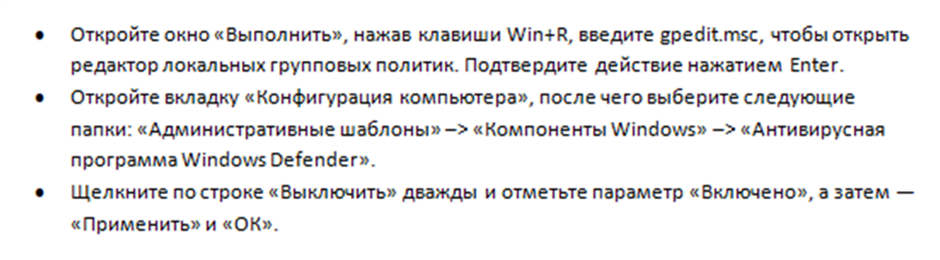
После нажатия Reset системный антивирусник полностью завершит деятельность.
«Касперский» на 10 винде вы способны дезактивировать, выбрав «Приостановить защиту» в специальном лотке (нижнем правом углу) нажатием на соответствующую иконку и определив период бездействия. Другой путь — удалить флажки на строках с задачами программы в ее меню.
Если вас интересует, как дезактивировать на ПК с Windows Аваст, то этот процесс аналогичен Kaspersky. Развернув перечень всех характеристик компонентов безопасности, вы увидите, где отключить их, — это зеленый ползунок, который нужно подвинуть и подобрать срок бездействия функции, затем закрепив выбор кнопкой ОК. Этим же путем легко выключить и Dr Web на время или на постоянной основе.
Windows 11
Если требуется узнать, как отключить антивирус на виндовс 11 на время, то следуйте этой инструкции:
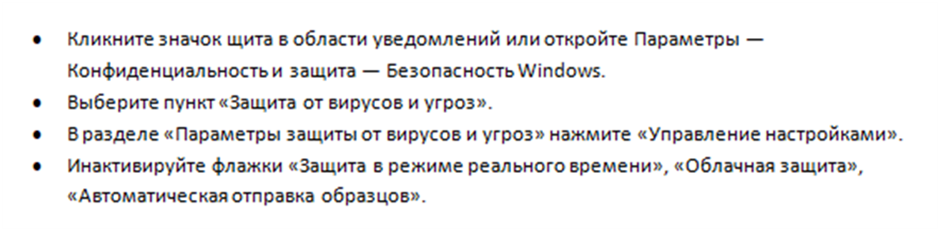
Встроенный штатный Windows Defender, которым располагает винда 11, может быть остановлен на пару часов или весь день с помощью этой схемы, и на 100% он не будет работать, пока оборудование не перезагрузили. Но здесь представлена еще одна разработка — McAfee. Ненадолго или навсегда ее отключают по схеме:
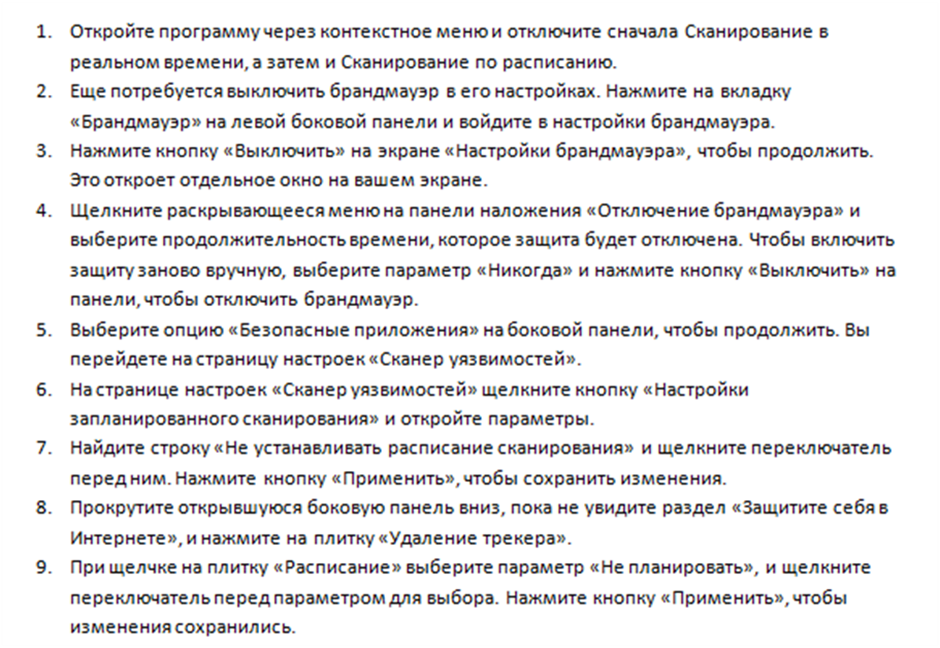
Полностью любая защитная программа на 11 винде выключается только тогда, когда вы пройдетесь по всем показателям сохранности ваших данных и подключения к интернету, кроме того, отменяете запланированные регулярные проверки состояния. Но временно обнулить возможности ликвидации киберугроз достаточно быстро и несложно, следуя вышеуказанным правилам.
Windows 11 Pro, как и ее предшественница, позволяет сделать неактивным аудит вирусных атак, шпионов только через локальные политики. Чтобы сменить защищенный режим на Win 11 этой серии, осуществите шаги ниже:
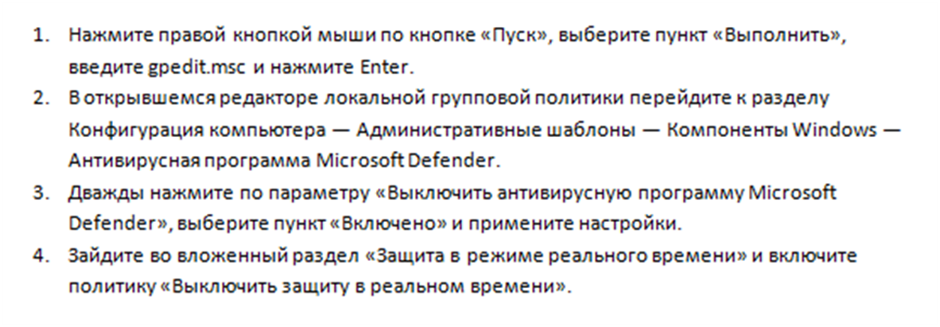
Готово. Останется перезагрузить оборудование, чтобы обновленные настройки вступили в силу.
Windows 7
Разработчики Windows 7 позаботились о том, чтобы преграда для фишинговых и вирусных, шпионских внедрений была надежной. Это делается банально для обеспечения сохранности данных. Тем не менее, на ноутбуке или на компьютере исключить применение брандмауэра (предустановленного или скачанного вами) все же возможность есть. Для этого необходимо несколько несложных манипуляций.
Аваст, NOD32 на Windows срочно деактивируются таким образом:
- Вызвать контекстное меню;
- Отметить флажок активации и перевести ПО в неактивное положение;
- Подтвердить свои действия.
Некоторые продукты по умолчанию помогают инактивировать фаерволл только на конкретный период. Поэтому внимательно просмотрите настройки, чтобы проконтролировать переход барьера для вирусов в активную фазу. Существует вариант и выставить условия включения вручную.
Если выключение на день, неделю, месяц вам не подходит и вы думаете, как отключить антивирус окончательно, на Виндовс 7 понадобится реализовать ряд этапов:
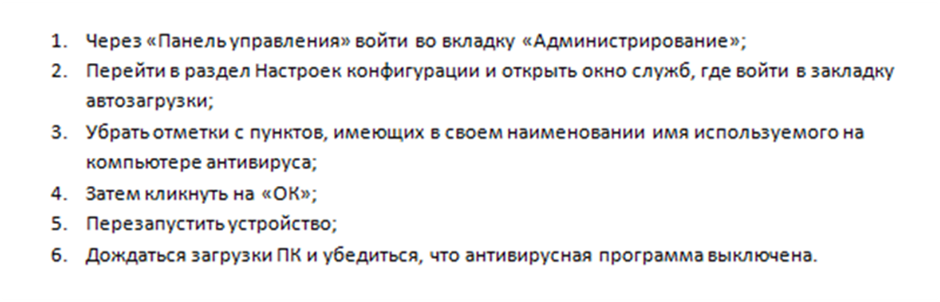
Базовый Защитник не очень результативен как основное средство предотвращения киберугроз. Поэтому его рекомендуется выключать через консоль управления, предварительно подобрав соответствующие альтернативы.
Windows 8
В Виндовс 8 предусмотренную охрану деактивируют двумя методами.

Впоследствии на Windows 8 реально активировать безопасный формат снова. Это же касается и установленных по своей инициативе, и стандартных утилит от разработчиков.
Другой агент, который доступен на этой ОС, — 360 Total Security. Чтобы ненадолго или бессрочно заблокировать его в Windows, надо развернуть окно в панели задач, перевести слайдер рабочей активности влево и согласиться с тем, что вы хотите снять фаерволл со своего оснащения. Чтобы 360 Тотал Секьюрити не вернулась в строй автоматически, выйдите из нее, щелкнув на ее значок на экране быстрого доступа и нажав «Выход».
PRO32
Современные решения от ПРО 32 это усовершенствованный вид ESET NOD32, и они легко контролируются в меню. В частности это предназначенные для дома пакеты PRO 32 Ultimate Security и Total Security. В них меняется режим контроля USB устройств, отменяются запланированные сканирования. На время блокировать защиту целиком тоже допускается, но для этого советуем полноценно изучить экраны приложения и выполнить все действия, останавливающие борьбу с потенциально опасными соединениями и файлами в разных вкладках. А вот в версии EndPoint, которая предполагает внедрение в корпоративную сеть в офисе, приостановить часть или все направления работы антивирусника получится только у администратора и юзеров, наделенных определенными доступами. В остальных случаях избавиться от ограничений станет невозможно.
Avast
Чтобы мониторинг потенциальных проблем, который выполняет Аваст Фри на виндовс 7, 8 или 10, не происходил, надо открыть его и на экранах основных компонентов защиты перетащить ползунки на «Откл». Параллельно с этим потребуется выбрать срок, на который защитный барьер останется в нерабочем формате. На Windows 10 Аваст допустимо вовсе удалить, также возможно предусмотреть ограничения на его работу на время. Но находя ответы, как отключить антивирус, стоит помнить, что без борьбы с вредоносными расширениями и сайтами на компьютере и на ноутбуке не стоит оставаться надолго — это большая угроза для безопасности.
Оставайтесь всегда под защитой с антивирусом PRO32 Ultimate Security
Как отключить антивирус в браузере
Будь в курсе последних новостей из мира гаджетов и технологий
iGuides для смартфонов Apple

Как отключить антивирус в Google Chrome

Егор Морозов — 28 августа 2019, 12:36

Некоторое время назад Google добавила в свой браузер Chrome антивирусную защиту, разработанную компанией ESET. Сама идея, конечно, здравая, особенно для Windows 7, который имеет достаточно плохой встроенный антивирус, но вот «корпорация добра» как обычно все сделала по-своему. Во-первых, у вас нет никакого способа настроить время сканирования: работаете от аккумулятора ноутбука? Играете? Стримите? Chrome это безразлично — проверка на вирусы может начаться в любой момент, причем если на более-менее мощных современных ПК с SSD она проходит меньше чем за 10 минут, то на двухъядерных «старичках» с HDD готовьтесь терпеть тормоза до получаса.
Во-вторых, у Chrome есть в лучшем случае права администратора — а это маловато для того, чтобы попасть в некоторые системные папки, что серьезно снижает эффективность сканирования. Ну и в-третьих, этот антивирус собирает данные и отправляет их в Google, и даже если вы снимите галку, разрешающую это, то через некоторое время она магическим образом поставится сама. Также можно добавить, что в Windows 10 и так встроен неплохой антивирус, поэтому для обычного пользователя смысла в этой дополнительной защите нет.
Разумеется, не существует официального способа отключить этот антивирус. Конечно, можно найти его исполняемый файл и удалить, но это поможет только до обновления браузера, так что придется копать глубже — а именно работать с правами доступа к папке, в которой он находится. По факту достаточно отозвать права доступа у всех, и тогда Chrome просто не сможет запустить сканирование.
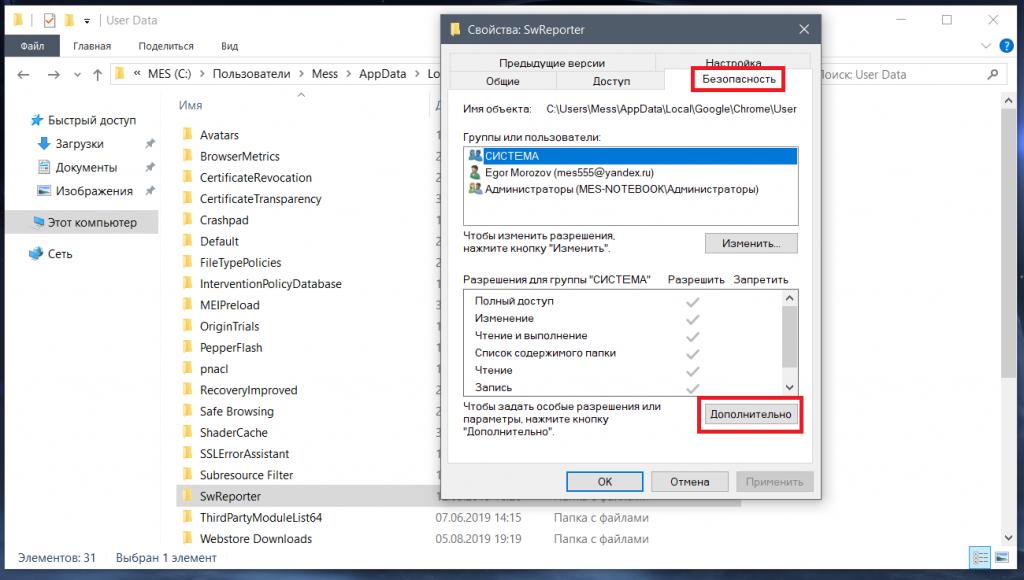
Итак, сама папка называется SwReporter, и находится она по пути C:\Users\Имя_Пользователя\AppData\Local\Google\Chrome\User Data:
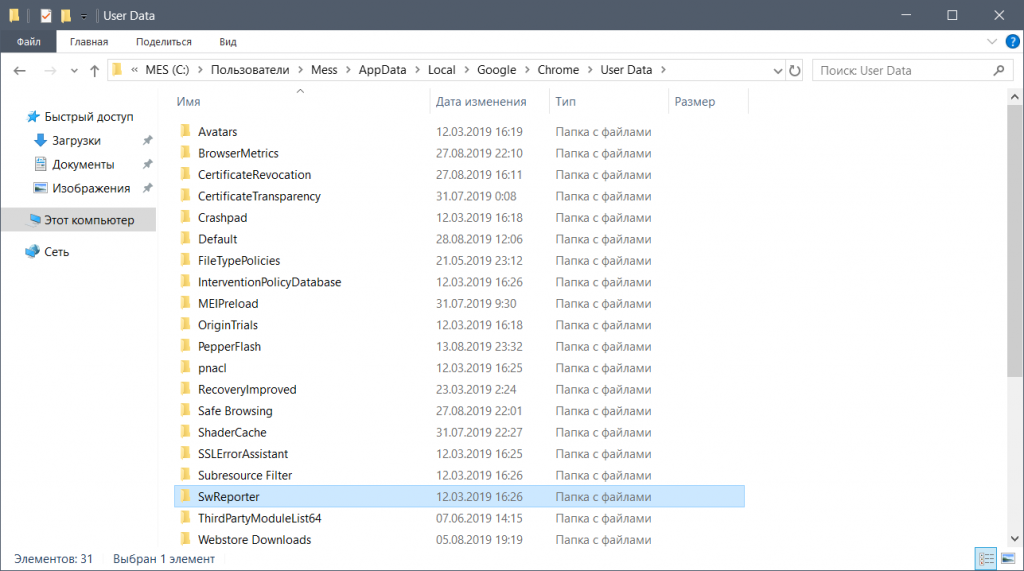
Нажмите на нее правой кнопкой мыши > Свойства > Безопасность и нажмите на кнопку «Дополнительно»:
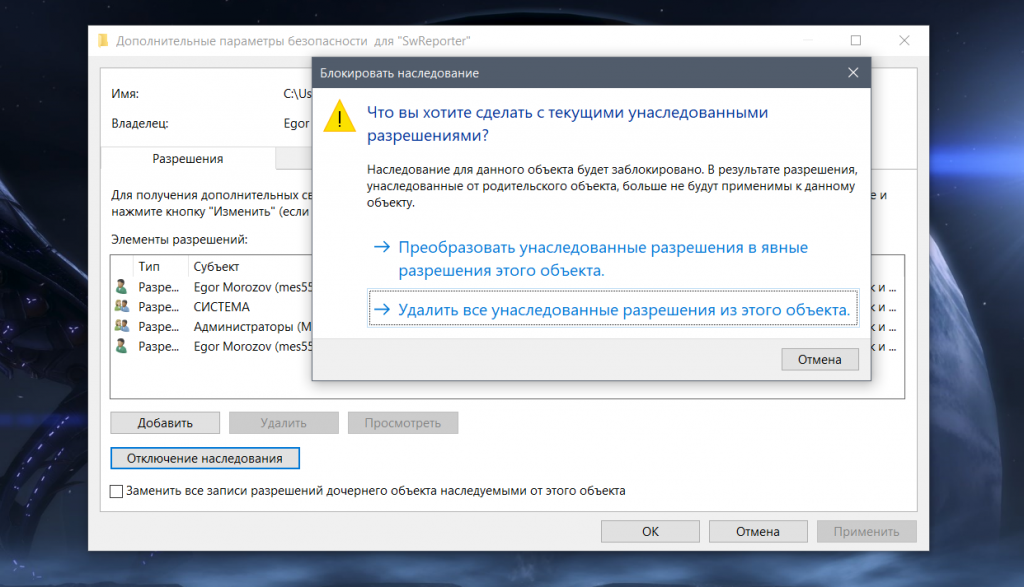
В открывшемся окне нажмите на «Отключение наследования», после чего на «Удалить все унаследованные разрешения из этого объекта»:
Если вы все сделали правильно, то должно получиться как на скриншоте ниже, иными словами — ни у кого не должно быть прав доступа к этой папке:
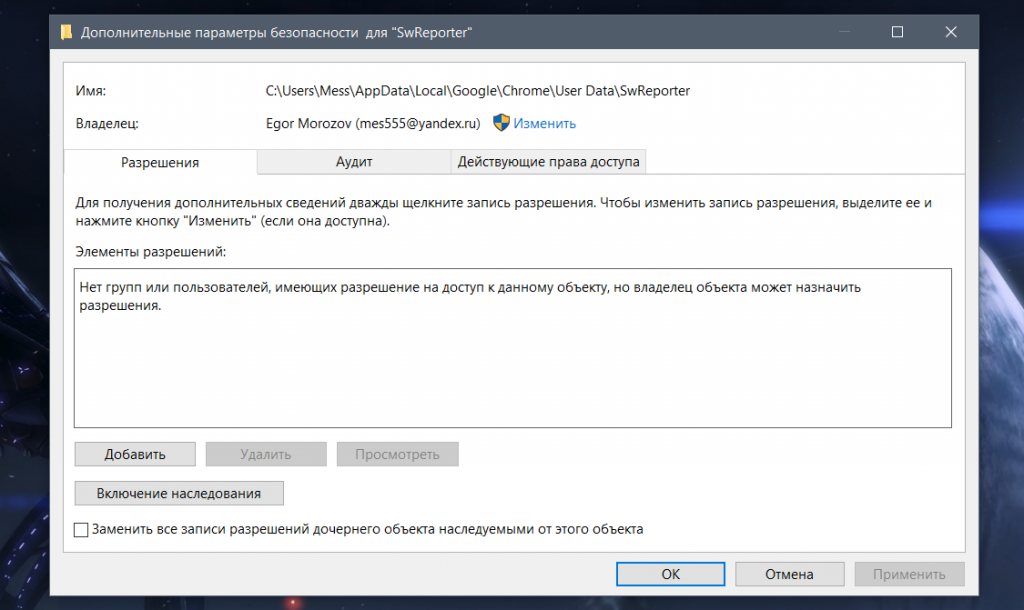
После этого нажмите на «Применить» и согласитесь с изменениями. Все, теперь при попытке получить доступ к этой папке должна появиться такая табличка:
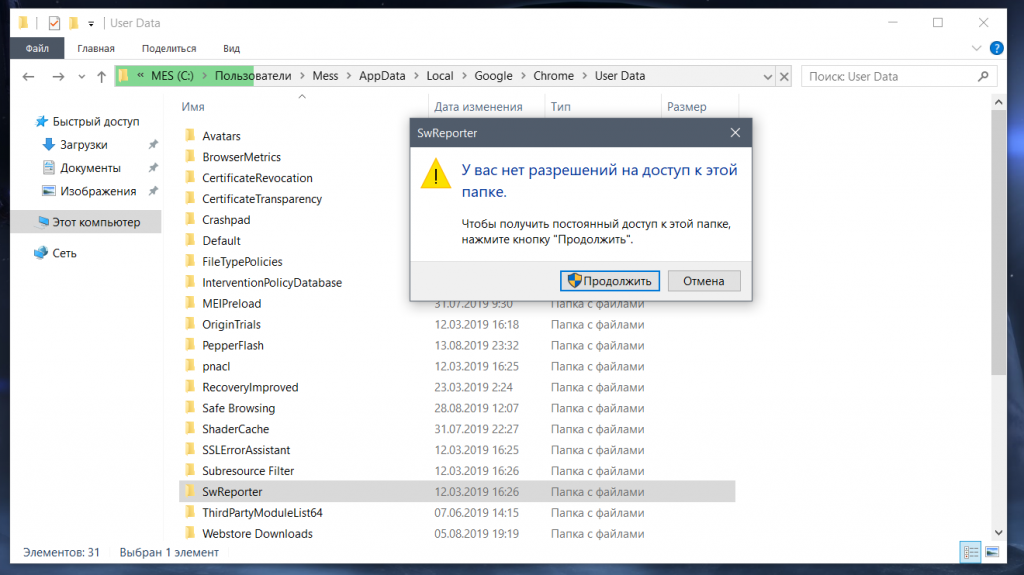
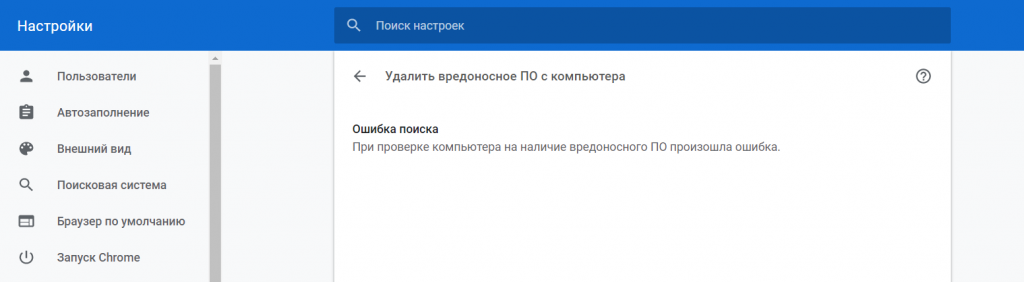
Разумеется, жмем на отмену. Теперь, если вы попробуете запустить сканирование в Chrome (попасть туда можно по ссылке chrome://settings/cleanup), то через несколько секунд появится ошибка:
Работать этот метод будет даже после переустановки или обновления браузера, иными словами, это достаточно проделать один раз и забыть про антивирус до переустановки системы.