Как отключить и настроить автоблокировку экрана на iPhone?
Не нравится, что автоматическая блокировка экрана срабатывает на iPhone через 30 секунд? Надоело постоянно разблокировать смартфон? Элементарно можно отключить блокировку экрана на iPhone и iPad в настройках. Тогда вы сможете принимать решение, когда блокировать дисплей, вручную. Есть еще один вариант – изменить время блокировки экрана, увеличив его до нескольких минут. В iOS есть несколько вариантов, возможно, один из них вам придется по душе.
Как отключить автоматическую блокировку экрана на iPhone?
Вам не нужно было включать функцию блокировки, так как этот параметр по умолчанию установлен на телефоне с значением 30 секунд. Чтобы экран начала работать постоянно, до его отключения кнопкой на корпусе, эту настройку нужно изменить вручную.
Как отключить автоблокировку на iPhone с iOS 11 или новее:
- Запускаем приложение «Настройки» и идем во вкладку «Экран и яркость».
- Жмем на кнопку «Автоблокировка».
- Выставляем значение «Никогда».
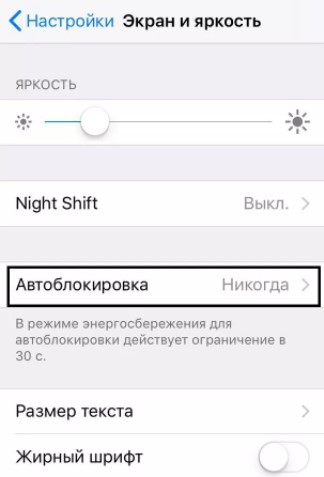
Интересно! Автоблокировка – не просто заморочка разработчиков, но важная функция экономии энергии. Экран расходует очень много заряда. Если он будет долго работать, автономность устройства сильно сократится. Рекомендуем попробовать найти баланс, изменив задержку автоблокировки экрана и его яркости. Это нужно, чтобы заряда хватало хотя бы до завершения рабочего дня.
Как настроить автоблокировку экрана на iPhone?
Совсем не обязательно полностью выключать автоблокировку на iPhone, можно просто изменить время срабатывания. Точно так же само переходим в «Настройки» — «Экран и яркость» — «Автоблокировка», но выбираем вариант с задержкой от 1 до 5 минут с шагом в одну минуту (не считая первого пункта). Устройство можно будет заблокировать вручную или просто подождать.
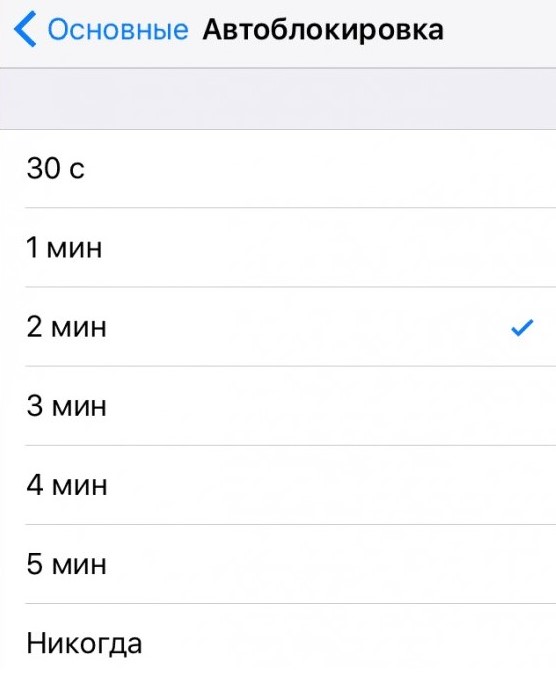
Задержку автоматической блокировки можно настраивать по своим потребностям, чтобы не приходилось постоянно вводить пароль. В то же самое время, не нужно забывать об автономности, поэтому лучше оставить автоблокировку, но сделать ее позже. Выбирать задержку можно в пределах до 5 минут. Скорее всего, каждый пользователь найдет вариант для себя.
Если у iPhone автоблокировка не активна: почему и как включить обратно?
На этапе освоения своего самого первого iPhone новоиспеченного Apple-юзера ждет масса увлекательных приключений и открытий. И не всегда совсем уж радостных. Вот к примеру, работает смартфон отлично, но только экран выключается каждые полминуты. А когда лезешь в настройки это дело отрегулировать, то оказывается, что автоблокировка не активна…
То бишь, вроде как и понятно, что если экран гаснет слишком быстро и стандартных 30 секунд явно не хватает, то в таком случае надо всего лишь зайти в настройки iPhone и выставить включение функции автоблокировки.
Скажем, не через полминуты, а через минуту.

Ну вот в настройки зашли и видим, что кнопка «Автоблокировка» серая. И само собой, на нажатия они никак не реагирует. Следовательно, и перенастроить автоотключение экрана тоже не представляется возможным.
Отсюда — справедливый вопрос:
что делать, когда у iPhone автоблокировка не активна?
Для начала можно вспомнить, зачем эта самая автоблокировка экрана у iPhone (равно, как и любого другого смартфона или планшета) вообще нужна (к слову, относительно всяких технических вопросов, к примеру, о разлочке iPhone и пр, смотрим по ссылке).
А нужна данная функция, как известно, для того, чтобы экран не работал дольше, чем нужно, и не расходовал заряд аккумулятора iPhone почем зря.
И как показывает практика, грамотная настройка и использование функции автоблокировки экрана (которая включает помимо автоотключения еще и автонастройку уровня яркости) действительно помогает значительно продлить время автономной работы устройства.
- мАч и Вт·ч аккумуляторов всех iPhone: сводная таблица
- Бесплатный VPN, чтобы хороший и для всего — какой?
- Чужие AirTag-и и прочие трекеры: как их искать своим смартфоном
А если iPhone, скажем так, не очень новый (год, два и больше) и аккум у него, соответственно, такой же, то в течение целого рабочего дня без подзарядки аппарат, вероятнее всего, проработать сможет только благодаря режиму низкого энергопотребления.
К чему мы это расписываем? А это всё — к тому, что у iPhone (как у новых, так и у старых) одним из обязательных параметров режима низкого энергопотребления является автоматическая блокировка экрана через 30 секунд.
Другими словами, когда экран вашего iPhone гаснет каждые полминуты и при этом в настройках функция автоблокировка не активна, то это вовсе не баг. Это так задумано. И означает, что в iPhone включен режим энергосбережения.
А отключается он, напоминаем, следующим образом:
- открываем «Настройки«;
- тапаем «Аккумулятор«;
- отключаем функцию «Режим энергосбережения» (слайдер — в положение «Выкл«):
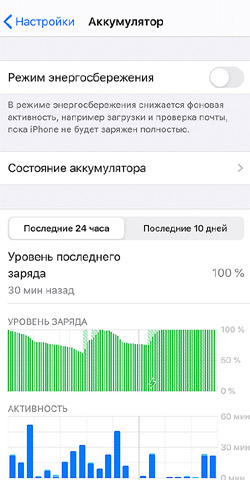
А вот теперь возвращаемся в «Настройки«, тапаем «Экран и яркость«, затем — «Автоблокировка» и выбираем более подходящий промежуток времени до автоматического выключения экрана iPhone.
Автоблокировка на iPhone: как включить, отключить, почему не активна
Существует огромное количество способов увеличения времени автономной работы iOS-устройств, начиная от самых простеньких и заканчивая радикальными, которые будут ограничивать функционал iPhone и iPad. Сегодня мы поговорим о времени, по истечении которого происходит автоматическая блокировка яблочных гаджетов, расскажем как его изменить и что на него может повлиять.
Дисплей iPhone, iPad и любых других гаджетов вне зависимости от производителя является одним из самых энергозатратных компонентов. Его яркость и продолжительность работы существенно влияют на время работы устройств от одного заряда.
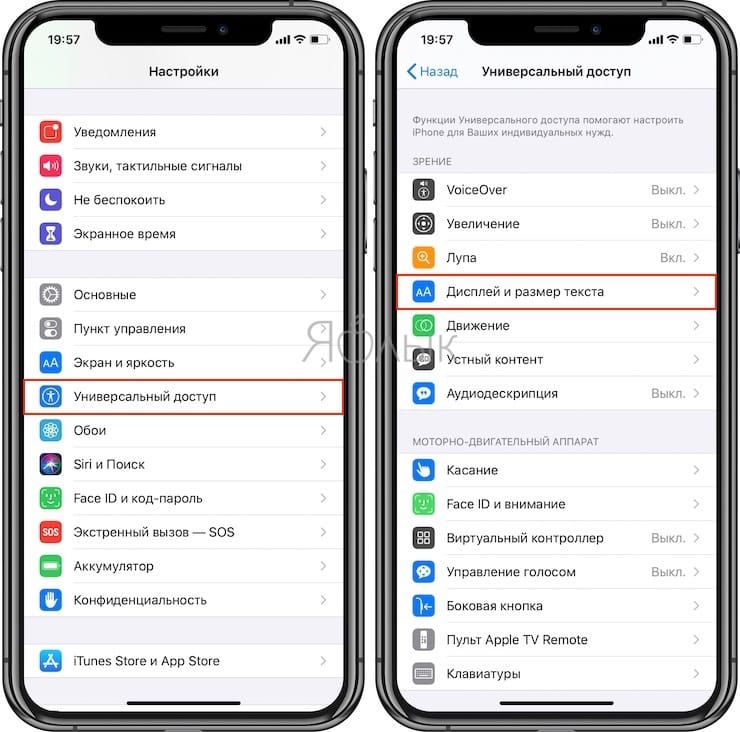
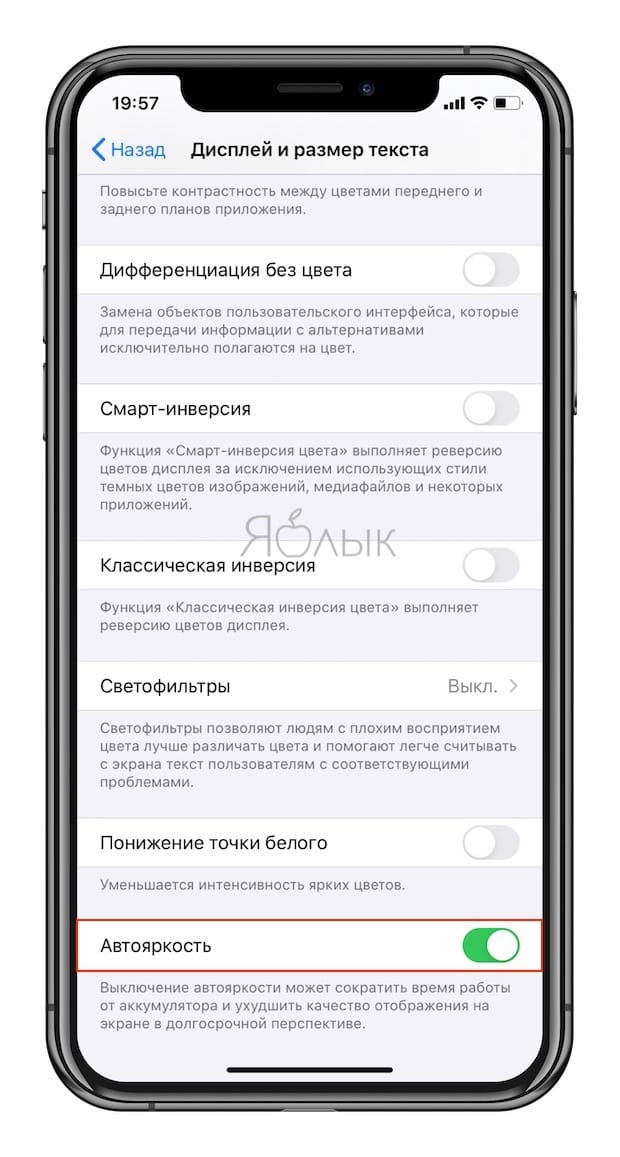
Для экономии энергии можно приглушить яркость и активировать функцию «Автояркость», пройдя в Настройки → Экран и яркость.
Начиная с iOS 11 этот переключатель перенесен по пути Настройки → Универсальный доступ → Дисплей и размер текста.
Как изменить время автоблокировки на Айфоне и Айпаде или отключить ее
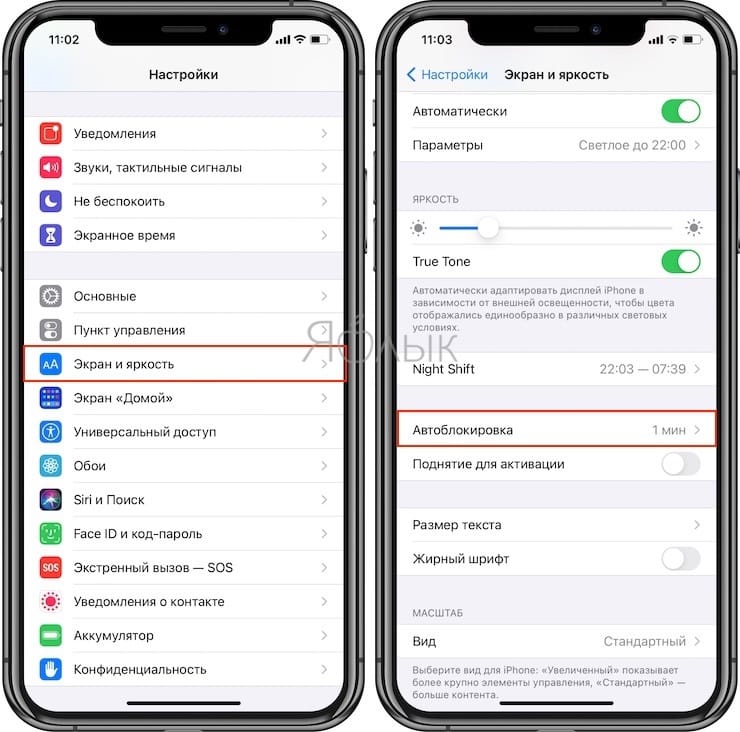
Не менее важным параметром является время, после которого будет происходить автоматическая блокировка iPhone и iPad и, соответственно, дисплей будет тухнуть. У всех этот показатель изначально установлен на одну минуту.
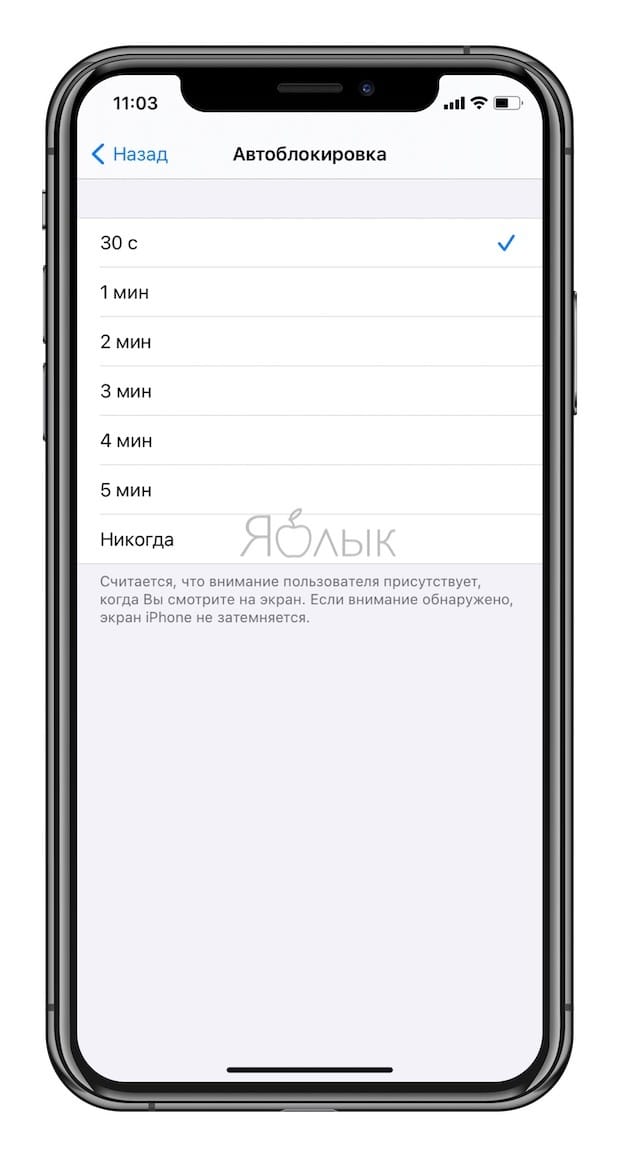
Произвести корректировку этого параметра можно пройдя в Настройки → Экран и яркость → Автоблокировка.
Временной интервал может варьироваться от 30 секунд и до пяти минут, а также есть опция, позволяющая полностью отключить автоматическую блокировку, правда, пользоваться ей мы рекомендуем только в исключительных случаях .
Почему автоблокировка на Айфоне бывает не активна?
Не менее популярной функцией в iOS 9 стал режим энергосбережения, благодаря которому операционная система частично ограничивает работу некоторых сервисов. Так вот, в случае, когда он активирован (сделать это можно пройдя в Настройки → Аккумулятор или из Пункта управления) возможность изменить время блокировки дисплея будет отключена, а показатель автоматически выставится на 30 секунд.
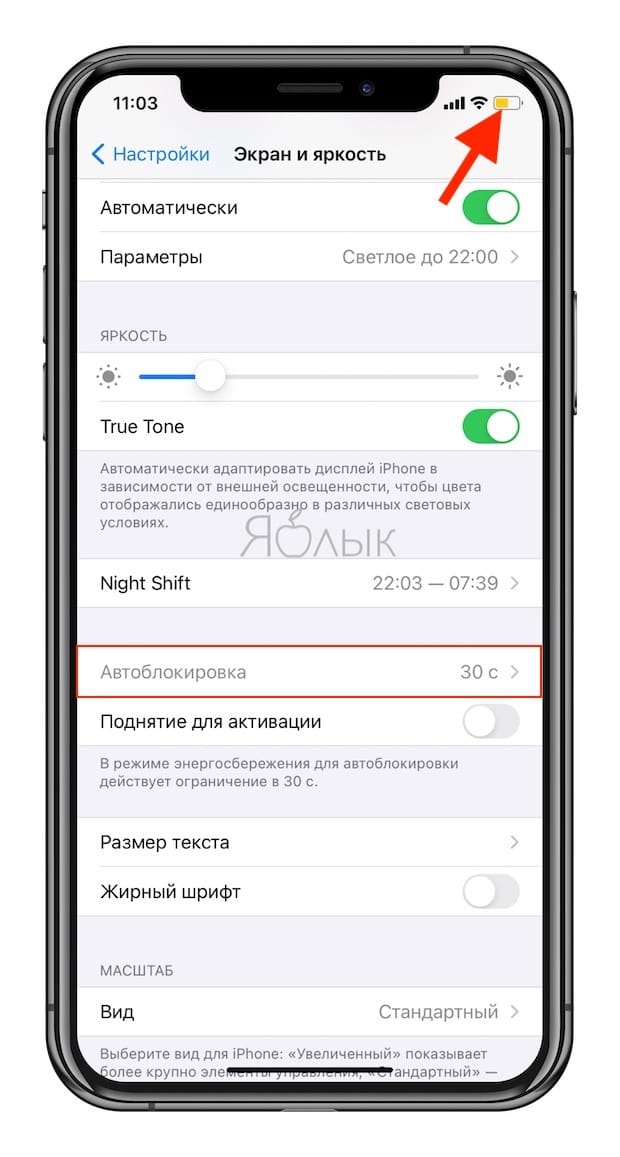
После отключения режима энергосбережения, параметр вернётся в исходное значение (например, на одну минуту).
�� Смотрите также:
- Как регулировать яркость подсветки клавиатуры на Mac.
- Как очистить память на iPhone или iPad: 40 способов.
- Если заняты руки: как автоматически перевести входящий iPhone-звонок на громкую связь.
�� Мы в Telegram и YouTube, подписывайтесь!
Пошаговое руководство о том, как отключить автоматическую блокировку на iPhone
Auto-Lock, вероятно, является одной из замечательных функций iPhone. Помимо экономии заряда батареи, она также защищает ваше устройство от несанкционированного использования — вот почему имеет смысл говорить, что это лучшая функция. По умолчанию настройка iPhone для экрана автоматической блокировки отключается через 30 секунд бездействия. Для некоторых это может быть полезно, потому что обеспечивает безопасность данных и продлевает срок службы батареи. Но для других это неприятно, в основном, если кто-то использует ваш телефон и снова и снова просит вас разблокировать его. Что касается других, которые постоянно проверяют свой экран, эта функция нежелательна. Вместо этого это не многообещающе, потому что им приходится часто разблокировать свой телефон. Большинство пользователей жалуются на эту проблему, а другие спрашивают как снять автоблокировку на айфоне. В сегодняшнем посте мы рассмотрим эту проблему и представим вам несколько функциональных решений для отключения автоматической блокировки на iPhone.

- Часть 1: Как отключить автоблокировку на iPhone
- Часть 2. Почему я не могу отключить автоматическую блокировку на своем iPhone?
- Часть 3: Альтернативное решение: Поднять, чтобы проснуться
- Часть 4. Часто задаваемые вопросы об автоматической блокировке на iPhone
Часть 1: Как отключить автоблокировку на iPhone
Знаете ли вы, что вы можете легко отключить автоматическую блокировку на iPhone в приложении «Настройки»? Вы можете исправить это самостоятельно; место этой опции может отличаться от других версий iOS.
Давайте сначала посмотрим, как отключить автоматическую блокировку на iPhone или изменить время автоматической блокировки на iOS 6 и старше.
Как отключить автоблокировку на iPhone iOS версии 6 и старше
1. Откройте приложение Настройки
2. Искать Общие , затем коснитесь («Настройки»> «Основные»).
3. Перейдите на Auto-Lock , затем коснитесь («Настройки»> «Основные»> «Автоблокировка»).
4. Нажмите Никогда чтобы отключить автоматическую блокировку на iPhone (Настройки> Общие> Автоблокировка> Никогда)
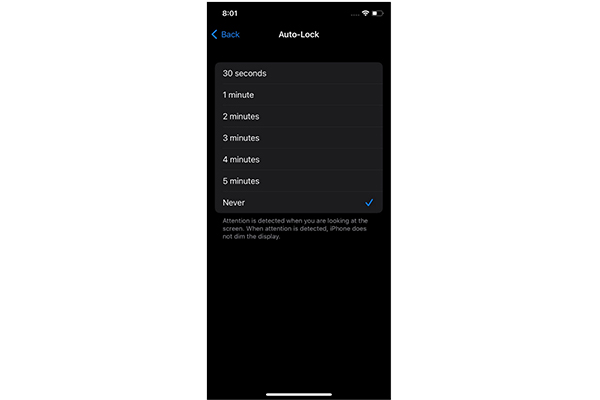
Вот руководство: как отключить автоматическую блокировку на iPhone или изменить время автоматической блокировки на iOS 7 и более поздних версиях.
Как отключить автоблокировку на iPhone iOS версии 7 и выше
1. Откройте приложение Настройки
2. Искать Дисплей и яркость затем коснитесь (Настройки > Дисплей и яркость)
3. Перейдите на Auto-Lock , затем коснитесь («Настройки» > «Экран и яркость» > «Автоблокировка»).
4. Нажмите Никогда чтобы отключить автоматическую блокировку на iPhone (Настройки> Дисплей и яркость> Автоблокировка> Никогда)
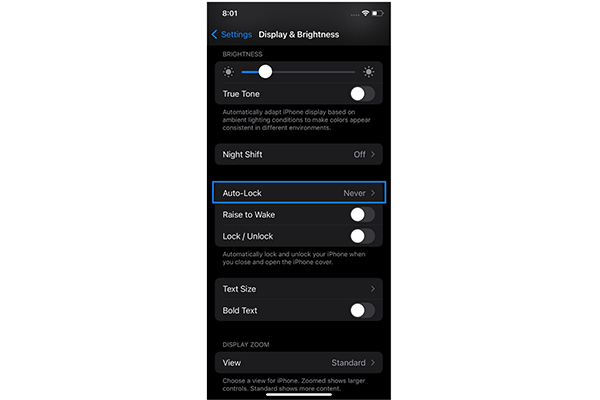
Часть 2. Почему я не могу отключить автоматическую блокировку на своем iPhone?
Вы не можете снять автоматическую блокировку на своем iPhone по нескольким причинам. По этой причине мы предложим пять возможных решений для отключения автоматической блокировки на iPhone одно за другим.
Решение 1. Повторно включите автоблокировку
Лучшая стратегия — начать с простого решения, прежде чем переходить к продвинутым методам. Прежде чем мы начнем, проверьте автоблокировку в настройках и убедитесь, что она включена. Бывают ситуации, когда пользователи случайно отключают функцию автоблокировки. В результате их экран никогда не гаснет, даже после часа бездействия.
1. Откройте приложение Настройки
2. Нажмите Дисплей и яркость (Настройки> Дисплей и яркость)
3. Искать Auto-Lock , затем коснитесь («Настройки» > «Экран и яркость» > «Автоблокировка»).
4. Выберите желаемое время, в которое вы хотите, чтобы экран выключился
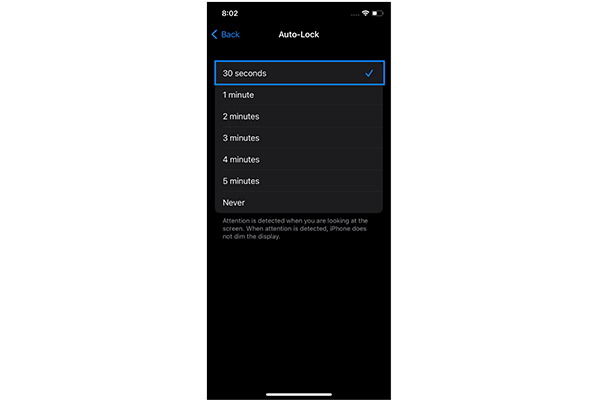
Решение 2. Отключите вспомогательное касание
Вспомогательное касание иногда может прерывать работу других функций вашего устройства. Знаете ли вы, что это одна из распространенных причин, по которой iPhone 8 не блокируется автоматически? Если вы не зависите от Assistive Touch, было бы полезнее отключить его навсегда и убедиться, что он не прерывает автоматическую блокировку по умолчанию на вашем iPhone. Вот как отключить Assistive Touch на iPhone.
1. Откройте приложение Настройки
2. Нажмите Универсальный доступ (Настройки > Специальные возможности)
3. Искать трогать , затем коснитесь («Настройки»> «Универсальный доступ»> «Сенсорный экран»).
4. Нажмите Вспомогательные касания , затем переключите кнопку, чтобы выключить ее («Настройки»> «Универсальный доступ»> «Сенсорный экран»> «Вспомогательное касание»).
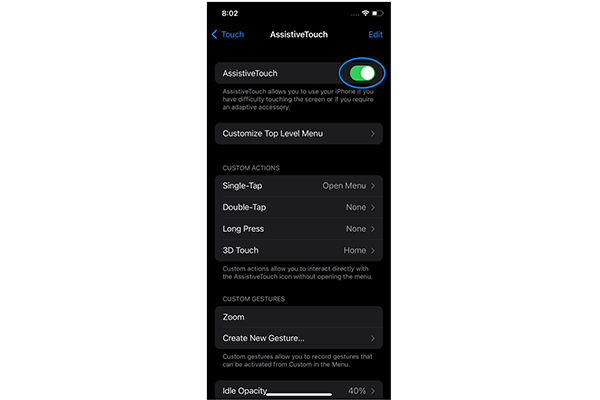
Решение 3. Отключите режим низкого энергопотребления.
Режим низкого энергопотребления — отличная функция iOS, которая экономит заряд батареи. После включения режима низкого энергопотребления ваше устройство уменьшит использование батареи. Режим низкого энергопотребления также может привести к тому, что некоторые функции перестанут работать, и автоблокировка — одна из них. Если вы столкнулись с такой ситуацией, когда автоблокировка iPhone не работает, отключите режим пониженного энергопотребления.
1. Откройте приложение Настройки
2. Нажмите Батарея (Настройки > Аккумулятор)
3. Переключить кнопку Режим низкой мощности чтобы отключить его (Настройки> Общие> Режим низкого энергопотребления)
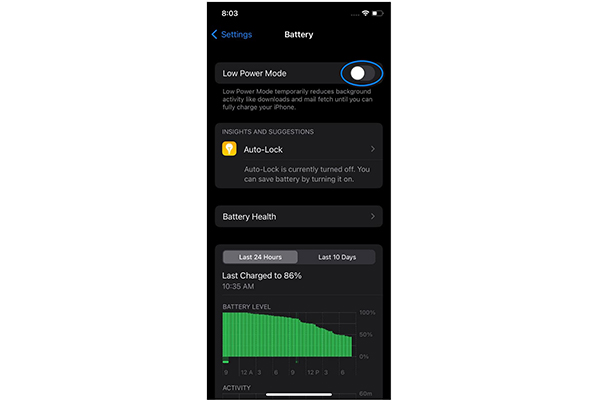
Решение 4. Восстановление заводских настроек iPhone
Если вы не можете выяснить, почему автоблокировка не работает должным образом, попробуйте сбросить iPhone до заводских настроек. Выполнение сброса к заводским настройкам на вашем iPhone вернет ваше устройство к настройкам по умолчанию, чтобы у вас не было проблем с программным обеспечением. Прежде чем приступить к сбросу настроек, вам следует сделать резервную копию всех ваших данных с iPhone на Windows/Mac. Таким образом, не забудьте резервное копирование iPhone на внешнее хранилище для обеспечения безопасности данных, если у вас нет плана iCloud.
1. Откройте приложение Настройки
2. Нажмите Общие (Настройки > Общие)
3. Искать Перенос или сброс , затем коснитесь («Настройки» > «Основные» > «Перенос или сброс»).
4. Нажмите Стереть все содержимое и настройки и введите свой код доступа, чтобы начать процесс сброса настроек (Настройки > Общие > Перенос или сброс > Сбросить все содержимое и настройки)
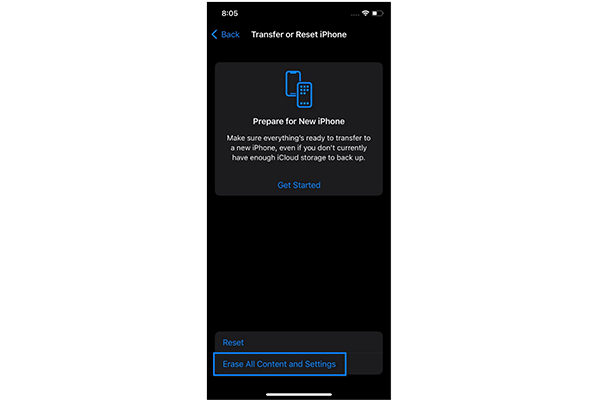
Решение 5. Отключите пароль и снова включите его.
Еще один несложный способ решить проблему с неработающей автоматической блокировкой iPhone — отключить пароль и снова включить его после перезагрузки устройства. Возможно, это не официальный метод решения проблемы, но в большинстве случаев он работает.
1. Откройте приложение Настройки
2. Нажмите Идентификатор лица и пароль (Настройки> Идентификатор лица и пароль)
3. Введите код доступа к экрану вашего устройства, затем отключите его.
4. Перезагрузите устройство, вернитесь в «Настройки»> «Идентификатор лица и код-пароль» и включите код-пароль. Если вы забыли пароль от своего iPhone, вам необходимо сбросить его до заводских настроек. Узнайте это здесь, чтобы сброс настроек iPhone без пароля.
Часть 3: Альтернативное решение: Поднять, чтобы проснуться
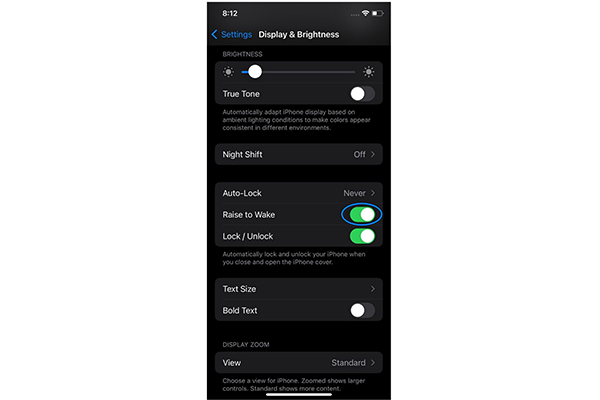
Лучшее альтернативное решение для снятия автоматической блокировки на iPhone — функция «Поднять для пробуждения». Может быть проще проверить свои уведомления, получить доступ к Центру управления, сделать снимок, проведя пальцем влево, или получить доступ к виджету, проведя его вправо, когда вы поднимаете свой iPhone. Функция Raise to Wake автоматически активирует экран блокировки вашего iPhone.
Как мы представили методы ранее, отключение Auto-Lock несложно, если вы знаете, где находится этот параметр. Тем не менее, хотя автоматическая блокировка иногда доставляет нам неудобства, очень важно обеспечить блокировку экрана, когда вы не используете свое устройство. Обратите внимание, что отключение автоматической блокировки нашего устройства действительно ставит под угрозу нашу конфиденциальность и безопасность. Вместо того, чтобы отключать функцию автоматической блокировки, вам следует рассмотреть альтернативу: включить функцию «Поднять для пробуждения».
Эта функция Raise to Wake заставляет экран загораться каждый раз, когда вы берете свое устройство из кармана или где-либо еще, не требуя нажатия какой-либо кнопки. Это выгоднее и лучше, чем отключение функции автоблокировки.
1. Откройте приложение Настройки
2. Нажмите Дисплей и яркость (Настройки> Дисплей и яркость)
3. Переключить кнопку Поднимите Уэйк чтобы включить его (Настройки> Дисплей и яркость> Поднять, чтобы разбудить)
Часть 4. Часто задаваемые вопросы об автоматической блокировке на iPhone
1. Почему автоблокировка неактивна?
Иногда настройка автоматической блокировки на вашем iPhone недоступна. По этой причине вы не можете отключить функцию автоматической блокировки или изменить продолжительность автоматической блокировки. Если вы когда-либо сталкивались с такой ситуацией, вероятно, ваш iPhone находится в режиме низкого энергопотребления, чтобы продлить срок службы батареи. Как только ваш iPhone перейдет в режим низкого энергопотребления, фактические настройки автоматической блокировки будут отменены. Устройство заблокируется на самый низкий период, который составляет 30 секунд.
2. Почему мой iPhone так быстро тускнеет?
Экран вашего iPhone выключается из-за автоматической блокировки, которая автоматически переводит iPhone в спящий режим или режим блокировки по истечении определенного периода времени.
3. Почему мой телефон случайно отключается?
Прежде всего, вам нужно проверить время автономной работы вашего телефона. Возможно, вы не заметили, что ваша батарея разряжена. Также есть вероятность, что он настроен на спящий режим. Или это уже проблема софта. Что бы это ни было, статья, которую мы предоставили выше, предлагает вам несколько решений, если у вас возникают проблемы с iPhone, который постоянно выключается.
Заключение
Вы, вероятно, расстраиваетесь, когда не можете отключить автоматическую блокировку на своем iPhone. Тем не менее, вместо того, чтобы беспокоиться о ситуации, лучше всего попробовать предлагаемые нами методы. Из всех протестированных нами решений вышеперечисленные методы оказались полезными. Если эти методы помогли вам, сообщите нам об этом, оставив комментарий ниже. Если вы считаете этот пост полезным, дайте нам звезду.
Что вы думаете об этом посте.
Рейтинг: 4.9 / 5 (на основе рейтингов 316)
Размещено от Джон Малкольм в Советы iOS