Как в телеграмме сделать индивидуальное уведомление
Возможность отправлять информацию по разным каналам является большим преимуществом. Стандартные варианты имеют свои минусы: отправленное по электронной почте письмо может затеряться в спаме, а SMS являются платными и не всегда доходят до получателя. В таких условиях мессенджер Telegram может стать удобной альтернативой.
Telegram является сторонним сервисом для Wialon. В интернете вы можете свободно найти инструкции о необходимых настройках. Однако для упрощения работы партнеров мы собрали в одной статье ключевые шаги, которые потребуются для отправки уведомлений в Telegram из Wialon для открытых и закрытых групп, каналов, индивидуальных и массовых рассылок.
Часть информации (токены и ID) в инструкциях будет скрыта, так как это приватная информация. На понимание инструкций это не влияет.
Предварительные требования
Необходимо создать бота, следуя инструкции. Здесь и далее будем предполагать, что Telegram установлен на вашем компьютере или телефоне. Работу по настройке можно вести в обеих версиях, однако делать это на компьютере проще, так как вам придется копировать информацию в настройки уведомления в Wialon.
Категории уведомлений
Условно, уведомления можно разделить на две категории:
- индивидуальные — для одного выделенного пользователя (например клиент с одним личным автомобилем);
- массовые — для нескольких пользователей сразу (например одной группы, команды, отдела, компании).
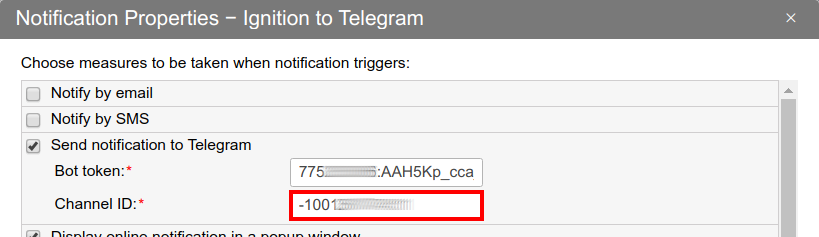
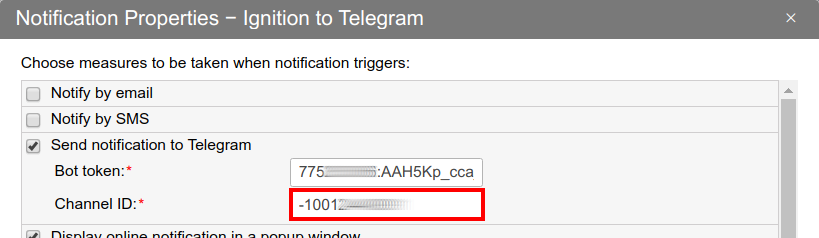
Настройка для Telegram уведомлений в Wialon одна — нужно задать Токен бота и ID канала:
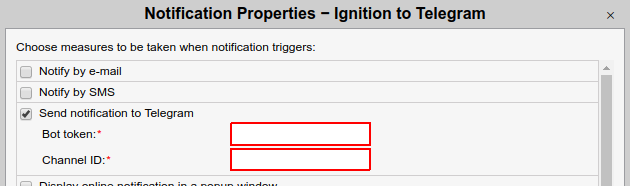
Обычно вопросы возникают с ID канала . Именно от того, как вы заполните это поле, зависит, будет ли уведомление индивидуальным или массовым.
Индивидуальные уведомления
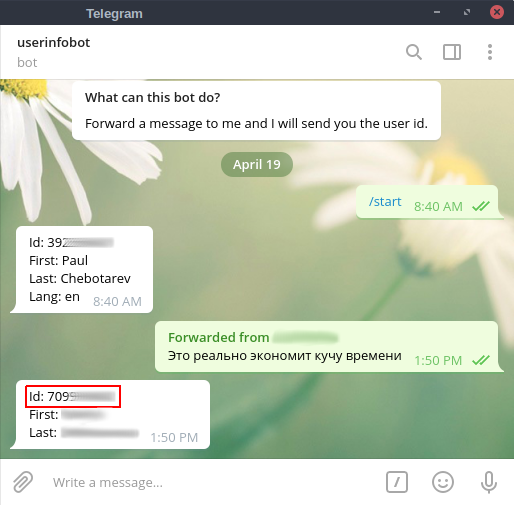
Открываем следующую ссылку на компьютере или на телефоне с установленным Telegram: https://telegram.me/userinfobot
Отправляем команду для начала работы и в ответ получаем собственный ID:
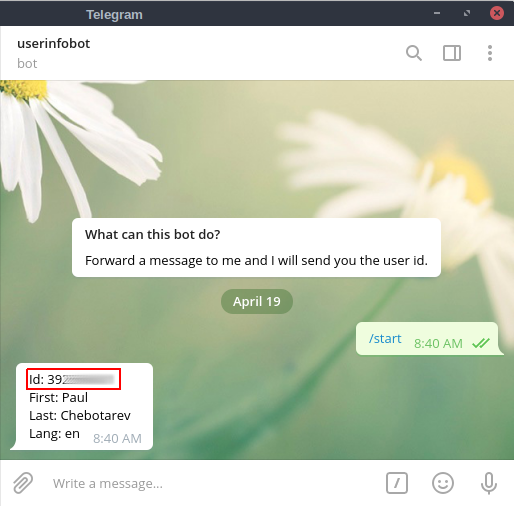
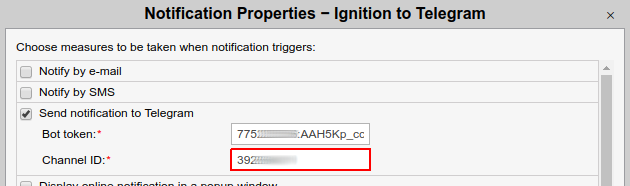
Этот собственный ID и задаем в настройках уведомления:
При срабатывании такого уведомления, сообщение придет в чат бота, и увидите его только вы:
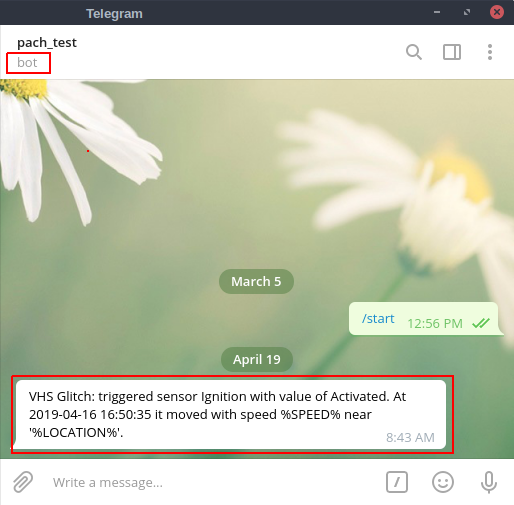
Чем еще примечателен такой способ, так это возможностью использовать один токен для разных ID пользователей. То есть, одного бота используем для множества индивидуальных уведомлений, и каждый клиент получает только свое уведомление.
Чтобы узнать ID другого пользователя, просто перенаправьте ему сообщение этого пользователя (например, из вашей переписки с данным пользователем):
Массовые уведомления
Публичный канал
С массовой отправкой сразу нескольким пользователям все проще. Достаточно создать публичный канал Telegram, добавить туда бота и разрешить ему управлять уведомлениями.
В качестве ID канала для настройки уведомления в Wialon нужно использовать ID канала:
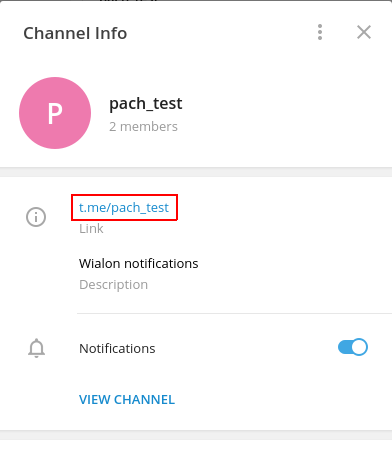
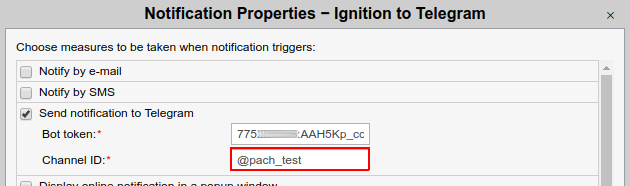
Берем только «pach_test» (без символов «t.me/»), ставим префикс «@» и добавляем в уведомление в Wialon:
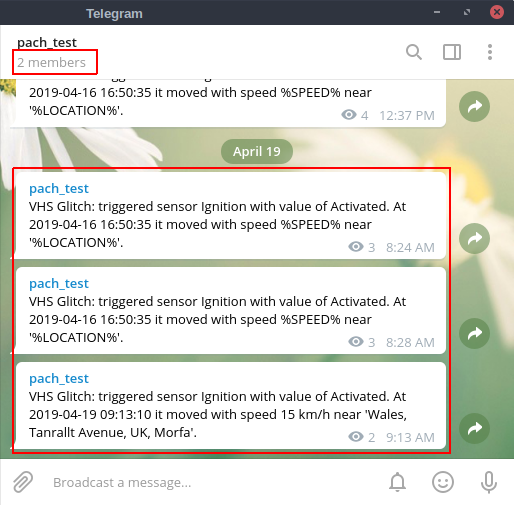
Добавляем в этот канал любой нужный контакт (все они будут получать уведомления централизованно). Ждем срабатывания, результат ниже:
Закрытый канал
Создаем открытый канал, добавляем туда бота администратором. Отправляем запрос от имени бота в этот канал:
https://api.telegram.org/bot/sendMessage?chat_id=@yourchannelname&text=ping
Заменяем токен на токен своего бота:
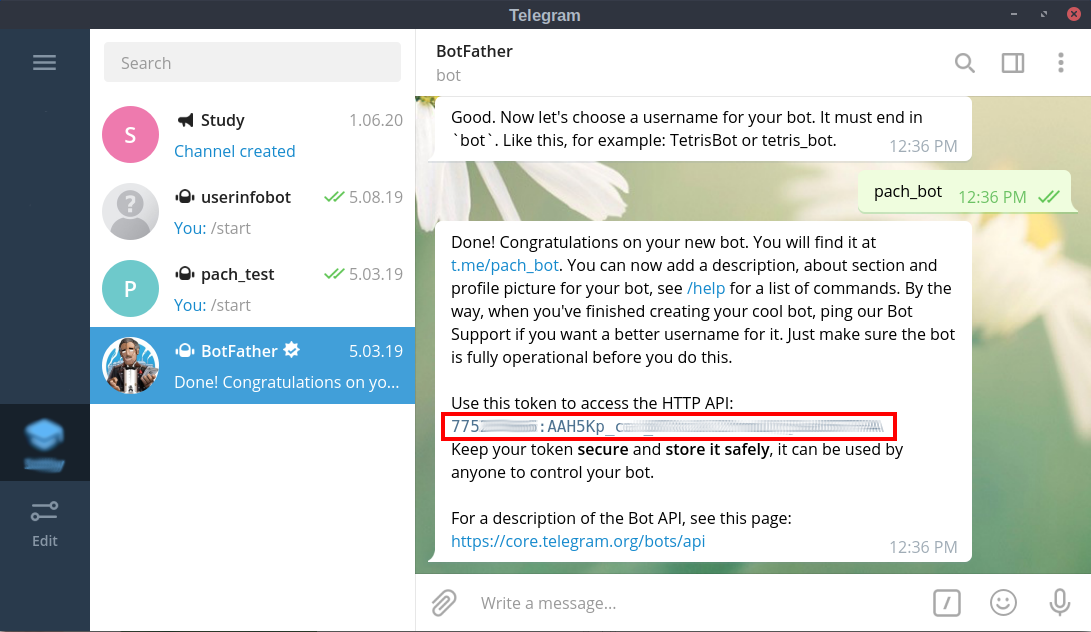
Указываем ID своего канала:
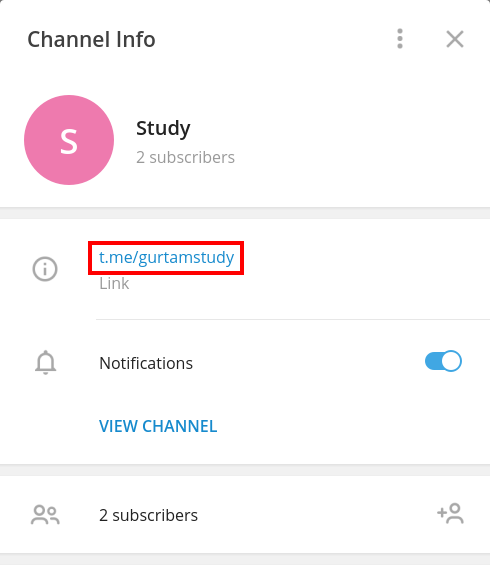
Вставляем в адресную строку браузера и нажимаем Enter, например:
https://api.telegram.org/bot775ххххххх:AAH5Kp_cххххххххххххххххх/sendMessage?chat_id=@gurtamstudy&text=ping
В ответ получаем:
,"date":1593066856,"text":"ping">>
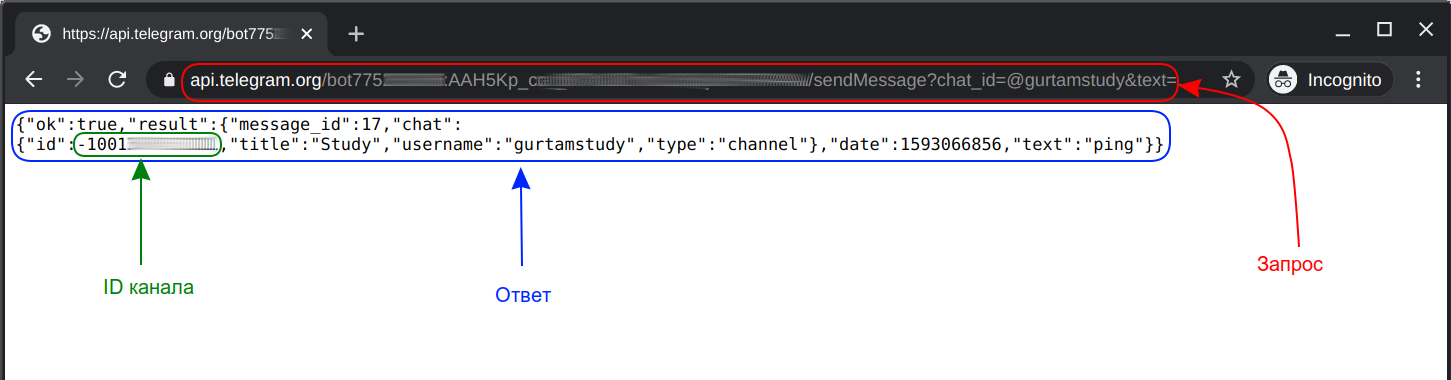
Удаляем сообщение, делаем канал закрытым. Вместо @yourchannelname в настройках уведомления используем значение «id»: -1001xxxxxxxxx
Закрытая группа
Отправка в группу может быть полезна, т.к. в ней есть возможность обсудить уведомление. Настройки выполняем аналогично настройке с закрытым каналом.
Создаем открытую группу, добавляем туда бота (можно без прав администратора). Отправляем запрос от имени бота в эту группу:
https://api.telegram.org/bot/sendMessage?chat_id=@yourgroupname&text=ping
Заменяем токен на токен своего бота:
Указываем ID своей группы:
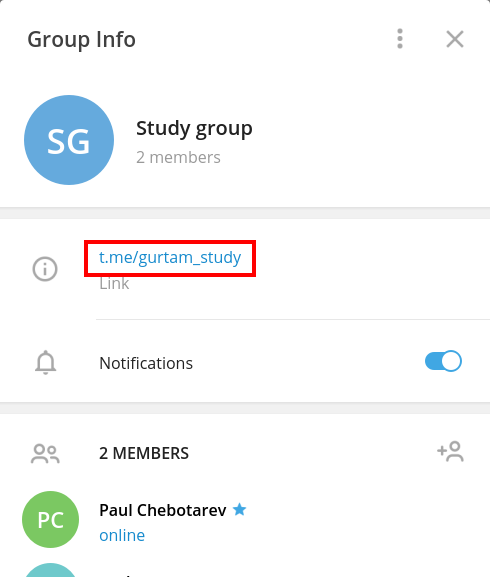
Вставляем в адресную строку браузера и нажимаем Enter, например:
https://api.telegram.org/bot775ххххххх:AAH5Kp_cххххххххххххххххх/sendMessage?chat_id=@gurtam_study&text=ping
В ответ получаем:
,"chat":,"date":1593070025,"text":"ping">>
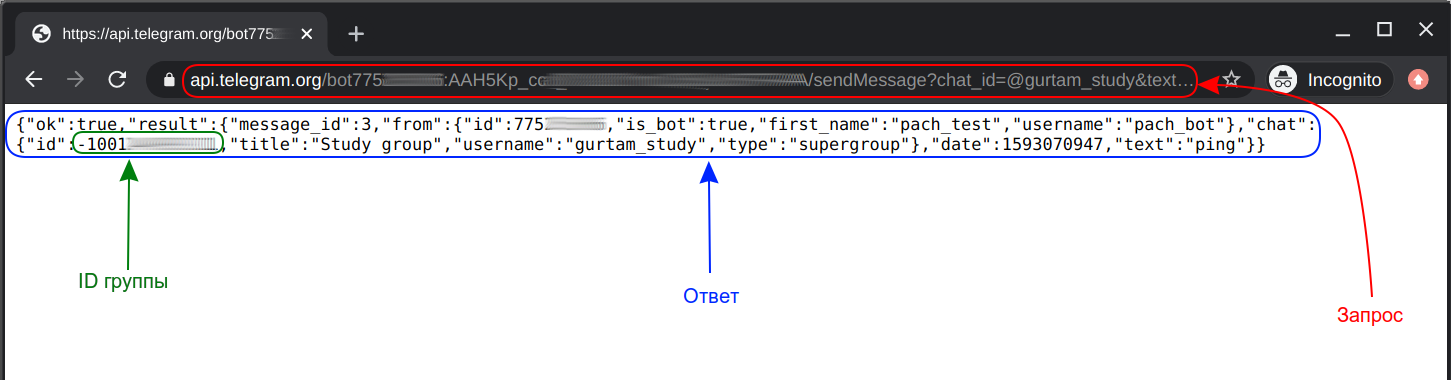
Удаляем сообщение, делаем группу закрытой. Вместо @yourgroupname в настройках уведомления используем значение «id»: -1001xxxxxxxxx
Павел Чеботарёв , Инженер Customer Service 2022-05-06
Telegram-уведомления
После этого откроется раздел «Интеграции» в вашем аккаунте amoCRM, и через несколько секунд появится модальное окно установленной интеграции.
- Ввести номер телефона для тех. поддержки
- Нажать кнопку «Сохранить», чтобы завершить установку виджета в аккаунт amoCRM
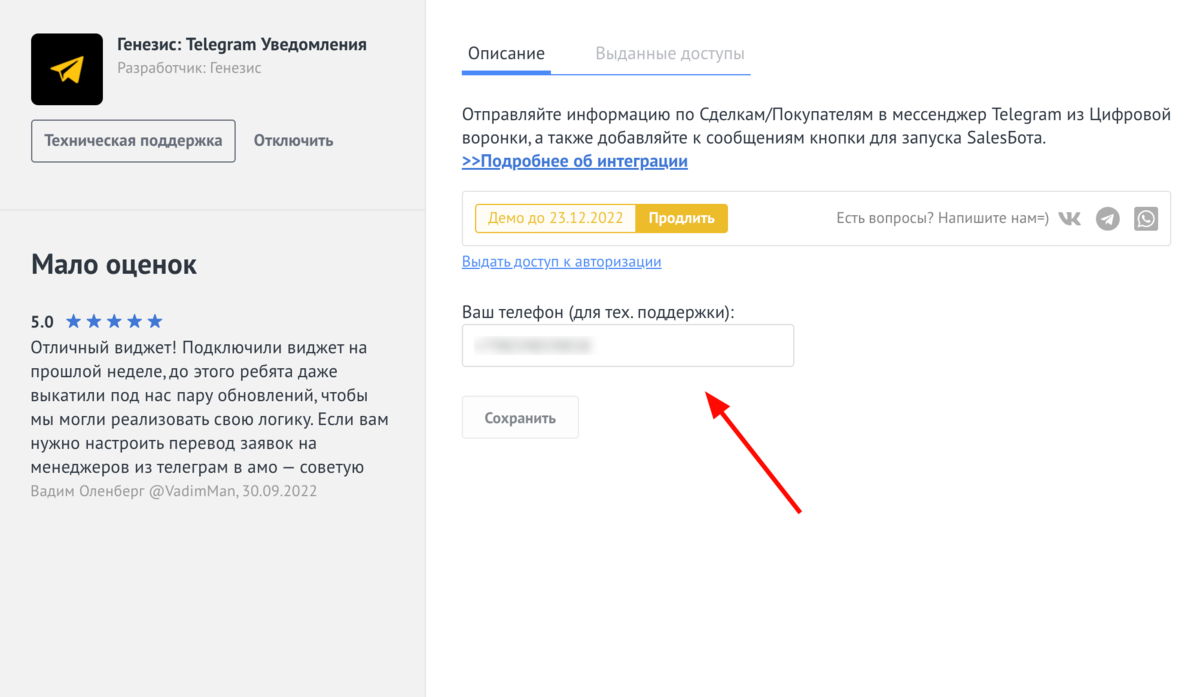
Настройки виджета
Для настройки виджета нужно перейти в расширенные настройки амоCRM.
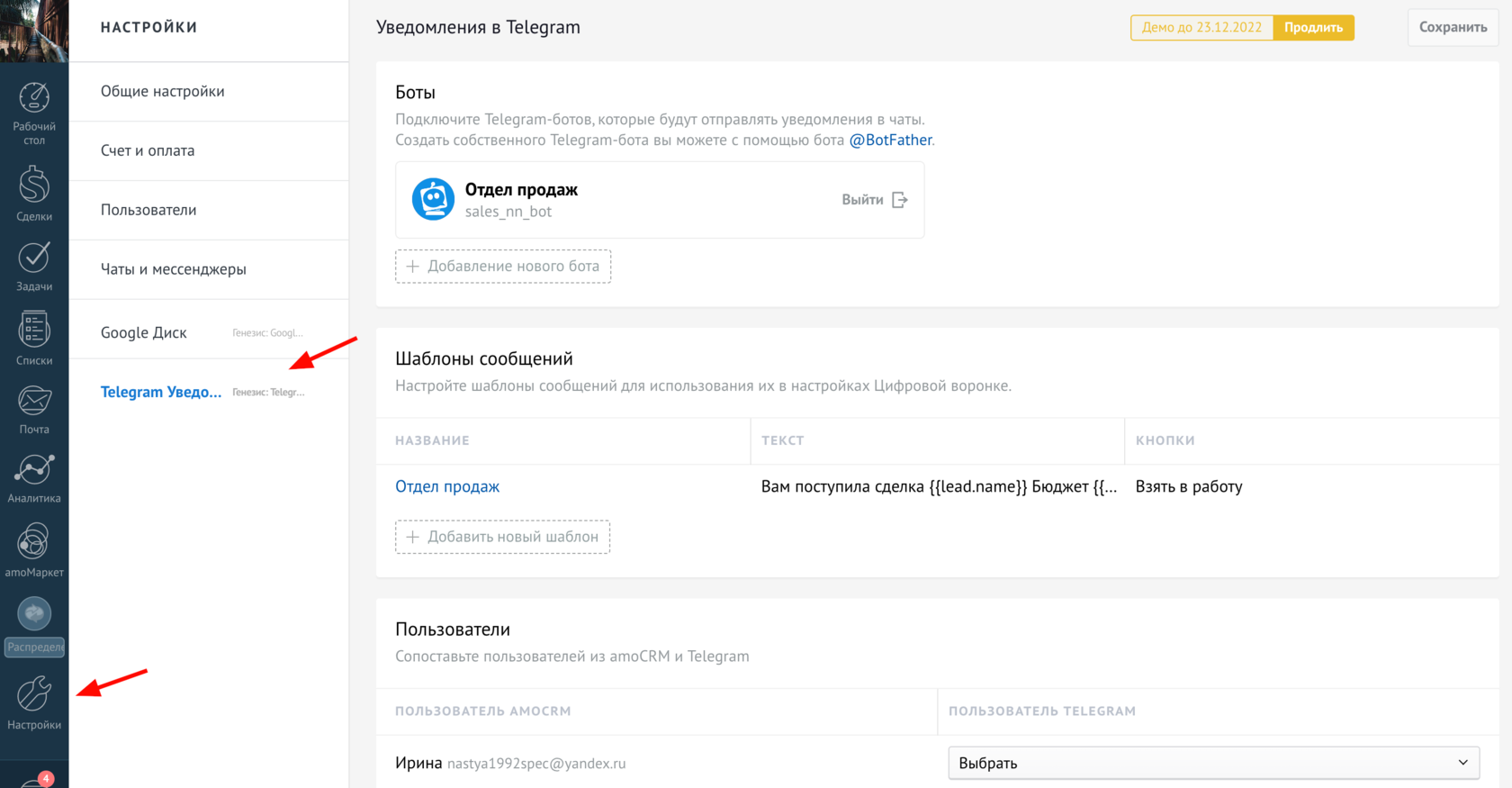
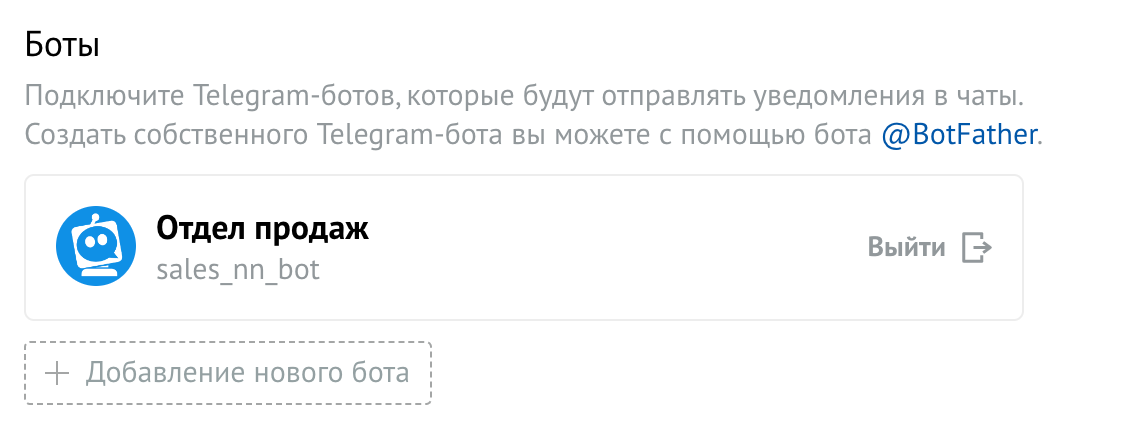
Добавление Telegram-бота
Сначала добавляем созданного Telegram-бота. Создать Telegram-бота можно с помощью бота @BotFather .
Ботов можно добавить несколько. Так же бота можно переименовывать через тот же бот, в котором создавали.
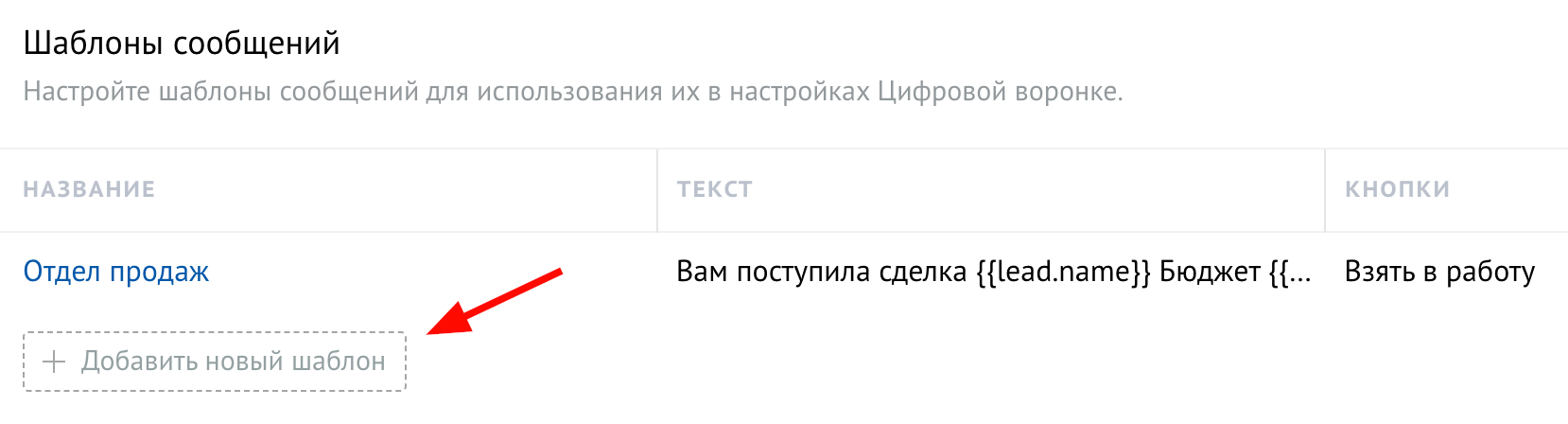
Добавление шаблона
Далее добавляем новый шаблон.
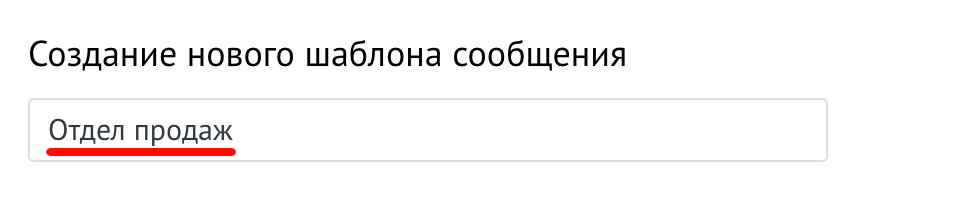
Вводим название шаблона и нажимаем «Добавить».
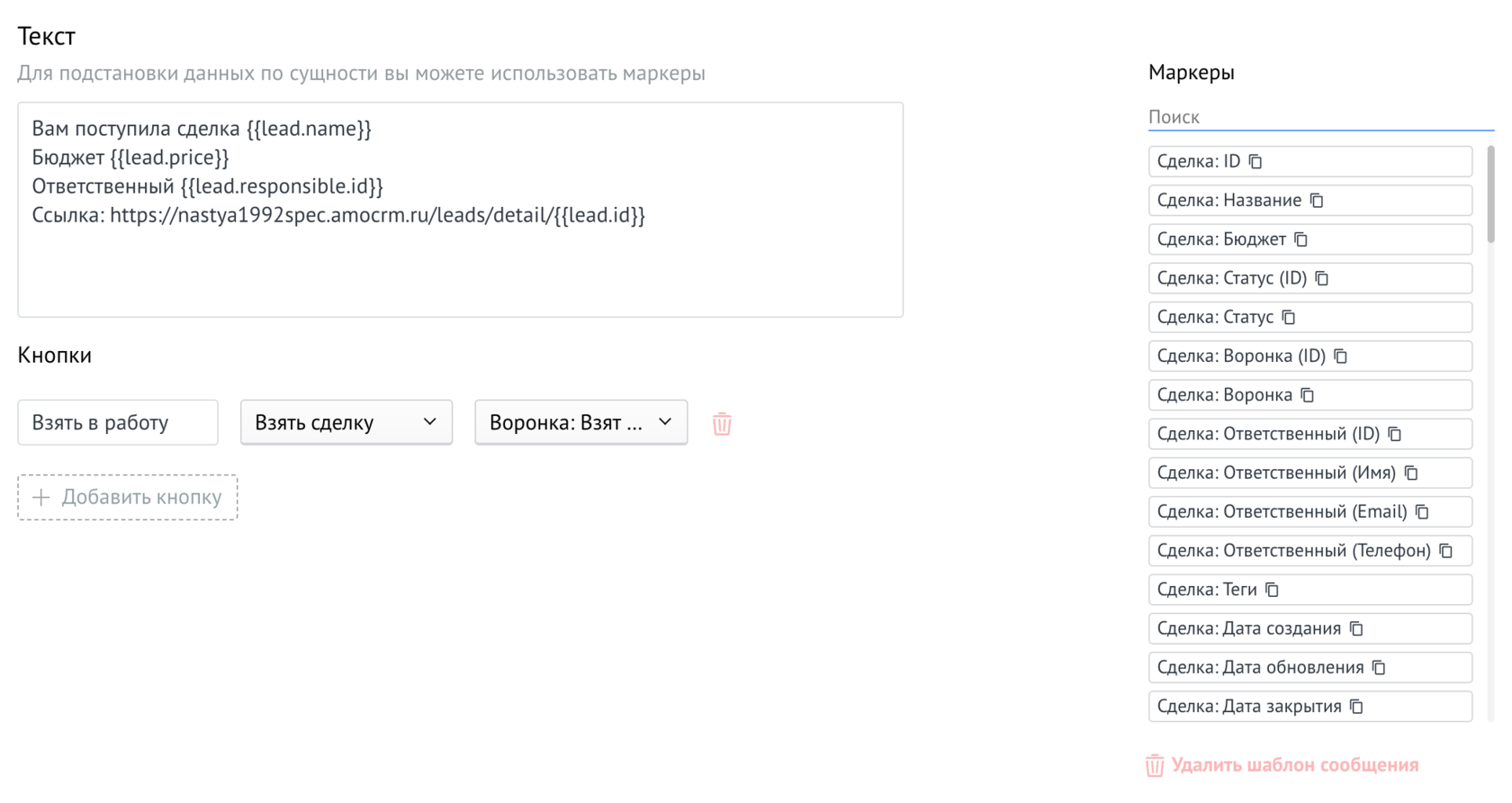
Вводим текст уведомления и подставляем маркеры.
Настройка в цифровой воронке
Переходим в настройки в цифровой воронке.
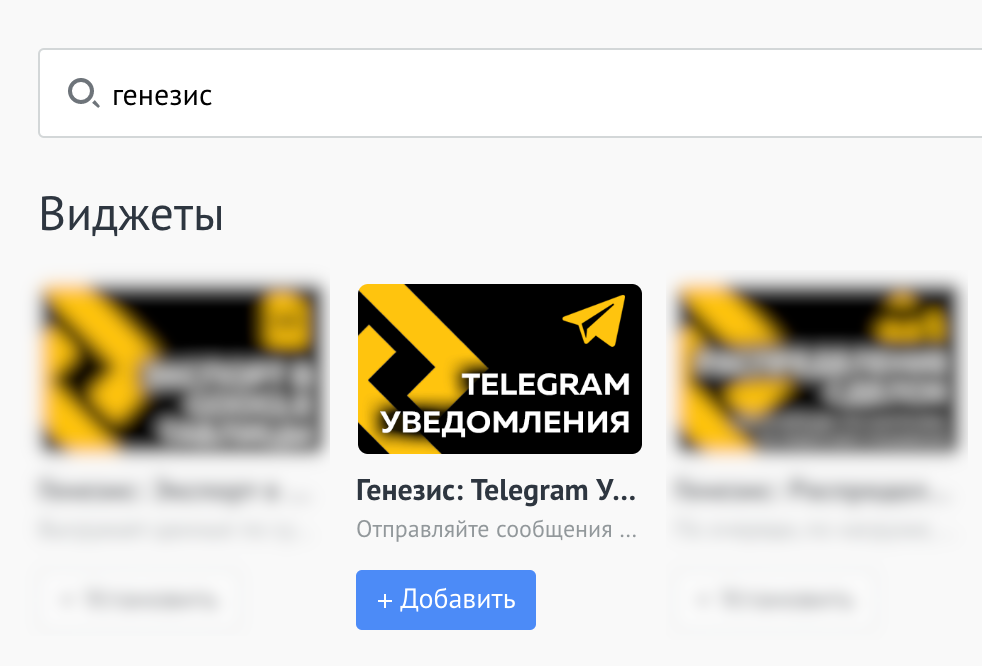
Выбираем виджет и нажимаем «Добавить».
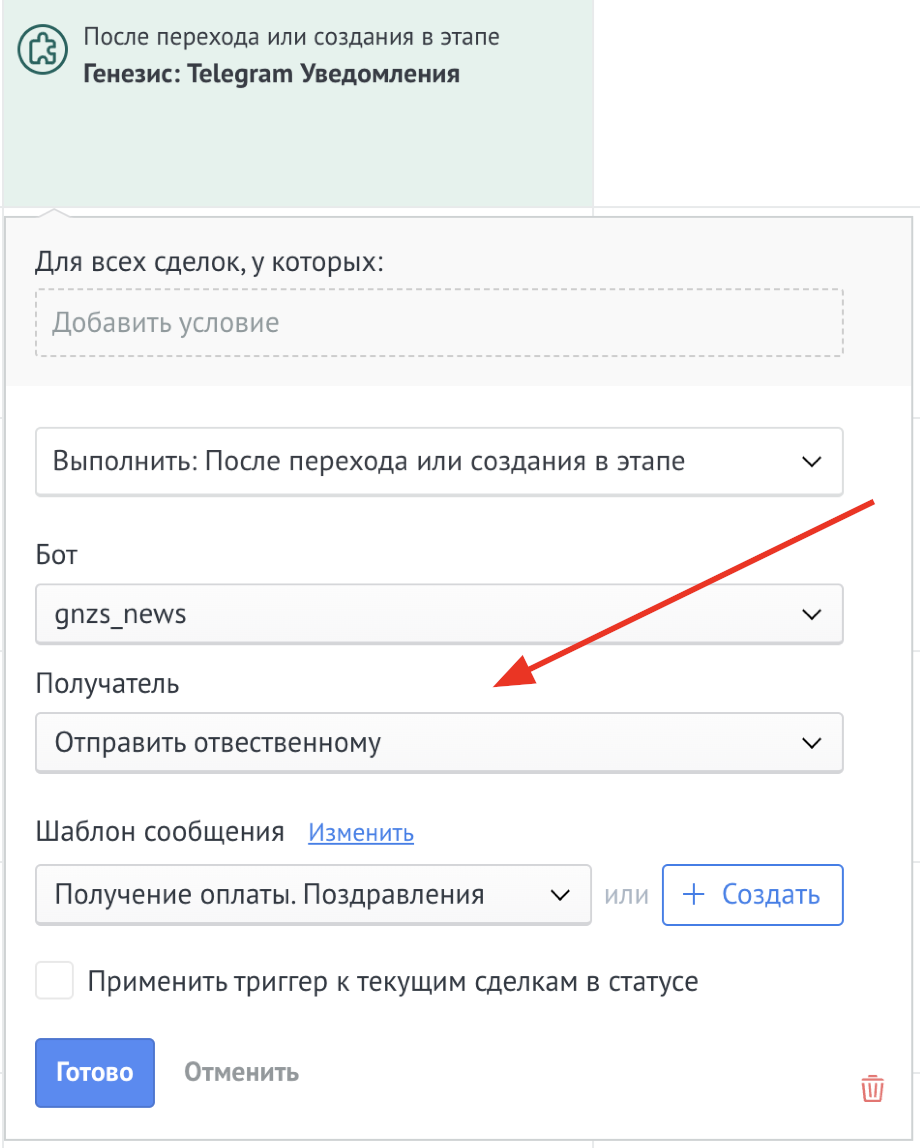
В настройках выбираем:
Боты
Выбираем нужного бота из списка.
Получатель
Можно выбрать отправить в чат или ответственному. Для того, чтобы выбор чата появился в окне настроек, необходимо боту написать сообщение. При выбранной настройке «Отправить ответственному» будет отправляться уведомление ответственному за сделку.
Шаблон
Шаблон можно создать прямо в разделе цифровой воронки или отредактировать уже существующий.
Изменение и создание шаблона из цифровой воронки
В настройки шаблона можно перейти из цифровой воронки, нажав на «Изменить» .
Чтобы создать новый шаблон, нужно нажать на кнопку «Создать» .
Инструкция по настройке уведомлений в Телеграм
из amoCRM с помощью виджета
Данный виджет не предназначен для переписки с клиентами из amoCRM, он отправляет сообщения только в выбранный групповой чат, канал и в личный чат пользователю, который добавил себе вашего телеграм-бота.
Установка и настройка
Данный виджет вы можете установить самостоятельно из списка интеграций в amoCRM
Или установите по кнопке →
| Установить |
- Создание бота в Телеграм и добавление в чат
Виджет работает через созданного вами бота в Телеграм и через него шлет сообщения. Для начала нужно создать бота, затем добавить его в нужный чат.
- Создайте БОТА в Telegram. Для этого напишите пользователю @BotFather в Телеграме и следуйте инструкции.
- Скопируйте API Token бота, вида: 365554109:AAGwwRNdBbDeoIlg4w43HsnXmpY7jLVJF8
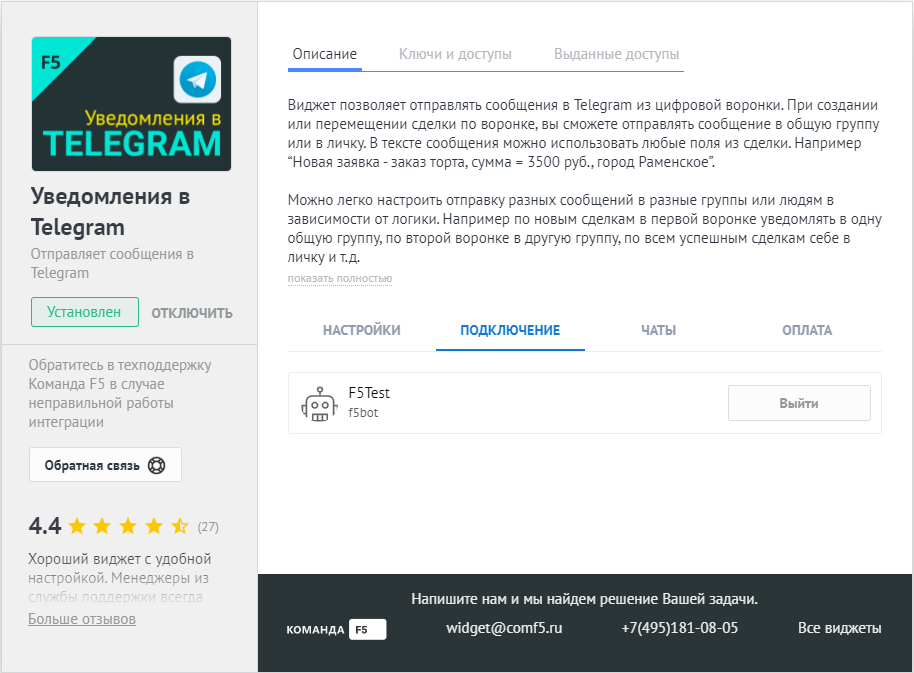
- Перейдите в настройки виджета, во вкладке Подключение, вставьте токен и нажмите Отправить;
- Бот подключен, сохраните настройки виджета.
- Для сообщений в общий чат — добавьте вновь созданного бота в общий чат, после этого обязательно напишите что либо в чате от любого пользователя.
- Для личных сообщений — напишите в личку вновь созданному боту любое сообщение.
2. Отправка сообщений из цифровой воронки
Вы можете отправлять сообщение при смене этапа или любом другом действии, предусмотренном в цифровой воронке. Сообщение может содержать любые поля сделки, контакта, компании.
- Перейдите в настройки нужной воронки и добавьте новое действие, выберите виджет «Уведомления в Телеграм» от F5;
- Укажите условия триггера, например, при наличии тега у сделки;
- Выберите чат, группу, тред или канал, куда нужно отправить сообщение. Сообщения можно отправлять сразу в несколько чатов, выбрав нужный из списка и добавив новое поле.
- Можно выбрать «Свое значение» и указать любые чаты, перечислив их ID из Телеграмм. ID чатов можно внести как в одно поле через запятую, так и создать несколько полей.
- В “Свое значение” можно записать переменную и подтянуть значение из любого кастомного поля, в котором может хранится ID чата.
- Чтобы отправить сообщение в тред, выберите «Использовать топики» и укажите ID треда для каждого чата.
- Пример ID топика: «-1002101075493».
- Если список чатов пуст или нужного чата нет в списке: напишите боту любое сообщение или добавьте бота в чат с правами администратора, или напишите любое сообщение в группе, где добавлен бот, после такой активности, чат появится в списке, либо укажите ID чата, выбрав «Свое значение».
- Добавьте текст, который нужно отправить. Можно использовать любые поля сделки, контакта, компании, эмоджи и форматирование текст. Используйте шаблоны переменных, для модификаций.
- Пример > — название сделки; > — ответственный; любое поле по ID — >;
- Поставьте галочку «Запросить заполнение полей», если требуется, и выберите нужные поля. В этом случае вместе с сообщением в чат приходит кнопка редактирования полей прямо из Телеграм.
- Сохраняйте результат отправки в любое кастомное поле, выбрав пункт «Сохранить уникальный идентификатор сообщения».
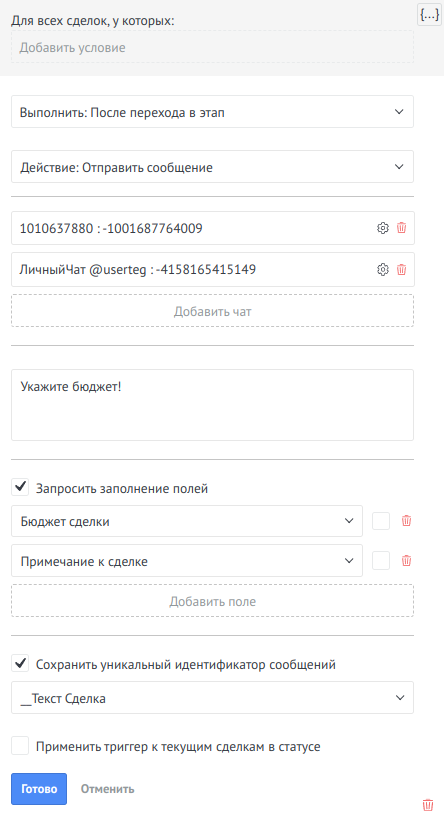
Окно настроек виджета
Как форматировать текст в сообщениях в Телеграм
Начертание
жирный
курсив
подчеркнутый
зачеркнутый текст в виде моноширинного кода
Ссылка в виде кнопки
[button link=»https://cmdf5.ru/widjety-amocrm» text=»Виджеты»]
[button url=»https://start1.com/» text=»Запустить» once] — убрать кнопку, после её нажатия
Кнопка для триггерной ссылки (работает только с виджетом Триггеры )
[button url=»» text=»Завершить сделку»]
Как добавить эмоджи ☕ ?
Win + точка
Запрос полей для заполнения
Вместе с сообщением вы можете отправить запрос на заполнение поля сделки в amoCRM. Получатель сообщения сможет нажать на кнопку редактирования и заполнить те поля, которые были выбраны в запросе. Так-же перед заполнением можно увидеть текущее значение.
- Текст
- Число
- Дата
- Список
- Мультисписок
- Переключатели и флажки
- Примечание (добавляет текстовое примечание в сделку)
- Примечание с геолокацией (добавляет текущую локацию устройства в amoCRM)
Вы можете добавить удаление сообщений при смене этапа или любом другом доступном действии из цифровой воронки.
В настройках виджета внутри воронки выберите действие «Удалить сообщение».
Выберите чат из списка и укажите ID сообщения, которое нужно удалить.
Либо укажите ID любого чата, выбрав «Свое значение». В этом случае следует передавать данные в таком формате:
Чтобы автоматизировать получение ID сообщения, следует сохранять его в отдельное кастомное поле при отправке сообщения из воронки, поставив галочку «Сохранить уникальный идентификатор сообщений» в настройках отправки. В этом случае ID сообщения можно указать с помощью переменной. Используйте шаблоны переменных.
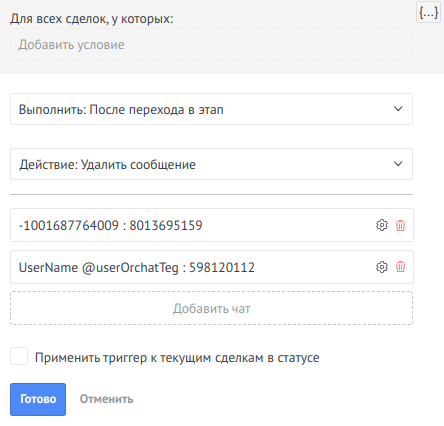
На каждый триггер ОТПРАВКИ нужен отдельный триггер УДАЛЕНИЯ
Чтобы иметь возможность удалить любые ранее отправленные сообщения, следует создавать отдельный триггер на удаление на каждый тип отправленного сообщения.
При создании триггера на отправление важно использовать использовать уникальное кастомное поле для хранения id-сообщения.
3. Отправка сообщений из виджета Триггеры
При совместной работе данного виджета с виджетом Триггеры, можно отправять сообщения по более расширенному списку событий, например: при создании контакта, при пропущенном звонке, при новом сообщении из чата.
Также с сообщением можно отправять специальные кнопки, при нажатии на которые, запускается автоматизация в amoCRM: меняется статус сделки, заполняется поле и т.д. Имя и ID нажавшего на кнопку можно передавать в amoCRM, например, перевести на него сделку.
- Установите виджет «Триггеры»
- При необходимости добавьте триггерные ссылки и добавьте к ним автоматизацию. Более подробно как настраивать виджет Триггеры.
- В сценарии, в блоке условий выберите тип триггера «Отправить сообщение в Телеграм»
- Выберите чат, куда нужно отправить сообщение
- Впишите текст, добавьте триггерные ссылки при необходимости, сохраните.
Добавление кнопок вместо ссылок
Данный функционал работает только в виджете Триггеры! При отправке сообщения из цифровой воронки кнопки не отобразятся.
Чтобы при нажатии на ссылку не происходило перехода на страницу в браузере, преобразуйте их в кнопки через маску.
Вместо:
«>Создать
напишите:
[button url=»» text=»Создать»]
При нажатии на такую кнопку браузер не откроется, но сценарий в Триггерах сработает.
Как изменить звук уведомлений в Telegram?
Постоянные сигналы из многочисленных мессенджеров не только нервируют окружающих, но и вселяют панику в вас и заставляют хвататься за смартфон: а что, если там что-то важное? И даже если вы спокойны, то зачастую не можете отличить звук уведомлений вашего Telegram, от сигнала сообщения в Telegram коллеги. Мы научим вас изменять стандартную мелодию приложения или отключать звук совсем.
Как сменить звук уведомлений в чатах?
- Откройте мессенджер Telegram.
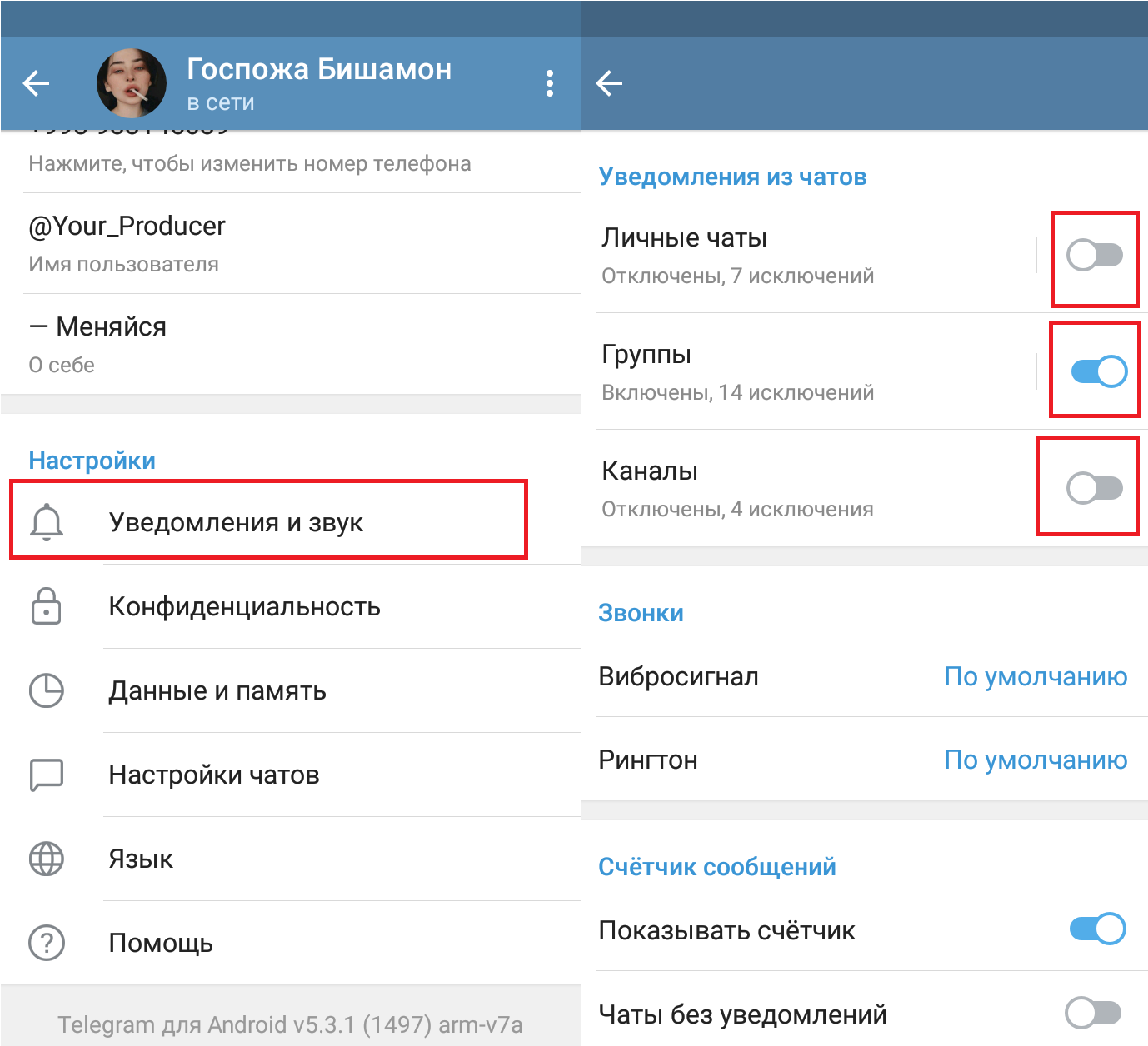
- В левом верхнем углу в окне всех чатов найдите значок с тремя горизонтальными полосками. В меню выберите пункт Настройки (иконка в виде шестеренки).
- Найдите строчку с колокольчиком – Уведомление и звук. Перед вами появятся позиции: уведомления из чатов (личные чаты, группы, каналы), звонки (вибросигнал, рингтон), счетчик сообщений, в приложении, события и другое.
- Выберите, например, Личные чаты. В открывшемся меню настроек вы можете отрегулировать вибрацию и сменить мелодию с той, что по умолчанию, на одну из стандартных в вашем смартфоне.
- Таким же образом настроить Телеграм под себя и персонифицировать параметры звука вы можете в разделе групп и каналов. А еще – откорректировать заданные настройки голосовых звонков.
- Вы также можете сбросить все настройки кнопкой в самом низу окна.
Версия мессенджера на рабочем столе компьютера позволяет включить или выключить всплывающие оповещения о сообщениях, регулировать звуковое сопровождение и размещение их на экране.
Как отключить звук Телеграм вообще?
Представьте: у вас в контактах около 20 человек, которые что-то пишут вам ежедневно, вы подписаны на 10 каналов и столько же групп, а еще – участвуете в паре-тройке групповых чатов. Каждое новое сообщение отзывается жужжанием вашего смартфона и сопутствующим звуковым сигналом. Не стоит забывать о том, что уведомления срабатывают звуком и тогда, когда в Telegram регистрируется новый контакт из вашей телефонной книги или происходит обновление от разработчиков. Беспрестанное гудение и «дзинь» могут вывести из себя кого угодно!
Отключить уведомления в приложении, при этом не выключив звуки на самом телефоне, можно. Как это сделать?
- Войдите в приложение Телеграм.
- Вам снова нужна кнопка вызова меню – три параллельные строчки. Отыщите в перечне пункт Настройки, а в них – Уведомления и звук.
- Перед вами появится уже знакомое нам меню с параметрами всех звуков в мессенджере – в групповых конференциях, личной переписке, обновлений каналов. Отключите те звуки, которые вас отвлекают. Если вы любите просматривать содержимое групп в Телеграме вечером, то в течение дня уведомления от них будут только раздражать. Отключите их в параметрах. Причем некоторые контакты можно отдельно настроить так, чтобы по-прежнему получать сигналы о новых сообщениях. Кликните на Добавить исключение и укажите чат, который хотите слышать.
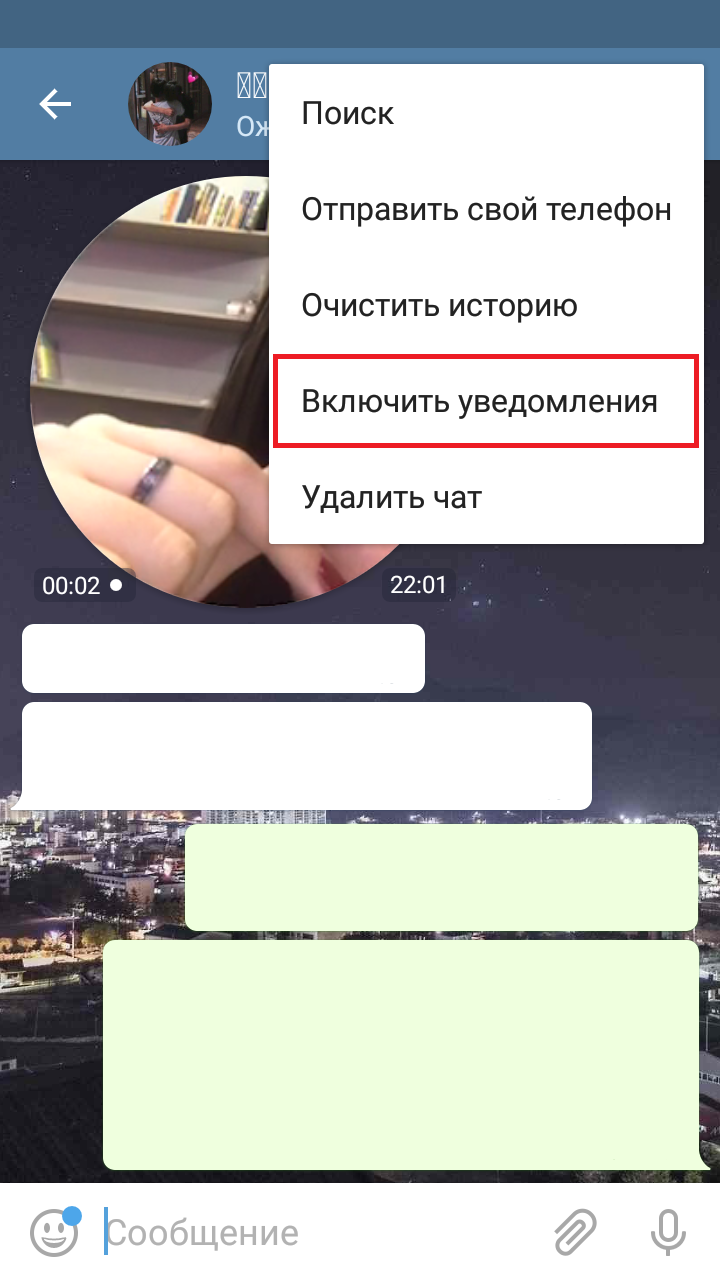
К слову, есть и другой способ настроить звук конкретной переписки или канала – в самом открытом окне. Нажмите на меню (три вертикальные точки). Здесь вы можете отключить звук навсегда или на установленный временной интервал.
В открытом окне канала есть кнопка выключения уведомлений. Все обновления будут бесшумными, а цвет входящих сообщений – серым.
Персональные настройки звука удобны, если вы не хотите ставить виброрежим на всем телефоне, а лишь стремитесь оградить себя от назойливого пиликанья, которое в равной степени может означать письмо начальника и свежий мем от приятеля.
Данный ресур является неофициальным сайтом фан-клуба приложения Telegram. Все текстовые, графические и видео материалы взяты из открытых источников и носят ознакомительный характер. В случае возникновения споров, претензий, нарушений авторских или имущественных прав, просьба связаться с администрацией сайта.