Настройка Apple Watch
Для настройки и использования новых часов Apple Watch требуется iPhone XS или более поздняя модель с iOS 17. Узнайте, как определить модель iPhone и как обновить iPhone до последней версии iOS.
Подготовка
- Обновите iOS на iPhone до последней версии.
- Убедитесь, что на iPhone включен Bluetooth и установлено подключение к Wi-Fi или сотовой сети.
Если часы Apple Watch уже настроены, но вы планируете использовать их с другим устройством iPhone, можно перенести Apple Watch и их содержимое на новое устройство iPhone.
Включите и наденьте Apple Watch
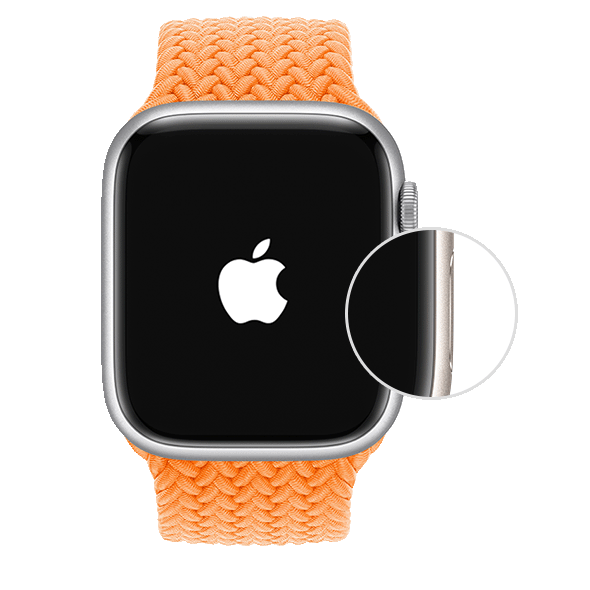
Чтобы включить Apple Watch, нажмите и удерживайте боковую кнопку, пока не появится логотип Apple. Затем поместите часы на запястье.
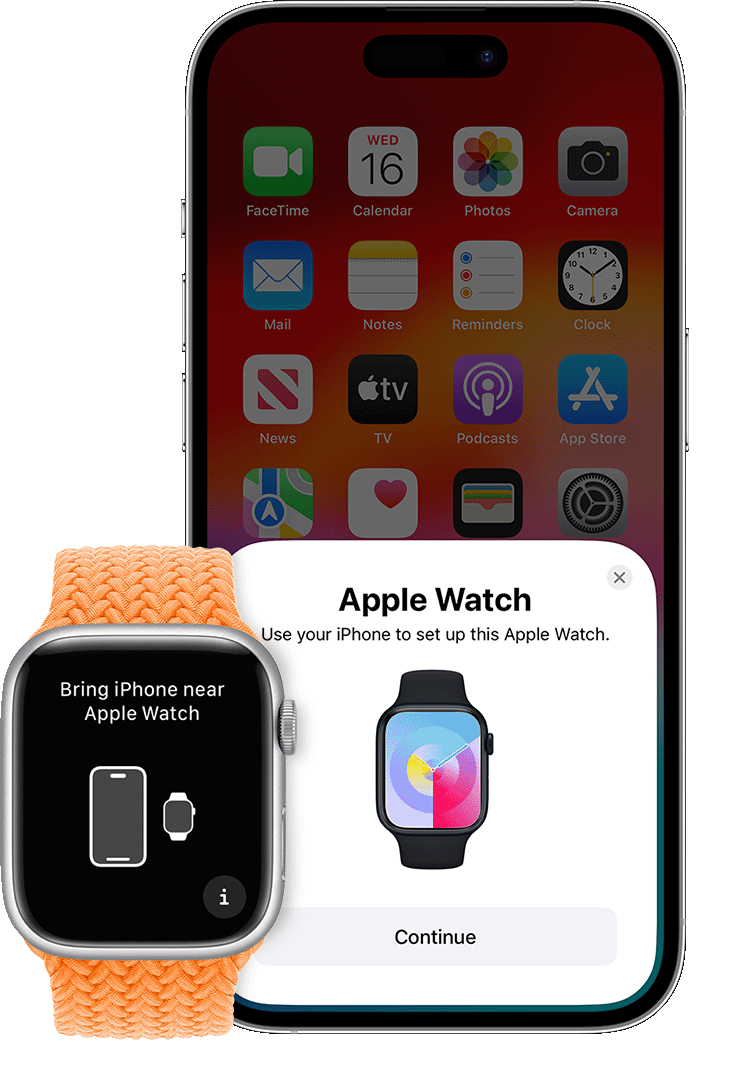
Поднесите Apple Watch к iPhone
Дождитесь, пока на экране iPhone появится сообщение «Используйте свой iPhone для настройки этих Apple Watch», а затем нажмите «Продолжить». Если это сообщение не отображается, откройте приложение Apple Watch на iPhone, выберите «Все часы» и нажмите «Добавить часы».
Если это ваши часы Apple Watch, нажмите «Настроить для себя». Или нажмите «Настроить для члена семьи», затем следуйте инструкциям по настройке часов для одного из членов вашей семьи.
До завершения этих действий часы Apple Watch должны находиться рядом с iPhone.
Расположите iPhone над анимацией
Расположите циферблат часов по центру видоискателя на iPhone. Дождитесь сообщения о том, что пара с Apple Watch создана.
Если вы не можете использовать камеру, анимация сопряжения не отображается, или iPhone не может ее прочитать, нажмите «Создать пару вручную», а затем следуйте подсказкам.

Настройте часы как новые или восстановите их данные из резервной копии
Если это ваши первые часы Apple Watch, нажмите «Настроить как новые Apple Watch». Когда появится соответствующий запрос, обновите watchOS на Apple Watch до последней версии.
Если вы настроили другие Apple Watch с текущим iPhone, появится экран с надписью «Ваши настройки для новых Apple Watch». Нажмите «Приложения и данные» и «Настройки», чтобы узнать, как процедура быстрой настройки сконфигурирует ваши новые часы. После этого нажмите «Продолжить». Если вы хотите выбрать настройки новых часов, нажмите «Настроить параметры». Затем выберите резервную копию других часов Apple Watch для восстановления. Или нажмите «Настроить как новые Apple Watch», если вы хотите полностью настроить параметры нового устройства.
Возможно, перед настройкой Apple Watch потребуется обновить программное обеспечение на iPhone. Если на iPhone отображается сообщение о доступном обновлении ПО, нажмите «Обновить» и дождитесь завершения процесса обновления.
Выберите, на каком запястье вы носите Apple Watch, а затем нажмите «Продолжить».
Ознакомьтесь с положениями и условиями и нажмите «Принимаю».
Выполнение входа с помощью идентификатора Apple ID
Когда появится соответствующий запрос, введите пароль к Apple ID. Если этот запрос не отображается, можно выполнить вход позже в приложении Apple Watch: выберите «Основные» > Apple ID, затем войдите в систему. Некоторые функции, для которых требуется номер мобильного телефона, будут работать на Apple Watch с поддержкой сотовой связи только после входа в iCloud.
Если на iPhone не настроено приложение «Локатор», появится запрос на включение функции «Блокировка активации». Если появляется экран блокировки активации, часы Apple Watch уже привязаны к идентификатору Apple ID. Чтобы продолжить настройку, введите адрес электронной почты и пароль для соответствующей учетной записи идентификатора Apple ID. Если ранее у часов Apple Watch был другой владелец, возможно, потребуется связаться с ним для снятия блокировки активации.
Создание код-пароля
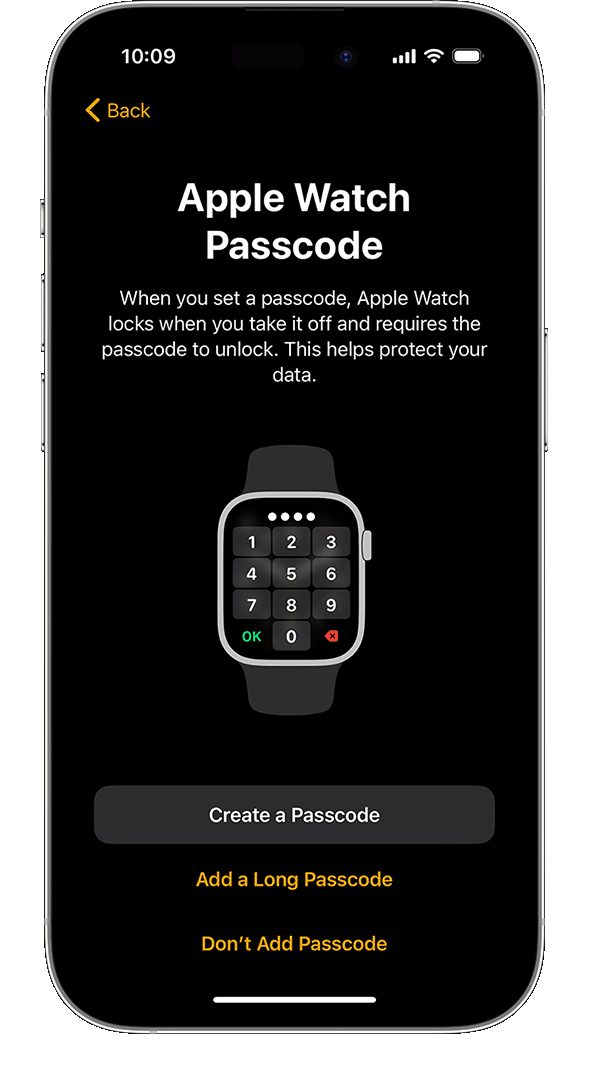
Вы можете пропустить создание код-пароля, но он понадобится для таких функций, как Apple Pay. На iPhone нажмите «Создать код‑пароль» или «Добавить длинный код‑пароль», а затем переключитесь на Apple Watch, чтобы ввести новый код. Чтобы пропустить этот шаг, нажмите «Не добавлять код-пароль».
Настройка параметров
Выберите предпочтительный размер шрифта и укажите, следует ли использовать жирный шрифт.
Если вы не использовали быструю настройку, Apple Watch покажут, какие настройки используются совместно с iPhone. Если включены такие службы, как «Найти iPhone», «Службы геолокации», «Вызовы по Wi-Fi» и «Диагностика», они автоматически включаются для Apple Watch.
Затем добавьте или обновите свои данные, такие как дата рождения, чтобы убедиться, что ваши данные в приложениях «Фитнес» и «Здоровье» указаны верно. Вы также можете включить уведомления приложения «Здоровье», такие как уровни шума, и настроить функции экстренного вызова и обнаружении падения.
Настройка сотовой связи и Apple Pay
На моделях Apple Watch с поддержкой сотовой связи можно настроить подключение к сети сотовой связи.
Далее будет предложено настроить Apple Pay, добавив любую карту. Затем iPhone поможет настроить такие функции, как постоянно включенный дисплей и предпочтительное представление приложений.
Держите свои устройства рядом, пока они синхронизируются
Когда Apple Watch будут готовы к использованию после создания пары, на них отобразится циферблат. Держите Apple Watch и iPhone рядом, чтобы устройства могли продолжать синхронизировать информацию в фоновом режиме.
Начало использования Apple Watch
Получение помощи
Чтобы узнать, какие действия следует выполнить далее, выберите проблему ниже. Если вам по-прежнему требуется помощь, обратитесь в службу поддержки Apple.
Часы Apple Watch не включаются
Выводится запрос код-пароля
Часы Apple Watch по-прежнему объединены в пару с другим iPhone. Если вы не помните пароль, необходимо стереть все данные с Apple Watch, а затем выполнить повторную настройку.
Если появляется экран блокировки активации
Часы Apple Watch привязаны к идентификатору Apple ID. Чтобы продолжить настройку, введите адрес электронной почты и пароль для соответствующей учетной записи идентификатора Apple ID. Если ранее у часов Apple Watch был другой владелец, возможно, потребуется связаться с ним для снятия блокировки активации.
Не удается настроить Apple Watch или выводится сообщение об ошибке
- Убедитесь, что на iPhone установлена последняя версия iOS.
- Выключите и снова включите iPhone.
- Выключите и снова включите Apple Watch.
Использование двух SIM-карт с моделями часов Apple Watch (GPS + Cellular)
Если на совместимом устройстве iPhone настроено несколько тарифных планов сотовой связи с использованием двух SIM-карт, можно добавить оба плана на часы Apple Watch. Затем можно выбрать, какой из них часы будут использовать при подключении к сетям сотовой связи.
Настройка нескольких тарифных планов сотовой связи
- На iPhone откройте приложение Apple Watch.
- Перейдите на вкладку «Мои часы» и выберите «Сотовые данные».
- Нажмите «Настроить сотовые данные» или «Добавить новый тариф». Если первый тарифный план не был добавлен во время настройки, его можно добавить здесь.
- Следуйте инструкциям на экране для выбора тарифных планов, которые требуется добавить на Apple Watch. Списание средств по каждому тарифному плану будет осуществляться отдельно. Если требуется помощь, обратитесь к своему оператору связи.
На Apple Watch можно добавить до пяти тарифных планов сотовой связи. Однако подключение Apple Watch возможно только по одному тарифному плану в каждый момент времени. Если вы используете корпоративный тарифный план подключения к сотовой сети, узнайте в своей компании или у оператора связи, поддерживается ли нужная функция. В настоящее время не поддерживаются предоплаченные учетные записи и некоторые старые учетные записи. Чтобы убедиться в том, что учетная запись отвечает требованиям, обратитесь к своему оператору связи.
Переключение между тарифными планами
- На iPhone откройте приложение Apple Watch.
- Перейдите на вкладку «Мои часы» и выберите «Сотовые данные».
- Переключение на новый план должно произойти автоматически. Если переключение не выполнено, нажмите план, который требуется использовать. Для переключения тарифных планов Apple Watch может потребоваться около одной минуты.
Переключать тарифные планы также можно непосредственно на часах Apple Watch. Выберите «Настройки» > «Сотовая связь» или «Настройки» > «Мобильные данные», а затем выберите тариф для использования часами при подключении к сотовой сети.
Прием вызовов и сообщений на часах Apple Watch
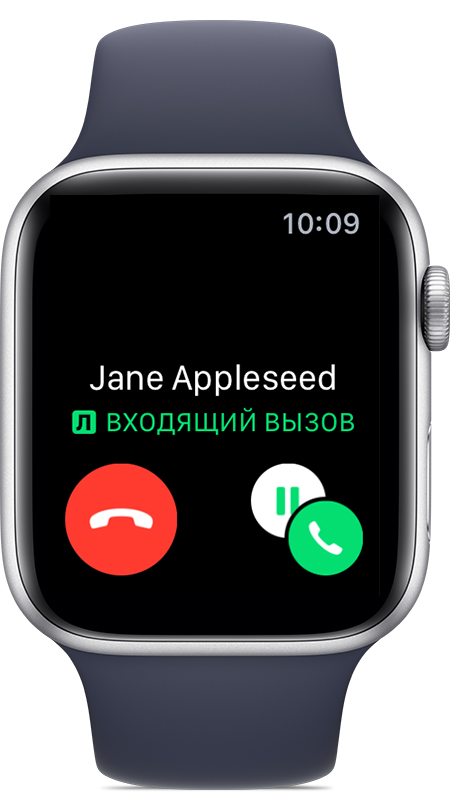
Когда часы Apple Watch подключены к iPhone, можно получать вызовы и сообщения по обоим тарифным планам. Тарифный план сотовой связи, по которому получено уведомление, отображается на часах значком с первой буквой названия линии. При ответе на вызов или сообщение часы автоматически используют ту линию, по которой был получен данный вызов или сообщение.
Когда часы Apple Watch находятся далеко от iPhone и подключены к сети сотовой связи, вы можете принимать вызовы и сообщения по активному тарифному плану. Если iPhone включен, даже если он не находится рядом, вы можете получать сообщения и уведомления о вызовах по другому тарифному плану. При ответе на вызов часы автоматически используют активный тарифный план. При ответе на сообщение SMS часы автоматически используют тарифный план, по которому было получено данное сообщение. При наличии активного подключения к сотовой сети передачи данных по любому тарифному плану можно отвечать на сообщения iMessage. При желании можно переключаться между тарифами на Apple Watch вручную в разделе «Настройки».
Дополнительная информация о сотовой связи
- Узнайте, как настроить функции сотовой связи на Apple Watch
- Сведения об использовании двух SIM-карт
- Отправка и получение сообщений на часах Apple Watch
Используйте Apple, часы с сотовой сетью
Работы С Нами Apple Watch с сотовой связью и сотовое соединение с тем же оператором связи, что и ваш iPhone, вы можете совершать звонки, отвечать на сообщения, использовать рацию, транслировать музыку и подкасты, получать уведомления и многое другое, даже если у вас нет iPhone или Wi-Fi. -Fi соединение.
Примечание: Сотовая связь доступна не во всех регионах и не у всех операторов связи.
Добавьте Apple Watch в свой тарифный план сотовой связи
Вы можете активировать сотовую связь на Apple Watch, следуя инструкциям во время начальной настройки. Чтобы активировать услугу позже, выполните следующие действия:
- Откройте приложение Apple Watch на своем iPhone.
- Коснитесь «Мои часы», затем коснитесь «Сотовая связь».
Следуйте инструкциям, чтобы узнать больше о тарифном плане вашего оператора связи и активировать сотовую связь для своего Apple Watch с сотовой связью. См. Статью службы поддержки Apple Настройте сотовую связь на Apple Watch.
Выключите или включите сотовую связь
ВЕСЬ Ваш Apple Watch с сотовой связью использует лучшее доступное сетевое соединение — ваш iPhone, когда он находится поблизости, сеть Wi-Fi, к которой вы ранее подключались на своем iPhone, или сотовое соединение. Вы можете отключить сотовую связь — например, для экономии заряда аккумулятора.ampле Просто выполните следующие действия:
- Коснитесь и удерживайте нижнюю часть экрана, затем проведите пальцем вверх, чтобы открыть Центр управления.
- Нажмите , затем выключите или включите сотовую связь.
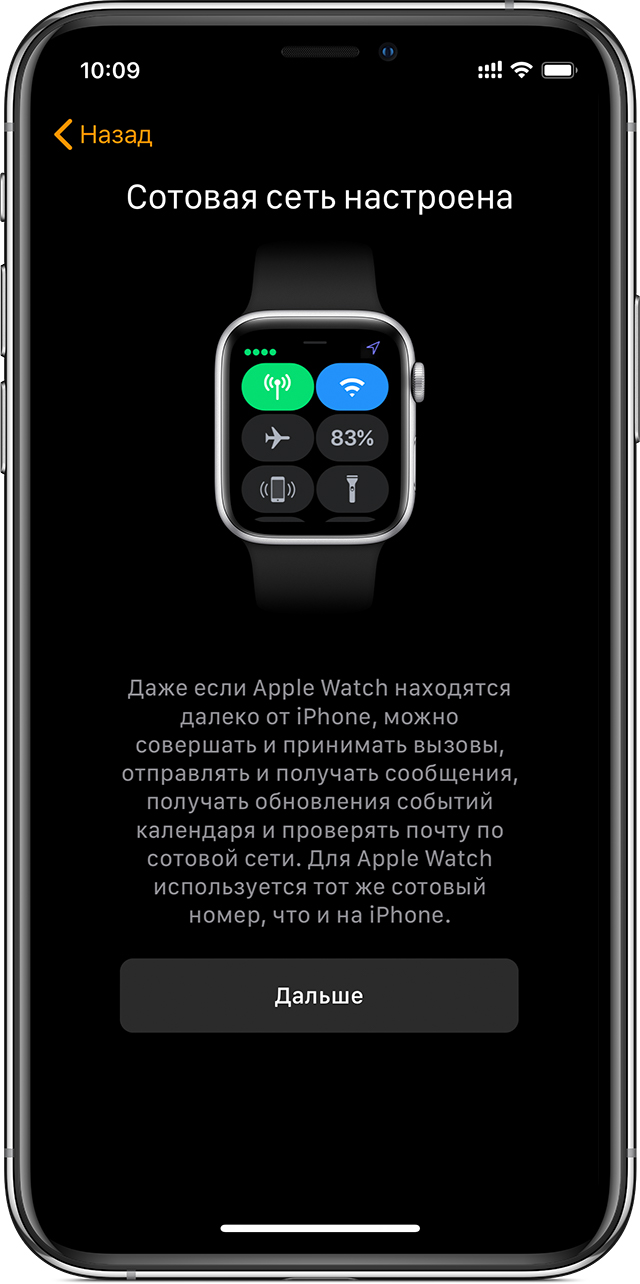
Кнопка «Сотовая связь» становится зеленой, когда на Apple Watch есть сотовая связь, а iPhone нет поблизости.
Примечание: При включении сотовой связи на продолжительное время расходуется больше энергии аккумулятора (см. Apple Watch Общая информация об аккумуляторах webсайт для получения дополнительной информации). Кроме того, некоторые приложения могут не обновляться без подключения к вашему iPhone.
Проверьте уровень сотового сигнала
При подключении к сотовой сети попробуйте одно из следующих действий:
- Использовать Циферблат Explorer, в котором зеленые точки обозначают мощность сотового сигнала. Четыре точки — хорошее соединение. Одна точка плохая.
- Откройте Центр управления. Зеленые точки в верхнем левом углу показывают состояние сотовой связи.
- Добавьте функцию сотовой связи на циферблат.
Проверьте использование сотовых данных
- Откройте приложение Apple Watch на своем iPhone.
- Коснитесь «Мои часы», затем коснитесь «Сотовая связь».
Похожие сообщения
Используйте Apple Watch с сотовой сетью С Apple Watch с сотовой связью и сотовым подключением к…

Apple Watch — удаление парного соединения Bluetooth. Примечания: описанные ниже действия применимы к Apple Watch® Series 3 и…

Приложение Apple Watch Используйте приложение Apple Watch на своем iPhone, чтобы настраивать циферблаты, настраивать параметры и…

Подключите Apple Watch к сети Wi-Fi Подключив Apple Watch к сети Wi-Fi, вы можете продолжить…
Подключение Apple Watch к сети Wi-Fi
Когда вашего iPhone нет поблизости, ваши часы Apple Watch могут подключаться к сети Wi-Fi. Чтобы выбрать, к какой сети Wi-Fi будут подключаться Apple Watch, необходимо установить watchOS 5 или более поздней версии.
Выбор сети Wi-Fi
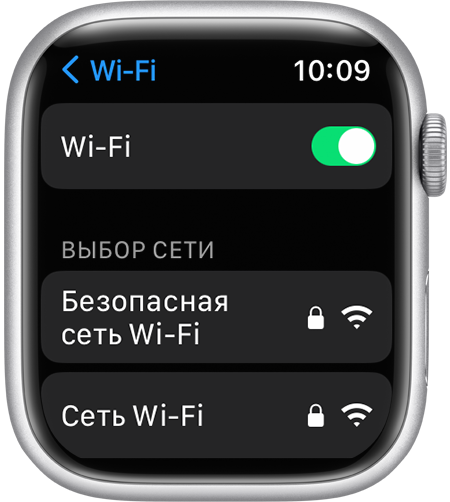
- Откройте приложение «Настройки» на часах Apple Watch.
- Нажмите Wi-Fi. Устройство автоматически выполнит поиск сетей.
- Выберите название сети, к которой хотите подключиться. Если у вас Apple Watch Series 6 или более поздней модели, вы можете подключаться к сетям Wi-Fi 2,4 ГГц или 5 ГГц. Apple Watch Series 5 и более ранние модели, а также Apple Watch SE могут подключаться только к сетям Wi-Fi 2,4 ГГц.
- При необходимости введите пароль с помощью функции «От руки» или клавиатуры Apple Watch.
- Нажмите Join (Подключиться).
Функция «Зарисовка» поддерживает следующие языки: английский (Австралия, Великобритания, Канада и США), французский (Канада и Франция), немецкий и итальянский.

Удаление сети Wi-Fi

- Откройте приложение «Настройки» на часах Apple Watch.
- Нажмите Wi-Fi и выберите название сети, к которой вы подключены.
- Нажмите «Забыть эту сеть», затем нажмите «Забыть».
Поиск совместимых сетей Wi-Fi
Часы Apple Watch могут подключаться к сетям Wi-Fi в следующих случаях:
- Устройство iPhone, в данный момент подключенное к часам по Bluetooth, подключалось к указанной сети ранее.
- Если используется сеть Wi-Fi 802.11b/g/n с частотой 2,4 ГГц (или 5 ГГц, если у вас Apple Watch Series 6 или более поздней модели).
Apple Watch не подключаются к общедоступным сетям, для использования которых требуется вход, подписка или создание профиля. Такие сети называются «подписными», к ним могут относиться бесплатные и платные сети в офисах, школах, общежитиях, жилых домах, гостиницах и магазинах. Когда Apple Watch подключаются к поддерживаемой сети Wi-Fi, а не к iPhone, вы увидите значок Wi-Fi в Пункте управления.
Настройки автоматического поиска точек доступа

- Откройте приложение «Настройки» на Apple Watch.
- Прокрутите вниз и выберите Wi-Fi.
- Прокрутите к пункту «Автоматический поиск точек доступа», а затем выберите нужный параметр.
Подключение к другим сетям
Дополнительные сведения о Bluetooth, Wi-Fi и сотовой связи на Apple Watch см. в этой статье.