МИДИ устройства и компьютер, музыка и творчество.
Главная страница портала — список статей, содержание.
Как подключить MIDI устройство (синтезатор, МИДИ клавиатуру) к компьютеру.
Итак что нам нужно в начале:
- МИДИ клавиатура, или синтезатор с поддержкой MIDI интерфейса.
- Компьютер, в котором встроена поддержка МИДИ интерфейса, или в котором установлена звуковая карточка с поддержкой MIDI.
- Миди кабель с оптронной развязкой, имеющий достаточную длину для удобного расположения инструмента рядом с компьютером (не меньше 2 метров).
1 шаг. Подключаем МИДИ кабель к компьютеру.
На миди кабеле расположено 3 разъема. С одной стороны 2 маленьких 5-штырьковых стандарта DIN5. Эти разъемы предназначены для подключения к МИДИ устройству. С другой стороны кабеля расположен 15 штырьковый разъем. Именно этот разъем нам и нужно подключить к компьютеру.
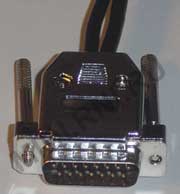
Ищем в задней части компьютера ответный 15 штырьковый разъем D-SUB типа. Если на Вашем компьютере установлена звуковая карта, то у компьютера может оказаться 2 таких разъема — один расположен на материнской плате, и находится недалеко от разъемов подключения клавиатуры и мыши, а второй расположен на звуковой карте. В этом случае необходимо подключиться к разъему, установленному на звуковой плате.
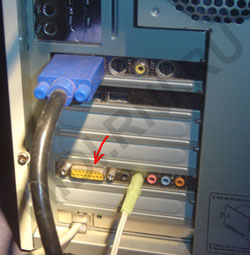
Если Вы геймер, и имеете джойстик, тогда к нужному нам разъему будет подключен джойстик. Для работы с МИДИ необходимо отключить джойстик и подключить в этот разъем МИДИ кабель. Если на Вашем компьютере есть 2 разъема (на материнской плате и на звуковой карте), тогда подключите джойстик к разъему материнской платы, а МИДИ кабель к разъему на звуковой карте. При таком подключении не забудьте в дальнейшем настроить джойстик на нужный порт в конфигурации джойстика.
2 шаг. Подключаем MIDI кабель к инструменту с МИДИ интерфейсом.
На задней части инструмента должно быть 2 или три разъема MIDI:
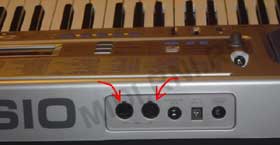
- MIDI IN — вход
- MIDI OUT — выход
- MIDI TROUGH — сквозной канал. Этот разъем используется для подключения нескольких инструментов к одной МИДИ шине. В данном случае нас этот разъем не интересует. Кроме того его может просто не быть на вашем инструменте.
На нашем миди кабеле после подключения к компьютеру осталось 2 разъема:
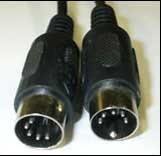
- MIDI IN — вход на компьютер.
- MIDI OUT — выход с компьютера. Провод, идущий к этому разъему помечен белой меткой.
Выключаем питание инструмента и подключаем разъемы следующим образом:
В гнездо MIDI IN инструмента подключаем MIDI OUT разъем кабеля — провод помечен белой меткой.
В гнездо MIDI OUT инструмента подключаем MIDI IN разъем кабеля — провод не помечен.
Теперь все подключения выполнены.
Включите питание компьютера, синтезатора или миди клавиатуры.
Впереди у нас следующий этап — проверка работоспособности МИДИ инструмента, MIDI кабеля, МИДИ интерфейса компьютера, драйвера MIDI интерфейса и операционной системы вместе.
3 шаг. Проверка потока МИДИ от синтезатора (MIDI клавиатуры) к компьютеру.
Такую проверку можно выполнить двумя способами. Первый — просто устанавливаете ту музыкальную программу, с которой Вы собираетесь работать. Однако каждая программа имеет свои специфические настройки работы с MIDI интерфейсом, и их выполнить новичку не очень-то легко, и к тому же нужно читать документацию к программе или лазить по встроенной справке.
Поэтому мы пойдем по второму пути — проверим работу МИДИ интерфейса с помощью простенькой програмки, которая называется МИДИ монитор.
Скачиваем программку здесь. Это zip архив — 21.9 кБайт.
Разархивируем этот архив в любой каталог, и просто запускаем midimon.exe.
Выбираем в меню Options->Midi Devices. Выделяем в окне MIDI Input MPU-401 как показано на рисунке и нажимаем ОК.
После этого нажимаем на клавиши подключенного МИДИ инструмента. Если всё нормально, тогда на экране MIDI монитора мы увидим появляющиеся строки с цифрами. На каждое нажатие или отжатие будет появляться новая строка. Содержимое этих строк нас сейчас не должно беспокоить — главное что они появились — значит МИДИ связь работает!
Если при нажатии клавиш на инструменте ничего в окне MIDI monitor не появляется — открываем инструкцию к МИДИ инструменту (синтезатору) и смотрим как включить МИДИ выход.
Если это не помогает, тогда переходим к проверкам настроек операционной системы Windows:
- Настройки для Windows 2000
- Настройки для Windows 98
4 шаг. Проверка потока МИДИ от компьютера к синтезатору.
Найдите у себя на диске любой файл с расширением .mid и запустите его воспроизведение на любом медиа проигрывателе.
По умолчанию этот файл будет воспроизводиться через колонки компьютера. Для того, чтобы проиграть этот файл на MIDI OUT компьютера, необходимо выполнить следующую настройку для Windows 2000: Start->Settings->Control Panel->Sounds and Multimedia:
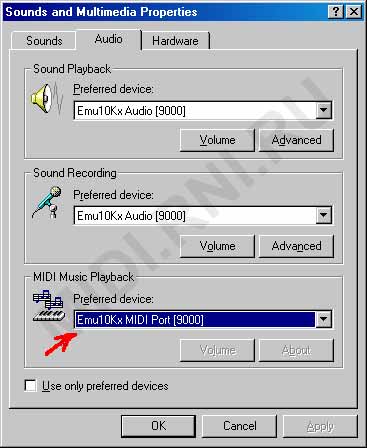
После изменения настройки, необходимо перезапустить медиа проигрыватель.
Последний шаг. Настройки музыкальной программы, с которой Вы будете работать.
А это уже отдельная история. Обращайтесь к документации к этой программе. В большинстве случаев необходимо проделать действия, аналогичные проделанным в шаге 3 с программой midimon.
В общем случае, чтобы услышать звук с МИДИ синтезатора на компьютере проверьте настроки в «Volume Control». Для этого в помеченном на рисунке поле не должно стоять галочки (как на рисунке).
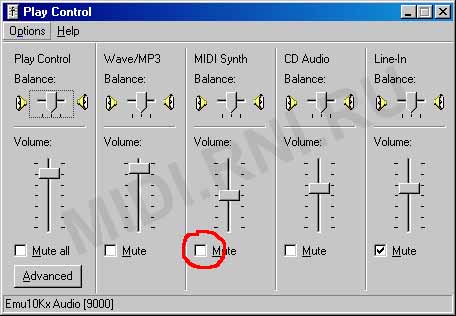
Проверка настроек Windows 2000.
Включаем питание компьютера и инструмента, и после загрузки операционной системы переходим в панель управления Windows: Start->Settings->Control Panel. Выбираем «System». Откроется окно System Properties. Выбираем вкладку Hardware и нажимаем кнопку Device Manager.
Дальнейшие действия зависят от типа звуковой карты, которая установлена в компьютере. Мы рассмотрим настройки для компьютера, в котором не установлена звуковая карта, а используется встроенные в материнскую карту возможности.
Выбираем строчку «MPU-401 Compatible MIDI Device». И убеждаемся, что в Device Status есть запись «This device is working properly.»
Далее переходим к вкладке «Properties».
. ,выбираем MPU401 и нажимаем кнопку Properties. Проверяем что установлен флажок «Use MIDI features on this device».
Теперь все настройки Windows и драйверов проверены и можно переходить к шагу 4.
Если у Вас в компьютер установлена звуковая карта, например Sound Blaseter совместимая, тогда настройки зависят от Вашей конкретной звуковой карты. Для их проверки необходимо обратиться к документации или справочной системе по этой звуковой карте.
Проверка настроек Windows 98.
Переходим в панель управления Windows: Пуск — Настройка — Панель управления. Выбираем «Мультимедиа».
Затем выбираем вкладку «MIDI». Затем в поле «Один инструмент» выбираем куда будет направляться поток МИДИ данных.
В случае выбора «A: SB Live! MIDI Synth» МИДИ будет воспроизводиться используя синтезатор звуковой карточки компьютера.
В случае выбора «SB Live! MIDI Out» поток МИДИ будет выводиться на MIDI OUT компьютера, и если подключен синтезатор, то воспроизводиться синтезатором
| © Copyright 1999-2021 http://midi.rni.ru suprni @gmail.com Все права защищены. http://rni.ru |
Способы подключения MIDI клавиатур
Поскольку подавляющее большинство, если не сказать сто процентов, МИДИ клавиатур не имеют собственных звуков, соответственно встает вопрос, а где же их брать? И, прямо скажем, вариантов не так уж много.
Первый: Звуковые модули.
Звуковые модули представляют из себя устройства, могущие синтезировать или проигрывать семплированные (ранее записанные) звуки. Упрощенно, звуковой модуль — это синтезатор, но без клавиатуры. На практике, современные звуковые модули представляют из себя комбинированные устройства. В них «зашиты» и возможность синтеза, и набор семплов и таблица образцов звуковых волн. Да и сам синтез звука может происходить различными способами. Впрочем нам, в рамках данной заметки, это не столь важно. Главное что нужно понимать — как подключить MIDI клавиатуру к звуковому модулю и как воспроизвести звуки присутствующие в нем. Сделать это не сложно. Для этого необходимо МИДИ выход (MIDI OUT) клавиатуры соединить с МИДИ входом (MIDI IN) звукового модуля обыкновенным MIDI кабелем. Хотя тут есть нюансы. Когда мы говорим обыкновенный МИДИ кабель, имеется ввиду, что это 5 пиновый разъем с одной и с другой стороны. Однако есть МИДИ кабели и МИДИ разъемы с 7 и даже с 9 пинами на концах. И здесь стоить быть внимательным. А еще у некоторых производителей есть свои кабели соединяющие два этих устройства — МИДИ контроллер и МИДИ звуковой модуль. И там помимо МИДИ информации может передаваться еще и некая служебная, присущая только этому производителю иили только этому конкретному устройству. Но не будем заморачиваться и усвоим: МИДИ выход клавиатуры на МИДИ вход звукового модуля, а Аудио-выход звукового модуля на Аудио-вход микшера или звуковой системы. Многие начинающие музыканты часто путаются во всех этих МИДИ и Аудио. Для наглядности приводи схему подключения с рисунками разъемов.
Стоит так же сказать, что в качестве звукового модуля может выступать и обычный синтезатор. Ведь синтезатор это (упрощенно) не что иное, как звуковой модуль с собственной клавиатурой. MIDI соединение здесь будет выглядеть таким образом: МИДИ выход клавиатуры на МИДИ вход синтезатора.

Второй: Программные синтезаторы.
Вообще начиная разговор о программных синтезаторах мы попадаем в огромное количество программ так или иначе отвечающих определению программных синтезаторов. Это и программные звуковые модули, и ритм машинки и синтезаторы и программные шумовые генераторы и программные семплеры и различные арпеджиаторы и самоиграйки. Объединяет их лишь одно. Все они живут в компьютере. Соответственно для того, что бы играя на MIDI клавиатуре мы могли подавать МИДИ сигнал на программные модули нам необходимо подключить МИДИ клавиатуру к компьютеру. Делается это несколькими способами. Первый — традиционный. Выход МИДИ клавиатуры на МИДИ вход звуковой карты компьютера (если таковой присутствует). На практике многие аудио-интерфейсы не имеют МИДИ входа. Для этого ранбше приходилось покупать специальные МИДИ интерфейсы, которые имели один или несколько МИДИ входов, а к компьютеру подключались посредством USB или (что реже) других компьютерных портов. Сейчас же все упростилось. Современные МИДИ клавиатуры в подавляющем большинстве имеют собственный USB разъем, который сразу можно включить в USB порт компьютера. Собственно по этому соединению и будет происходить передача МИДИ информации от МИДИ клавиатуры к Программному синтезатору.
Другой вопрос, что делать дальше? Т.е. вся MIDI коммутация сделана правильно, а вс молчит. Правильно. Для того, что бы что то заиграло необходимо включить собсвенно программное МИДИ устройство и в его настройках указать в качестве МИДИ входа драйвер того устройства, которое выступает в качестве входного МИДИ контроллера. Вот и еще вопросик всплыл. А что такое драйвер МИДИ устройства? В случае с использованием в качестве MIDI устройства какого либо аудиоинтерфейса со встроенным МИДИ модулем, в настройках программы следует указать именно это устройство. А когда вы используете MIDI клавиатуру с USB, то при подключении в подавляющем большинстве случаев операционная система компьютера сама определит устройство и установит необходимые драйвера. Или же они будут прилагаться к МИДИ клавиатуре на компакт диске или флешке.
В качестве примера показано МИДИ подключение к адиоинтерфейсу Presonus Audiobox и выбор драйвера в аудиоМИДИ редакторе Cubase.

Почитать о MIDI клавиатурах (МИДИ клавиатура), а так же выбрать необходимую модель можно на странице MIDI клавиатуры и контроллеры
Понравилось? Поделитесь с друзьями!
Как подключить миди клавиатуру к компьютеру
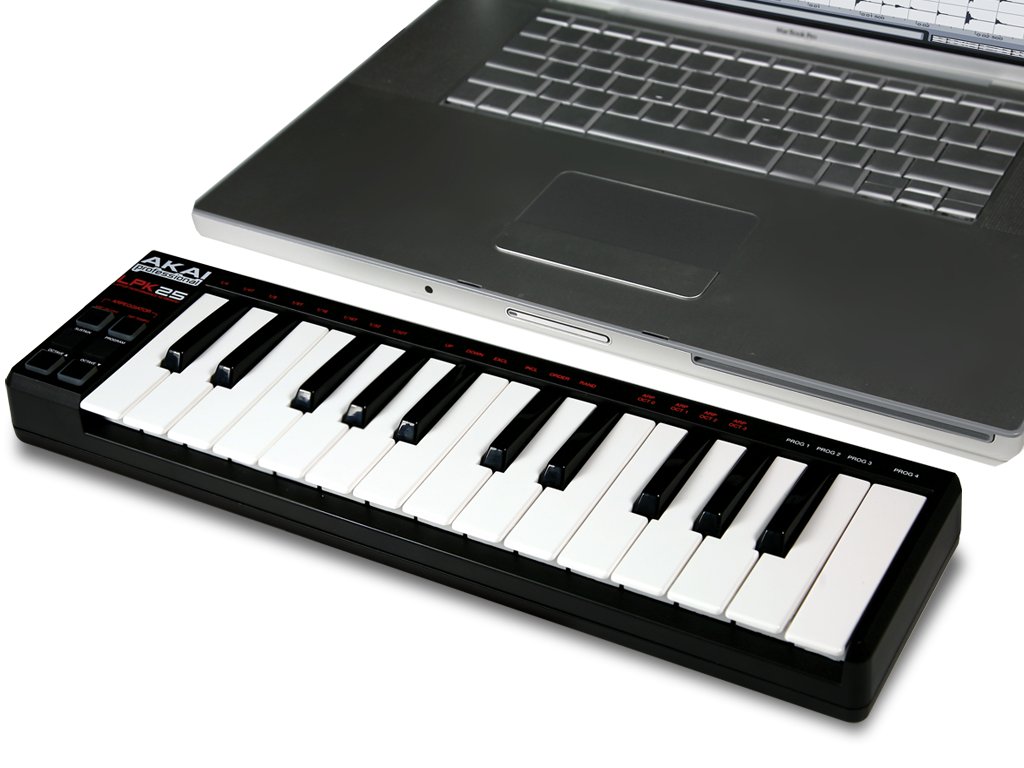
На сегодняшний день для пользователей доступно огромное количество MIDI-клавиатур. И, разумеется, существует возможность приобретения клавиатур с разными возможностями.
В этой статье мы ответим на вопрос «как подключить MIDI-клавиатуру?» и поможем Вам определиться с с выбором этого устройства.
Вы можете подобрать себе контроллер в зависимости от Ваших предпочтений:
- на 25, 37, 49, 61, 76 и 88 клавиш;
- с клавишами синтезаторного типа, полувзвешенными и полностью взвешенными клавишами;
- с различными типами контроллеров на борту и без оных;
- и наконец – с возможностью подключения только по USB, как по USB, так и по стандартному интерфейсу MIDI (5-pin DIN), либо только с возможностью подключения по MIDI-интерфейсу.
Так как нас интересует в данном случае последний пункт, то остановимся на нем подробнее.
Для подключения MIDI-клавиатуры прежде всего необходимо:
- Собственно сама клавиатура;
- Компьютер, имеющий, как минимум, USB-интерфейс или звуковую карту с MIDI-интерфейсом;
- Соединительный USB-кабель, MIDI-кабель, либо адаптер;
- Возможен вариант подключения к внешнему звуковому модулю.
Итак, предположим, ваша MIDI-клавиатура имеет возможность подключения только по USB. В данном случае никаких проблем с подключением не возникает. Как только вы соедините при помощи USB-кабеля вашу клавиатуру с компьютером, система обнаружит новое USB-устройство и, если вы не пользуетесь старыми операционными системами (например, Windows младше версии XP), установит необходимый для работы клавиатуры драйвер (в случае использования устаревшей операционной системы драйвер для неё придётся установить вручную с диска, который обычно прилагается с клавиатурой, или скачать его с сайта производителя). После этого ваша клавиатура готова передавать MIDI-сообщения. Загружайте программное обеспечение (секвенсор, виртуальный синтезатор), делайте соответствующие настройки в используемой программе и творите.
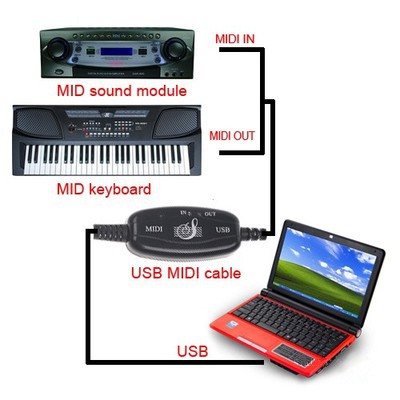
Другим частным случаем является ситуация, когда ваша клавиатура не имеет возможности подключения по USB, и в вашей звуковой карте нет MIDI-интерфейса, но зато есть MIDI-выход у клавиатуры. В таком случае вопрос решается с помощью MIDI/USB-адаптера. Соедините MIDI out клавиатуры с MIDI in адаптера и USB-разъём адаптера с USB-портом компьютера. В результате ваша клавиатура передает MIDI-сообщения через USB-порт вашего компьютера. Но есть один нюанс – в данной ситуации питание клавиатуры должно осуществляться через сетевой адаптер, что обычно всегда необходимо при подключении через стандартный MIDI-интерфейс.
Ваша клавиатура имеет только MIDI-выход, но и ваша звуковая карта имеет MIDI-интерфейс (MIDI-in и MIDI-out). При помощи обычного MIDI-кабеля соедините MIDI-out клавиатуры c MIDI-in вашей звуковой карты. Все сообщения будут передаваться через стандартный MIDI-интерфейс клавиатуры и звуковой карты. Опять же в этой ситуации необходимо подавать питание для клавиатуры через сетевой адаптер.
Ну и наконец, для тех, кто пользуется древними звуковыми картами типа Creative SB live! и уже занял все USB-порты другими устройствами, есть возможность подключить клавиатуру через game – порт звуковой карты. Необходимо приобрести MIDI-адаптер c так называемой оптронной развязкой. MIDI-out клавиатуры соединяете с MIDI-in адаптера, а другой конец подключаете в game-порт звуковой карты. Питание для клавиатуры через сетевой адаптер.
Можно подключить MIDI-клавиатуру и к какому-либо внешнему звуковому модулю, который обычно всегда имеет возможность подключения через стандартный MIDI-интерфейс. Алгоритм подключения такой же, как и в случае “ваша клавиатура имеет только MIDI-выход, но и ваша звуковая карта имеет MIDI-интерфейс (MIDI-in и MIDI-out)”, описанном выше. Только вместо MIDI-in звуковой карты подключаетесь в MIDI-in звукового модуля.
Важным моментом при работе с MIDI является отсутствие задержки, т.е. чтобы звук в колонках появлялся одновременно с нажатием клавиши вашей клавиатуры. Чтобы так и происходило, нужно чтобы ваша звуковая карта поддерживала так называемый ASIO 2.0 драйвер (необходимое условие для PC) . Т.е. за отсутствие задержки ваша MIDI-клавиатура никак не отвечает. Практически все выпускаемые на сегодня полупрофессиональные и профессиональные звуковые карты этот драйвер поддерживают. Но то же самое нельзя сказать о звуковых картах, встроенных в материнскую плату. Но это уже совершенно другая тема…
Гід по MIDI-клавіатурах: від можливостей до підключення
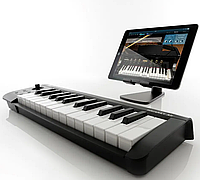
12 травня 2022
Сучасні музиканти звикли до того, що левова частка створення музичних шедеврів відбувається при непрямій або безпосередній участі програмно-електронних приладів. До числа таких належить і MIDI-клавіатура, яка є одночасно і класичним клавішним інструментом, і синтезатором, і контролером, і подобою аудіоінтерфейсу з просунутим набором можливостей з контролю і зміни звукових патернів. Коротка відповідь на питання, що таке MIDI-клавіатура, може бути такою. Це зовнішній контролер, що полегшує взаємодію зі студійним софтом.
Базові критерії вибору МІДІ-клавіатур
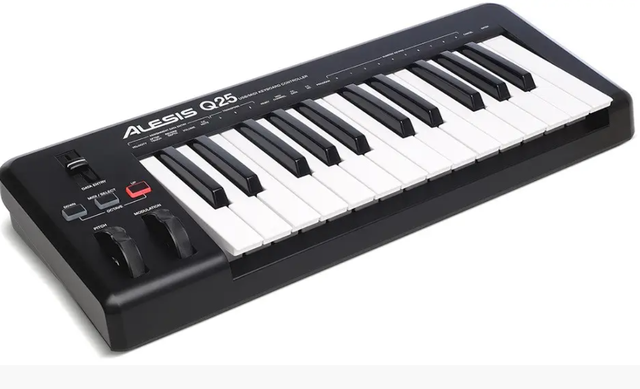
Контролери допомагають в створенні аранжування, коли потрібно намішати мікс з гітар, барабанів, баса, інших інструментів. Кілер фічей, як зараз модно говорити, цього дівайся, виступає його абсолютна сумісність з музичним софтом будь-якого рівня. Щоб відповісти на питання, Для чого потрібна MIDI-клавіатура, потрібно визначитися, з яким конкретно ПЗ ви хочете використовувати цей прилад.
Для прикладу розглянемо три сценарії
- У зв’язці з програмним або «залізним» синтезатором.
- В якості семплера із заздалегідь завантаженою бібліотекою плагінів, що імітують звучання: скрипки, піаніно, барабанів та ін.
- Як елемент керування VST, DAW-плагінами в зв’язці з ПК, ноутбуком, планшетом або смартфоном.
Перед тим, як вибрати MIDI-клавіатуру, потрібно зрозуміти, що це контролери, які не містять в собі вбудованих звуків, як синтезатори. Втім, зустрічаються винятки, як то Akai MPK Mini play.
Існують прилади здатні підключатися не тільки по олдскульному п’ятиштирковому роз’єму, але і по шині USB. Бюджетні моделі часто позбавлені МІДІ-виходу, але при цьому всі моделі, незалежно від ціни, мають можливість підключення педалі експресії, за допомогою якої відбувається управління гучністю, висотою тону.
Для чого потрібен зовнішній контролер?
З його допомогою складають і записують музику. Тільки уявіть, що у вас з’явилася можливість швидко фіксувати чорнові напрацювання, спалахи натхнення на смартфон або планшет.
Однак слід розуміти, що клавішний блок midi-клавіатури – це лише засіб передачі команди для обробки, тому не варто розраховувати на виразність і динаміку звуковидобування, доступну професійному цифровому піаніно. Клавіші натискаються легко, що дозволяє грати швидкі пасажі, але через компактні розміри регістр багатьох моделей обмежується 2-3 октавами.
Контролери створюють не тільки в форматі традиційних клавіш, але і у вигляді педів з великими кнопками, і навіть гітар.
Огляд MIDI-клавіатур від Паті на Хаті
Для простоти розуміння матеріалу розділимо топ MIDI-клавіатур на три категорії: компактні, недорогі (до 4000 грн.), повноклавішні.
Компактні контролери МІДІ
Почнемо огляд з KORG MICROKEY2 – 25AIR – популярної моделі від відомої японської компанії.
- добротна збірка;
- мініатюрні розміри для роботи на «колінах»;
- клавіші з міцного, довговічного полімеру;
- інтуїтивне управління.
Що до мінусів, то вони безпосередньо пов’язані з мініатюрними розмірами і застарілим інтерфейсом USB типу B.
Наступний представник компактних пристроїв, модель IK MULTIMEDIA IRIG KEYS I/O 25, яка вражає зовнішнім виглядом і просунутим функціоналом для вельми скромних розмірів.
- клавіші + педи;
- сенсорні панелі;
- сумісність з Windows і Mac/Ios;
- простота налаштувань.
До мінусів можна віднести наявність всього одного комбінованого входу.
Закриває ТОП-3 компактних рішень модель AKAI LPK25V2, сильними сторонами якої вважаються:
- наявність арпеджіатора;
- мініатюрні розміри;
- скромний прайс.
З мінусів користувачі відзначають крихкий USB роз’єм і низьку чутливість клавіш.
Деякі недоліки дозволяє нівелювати підключення MIDI-клавіатури до комп’ютера, але такий сет вже не потрапляє в категорію компактних.
Недорогі МІДІ-контролери, з цінником не вище 4000 гривень
Почнемо з моделі NEKTAR SE49, яку вибирають за:
- чутливі, повнорозмірні клавіші;
- звичне управління;
- солідний набір функцій при низькій вартості.
Як і в компактних рішеннях, комусь може не вистачити клавіш. З об’єктивних недоліків – небездоганна збірка, що повідомляє про свою бюджетність характерними скрипами пластика.
Справжній музичний «комбайн» NATIVE INSTRUMENTS KOMPLETE KONTROL M32 – яскравий представник нового покоління, в якому недоліки «залізної» частини компенсуються програмним забезпеченням.
- просунуте ПЗ від Native Instruments;
- зручне управління віртуальною бібліотекою інструментів;
- сумісність з популярними студіями, на зразок NI Maschine 2 і Cubase Elements 11.
Клацання при натисканні кнопок, як нагадування про невисоку вартість пристрою.
Третій представник бюджетної серії – контролер M-AUDIO KEYSTATION 49 MK3, вартість якого підходить до позначеного порогу в 4 000 грн.
- сумісність з IOS;
- наявність додаткового софта в комплекті (не потрібно купувати окремо);
- якісна збірка без скрипів і люфтів.
Клавіш хотілося б більше. З незначних мінусів також відзначимо деяку вимогливість до ПК. При підключенні до «древнього» комп’ютера спостерігаються зависання програми для MIDI-клавіатур і затримка передачі сигналу.
Повноклавішні МІДІ-контролери
Серед «дорослих» моделей ARTURIA KEYLAB ESSENTIAL 61 виділяється збалансованим набором якостей, властивих інструментам преміального сегмента:
- багатий функціонал;
- безкоштовне ПЗ в комплекті;
- повнорозмірна клавіатура.
З незначних мінусів: короткий хід клавіш і управління, що вимагає звикання.
Наступний претендент на звання безальтернативного варіанту для тих, хто хоче мати під рукою справжню музичну станцію – NATIVE INSTRUMENTS KOMPLETE KONTROL A61, з числа переваг якої варто окремо виділити:
- наявність всього функціоналу флагманської серії «S», крім дисплея;
- демократичну вартість;
- повне управління бібліотекою KOMPLETE.
Не вистачає хіба що підсвічування клавіш і великого дисплея для відстеження тракту без звернення до диспетчерського пристрою.
Третій представник імпровізованого ТОПу повноклавішних моделей – M-AUDIO KEYSTATION 61 MK3, який носить звання найдоступнішого. Крім привабливого цінника модель цікава:
- п’ятиоктавною платою;
- транспортуванням DAW, за допомогою спеціальних кнопок;
- високою чутливістю клавіш.
Недоліки: пластик не найвищого класу. При підключенні педалі доводиться вимикати /вмикати контролер.
Підключення МІДІ до різних пристроїв
Більшість сучасних моделей з’єднуються з ПК за принципом Plug&Play через базові драйвери системи. Залишається внести налаштування під свої потреби.
На питання, як підключити MIDI-клавіатуру до звукової карти, є дві відповіді. Якщо зовнішній або вбудований в ПК аудіоінтерфейс має два повноцінних роз’єми MIDI вхід і вихід, досить просто підключитися до них. Такий тип сполучення дозволить підвищити якість обробки VST-плагінів засобами звукової карти.
Для творчості в поїздках можна використовувати зв’язку клавіатура + смартфон. Перед тим, як підключити MIDI-клавіатуру до Iphone, потрібно переконатися, що пристрій підтримується додатками, з якими його планується використовувати. Але найголовніше, необхідно перевірити наявність в комплекті перехідника USB-Lightning.
Завершити огляд хотілося б переліком програм, які стануть в нагоді при роботі з клавіатурами.
- Ableton Live – повноцінна робоча станція.
- FL Studio – софт для запису МІДІ в треку.
- Cubase – віртуальна студія з величезною кількістю плагінів і можливостей.
Список далеко не самий вичерпний, але його цілком достатньо для тих, хто прагне почати створювати музику.
Сподіваємося, наш огляд був корисним і цікавим. Підписуйтесь на розсилку, щоб бути в курсі виходу нових публікацій.