7 способов узнать IMEI iPhone
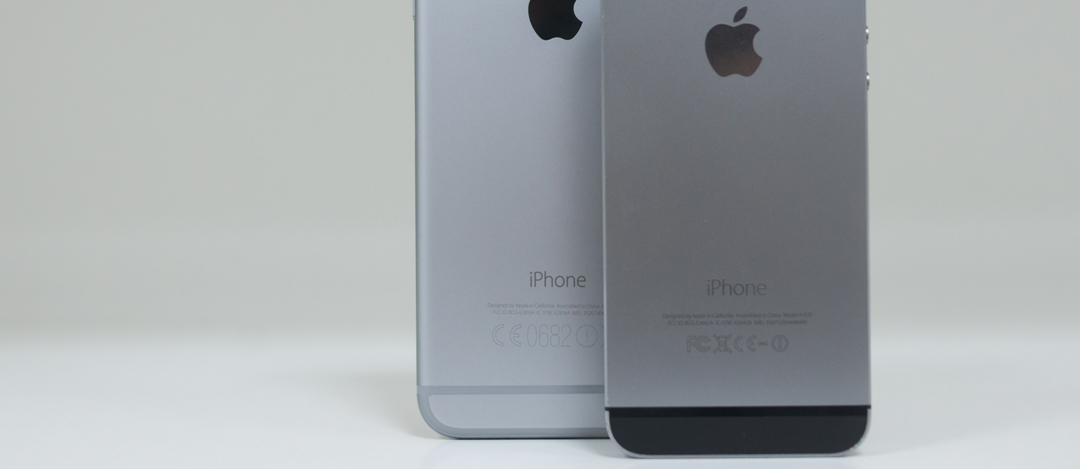
Любой современный телефон и смартфон, а также планшет с модулем 3G имеет персональный уникальный номер, называемый IMEI (International Mobile Equipment Identity — международный идентификатор мобильного оборудования). Он присваивается на заводе, хранится в памяти устройства и используется для его идентификации в сети. Выглядит IMEI как 15-значное число, состоящее из 4 групп цифр, формата XX XXXXXX XXXXXX X. Ниже, сотрудники uipservice.com рассказали о 7 способах узнать IMEI iPhone.
В некоторых случаях знание IMEI может оказаться совсем не лишним. Это может пригодиться при покупке Б/У устройства, например, для того, чтобы убедиться, что номер номер на устройстве и упаковке совпадает. Или же, в случае кражи, можно обратиться к сотовому оператору с просьбой заблокировать данное устройство (правда, в таком случае необходимо будет подтвердить, что оно действительно ваше). А ещё IMEI используется для проверки гарантии на устройство и для выяснения есть ли привязка к оператору сотовой связи.
И для того, чтобы узнать IMEI в случае с iPhone существует сразу 7 различных способов. Некоторые из них универсальны, другие подходят только для определённых моделей устройств.
Способ 1. Номер IMEI можно найти на задней панели устройства. Однако данный метод подходит только владельцам iPad, а также iPhone 5 и выше. У более старых моделей номер спрятан в другом месте (см. способ 7).
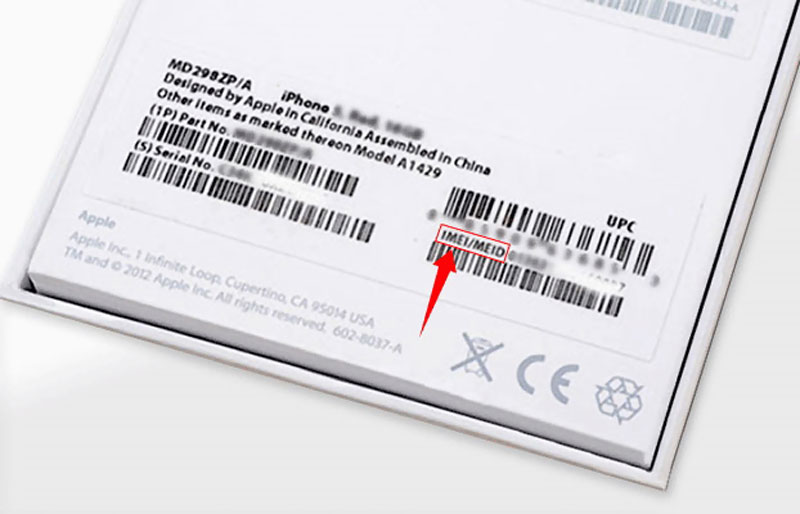
Способ 2. Номер IMEI можно найти на упаковке. Обычно он находится снизу, рядом с ним размещены другие данные со штрих-кодами.
Способ 3. Можно набрать код *#06# и сразу же получить номер на экране. Данный метод не подходит для владельцев iPad с сотовым модулем.
Способ 4. Зайдите в «Настройки» — «Основные» — «Об этом устройстве». В открывшемся списке будет много различной информации, в том числе и IMEI.
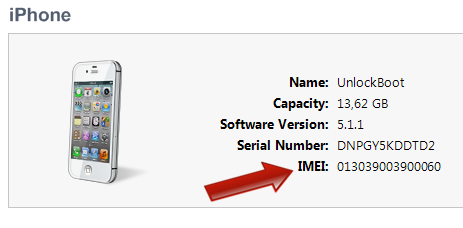
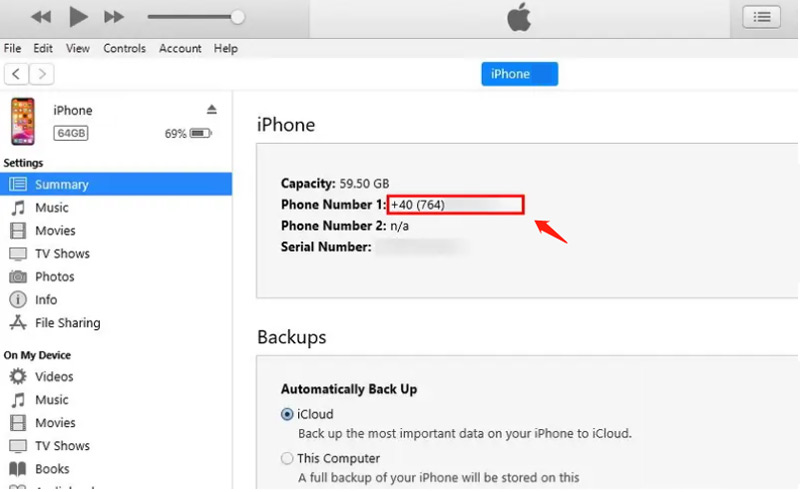
Способ 5. Запустите iTunes и подключите устройство. Кликая на надписи, расположенные рядом с его изображением на вкладке «Обзор», можно узнать и IMEI, и номер телефона.
Способ 6. Для того, чтобы узнать IMEI через iTunes не подключая устройства, зайдите в настройки этого приложения (в меню «iTunes» — «Настройки»). В открывшемся окне выберите «Устройства». Вам откроется список резервных копий, от ранее синхронизированных устройств. Наведитесь мышкой на нужное и задержите курсор. Появится дополнительная информация с номером телефона, серийным номером и IMEI.
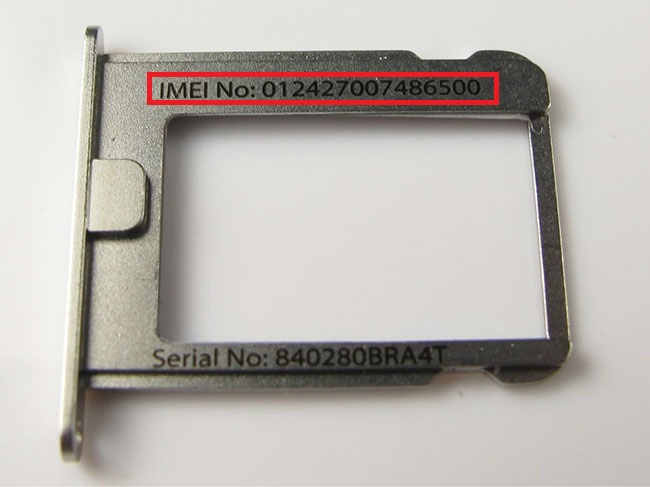
Способ 7. Этот метод подходит только владельцам iPhone 4/4S и более древних устройств. Извлеките лоток для SIM-карты. На нем выгравирован IMEI. Начиная с iPhone 5 компания перестала размещать номер в столь потаённом месте, справедливо посчитав, что задняя панель куда лучше подходит для данной цели.
Полезные ссылки:
Как посмотреть имей на айфоне 11
Page not found. Please continue to our home page
Звоните бесплатно:
8 800 555 543 6
E-mail:
service@jabuka.ru
Ремонт Apple
Популярные услуги
О Компании
2011 — 2023 © Jabuka.ru
Компания Jabuka не аффилирована c Apple Inc. и не является лицензиаром Apple Inc. или любого другого вендора. Логотипы и торговые марки являются зарегистрированной интеллектуальной собственностью Apple Inc.
ООО «Яблока» ОГРН 1157746281153 Политика обработки персональных данных
Все персональные данные передаются в зашифрованном виде, сертификат SSL.
Экологический сертификат №0018 от 01 мая 2016 года Политика охраны здоровья и защиты окружающей среды
Как посмотреть IMEI на iPhone

IMEI iPhone – уникальный номер мобильного оборудования с 3G модулем, который используется для его идентификации в сети. Он присваивается технике на производстве и используется при поиске краденых или потерянных устройств. В этой статье рассказываем как посмотреть IMEI на iPhone.
Как посмотреть IMEI на iPhone
- Посмотреть IMEI в «Настройках» iPhone.
Для этого идем в «Настройки» → «Основные» → «Об этом устройстве» и находим пункт IMEI.
В зависимости от модели уникальный идентификатор будет указан на разных частях устройства:
- модели iPhone 6s и новее – IMEI на лотке для Sim-карты;
- iPhone 5, 5c, 5s, SE, 6, 6 Plus – IMEI на задней панели телефона;
- iPhone 3G, 3Gs, 4, 4s – на лотке Sim-карты.
- Через комбинацию *#06#.
Введите комбинацию в поле номера для звонка и вы увидите данные об этом устройстве на экране.
Информация содержится на наклейке рядом со штрих-кодом.
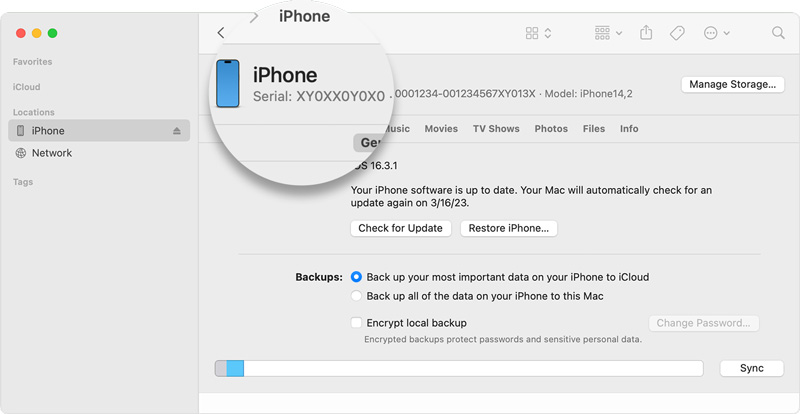
Подключите устройство к Mac c прошивкой mac.OS 10.15 Catailina и новее. Откройте Finder, выберите смартфон в боковом меню и нажмите на строку под именем гаджета.
Чтобы посмотреть IMEI через iTunes не подключая iPhone, запускаем iTunes, находим в его меню «Настройки», выбираем «Устройства». Откроется список резервных копий устройств (если они были сделаны ранее). Наведите курсор и задержитесь на нужном варианте, появиться информация с серийным номером устройства и IMEI.
- Через официальный сайт и Apple ID.
Идем на сайт Apple и заходим в свою учетную запись Apple ID. Нажимаем на нужное устройство, проверяем IMEI.
Как посмотреть IMEI на заблокированном iPhone
Чтобы посмотреть IMEI на заблокированном iPhone, подойдут некоторые из перечисленных способов:
- через Apple ID;
- на корпусе устройства;
- через iTunes (подключаем устройство к Mac, открываем iTunes, выбираем телефон и нажимаем «Резюме»).
IMEI и MEID на iPhone ― в чем разница
MEID ― тоже идентификатор мобильного оборудования. Он совпадает с IMEI номером устройства, но без последней цифры. IMEI используют сотовые операторы, которые работают по стандарту GSM, а MEID – по стандарту CDMA.
Надеемся, что после прочтения статьи, вы посмотрели IMEI телефона. Если вам нужен ремонт «Айфонов», обращайтесь к мастерам сервисного центра iPROFIX.
5 лучших способов получить номер IMEI на заблокированном iPhone или iPad
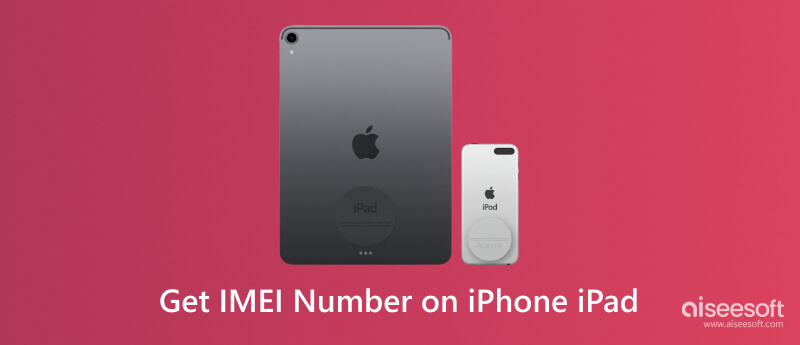
Номер IMEI — это уникальный идентификатор вашего iPhone и iPad. Это необходимо по целому ряду причин, включая разблокировку устройства iOS, регистрацию в службах оператора связи и сообщение об утерянном или украденном устройстве. Но что, если ваш iPhone или iPad заблокирован? Этот пост расскажет вам о полезных методах получить номер IMEI на вашем iPhone, если он заблокированнезависимо от того, есть ли у вас доступ к устройству или нет.
- Часть 1. Что такое номер IMEI
- Часть 2. Получите номер IMEI на iPhone, если он заблокирован
- Часть 3. Часто задаваемые вопросы о том, как получить номер IMEI на iPhone и iPad
Часть 1. Что такое номер IMEI на вашем iPhone и iPad
Прежде чем углубляться в способы получения номера IMEI на заблокированном iPhone или iPad, мы хотели бы объяснить, что такое номер IMEI и его значение. Номер IMEI — это уникальный идентификатор мобильных устройств, выступающий в роли цифрового отпечатка пальца, который отличает ваш iPhone/iPad от миллионов других. Знание вашего номера IMEI может помочь аутентифицировать ваше устройство iOS, отследить его в случае кражи и помочь вам получить доступ к определенным функциям или услугам.
Часть 2. Как получить номер IMEI на iPhone или iPad, если он заблокирован
Есть несколько причин, по которым ваш iPhone может быть заблокирован. Это может быть связано с тем, что вы забыли код доступа, несколько раз ввели неправильный пароль, украли или потеряли устройство или даже удаленно заблокировали его третьим лицом. Понимание причины блокировки может повлиять на решение, которое вы выберете для получения номера IMEI.
Получить номер IMEI из коробки устройства
Если у вас все еще есть доступ к оригинальной упаковке iPhone или чеку о покупке, вы можете найти номер IMEI, напечатанный на коробке или упомянутый в документации. Этот метод наиболее эффективен для тех, кто сохранил оригинальную упаковку или документацию, и часто является самым простым способом получить номер IMEI.
Найти номер iPhone IMEI из лотка SIM-карты без активации
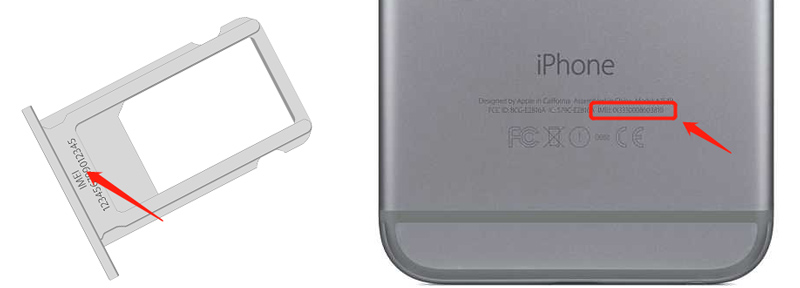
Если вы хотите найти номер IMEI своего iPhone без его активации, проверьте его в лотке SIM-карты. Если вы используете относительно новую модель iPhone, такую как iPhone 15 или iPhone 14, со стеклянной задней панелью, извлеките SIM-карту из лотка и получите заблокированный номер iPhone IMEI на нижней стороне лотка.
Чтобы получить номер IMEI на старой модели iPhone, такой как iPhone 6, iPhone 7 или iPhone 8, вы можете легко получить его на задней панели устройства. Нажмите здесь, чтобы узнать, как проверить IMEI онлайн.
Получить заблокированный номер iPhone IMEI через iTunes
If ваш iPhone ранее был синхронизирован с iTunes на доверенном компьютере вы можете узнать номер IMEI из iTunes. Подключите заблокированный iPhone к компьютеру, откройте iTunes и найдите информацию об устройстве. iTunes должен отображать номер IMEI вместе с другими данными об устройстве.
Вы можете открыть Finder, чтобы получить заблокированный номер IMEI iPhone на Mac с macOS Catalina или более поздней версии. Выберите свой iPhone на левой боковой панели, перейдите на вкладку «Общие», затем найдите IMEI/MEID и ICCID под именем вашего устройства.
Разблокируйте свой iPhone или iPad и получите номер IMEI в настройках
Вы можете легко получить номер IMEI своего iPhone в приложении «Настройки». При входе в приложение коснитесь «Основные», выберите «О программе», затем прокрутите вниз, чтобы проверить свой номер IMEI. Поэтому, если ваш iPhone заблокирован или отключен, вы можете использовать стороннее приложение, чтобы разблокировать устройство iOS и легко получить номер IMEI.
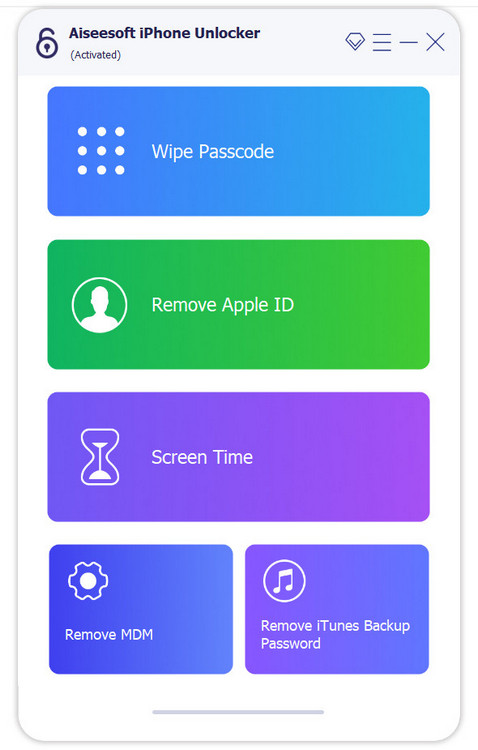
Здесь мы познакомим вас с простым в использовании Aiseesoft разблокировка iPhone для безопасной разблокировки вашего iPhone или iPad. Он позволяет стереть забытый пароль экрана блокировки, Face ID и Touch ID. Это может помочь исправить заблокированное и отключенное устройство iOS.

- Сотрите забытый пароль экрана блокировки, Face ID и Touch ID.
- Исправьте отключенный iPhone и разблокируйте его без пароля.
- Удалите код доступа Apple ID для доступа к различным службам Apple.
- Обойдите ограничения экранного времени и удалите MDM без потери данных.
Обращение в службу поддержки Apple за помощью
Если ваш iPhone заблокирован и вы хотите найти его номер IMEI, вы также можете обратиться в службу поддержки Apple и получить ценные рекомендации. Прежде чем оказывать вам помощь, вам потребуется подтвердить свою личность и право собственности на устройство. Вы можете получить помощь, чтобы исправить заблокированный iPhone и найти номер IMEI.
Упомянутые выше методы могут не применяться к пользователям устройств сторонних производителей. Однако аналогичные процедуры можно использовать, проверив документацию соответствующего устройства, связавшись с поставщиком услуг или проверив меню настроек на устройстве, чтобы получить номер IMEI.
Часть 3. Часто задаваемые вопросы о том, как получить номер IMEI на iPhone, если он заблокирован
Можете ли вы получить номер IMEI на вашем iPhone?
Да. Перейдите в приложение «Телефон» и наберите *#06#, чтобы открыть интерфейс информации об устройстве. Здесь вы можете легко найти номер IMEI вашего iPhone.
Как найти IMEI моего iPhone на сайте Apple ID?
Перейдите на веб-сайт Apple ID и войдите в свою учетную запись. Выберите iPhone из списка устройств. Затем щелкните имя своего iPhone, чтобы найти его номер IMEI.
Как я могу найти IMEI своего iPhone, не активируя его?
Перед активацией вашего iPhone вы можете получить его номер IMEI на коробке устройства или в лотке для SIM-карты. Кроме того, вы можете нажать кнопку «Информация» в интерфейсе Hello, чтобы проверить информацию о вашем iPhone, включая номер IMEI, серийный номер и многое другое.
Потеря доступа к вашему iPhone из-за блокировки может быть неприятным опытом. Независимо от того, забыли ли вы свой пароль или ваше устройство заблокировано из-за кражи или по другой причине, получение номера международного идентификатора мобильного оборудования (IMEI) может стать важным шагом на пути к решению проблемы. С помощью пяти методов, описанных в этом посте, вы можете легко получить номер IMEI на заблокированном iPhone или iPad.
Что вы думаете об этом посте.
Рейтинг: 4.9 / 5 (на основе голосов 324) Подпишитесь на нас в
Более Чтение

Оставьте свой комментарий и присоединяйтесь к нашему обсуждению

Видео конвертер Ultimate
Video Converter Ultimate — отличный видео конвертер, редактор и энхансер для преобразования, улучшения и редактирования видео и музыки в 1000 и более форматах.