Как посмотреть ндс к уплате в 1с
The service you’ve requested couldn’t be identified
No matches have been found between requested website and protected IP address
If you are trying to visit this site, please try again later.
If you are a target website owner please make sure that:
— DNS A record points to the protected IP address for the requested website
— The DDoS protection and optimization service is active for the requested website
Protection and Acceleration by DDoS-Guard
«Отражение начисления НДС» в 1С 8.3 Бухгалтерия предприятия 3.0
Название документа «Отражение начисления НДС» говорит о своем предназначении. Помимо выполнения очевидной функции в программе 1С 8.3 Бухгалтерия предприятия 3.0 формирует проводки.
Документ применяется:
- при оформленной реализации через документ «Операции, введенные вручную»;
- при создании корректировки операции по НДС;
- при упрощенном учете НДС.
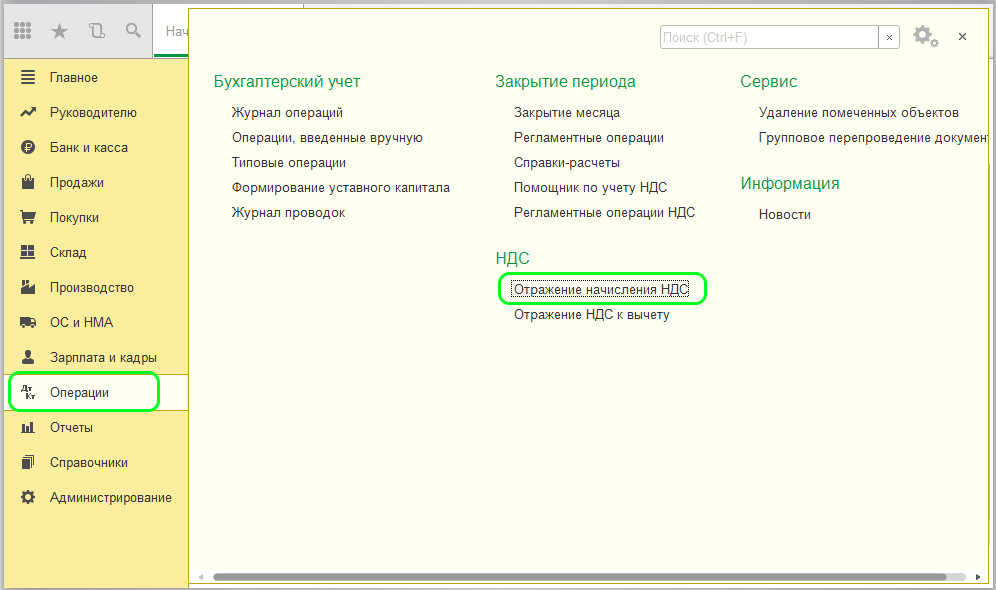
Для создания документа переходим на вкладку меню «Операции», находим раздел «НДС» и нажимаем ссылку «Отражение начисления НДС».
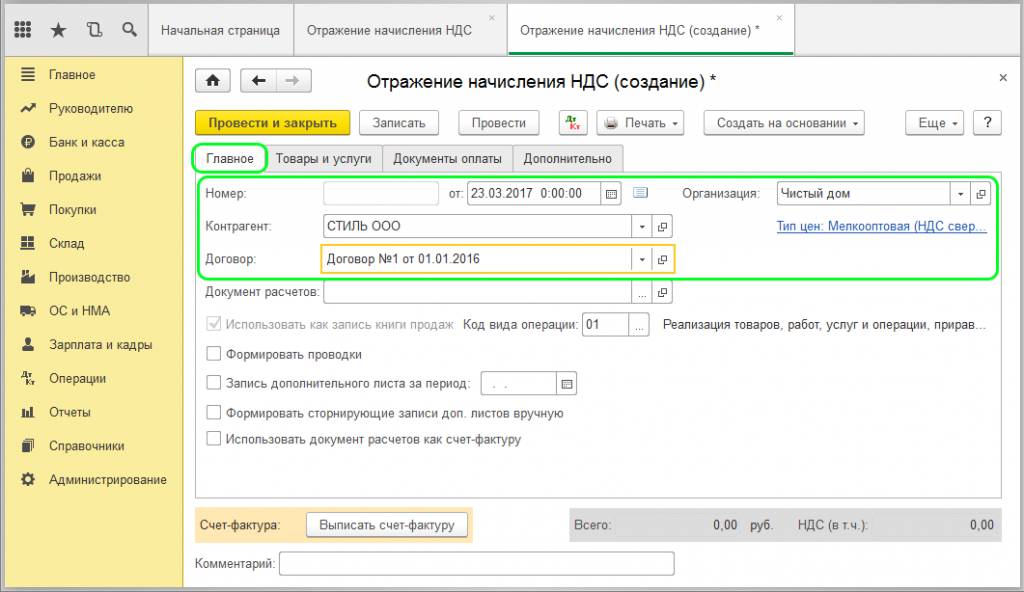
Попадаем в журнал документов. Нажимаем «Создать», сформируется пустая форма документа.
Форма имеет стандартный набор полезных инструментов в верхней панели и несколько вкладок для ввода информации. Вкладка «Главное» содержит основную информацию, и здесь должны быть заполнены поля:
- Организация;
- Контрагент;
- Договор с указанным контрагентом;
- Ссылка «НДС в сумме» предназначена для выбора дополнительных параметров по отражению НДС (в сумме или сверху) и типа цен.
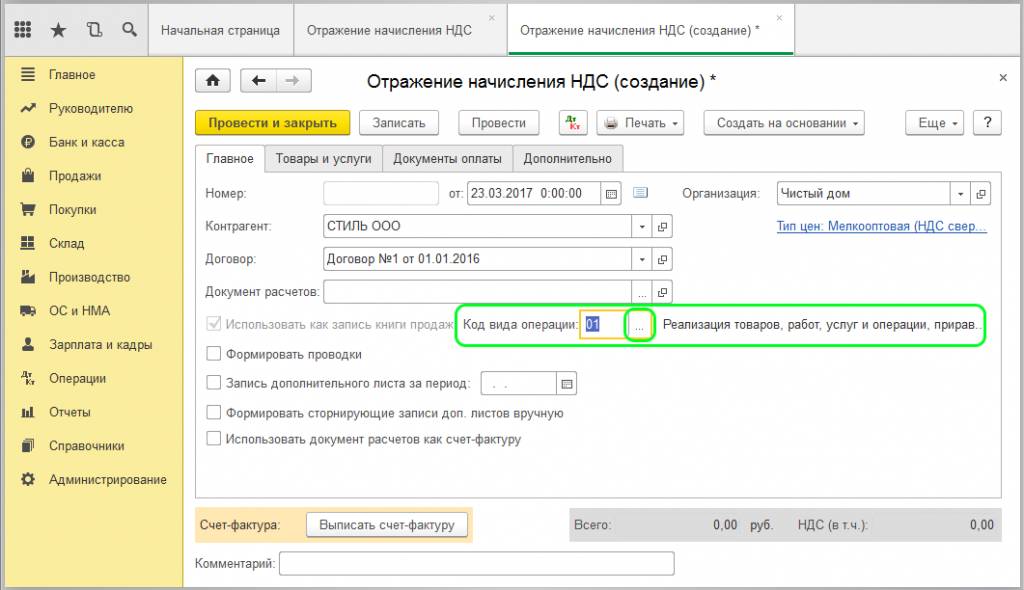
- Раздел формы «Настройки» содержит обязательное к заполнению поле «Код вида операции», для выбора параметра нажимаем три точки справа в поле и заходим в справочник кодов, где и производим выбор.
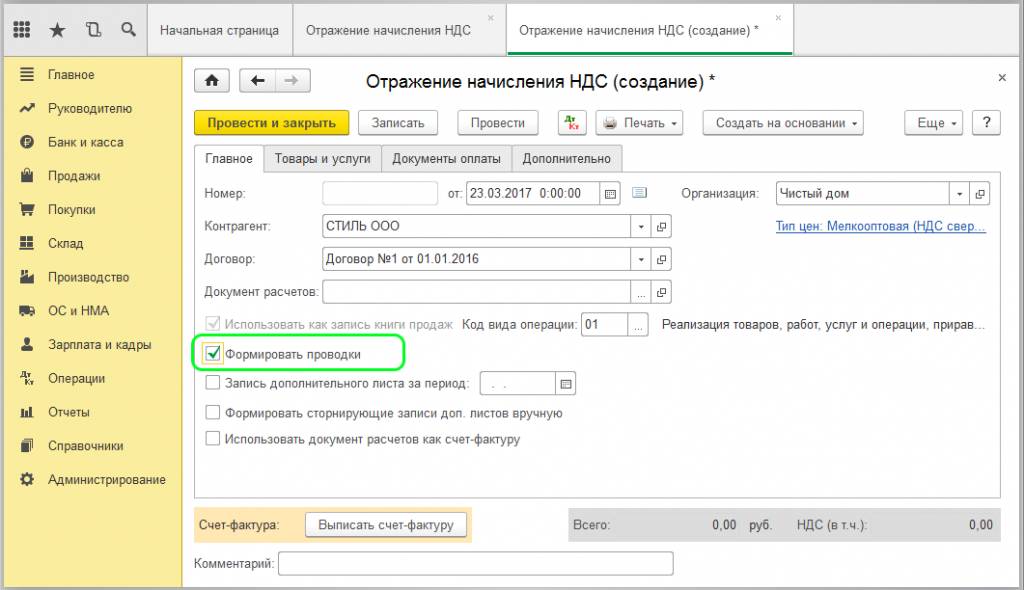
- Формировать проводки – активируется галочкой. При установленной галочке будут сформированы бухгалтерские проводки.
- Оставшиеся три параметра имеют отношение к книге продаж.
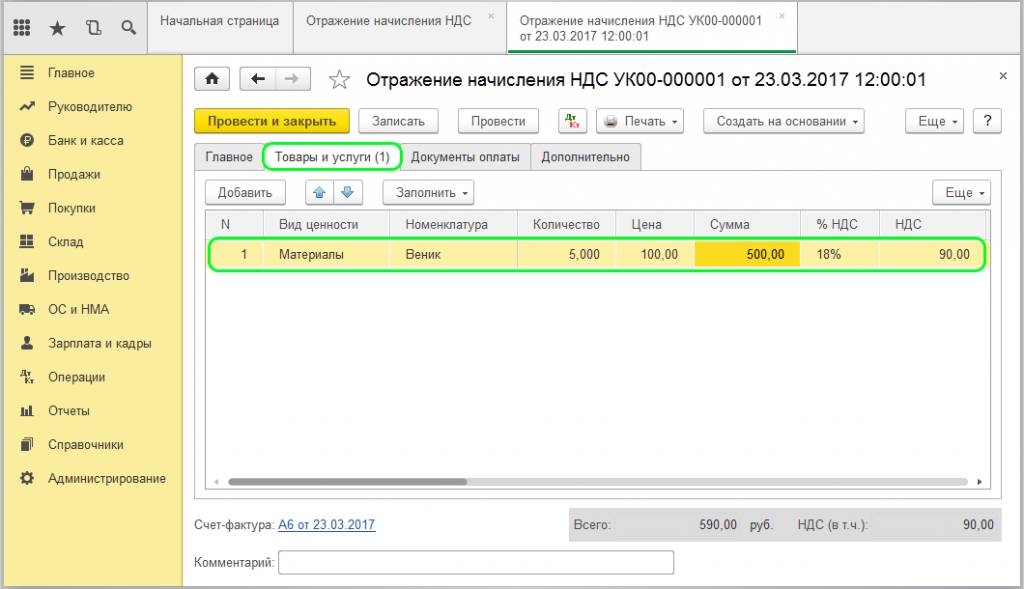
Вкладка «Товары и услуги» будет содержать перечень товаров/услуг, по которым нужно отразить НДС. Заполнение обычно на основании расчетного документа.
Вкладка «Документы оплаты» предназначена для отражения имеющихся платежных документов по этой операции.
Вкладка «Дополнительно» служит для ввода реквизитов по грузоотправителю и грузополучателю. Как правило, эти данные подтягиваются автоматически из карточки контрагента. При необходимости реквизиты можно изменить, если отличаются от заявленных. Вся информация с этой вкладки попадает в печатную форму документов.
После заполнения всех вкладок информацией регистрируем «Счет-фактуру», для этого внизу предусмотрена соответствующая ссылка.
Для примера создадим документ «Отражение начисления НДС» и отметим галочкой пункт «Формировать проводки». В табличную часть добавим товар:
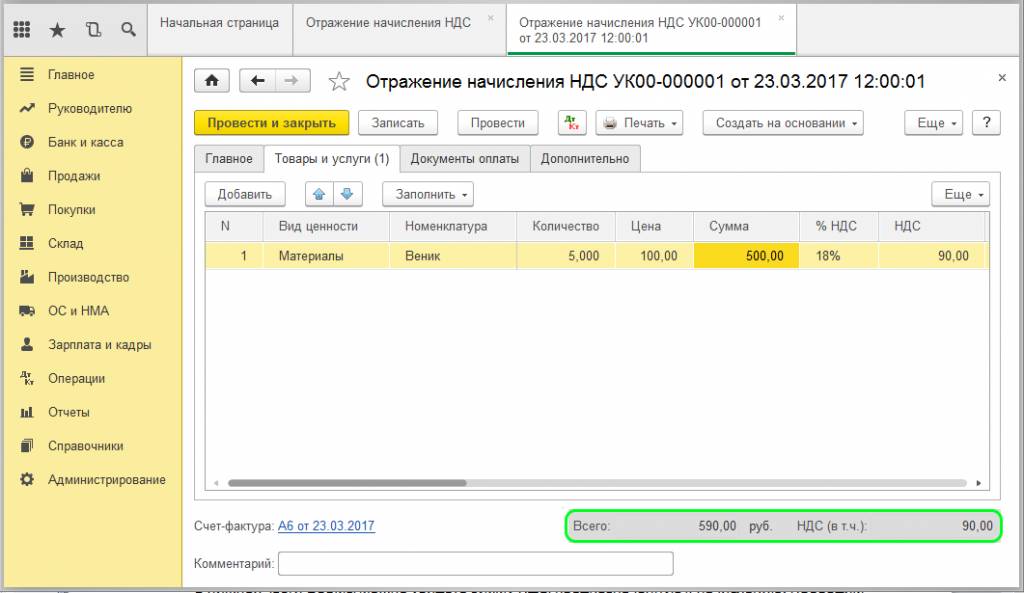
В нижней части формы можно увидеть сумму НДС, предназначенную к начислению.
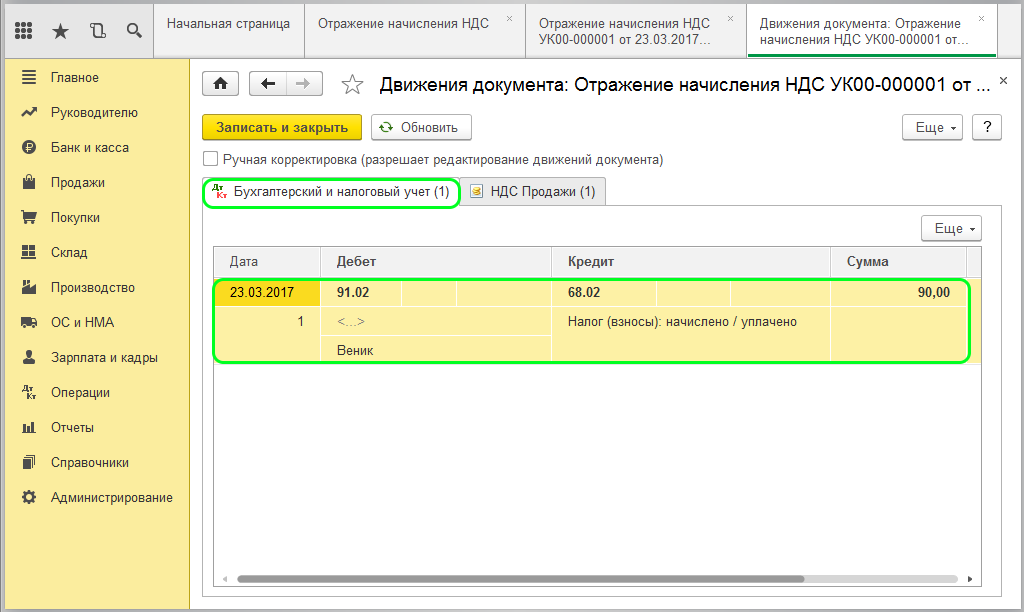
Проводим документ и смотрим проводки с отражением в регистре «Бухгалтерский и налоговый учет»:
И с отражением в регистре «НДС продажи»:
Как посмотреть НДС к уплате в 1С
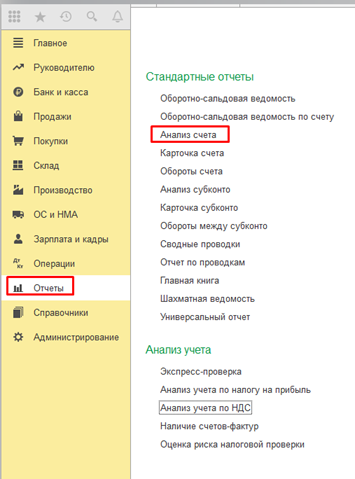
Сумму НДС к уплате можно посмотреть в стандартном отчете Анализ счета 68.02:
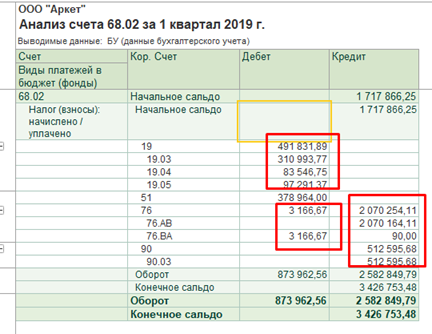
По кредиту счета: в корреспонденции со счетом 90.03 отражена начисленная сумма НДС с выручки; в корреспонденции со счетом 76 АВ отражена начисленная сумма НДС с авансов полученных; в корреспонденции со счетом 76 ВА – сумма восстановленного НДС с авансов
По дебету счета: в корреспонденции со счетом 19 — сумма вычетов по НДС с товаров и услуг полученных; в корреспонденции со счетом 76 АВ – сумма вычетов по НДС с авансов полученных; в корреспонденции со счетом 76 ВА – сумма вычетов с авансов выданных
Если кредитовый оборот превышает дебетовый оборот, то разницу надо доплатить в бюджет.
В данном примере: Сумма к уплате равна 2 087 851,23 (2 582 849,79 минус 494 998,56)
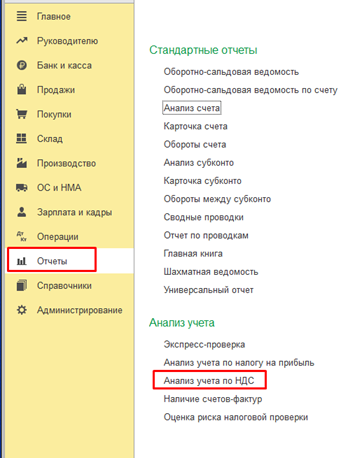
Сумму НДС к уплате также можно посмотреть в отчете Анализ учета по НДС (раздел Отчеты-Анализ учета):
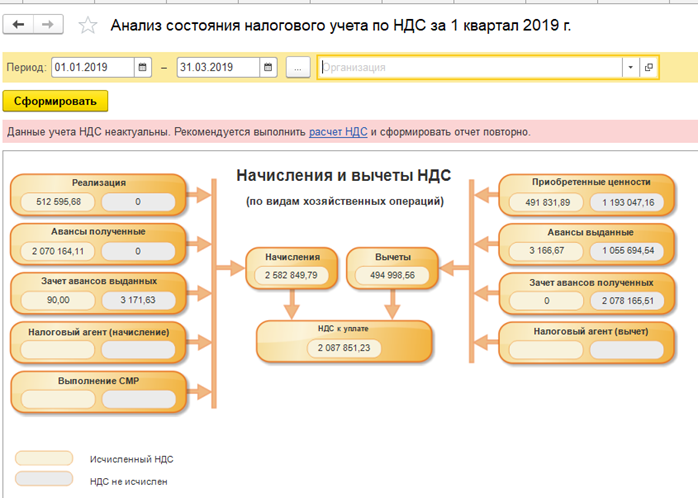
Если в учете нет ошибок, и данные регистров по НДС соответствуют данным бухгалтерского учета, то данные в Анализе состояния налогового учета по НДС будут соответствовать данным анализа счета 68.02.
Регистры подсистемы учета НДС в 1С:Бухгалтерии 8 ред 1.6
Учет налога на добавленную стоимость сложен, и правила бухгалтерского учета не предусматривают регистрации ряда событий, важных для расчетов по НДС. Поэтому конфигурация «1С:Бухгалтерия предприятия» все события, имеющие отношение к НДС, учитывает на регистрах.
Остановимся подробнее на некоторых элементах из списка регистра накопления подсистемы учета НДС:
— Регистр «НДС начисленный» предназначен для хранения информации о суммах НДС, начисленных к уплате в бюджет.
— Регистр «НДС предъявленный» предназначен для хранения информации о суммах НДС, предъявленных поставщиками приобретенных ценностей.
— Регистр «НДС расчеты с покупателями» предназначен для хранения информации о расчетах с покупателями для целей учета НДС. По сравнению со счетами учета расчетов с покупателями, содержит более подробную информацию о том, какие поступления оплат от покупателей относятся к конкретным документам реализации товаров (работ, услуг), а какие еще «не привязаны» к документам реализации.
— Регистр «НДС расчеты с поставщиками» предназначен для хранения информации о расчетах с поставщиками для целей учета НДС. По сравнению со счетами бухгалтерского учета расчетов с поставщиками, содержит более подробную информацию о том, какие оплаты поставщикам относятся к конкретным документам поступления товаров (работ, услуг).
— Регистр «НДС продажи» предназначен для хранения информации о записях книги продаж. По данным этого регистра строится отчет «Книга продаж» без всякой дополнительной обработки данных.
— Регистр «НДС покупки» предназначен для хранения информации о записях книги покупок. По данным этого регистра строится отчет «Книга покупок» без дополнительной обработки данных.
— Регистр «НДС с авансов» предназначен для хранения информации о суммах НДС, начисленного с полученных и выданных авансов и предоплат.
Проверять НДС можно (и нужно) не только с помощью стандартных бухгалтерских отчетов, но и универсальными отчетами «Остатки и обороты», «Список/кросс-таблица» (меню «Отчеты» — «Прочие»).
Рассмотрим несколько проверок:
1. Регистр «НДС начисленный» — Отчет «Остатки и обороты». Если есть остатки, то эти суммы не попали в книгу продаж и в декларацию по НДС. Такие суммы могут относиться только к операциям реализации, осуществленным до 01.01.2006, при условии, что налоговая база по НДС до 01.01.2006 определялась по оплате. В этом случае остаток по регистру и остаток по сч. 76.Н «Расчеты по НДС, отложенному для уплаты в бюджет» должны совпадать.
2. Регистр «НДС предъявленный» — Отчет «Остатки и обороты». Остатки должны совпадать с остатками по сч. 19 «НДС по приобретенным ценностям». Обороты по расходу в регистре должны совпадать с оборотом по кредиту 19 сч., по приходу – с оборотом по дебету 19 сч.
3. Регистр «НДС с авансов» — Отчет «Остатки и обороты» по виду ценности «Авансы полученные». Остатки должны совпадать с остатками на счете 76.АВ «НДС по авансам и предоплатам».
4. Регистр «НДС покупки» — Отчет «Список/кросс-таблица». Должно соблюдаться соответствие оборотов по дебету сч. 68.02 «Налог на добавленную стоимость» в корреспонденции со сч. 19.
5. Регистр «НДС расчеты с покупателями» — Отчет «Остатки и обороты». Остаток по регистру должен совпадать с остатком по сч. 62 «Расчеты с покупателями и заказчиками».
Разумеется, приведенный перечень проверок далеко не полный, его можно расширять в соответствии с необходимостью организаций.
Возникает вопрос, по каким причинам возможны расхождения между счетами бухгалтерского учета и регистрами подсистемы учета НДС? Одна из самых распространенных – формирование проводок по НДС или по взаиморасчетам с контрагентами за реализованные/приобретенные ценности с помощью ручных операций. Результатом таких действий станет некорректное автоматическое заполнение регламентных документов учета НДС, таких как «Регистрация оплаты поставщику для НДС», «Регистрация оплаты от покупателей для НДС», «Формирование записей книги покупок», «Формирование записей книги продаж». Для корректного отражения в регистрах учета НДС для таких операций в систему существуют соответствующие документы, например «Корректировка долга», «Списание НДС».
Также встречаются ситуации, когда в документы реализации или поступления, платежные поручения вносятся изменения после формирования регламентных документов по учету НДС.
Если подобные ошибки произошли в текущем периоде, поправить ситуацию можно, перезаполнив регламентные документы по НДС.
Для исправления ошибок, допущенных в прошлом периоде, можно использовать документ «Корректировка записей регистров».
Допустим, что организацией были приобретены ТМЦ (в программе поступление отражено документом «Поступление товаров и услуг»), НДС по которым не может быть принят к вычету, и с помощью ручной операции был отнесен в дебет сч. 91. В этом случае в регистре «НДС предъявленный» останется остаток. При заполнении документа «Формирование записей книги покупок» в него будет попадать НДС по вышеуказанному поступлению, и если не удалить вручную этот НДС из документа, при проведении сформируется проводка по возмещению НДС, и на сч. 19 образуется кредитовый остаток. Поправить ситуацию можно с помощью документа «Корректировка записей регистров» (меню «Операции» – «Документы» – «Корректировка записей регистров»).

В документе необходимо перейти на закладку «Регистры накопления», нажать кнопку «Настройка состава регистров», в открывшемся окне проставить галочку у регистра «НДС предъявленный». В таблице добавить строку с видом движения «Расход» и заполнить остальные поля в соответствии с документом оприходования ТМЦ.
С помощью данного документа можно корректировать любые регистры. Документ рекомендуется использовать очень осторожно, в случае некорректного его заполнения в регистрах может возникнуть еще большее несоответствие с данными бухгалтерского учета.