Выделение и перемещение монтажных областей, а также изменение их размера
Выделенные монтажные области можно перемещать по панели вставки, а также можно изменять их размер в любой момент в соответствии с потребностями.
Монтажные области также можно поворачивать и наклонять непосредственно на панели вставки с помощью инструмента «Монтажная область» или с помощью инструментов точного редактирования на панели «Трансформация».
Выделенные монтажные области также можно изменять разнообразными способами с помощью разных инструментов в зависимости от изначального способа создания монтажной области. Например, монтажная область, преобразованная из замкнутой фигуры, по-прежнему может быть отредактирована как замкнутая фигура с помощью инструмента «Узел», а монтажная область, преобразованная из художественного текста, по-прежнему может быть отредактирована как текст с помощью инструмента «Художественный текст».
Выбор монтажных панелей.
Выполните одно из перечисленных ниже действий.
- Выберите инструмент «Монтажная область» и нажмите монтажную область.
- На панели Слои выберите запись монтажной области.
- Выберите инструмент «Перемещение» и выполните одно из перечисленных ниже действий.
- Нажмите метку монтажной области.
- Нажмите любую пустую монтажную область.
Путем нажатия в ходе выполнения одной из указанных выше операций можно выбрать несколько монтажных областей.
Изменение положения монтажной области.
Выполните одно из перечисленных ниже действий.
- Перетащите выбранную монтажную область с помощью инструмента «Монтажная область» или инструмента «Перемещение» .
- Перетащите метку монтажной области с помощью инструмента «Перемещение» .
- Выберите монтажную область и на панели Трансформация откорректируйте параметры X и (или) Y .
Изменение размера монтажной области.
Выделите монтажную область и выполните одно из перечисленных ниже действий.
- Перетащите маркеры выделения на монтажной области с помощью инструмента «Монтажная область» или инструмента «Перемещение» .
- На панели Трансформация откорректируйте параметры Ш (ширина) и (или) В (высота).
Клавиши-модификаторы
Далее перечислены клавиши-модификаторы, которые можно использовать при работе с инструментом «Монтажная область».
- — ограничение пропорций монтажной области в момент создания (квадрат) или при изменении размера.
- — изменение размера монтажной области относительно ее центра.
- — поворот монтажной области вокруг противоположной метки-манипулятора.
- С помощью нажатия правой кнопки мыши можно вращать монтажную область вокруг противоположной метки-манипулятора.
Поворот, наклон и отражение монтажной области.
Выделите монтажную область и выполните одно из перечисленных ниже действий.
- Выберите инструмент «Монтажная область» или инструмент «Перемещение» и перетащите маркер поворота монтажной области, или установите курсор возле одного из угловых маркеров монтажной области и перетащите его по странице.
- Выберите инструмент «Монтажная область» или инструмент «Перемещение» , установите курсор возле одного из боковых маркеров монтажной области и перетащите его по странице.
- На панели инструментов выберите параметр отражения или поворота.
- На панели Трансформация откорректируйте параметры П (поворот) и (или) Н (наклон).
ТАКЖЕ СМ.:
- Инструмент «Монтажная область»
- Добавление и удаление монтажных областей
- Выравнивание и распределение монтажных областей
- Поворот и сдвиг объектов
- Трансформация объектов
Как повернуть артборд в Adobe Illustrator

Cathy Daniels
- Поделись Этим
Нет, на этот раз ответ — НЕ инструмент Rotate. Я знаю, вы, вероятно, думаете, что вращение артборда — это то же самое, что вращение текста или объектов.
Звучит непонятно? Не совсем понятно, что вы имеете в виду? Вот небольшое пояснение.
Если вы хотите повернуть иллюстрацию на артборде, вам следует повернуть объекты (иллюстрации), а не поворачивать сам артборд.
С другой стороны, если вы хотите посмотреть на свой артборд с другой точки зрения или изменить ориентацию артборда, то да, вы будете поворачивать артборд.
В этой статье вы узнаете о двух простых способах поворота артборда в Adobe Illustrator. Инструмент «Поворот вида» можно использовать для просмотра и редактирования иллюстрации под разными углами, а инструмент «Артборд» позволяет поворачивать ориентацию артборда.
Примечание: все скриншоты из этого руководства взяты из версии Adobe Illustrator CC 2022 Mac. Windows или другие версии могут выглядеть иначе. Пользователи Windows изменяют Команда ключ к Ctrl .
Смотрите также: Сколько стоит Canva Pro? (Объяснение ценообразования)
Метод 1: Инструмент «Повернуть вид
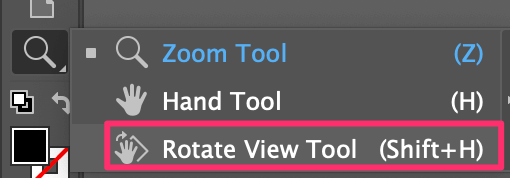
Вы, вероятно, не увидите инструмент «Повернуть вид» на панели инструментов, но вы можете быстро активировать его с помощью сочетания клавиш Команда + H или вы можете найти его в Панель инструментов редактирования меню.
Выполните следующие действия и посмотрите, как это работает.
Шаг 1: Нажмите кнопку Панель инструментов редактирования меню в нижней части панели инструментов (в разделе Цвет & Обводка) и найдите инструмент Повернуть вид.
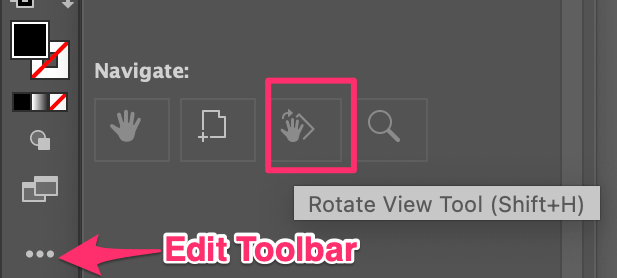
Вы можете перетащить инструмент на панель инструментов под любое удобное для вас меню для дальнейшего использования.
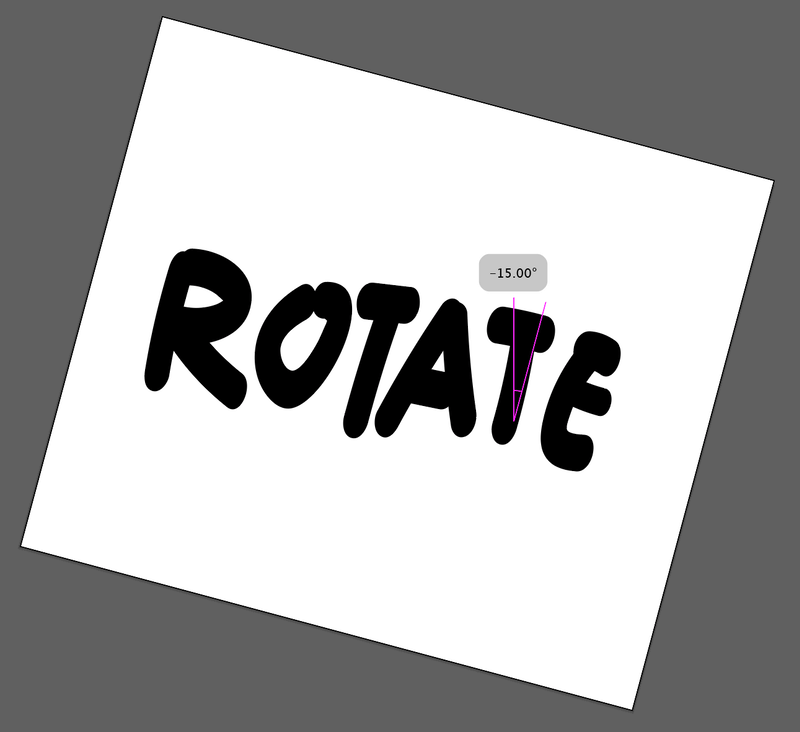
Шаг 2: Нажмите на артборд и перетащите его, чтобы повернуть. Например, я перетащил в правую сторону под углом 15 градусов.
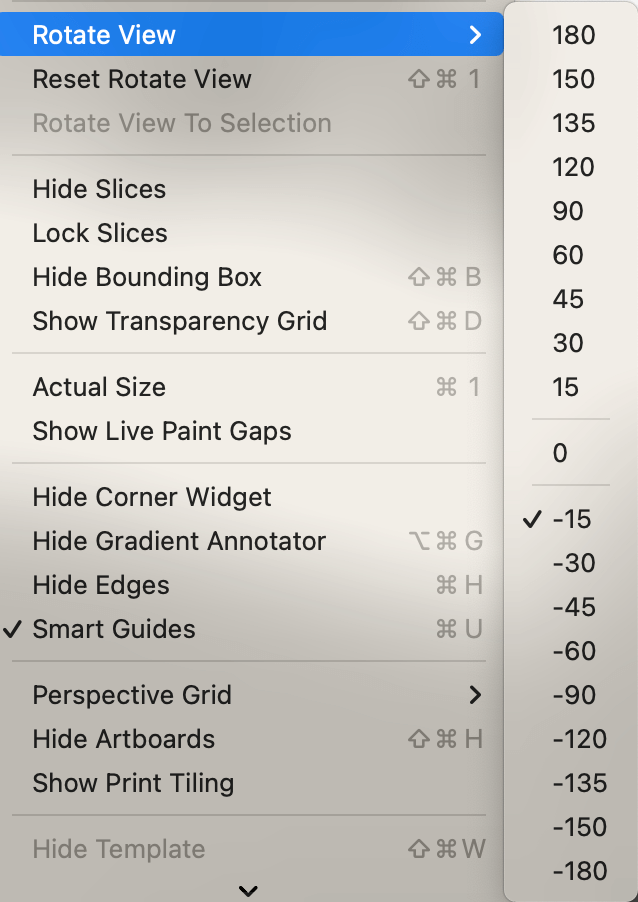
Вы также можете выбрать угол поворота в верхнем меню Посмотреть > Повернуть вид .
Быстрый совет: Если вы хотите сохранить определенный угол обзора для дальнейшего использования, вы можете перейти в раздел Посмотреть > Новый взгляд , назовите угол обзора и нажмите OK сохраните его.
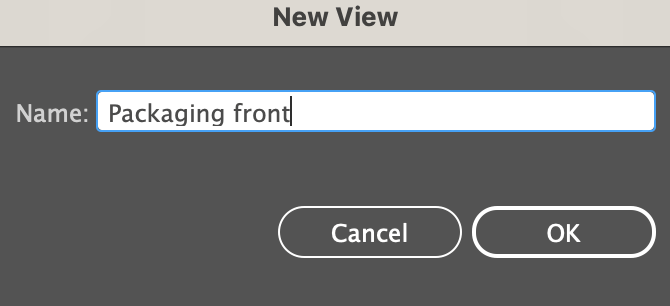
Это полезно для дизайна упаковки, когда необходимо редактировать иллюстрацию или текст с определенной стороны. Вы также можете использовать вид поворота угла при рисовании, он позволяет свободно поворачивать и рисовать на разных участках.
Если вы хотите вернуться к просмотру артборда в исходном режиме, просто нажмите кнопку Посмотреть > Сбросить вид поворота (Shift + Command +1) .
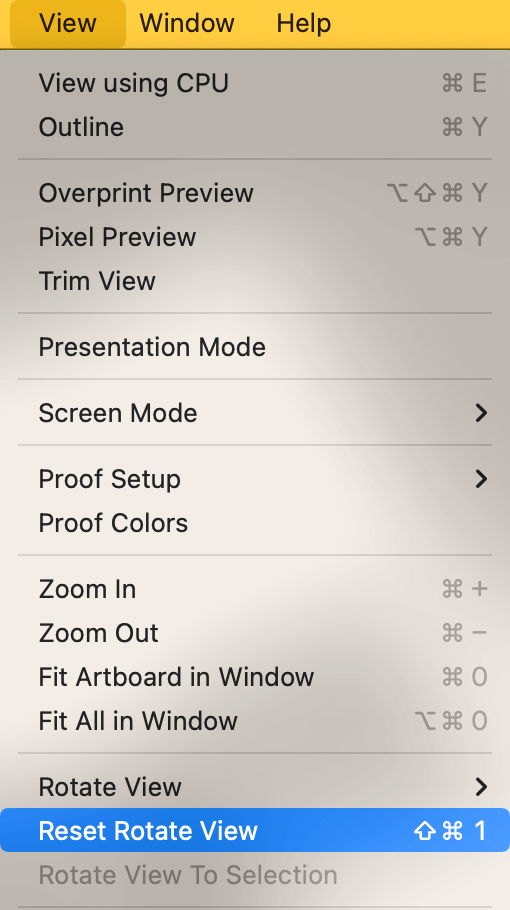
Примечание: Когда вы сохраните файл или экспортируете изображение, ориентация артборда не изменится, поскольку она останется той, которую вы задали при создании документа.
Метод 2: Инструмент Artboard
При создании документа Adobe Illustrator вы можете выбрать ориентацию художественной доски. Есть только два варианта: книжная или альбомная. Если вы передумаете позже, вы все равно можете повернуть художественную доску с помощью команды Инструмент «Артборд» (Shift + O).
Шаг 1: Выберите Инструмент Artboard из панели инструментов.
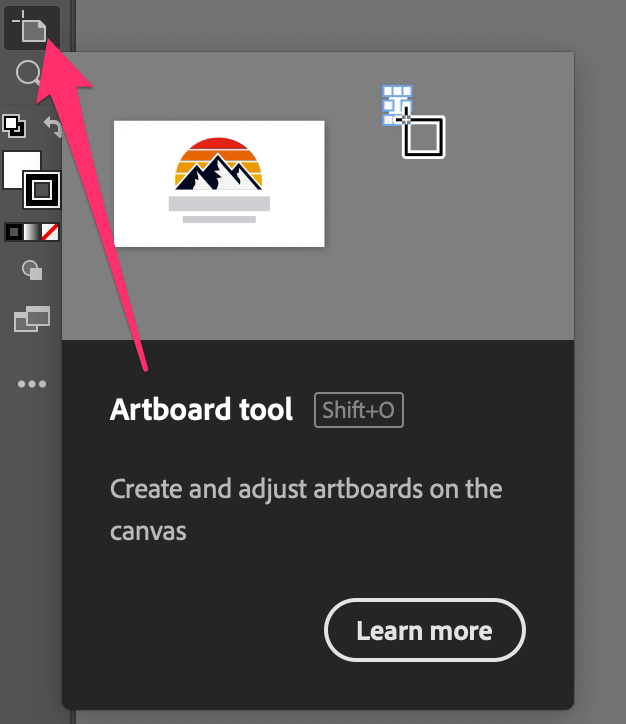
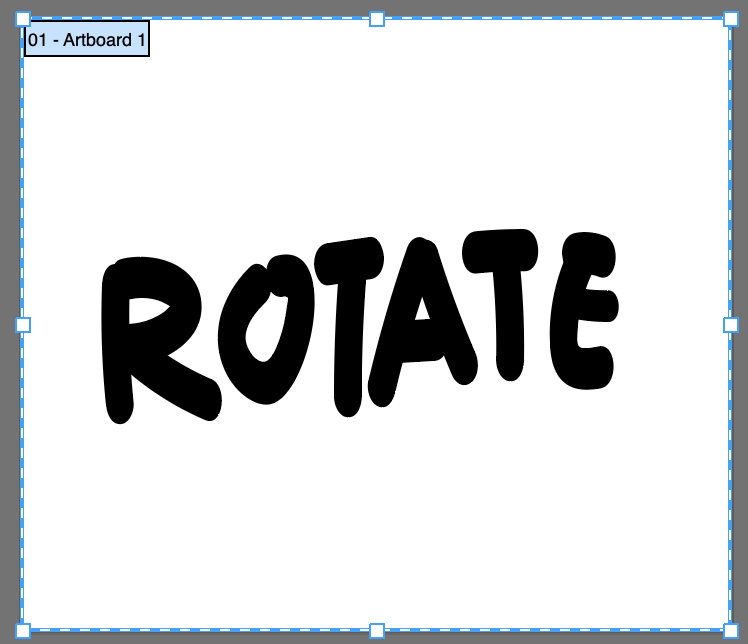
Вы можете видеть, что ваш артборд будет автоматически выбран.
Смотрите также: Как разделить клип в Final Cut Pro: пошаговое руководство
Шаг 2: Перейти к Свойства панель, и вы увидите Артборд панель, где можно повернуть ориентацию артборда в разделе предустановок.

Шаг 3: Щелкните по ориентации, которую нужно повернуть.
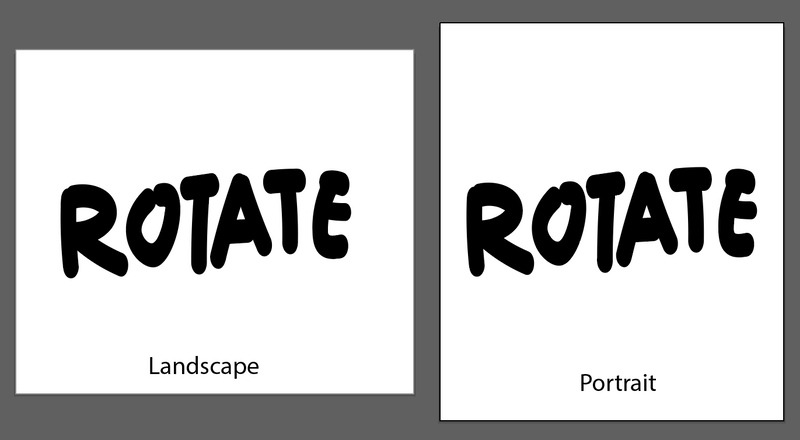
Как вы можете видеть, сама артборд вращается, но художественное произведение не меняет ориентацию вместе с артбордом. Поэтому, если вы хотите повернуть объекты на артборде, вам нужно выбрать объекты и повернуть их.
Заключительные слова
Для поворота артборда в Illustrator можно использовать оба описанных выше метода, но их применение различно. Метод 1, инструмент «Поворот вида», идеально подходит для просмотра вашей работы под разными углами, но он не изменяет ориентацию артборда при сохранении или экспорте файла.
Если вы создаете документ и понимаете, что вам нужна другая ориентация, вы можете использовать метод 2 для изменения ориентации.
Предыдущий пост 6 лучших мышей для графического дизайна 2022 года
Следующий пост Как преобразовать RGB в CMYK в Adobe IllustratorCathy Daniels
Я Кэти Дэниелс, эксперт в Adobe Illustrator. Я пользуюсь этим программным обеспечением с версии 2.0 и создаю для него учебные пособия с 2003 года. Мой блог — одно из самых популярных мест в Интернете для людей, которые хотят изучить Illustrator. В дополнение к моей работе в качестве блоггера, я также автор и графический дизайнер.
Вращение холста
Возможно ли в Илле перевернуть целый холст (как в Шопе), или это можно только лишь путём поворота всех выделенных разом объектов документа (некоторые из которых могут быть блокированы или скрыты)?
Guest
Тут холста как такового нет. artboard он только ограничивает поле для Print area — объектами он не управляет.
Стало быть
— открываешь/разблокируешь слои
— всё разблокируешь Unlock All (Ctrl+Alt+2)
-показываешь Show All (Ctrl+Alt+3)
-выделяешь Ctrl+A
-поворачиваешь, лучше через меню Transform. Если вручную — при большои объёме может ругаться на нехватку оперативной памяти. Для верности можно в Outline перевести.Повернуть вид холста с помощью инструмента «Повернуть вид»

Нажмите и удерживайте инструмент Рука и выберите инструмент Повернуть вид или нажмите клавиши Shift + H.
Перетащите инструмент в любом месте холста, чтобы изменить ориентацию.
Для перемещения между разными углами используйте графический элемент, который отображается при повороте вида холста.