покупка
В некоторых регионах подоходный налог будет вычитаться из ваших доходов (зарплаты) бухгалтером вашей компании, а в некоторых регионах он требует самостоятельно рассчитывать и декларировать подоходный налог. Как рассчитать свой подоходный налог? В Excel есть несколько решений.
- Рассчитать налог на прибыль в Excel
- Рассчитать подоходный налог с функцией СУММПРОИЗВ в Excel
- Рассчитайте подоходный налог с помощью функции Vlookup в Excel
Рассчитать налог на прибыль в Excel
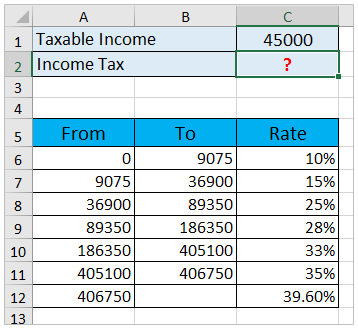
Предположим, у вас есть налоговая таблица в диапазоне A5: C12, как показано на скриншоте ниже, а ваш доход помещен в ячейку C1. Теперь вы можете рассчитать свой подоходный налог следующим образом:
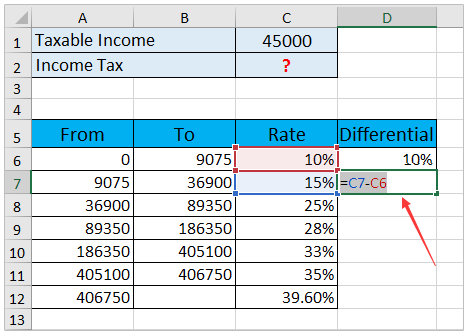
1, Добавить Дифференциальный столбец справа от налоговой таблицы. В ячейке D6 типа 10%, в ячейке D7 введите формулу =C7-C6 , а затем перетащите маркер автозаполнения на весь Дифференциальный столбец. Смотрите скриншот:
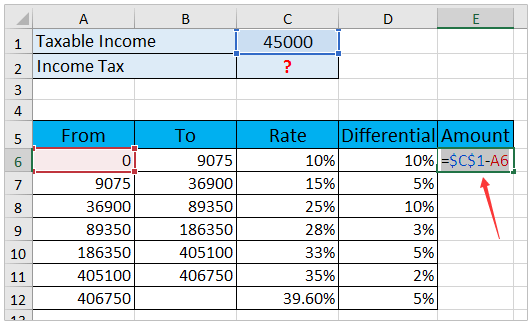
2. Добавьте столбец «Сумма» справа в новую налоговую таблицу. В ячейке E6 введите формулу =$C$1-A6 ($ C $ 1 — это ячейка с вашим доходом), а затем перетащите маркер автозаполнения на весь столбец «Сумма». Смотрите скриншот:

3. Добавьте столбец «Налог» справа в новую налоговую таблицу. В ячейке F6 введите формулу =E6*D6 , а затем перетащите маркер автозаполнения до появления отрицательных результатов. Смотрите скриншот:

4. Щелкните ячейку, в которую вы поместите подоходный налог, и просуммируйте все положительные числа в Налог столбец с формулой =SUM(F6:F8) . Смотрите скриншот:
Пока вы уже вычислили подоходный налог с указанного дохода.
Быстро сопоставьте налогооблагаемую прибыль со ставкой налога с помощью удивительного инструмента
Во многих странах и регионах ставка подоходного налога зависит от вашего дохода. Здесь я представлю Поиск между двумя значениями функция, которая поможет вам быстро сопоставить налоговую ставку и совокупный налог с одним или несколькими доходами с помощью формулы Excel.
Получите 30-дневную бесплатную пробную версию прямо сейчас!
Kutools for Excel — Дополните Excel более чем 300 основными инструментами. Наслаждайтесь полнофункциональной 30-дневной БЕСПЛАТНОЙ пробной версией без необходимости использования кредитной карты! Get It Now
Рассчитать подоходный налог с функцией СУММПРОИЗВ в Excel
Собственно, вы можете применить SUMPRODUCT функция для быстрого расчета налога на прибыль для определенного дохода в Excel. Пожалуйста, сделайте следующее.

1. В налоговой таблице щелкните правой кнопкой мыши первую строку данных и выберите Вставить из контекстного меню, чтобы добавить пустую строку. Смотрите скриншот:

2. Выберите ячейку, в которую вы поместите вычисленный результат, введите формулу =SUMPRODUCT(C6:C12-C5:C11,C1-A6:A12,N(C1>A6:A12)) , и нажмите Enter ключ. Смотрите скриншот:
Внимание: В приведенной выше формуле C6: C12-C5: C11 вычисляет дифференциальные ставки, C1 — указанный доход, C1-A6: A12 вычисляет сумму каждой дифференциальной ставки, и вы можете изменять их по своему усмотрению.
Рассчитайте подоходный налог с помощью функции Vlookup в Excel
Часто вы можете получить налоговую таблицу с совокупным налогом для каждой налоговой категории. В этом состоянии вы можете применить ВПР функция для расчета налога на прибыль с определенного дохода в Excel.

Выберите ячейку, в которую вы поместите вычисленный результат, введите формулу =VLOOKUP(C1,A5:D12,4,TRUE)+(C1-VLOOKUP(C1,A5:D12,1,TRUE))*VLOOKUP(C1,A5:D12,3,TRUE) в него и нажмите Enter ключ. Смотрите скриншот:
Примечание. В приведенной выше формуле C1 — это указанный доход, A5: D12 — это налоговая таблица, и вы можете изменить их по своему усмотрению.
Как рассчитать подоходный налог в excel
Argument ‘Topic id’ is null or empty
Сейчас на форуме
© Николай Павлов, Planetaexcel, 2006-2023
info@planetaexcel.ru
Использование любых материалов сайта допускается строго с указанием прямой ссылки на источник, упоминанием названия сайта, имени автора и неизменности исходного текста и иллюстраций.
| ООО «Планета Эксел» ИНН 7735603520 ОГРН 1147746834949 |
ИП Павлов Николай Владимирович ИНН 633015842586 ОГРНИП 310633031600071 |
Расчёт зарплаты в MS Excel!
Новая удобная электронная форма расчёта зарплаты в MS Excel, минимальный ручной ввод. Автоматический расчёт налогов на зарплату (ПФ, соц. страх., мед. страх., п/н), накопительной и страховой частей трудовой пенсии индивидуально по каждому работнику и итогово (для отчётности) за любой отчётный период.Электронная форма разработана для автоматизации процесса расчёта заработной платы по окладам. Теперь Вам не нужно выполнять рутинную монотонную работу, расчитывая заработную плату и налоги на неё, используя калькулятор. Используя электронную форму «Расчёт зарплаты в MS Excel !» Вам достаточно один раз внести список работников Вашей организации, оклады, должности и табельные номера. Расчёт зарплаты будет произведён автоматически. Электронная форма «Расчёт зарплаты в MS Excel !» разработана таким образом, что подоходный налог, единый социальный налог (пенсионное страхование, социальное страхование, медицинское страхование) расчитываются автоматически. Абсолютно безопасно для вашего компьютера, вирусов и макросов нет.
-
работает под
- Windows CE
- Windows 9x/Me
- Windows Mobile
- Windows XP
- Windows Vista
- Windows NT/2000
-
веб координаты
- О программе: http://zarplataexcel.boo.
- Скачать: http://zarplataexcel.boo. Размер 0,36 Мб
-
автор (разработчик)
- Ковалёва Л.В.Написать письмо
Размещено (редактировано): 28.01.2006 Заинтересовалось человек: 14273
- Горячие новости
- Отборные статьи
- Важные документы
- Актуальные темы
- Курс валюты на завтра
- Рассылка
- Бухгалтерские новости
- Аудиторские новости
- TwitterВКонтакте
- RSS
- Сберометр
- Financial analysis and IFRS
- Финансовый анализ
- Отчетность по МСФО
- Учетная политика
Отключить мобильную версию
Как рассчитать в Excel налог?
1. Найти при помощи формулой IF подоходный налог в таблице
2. Тогда рассчитать сколько получает.
Объяснение: если зарплата составляет менее 2250 крон
тогда подоходный налог = 0;
В противном случае, подоходный налог равно (Зарплата – 2250)*21%
Как это сделать?
Дополнен 13 лет назад
О, спасибо большое. 🙂 Проверю, если что, — напишу, получилось или нет. 🙂
Лучший ответ
А в чем проблема? Трудно придумать что-то проще.. .
Столбец A — зарплата, столбец B — налог, столбец C — к выплате.
В ячейке B2 (в B1 — заглавие) пишем формулу
=если (A2<2250;0;(A2-2250)*0.21)
В ячейке C2 — формулу
=A2-B2
Формулы в столбцах B и C перетянуть на необходимое количество строк.
1800 и 18000 можете прописать в столбце A (как и любые другие значения) . Все.
Остальные ответы
Артем,
Я уже проверила, все работает . Только Слава сделал ма-а-аленькую описку
=если (A2<2250;0;(A2-2250)*0.21)
0,21 — надо писать через запятую