Как удалить учетную запись Apple ID
В первой половине 2018 года Apple представила инструмент, который позволяет пользователям управлять своими личными данными Apple ID. Так, например, появилась возможность загрузить все персональные данные, которые были собраны компанией в рамках учетной записи. При необходимости, эту информацию можно дополнить, на тот случай, если данные потеряли свою актуальность или же были указаны неверно. Помимо всего прочего, пользователи также получили долгожданную возможность удалять учетную запись Apple ID.
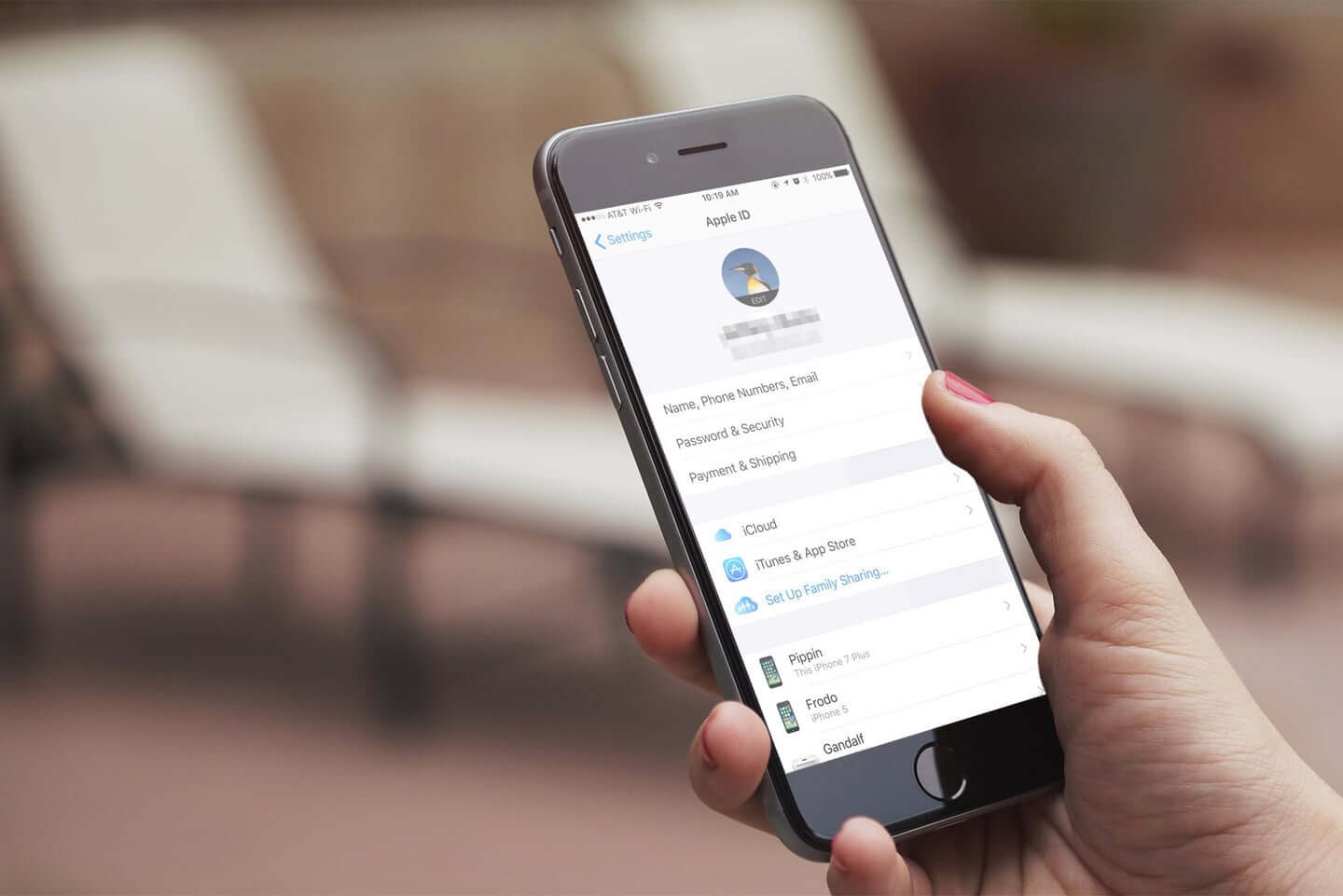
Ранее Apple не предоставляла простого способа удалить аккаунт Apple ID. Пользователям было необходимо обращаться в техническую поддержку, а затем ждать несколько недель, ожидая процедуры удаления. Теперь всё это в прошлом — компания максимально упростила процесс удаления, и для этого теперь потребуется лишь несколько минут свободного времени. Но прежде чем начинать, давайте изучим все нюансы и подводные камни.
Итак, что произойдет после удаления учетной записи?
- Вы навсегда потеряете доступ ко всем покупкам совершенным в iTunes, iBooks и App Store. Следует принять во внимание, что их будет нельзя перенести на новый аккаунт Apple ID.
- Вся информация сохраненная в облачном хранилище iCloud будет безвозвратно удалена.
- Пользователи больше не смогут связываться с вами по iMessage и FaceTime.
- Все персональные данные, как-либо связанные с сервисами Apple, будут удалены без возможности восстановления.
- Заказы оформленные в официальном онлайн-магазине Apple не будет отменены из-за удаления аккаунта. Это же правило распространяется на осуществляемый гарантийный ремонт.
Перед процедурой удаления аккаунта, Apple рекомендует провести следующие действия: выйти из аккаунта Apple ID на всех используемых устройствах и компьютерах, а также создать локальную резервную копию данных.
Как удалить учетную запись Apple ID?
Существует несколько вариантов. Один из них — воспользоваться приложением Tenorshare 4uKey. С его помощью вы сможете не только облегчить процесс удаления, но и удалить Apple ID без пароля.
Пример работы приложение можно увидеть в коротком видео ниже:
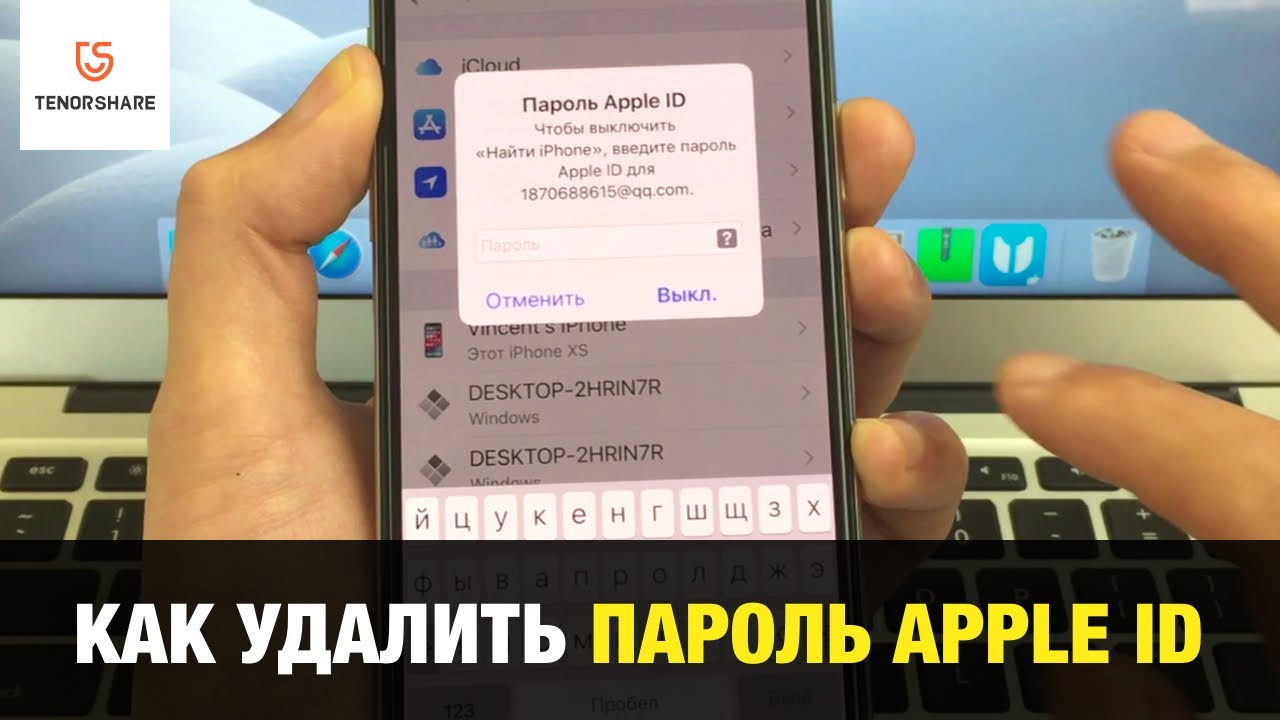
Или можно пойти путём, которая предлагает Apple.
- Переходим на веб-страницу «Данные и конфиденциальность». Авторизуемся под необходимой учетной записью Apple ID.
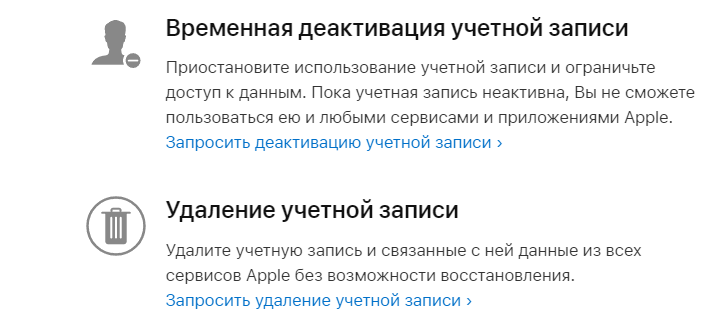
- В разделе «Управление данными» находим пункт «Удаление учетной записи» и выбираем «Начать».

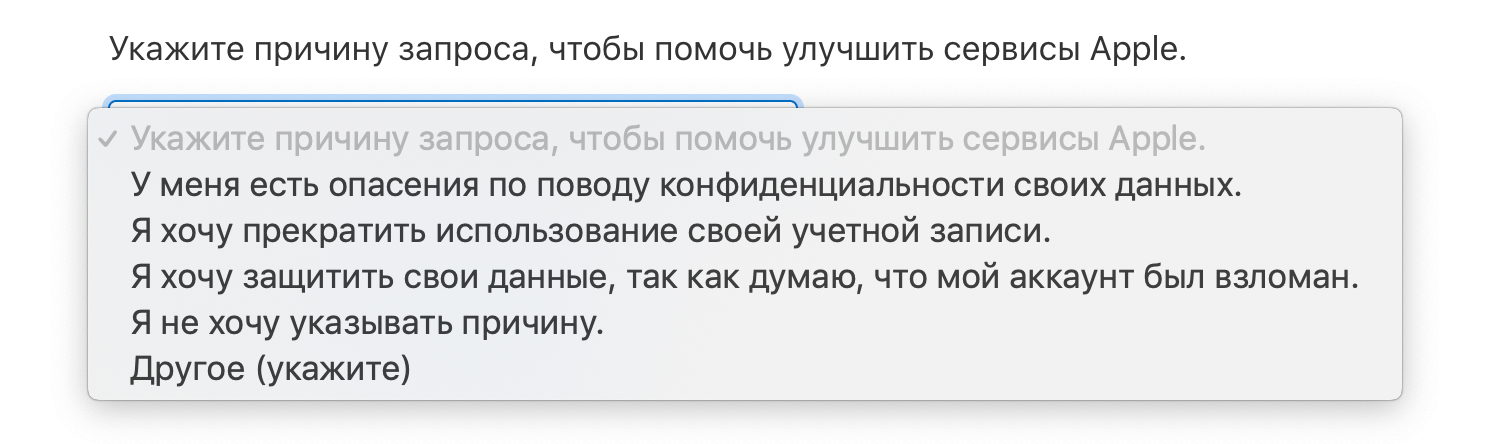
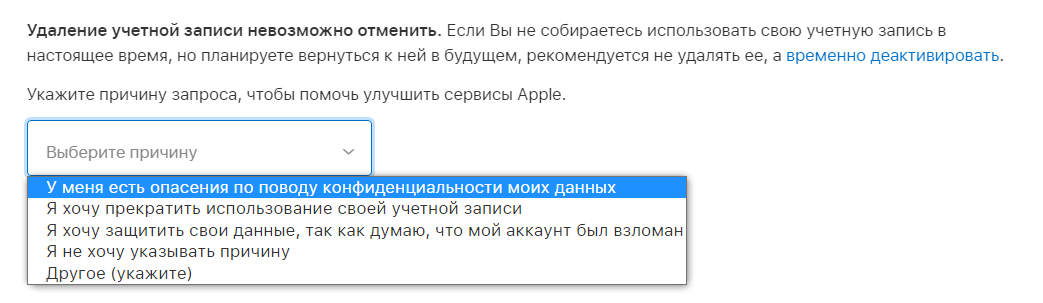
- Изучив на открывшейся веб-странице всю представленную информацию, выбираем нужную причину удаления аккаунта, а затем жмем на «Продолжить».
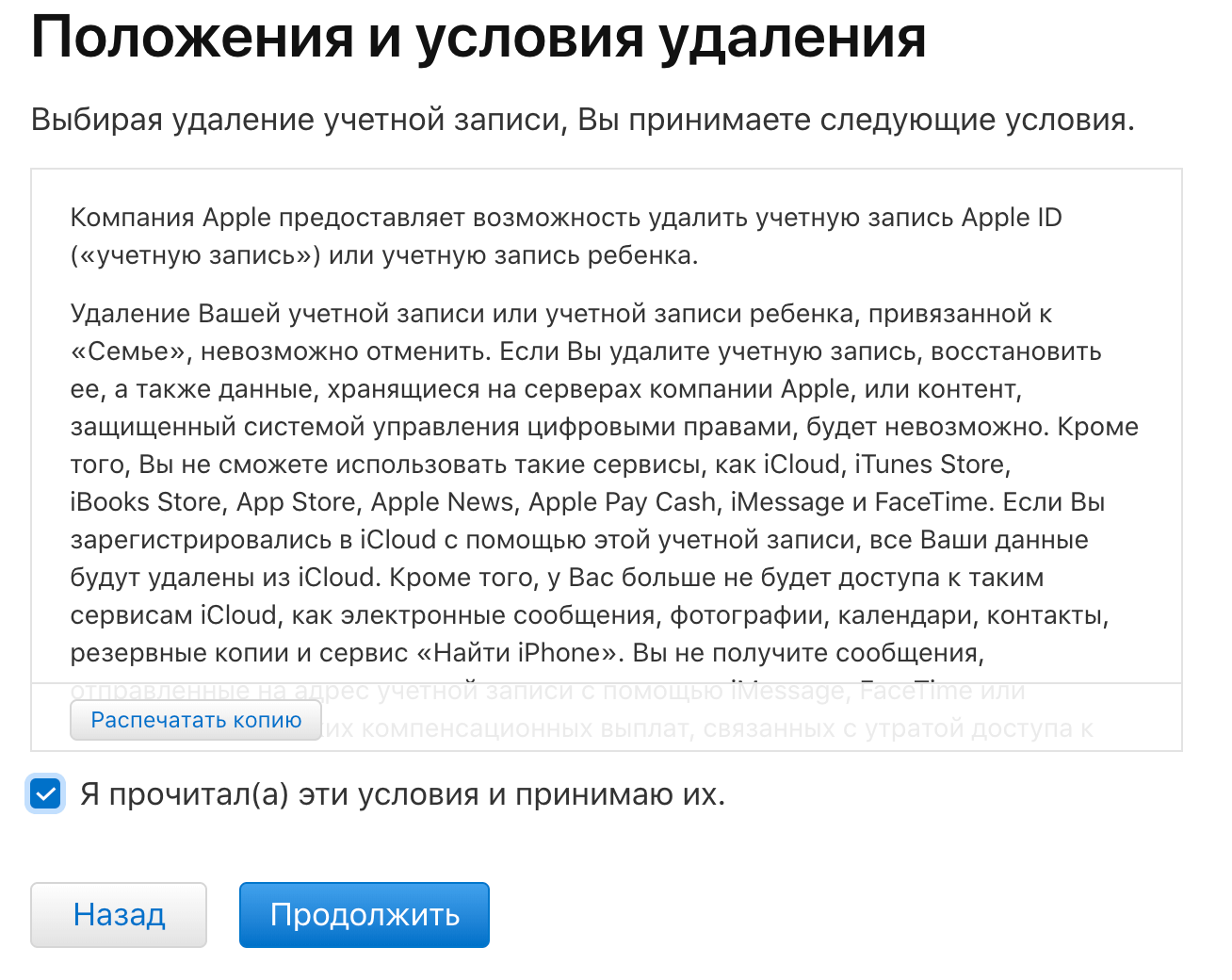
- Вновь выбираем «Продолжить», ознакомившись со всей приведенной информацией.
- Далее указываем способ получения сведений о состояния аккаунта. Можно выбрать собственный или резервный адрес электронной почты, а также телефон.

- После этого мы получим код доступа, который необходимо записать или запомнить. Только с помощью этой комбинации можно будет отменить удаление учетной записи при обращении в техническую поддержку.
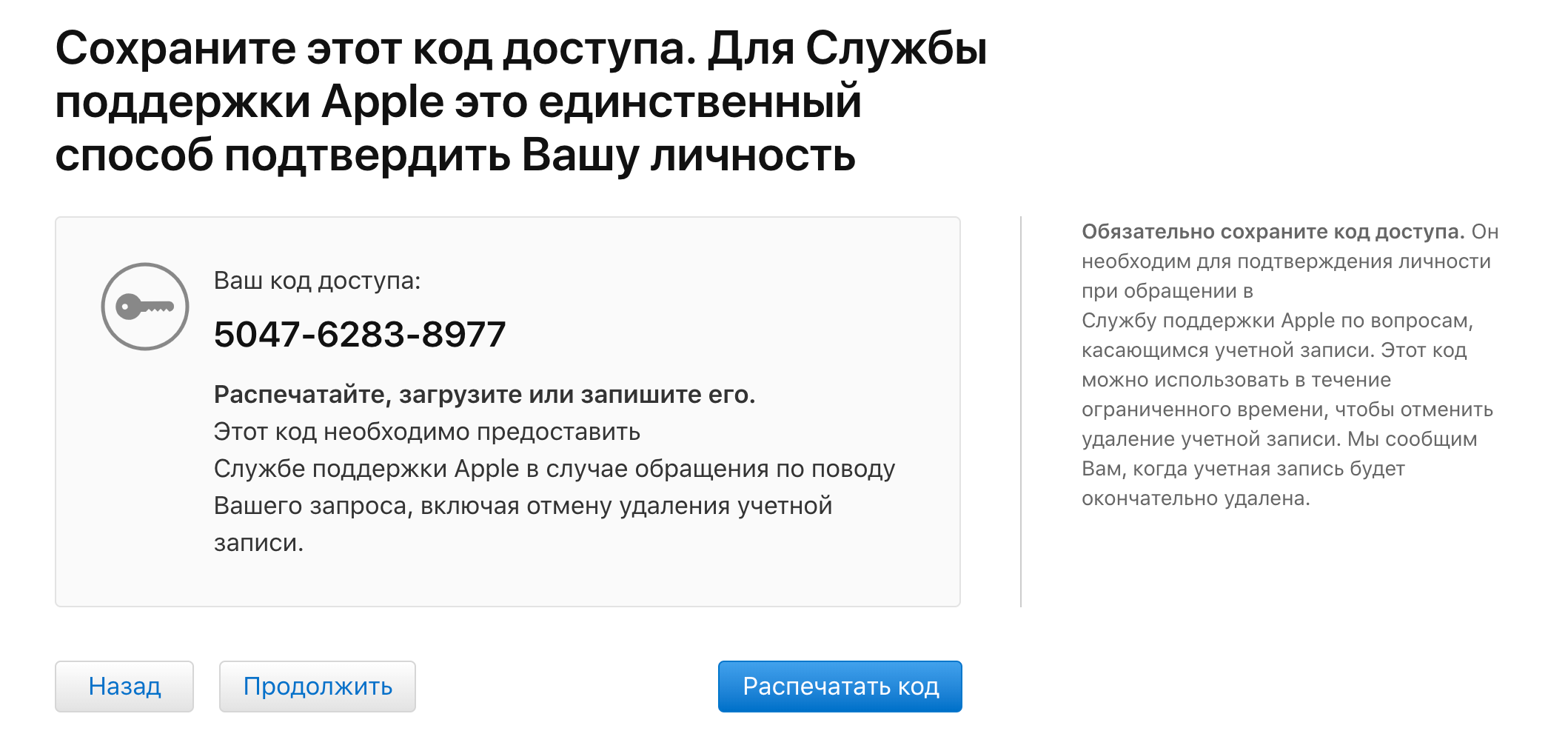

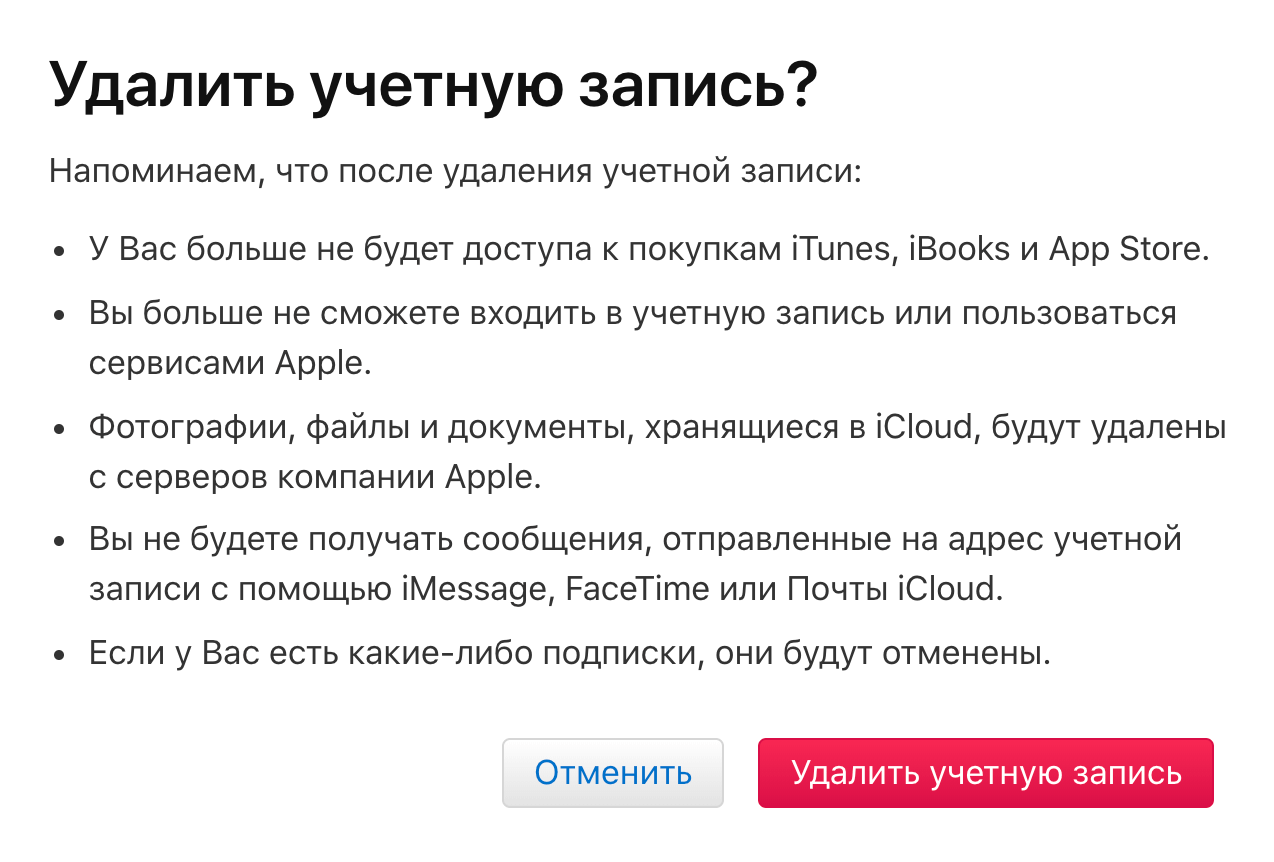
- Указываем полученный код на следующей веб-странице и подтверждаем наши намерения удалить учетную запись. Всё готово!
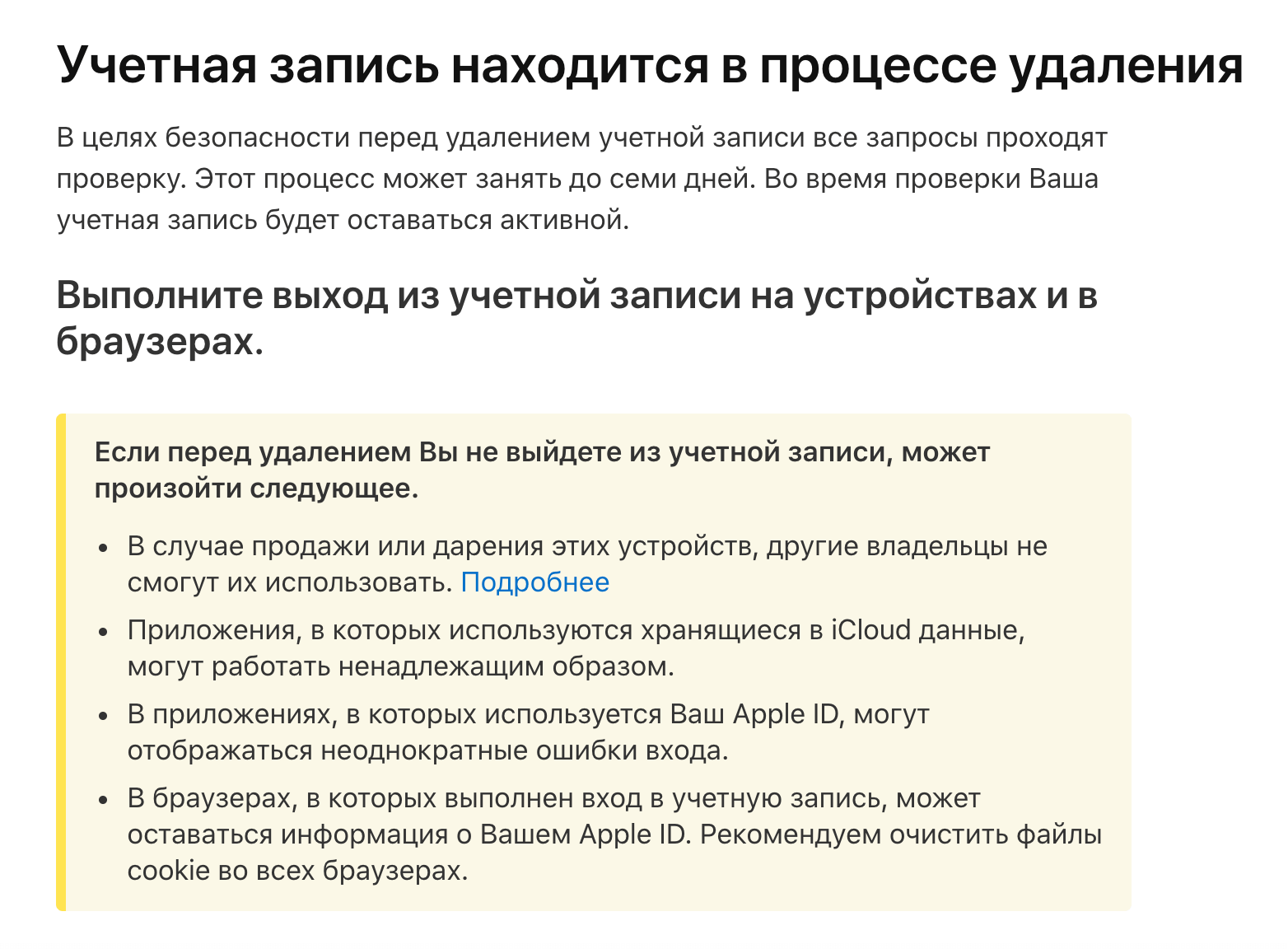
После этого запрос будет обработан Apple и соответствующий аккаунт будет удален в течение семи дней.
Обсудить данную статью можно в комментариях или в нашем Telegram-чате.
Наши соцсети
Новости, статьи и анонсы публикаций
Свободное общение и обсуждение материалов
Лонгриды для вас

Live Voicemail для расшифровки автоответчика, Face ID для частного доступа в Сафари, проверка геолокации другого человека и передача паролей с Айфона на Айфон — отличные функции из iOS 17, которые обезопасят вас и ваши данные. Объясняем, как они работают

Несмотря на то, что Face ID в этом году исполнится уже 6 лет, об этом датчике известно далеко не все. Так, некоторые до сих пор считают, что он разряжает батарею, незаметно фотографирует пользователей и перестает работать без причины. Объясняем, так ли это на самом деле

Уведомления в режиме Ожидание, автоудаление одноразовых кодов из СМС и определение расстояние до экрана — полезные функции iOS 17, которые явно не стоит отключать. Смотри, как ими пользоваться и что еще должно быть активно в Айфоне после обновления
Как удалить аккаунт Apple ID: пошаговая инструкция

Apple значительно упростила удаление аккаунтов Apple ID в соответствии с новыми правилами конфиденциальности, появившимися в 2018 году. Теперь это можно сделать, подав заявку на веб-сайте компании.

Как удалить аккаунт Apple ID
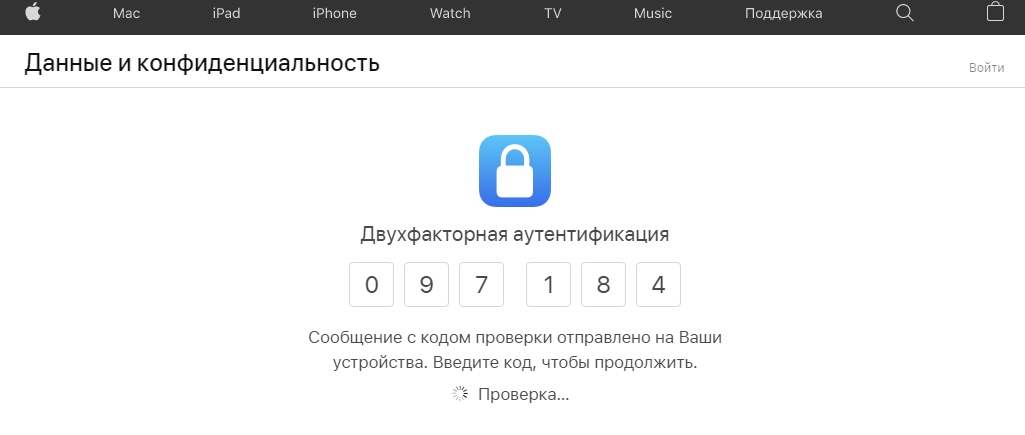
- Откройте эту ссылку и войдите в аккаунт, введя данные своего Apple ID.
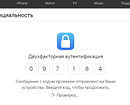
- Введите код двухфакторной авторизации, если используете устройство стороннего производителя. Код появится на экране вашего гаджета Apple.
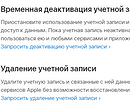
- Откроется меню «Управление данными». Выберите опцию «Удаление учетной записи» и нажмите кнопку «Запросить удаление учетной записи».
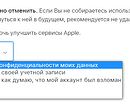
- На новой странице появится подробное описание последствий удаления аккаунта. Если вы согласны с ними, выберите причину удаления Apple ID и нажмите «Продолжить».
- На следующем шаге вы указываете, в какой форме вы хотите получать новости о состоянии вашего аккаунта Apple ID. Затем вы получите код доступа, который необходимо будет ввести на следующем шаге, чтобы подтвердить удаление вашей учетной записи.
- Наконец, вам просто нужно будет подтвердить свое намерение, нажав на кнопку «Удалить учетную запись». Процесс деактивации аккаунта начнется сразу, но это может занять до 7 дней.
Альтернатива: как удалить аккаунт Apple ID, заполнив контактный формуляр
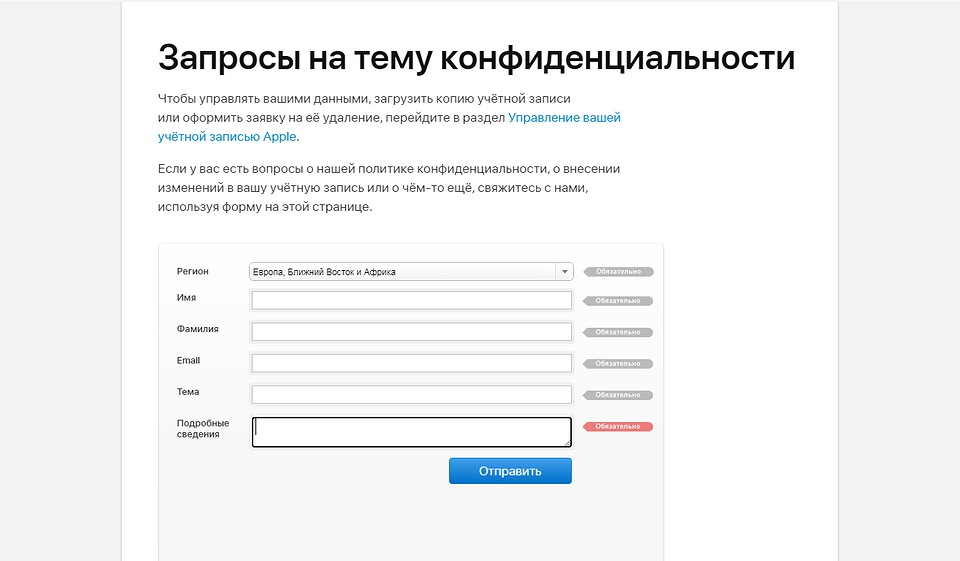
Кроме того, вы можете удалить свой аккаунт Apple ID, заполнив контактный формуляр на сайте компании. Если ваш запрос оказался результативным, вы получите электронное письмо с подтверждением от Apple.
В контактном формуляре выберите свой регион, например «Европа». Заполните необходимые поля и в «Теме» сообщения напишите «Удаление аккаунта Apple ID». В разделе «Подробности» подайте заявку на удаление учетной записи Apple и отправьте форму, нажав кнопку «Отправить». Сотрудник Apple свяжется с вами в ближайшее время.
Если вы хотите поменять Apple ID, а не удалять его, читайте здесь, как это сделать.
Как удалить аккаунт Apple ID с мобильного устройства
Если вы удалили аккаунт Apple ID или запросили его удаление, вам необходимо удалить его еще и с вашего «яблочного» гаджета. Необходимо отвязать Apple ID в течение 10 дней, иначе устройство будет заблокировано.
- На iPad или iPhone откройте меню «Настройки».
- В iOS 10.3и выше кликните по вашему имени, пролистайте этот раздел до кнопки «Выйти». Устройство попросит еще раз ввести пароль от Apple ID и подтвердить выход.
- В iOS 10.2 и старше перейдите к разделу «iTunes Store и App Store» — Apple ID — «Выйти». Система попросит подтвердить выход и удаление аккаунта с устройства. Те же действия надо произвести в разделе iCloud : откройте его и нажмите «Выйти».
Читайте также:
- Как убрать спам из календаря iPhone
- Что делать, если ноутбук сильно нагревается?
Инструкции по созданию идентификатора Apple ID
Не знаете, есть ли у вас идентификатор Apple ID, или забыли, что это такое? Вы можете выполнить вход на своем устройстве или в Интернете с помощью адреса электронной почты или номера телефона, который используется в службах Apple.
Выполнив вход на своем устройстве, вы можете найти и добавить дополнительные адреса электронной почты и номера телефонов, которые можно использовать для входа в идентификатор Apple ID. Для этого откройте «Настройки» (или «Системные настройки») > ваше имя > «Вход и безопасность».
Создание идентификатора Apple ID на iPhone или iPad
Вы можете создать идентификатор Apple ID во время настройки устройства или сделать это позже в App Store.
Создание идентификатора Apple ID в процессе настройки устройства
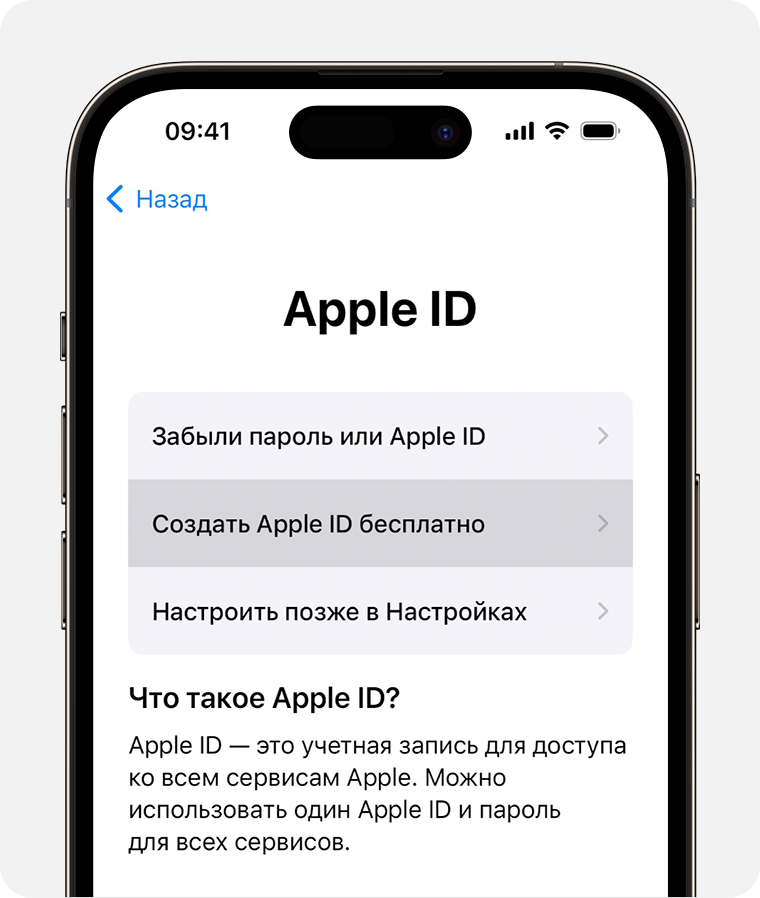
- Нажмите «Забыли пароль или нет Apple ID?»
- Нажмите «Создать Apple ID бесплатно».
- Укажите свой день рождения и введите имя. Нажмите «Далее».
- Можно выбрать текущий адрес электронной почты или воспользоваться бесплатным адресом электронной почты iCloud.
- Следуйте инструкциям на экране, чтобы подтвердить свой адрес электронной почты, создать надежный пароль, установить регион устройства и настроить двухфакторную аутентификацию. Если вы пропустите этот шаг, вам будет предложено сделать это позже в меню «Настройки».
Создание идентификатора Apple ID с помощью App Store на устройстве Apple
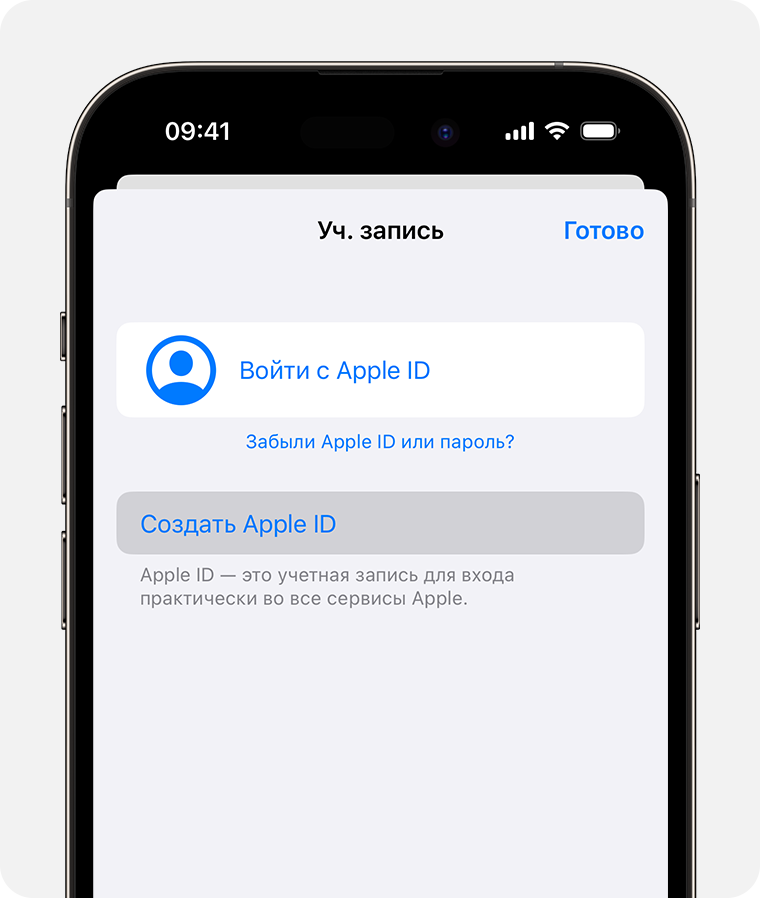
- Откройте App Store и нажмите кнопку «Моя учетная запись» .
- Нажмите «Создать новый Apple ID». Если этот вариант не отображается, убедитесь, что вы вышли из iCloud.
- Укажите адрес электронной почты, создайте надежный пароль и установите регион устройства, следуя инструкциям на экране. Указанный вами адрес электронной почты будет вашим новым идентификатором Apple ID*.
- Укажите способ оплаты и платежную информацию, а затем нажмите «Далее». Вы также можете выбрать «Нет». Плата будет взиматься только в момент совершения покупки.
- Подтвердите свой номер телефона. Это поможет подтвердить вашу личность и восстановить учетную запись в случае необходимости. Нажмите «Далее».
- Проверьте свой почтовый ящик. Вы должны получить сообщение от Apple для подтверждения адреса электронной почты.
Подтвердив свой адрес электронной почты, вы можете воспользоваться идентификатором Apple ID для входа в магазины iTunes Store и App Store, а также другие службы Apple, например iCloud.
* В континентальном Китае для создания Apple ID может потребоваться номер, начинающийся с +86. Позже этот номер можно изменить. Или же выбрать страну либо регион, для которых он не требуется. Этот номер используется только в целях проверки.
Идентификатор Apple ID можно создать на устройстве с iOS 9 или более поздней версии.
Создание идентификатора Apple ID на компьютере Mac
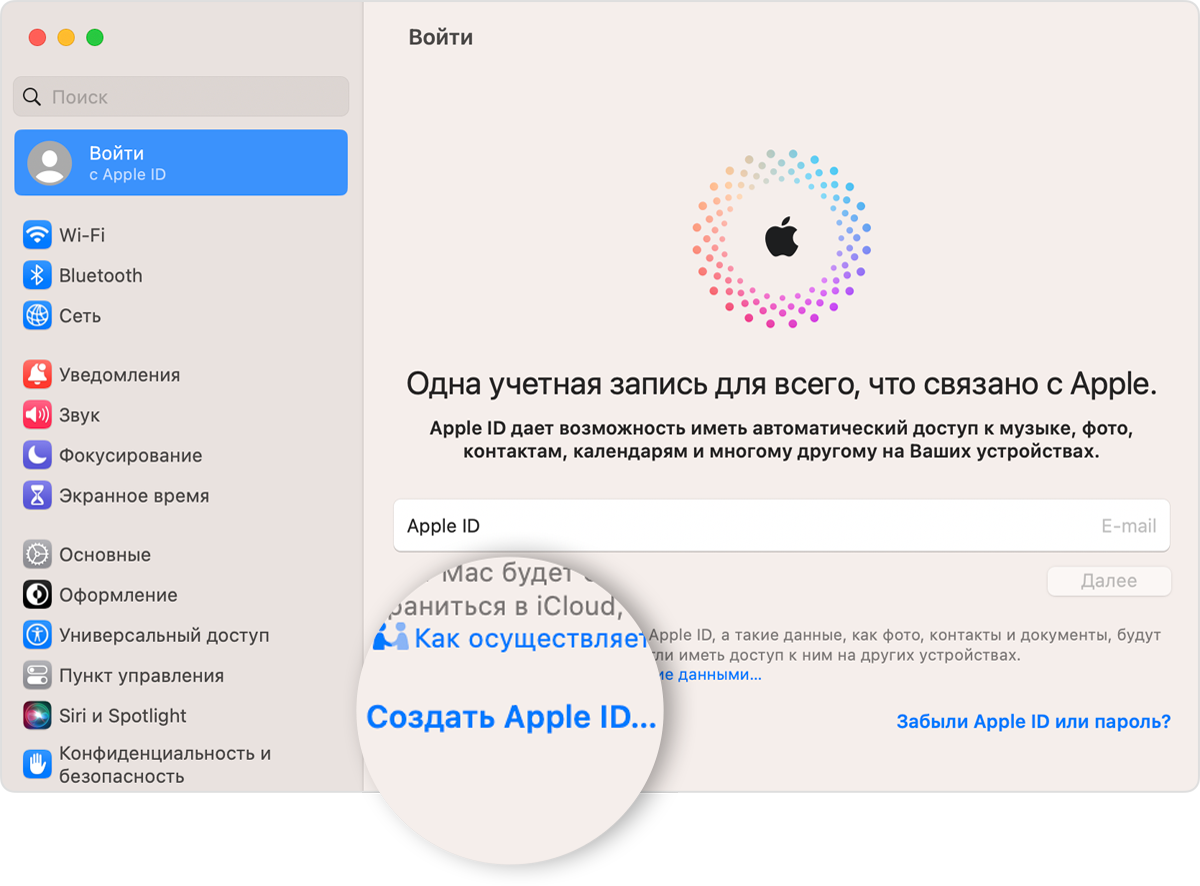
- Перейдите в меню Apple > «Системные настройки». В macOS более ранней версии перейдите в меню Apple > «Системные настройки».
- В боковом меню нажмите «Вход с Apple ID». В более ранних версиях macOS нажмите «Вход».
- Нажмите «Создать Apple ID», а затем следуйте инструкциям на экране, чтобы указать адрес электронной почты, создать надежный пароль и установить регион устройства. Указанный вами адрес электронной почты будет вашим новым идентификатором Apple ID*.
- Укажите способ оплаты и платежную информацию, а затем нажмите «Продолжить». Вы также можете выбрать «Нет». Плата будет взиматься только в момент совершения покупки.
- Проверьте свой почтовый ящик. Вы должны получить сообщение от Apple для подтверждения адреса электронной почты.
Подтвердив адрес электронной почты, вы сможете воспользоваться своим новым идентификатором Apple ID для входа в магазин App Store и другие службы Apple, например iCloud.
* В континентальном Китае для создания Apple ID может потребоваться номер, начинающийся с +86. Позже этот номер можно изменить. Или же выбрать страну либо регион, для которых он не требуется. Этот номер используется только в целях проверки.
Идентификатор Apple ID можно создать на компьютере Mac с OS X Capitan или более поздней версии.
Создание идентификатора Apple ID на компьютере с ОС Windows
- Откройте приложение iTunes для Windows. Убедитесь, что у вас установлена последняя версия.
- В строке меню, расположенной в верхней части экрана компьютера или окна iTunes, выберите «Учетная запись» > «Войти». Затем нажмите «Создать новый Apple ID».
- Укажите адрес электронной почты, создайте надежный пароль и установите регион устройства, следуя инструкциям на экране. Указанный вами адрес электронной почты будет вашим новым идентификатором Apple ID*.
- Укажите способ оплаты и платежную информацию, а затем нажмите «Продолжить». Вы также можете выбрать «Нет». Плата будет взиматься только в момент совершения покупки.
- Проверьте свой почтовый ящик. Вы должны получить сообщение от Apple для подтверждения адреса электронной почты.
* В континентальном Китае для создания Apple ID может потребоваться номер, начинающийся с +86. Позже этот номер можно изменить. Или же выбрать страну либо регион, для которых он не требуется. Этот номер используется только в целях проверки.
Создание идентификатора Apple ID на другом устройстве
Для создания идентификатора Apple ID на Apple TV, устройстве Android, телевизоре Smart TV или устройстве для потокового воспроизведения обычно нужно следовать инструкциям на экране и ввести свое полное имя, дату рождения, адрес электронной почты или номер телефона, а также способ оплаты. При установке приложения Apple TV на телевизор Smart TV вы можете быть перенаправлены на страницу activate.apple.com для создания идентификатора Apple ID. Чтобы создать идентификатор Apple ID на веб-сайте, можно выполнить следующие шаги.
Создание идентификатора Apple ID на веб-сайте
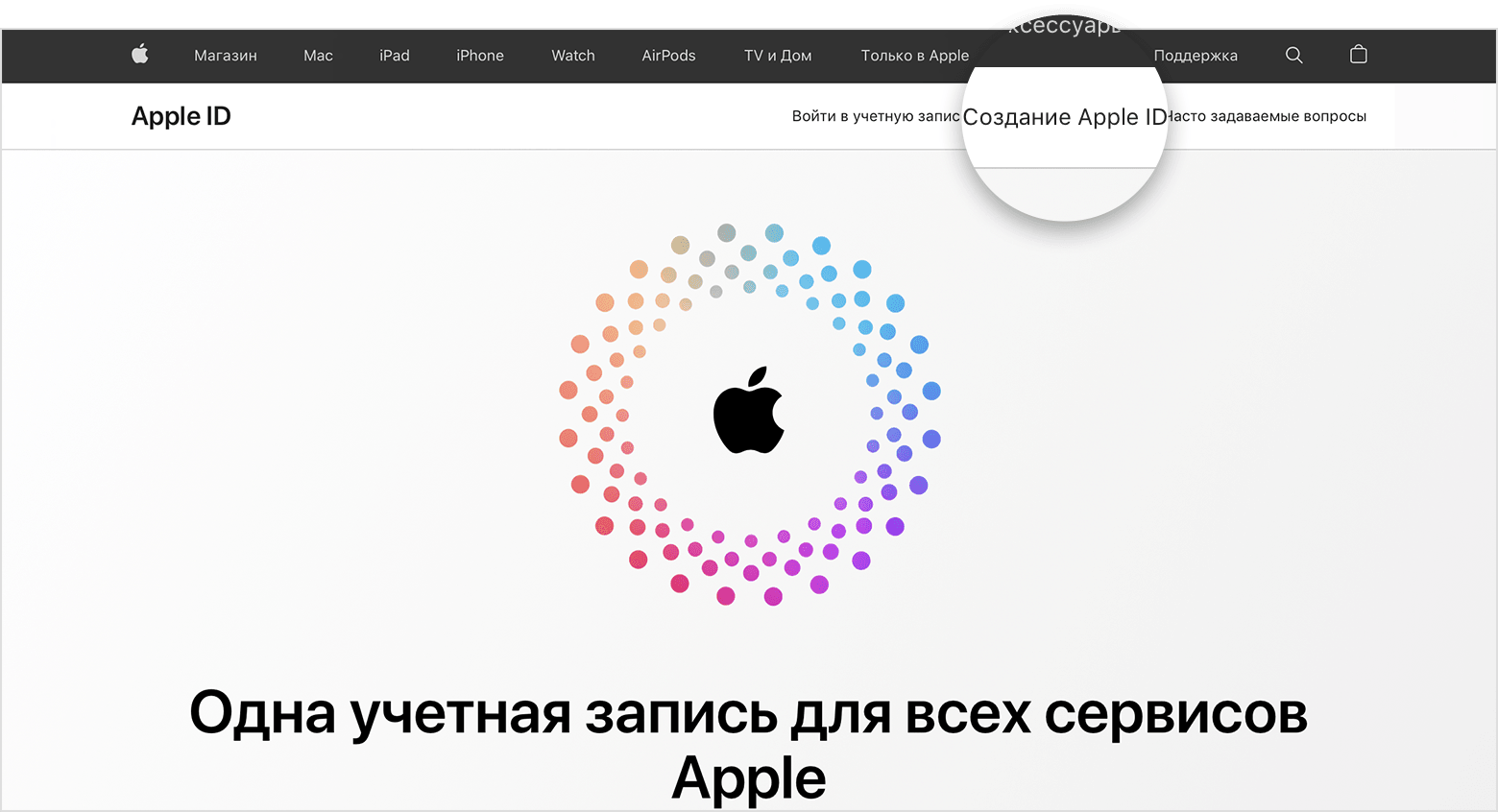
- Перейдите на веб-сайт appleid.apple.com и нажмите «Создание Apple ID».
- Укажите адрес электронной почты, создайте надежный пароль и установите регион устройства, следуя инструкциям на экране. Указанный вами адрес электронной почты будет вашим новым идентификатором Apple ID*.
- Введите номер телефона, к которому вы всегда можете получить доступ.
- При желании установите флажки, чтобы подписаться на обновления Apple. Это позволит вам оставаться в курсе последних новостей о программном обеспечении, продуктах и службах Apple.
- Нажмите кнопку «Продолжить».
- Следуйте инструкциям на экране, чтобы подтвердить свой адрес электронной почты и номер телефона.
Подтвердив свой адрес электронной почты, вы можете воспользоваться своим новым идентификатором Apple ID для входа в магазин iTunes Store и другие службы Apple, например iCloud.
* В континентальном Китае для создания Apple ID может потребоваться номер, начинающийся с +86. Позже этот номер можно изменить. Или же выбрать страну либо регион, для которых он не требуется. Этот номер используется только в целях проверки.
Если отображается запрос на вход в iTunes
Если после создания идентификатора Apple ID на веб-сайте отображается сообщение с запросом войти в приложение iTunes, выполните следующие действия на своем устройстве.
- На iPhone или iPad: откройте «Настройки», а затем нажмите «Вход на [устройство]». Затем выполните вход с помощью идентификатора Apple ID.
- На компьютере Mac: выберите меню Apple > «Системные настройки», затем выберите Apple ID и выполните вход с помощью идентификатора Apple ID.
- На устройстве Apple TV: выполните вход в приложении App Store, iTunes Store или Apple Music с помощью своего идентификатора Apple ID.
- На компьютере с Windows или устройстве Android: посетите страницу tv.apple.com/ru/ или music.apple.com/ru/ и выполните вход с помощью идентификатора Apple ID.
Доступность и функции магазина могут отличаться в зависимости от страны или региона.
Как изменить, отвязать или удалить Apple ID
Идентификатор Apple ID — это уникальное имя пользователя в мире Apple. Apple ID существенно упрощает жизнь пользователям продуктов Apple, поскольку нет необходимо создавать множество учетных записей для осуществления различных действий, вроде совершения покупок в iTunes Store или работы с сервисом iCloud.
Завести Apple ID – дело пары минут, но что делать, если по каким-то причинам вы решили избавиться от учетной записи?
Как удалить Apple ID
- Обратиться в в техподдержку компании Apple, вот ссылка.
- Изменить информацию в настройках учетной записи и забыть её навсегда.
Шаг 1. Запускаем программу iTunes и переходим в iTunes Store.
Шаг 2. В левом верхнем углу кликаем по имени вашей учетной записи и в выпадающем меню выбираем «Учетная запись».
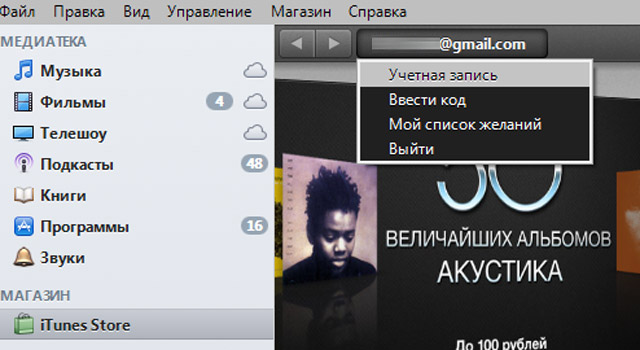
Шаг 3. В открывшемся окне редактируем информацию: способ оплаты, адрес для выставления счета, страну/регион, псевдоним и т.д. Все, что посчитаете нужным.
Шаг 4. Забываем навсегда об этой учетной записи и создаем новую.
Как отвязать Apple ID от iPhone или iPad
При покупке мобильного устройства компании Apple одной из ступеней настройки iPhone или iPad является прикрепление к девайсу Apple ID. И бывает, что в спешке некоторые пользователи, особенно те, кто впервые столкнулся с системой iOS, создают Apple ID наспех, подключают к процессу активации смартфона или таблета третьих лиц или, вовсе, использую Apple ID родственников, друзей или знакомых.
Какое-то время действительно можно прожить под случайно созданной учетной записью или использовать чужую. Но рано или поздно к пользователям iPhone/iPad приходит понимание важности идентификатора Apple ID в мире Apple. Поэтому таких людей интересует не способы удаления учетной записи, а как изменить Apple ID на своем iPhone, отвязав при этом старый.
Кстати, при продаже или передачи своего устройства в «добрые руки» тоже необходимо отвязать Apple ID от iPhone или iPad.
- удалить учетную запись iCloud;
- произвести сброс настроек и контента.