Перекидной календарь с фотографиями на 2013 г.
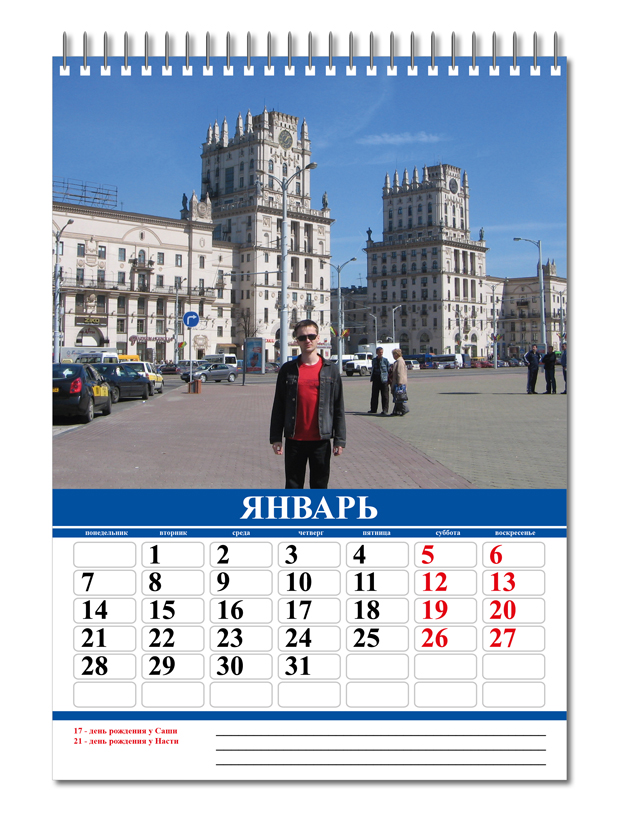
В этой статье я расскажу вам как создать перекидной календарь с вашими фотографиями на 2013 г. Сделать его несложно и все что вам понадобится — это программа Adobe Illustrator, ваши фотографии и самое главное — желание. Перекидной календарь будет не только подсказывать дату и день недели, но и радовать вашими собственными фотографиями целый год. Кроме того, возле каждой даты есть пустое поле в которое можно ставить заметки и отмечать важные дни. Внизу месяца тоже есть поля для заметок!
Настенный календарь представляет собой 13 листов (обложка + 12 месяцев) А3 формата собранных вверху на пружинку. На каждой страничке размещена ваша любимая фотография с календарной сеткой на месяц.
В этой статье в помощью нескольких простых шагов вы научитесь делать перекидные календари самостоятельно и сможете разместить любые фотографии, которые пожелаете, а также отредактировать по своему вкусу, добавить свои праздники, поставить подписи, изменить цвета и т. д.
Итак, приступаем:
1. Скачать шаблон календаря для графического редактора Adobe Illustrator.
Для начала скачайте шаблон перекидного календаря на 2013 год. Вам понадобится программа Adobe Illustrator CS4 или более высокая версия.
2. Отредактировать. Поставить свои фотографии, отметить важные даты.
Открываем макет и вставляем свои фотографии в специальное поле (вам понадобится 13 фотографий). Корректируйте дни отмечая их разными цветами и меняйте цветовую гамму на ту, которая больше нравится. ))
3. Сохранить изменения и отнести готовый макет в типографию.
Сохранить макет нужно в формате pdf. Полученный файлик уже готов к печати. Практически в любой типографии есть возможность распечатать и собрать настенный календарь.
4. Получить готовый календарь и повесить на стену )))
Наслаждайтесь своим произведением целый год. Такой календарь может стать отличным подарком близким и друзьям.
Более подробно о том как отредактировать шаблон на настенный календарь смотрите в видео:
Напишите, пожалуйста, комментарий если вам удалось сделать макет и напечатать календарь.
Шаблоны стандартных изделий
На этой странице вы можете скачать распространённые шаблоны стандартных изделий в форматах Adobe Illustrator (.AI), Adobe Acrobat (.PDF) и CorelDraw (.CDR). Все шаблоны снабжены пометками, размерами и примечаниями, которые позволят подготовить макет в соответствии с основными правилами типографии.
Специалистам также рекомендуем посмотреть «Краткий гайд дизайнеру полиграфии»
Папки
Визитные карточки
Календари МОНО
Календари ТРИО
Календари-домики
Прочие календари
Вкладки в CD/DVD
Конверты
Буклеты
Открытки
Листовки и флаеры
© 2006-2024 Производственная компания Процвет. Все права защищены
Направления
- Типография
- Широкоформатная печать
- Наружная реклама
- Лазер | Фрезер
- УФ-рециркуляторы
- Как заказать и оплатить
- Доставка
- Дизайн
- Акции и скидки
- Информация
- Быстрая оплата
- Блог типографии
- О компании
- Требования к макетам
- Конфиденциальность
- Пользовательское соглашение
- Контакты
- Все наши сайты
- Запрос документов
- Написать директору
Авторизуйтесь, указав свои контактные данные, или воспользовавшись перечисленными выше сервисами.
Сообщение сразу генеральному!
Это сообщение очень важное для нас. Его получит непосредственно генеральный директор Процвета. От содержания сообщения может многое зависеть в нашей работе 🙂
Подготовка макета календаря для типографии
Размещая заказ на изготовление календарей в нашей типографии многие предпочитают проводить подготовку макета самостоятельно. Это часто позволяет быстрее и более точно реализовать то, что хочется получить и одновременно несколько сэкономить . Однако, подготовка качественного макета для печати требует определенных знаний и квалификации. Отдельные рекомендации приведены в наших статьях по допечатной подготовке. Здесь мы хотели бы еще раз остановиться на отдельных моментах, которые вам могут пригодиться при подготовке макета квартального или карманного календаря.
В каких программах готовить макет?
Макеты календарей обычно состоят из изображений и текста, логотипов. Всю работу с изображениями лучше проводить в PhotoShop, а собирать все вместе в векторных редакторах Adobe Illustrator или CorelDraw. На сегодняшний день мы принимаем макеты в CorelDraw, и Adobe Illustrator.
Какие размеры устанавливать?
Перед началом сборки календаря нарисуйте прямоугольник по размерам готового календаря. Для справки можете воспользоваться таблицей размеров, приведенной ниже. Прямоугольник является для нас внешней границей.
Важно! Не размещайте текст или логотипы ближе чем 3 мм от границы прямоугольника. Любое оборудование имеет свои погрешности и слишком близко расположенные элементы могут быть зарезаны.
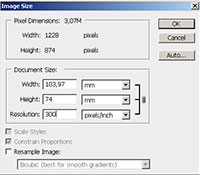
Важно! Любые элементы которые должны идти до самого края, например фоновое изображение, необходимо вынести на 2 мм за рамку. Например, если вы готовите макет карманного календаря размером 70х100 мм, то фоновое изображение должно быть размером 74х104 мм.
| Макет | Вид | Размер (все элементы разметите в этих границах), мм |
Размер фонового изображения (с учетом технологических полей), мм |
|---|---|---|---|
| Шапка квартального календаря | мини | 295х200 | 299х204 |
| миди | 335х210 | 339х214 | |
| макси | 370х220 | 374х214 | |
| Нижнее рекламное поле квартального календаря | мини | 295х50 | 299х62 |
| миди | 335х50 | 339х62 | |
| макси | 370х50 | 374х62 | |
| Среднее рекламное поле квартального календаря | мини | 295х50 | 299х72 |
| миди | 335х50 | 339х72 | |
| макси | 370х50 | 374х72 | |
| Карманный календарь | 70х100 | 74х104 | |
Приведенная высота для шапки квартального календаря является ориентировочной и может варьироваться в пределах 5-7 см в зависимости от изображения, наличия рекламных полей и др.
При подготовке макета для средних рекламных полей и шапки не забывайте выделить место для пружины (примерно 7-8 мм). Не размещайте в этом месте ничего важного. Также помните, что верхняя часть рекламных полей заходит под календарный блок, поэтому добавьте фон примерно на 1 см вверх.
Как подготовить изображение?
Для качественной офсетной или цифровой печати необходимо изображение с разрешением 300 dpi в размере 1:1. Постарайтесь работать с ним только в PhotoShop. Не тяните изображения в CorelDraw, он заведомо сделает это хуже.
Размер изображения можно проверить и изменить из меню Image->Image Size. Здесь изображение можно уменьшить, увеличивать, включив галку Resample Image не стоит, картинка на печати все равно получится нерезкая!
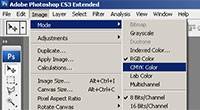
Второй важный момент. С фотокамеры или со сканера вы получите изображения в модели RGB. Но для печати оно должно быть в модели CMYK. Проверить и изменить цветовую модель можно в меню Image->Mode. Выбрав CMYK вы сможете приблизительно на экране оценить как изменятся цвета и подкорректировать что-то, в случае необходимости. Не передавайте в печать изображения RGB – они могут получиться блеклыми.
Нужно ли набирать календарную сетку?
Квартальные календари чаще всего собирают из уже готовых и отпечатанных блоков. Поэтому набирать сетку необходимости нет. Подготовка и печать индивидуальных сеток обсуждается отдельно и выходит за рамки данной статьи. Звоните!
Для карманных календарей вы можете набрать сетку самостоятельно или попросить добавить в ваш макет какую-либо нашу, уже набранную.
Какие шрифты можно использовать в макете?
Используйте любые шрифты, установленные на вашем компьютере, но не забудьте перевести их в кривые перед передачей нам.
Старайтесь не применять шрифты менее 5-6 пунктов. На экране вы видите их сильно увеличенными, но на печати их нужно будет рассматривать в лупу. Сделайте распечатку на принтере в масштабе 1:1, чтобы оценить их реальный размер.
Какие цвета можно использовать в макете?
- Не используйте цвета RGB!
- Не используйте цвет C100M100Y100K100!
- Не используйте в мелком тексте цвета с более чем одной составляющей: например голубой цвет C100M0Y0K0 — подойдет, а темно синий C100M70Y0K0 – нет, на печати текст может задвоиться.
- Обратите внимание, все Pantone цвета будут автоматически переведены в CMYK (если только вы не оплачиваете дополнительную печать таким цветом) и при этом возможны искажения цвета.
Что еще может вызвать проблемы при печати?
Не используйте линзы и тени в CorelDraw или Illustrator. Макет придется переделать! Те же эффекты можно получить в PhotoShop, с гарантированно качественной передачей на печати.
Как сделать календарь в иллюстраторе
Компания Шелкотрафарет: вся шелкография — на Народе! Типография трафаретной печати . Печать на любой поверхности. Наша продукция: лицевые панели приборов, гибкие пленочные клавиатуры, шильдики, наклейки, этикетки, бирки, стикеры, пломбы, таблички, знаки, пакеты, конверты, ценники, сувениры, реклама . Наши услуги: трафаретная печать, шелкография, шелкотрафарет, дизайн, верстка, архитектурный дизайн, цветная лазерная печать, персонализация, плоттерная резка На нашем сайте: статьи по шелкографии, статьи по трафаретной печати, полезные ссылки, материалы для скачивания, расценки на шелкографию, обмен ссылками и многое-многое другое. Компания Шелкотрафарет.
Скрипт для создания календарных сеток в Adobe Illustrator
Особенности:
— Многоязычность. Языковые версии выполнены в виде отдельных самостоятельных скриптов. Доступны варианты скрипта для России, Украины, Германии, Англии, США, в т.ч. с учетом праздничных и выходных дней этих стран.
— Выбор года для создания календаря.
— Возможность задания собственного варианта имен для месяцев и дней недели.
— Возможность добавления или удаления праздничных дат.
— Автоматическое создание текстовых и абзацных стилей, а также цветов (с опцией Global) для различных элементов календарной сетки, что значительно облегчает ее редактирование.
— Русский и украинский скрипты записаны в юникод-символах для совместимости с Mac. Протестировано в Adobe Illustrator CS под MacOS X.
— Совместимость: Adobe Illustrator Creative Suite, PC/Mac.