Видео. Копирование форматирования
Excel для Microsoft 365 Word для Microsoft 365 PowerPoint для Microsoft 365 Excel 2021 Word 2021 PowerPoint 2021 Excel 2019 Word 2019 PowerPoint 2019 Excel 2016 Word 2016 PowerPoint 2016 Office 2016 Еще. Меньше


Совет. Видео не на вашем языке? Попробуйте выбрать Скрытые субтитры .
Проверьте, как это работает!
Быстро копируйте и применяйте форматирование текста, фигур и изображений с помощью функции Формат по образцу.
Копирование и применение форматирования
- Выделите текст, фигуру, ячейки или рисунок, форматирование которых вы хотите скопировать.
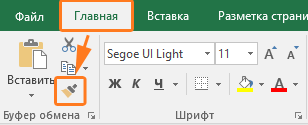
- Нажмите кнопку Формат по образцу
 .
.
- Для однократного применения форматирования щелкните Формат по образцуодин раз.
- Для многократного применения форматирования дважды щелкните Формат по образцу.
- Для однократного применения форматирования щелкните Формат по образцу
- Выделите то, к чему нужно применить форматирование.
Формат по образцу в Excel
Копирование по образцу экономит много времени. Но если знать все возможные варианты использования этой функции, то можно быть еще эффективнее. В конце статьи вы найдете макрос, который можно использовать по нажатию на горячую клавишу.
Как пользоваться форматированием по образцу
Думаю большинство знает такую команду как Формат по образцу она находится на вкладке Главная. Однако не все знают обо всех возможностях данной команды.
Данная команда копирует все форматирование из исходного диапазона, в том числе форматы, границы, условное форматирование, объединение ячеек.
Как правило формат по образцу используется следующим образом:
- Выделяется ячейка, формат которой необходимо скопировать
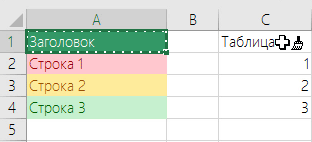
- На вкладке Главная с помощью команды Формат по образцу копируется формат данной ячейки. При этом рядом с курсором появляется значок кисточки.
- Мышкой выделяется диапазон ячеек к которому необходимо применить форматирование исходной ячейки.
Приемы применения форматирования по образцу
- Можно копировать формат как одной так и нескольких ячеек. Форматирование применяется у диапазону такого же размера, что и исходный диапазон.
- Форматирование можно применять к целым строкам или столбцам. Выделите столбец/строку, нажмите формат по образцу, а после выберите столбец/строку к которому необходимо применить формат.
- Формат по образцу можно применять и для очистки форматов. Для этого выделите ячейки, которые не содержат форматирования, вызовите команду формат по образцу и укажите диапазон в котором хотите удалить форматирование.
- Если дважды кликнуть левой кнопкой мыши по команде Формат по образцу, то режим копирования зафиксируется и вы можете скопировать формат в несколько диапазонов. Чтобы завершить форматирование нажмите клавишу Esc или повторно нажмите на команду Формат по образцу.
- Копировать форматирование можно не только у диапазонов, но и других объектов: рисунки, фигуры, диаграммы.
Создаем горячую клавишу на вставку форматирования
Можно конечно вынести кнопку Формат по образцу на панель быстрого доступа, но это не избавит нас от необходимости пользоваться мышкой при выборе диапазона к которому необходимо применить форматирование.
Гораздо удобнее скопировать формат например сочетанием клавиш Ctrl + C, выбрать нужный диапазон и вставить в него скопированное форматирование например, сочетанием клавиш Ctrl + Shift + V.
Чтобы так сделать, нам понадобится написать небольшой макрос. Вот его код:
'************************************************************** ' Sub : PasteFormat ' Author : Желтов Алексей ' Date : 11.06.2017 ' Purpose : Вставка формата по образцу '************************************************************** Sub PasteFormat() If Application.CutCopyMode = False Then _ MsgBox "Необходимо предварительно скопировать форматирование нажав Ctrl+C", vbOKOnly Or vbInformation, "Скопируйте формат": Exit Sub Selection.PasteSpecial Paste:=xlPasteFormats, Operation:=xlNone, _ SkipBlanks:=False, Transpose:=False End Sub
Скопируйте код выше и вставьте его себе файл или в персональную книгу макросов.
После этого останется добавить горячую клавишу на выполнение данной команды. Для этого:
- На вкладке меню Вид, раскройте меню Макросы и выберите команду Макросы (или нажмите сочетание клавиш Alt + F8)
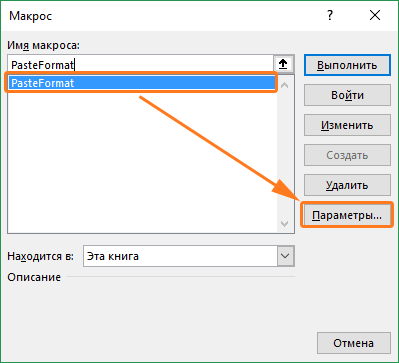
- В диалоговом окне Макросы найдите только что добавленную процедуру PasteFormat и нажмите кнопку Параметры.
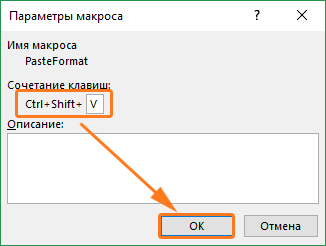
- В следующем диалоговом окне задайте сочетание клавиш для вызова данной функции. Например зажмите клавишу Shift и клавишу V. После нажмите клавишу OK.
Как пользоваться горячей клавишей
Теперь, когда мы создали горячую клавишу посмотрим как ей пользоваться.
- Выберите диапазон, и скопируйте формат, нажав сочетание клавиш Ctrl + C.
- Выберите диапазон, в который необходимо вставить только формат.
- Нажмите сочетание клавиш Ctrl + Shift + V.
Теперь нет необходимости заново копировать формат, можете выбирать следующий диапазон и вставлять форматирование в него.
Формат по образцу
Полезной при форматировании является опция «Формат по образцу», вызываемая кнопкой с панели Буфер обмена вкладки Главная. Она переносит параметры форматирования выделенной ячейки на новый фрагмент таблицы. Чтобы перенести все заданные параметры форматирования на новый элемент необходимо:
- установить курсор в ячейке, параметры форматирования которой мы хотим использовать;
- нажать кнопку Формат по образцу на вкладке Главная – Буфер обмена (если необходимо форматировать за один раз несколько разных фрагментов, следует сделать двойной щелчок на кнопке);
- выделить ячейку, на которую надо перенести форматирование (если был сделан двойной щелчок на кнопке Формат по образцу, то можно выделять последовательно несколько ячеек; по завершении всей операции форматирования надо один раз щелкнуть на кнопке Формат по образцу, чтобы «отжать» ее).
Форматирование с помощью стилей

Форматирование ячеек может быть осуществлено с использованием стилей – заготовок, включающих в себя определенный набор параметров форматирования ячеек. Удобство стилей заключается в том, что все ячейки, отформатированные одним стилем, будут изменять свой вид при редактировании параметров стиля. Чтобы использовать готовый стиль, нужно выделить ячейки и по команде Главная – Стили – Стили ячеек применить нужный стиль (рис. 4.3). После применения стиля к ячейкам можно дополнительно использовать любые другие методы форматирования. Чтобы внести необходимые изменения в существующий стиль, выберите Главная – Стили – Стили ячеек и на названии соответствующего стиля нажмите правую кнопку мыши. В диалоговом окне Стиль выберите кнопку Формат и внесите необходимые изменения для параметров стиля. Чтобы создать свой стиль, отформатируйте ячейку нужным образом, выберите Главная – Стили – Стили ячеек – Создать стиль ячейки и задайте имя стиля. Чтобы скопировать стиль из одной книги в другую, нужно использовать команду Главная – Стили – Стили ячеек – Объединить стили в книге, в которую вы хотите скопировать нужный стиль. В диалоговом окне объединения стилей необходимо указать нужный для переноса стиль.
Форматирование с помощью объекта «таблица»

В Excel 2007 одной из наиболее значимых новинок являются объекты «таблица». Для превращения диапазона ячеек со структурированными данными в объект «таблица» необходимо выполнить команду Вставка – Таблицы – Таблица. После этого с данным объектом можно производить значительно больше операций, чем с просто выделенным диапазоном ячеек, в том числе применять некоторые особенные способы форматирования. После создания таблицы на ленте главного меню становится доступной вкладка Работа с таблицами – Конструктор, на которой можно выбрать экспресс-стили (рис. 4.4) для оформления таблиц. При выборе какого-либо стиля таблица на рабочем листе сразу принимает вид в соответствии с параметрами этого стиля. Также на панели Конструктор – Параметры стилей таблиц с помощью команд-флажков можно указать, какие элементы таблицы добавить или особым образом отформатировать (первый/последний столбец, чередующиеся строки/столбцы). Можно создать и сохранить свой стиль для форматирования таких таблиц, для этого примените команду Экспресс-стили-Создать стиль таблицы и задайте необходимые атрибуты оформления.
Excel: формат по образцу для нескольких ячеек
Есть в Excel отличная функция «Формат по образцу», которая позволяет копировать все последующие ячейки по формату выделенной ячейки. Наверно, многие ей пользовались. И наверно, как и я, пользовались следующим образом: выделил ячейку, нажал формат по образцу, выделил ячейку, опять нажал формат по образцу, выделил ячейку и так далее. Мне показалось, что проблема этой функции в том, что ее нельзя применить сразу на несколько ячеек. И поэтому я написал макрос, который это делает. Вся печаль состоит в том, что этот макрос оказался не нужен, так как в Excel такой функционал есть .
Урок, который надо усвоить на будущее, заключается в том, что не надо изобретать очередной велосипед, а стоит лишь к существующему прочитать справку . Достаточно было просто навести на соответствующую кнопку мышкой и во всплывающем сообщении дочитать до конца
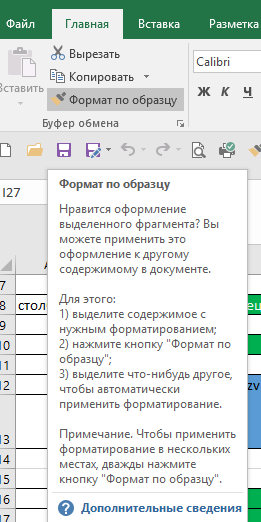
Нужно просто дважды нажать на кнопку, и можно скопировать формат на несколько ячеек подряд.
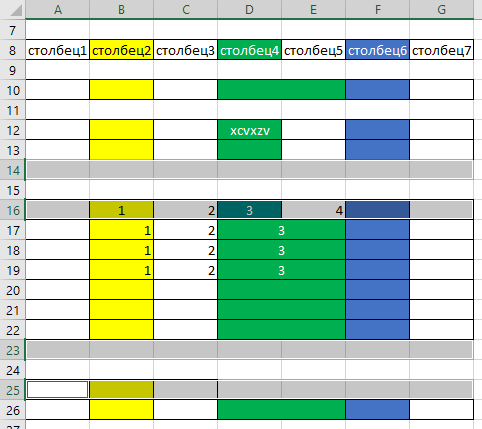
Мой макрос работает по другой идеологии. Нужно сначала выделить ячейки (можно раздельные выделения через ctrl)
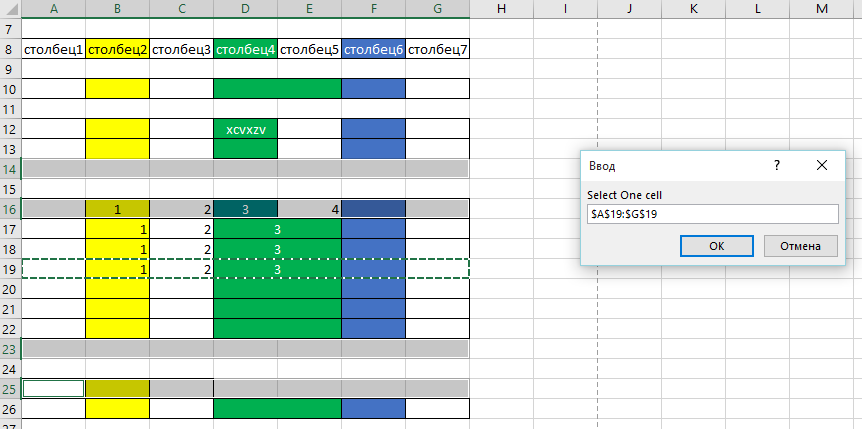
Запускаем макрос, он спросит ячейку или диапазон ячеек, формат которых нужно скопировать
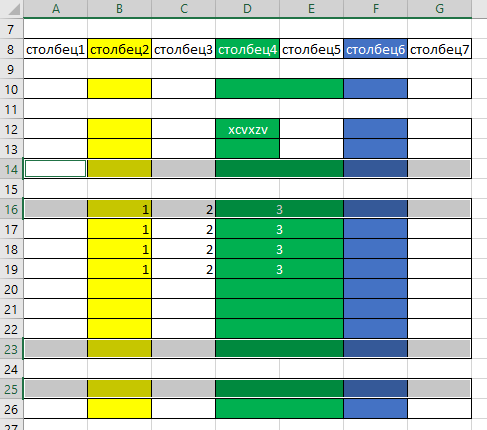
После работы видим, что выделенные ячейки приняли нужный формат
В общем, ничего сложного. Можно сказать даже, что макрос в одну строчку через метод PasteSpecial. НО кто пишет макросы в excel, те знают, что после работы макроса отсутствует возможность откатить результат. Если при любом действии Excel вы можете нажать стрелочку назад или ctrl+Z, то после макроса все попытки будут тщетны. А при использовании копирования формата обязательно какие-то ячейки случайно зацепишь или не в тот формат переведешь, в общем, отмену действий надо обязательно сделать.
Прочитав статью Как отменить действия макроса, стало понятно, что надо все делать самому в части восстановления данных. Я пошел по первому пути (сохранении свойств ячейки), все таки делать копию листа это круто, но следить в файле копиями листов без 100% возможности потом за собой убрать как-то нехорошо.
Мудрить особо не стал, и просто сохранил свойства ячеек (рамки, шрифт, параметры текста в ячейке). После работы макроса можно откатить все назад
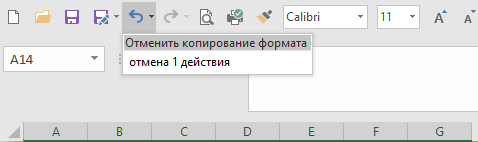
и результат не заставит себя ждать
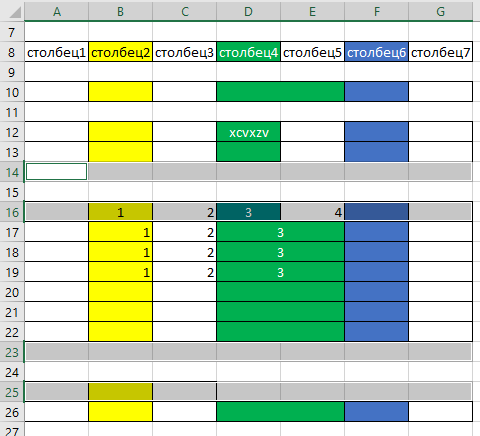
Есть, конечно, проблемка, описанная в оригинальной статье. Если выделяется, допустим, целая строка или колонка, то сохранение свойств приводит к притормаживанию, а отмена действий посылает Excel в хороший нокдаун. Поэтому в макросе для выделенных ячеек, количество которых более 100, отключается отмена действий. То есть макрос работает, но потом результат не вернешь. Хорошая новость: лучше строки и колонки копировать через стандартную команду «Формат по образцу», так как потом доступна отмена действий и Excel все это делает за секунды.
Единственный косяк в работе стандартной функции копирования формата: при объединенный ячейках в особых случаях excel пишет такое сообщение
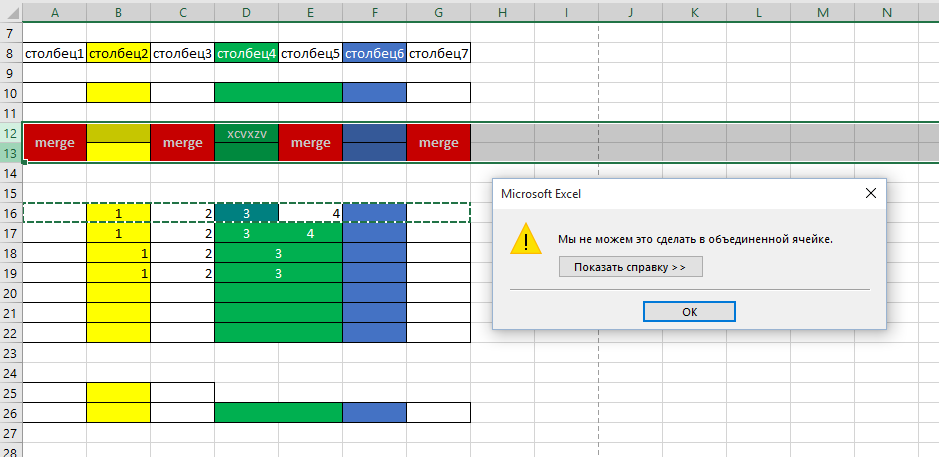
То есть, когда вы пытаетесь скопировать формат в строку с объединенными ячейками, вам нужно обязательно выделить полностью всю ячейку, иногда сразу это невозможно или трудно сделать. Но вот мой макрос спокойно применяет формат (насильно), убирая при этом объединенные ячейки