Двойная загрузка Mac OS X и Ubuntu
Оригинал: How to Dual Boot OS X and Ubuntu
Автор: Joey Sneddon
Дата публикации: 8 октября 2011 года
Перевод: А. Кривошей
Дата перевода: октябрь 2011 г.
Организовать в наше время двойную загрузку на PC просто. Скорее всего для этого вообще ничего не придется делать, так как инсталлятор практически любого дистрибутива Linux распознает другие операционные системы и добавит их в загрузочное меню в автоматическом режиме без участия пользователя.
Но как организовать двойную загрузку с Ubuntu на Mac?
На самом деле это не так уж трудно, и в интернете можно найти массу руководств по данному вопросу. В этой статье я хочу описать простой метод, который использую на своем компьютере.
В то же время я не гарантирую, что этот метод у вас точно будет работать, в любом случае убедитесь, что сделали резервную копию всех важных данных, прежде чем приступать.
Этап 1. Установка rEFIt
В отличие от обычного PC, где для организации двойной загрузки обычно используется GRUB, пользователям Intel Mac необходимо кое-что другое — rEFIt, который представляет собой графический менеджер загрузки, имеющий приятный интерфейс и позволяющий выбирать между загрузкой Mac OS X и вашим любимым дистрибутивом Linux.
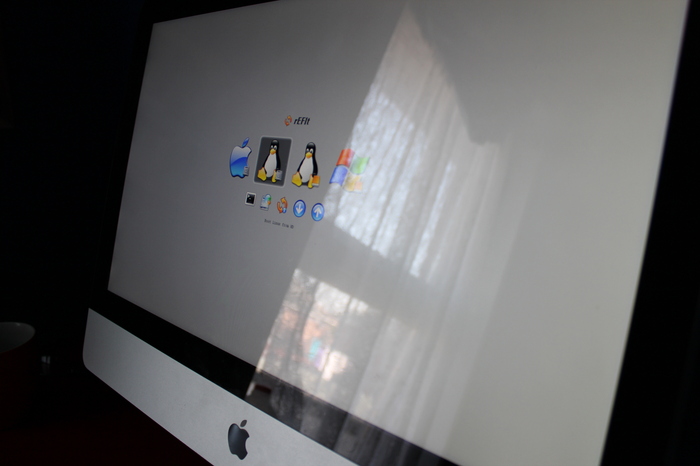
rEFIt необходимо устанавливать из-под OS X, где эта процедура выполняется очень легко:
1. Скачайте образ диска rEFIt-0.14.dmg и «смонтируйте» его (с помощью двойного клика мышью);
2. В смонтированной файловой системе найдите и запустите с помощью двойного клика файл rEFIt.mpkg;
3. Следуйте инструкциям и выберите раздел с установленной Mac OS X в качестве тома для установки.
Если инсталляция прошла нормально, то после перезагрузки вы увидите загрузочное меню rEFIt. На случай возникновения каких-либо проблем добавьте в закладки раздел «Troubleshooting section» сайта rEFIt.
Этап 2. Изменение размера раздела с OS X
Теперь необходимо освободить место для установки Ubuntu. Обычно я делаю это в OS X, где данная операция легко выполняется штатными средствами.
— откройте в Mac OS X утилиту Disk Utility;
— выберите свой системный жесткий диск на левой панели;
— выберите вкладку «Partition»;
— кликните «+» в нижней части окна и создайте новый раздел, задайте его раздел, перемещая ползунок, или непосредственно введя его с клавиатуры;
— для «Format» выберите «Free Space» (это поможет вам в дальнейшем легко идентифицировать этот раздел);
— нажмите «Apply».
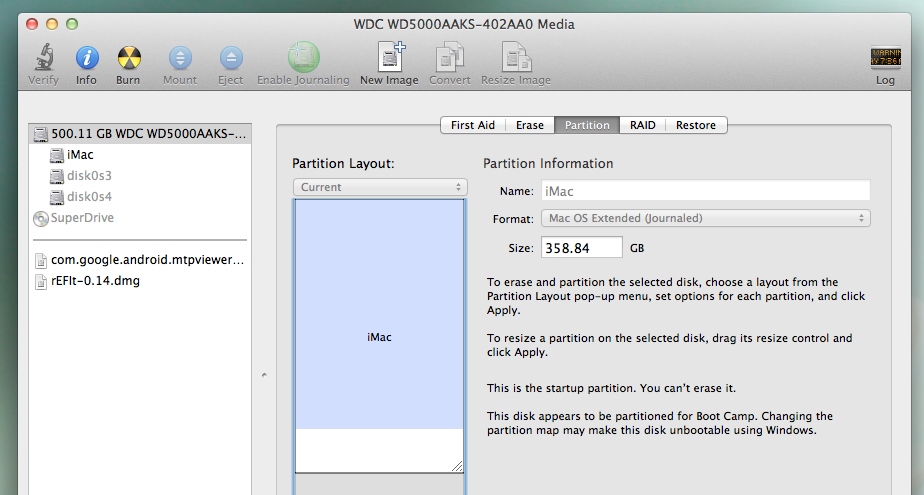
Не экономьте при выделении дискового пространства, так как попытка изменить размер раздела позже может привести к некоторым проблемам.
Этап 3. Перезагрузка с LiveCD
Далее необходимо вставить в привод ваш LiveCD и перезагрузиться. После перезагрузки нажмите «С», чтобы загрузиться с LiveCD.
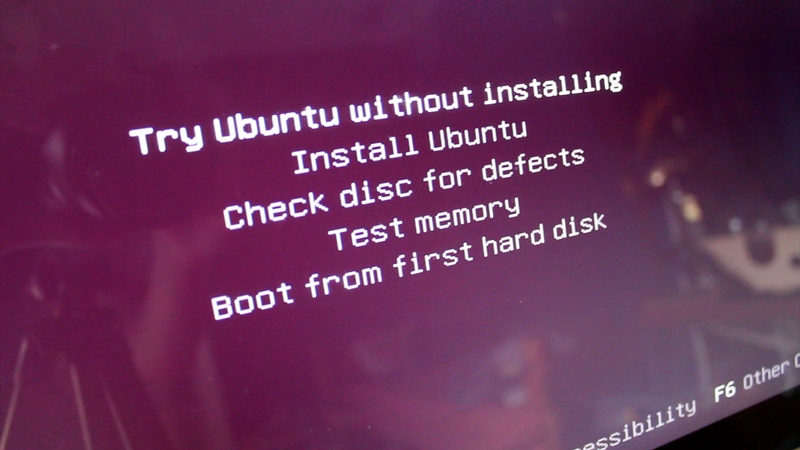
Этап 4. Инсталляция
Если вы — пользователь Mac, обратите внимание, что bluetooth не будет работать сразу после перезагрузки, поэтому для начальной настройки вам потребуются проводные клавиатура и мышь.
В процессе установки дистрибутива на созданный вами ранее раздел «free space» инсталлятор может предложить вам установить систему на свободное место, поэтому обязательно проверьте раздел для установки, чтобы не затереть OS X. Если же вы хотите быть стопроцентно обезопасить себя от ошибок, можете выбрать разбиение диска вручную, в открывшемся окне выделить созданный раздел «free space», указать для него точку монтирования «/», отметить его для форматирования и выбрать тип файловой системы «EXT4». Также хочу отметить, что я обычно не выделяю раздела для подкачки, но вы можете создать его, если считаете необходимым.
Этап 5. Перезагрузка
Все, что нужно сделать после окончания установки — перезагрузиться и выбрать «Linux» в загрузочном меню rEFIt. Если вы используете беспроводную клавиатуру, необходимо нажать любую клавишу и подождать секунду, после чего вы сможете выбрать нужный пункт в меню rEFIt.
Двойная загрузка Kali на компьютерах Mac
Начиная с выпуска Kali Linux 1.0.8, Kali Linux поддерживает EFI прямо из коробки. Это положительно сказалось на возможность установить и запустить Kali на различных моделях Apple MacBook Air, Pro, и Retina.
Год/выпуска/модели устройства определит, насколько успешным будет ваш опыт, с более новыми устройствами есть больше шансов работы. Предварительно установленный rEFInd может также увеличить перевес в сторону успеха на старых устройствах.
Эта инструкция покажет вам, как сделать двойную загрузку OSX с Kali Linux используя rEFInd, с возможностью шифрования раздела Kali Linux. Если вы хотите полностью заменить OSX, то обратитесь к нашей инструкции Одиночная загрузка Kali на компьютерах Mac.
Используя стороннее программное обеспечение rEFInd (форк rEFIt) мы способны открыть загрузочное меню в Apple’s OSX OS, которое отлично подходит для двойной загрузки. Это также даёт преимущество в помощи старым устройствам загрузиться с USB, которые в противном случае были бы не способны. После установки Kali Linux, rEFInd можно настроить: его можно спрятать или полностью удалить.
Предварительные требования для установки
- Минимум 10 GB диского пространства для установки Kali Linux.
- Минимум 512MB оперативной памяти.
- Устройства старше чем ‘поздний 2012‘, могут потребовать чистый DVD. USB может не работать без предварительно установленного rEFInd.
- Для устройств новее чем ‘поздний 2012‘, вам понадобиться чистый DVD или USB флешка.
- OSX 10.7 или новее.
Подготовка к установке
- Загрузите Kali linux.
- Прожгите образ Kali Linux ISO на DVD или скопируйте образ на диск USB.
- Сделайте копию всей важной информации на устройстве во внешние хранилища.
Подготовка OSX (Установка rEFInd)
- На момент написания, последняя версия rEFInd это 0.8.3. Загрузитесь в OSX и скачайте на компьютер.
osx:~ mbp$ curl -s -L https://sourceforge.net/projects/refind/files/0.8.3/refind-bin-0.8.3.zip/download -o refind.zip
- После загрузки rEFInd, извлеките содержимое файла zip и запустите установочный шелл скрипт с sudo.
osx:~ mbp$ unzip -q refind.zip osx:~ mbp$ cd refind-bin-*/ osx:refind-bin-0.8.3 mbp$ sudo bash install.sh WARNING: Improper use of the sudo command could lead to data loss or the deletion of important system files. Please double-check your typing when using sudo. Type "man sudo" for more information. To proceed, enter your password, or type Ctrl-C to abort. Password: Installing rEFInd on OS X. Installing rEFInd to the partition mounted at // Copied rEFInd binary files Copying sample configuration file as refind.conf; edit this file to configure rEFInd. WARNING: If you have an Advanced Format disk, *DO NOT* attempt to check the bless status with 'bless --info', since this is known to cause disk corruption on some systems!! Installation has completed successfully. osx:refind-bin-0.8.3 mbp$
Процесс установки Kali Linux
- Перед тем, как вы сможете установить Kali Linux, на жёстком диске должно быть место. Загрузившись в live сессию Kali, мы можем изменить размер разделов на наш желаемый размер. Чтобы сделать это, включите устройство и немедленно нажмите и удерживайте кнопку Опций до тех пор, пока не увидите загрузочное меню rEFInd.
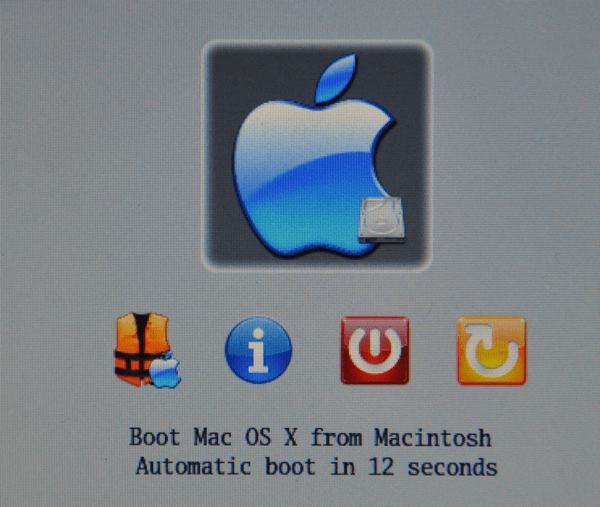
- Когда появится загрузочное меню, вставьте выбранный вами источник установки. Если всё работает как ожидалось, вы увидите два тома:
- EFI – EFIBOOTsyslinux.efi from 61 MiB FAT volume
- Windows – Legacy OS from FAT volume
Хотя Kali Linux основана на Debian, Apple/rEFInd определяет её как Windows.
Выбирете том с «Windows» для продолжения.
- Если вы используете DVD, возможно вам понадобиться обновить меню, нажав один раз ESC если диск закрутится.
- Если вы всё ещё видите только одни том (EFI), тогда источник установки не поддерживается вашим устройством Apple. Если вы ещё не сделали так, возможно вы захотите установить rEFInd и попробовать снова.
- Если вы выберете том EFI, загрузка зависнет в этой точке и вы не сможете продолжить.

- Вас должен поприветствовать загрузочный экран Kali. Выберите Live и вы должны быть загружены в обычный рабочий стол Kali Linux.

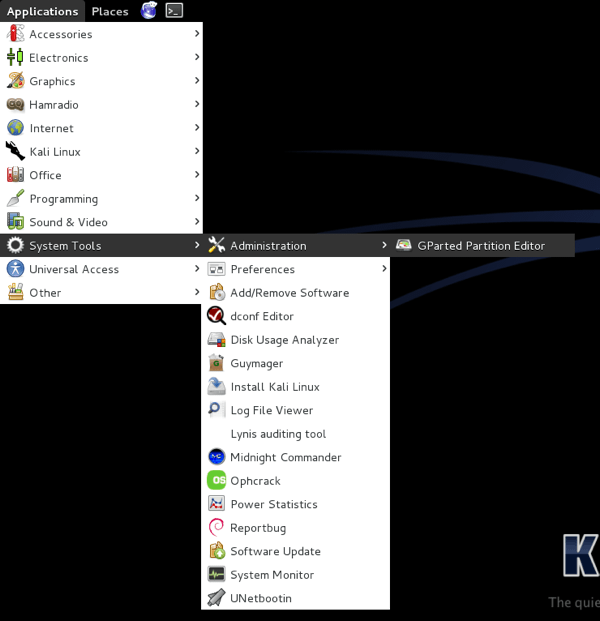
- Вы можете использовать GParted для сокращения существующих разделов OSX (HFS+), позволив нам установить Kali в свободное место. Вы можете найти Gparted в меню Kali, пройдя в: Приложения -> System Tools -> GParted Partition Editor
- Открыв Gparted, выберите раздел OSX. В зависимости от вашей системы, обычно это будет второй, больший раздел. В нашем примере, есть три раздела: раздел обновлений EFI (/dev/sda1), OSX (/dev/sda2), и System Recovery (/dev/sda3). Измените ваш раздел OSX и оставьте достаточно места (минимум 10 Гб) для установки Kali.

Процедура установки Kali Linux
- Чтобы начать установку Kali Linux, повторите вышеописанные шаги 1 и 2 чтобы попасть в загрузочный экран Kali Linux. Как только вы можете видеть загрузочный экран, выберите ‘Live’, ‘Graphical Install’ или ‘(Text-Mode) Install’ для начала установки. В этой инструкции мы выбрали ‘Graphical Install’ (графическая установка).

- Выберите предпочитаемый вами язык и затем вашу страну расположения. Вас также спросят о настройках вашей клавиатуры и необходимой раскладке.

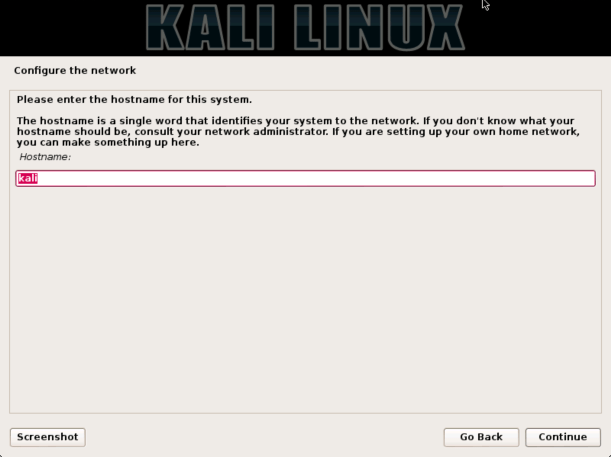
- Установщик скопирует образ на ваш жёсткий диск, прозондирует ваш сетевой интерфейс и затем попросит вас ввести имя хоста и доменное имя для вашей системы. В примере ниже, мы ввели ‘kali’ в качестве нашего имени хоста.
- Если установка выявит множество сетевых контроллеров, вам может быть предложен один из них для установки.
- Если выбран сетевой контроллер основанный на 802.11, то установка соберёт необходимую сетевую информацию перед запросом имени хоста.
- Если в сети запущена служба DHCP, установка попросит вас вручную ввести сетевую информацию после зондирования сетевых интерфейсов.
- Если Kali Linux не определит ваш сетевой контроллер, вам нужно или включить драйвера для них, когда будет запрос, или создать пользовательский Kali Linux ISO с предварительно включёнными драйверами.
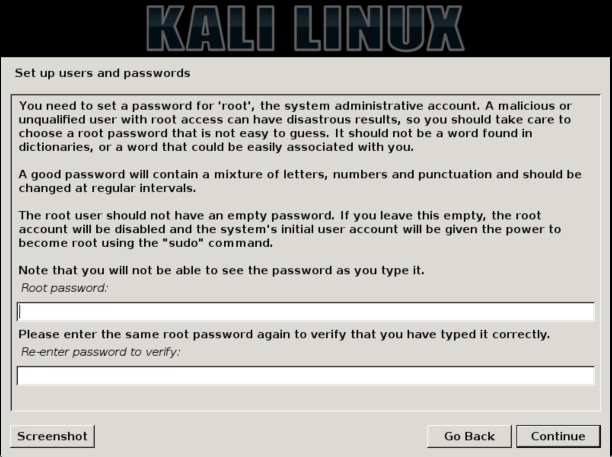
- Введите надёжный пароль для аккаунта рута.
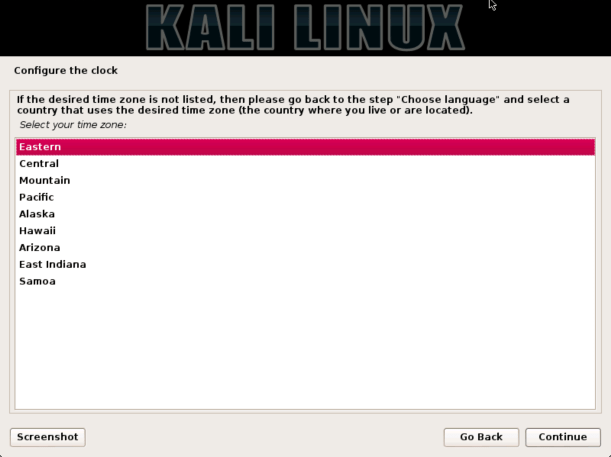
- Далее установите вашу временную зону.
- Теперь инстолятор прозондирует ваши диски и предложит вам на выбор пять вариантов. В нашем примере мы используем отдельный раздел, который был сделан во время режима live, следовательно, мы выбрали ‘Guided – use the largest continuous free space’ (Авто — использовать наибольшее свободное место).
- Опытные пользователи могут использовать «Ручные» опции для более тонкой настройки. Эта опция также позволит вам зашифровать LVM, следовательно, Kali Linux будет полностью зашифрованной. Последующий экран спросит вас о пароле. Вам нужно будет вводить тот же самый пароль каждый раз, когда загружается Kali Linux.
Kali автоматически безопасно очистит жёсткий диск перед спрашиванием пароля. Это может «занят время» (часы) в зависимости от размера и скорости диска. Если вы желаете оставить это под риском, вы можете пропустить эту процедуру.

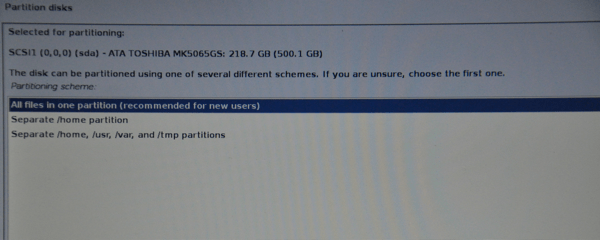
- Следующая стадия — это выбор структуры разделов, которую вы хотите использовать. Мы прошли вперёд и выбрали опцию по умолчанию, чтобы иметь всё на одном разделе. После этого будет отображена итоговая информация. Если вы согласны с тем, что предлагается, нажмите кнопку для продолжения.
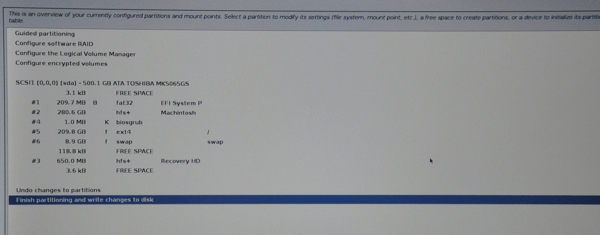
- Далее у вас будет один последний шанс осмотреть вашу конфигурацию диска перед тем, как установщик сделает необратимые изменения. После нажатия Продолжить, установщик отправится работать, а вы уже имеете почти завершённую установку.
- Этот экран настраивает использования наших зеркал Интернет сети. Kali может использовать наш онлайн централизованный репозиторий для распространения приложений, чтобы быть обновлённый и позволить дополнительным программам проще быть установленным. Если вам нужно ввести информацию о прокси, следующий экран позволит вам сделать это.
Если на этом экране вы выберете «НЕТ», вы НЕ сможете устанавливать пакеты из репозитория Kali до тех пор, пока вы не измените ваши источники приложений .

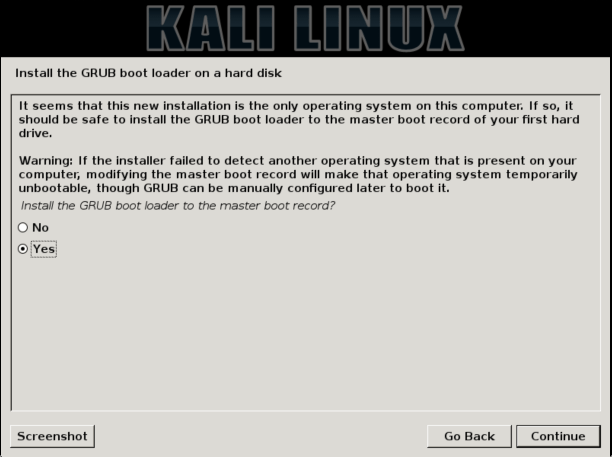
- Далее устанавливаем загрузчик GRUB.
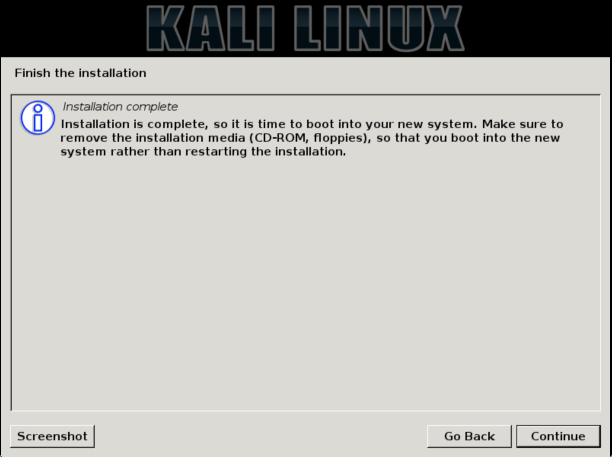
- Наконец кликнете «Продолжить» для завершения установки Kali Linux. Очень рекомендуется, чтобы вы перезапустили вашу машину на этой стадии.
После завершение, опять повторите первые 2 шага, чтобы снова загрузиться в Live режим.
- Если пакет gdisk не включён в ваш Kali Linux ISO, первое что вам надо, установить его. Если вы задействовали сетевой репозиторий во время установки, это может быть сделано просто:
apt-get update apt-get install gdisk
- Сейчас мы собираемся конвертировать Master Boot Record (MBR) в гибрид, который позволит для EFI от Apple определять и загружать используя GRUB.
После завершения, отключите ваше устройство и удалите все установочные медия (диски, флешки), когда будет запрос.
root@kali:~# gdisk /dev/sda GPT fdisk (gdisk) version 0.8.5 Partition table scan: MBR: protective BSD: not present APM: not present GPT: present Found valid GPT with protective MBR; using GPT. Command (? for help): p Disk /dev/sda: 976773168 sectors, 465.8 GiB Logical sector size: 512 bytes Disk identifier (GUID): 1B3DB3D4-ECFD-47A1-9435-F2FF318C2F55 Partition table holds up to 128 entries First usable sector is 34, last usable sector is 976773134 Partitions will be aligned on 8-sector boundaries Total free space is 245 sectors (122.5 KiB) Number Start (sector) End (sector) Size Code Name 1 40 409639 200.0 MiB EF00 EFI System Partition 2 409640 548413439 261.3 GiB AF00 Macintosh 3 975503592 976773127 619.9 MiB AB00 Recovery HD 4 548413440 548415487 1024.0 KiB EF02 5 548415488 958138367 195.4 GiB 0700 6 958138368 975503359 8.3 GiB 8200 Command (? for help): r Recovery/transformation command (? for help): h WARNING! Hybrid MBRs are flaky and dangerous! If you decide not to use one, just hit the Enter key at the below prompt and your MBR partition table will be untouched. Type from one to three GPT partition numbers, separated by spaces, to be added to the hybrid MBR, in sequence: 5 Place EFI GPT (0xEE) partition first in MBR (good for GRUB)? (Y/N): y Creating entry for GPT partition #5 (MBR partition #2) Enter an MBR hex code (default 07): 83 Set the bootable flag? (Y/N): y Unused partition space(s) found. Use one to protect more partitions? (Y/N): n Recovery/transformation command (? for help): w Final checks complete. About to write GPT data. THIS WILL OVERWRITE EXISTING PARTITIONS!! Do you want to proceed? (Y/N): y OK; writing new GUID partition table (GPT) to /dev/sda. The operation has completed successfully. root@kali:~#
- Теперь мы можем использовать и Kali Linux и OSX и выбрать какую именно мы хотим использовать при загрузке.
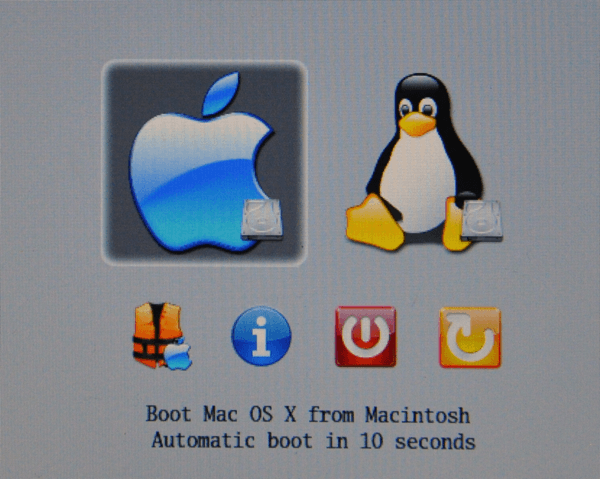
Настройка rEFInd
Если хотите, вы можете изменить rEFInd различными способами, в том числе:
- Выбрать ОС по умолчанию (по умолчанию OSX)
- Задать величину таймера (по умолчанию 20 секунд)
- Прямая загрузка в ОС по умолчанию (Обратите внимание, нажав Опции во время загрузки вы получить загрузочное меню на один раз)
- Удалить rEFInd, это задействует использование традиционного меню Apple (загрузка в OSX и Kali Linux всё ещё будут работать).
Если вам хочется делать любые из этих изменений, загрузитесь в OSX и измените следующий файл:
osx:~ mbp$ sudo nano /EFI/refind/refind.conf
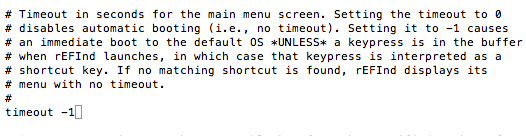
- Значение timeout контролирует как много времени у вас есть в загрузочном меню. Установив её в ‘-1′, компьютер будет загружаться прямо в дефолтную ОС.
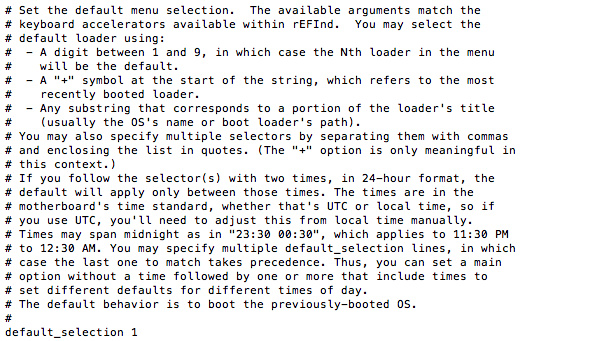
- Величина ‘default_selection’ устанавливает выбор по умолчанию при старте. OSX будет в позиции ‘1’ и Kali будет ‘2’. В этом примере, мы будем использовать OSX по умолчанию.
- Если мы объединили два изменения и сохранили их, в следующий раз при перезагрузки всё будет выглядить также, как до установки Kali Linux. Тем не менее, если мы будем удерживать кнопку «Опции» во время загрузочного меню Apple, мы увидем следующее:
- EFI Boot – OSX
- Windows – Kali Linux
- Recovery HD – OSX’s Recovery Partition

Используя загрузочное меню Apple, имена могут быть изменены. Если вы желаете настроить выводимые названия ОС, вам нужно использовать rEFInd.
2 комментария
Руслан Убилава :
Огромнейшее спасибо за переведенный мануал! Наконец то получилось установить. Правда gdisk использовать не пришлось. После завершения установки, пункт загрузки Kali появился в меню. Удачи вашему ресурсу!
Алишер :
Добрый день.
Облазил все ссылки, и сделал по разным мануалам установку Kali Linux.
У меня MacBook Pro 3.1 (2007) все без успешно.
Кто может помочь, отзовитесь.Тройная загрузка Mac, Windows и Linux с rEFIt без использования Boot Camp
Если вы ищете решение для тройной загрузки Mac OS X с Linux и Windows без использования Boot Camp, вы можете сделать это с помощью стороннего загрузочного меню под названием rEFIt (получить? Re-EFI-it? REFIt ?? Хорошо, тогда ). rEF Это работает очень хорошо, и после загрузки вы обнаружите красивое меню, подобное приведенному выше снимку экрана, при каждом запуске системы, где вы можете выбрать операционную систему по вашему выбору для загрузки.
Если вы уже знакомы с настройками нескольких ОС, разбиением на разделы и т.п., вам, вероятно, не понадобится пошаговое руководство, поскольку настройка довольно проста для тех, кто имеет опыт работы в средах с двойной / тройной загрузкой.
Программы для Windows, мобильные приложения, игры — ВСЁ БЕСПЛАТНО, в нашем закрытом телеграмм канале — Подписывайтесь:)
Если вы новичок в этой теме и хотели бы получить дополнительную помощь в настройке среды ОС с тройной загрузкой, У LifeHacker есть рецензия хотя это как бы просто констатирует очевидное: установить rEFIt, разделить диски, установить ОС и, конечно, справочная документация еще один отличный ресурс.
Зарегистрируйтесь и сообщите нам, нравится ли вам этот подход, предпочитаете ли вы другой загрузчик, или Boot Camp, или что-то еще, что вы используете для такого решения. Тройные бустеры, что вы используете?

Программы для Windows, мобильные приложения, игры — ВСЁ БЕСПЛАТНО, в нашем закрытом телеграмм канале — Подписывайтесь:)
rEFIt
Графический менеджер загрузки для компьютеров Mac c чипсетом Intel
Скачать последнюю версию
rEFIt — графический менеджер загрузки для компьютеров Mac в соответствии со стандартом EFI (компьютеры на базе чипсетов Intel), который позволяет запустить любую операционную систему, установленную на машине.
rEFIt совместим с BootCamp, а также отображает значок каждой ОС, доступной для загрузки. Используйте клавиши-стрелки и клавишу Ввода, чтобы выбрать ОС, которую вы хотите запустить. Нажмите F2 чтобы открыть настройки для каждого диска. Вы также можете ввести начальные буквы каждой ОС, чтобы запустить соответствующую операционную систему, т.е. клавишу М для Mac, W для Windows и L для Linux.
Установка предельно проста, хотя ее можно произвести несколькими различными способами. Рекомендуется все же использовать установщик. Будьте внимательны, так как обновления для Mac OS могут отключить rEFIt, и вам придется снова его активировать.
Если вы пользуетесь операционной системой Leopard и меню загрузки rEFIt не появляется, то вам придется запустить файл ‘enable-always.sh’, который находится в следующей папке: uptodown -> efi -> refit. Запустите его, используя терминал, напечатав ./ прямо перед именем файла.
Проверено Álvaro Toledo Переведено Uptodown Localization Team
Больше информации
Лицензия GNU ОС Mac Раздел Система Язык Pусский