Как сделать расширенные сниппеты в Яндексе

Представление вашего сайта на странице поисковой выдачи Яндекс — ваша визитка. Его задача дать короткое описание ресурса и увеличить количество переходов. Качественный и яркий сниппет в поиске поможет повысить CTR, а значит и продажи. К счастью, Яндекс предлагает множество возможностей для красивого оформления привлекательного представления на поиске.
Что такое сниппет?
По сути, это краткая информация о сайте, которою мы видим на выдаче Яндекс, Google и других поисковиков в ответ на набранное в поисковой строке фразу. Основные составляющие стандартного сниппета — небольшая картинка (фавиконка), ссылка на страницу, заголовок и краткое описание. С течением времени, сниппет оброс множеством дополнений — быстрые ссылки, навигация, цены, контакты и номера телефонов, различные метки, значки и даже эмодзи. Этот вариант называют расширенным сниппетом, и именно о нем пойдет речь.
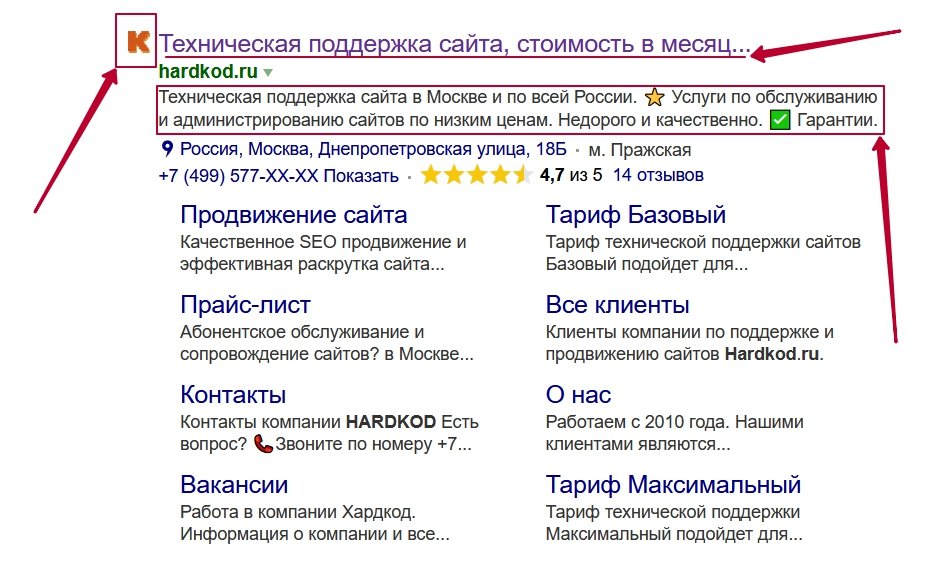

Яндекс, как и другие поисковики, формирует сниппет автоматически (у них даже есть урок, как сделать его лучше). Чаще всего, источником служат мета-теги title (название страницы, которое видно во вкладке браузера) и description. Стандартное описание ограничивается 160 символами, включая пробелы (это пара предложений).
Из чего состоит расширенный сниппет?
Пробегая глазами по выдаче, человек выбирает то описание сайта, которое лучше отвечает на его запрос и больше бросается в глаза, поэтому следует использовать все возможности для расширения сниппета. Ранее мы упомянули CTR и его связь с ростом продаж. По сути, это показатель кликабельности сниппетов, так как он показывает соотношение кликов по сайту к его показам в выдаче.
Расширенный сниппет может включать:
- адреса организации (офис, магазин) и ссылка на карту;
- быстрые ссылки на внутренние страницы сайта, например, в разделы каталога;
- рейтинг того или иного товара или статьи;
- контактную информацию — адрес, телефон, график работы;
- цену товара, если поиск был адресован конкретной продукции.
Внешний вид описания и его составляющие зависят от тематики страницы и использованных инструментов. Есть изменения, которые можно без особых сложностей добавить на сайт, а есть те, которые создаются поисковиками на основе структуры сайта. На них тоже можно влиять, хоть и не напрямую. Разберемся, как это делается.
С чего начать?
Первое, что стоит заполнить, это базовые данные, из которых состоит стандартный сниппет:
В редких случаях, поисковик может взять описание не из мета-тегов, а из содержимого страницы. Такое описание может выглядеть довольно странно:


И это далеко не самый плохой вариант. Чтобы такого не произошло, необходимо внимательно следить за заполнением заголовков H1-H4, в некоторых случаях можно закрыть от индексации отдельные куски текста, чтобы они не попали в сниппет. Главное помнить, что закрытый элемент не увидит только Яндекс, Google свободно сканирует содержимое тега .
Разделители в тексте
Даже без особых сложностей, можно сделать сниппет чуточку привлекательнее. Для этого текст должен быть логически разделен знаками препинания — запятыми, тире, круглыми скобками, вертикальными чертами. Разумеется там, где это действительно уместно.
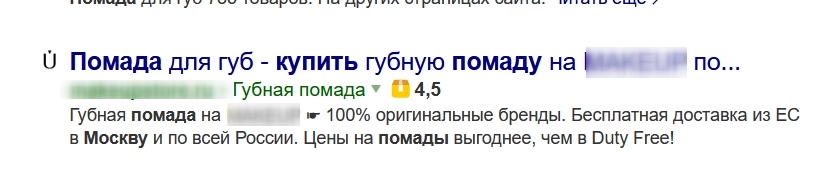
Еще один разделитель, который можно использовать в тексте — специальные символы Unicode. Они заметно выделяются на фоне привычных знаков препинания. Например — ✎, ❤ и другие.
Самый, пожалуй, яркий вариант разнообразить текстовое описание это эмодзи. К счастью, их количество настолько велико, что вы обязательно найдете подходящий под вашу тематику. Старайтесь подбирать вариант, который доступен для всех устройств и платформ, чтобы любой пользователь видел сниппет правильно. А еще можно пойти на уловку и начать свой description с пяти звездочек, имитирующих рейтинг — ⭐⭐⭐⭐⭐. Хотя, учитывая количество сайтов, которые используют этот прием, выделиться таким образом вряд ли удастся.
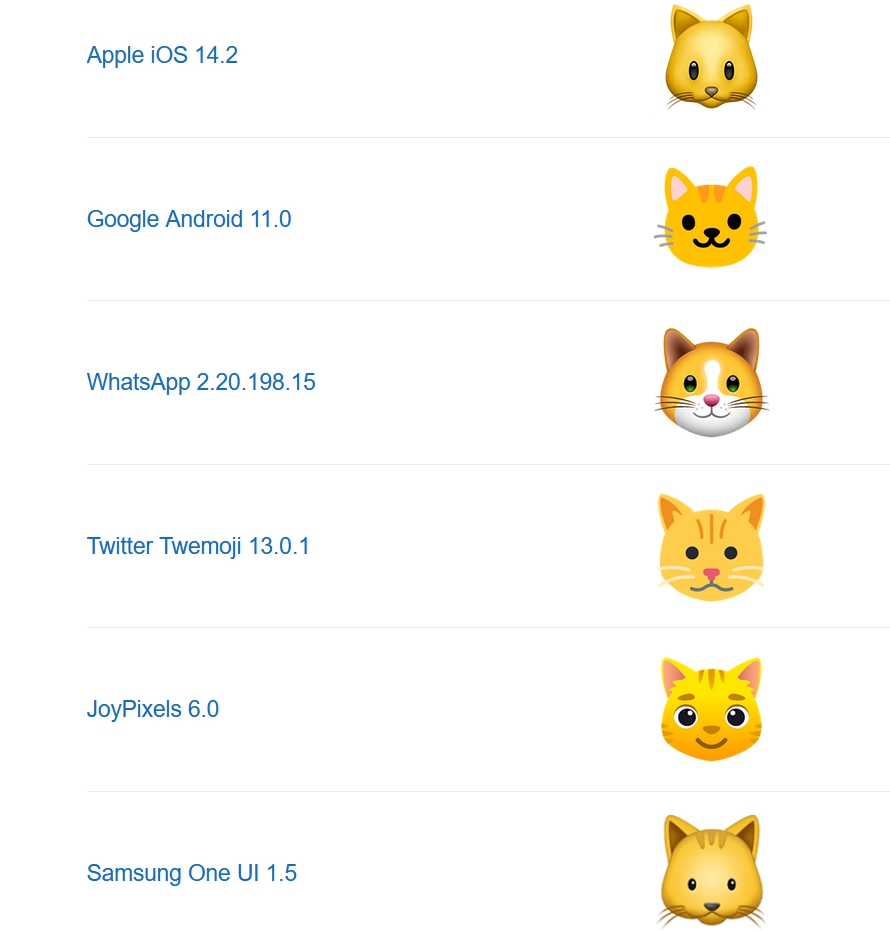

В некоторых случаях эмодзи невозможно добавить в сниппеты. Тогда вам помогут спецсимволы, описанные выше, либо какие-то креативные решения со знаками препинания, например =^_^=. Главное помните, что количество символов в описании все-таки ограничено и не слишком увлекайтесь — ради украшений не стоит жертвовать сутью.
Быстрые ссылки
Для того, чтобы проверить, сформированы ли быстрые ссылки для вашего сайта, зайдите на панель Яндекс.Вебмастер→Информация о сайте→Быстрые ссылки.
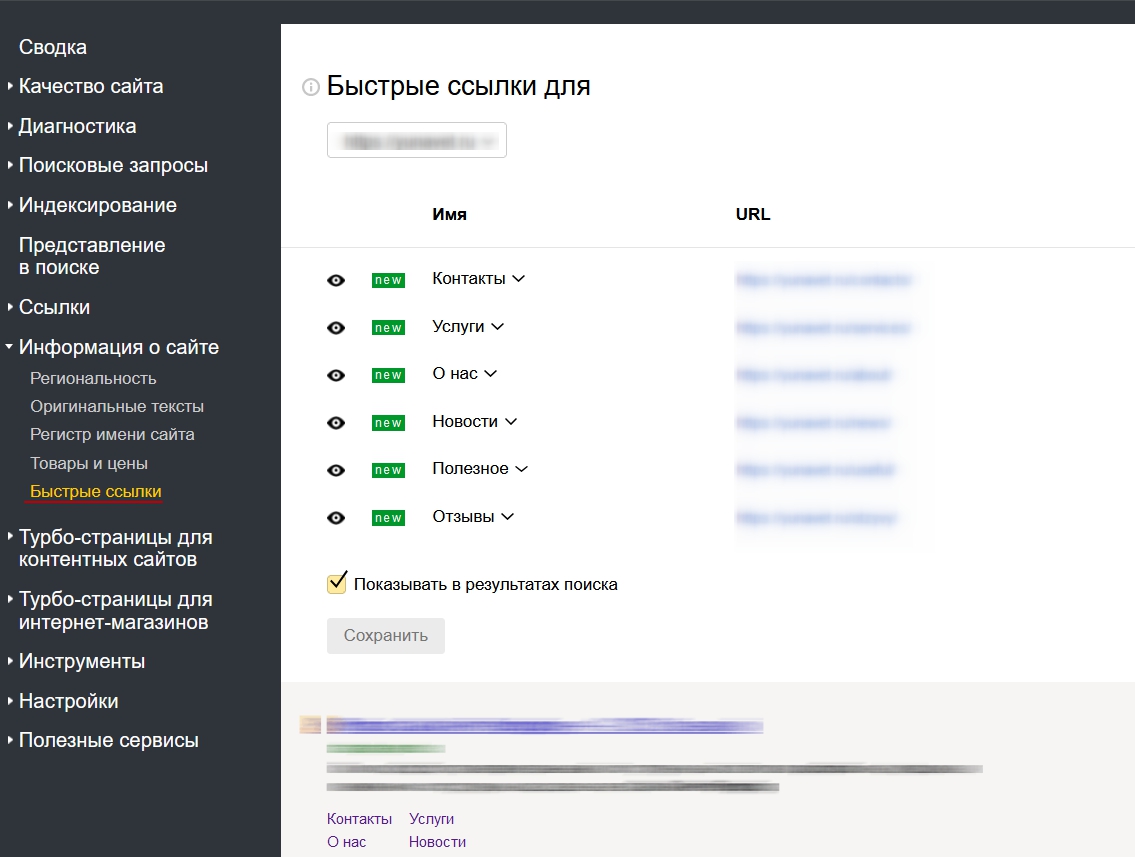
Подробную информацию о том, как они формируются, дает сам Яндекс. Основные условия:
- доступ к странице из меню и с главной;
- явное деление меню на разделы и подразделы;
- краткое четкое название, отражающее суть;
- содержимое title совпадает с h1 (на практике, это не всегда обязательный момент) и текстом ссылок;
- если ссылка выполнена в виде картинки, у нее заполнен атрибут alt.
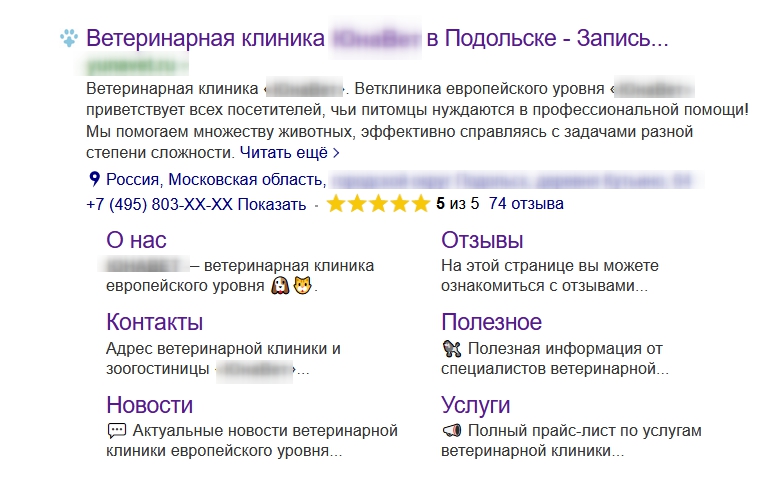
Если ссылки уже сформированы, как показано на скрине выше, то вы можете управлять их видимостью (нажав на иконку глаза), а также выбирать более подходящие для отображения названия из предложенных вариантов. На поиске Яндекс сниппет с быстрыми ссылками выглядит так:
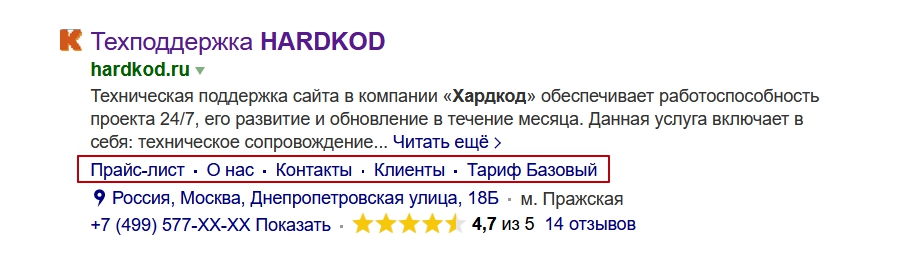
Или даже так, в зависимости от расположения в выдаче:
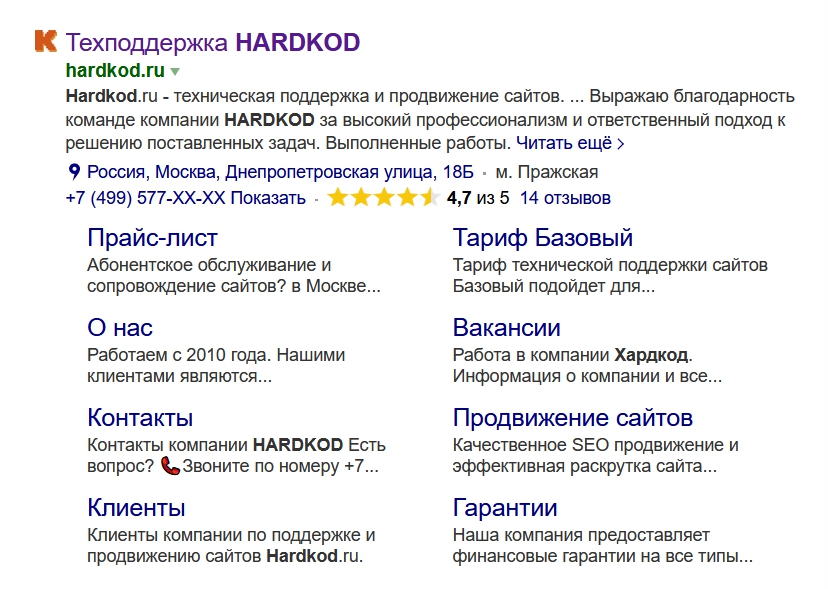
Если у вас быстрые ссылки еще не сформированы, выполните рекомендации, которые мы давали выше. Изменения не заставят долго ждать.
Метки
Существует несколько разных меток от Яндекс, которые отображаются в сниппете. Основные это «Защищенное соединение», «Турбо-страницы», «Выбор пользователей»,«Популярный сайт», «Официальный сайт по данным Я.Справочника» и другие (подробную информацию можно найти в Яндекс.Справке). Они появились в 2018 году и до недавнего времени на выдаче выводились все имеющиеся знаки, но сейчас можно увидеть пометки только о Турбо-странице, а также метку для официальных сайтов государства, посольств и т.д. (подробнее об этом по ссылке выше). Помимо этого, есть еще значок Яндекс.Маркета, который тоже вполне добываем, если у вас интернет-магазин.

Для того, чтобы посмотреть все значки сайта, нажмите в выдаче на зеленую стрелочку, и выберите пункт «Информация о сайте» — вы увидите полный перечень метод для вашего ресурса.
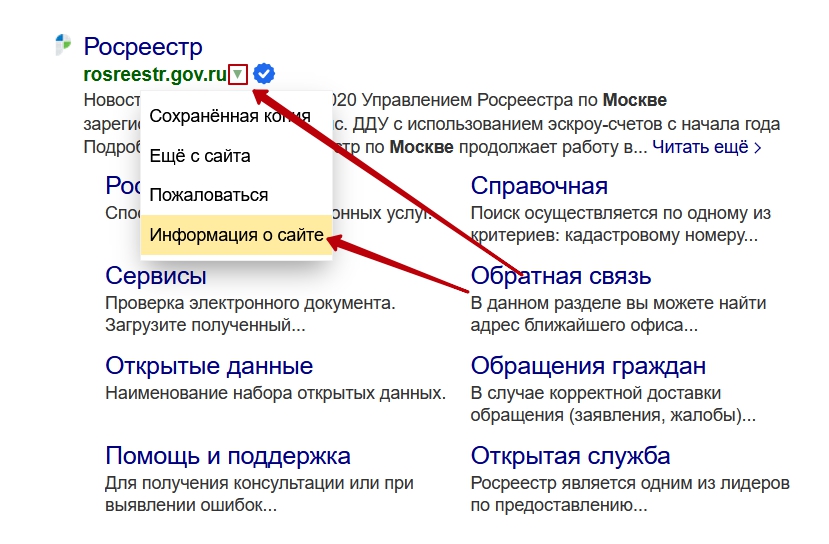
В итоге мы попадаем на страницу с полным перечнем информации:
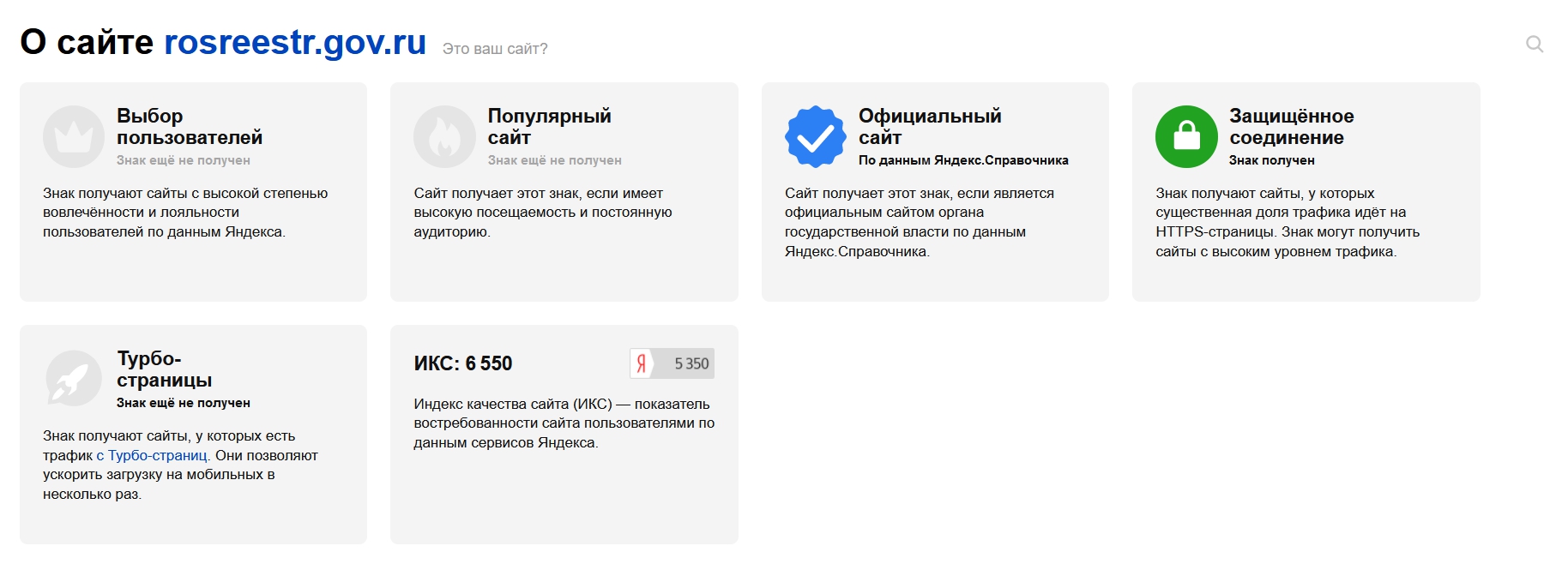
Также значки можно посмотреть на панели Яндекс.Вебмастер→Качество сайта→Показатели качества. Там же показано сравнение вас и конкурентов в вашей тематике, а также прогресс получения меток.
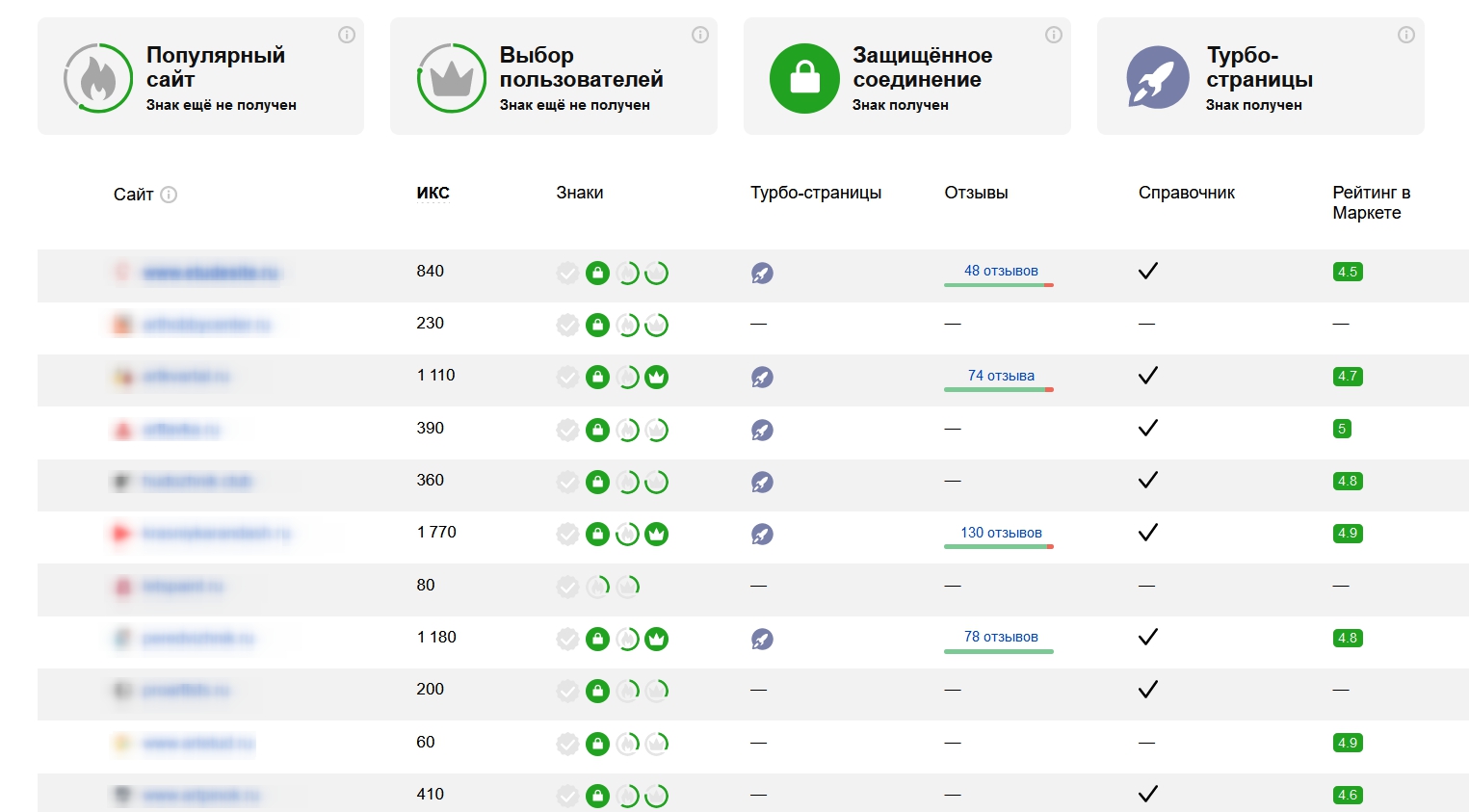
Вернемся непосредственно к получению меток и разберем те из них, которые влияют на выдачу и видны на ней пользователю.
Турбо-страницы
Для получения значка «Турбо-страницы» требуется подключить… турбо-страницы от Яндекс. В выдаче с мобильного возле сайта появится значок ракеты.
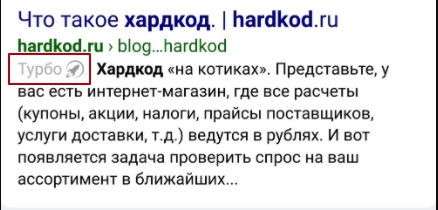
На сегодняшний день такие страницы представлены в двух вариантах — для текстовых сайтов и для интернет-магазинов. И в первом и во втором случае, помимо метки, вы получите еще и красивый расширенный сниппет, для которого не потребуются дополнительные действия.
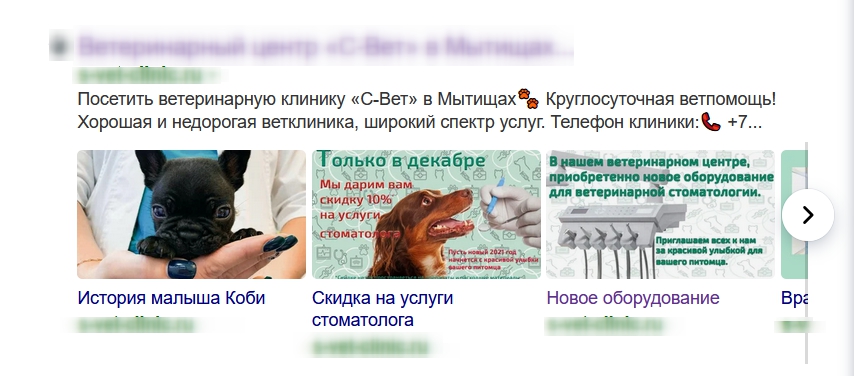
контентные сайты или разделы статей и блоги на сайтах услуг и интернет-магазинов. На выдаче появляется блок с каруселью текстовых материалов, которые представлены на сайте. Он выглядит заметно и эффектно, и доступен как с мобильного поиска:

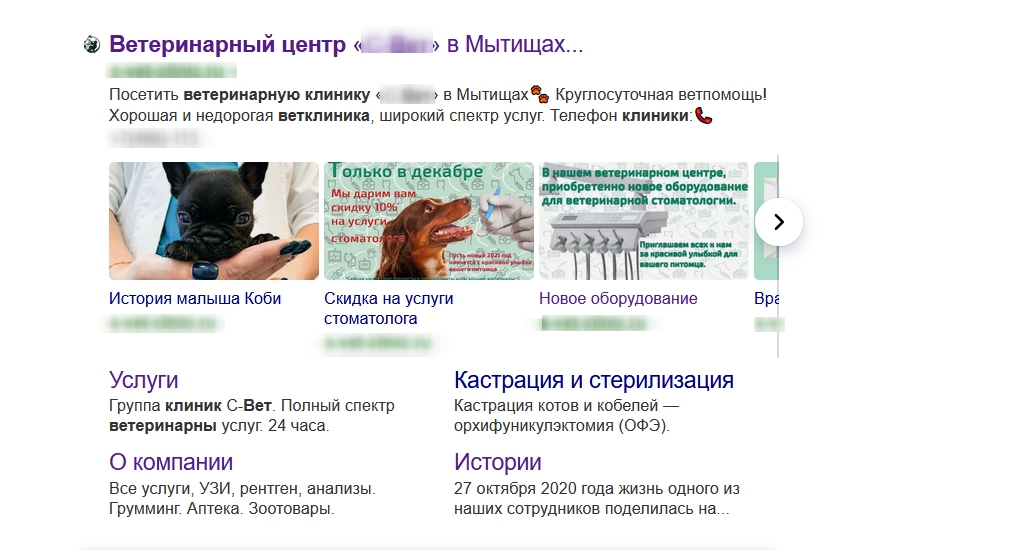
так и при просмотре выдачи на десктопе:
интернет-магазины получат шанс выводится с каруселью товаров:
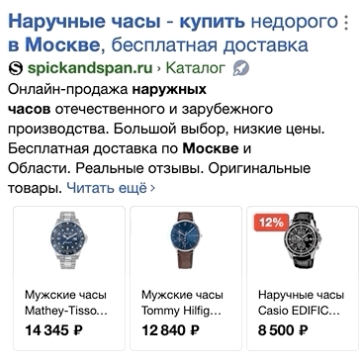
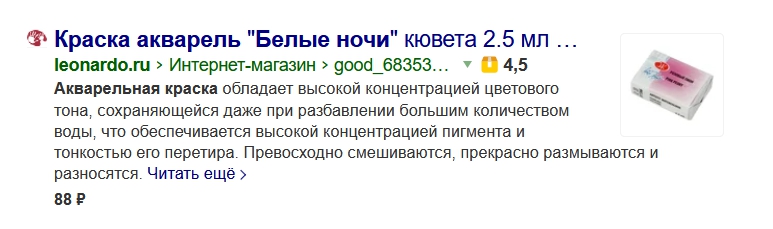
другое преимущество на выдаче, которое вы получите с добавлением Турбо-Страниц — появление картинки, а на десктопе и цены возле сниппета в выдаче (о них мы писали выше). Пример для мобильной выдачи:

Пример для вывода на десктопе:
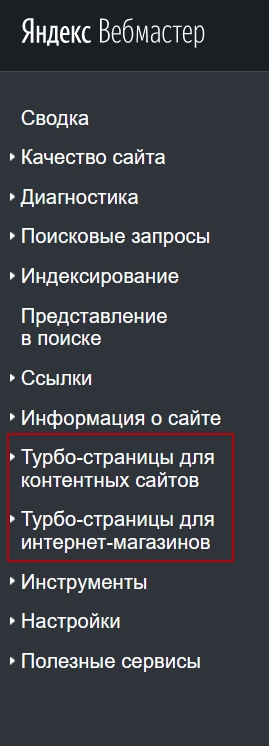
В официальной справке есть подробная инструкция по созданию источника, с которого будут получены данные о страницах. На панели Яндекс.Вебмастер найти, где настраиваются Турбо-страницы, также не составит труда.
Яндекс.Маркет
Для его подключения также требуется создать источник. Для Турбо-страниц интернет-магазинов и Яндекс.Маркета может быть использован один и тот же файл (оформлять его при этом нужно по правилам для Маркета). Помимо размещения на площадке Яндекс.Маркет вы получаете значок с рейтингом:
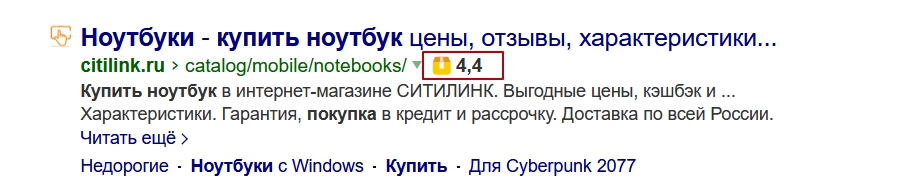
Также на выдаче показываются товары, но это мало относится к расширению конкретного сниппета, так как товары будут собраны из разных магазинов.
Навигационный ответ
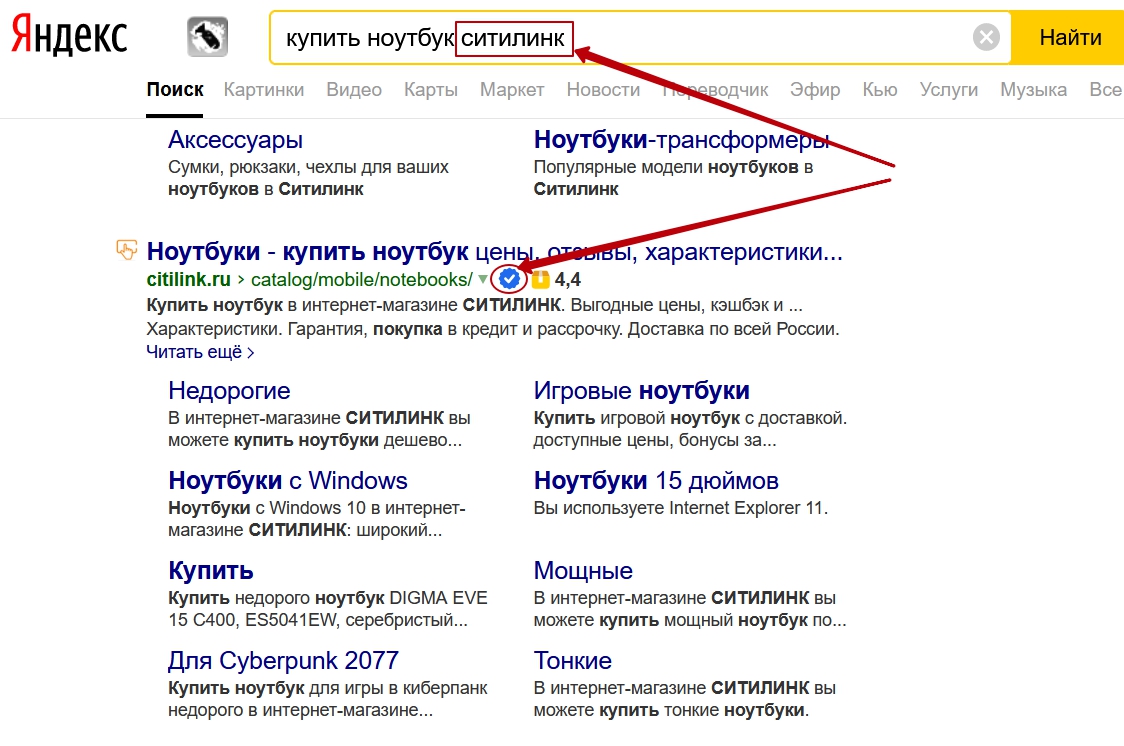
Этот значок идентичен с меткой официального сайта и прочими подобными, но появляется только тогда, когда запрос и адрес сайта совпадают. На него влияет скорее пользователь, чем сам сайт, так что останавливаться на этом подробнее мы не будем.
Картинки и видео в сниппете
Для их получения потребуется дополнительная разметка, о которой говорится на странице «Представление в поиске» Яндекс.Вебмастер.
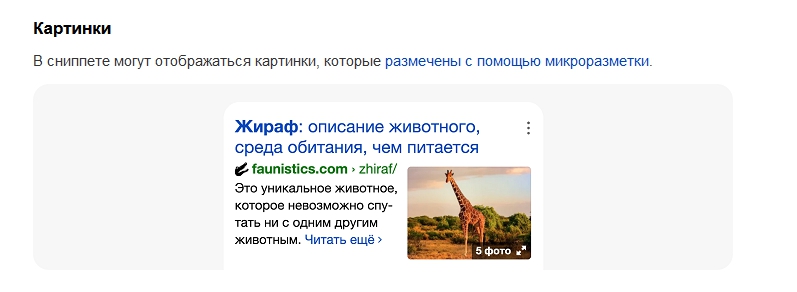
При этом картинка должна быть хорошего качества.
Другой способ получить картинку в сниппете — создать для сайта Турбо-страницы — подробнее о них мы говорили чуть выше.
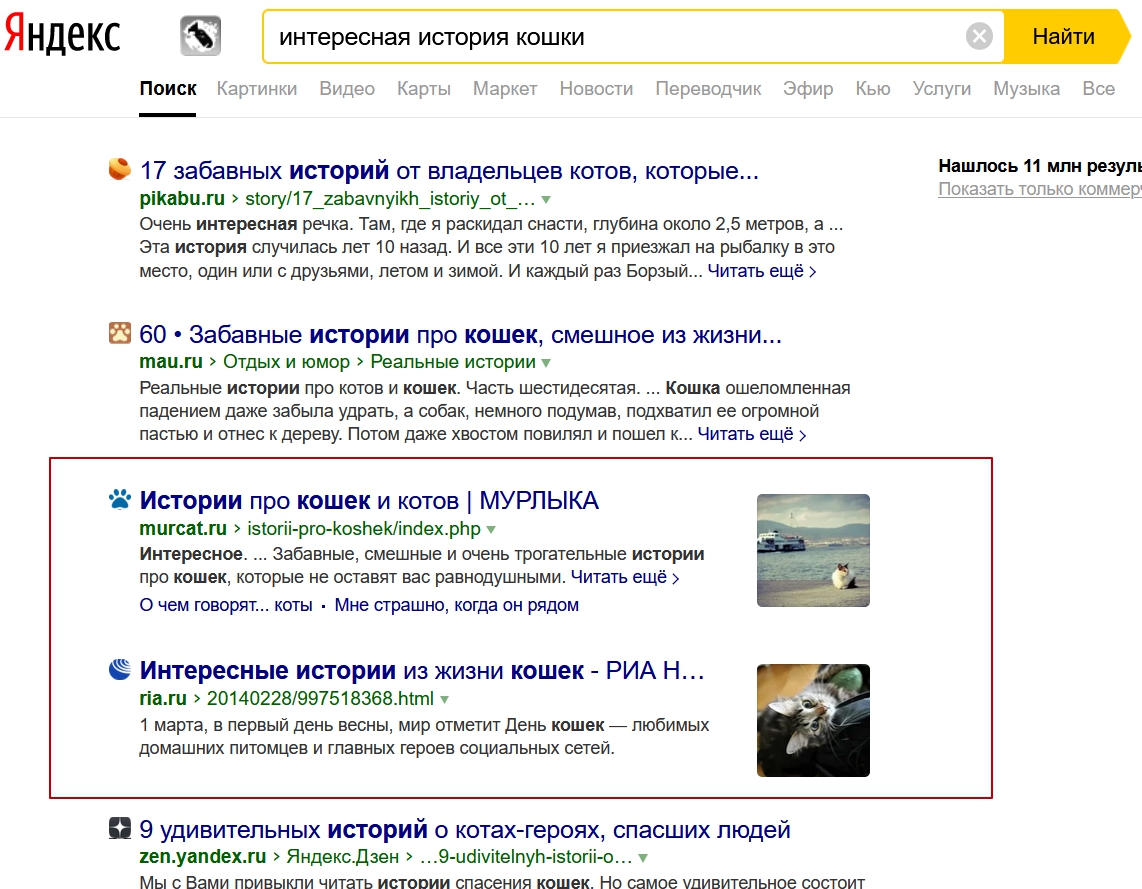
Важно также помнить, что фотография отнимет часть места у текста.
Онлайн-консультант
Ранее для дополнительного привлечения внимания мог использоваться чат, который выводился на поиске. Сейчас Яндекс отказался от этой функции и постепенно выводит чаты из сниппетов. Настраивать его для этих целей больше нет смысла.
Структурированные данные
Помимо простых методов, описанных выше, есть также требующие более серьезных манипуляций с сайтом — внедрение микроразметки. Существует несколько способов указать дополнительные данные в сниппете с ее помощью, и их выбор напрямую зависит от содержимого страницы.
Адрес
Одну страницу можно выделить с помощью добавления информации об адресе. И здесь, помимо микроразметки, есть еще один способ добавить эти данные в описание — Яндекс. Справочник. Как и во всех предыдущих случаях, лучше задействовать оба варианта. Из справочника, помимо адреса, подтянется также и рейтинг организации.
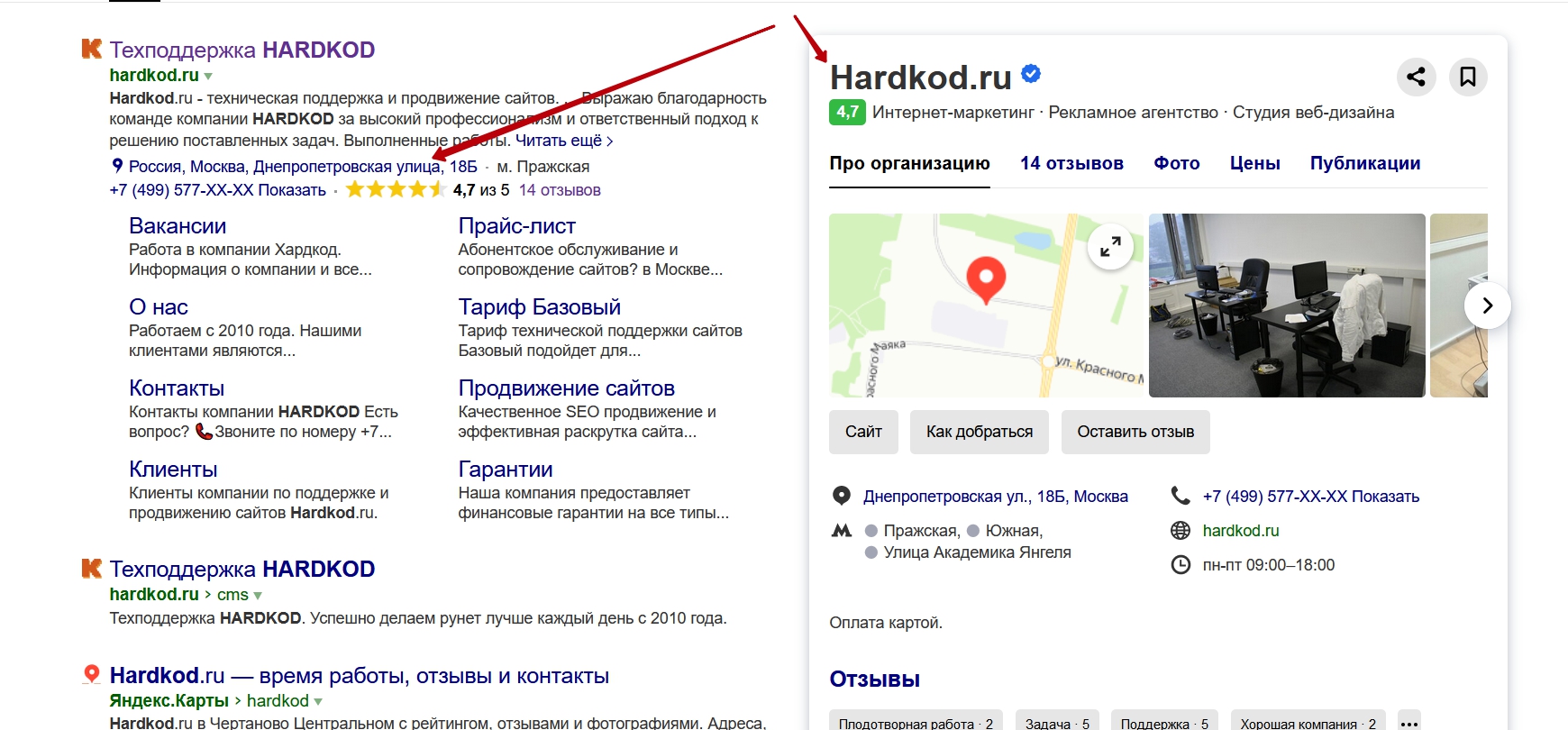
Показ цен
Еще один простой способ привлечь внимание пользователей к вашему сайту — сразу продемонстрировать стоимость товаров или услуг. Есть несколько способов:
- вручную прописанная в мета-тегах цена товара;
- микроразметка;
- Турбо-страницы.
При этом варианты свободно комбинируются и лучше задействовать сразу все. Товарная микроразметка поддерживается как Яндекс, так и Google, но для яндекса подойдет только Schema.org, прочие он не поймет. Важно помнить, что робот обходит товары не ежедневно, а значит данные о ценах будут обновляться не моментально. Впрочем, в мета-тегах информация тоже меняется не ежечасно.
Для статей и блогов
Чтобы указать автора статьи, ее заголовок, время публикации, потребуется разметка типа article. Обратите внимание на свойство «dateModified», оно позволит обновить дату даже у старой статьи, если вы ее отредактируете на пять или более процентов. Свежую информацию пользователи всегда читают охотнее. Называется такая разметка Schema.org: Article, NewsArticle или BlogPosting.
О других типах разметки мы расскажем в статье о сниппетах для Google. Перед тем, как добавлять все изменения, проверьте, есть ли они у конкурентов. Возможно, вам не нужно внедрять все и сразу, достаточно будет нескольких наименее трудоемких приемов, чтобы выделиться среди конкурентов.
Нужен красивый и заметный сниппет для сайта?
Звоните 8 (800) 350-81-86
Наши эксперты в области SEO сделают внешний вид вашего сайта в поиске лучшим из возможных. Яндекс будет в восторге!
Как включить расширенный поиск в Яндексе

Поисковая система Яндекс является самой популярной на территории России. Миллионы человек в день пользуются мощностями Яндекс, отыскивая интересующую их информацию в интернете. Яндекс поиск имеет расширенный режим, о котором знают далеко не все, он дает возможность еще более точно находить нужную информацию в интернете.
Что дает расширенный поиск в Яндексе
Расширенный поиск в Яндексе позволяет найти запросы по разным параметрам:
- Местоположению. Это часто бывает полезно, например, если нужно найти кафе, гостиницу или специалистов по определенной услуге не в том месте, где вы сейчас находитесь.
Обратите внимание
Яндекс поиск определяет ваше текущее местоположение по геолокации. Но в расширенном поиске можно сменить это местоположение для получения другой выдачи сайтов в результатах.
- Период. Удобный параметр в расширенном поиске Яндекс, который бывает полезно применить, например, при поиске свежих новостей по конкретной теме.
- Язык. Расширенный поиск в Яндексе дает возможность отфильтровать найденные результаты по языку.
Эти 3 основных параметра расширенного поиска Яндекс позволяют заметно сузить объем информации в поисковой выдаче, отыскав именно то, что необходимо.
Как включить расширенный поиск в Яндексе
Отдельно рассмотрим способы включить настройки расширенного поиска в Яндексе на компьютере и телефоне.
На компьютере
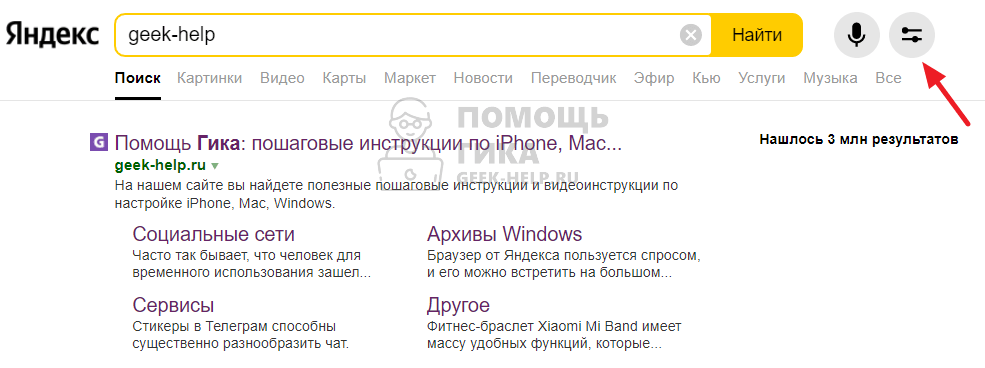
Когда поисковая система Яндекс отобразит найденные запросы, нужно нажать справа от строки поиска на значок расширенных параметров.
Далее появится панель с расширенными параметрами поиска. Нужно выбрать нужные для создания более точной выдачи.
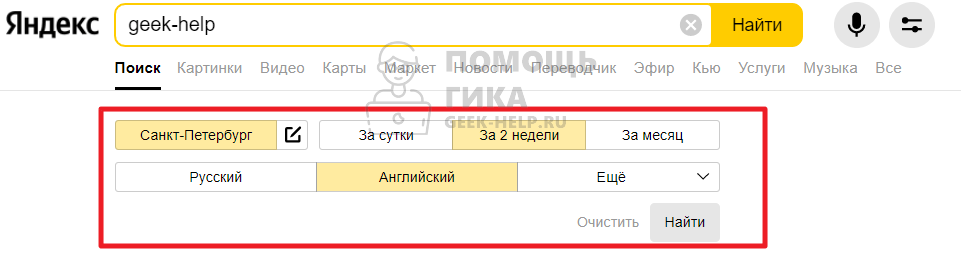
Отметим, что поисковая выдача будет менять динамически, то есть сразу после указания одного из параметров.
На телефоне
В мобильной версии Яндекс поиска тоже можно использовать расширенные параметры, но для этого нужно будет перейти к полной версии сайта. В поисковой выдаче нажмите на настройки браузера и выберите пункт “Полная версия” (или “Версия для ПК”, в зависимости от используемого браузера).

Далее, справа от поисковой строки, нажмите на значок расширенных параметров.
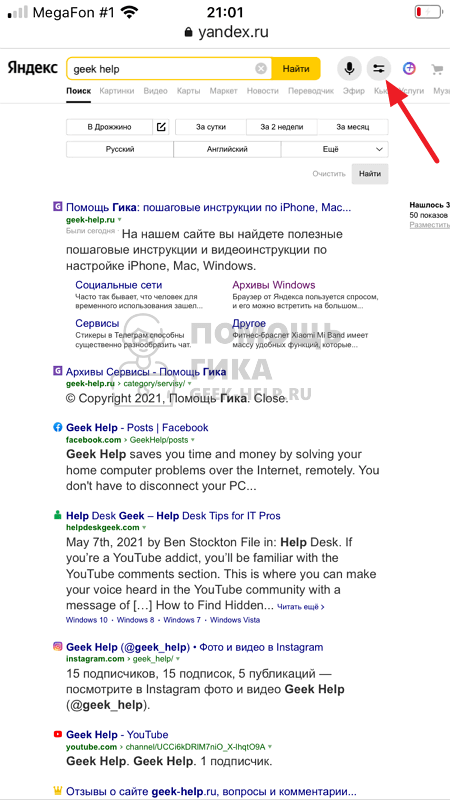
Откроется меню, которое позволит задать критерии для выбора наиболее релевантных результатов.
HackWare.ru
Этичный хакинг и тестирование на проникновение, информационная безопасность
Продвинутый поиск в Яндекс
Оглавление
Особенности поиска в Яндекс
Предыдущая статья была посвящена тонкостям поиска в Google. Поисковая система Яндекс тоже имеет расширенные возможности поиска и продвинутые операторы. У Яндекс очень хороший охват русскоязычных сайтов, поэтому если целевой сайт на русском языке, то на этапе сбора информации имеет смысл воспользоваться также и Яндексом.
Синтаксис запросов в Яндекс отличается от Google: операторы называются по-другому и логика их работы отличается, аналоги каких-то гугловских операторов отсутствуют вовсе, а какие-то, напротив, являются уникальными только для Яндекса.
Пожалуй, главным отличием поиска Яндекса является свой собственный индекс, с огромным охватом сайтов на русском языке. А также свои собственные алгоритмы определения релевантности (насколько страница соответствует поисковому запросу) и ранжирования (как высоко в результатах поисковой выдачи должна находиться страница).
И хотя операторы поиска в Яндекс работают иначе чем в Google, они довольно гибкие для составления в том числе и сложных запросов по нескольким критериям. Я покажу несколько примеров Яндекс-дорков, с помощью которых можно найти пароли и другую очень интересную для пентестера информацию.
Итак, давайте познакомимся с продвинутыми приёмами поиска Яндекс, которые в любом случае пригодятся всем, кто что-то ищет в Интернете (то есть всем) – даже если вы не занимаетесь расследованиями на основе открытых источников.
Язык запросов Яндекс для расширенного поиска
Поиск по одному слову
Яндекс ищет не только по точной форме слова, но и по различным его формам (единственное-множественное число, различные падежи, различные глагольные формы и другое). В справке это не указано, но очевидно, что поиск производится также по синонимам слова
Поиск по фразе
Ищутся страницы, содержащие все слова из фразы. Как и для отдельных слов, поиск выполняется по различным словоформам, синонимам
недорогие авиабилеты
Найдёт страницы, содержащие фразы «недорогие авиабилеты», «дешёвые авиабилеты», «поиск дешёвых авиабилетов» и другие.
Поиск слова в заданной форме
Если вы не хотите, чтобы при поиске использовались различные формы слова либо его синонимы, то перед этим словом поставьте восклицательный знак (!):
!недорогие авиабилеты
Допустимо использовать несколько операторов ! в рамках одного запроса.
На самом деле, результаты поиска по-прежнему содержат документы с синонимами – возможно, этот оператор работает не всегда или влияют другие факторы.
Важные слова в поисковом запросе
дёшево +доехать +суварнабхуми +сукумвит
Необычная концепция – будет выполнен поиск документов, в которых обязательно присутствует выделенное знаком плюс (+) слово. Допустимо использовать несколько операторов + в одном запросе.
Т.е. по приведённому поисковому запросу обязательно будут найдены страницы, содержащие слова «доехать» «суварнабхуми» «сукумвит» и, возможно, слово «дёшево».
Поиск по точной цитате
Точно также как в Гугл, вы можете искать страницы, содержащие точную цитату. Для этого поместите её в кавычки.
"безопасно хранить свои денежные средства в батах"
Будут найдены страницы (документы) которые содержат все слова поискового запроса, именно в той последовательности и в точной форме, как они идут в самом запросе.
Поиск по цитате с пропущенным словом (словами)
Один оператор * соответствует одному пропущенному слову.
Вы можете использовать это только при поиске по точной цитате – т.е. внутри двойных кавычек.
"без труда не * и рыбку из пруда"
Правда иногда Яндекс издевается:

В общем, я так и не вспомнил, какое там именно слово…
Поисковый запрос с альтернативами
SVO | DME | трактор
Вы можете выполнить поиск страниц, в которых присутствует любое слово из запроса – это ещё называют логическим ИЛИ. Для этого используется оператор, обозначенный символом труба (|). Операторы отделяется от слов пробелами.
Допустимо использовать несколько операторов | в одном запросе.
Напомню, что в Google можно использовать оператор OR либо также использовать трубу.
Поиск любой из фраз
"большой адронный коллайдер" | "смешные кошки"
Вы можете использовать ИЛИ (|) вместе с поиском по точно совпадающим фразам.
В результате будут найдены страницы, содержащие фразу «большой адронный коллайдер», а также страницы с фразой «смешные кошки».
Использование скобок для группировки
обучение (java | PHP)
По умолчанию, логическое ИЛИ разбивает поисковый запрос на две части – то, что стоит до этого оператора и то, что стоит после него.
обучение java | PHP
привёл бы к тому, что поисковая система стала бы искать страницы с фразой «обучение java» и страницы с фразой «PHP». Но если нам нужно, чтобы были найдены страницы с фразой «обучение java» и страницы с фразой «обучение PHP», то нам нужно использовать скобки для отделения обязательной части от альтернативной.
Поиск документов, в которых отсутствует заданное слово
лечение аппендицита -самостоятельно
При поиске по фразе из нескольких слов, вы можете указать те слова, которые не должны встречаться на найденных страницах. Т.е. в результатах поиска будут те документы, на которых есть искомая раза, но без нежелательного слова.
В качестве оператора отрицания используется знак минус (—). Исключается только слово, перед которым стоит оператор. При этом исключаемое слово должно размещаться в конце поискового запроса.
Допустимо использовать несколько операторов минус (—) в одном запросе.
Видимо, минус работает только со словами для поиска, но не работает с операторами, которые будут рассмотрены далее.
Продвинутые операторы
Уточнить поисковый запрос можно с помощью данных, относящихся к служебной информации о страницах. Например, можно ограничить поиск по:
- типу файла
- хосту
- URL
- языку страницы
- дате
Синтаксис для уточнения поиска по данным параметрам называется «документные операторы».
Документный оператор рекомендуется указывать после текста поискового запроса и отделять от него пробелом. В одном запросе одновременно можно использовать несколько операторов, так же разделяя их пробелом. Например,
поиск site:www.yandex.ru mime:pdf
При использовании операторов, где в качестве параметра задается имя хоста (url, host и rhost), следует указывать главное зеркало сайта. Например,
host:lib.ru
host:www.lib.ru
Поиск по страницам, размещенным по заданному адресу (URL)
Для поиска по определённому адресу страницы используется оператор url: со следующим синтаксисом:
url:полный URL
url:имя хоста/папка/*
Регистр букв в адресе не учитывается.
Чтобы найти все документы, адреса которых начинаются с заданного значения, поставьте в конце URL символ *.
URL в запросе следует заключить в кавычки, если он содержит один из следующих символов:
Обратите внимание, что запрос:
уязвимость sql инъекция url:hackware.ru
Ничего не найдёт! Поскольку поиск будет проводиться именно по домашней странице hackware.ru (а не по всему сайту). Чтобы выполнялся поиск по всему сайту используйте звёздочку:
уязвимость sql инъекция url:hackware.ru/*
Параметр url: предназначен в первую очередь для поиска по определённым разделам сайта, например:
уязвимость sql инъекция url:hackware.ru/?cat=*
Будет выполнен поиск фразы «уязвимость sql инъекция» только по страницам вида hackware.ru/?cat= (категории).
Для поиска по всему целевому хосту используйте один из следующих параметров.
Поиск по всем поддоменам и страницам указанного сайта
site:URL сайта
уязвимость sql инъекция site:hackware.ru
Будут найдены документы, содержащие фразу «уязвимость sql инъекция» и размещенные на поддоменах и страницах сайта hackware.ru.
Поиск по страницам, размещенным на данном хосте
host:имя хоста в формате www.домен второго уровня.домен верхнего уровня
Идентичен оператору url: с заданным именем хоста.
sqli host:tools.kali.org
Будут найдены документы, содержащие слово «sqli» и размещенные на хосте tools.kali.org (один из поддоменов сайта kali.org).
Другой вариант поиска страниц на определённому субдомене – это использование оператоора rhost:
Идентичен оператору host:, но имя хоста записывается в обратном порядке: сначала домен верхнего уровня, затем домен второго уровня и т. д.
Для поиска по всем поддоменам заданного домена в конце URL поставьте символ *.
rhost:имя хоста в формате домен верхнего уровня.домен второго уровня.www
Вариант с подстановочным символом:
rhost:имя хоста в формате домен верхнего уровня.домен второго уровня.*
Пример, вывод всех страниц поддомена tools.kali.org:
rhost:org.kali.tools
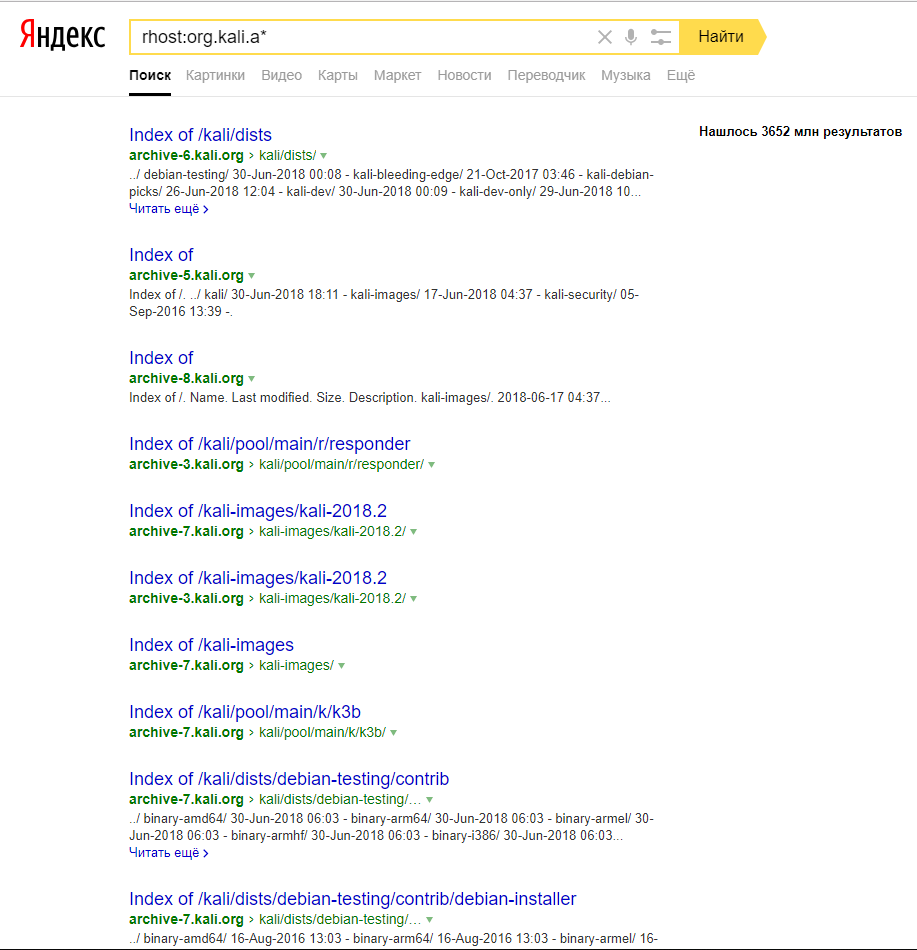
Показать все страницы любых субдоменов kali.org, начинающихся на букву a:
rhost:org.kali.a*
Поиск по доменам
domain:домен
Обратите внимание, что домен может быть любого уровня. То есть можно указать домен верхнего уровня, такой как ru, net, org, name, com и т. д. Можно указать домен второго уровня, например, hackware, zalinux, yandex, google и т. д. Также можно указать домен любого другого уровня.
Пример поиска по домену верхнего уровня:
information security labs domain:edu
Будет найдена фраза «information security labs» только на сайтах доменной зоны edu.
Поиск по домену других уровней. Этот вариант будет искать любые домены второго и другого уровней с именем hackware на которых встречается слово «уязвимости»:
уязвимости domain:hackware
Будет выполнен поиск по доменом верхнего уровня tools и других уровней с этим же названием:
sqli domain:tools
Поиск по типу файлов
mime:тип файла
Поиск по документам в заданном типе файла. Поддерживаются следующие типы файлов:
анкета загранпаспорт mime:doc
Будут найдены документы в формате doc, содержащие слова «анкета» и «загранпаспорт».
Можно указать сразу несколько расширений для поиска, но обязательно объедините их логическим ИЛИ (|):
site:vasexperts.ru (mime:pdf | mime:doc | mime:docx)
Поиск по страницам на заданном языке
lang:язык
- русский (ru)
- украинский (uk)
- белорусский (be)
- английский (en)
- французский (fr)
- немецкий (de)
- казахский (kk)
- татарский (tt)
- турецкий (tr)
passport lang:en
Будут найдены документы на английском языке, содержащие слово «passport».
Поиск по дате и диапазону дат
А вот в этом поиск Яндекса точно обогнал Google – у Гугла очень невнятный поиск по датам изменения документа, практически, можно сказать что его нет, т.к. результаты странные.
Вы можете выполнять поиск по страницам с ограничением по дате их последнего изменения.
Варианты поиска по дате
Изменение страницы соответствует указанной дате:
date:ГГГГММДД
Изменение страницы находится в интервале:
date:ГГГГММДД..ГГГГММДД
Изменение страницы находится до или после указанной даты (, >=):
date:Дата изменения страницы указана частично:
date:ГГГГ**Примечание. Год изменения указывается обязательно. Месяц и день можно заменить символом *.
Примеры, в которых ищется слово «фестиваль» в документах, для которых дата изменения соответствует 10.10.2014:
фестиваль date:20141010Дата изменения находится в интервале между 10.10.2014 и 10.11.2014 включительно:
фестиваль date:20141010..20141110Дата изменения позднее 10.11.2014:
фестиваль date:>20141110Дата изменения соответствует 2014 году:
фестиваль date:2014**Допустим, я хочу узнать, какие страницы сайта hackware.ru изменились в период с 10 июня 2018 года по 10 июля 2018 года:
site:hackware.ru date:20180610..20180710Я хочу найти любые документы на любом сайте, в которых присутствует точная фраза "алексей милосердов" и которые изменены в период с 5 июля 2018 года по 10 июля 2018 года:
"алексей милосердов" date:20180705..20180710
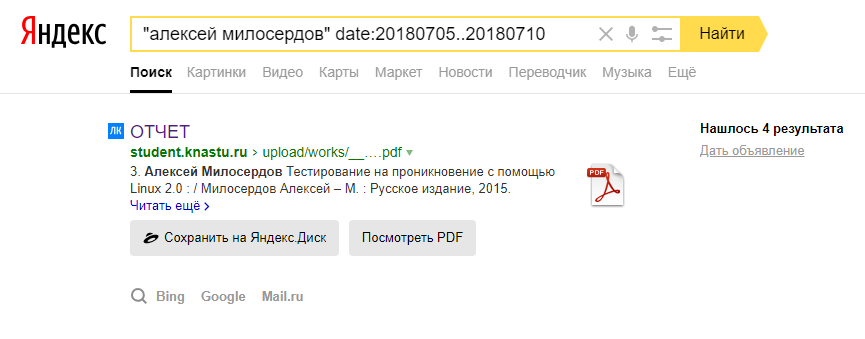
Всего один документ с адресом https://student.knastu.ru/upload/works/__5dDvrTYvFwt9Z5YrqV5PRc0jiZYTcKgZzK.pdf
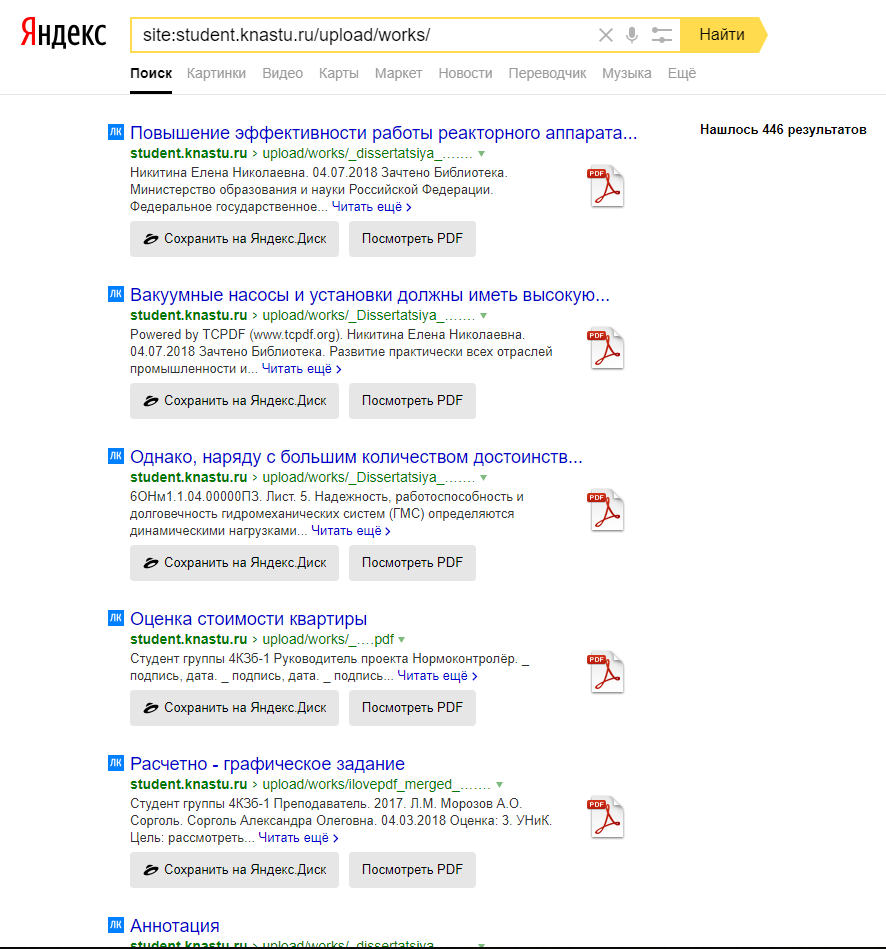
Кстати, можно посмотреть, какие ещё студенческие работы там есть:
site:student.knastu.ru/upload/works/
Поиск по заголовку
Вы можете искать по заголовку веб-страниц. Но в Яндекс это реализовано немного необычно – вы можете искать ИЛИ по заголовку ИЛИ по документу, но не одновременно и там и там.
Чтобы выполнить поиск по названию страницы, вы можете воспользоваться формой расширенного поиска: https://yandex.ru/search/advanced.Этот интерфейс расширенного поиска больше не работает, попробуйте альтернативный вариант: https://suip.biz/ru/?act=yandex-search

Либо к адресу страницы с результатами поиска добавьте &zone=title
Возможно имеется специальный оператор, чтобы не нужно было менять URI, но я не нашёл информации об этом. Напрашивается аналогия zone:title, но, на мой взгляд, это не работает.
Если вы об этом что-то знаете – то пишите в комментариях.
Поиск по точной форме слова
Мы уже рассмотрели этот вопрос – если фраза для поиска помещена в кавычки, то на страницах ищется точное соответствие. В противном случае ищутся все формы и синонимы слов.
Если вы хотите искать по точным формам слов, но вам не важен их порядок и слова не обязательно должны составлять одну фразу, то, по идее, каждое слово можно поместить в кавычки. Ещё один вариант – это отредактировать URI. Если там wordforms=all, то выполняется поиск по всем формам, а если wordforms=exact – то ищутся точные совпадения.
Яндекс дорки?
Поиск в Яндекс, безусловно, может оказаться полезным для исследователей на основе открытых источников. В том числе, при поиске утечек.
А как насчёт поиска в Яндекс для хакеров и пентестеров? Хотя язык запросов Яндекса менее гибок, всё равно и через Яндекс можно найти разнообразную чувствительную информацию и файлы, не предназначенные для всеобщего доступа.
Брутфорс поддоменов по одной букве
Мы уже рассматривали как с помощью Гугл перечислеть поддомены. Там же я говорил про плюсы и минусы этого способа. В Яндекс тоже есть такая возможность. Причём, для тех сайтов, которые я попробовал, Яндекс знает больше субдоменов чем Google!
Для этого можно использовать оператор rhost: Напомню, при нём домен/поддомен пишется в обратном порядке, т.е. начиная с домена верхнего уровня, затем домен второго уровня, затем поддомен третьего уровня и так далее.
Самое интересное – используя подстановочный символ * мы можем искать по части поддомена – к слову, Google не воспринимает частично написанные домены вообще.
Допустим, меня интересуют поддомены сайта kali.org. Я делаю запросы вида:
rhost:org.kali.a* rhost:org.kali.b* rhost:org.kali.c* rhost:org.kali.d* rhost:org.kali.e* rhost:org.kali.f* rhost:org.kali.g* rhost:org.kali.h* rhost:org.kali.i* … rhost:org.kali.t* … …В результате я нашёл несколько новых субдоменов, которые не смог найти с помощью Гугл:
- buildd-amd64.kali.org
- eros.kali.org
- eos.kali.org
- iris.kali.org
- images.kali.org
Можно создать скрипт и при правильно написанном алгоритме можно получить весь список субдоменов за несколько десятков запросов либо сотен запросов (в зависимости от выбранного алгоритма) – это может конкурировать с брут-форсом субдоменов по словарю. Самое важное – кроме Яндекса запросы никуда больше не делаются.
Аналогично для offensive-security.com с помощью Яндекса я нашёл субдомены, о которых не знал Гугл:
rhost:com.offensive-security.d*
- download.offensive-security.com
rhost:com.offensive-security.f*
- forums.offensive-security.com
rhost:com.offensive-security.i*
- images.offensive-security.com
rhost:com.offensive-security.s*
- support.offensive-security.com
- screenconnect.offensive-security.com:8040
Поиск папок с открытым листингом
"Index of /" "Parent Directory"
В таких папках может быть что угодно – от публичных файлообменников до личных фото архивов.
Иногда там можно найти файлы со списком паролей:
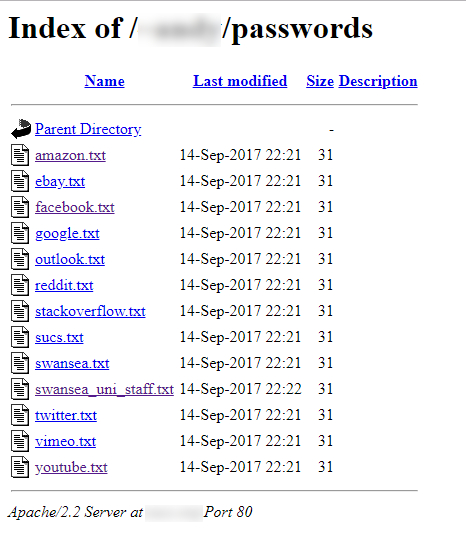
Причём разных пользователей:
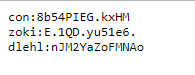
Пробуйте разные названия папок. Например, поиск папки admin листингом файлов:
"Index of /admin" "Parent Directory"
Поиск папки mail (иногда в них лежат электронные письма):
"Index of /mail" "Parent Directory"
Вариантов много, посмотрите также примеры для Google.
Поиск админок и страниц аутентификации
"Вход" url:."ru/admin"
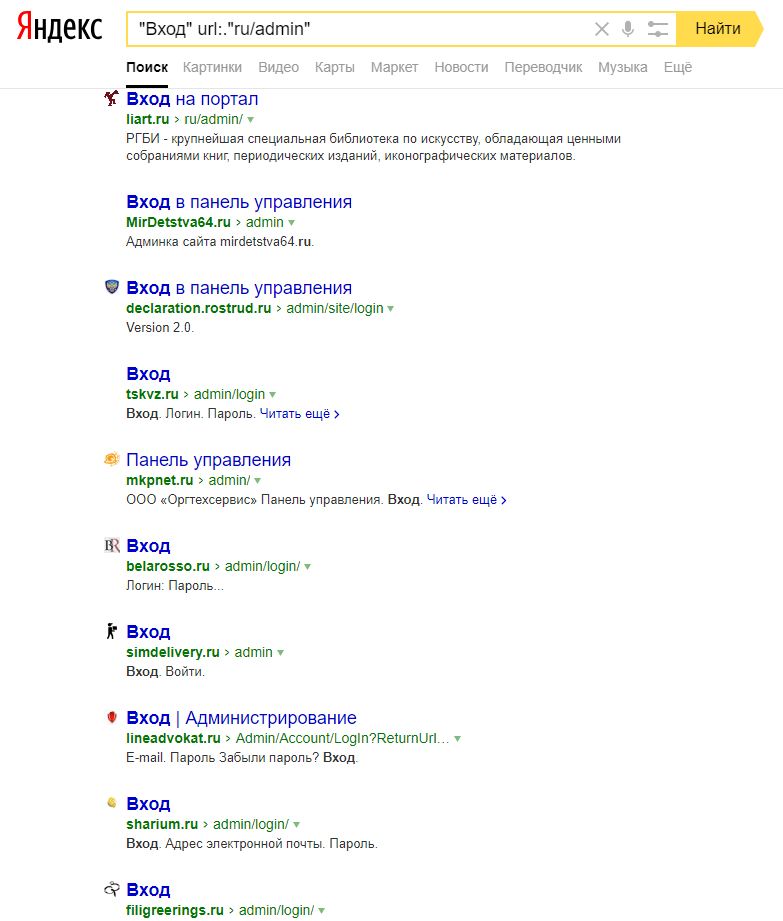
"Вход" url:."ru/login"
Пробуйте свои варианты!
Поиск ключей для подключения по SSH
"Index of /.ssh/"
Заключение
У поисковой системы Яндекс большой охват сайтов на русском, а теперь ещё и на некоторых иностранных языках, особенно на английском.
Зная язык запросов Яндекса можно делать очень точные поисковые запросы, чтобы найти именно то, что вам нужно.
Что касается применения поиска Яндекс при пентестинге, то он хорошо подходит для поиска информации и документов на целевом сайте. Но возможности поиска дорков у Яндекса намного беднее.
Источники
- https://yandex.ru/support/search/how-to-search/advanced-search.html
- https://yandex.ru/support/search/query-language/qlanguage.html
- https://yandex.ru/search/advanced
Связанные статьи:
- Сбор информации о владельце сайта. Поиск сайтов одного лица (100%)
- Продвинутый поиск в Гугл (100%)
- Поиск человека по IP (кейс) (100%)
- Инструкция по использованию HTTrack: создание зеркал сайтов, клонирование страницы входа (59.1%)
- Как узнать настоящий IP сайта в Cloudflare (59.1%)
- Получение имён пользователей сайта методом перебора (RANDOM - 6.6%)
факультете информационной безопасности от GeekBrains? Комплексная годовая программа практического обучения с охватом всех основных тем, а также с дополнительными курсами в подарок. По итогам обучения выдаётся свидетельство установленного образца и сертификат. По этой ссылке специальная скидка на любые факультеты и курсы!

Рекомендуется Вам:
4 комментария to Продвинутый поиск в Яндекс
Подскажите пожалуйста, можно ли каким-нибудь образом вернуть старый формат расширенного поиска на Яндексе. Регулярно пользовался поиском на конкретном сайте, поиском файлов с заданным расширением doc, docx, html, odg, odp, ods, odt, pdf, ppt, pptx, rtf, swf, xls, xlsx. Сейчас расширенный поиск изменился и этих фильтров не стало. С уважением, Кензиор Евгений

Alexey :
Приветствую! Очень странно, что убрали. Попробуйте такой интерфейс: https://suip.biz/ru/?act=yandex-search Там все возможности расширенного поиска, кроме поиска по языку и дате (не осилил — если будет интерес к той странице, то доделаю и их). Или попробуйте поискать в Интернете альтернативные интерфейсы. Или ещё один вариант (самый лучший) — выучить эти несколько фильтров поиска — о них рассказывается на этой странице. Например, для поиска по PDF документам достаточно добавить к поисковому запросу mime:pdf
Зачем учить фильтры поиска если они не работают? Когда убрали расширенный поиск с яндекса, то и фильтры перестали работать. Регулярно пользовался оператором "!" сейчас он выдаёт белиберду
Alexey :
- сейчас поиск происходит не столько по самой фразе, сколько по смыслу, который в неё вкладывается (это главная причина)
- исправление опечаток
- если получено слишком мало результатов, добавляются результаты, которые могут не соответствовать изначальному запросу, но могут иметь отношение к результатам поиска
- и очень многое другое
Эти дополнительные факторы могут дать довольно неожиданные результаты, в том числе ощущение, что «фильтры не работают». Простой поиск по совпадению слова или части слова уже давным-давно в прошлом.
Расширенный поиск Яндекс и Google
Здравствуйте. Сегодня, наверное, не встретишь человека, который не воспользовался бы услугами поисковых систем. Мы постоянно что-то ищем, делаем запросы по конкретной тематике. Для этого вводим свой поисковый запрос в строку поиска Яндекса или Google (эти системы наиболее популярны у нас, на территории России) и поисковик выдает результаты поиска, список ресурсов, подходящих под наш запрос. Мы выбираем сайт, на котором мы надеемся найти нужную информацию и переходим на него. Чаще всего этого бывает достаточно, но иногда нужно найти информацию по определенным параметрам. Для этого и существуют функции расширенного поиска.
Расширенный поиск Яндекса
Для того, чтобы к нашему запросу применить фильтр расширенного поиска, нажмите на кнопку справа от поисковой строки. 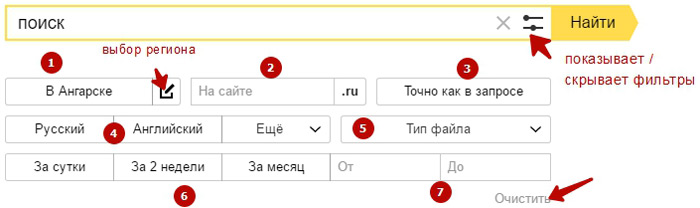 Перед нами откроется панель фильтров, где мы сможем выставить свои параметры поиска. Рассмотрим их поподробней. 1 Регион – По умолчанию выставляется регион пользователя. Выбрав этот пункт фильтра (выделенные помечаются желтым цветом), поиск будет ограничен по сайтам, относящихся к данному региону. Для смены региона нажмите соответствующую кнопку справа от названия вашего города / субъекта. 2 На сайте. Если вам нужны результаты поиска с конкретного сайта, укажите его адрес в это поле. 3 Точно как в запросе. При использовании данного фильтра результаты поиска будут содержать ту форму слова (слов), как в самом запросе. Порядок слов в результатах может быть любым. Этот параметр соответствует оператору запроса «!». Более подробно что это такое мы поговорим в следующей статье. 4 Язык. Тут все просто. Ограничение поиска по определенному языку. Можно выбрать несколько языков. Для выбора дополнительных языков нажмите кнопку «Еще» 5 Тип файла. Данный фильтр позволяет найти документ с указанным расширением файла. Для выбора расширения файла нажмите на «тип файла». Вам будет предоставлены наиболее популярные расширения документов. Для примера давайте найдем документ с названием «Золушка» в формате .doc (документ Word). Указываем тип файла, вводим запрос – Золушка – и нам предлагают сайты, где есть подобные документы
 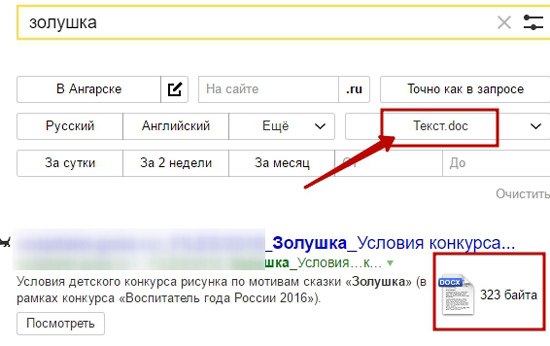 6 Дата. Этот параметр отбирает документы по дате обновления. Можно воспользоваться предложенными интервалами времени или же указать свой в полях «От» и «До» (7). Для сброса сразу всех фильтров, нажмите «Очистить» Примечание. При выборе одного или несколько фильтров поиска, результаты будут обновлены автоматически. Однако, если вы укажите адрес сайта (фильтр «на сайте»), данные поиска обновляться после того, как вы нажмете кнопку «Искать».
Расширенный поиск Google
Поисковая система Google также предоставляет возможность расширить поиск по параметрам. 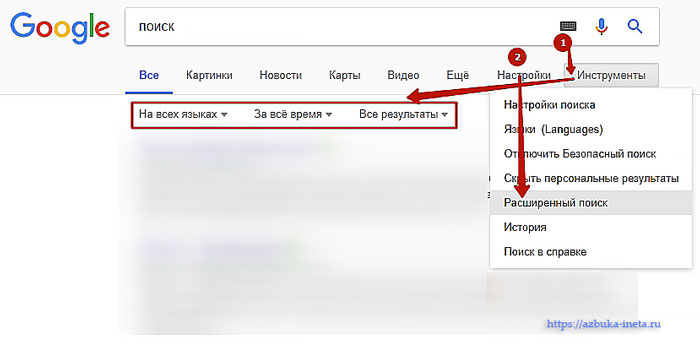 После того как были выведены данные поиска по нашему запросу, можно задать некоторые фильтры для получения более точного результата. Нажимаем на ссылку «Инструменты поиска» и указываем на каком языке должны быть, за какое время и нужно ли точное соответствие запросу. Если этих данных недостаточно, то переходим в расширенный поиск. Для этого нажмите на значок шестеренки и в выпадающем меню выберите нужный пункт. Кроме того, здесь можно включить / отключить безопасный поиск, вызвать Историю посещений, указать языки, настройки поиска. После того как мы попали на страницу расширенного поиска, мы видим многие нам уже знакомые фильтры (параметры) поиска.
 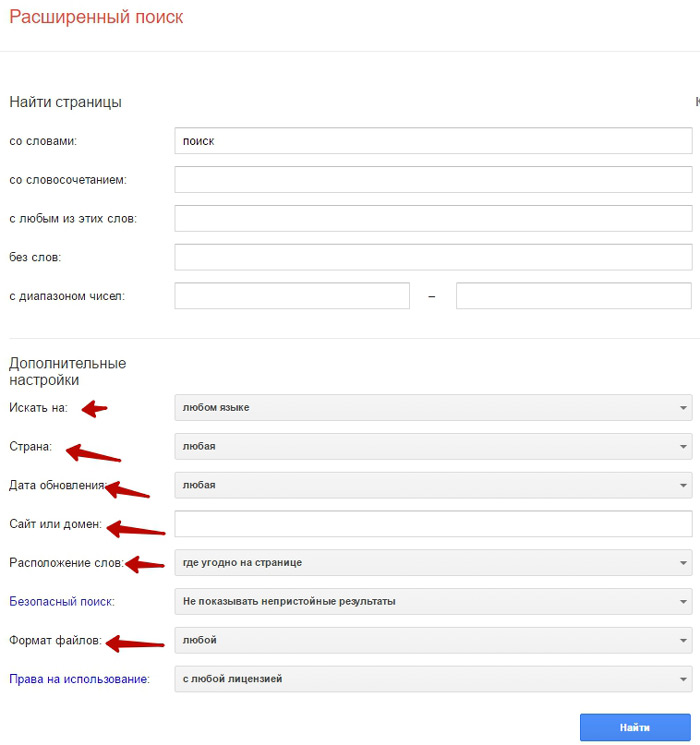 Заполняем нужные поля под ваши параметры и нажимаем «Найти». На этом, пожалуй, на сегодня все. Если вы используете расширенный поиск поисковых систем, поделитесь об этом в комментариях. До новых встреч. Всем удачи и хорошего настроения.
Мать должна подумать дважды — один раз за себя, другой — за своего ребёнка. Софи Лорен
Если вам понравилась наша статья, поделитесь с вашими друзьями в соцсетях.
Хотите еще больше интересных статей? Подписывайтесь на канал в Яндекс Дзен. Там вы найдете много интересного и полезного материала