Как увеличить время работы Android планшета или смартфона от аккумулятора


Многие бюджетные модели Андроид-смартфонов и планшетов оснащаются аккумуляторами небольшой емкости. А это значит, что даже при не самом интенсивном использовании аппарата без дополнительной подзарядки в течение дня не обойтись. А если нет возможности постоянно «сидеть возле розетки»? Есть несколько выходов из этой ситуации: носить с собой дополнительный аккумулятор, купить док-станцию с функцией подзарядки или попытаться улучшить энергосбережение устройств на Android OS программным отключением необязательных функций. Поскольку последний способ не требует денежных затрат, рассмотрим его подробнее.
Логотипы приложений: Battery Calibration и Battery Doctor
10 способов сэкономить энергию аккумулятора
- Больше всего энергии расходует дисплей — чем больше его диагональ, тем более емкой должна быть батарея. Чтобы понизить его энергопотребление — уменьшите яркость экрана до приемлемого минимума или включите функцию ее автоматической подстройки. Некоторые Андроид-приложения поддерживают работу в «темном» или «негативном» режиме — позволяют переключать фон с белого на черный (темный фон — светлый текст). Это тоже уменьшает расход заряда.
- Отключите функции, которые вы не используете в данный момент. Такие как Wi-Fi, сотовую связь, BlueTooth и GPS, поскольку постоянный поиск сетей и обмен с ними данными тоже требует много энергии. Для этого удобнее всего время от времени переключаться в режим полета.
- Выключите вибрацию и автоповорот экрана. Внутренние элементы, которые отвечают за это — на третьем месте по уровню потребления электричества.
- Без необходимости не выключайте мобильное устройство кнопкой power — включение и выключение сильно расходует энергию.
- Не оставляйте запущенными приложения, с которыми вы не работаете. Не стоит дожидаться, пока их завершит система — делайте это сами.
- Не используйте анимацию и видеоролики в качестве заставки и обоев — для фона экрана подберите статичную картинку.
- Не желательно длительное время хранить, а особенно использовать устройство в условиях крайне низких и высоких температур. Аккумулятор от этого быстро деградирует и его емкость перестает соответствовать номинальной.
- Если вы используете Интернет — отключайте функцию синхронизации с другими устройствами, когда она не нужна, и запретите автоматическое обновление установленных программ. Убедитесь, что в вашей системе не обитают вирусы, которые, помимо прочего вреда, скрыто повышают нагрузку на аккумулятор.
- Время от времени делайте калибровку батареи — при выключенном аппарате проведите полный цикл зарядки, потом включите устройство и используйте без его дополнительной подзарядки до тех пор, пока вся энергия не будет израсходована. Также это можно делать при помощи специальных программ для калибровки.
- А если нет желания постоянно следить за тем, от чего садится батарея — приложение для Андроид, контролирующие расход энергии, будет делать это за вас.
Программы для продления автономной работы Андроид-устройств
Easy Battery Saver
Интеллектуальная программа, гибко управляющая расходом заряда за счет взаимодействия с программными и аппаратными ресурсами устройства. Режим экономии Easy Battery Saver имеет 8 параметров, которые регулируются в зависимости от нагрузки на аппарат. Может работать на автоматических и пользовательских настройках. Приложение контролирует расход энергии сетевыми системами, управляет режимом сна, яркостью экрана и следит за влиянием запущенных приложений и служб.
Преимущества Easy Battery Saver
- бесплатность;
- эффективность — позволяет сэкономить до 50% энергии;
- простота использования и настройки;
- выбор нескольких режимов энергосбережения;
- отображение уровня заряда и его основных «потребителей» на главном экране;
- рекомендации, как уменьшить расход энергии в данный момент;
- видеоурок по использованию программы.
Battery Doctor
Удобное многофункциональное приложение с большими возможностями. При установке полностью берет под свой контроль управление энергопотреблением устройства. По уникальной трехступенчатой технологии регулирует процесс зарядки, препятствует быстрому расходу энергии и точно определяет время, когда нужно или, наоборот, не нужно подключить аппарат к источнику питания. В комплекс Battery Doctor входит модуль Task Killer, позволяющий завершать неиспользуемые предложения, которые работают в фоновом режиме.
- с высокой точностью определяет уровень заряда и оставшееся время автономной работы;
- автоматически завершает ненужные программы, положительно влияя на производительность устройства;
- предоставляет данные об аппаратных ресурсах и программном обеспечении;
- контролирует процессы зарядки и разрядки аккумулятора, помогая предотвратить его быстрый износ и продлить срок службы;
- информирует пользователя о том, насколько увеличится время автономной работы при отключении сетевых устройств, игр и прочего;
- поддерживает автоматические и пользовательские настройки режимов энергосбережения, быстро переключается между ними;
- поддерживает подключение виджетов управления сетями, GPS и т. д.
- программа полностью бесплатна.
Battery Master
Еще одно приложение для контроля за расходом энергии и увеличения времени работы устройства в режиме ожидания. Имеет простой и удобный пользовательский интерфейс, несколько вариантов оформления, понятные настройки.
Достоинства Battery Master
- поддержка русского языка;
- трехэтапная технология зарядки;
- встроенная система уведомления об оставшемся времени работы в разных режимах: звонки, музыка, видео, Интернет и прочее.
- управление системами, влияющими на энергопотребление, через интерфейс приложения.
Battery Calibration
Логотипы приложений: Easy Battery Saver и Battery Master
Программа для калибровки аккумулятора, которая важна для продления срока его службы. Battery Calibration удаляет из системы Андроид файл batterystats.bin, в котором содержатся данные об уровне зарядки, используемые контроллером батареи, и создает взамен него чистый. Эти действия позволяют добиваться более глубокого уровня заряда и продлевают срок «жизни» аккумулятора. Процедуру калибровки рекомендуют делать после обновления прошивки устройства, а также раз в 1 — 2 месяца для профилактики.
Характеристики Battery Calibration
- простота использования — управляется нажатием одной кнопки;
- уведомляет о текущем состоянии аккумулятора;
- имеет встроенный вольтметр;
- может оповещать звуковым сигналом о возможности начать калибровку (при уровне заряда 100%);
- распространяется бесплатно.
Использование док станций и переносных аккумуляторов
Док станция для Android устройств — приспособление для стационарного подключения планшетных компьютеров и телефонов к периферии. Позволяет заряжать аппарат, подсоединять к компьютерным сетям, телевизору, мультимедийным центрам, принтерам и т. д. Док станции выпускаются как для конкретных моделей гаджетов, так и универсальные. Пользоваться ими, безусловно, удобно: в то время, пока планшет или смартфон лежит без дела, док станция обеспечит ему зарядку, не говоря о других возможностях. Однако этот вариант подходит только для дома, офиса или автомобиля — в кармане док станцию постоянно носить не будешь.
Существует еще одно средство продления «жизни» батареи — переносные аккумуляторы. Это небольшие по размеру приспособления, которые через кабель могут отдавать энергию мобильному устройству. Переносной аккумулятор заряжается от сети. Благодаря компактности, его можно с собой носить в кармане или сумке, и особенно удобно брать в дорогу. Этот гадждет даст возможность пользоваться мобильным устройством в 2 — 4 раза дольше при обычной работе, без применения других энергосберегающих «фокусов».
Р. S.
Об актуальности средств энергосбережения для мобильных устройств сегодня не спорят, поскольку для большинства владельцев бюджетных телефонов и планшетов этот вопрос стоит довольно остро. Электронная промышленность пока не достигла уровня, когда пользователь не будет беспокоиться о том, как бы его гаджет не отключился в самый неподходящий момент. Поэтому практически каждый ищет что-то, наиболее подходящее для себя — программу или приспособление, благо, того и другого много. А что является лучшим — это каждый решает сам, исходя из личных предпочтений и возможностей своей мобильной техники.
Easy Battery Calibration APK для Android
Легкая калибровка батареи — самый простой способ откалибровать батарею вашего устройства.
Простая калибровка аккумулятора — это бесплатный инструмент для устройств на Android, разработанный Мигелем Фернандесом Пересом. Это приложение помогает пользователям калибровать аккумулятор своего устройства самым простым способом. Калибровка аккумулятора вашего устройства необходима, чтобы извлечь максимальную пользу из него, особенно после установки новой прошивки или когда вы замечаете, что он был перекалиброван, что может произойти через несколько месяцев.
Приложение очень просто в использовании и пошагово ведет вас через процесс. Даже опытные пользователи могут получить доступ к меню для принудительной калибровки. Приложение работает с или без root-доступа, но для оптимальных результатов рекомендуется использовать его с root-доступом. Если ваше устройство является стоковым, это приложение все равно поможет системе Android калибровать ваш аккумулятор.
Как откалибровать батарею на Андроид?
Батарея смартфона стала плохо держать заряд? В чём может быть дело? В программах, вирусах, «цифровом» мусоре или ёмкостью АКБ? Вполне возможно всё, но для начала советую выполнить калибровку батареи… Этот способ подходит для устройств Андроид, так как я нашел простую программу именно для операционной системы android. Поэтому на сайте undelete-file.ru в этой статье Вы узнаете как сделать калибровку батареи на Андроид с помощью простой программы battery calibration!
Как калибровать аккумулятор на Андроид?
Напишу подробную инструкцию… Самым первым делом Вы должны знать, что:
Программа battery calibration будет работать только на Андроид с установленными root правами!
Это не принуждение, а предупреждение! �� Поэтому без рут прав калибровка аккумулятора — невозможна… Получить права суперпользователя можете способами без компьютера или через пк.
Теперь следует скачать программу battery calibration (в конце статьи) и установить на свой гаджет (смарт или планшет). Приятным плюсом будет присутствие русского языка, так что не запутаетесь, если что… ��
После установки, среди программ увидите такую иконку:

После запуска программы может «всплыть» окно с предложением обновить версию, но я не обновлялся, а просто нажал — «используйте текущую версию»:

И откроется главное окно с краткой инструкцией по её применению, а именно:

Как видите — перед калибровкой нужно зарядить батарею до 100%, что я и сделал, поставив смарт на ночь на подзарядку. Даже по времени видно, что аккумулятор полностью заряжен:

И уже утром решил сделать калибровку батареи по инструкции. Нажал на кнопку «Начать» и открылась следующая картина:

Кстати, не обращайте внимания на нижний красный текст с чёрным фоном, это реклама, хотя можно её и отключить. Я нажал на кнопку «Начать калибровку» и программа battery calibration начала тестировать смартфон и определять параметры самого аппарата и аккумулятора, вот несколько скриншотов:

Проверяется тип мобильного устройства:

Как видим, модель (тип) определён верно! У меня действительно смартфон Coolpad Cool1 (прохладный):

Утилита обнаруживает ёмкость аккумулятора:

И действительно, у смартфона 4070 мАч:

Далее появилась проверка рут прав на устройстве:

И выскочило окно с предоставлением разрешений программе рут доступа, в котором — даём рут программе battery calibration:

А этот скрин указывает на успешное открытие прав:

Далее происходит применение этого метода:

Потом будет проверка успешности калибровки:

А по окончанию всего процесса увидите, что калибровка батареи выполнена успешно! А результат можно отправить на ваш email, если нужно…

После калибровки аккумулятора в программе настоятельно рекомендую выполнить в кастомном рекавери очистку:
- Dalvik/ART Cashe
- Cashe
Вот как на скрине — нужно зайти в рекавери -> Очистка(1) -> Выборочная очистка(2) -> Отметить только Dalvik/ART Cashe(3) и Cashe(4):

Потом выполнить перезагрузку девайса!
Вот и всё, теперь аккумулятор смартфона успешно откалиброван! Ничего сложного!
Как утверждают разработчики этой чудо-программы — результат почувствуется на 5-6 цикл разряда-заряда батареи! Так что не ждите мгновенного эффекта!
Ссылки на загрузку

Скачать: Battery Calibration 2.2.1
Бесплатная программа для калибровки батареи Андроид
Скачано: 1258, размер: 4,5 Мб, дата: 09.Мар.2018
Скачать: Battery Calibration 2.3
Как сделать калибровку батареи на Андроид?
Два способа как сделать калибровку батареи android на смартфоне и планшете
Современного человека невозможно себе представить без мобильного телефона и планшетного компьютера.
Этими устройствами мы ежедневно пользуемся не один раз, а некоторые почти никогда не выпускают из рук свой гаджет. Но чем больше человек использует свою электронную технику, тем быстрее разряжается ее аккумулятор.
На основании этого возникает вопрос – можно ли как–то продлить работу смартфона или персонального компьютера? Можно, и решение этой проблемы есть – нужно всего лишь откалибровать батарею гаджета. Когда нужно проводить эту процедуру?
- Если новый смартфон активно использовали около 2-3 дней и количество заряда осталось прежним;
- Если батарея телефона начинает садиться быстро.
Существует два способа как сделать калибровку батареи — с помощью специальной программы и «вручную». Итак, если заряда аккумулятора вашего андроид-устройства вам все время не хватает, приступаем к калибровке.
Первый и самый простой способ калибровки батареи андроид:
Вам потребуется скачать с Play Market специальную программу для калибровки батареи «Battery Calibration» и установить ее на электронное устройство.
Она подходит для всех типов техники и устанавливается и на телефон и на планшет с операционной системой андроид. После установки запустите программу и следите за информацией на экране вашего электронного устройства.
Батарея сама выполнит все манипуляции, и калибровка будет произведена и закончена.
Один нюанс — для использования программы «Battery Calibration» потребуются Root права доступа. Если у вас их нет, рекомендуется воспользоваться процедурой для получения рут прав.
Можно воспользоваться вторым способом калибровки батареи
Вам потребуется свободное время и большое желание иметь батарею с длительным временем активного использования. В данном случае все делается в ручную.
Приступаем к калибровке:
- Заряжаем электронное устройство во включенном состоянии в течение 8 часов. Перед этим его рекомендуется полностью разрядить, чтобы зарядка была 0%.
- Полностью выключите свой телефон или планшет и в выключенном состоянии заряжайте его еще 2 часа.
- Отключите свое устройство от сети и включите его на 2 минуты.
- Выключите телефон и поставьте его заряжаться еще на 1 час.
После этих манипуляций электронное устройство на андроиде будет радовать своих владельцев длительным зарядом батареи.
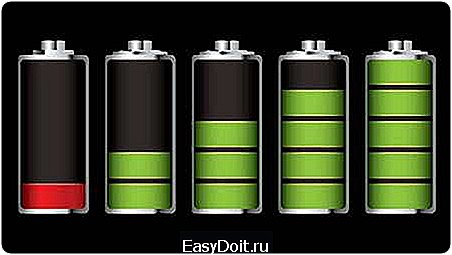
Данный способ калибровки батареи подходит как для смартфона, так и для планшета, поскольку оба устройства заряжаются совершенно одинаково. Калибровка батареи рекомендована для всех типов устройств, которые по какой – либо причине не заряжаются до 100 %.
Встречаются такие ситуации, и вместо того, чтобы идти в сервис и отдавать свое устройство на перепрошивку, попробуйте сначала справиться своими силами.
Вреда от этой манипуляции точно не будет, а вот мощность батареи определенно станет больше, и держать заряд ваш гаджет будет намного дольше.
В данном видео представлен еще один способ настройки аккумулятора.
Как сделать калибровку батареи андроид

Мы все жалуемся на жизнь батареи смартфона или планшета. Часто мы задаемся вопросом, почему 50% доступного заряда, через несколько минут делает его 10% меньше.
Это не вина телефона. Так устройства сконструированы. Решение в периодической калибровке батареи.
Ее можно сделать с помощью программ (самый простой способ – подойдет для несъемной батареи), без рут прав и с рут правами, на телефоне самсунг, sony и всех остальных.
Давайте выясним, как правильно сделать калибровку батареи на смартфоне или планшете андроид.
Еще по теме: Как ограничить права приложений в Андроид?
Мы обвиняем производителей за короткое время автономной работы, но на на самом деле это может быть не вина производителя оборудования.
Истина заключается в том, что аккумулятор необходимо периодически калибровать. Почему? Для того, чтобы управление батареей, действительно указывало фактическое значение питания (и время).
Так как же правильно откалибровать аккумулятор? С этой целью, мы должны, по крайней мере один раз в месяц полностью разряжать батарею планшета или смартфона.
В принципе, ничего сложного. Во время этого процесса, телефон будет информировать операционную систему о общей нагрузке, и мы удостоверимся, что система действительно имеет адекватную информацию о фактическом состоянии заряда аккумулятора.
Калибровка батареи андроид с помощью программ
С рут правами (root) и без рут прав (без root) калибровку батареи в смартфоне или планшете проще всего сделать при помощи программ.
Также можно выполнить калибровку вручную, о которой поговорим ниже (какая калибровка лучшая – все способы, хорошие, но программами проще).
Если ваш выбор программы, тогда перейдите НА ЭТУ СТРАНИЦУ – программы бесплатные и на русском языке.
Там найдете две лучшие программы с описанием и прямыми ссылками на скачивание. Кто желает делать вручную смотрите раздел ниже и выполняйте инструкцию по шагам.
Как делать калибровку батареи андроид вручную
Первое, что нужно сделать, это отключить мобильный телефон, вынуть батарею и вставить ее снова. Следующий шаг — выяснить, как устройство перевести в режим восстановления.
Обычно вход выполняется с использованием кнопки увеличение громкости и питания нажатых и удерживаемых одновременно.

Когда войдете выберите «статистику батареи» и «Wipe Cache», чтобы стереть то, что было принято считать 100% срок службы.
После очистки информации или другими словами калибровки сходить с ума индикаторы заряда больше не должны.
Еще один способ сделать калибровку батареи андроид без рут прав
Чтобы сделать калибровку вручную без root любым доступным способом нагрузите телефон пока он не выключится (не разрядится аккумулятор полностью).
Затем включайте телефон, пока батарея действительно не достигает минимума. После этого зарядите смартфон или планшет на 100% и оставьте заряжаться еще еще на два часа (игнорируйте любые сообщения, которые появляются на экране).
Это важный шаг, но не переусердствуйте. После двух часов, отключите телефон от зарядного устройства.
Теперь вытащите аккумулятор на 10-15 минут, а затем вставьте, но не включайте еще 10-15 минут.
Операция завершена. Можете включите смартфон или планшет — калибровка батареи должна быть выполнена.
В случае если проблема сохраняется, повторите процесс. В противном случае, попробуйте альтернативный метод, описанный ниже.
Увеличивает ли калибровка срок службы батареи в телефоне андроид
Калибровка не всегда ведет к радикальным изменениям. Все зависит от числа полных циклов зарядки.
В случае литиевых аккумуляторов 200-300 циклов, поэтому в дальнейшем калибровка не будет эффективна.
Как часто нужно делать калибровку? Каждый раз после перепрошивки, а в дальнейшем когда внезапно снижается заряд.
Примечание: процедура калибровки должна быть выполнена только в случае реальной необходимости. Если повторить несколько раз процедуру, а проблема не решится, замените аккумулятор или телефон.
Как провести калибровку батареи Android-устройства двумя способами — инструкция
С новым гаджетом у пользователей практически не возникает проблем – нужно только установить необходимые программы и приложения, и получать удовольствие от их работы. Но каким бы дорогим и качественным не было устройство, со временем оно начнет терять свои качества из-за изнашивания деталей. Первое заметное ухудшение работы касается аккумулятора, который начинает разряжаться быстрее, чем обычно.
Этот недостаток можно попытаться исправить при помощи калибровки батареи. Как это сделать, вы узнаете в данной статье.
В любом устройстве с операционной системой Android – планшете или смартфоне, за работоспособность батареи отвечает специальный контроллер. Он управляет пределом разряда и заряда аккумулятора. Чем дольше используется батарея, тем больше она теряет свое главное свойство – держать заряд. Также на этот показатель могут влиять и другие факторы, например, установка новой прошивки, лаунчера и т.п.
Для калибровки требуется специальная программа, предназначенная для OS Android. Наиболее популярной считается Battery Calibration, хотя существует и множество других утилит. Есть и второй – физический вариант калибровки.
Еще по теме: Как разархивировать zip файл на Андроид?
Способ 1
- Скачайте программу Battery Calibration и установите ее на свое устройство.
- Запустите утилиту и подсоедините к девайсу зарядное устройство.
- Дождитесь, пока аккумулятор зарядиться полностью – на 100%, при этом вы услышите соответствующий звуковой сигнал.
- Не отключайте зарядное устройство сразу, а подождите еще 1 час.
- В открытой программе нажмите на кнопку «Battery Calibration» и дождитесь завершения.
- Отключите зарядное устройство и перезагрузите смартфон (или планшет). На этом процесс калибровки завершен – благодаря утилите произошло обнуление памяти контроллера, а также были использованы текущие технические параметры батареи.

Способ 2
Чтобы не устанавливать дополнительные приложения, можно воспользоваться этим способом. Даже если он окажется неэффективным для вашего устройства, никакого ущерба гаджету нанесено не будет.
Выполните следующие действия:
- Включите Android-девайс и подсоедините его к зарядному устройству, продержав в таком состоянии не менее 8 часов (для планшета – 10 часов);
- Отключите зарядку;
- Выключите смартфон и заряжайте аккумулятор на протяжении 1 часа;
- Отключите зарядку;
- Включите смартфон на минуту-две, а затем выключите;
- Зарядите батарею еще раз в течение 1 часа;
- Отключите зарядку, включите устройство. Время работы Android-устройства от аккумулятора увеличится.
Следует помнить, что при калибровке восстановление батареи не происходит – только изменение настроек. Таким образом, для старого и совершенно нового аккумулятора эти способы неэффективны.
Калибровка батареи Android: настраиваем и продлеваем жизнь!
Телефоны и планшеты работающие на операционной системе Android давно уже нажили себе славу «всепожирающих» энергию устройств. Многим наверно знакома ситуация, когда гаджет начинает сам отключаться, когда заряд батареи ещё полностью не израсходовался, к примеру, осталось ещё 50 или 70% заряда.
Первая мысль в такой ситуации — купить новый аккумулятор. Но мой вам совет — не спешите, просто ваша ОС не правильно запомнила режим расхода энергии и начинает управлять батареей не совсем корректно, надо просто провесит калибровку батареи и если она не поможет, то можете смело идти в магазин за новым аккумулятором.
Как откалибровать батарею Аndroid?
Существует несколько способ настройки экономичного расхода энергии. Для некоторых нужен root доступ, для других нет. Мы опишем каждый метод, чтобы вы выбрали приемлемый.
Как узнать, что у моего планшета проблемы с батареей?
Прежде чем начать бороться с проблемой, надо выявить её и признать что она есть. Ведь может быть к вас нормально работает планшет и аккумулятор хорошо держит заряд, а вы уже пытаетесь её калибровать.
1. Первый признак мы описали уже выше — если девайс на Android ни с того, ни с сего начинает выключаться раньше полного разряда батареи. Это те случаи, когда на экране ещё отображается заряд батареи и может быть даже 95%, но планшет или смартфон, тем не менее, отключается.
2. Второй признак — быстрое снижение времени работы устройства от батареи. К примеру, если после покупки у вас планшет держал 5 дней, а через месяц стал 4 дня, через ещё один месяц использования — 3 дня. Это верный признак не правильной настройки батареи, которая требует калибровки.
Что означает калибровка?
Если посмотреть в словаре, то это означает — настройку или приведение к оптимальному состоянию прибора / устройства. Часто используется в электрике, когда надо настроить какой-нибудь прибор до определённых стандартов.
В нашем случае это настройка (калибровка) батареи с целью улучшить расход энергии, чтобы он был в оптимальной форме и, следовательно, максимально долго держал заряд батареи.
Калибровка батареи Android без root доступа
Для начала вам надо узнать ёмкость подопытной батареи в миллиампер-часах (mAh). Найти информацию можно в Интернете, в каком-нибудь обзоре вашей модели планшета или просто загляните под батарею, чаще всего на ней пишут характеристики.
Ампер — единица измерения силы тока, в mAh измеряют ёмкость батареи. Означает сколько миллиампер способна давать батарея на один час времени. Если потребление увеличивается, то и показатель ёмкости падает.
Следующий этап — это установка программы CurrentWidget: Battery Monitor с Play Market. Это приложение будет показывать заряд батареи в миллиамперах (мА). Теперь с помощью отслеживания уровня зарядки, надо зарядить батарею до той нормы ёмкости, которая предусмотрена производителем.
Когда необходимое количество миллиампер будет достигнуто, выключите планшет и запустите. Этой перезагрузкой устройства, вы дадите ему понять какой настоящий уровень заряда батареи.
Еще по теме: Как на Андроиде обновить яндекс навигатор?

Если не помогло, то попробуйте ещё одну модификацию этого метода калибровки батареи — проделать 5 полных циклов зарядки/разрядки телефона, чтобы при полной зарядке, емкость батареи набирала необходимый максимум в mAh. После последней пятой полной зарядки, вынимаем зарядное устройство, ждём 10-20 секунд и делаем hard reset планшета.
После этих манипуляций устройство должно запомнить необходимый уровень заряда и именно его принимать за 100%.
Второй метод выступает некоторой разновидностью первого, различие лишь в том, что не надо устанавливать специальные программы, только работать с зарядкой.
- Чтобы откалибровать батарею, зарядите аккумулятор до полного состояния, чтобы на экране показывался уровень в 100%, после чего отключите зарядное устройство и выключите планшет (телефон). Затем подключите зарядный кабель к отключённому устройству и продолжайте заряжать батарею, пока светодиодный индикатор (LED) не станет гореть зелёным цветом, означающим, что батарея полностью заряжена.
- Снова включите устройство и уберите возможность автоматического отключения экрана (обычно на Android: настройки дисплея —> спящий режим). Теперь, когда ваш планшет перестал уходить в спящий режим, начинаем опять заряжать батарею до 100%.
- Отключать спящий режим надо для того, чтобы устройство быстрее село. Поэтому после полной зарядки оставляем планшет с включенным дисплеем и ждём полной разрядки.
- Заново заряжаем наше устройство и всё, теперь Android должен правильно расходовать батарею и соблюдать полный цикл разрядки. Не забудьте обратно включить «Спящий режим»!
Калибровка батареи Планшета с Android и root доступом
C root доступом существует несколько способов калибровки. Если один из них не сработал, то большая вероятность что второй даст результаты.
Метод 1 — Battery Calibration Установите программу Battery Calibration с Play Market. После чего подключите зарядное устройство и зарядите батарею до 100%. Затем откройте приложение Battery Calibration и смотрите на значение уровня заряда батареи в программе, так как скорей всего он будет отличаться от того, что показывается на дисплее.
Продолжайте заряжать планшет, пока не будет 100% по Battery Calibration. Когда уровень заряда достигнет максимума, нажимайте кнопку «калибровка батареи», после чего сделайте перезагрузку. Всё, мы откалибровали наш планшет на Android.
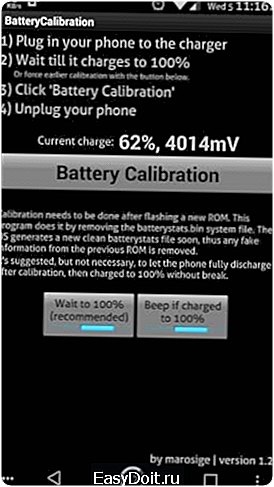
Как и в случае с калибровкой батареи без root, мы пытаемся указать Андроиду «точки отсчёта», чтобы он видел, когда батарея полностью заряжена, а когда разряжена.
Метод 2 — Recovery mode
1. Зайдите в Recovery mode на Android и перейдите в раздел Дополнительно, где вы найдете опцию «wipe battery stats». Это удалит все ранее сделанные калибровки вами или самой системой.
Видео пример загрузки в Recovery mode:
2. После сброса всех предыдущих калибровок Android, проведите полную разрядку батареи до выключения устройства. После чего, отключённый девайс поставьте на зарядку, и не включая его, заряжайте до полной.
3. Включите планшет / смартфон без отключения кабеля питания и проведите калибровку в приложении Battery Calibration. Этим шагом мы дополнительно усилим настройки и дадим понять Андроиду то, что нам надо.
Популярные советы и вопросы
- Если батареи уже 5-10 лет, то тут вам надо думать уже не о калибровке, а о покупке новой. И не стоит удивляться, если выше описанные методы не будут работать на ваших устройствах;
- На новых устройствах всегда делайте несколько циклов полной разрядки — зарядки батареи, калибровку тоже можно сделать;
- Если ничего не помогает — проверьте ваш зарядный кабель, может в нём кроется проблема;
- Не стоит постоянно заряжать от USB. Использовать этот способ только в крайних случаях, когда нет нормальной розетки;
- Не рекомендуется использоваться не оригинальные зарядные устройства — могут быстро посадить вашу батарею и она уже не будет способна отдавать то количество миллиампер часов, на которые рассчитана;
- Если устройство падало, летало или плавало, то эти методы могут не помочь. В таком случае обращайтесь в сервисные центры, пусть чистят, чинят. Потому что чудеса бывают только в сказках!
- Если вы постоянно летаете на самолёте или ходите в горы — то не удивляйтесь быстроте разрядки батареи, тут дело не в Android и калибровке, а в физике.