Редактирование аудио

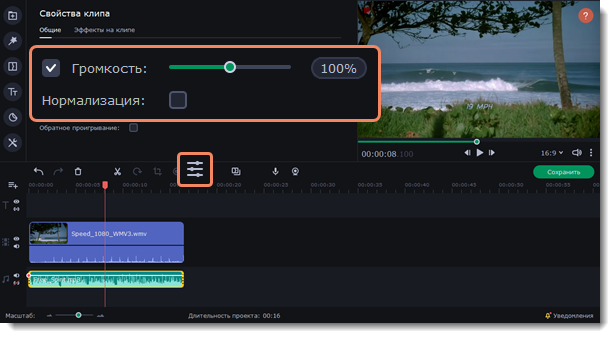
Чтобы изменить громкость всего файла, воспользуйтесь ползунком Громкость. (100% — исходная громкость файла).
Если некоторые части файла тише остальных, выберите опцию Нормализация звука. Тихие части автоматически будут сделаны громче, чтобы совпадать с остальными.
Устраните шумы
Поставьте галочку рядом с опцией Шумоподавление.
Перемещайте ползунок Уровень шума, который отвечает за количество шума на файле.

Завершите редактирование
Нажмите Применить, чтобы сохранить изменения. Чтобы применить настройки звука ко всем файлам в списке, поставьте галочку в поле Применить ко всем файлам.
Плавное появление и исчезание
Для каждого клипа на монтажном столе вы можете настроить плавное появление или исчезание. Для видео и изображений вы можете совместить эффект появления и исчезания с переходами, а для аудио – создать эффект плавного перехода между композициями.
1. Выберите клип на монтажном столе.
2. Нажмите кнопку Свойства клипа на панели инструментов.
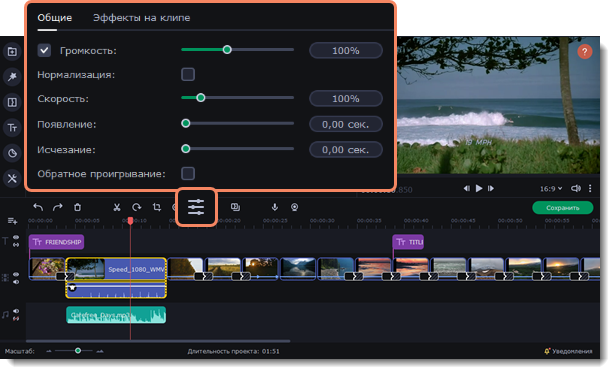
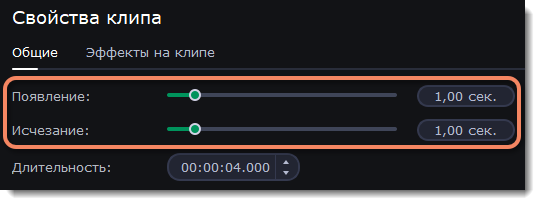
3. Установите длительность плавного появления или исчезания, передвигая ползунки или изменив значение секунд. Чтобы создать эффект плавного перехода между двумя клипами, добавьте эффект исчезания к первому клипу и появления ко второму.
Появление – сколько секунд займет появление из черного в начале клипа.
Исчезание – сколько секунд займет затухание в черное в конце клипа.
Смотрите также:
Плавное затухание
Вы можете добавить плавное появление или исчезание аудиодорожек и таким образом создать плавный переход между композициями.
1. Выберите аудиоклип, который хотите отредактировать.
2. Нажмите на кнопку Свойства клипа на панели инструментов.
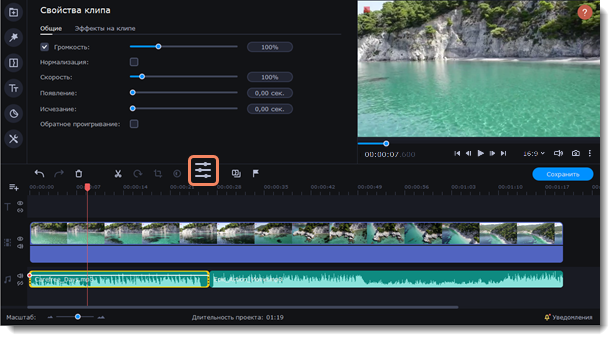
3. Настройте длительность появления и исчезания на вкладке Аудио.
Появление – за какое время громкость клипа возрастет от полной тишины до 100% в начале клипа.
Исчезание – за какое время громкость клипа упадет от 100% до полной тишины в конце клипа.
Громкость аудио
Если некоторые части в клипе слишком тихие, поставьте галочку в опции Нормализация, чтобы сделать их громче.
Громкость плеера
Только для просмотра проекта в плеере

Чтобы временно изменить уровень громкости звука при редактировании видео без изменения громкости самого проекта, нажмите значок громкости в области предпросмотра и выставите подходящий уровень громкости. Обратите внимание, что данная настройка предназначена только для изменения громкости звука во время редактирования и не повлияет на громкость итогового видео.
Кривые громкости
Кривая громкости позволяет настраивать громкость для определенных частей клипа, а также медленно увеличивать и уменьшать ее. У каждого клипа есть своя кривая громкости. По умолчанию она установлена на 100%. Изначально кривая громкости представляет собой белую линию с точкой в начале аудиоклипа.

Настройка кривой громкости
Поместите белую линию на нужный уровень, перемещая ее или точку вначале вверх и вниз. Вверху клипа громкость равна 100%, посередине — 50%.
Точки на белой линии означают точки громкости. Чтобы добавить точку громкости, нажмите на белой линии правой кнопкой мыши и выберите Добавить точку громкости. Затем перетащите точку на необходимый уровень громкости. Ближайшие точки также немного переместятся, чтобы сделать переход более плавным.