Как привязать карту к телефону?
Любую банковскую карту сейчас можно привязать к телефону — причем, как к его номеру, так и к самому устройству. Это дает сразу два преимущества: во-первых, позволяет мгновенно узнавать обо всех операциях, проведенных с помощью карты, а во-вторых, позволяет оплачивать покупки одним только смартфоном.
Команда Райффайзен Банка
После привязки можно следить за состоянием своего счета и пользоваться различными услугами банка даже в том случае, если вы забыли кошелек с банковскими картами дома. Разбираемся, как можно привязать карту к телефону и какие возможности это дает.
Что означает привязка карты
Привязка может предоставить пользователю много разных возможностей, которые в общих чертах можно разделить на три основных категории:
- возможность оперативно получать информацию о своем банковском счете — например, получать смс с уведомлениями о проведенных операциях;
- возможность полноценно управлять своим счетом при помощи мобильного банкинга, например, открывать или закрывать счета, блокировать карту при ее утере, конвертировать средства из одной валюты в другую и так далее;
- возможность оплачивать покупки с помощью смартфона.
Перечень доступных для каждого пользователя опций зависит от модели его телефона и типа приложения. К примеру, для старых моделей телефонов будет доступна только первая группа опций, которая включает в себя получение смс с уведомлениями об операциях или отправку USSD-команд, позволяющих проводить базовые операции — например, запрашивать баланс счета.
Вторая группа опций будет доступна только владельцам более современных смартфонов, на которые можно установить приложение для мобильного банкинга. Чтобы оплачивать телефоном покупки нужен смартфон, который оснащен NFC-чипом или хотя бы камерой — это позволит пользоваться приложениями бесконтактной оплаты:
- мобильным приложением вашего банка,
- платежным приложением типа Mir Pay,
- или новым сервисом СБПэй, который позволяет платить по QR-коду, модуль NFC для этого не нужен.
Как привязать карту к номеру телефона
Привязать карту к номеру можно через официальный сайт или звонок в службу поддержки. Рассмотрим основные способы это сделать.
Через колл-центр
Еще один способ привязать карту — это позвонить в колл-центр своего банка. Во время звонка нужно подтвердить свою личность, сообщив оператору некоторые личные данные — ФИО, данные паспорта, а также ответ на контрольный вопрос или кодовое слово, которое вы указывали во время заключения банковского договора. Затем нужно уточнить номер карты и номер телефона, к которому вы хотите ее привязать, и попросить сотрудника провести эту операцию.
Через банкомат
В банкомате можно не только снимать наличные или пополнять счет, но и выполнять другие банковские операции. Например, там можно подключить мобильный банк и одновременно с этим привязать к номеру телефона свою карту. Для этого нужно вставить ее в банкомат, ввести пин-код, а затем в предложенном на экране меню выбрать опцию «Мобильный банк». Далее нужно указать телефонный номер, который вы планируете привязать, и отправить запрос на активацию этой услуги. Банкомат может дополнительно запросить код подтверждения из смс.
На сайте банка
Последний способ — зарегистрировать личный кабинет на официальном сайте вашего банка. Личный кабинет открывает доступ ко многим операциям — через него можно совершить перевод, отправить заявку на кредит, открыть вклад, оплатить коммунальные платежи, активировать другие банковские услуги, а также привязать карту к телефону. Для этого в личном кабинете нужно активировать услугу «Мобильный банк», указать нужный номер и дождаться смс с кодом подтверждения операции.
Преимущества привязки к номеру
Подключение карты к номеру дает множество разных преимуществ, например:
- мгновенное получение уведомлений о списаниях средств, пополнениях счета, входящих или исходящих переводах;
- получение одноразовых кодов подтверждения для входа в различные сервисы или для оплаты покупок в интернете;
- возможность быстро узнать баланс карты;
- подтверждение различных операций через мобильное приложение или интернет-банк и так далее.
Как привязать карту к устройству
Привязку платежного средства к устройству можно провести самостоятельно, однако для этого нужно, чтобы само устройство подходило под определенные технические требования. Первое условие — это должен быть относительно современный смартфон на базе операционных систем iOS или Android, причем на него должны быть установлены последние версии этих систем. Второе условие — в телефоне должен быть NFC-чип, но даже если его нет — есть альтернатива.
Дальнейшие шаги зависят от того, какая система оплаты используется на этом смартфоне.
Mir Pay
Платежное приложение, обслуживающее карты «Мир», выданные российскими банками. Оно доступно для владельцев смартфонов с операционной системой Андроид и позволяет расплачиваться бесконтактно, используя данные банковских карт «Мир», включая цифровые.
Доступно для скачивания в Google Play, RuStore и App Gallery. Для добавления карты необходимо отсканировать ее лицевую сторону или ввести данные вручную. Для использования рекомендуем выбрать Mir Pay в качестве приоритетного платежного приложения. Далее достаточно будет разблокировать смартфон и приложить его в терминалу — вызов приложения и списание средств происходит автоматически. В целях безопасности приложение поддерживает ограничение суммы транзакций, доступных без введения пароля.
С картами других платежных систем Mir Pay не работает.
СБПэй
Платежное приложение для владельцев смартфонов на iOS Android, доступное для скачивания во всех маркетах устройств. Выпущено Национальной системой платежных карт и работает с реквизитам банковского счета клиента, а не данными карты. В этом его принципиальное отличие от ранее существовавших приложений — данные карты не нужны, привязка к платежной системе не имеет значения. Платеж производится через считывание QR-кода с бумажного носителя, экрана или при переходе по ссылке. Код генерируется продавцом, для оплаты достаточно подключения к интернет и работающей камеры телефона, модуль NFC приложением не используется.
Если ваш банк уже заключил соглашение с НСПК, вы сможете использовать бесконтактную оплату в вашем телефоне. Для этого скачайте и активируйте приложение, а далее используйте его для расчетов в магазинах и оплаты по кодам или ссылкам в интернете.
Преимущества привязки к устройству
Основное преимущество привязки платежного инструмента к смартфону — это возможность мгновенно оплачивать покупки в офлайн-магазинах или в интернете при помощи одного только телефона. Чтобы оплатить покупку в магазине, не нужно иметь карту с собой — достаточно использовать телефон.
Итоги
Большинство российских банков позволяют привязать банковскую карту к номеру телефона. Сделать это обычно можно несколькими способами — через колл-центр, а также в банкомате или в мобильном приложении. Привязка карты открывает доступ ко многим дополнительным возможностям, призванным сделать использование банковских сервисов более удобным. Например, она позволяет получать мгновенные уведомления обо всех движениях средств по счету, следить за балансом и подтверждать проведение различных операций с помощью телефона.
Для более современных моделей смартфонов также существует возможность привязать карту к самому устройству, чтобы затем использовать его как самостоятельное средство бесконтактной оплаты. Сделать это можно самостоятельно, используя приложения MirPay или СБПэй.
В Райффайзен Банке лимит переводов по Системе быстрых платежей увеличен до 300 тыс ₽ в день. А до 29 февраля 2024 года можно и вовсе переводить по номеру телефона по СБП без комиссии
Как загрузить карты навигации для использования без интернета

Сегодня приложениями-навигаторами уже никого не удивишь, особенностью же таких мобильных приложений является обязательное Интернет-соединение. И здесь возникают некоторые трудности, а именно, проблема мобильного интернета, ведь для работы программы навигации, находясь вдалеке от города, он просто необходим, а как известно, возможность подключения к интернет часто отсутствует.
Разработчики предлагают много интересных вариантов приложений карт навигации для ОС Андроид, причем абсолютно бесплатных, что не может не радовать, ведь еще каких-то 10-15 лет назад рынок предлагал исключительно дорогие навигационные программы. Благодаря усилиям разработчиков Гугл, сегодня в Плей Маркете можно найти навигационное приложение, удовлетворяющее требованиям. Загрузив карты местности в смартфон на Андроид, к примеру марки Хайскрин, путешественник сразу оценит насколько просто можно пользоваться навигацией на местности, в условиях отсутствия мобильной связи. То есть, специалистам даже удалось решить проблему, как загрузить карты навигации для использования без интернета, когда такой возможности не имеется.
САМЫЕ УДАЧНЫЕ ПРИЛОЖЕНИЯ НАВИГАЦИИ ДЛЯ СМАРТФОНОВ НА АНДРОИДЕ
- Google Maps – популярное приложение для Андроид устройств
И не случайно, ведь разработки велись именно под платформу ОС Андроид. Хотя до недавнего времени Google Maps были не совсем удобными для использования их без подключения к интернету, но в наши дни данный недостаток нивелирован разработчиками программы и использование навигационного приложения является удобным. Удачное обновление позволяет путешественникам сохранять необходимые части карт, менять масштаб и использовать их в оффлайн режиме.
- 2GIS – вариант для городского путешественника
Существуют карты, которые больше подходят для загородных путешественников, а это разрабатывалось для городского туризма. В его базе содержится огромное количество информации о туристических местах, организациях и предприятиях любого города, и, конечно же, приложение позволяет использовать карты в оффлайн режиме.
- Яндекс.Карты – универсальное приложение навигации
Как и многие другие приложения, свое обновление, которое стало решающим для использования карт без подключения к сети интернет, Яндекс.Карты получили совсем недавно. Данное приложение любимо пользователями за его обширный функционал, интуитивный и простой интерфейс, и объемную базу данных про организации города. Последнее обновление программы добавило Яндекс.Картам еще одно неоспоримое преимущество – уменьшение объемов карт положительным образом отображается на быстродействии смартфона.
- Maps.me – удобная программа для пешеходов
Удобство, простота использования, детальные прокладки маршрутов и легкая пешеходная навигация сделали данное приложение достаточно любимым среди пользователей. Радует и то, что Maps.me оптимизировано специально под не слишком мощные устройства, а еще пользователь может сам внести объект на карту. Минус приложения – большой объем, поэтому важно иметь запас памяти на смартфоне.
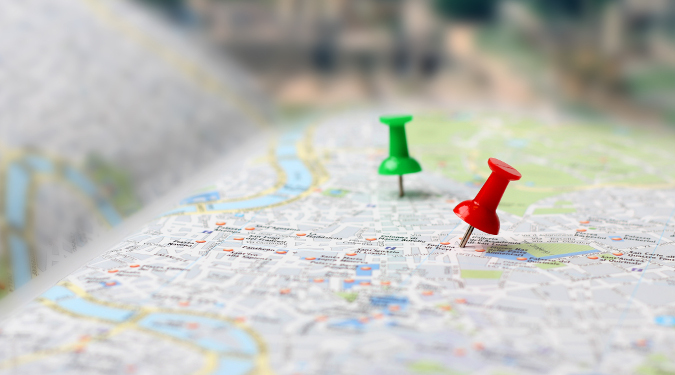 GOOGLE MAPS, ДОСТОИНСТВА И НЕДОСТАТКИ, И КАК ПРАВИЛЬНО ИСПОЛЬЗОВАТЬ
Если вы являетесь владельцем смартфона на Андроиде, заядлым путешественником и задаетесь вопросом, как загрузить карты навигации для использования без интернета, то Google Maps – это то, что вам нужно! Польза приложения доказана многомиллионными отрядами поклонников, поэтому преимущества использования карт Гугл недооценивать не следует. Загрузить карты местности в смартфон легко!
Про плюсы и минусы
У Google Maps есть одна характерная особенность – пользователю предлагается использовать сохраненные части карт в оффлайн режиме на протяжении одного месяца. Это правило связано с тем, что приложение претерпевает постоянные обновления, а именно: дополняется или очищается от данных о новых/старых организациях и постройках. Конечно, это более актуально для городов и сел, а если говорить о загородной местности, лесах, здесь с обновлениями можно и повременить. Небольшим недочётом Google Maps является то, что в режиме оффлайн функционал карт немного ограничен – составить и записать маршрут можно, а реверсировать его нет.
Схема использования
• В первую очередь, необходимо через Wi-Fi-соединение скачать приложение на смартфон, используя магазин Play Маркет;
• После того, как программа загружена, открываем карты и легко находим необходимую нам область;
• Далее открываем боковое меню, проведя пальцем слева направо. В открывшемся списке выбираем «Скачанные области»;
• Внизу экрана находим «+» и кликаем на значок, после этого Google Maps предложит выбрать ту часть карты, которую необходимо будет использовать без Интернет-соединения. Ее можно будет как масштабировать, так и прокручивать. Выбрав необходимую область кликаем на «Скачать». Если выбранная часть окажется чересчур большой, то программа предупредит об этом пользователя сообщением. Откорректировав данный параметр до оптимального вида возвращаемся к опции «Сохранить»;
• После этого можно отключить Интернет-соединение и пользоваться выбранным участком в режиме оффлайн.
Некоторые особенности
Если вы активно пользуетесь Google Maps не только за городом, но и в его пределах, имеет смысл воспользоваться возможностью предлагаемого их обновления. Для этого заходим в меню и переходим к пункту «Ваши места», далее «Настройка оффлайн-карт». В списке выбираем используемую карту и жмем «Обновить».
Чтобы максимально эффективно использовать свои карты без подключения к сети, рекомендуется перед этим определиться с маршрутом, например, используя Вай-Фай дома. Настроив маршрут, вы будете видеть актуальную информацию до места назначения или до момента отключения карт.
Итак, использовать навигацию в оффлайн режиме достаточно просто, главное позаботиться о достаточной ёмкости аккумулятора в телефоне. Смартфоны с большой батареей, например, марки Хайскрин , придутся очень кстати для всех пользователей.
Официальный интернет-магазин смартфонов Highscreen
Каталог мобильных телефонов Хайскрин
Как установить Mir Pay на телефон и привязать карту
Бесконтактные платежи стали неотъемлемой частью городской жизни. На смену пластиковым картам пришли финансовые приложения. Одним из способов платить со смартфона является система Мир Пэй. В данной статье описан процесс установки Mir Pay. Мы расскажем, как установить Mir Pay на телефон и привязать счет.
Как установить Mir Pay
До весны 2022-го года основными программами для бесконтактной оплаты были Apple Pay и Google Pay. Но уже несколько месяцев они не работают на территории РФ. Российский рынок может предложить альтернативы зарубежным софтам. В топ аналогов входит программа от платежной системы «Мир».
Главным преимуществом Мир Пэй является удобство использования. Для оплаты товара или услуг достаточно разблокировать смартфон и поднести его к терминалу. Предварительно привяжите активную карту. О том, как это сделать, рассказано в последнем абзаце данной статьи.
Как установить Mir Pay на телефон
Мирпэй адаптирован исключительно под мобильные устройства. Установка MirPay на пк невозможна. Для проведения операций, а также управления аккаунтом, привязки и отключения счетов используйте смартфон. Далее описаны методы, позволяющие загрузить программу на андроиды и ios.
Установка на телефон с Android
Мир Пэй доступен не всем пользователям. Он разработан для смартфонов на базе Android. Для работы требуется ОС версии 7.0 или выше, а также поддержка NFC.
Инсталляция программы производится полуавтоматически. Достаточно загрузить файл через магазин приложений. Мир Пэй распространяется через:
Откройте любой из перечисленных магазинов и введите Mir Pay в поиске. Кликните на иконку и нажмите «Установить». Распаковка APK пройдет самостоятельно. На всю операцию потребуется чуть больше минуты. После этого юзер может переходить к использованию приложения.
Как привязать карту к телефону
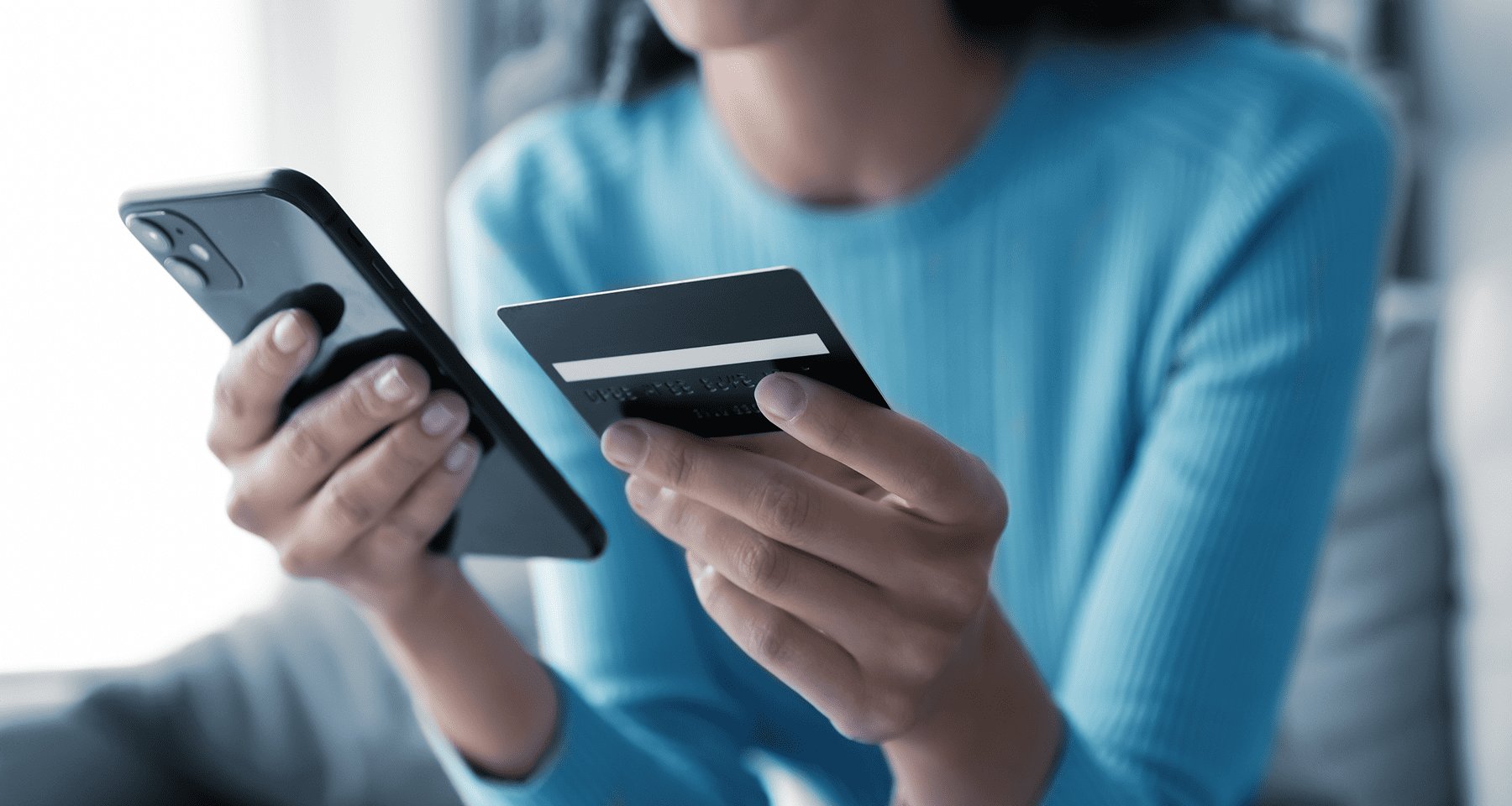
Привязка карты к телефону дает ее владельцу дополнительные возможности. Разбираемся, как привязать карту к телефону и зачем это нужно.
Любую банковскую карту можно привязать к телефону, причем как к телефонному номеру, так и к самому устройству. Это позволяет оперативно получать информацию о трансакциях по карте, совершать различные банковские операции непосредственно с телефона, оплачивать покупки смартфоном без использования самой карточки и многое другое.
Что означает привязка карты к телефону
При оформлении банковской карты обычно необходимо указать номер мобильного телефона. Он используется для подключения мобильного банка и для предоставления доступа в личный кабинет. В дальнейшем на привязанный к карте номер телефона банк будет направлять уведомления об операциях по карте, пароли для совершения операций в интернете, коды для входа в личный кабинет и другую информацию. Подобрать дебетовую карту Обычно указанный при оформлении карты номер телефона привязывается к ней автоматически, никаких дополнительных действий для этого совершать не нужно. В редких случаях владельцу карточки приходится самостоятельно привязывать телефонный номер в офисе банка или через дистанционные каналы обслуживания: личный кабинет, контактный центр и т. д. Если требуется изменить привязанный к карте номер телефона, это тоже можно сделать через сервисы банка.
Для чего привязывать карту к телефону
- Контроль за состоянием счета в режиме онлайн. Банк направляет на привязанный к карте телефон уведомления об операциях, информацию о статусе карты и другие сведения.
- Управление счетом через мобильное приложение. Через приложение можно совершать практически все банковские операции по карте: открывать, закрывать, блокировать и перевыпускать карты, переводить деньги, оплачивать услуги и так далее.
- Оплата покупок через смартфон. Если у телефона есть встроенный NFC-модуль (технология беспроводной передачи данных), можно добавить карту в сервис бесконтактных платежей и расплачиваться за покупки смартфоном.
Перечень доступных опций зависит от модели телефона. С кнопочным телефоном можно только получать уведомления и отправлять в банк запросы в формате СМС — например, для блокировки карты или запроса баланса. Для установки приложения банка нужно более современное устройство, а для бесконтактной оплаты — смартфон с NFC-модулем или камерой, которая будет считывать QR-коды для оплаты.
Как привязать карту Сбербанка к номеру телефона
Как и в других банках, в Сбербанке к карте привязывается тот номер телефона, который владелец карточки указывает при ее оформлении. Если требуется самостоятельно привязать или изменить номер телефона, сделать это можно разными способами:
22.11.2022 14:50
Как изменить номер телефона, подключенный к карте Сбербанка
Изменить подключенный к карте номер телефона можно в банкомате или приложении банка:
- В банкомате Сбербанка: «Все услуги» → «Информация и сервисы» → «Уведомления» (СМС и Push-уведомления) → «Изменить номер телефона».
- В разделе в приложении «Сбербанк Онлайн»: «Профиль» → «Сбер ID» → «Телефоны» → выберите свой номер → «Изменить» → следуйте подсказкам.
Важно: пока банк проверяет новый номер телефона, на него не будут приходить коды для подтверждения покупок и не будут работать запросы на номер 900. Обычно проверка номера занимает несколько дней.
Можно ли привязать второй номер к карте Сбербанка
К одной карте Сбербанка можно одновременно привязать несколько телефонных номеров, на которые будут направляться сообщения от банка. Как и с основным номером, добавлять номера можно через офис банка, через контактный центр, в банкомате и личном кабинете.
Важно: плата за услугу «Мобильный банк» будет взиматься отдельно за каждый привязанный к карте номер телефона.
Преимущества привязки к номеру
Привязка карты к номеру телефона дает ряд преимуществ, например:
- мгновенное получение уведомлений о списаниях средств, пополнениях счета, входящих или исходящих переводах;
- получение кодов подтверждения для оплаты покупок в интернете и для входа в сервисы банка;
- возможность быстро узнать баланс карты;
- доступ ко многим банковским операциям непосредственно с мобильного телефона и так далее.
Можно ли к одному телефону привязать карты разных банков
Многие люди одновременно пользуются картами разных банков. Все эти карты можно привязать к одному номеру телефона.
В некоторых банках есть ограничения по количеству карт, подключенных к одному номеру, но эти ограничения не распространяются на карты других банков.