Выравнивание текста или настройка границ в текстовом поле
В Word текст надписи можно выравнивать по вертикали и по горизонтали, а также настраивать ширину полей. Горизонтальное выравнивание определяет расположение левого и правого краев абзаца между полями, а вертикальное — размещение текста между верхней и нижней границами.
Выравнивание текста по горизонтали
- В надписи выделите текст, для которого нужно изменить выравнивание по горизонтали.
- На вкладке Главная выберите нужный вариант выравнивания .
Выравнивание текста по вертикали
Вы можете выровнять весть текст в надписи по ее верхнему или нижнему краю либо по центру.
- Щелкните внешнюю границу надписи, чтобы выделить ее.
- На вкладке Формат фигуры щелкните Область форматирования.
- Откройте вкладку Параметры фигуры, если она еще не выбрана.
- Щелкните значок надписи
 и выберите пункт Надпись.
 - Выберите По верхнему краю, По середине или По нижнему краю из раскрывающегося списка Выравнивание по вертикали.

Настройка полей надписи
- Щелкните внешнюю границу надписи, чтобы выделить ее.
- На вкладке Формат фигуры щелкните Область форматирования.
- Откройте вкладку Параметры фигуры, если она еще не выбрана.
- Щелкните значок надписи и выберите пункт Надпись.
- Вы можете настроить поля слева, справа, сверху и снизу.

Важно: Microsoft Office для Mac 2011 больше не поддерживается. Перейдите на Microsoft 365, чтобы работать удаленно с любого устройства и продолжать получать поддержку.
Выравнивание текста по горизонтали
- В надписи выделите текст, для которого нужно изменить выравнивание по горизонтали.
- На вкладке Главная в области Абзацвыберите нужный вариант выравнивания .
Выравнивание текста по вертикали
Вы можете выровнять весть текст в надписи по ее верхнему или нижнему краю либо по центру.
- Щелкните внешнюю границу надписи, чтобы выделить ее.
- Перейдите на вкладку Формат (сиреневую контекстную вкладку, которая появляется рядом с вкладкой Главная), а затем в области Текстовое поле щелкните Изменить выравнивание текста внутри .
- Выберите требуемый вариант выравнивания.
Настройка полей надписи
- Щелкните внешнюю границу надписи, чтобы выделить ее.
- В меню Формат выберите пункт Фигура.
- В левой области диалогового окна Формат фигуры нажмите кнопку Текстовое поле.
- В разделе Внутренние поля настройте параметры расстояния между текстом и внешней границей надписи.
покупка
Как выровнять текст слева и справа в одной строке документа Word?
Иногда вам нужно выровнять текст слева и справа на одной строке, как показано на следующем снимке экрана в документе Word. Но как бы вы могли справиться с этой задачей в файле Word?

Выровнять текст слева и справа на одной строке документа Word
Чтобы выполнить эту задачу быстро и легко, выполните следующие действия шаг за шагом:
1. В файле Word, в который вы хотите вставить текст и выровнять его по левому и правому краю, затем нажмите Главная, В Пункт группе, нажмите Параметры абзаца значок, см. снимок экрана:

2. В Пункт диалоговое окно, выберите левый из центровка раскрывающийся список, а затем щелкните Tabs кнопку, см. снимок экрана:

3. В выскочившем Tabs диалоговом окне выполните следующие операции:
(1.) Введите номер вкладки в Положение табуляции текстовое поле, которое означает позицию, в которой вы хотите, чтобы текст справа заканчивался;
(2.) Проверить Правильно опция в разделе Выравнивание;
(3.) Затем щелкните Поставьте кнопка;
(4.) Наконец, нажмите OK кнопку, чтобы закрыть это диалоговое окно.

4. После завершения вышеуказанных настроек теперь вы можете вводить текст правой рукой. Пожалуйста, нажмите Tab , чтобы перейти вправо, где вы установили на предыдущем шаге, а затем введите текст в строку, чтобы ввести новую строку, нажмите Enter и Tab ключ, см. снимок экрана:

5. После ввода текста правой рукой поместите курсор в то место слева, куда вы хотите вставить текст, введите текст первой строки как обычно, нажмите кнопку вниз стрелку на клавиатуре, чтобы ввести новую строку (или вы можете поместить курсор в следующую начальную строку и ввести непосредственно). Теперь вы получите нужный результат, см. Снимок экрана:
Выравнивание абзацев и текста в Word с помощью средства чтения с экрана
Word для Microsoft 365 Word для Microsoft 365 для Mac Word для Интернета Word 2021 Word 2021 для Mac Word 2019 Word 2019 для Mac Word 2016 Word 2016 для Mac Word для iPhone Word для телефонов с Android Word для Windows Phone 10 Еще. Меньше
Эта статья предназначена для людей с нарушениями зрения или с когнитивными нарушениями, использующих программы чтения с экрана, например Экранный диктор корпорации Microsoft, JAWS или NVDA с продуктами Microsoft 365. Эта статья входит в набор содержимого поддержки средства чтения с экрана Microsoft 365, где содержатся дополнительные сведения о специальных возможностях в наших приложениях. Общие справочные сведения доступны на главной странице службы поддержки Майкрософт или в статье Исправления и обходные пути для недавних проблем в Office.
Используйте Word с клавиатурой и средством чтения с экрана, чтобы изменить выравнивание текста в документах. Мы проверили эту функцию с использованием экранного диктора, JAWS и NVDA, но она может работать и с другими средствами чтения с экрана, если они соответствуют общепринятым стандартам и методам для специальных возможностей. Вы узнаете, как быстро выравнивать текст по центру, выравнивать его по правому или левому краю, а также обосновать его, чтобы настроить интервал между словами в абзаце, чтобы левый и правый края были ровными. Вы также узнаете, как выровнять страницу по вертикали.
Порядок выравнивания описан в Word документах может отличаться в зависимости от средства чтения с экрана. Может потребоваться настроить параметры детализации средства чтения с экрана. Например, чтобы прослушать описание выравнивания текста в JAWS, нажмите клавиши INSERT+F. В экранном дикторе нажмите клавишу экранного диктора+0. Дополнительные сведения см. в документации по средству чтения с экрана.

Нужны инструкции по выравниванию текста в Word, но не с помощью средства чтения с экрана? См . статью Выравнивание текста влево или по правому краю, по центру или оправдание текста на странице.
- Новые возможности Microsoft 365 становятся доступны подписчикам Microsoft 365 по мере выхода, поэтому в вашем приложении эти возможности пока могут отсутствовать. Чтобы узнать о том, как можно быстрее получать новые возможности, станьте участником программы предварительной оценки Office.
- Дополнительные сведения о средствах чтения с экрана см. в статье О работе средств чтения с экрана в Microsoft 365.
В этом разделе
- Выравнивание текста по левому краю
- Выравнивание текста по правому краю
- Выравнивание текста по центру
- Выравнивание текста по ширине
- Выравнивание страницы по вертикали
- Настройка выравнивания абзаца
- Выравнивание текста с помощью поиска
Выравнивание текста по левому краю
- Поместите точку вставки в любое место абзаца, документа или таблицы, которые нужно выровнять.
- Нажмите клавиши CTRL+L.
Выравнивание текста по правому краю
- Поместите точку вставки в любое место абзаца, документа или таблицы, которые нужно выровнять.
- Нажмите клавиши CTRL+R.
Выровнять текст по центру
- Поместите точку вставки в любое место абзаца, документа или таблицы, которые нужно выровнять.
- Нажмите клавиши CTRL+E.
Выровнять по ширине
Примечание: Оправданный текст может быть трудно прочитать людям с ограниченными возможностями чтения, такими как дислексия. Чтобы документ могли читать все пользователи, выберите другой стиль.
- Поместите точку вставки в любое место абзаца, документа или таблицы, которые нужно выровнять.
- Нажмите клавиши CTRL+J.
Выравнивание страницы по вертикали
Например, можно выровнять страницу по вертикали, чтобы создать титульную страницу. Вертикальное выравнивание располагает выделенный текст относительно верхнего и нижнего полей.
- Поместите точку вставки в любое место текста, которое нужно выровнять по вертикали.
- Чтобы открыть диалоговое окно Настройка страницы , нажмите клавиши ALT+P, S, P.
- Нажимайте клавиши SHIFT+TAB, пока не услышите выбранную в данный момент вкладку, например «Вкладка «Поля».
- Нажимайте клавишу СТРЕЛКА ВПРАВО, пока не услышите сообщение «Вкладка макета».
- Нажмите клавиши ALT+V. Фокус переместится в список параметров вертикального выравнивания , и вы услышите выбранный в данный момент параметр, например «Сверху».
- Используйте клавиши СТРЕЛКА ВНИЗ и СТРЕЛКА ВВЕРХ, чтобы найти нужный параметр и нажмите клавишу ВВОД.
- Чтобы применить вертикальное выравнивание к документу, нажмите клавишу ВВОД.
Настройка выравнивания абзаца
Для выравнивания текста по определенному месту вы можете добавить отступы абзаца от левого или правого поля страницы. Дополнительные сведения см . в статье Использование средства чтения с экрана для установки междустрочного интервала и отступа в Word.
Выравнивание текста с помощью поиска
Чтобы быстро найти нужный параметр или выполнить определенное действие, воспользуйтесь текстовым полем Поиск. Чтобы узнать больше о функции поиска, ознакомьтесь со статьей о том, как искать нужную информацию с помощью Поиска (Майкрософт).
Примечание: В зависимости от используемой версии Microsoft 365 текстовое поле Поиск в верхней части окна приложения может называться Помощник. Оба варианта в основном похожи, но некоторые параметры и результаты поиска могут отличаться.
- Откройте презентацию, документ или электронную таблицу, для которой необходимо выполнить определенное действие, или выделите нужный элемент.
- Нажмите клавиши ALT+Q, чтобы перейти в поле Поиск.
- Введите ключевые слова для действия, которое вы хотите выполнить. Например, если нужно добавить маркированный список, введите маркеры .
- С помощью клавиши СТРЕЛКА ВНИЗ выберите нужный пункт в результатах поиска.
- Затем нажмите клавишу ВВОД, чтобы выбрать элемент или выполнить действие.
Дополнительные сведения
Чтобы изменить выравнивание текста, используйте Word для Mac с помощью клавиатуры и VoiceOver, встроенного в macOS средства чтения с экрана. Вы узнаете, как быстро выравнивать текст по центру, выравнивать его по правому или левому краю, а также обосновать его, чтобы настроить интервал между словами в абзаце, чтобы левый и правый края были ровными. Вы также узнаете, как выровнять страницу по вертикали.
Нужны инструкции по выравниванию текста в Word, но не с помощью средства чтения с экрана? См. раздел Выравнивание или обоснование текста.
- Новые возможности Microsoft 365 становятся доступны подписчикам Microsoft 365 по мере выхода, поэтому в вашем приложении эти возможности пока могут отсутствовать. Чтобы узнать о том, как можно быстрее получать новые возможности, станьте участником программы предварительной оценки Office.
- В этой статье предполагается, что вы используете VoiceOver — средство чтения с экрана, встроенное в macOS. Дополнительные сведения об использовании VoiceOver см. в кратком руководстве по началу работы с VoiceOver.
В этом разделе
- Выравнивание текста по правому или левому краю, по центру, либо по ширине.
- Выравнивание страницы по вертикали
- Настройка отступа в абзаце
Выравнивание текста по правому или левому краю, по центру либо по ширине.
Внешний вид и ориентация краев абзаца зависит от выравнивания текста: по левому краю, по правому краю, по центру или по ширине. Абзацы в вашем документе можно легко выровнять так, как вам нужно.
-
Выберите абзацы, которые нужно выровнять.
Совет: Выделить фрагмент текста можно, удерживая нажатой клавишу SHIFT и перемещая курсор с помощью клавиш со стрелками.
Примечание: Оправданный текст может быть трудно прочитать людям с ограниченными возможностями чтения, такими как дислексия. Чтобы документ могли читать все пользователи, выберите другой стиль.
Выравнивание страницы по вертикали
Например, можно выровнять страницу по вертикали, чтобы создать титульную страницу. Вертикальное выравнивание располагает выделенный текст относительно верхнего и нижнего полей.
- Поместите точку вставки в любое место текста, которое нужно выровнять по вертикали.
- Нажмите клавиши CONTROL+OPTION+M. Фокус переместится в строку меню Apple. Нажимайте клавишу TAB, пока не услышите фразу «Формат», и нажмите клавишу ПРОБЕЛ.
- Нажимайте клавиши CONTROL+OPTION+СТРЕЛКА ВНИЗ, пока не услышите сообщение «Документ», а затем нажмите клавишу ПРОБЕЛ. Прозвучит фраза «Поля, вкладка».
- Один раз нажмите клавиши CONTROL+OPTION+СТРЕЛКА ВПРАВО. Вы услышите сообщение «Вкладка макета». Чтобы сделать выбор, нажмите клавишу ПРОБЕЛ.
- Нажимайте клавишу TAB, пока не услышите текущее выравнивание, а затем «Вертикальное выравнивание». Фокус теперь находится в меню вертикального выравнивания.
- Нажмите клавиши CONTROL+OPTION+ПРОБЕЛ, чтобы открыть меню, и используйте клавиши СТРЕЛКА ВНИЗ и СТРЕЛКА ВВЕРХ, чтобы найти нужный параметр. Чтобы сделать выбор, нажмите клавишу ПРОБЕЛ.
- Чтобы применить вертикальное выравнивание к документу, нажмите клавишу RETURN.
Настройка отступа в абзаце
Для выравнивания текста по определенному месту вы можете добавить отступы абзаца от левого или правого поля страницы. Дополнительные сведения см . в статье Использование средства чтения с экрана для установки междустрочного интервала и отступа в Word.
Дополнительные сведения
Используйте Word для iOS с VoiceOver, встроенным средством чтения с экрана iOS, чтобы изменить выравнивание текста. Вы узнаете, как быстро выравнивать текст по центру, выравнивать его по правому или левому краю или как обосновать его, чтобы настроить интервал между словами в абзаце так, чтобы левый и правый края были ровными. Чтобы выровнять страницу по вертикали( например, создать титульную страницу), переключитесь на полную классическую версию Word.
- Новые возможности Microsoft 365 становятся доступны подписчикам Microsoft 365 по мере выхода, поэтому в вашем приложении эти возможности пока могут отсутствовать. Чтобы узнать о том, как можно быстрее получать новые возможности, станьте участником программы предварительной оценки Office.
- В этой статье предполагается, что вы используете VoiceOver — средство чтения с экрана, встроенное в iOS. Дополнительные сведения об использовании VoiceOver см. на странице Универсальный доступ в продуктах Apple.
- Рекомендуем просматривать и редактировать документы в режиме разметки. VoiceOver может не работать надежно в других режимах просмотра.
В этом разделе
- Выравнивание текста по правому или левому краю, по центру, либо по ширине.
- Настройка отступа в абзаце
Выравнивание текста по правому или левому краю, по центру либо по ширине.
Внешний вид и ориентация краев абзаца зависит от выравнивания текста: по левому краю, по правому краю, по центру или по ширине. Вы можете быстро отформатировать абзацы в документе, чтобы использовать нужное выравнивание.
- При редактировании документа перетаскивайте пальцем вокруг области записи, пока VoiceOver не зачитает строку абзаца, в котором нужно изменить выравнивание. Дважды коснитесь экрана, чтобы переместить курсор туда.
- Проводите пальцем вправо, пока не услышите фразу «Показать ленту, кнопка», и дважды коснитесь экрана. Откроется вкладка Главная.
- На вкладке Главная выполните одно из следующих действий.
- Чтобы выровнять текст влево, проводите пальцем вправо, пока не услышите фразу «Выровнять влево, кнопка», и дважды коснитесь экрана.
- Чтобы выровнять текст вправо, проводите пальцем вправо, пока не услышите фразу «Выровнять вправо, кнопка», и дважды коснитесь экрана.
- Чтобы отцентрировать текст, проводите пальцем вправо, пока не услышите фразу «По центру текста, кнопка», а затем дважды коснитесь экрана.
- Чтобы оправдать текст, проводите пальцем вправо, пока не услышите фразу «Оправдать текст, кнопка», а затем дважды коснитесь экрана.
Примечание: При переходе к нему VoiceOver объявляет выбранное выравнивание как «Выбрано».
Примечание: Оправданный текст может быть трудно прочитать людям с ограниченными возможностями чтения, такими как дислексия. Чтобы документ могли читать все пользователи, выберите другой стиль.
Настройка отступа в абзаце
Для выравнивания текста по определенному месту вы можете добавить отступы абзаца от левого или правого поля страницы. Дополнительные сведения см . в статье Использование средства чтения с экрана для установки междустрочного интервала и отступа в Word.
Дополнительные сведения
Используйте Word для Android с TalkBack, встроенным средством чтения с экрана Android, для изменения выравнивания текста. Вы узнаете, как быстро выравнивать текст по центру, выравнивать его по правому или левому краю или как обосновать его, чтобы настроить интервал между словами в абзаце так, чтобы левый и правый края были ровными. Чтобы выровнять страницу по вертикали( например, создать титульную страницу), переключитесь на полную классическую версию Word.
- Новые возможности Microsoft 365 становятся доступны подписчикам Microsoft 365 по мере выхода, поэтому в вашем приложении эти возможности пока могут отсутствовать. Чтобы узнать о том, как можно быстрее получать новые возможности, станьте участником программы предварительной оценки Office.
- В этой статье предполагается, что вы используете TalkBack — средство чтения с экрана, встроенное в Android. Дополнительные сведения об использовании TalkBack см. на странице Специальные возможности в Android.
В этом разделе
- Выравнивание текста по правому или левому краю, по центру, либо по ширине.
- Настройка отступа в абзаце
Выравнивание текста по правому или левому краю, по центру либо по ширине.
Внешний вид и ориентация краев абзаца зависит от выравнивания текста: по левому краю, по правому краю, по центру или по ширине. Вы можете быстро отформатировать абзацы в документе, чтобы использовать нужное выравнивание.
- При редактировании документа перетаскивайте пальцем вокруг области записи, пока TalkBack не зачитает строку абзаца, в котором нужно изменить выравнивание. Дважды коснитесь экрана, чтобы переместить курсор туда.
- Проводите пальцем вправо, пока не услышите фразу «Нет галочки, дополнительные параметры, переключитесь», и дважды коснитесь экрана. Откроется вкладка Главная.
- На вкладке Главная выполните одно из следующих действий.
- Чтобы выровнять текст влево, проводите пальцем вправо, пока не услышите фразу «Выровнять влево, переключиться» и дважды коснитесь экрана.
- Чтобы выровнять текст вправо, проводите пальцем вправо, пока не услышите фразу «Выравнивание вправо, переключитесь», а затем дважды коснитесь экрана.
- Чтобы отцентрировать текст, проводите пальцем вправо, пока не услышите фразу «По центру, переключитесь», а затем дважды коснитесь экрана.
- Чтобы оправдать текст, проводите пальцем вправо, пока не услышите фразу «Оправдать, переключитесь», а затем дважды коснитесь экрана.
Примечание: TalkBack объявляет текущее выбранное выравнивание как «Пометка» при переходе к нему.
Примечание: Оправданный текст может быть трудно прочитать людям с ограниченными возможностями чтения, такими как дислексия. Чтобы документ могли читать все пользователи, выберите другой стиль.
Настройка отступа в абзаце
Для выравнивания текста по определенному месту вы можете добавить отступы абзаца от левого или правого поля страницы. Дополнительные сведения см . в статье Использование средства чтения с экрана для установки междустрочного интервала и отступа в Word.
Дополнительные сведения
Используйте Word в Интернете с клавиатурой и средством чтения с экрана, чтобы изменить горизонтальное выравнивание текста в документах. Мы протестировали его с помощью экранного диктора в Microsoft Edge и JAWS и NVDA в Chrome, но он может работать с другими средствами чтения с экрана и веб-браузерами, если они соответствуют общим стандартам и методам специальных возможностей. Вы узнаете, как быстро выравнивать текст по центру, выравнивать его по правому или левому краю, а также обосновать его, чтобы настроить интервал между словами в абзаце, чтобы левый и правый края были ровными. Чтобы выровнять страницу по вертикали( например, создать титульную страницу), переключитесь на полную классическую версию Word.
Нужны инструкции по выравниванию текста в Word, но не с помощью средства чтения с экрана? См . статью Выравнивание текста влево или по правому краю, по центру или оправдание текста на странице.
- Если вы используете Экранный диктор в Windows 10 Fall Creators Update, для изменения документов, электронных таблиц или презентаций в Microsoft 365 для Интернета вам понадобится отключить режим сканирования. Дополнительные сведения см. в статье Отключение виртуального режима или режима просмотра в средствах чтения с экрана в Windows 10 Fall Creators Update.
- Новые возможности Microsoft 365 становятся доступны подписчикам Microsoft 365 по мере выхода, поэтому в вашем приложении эти возможности пока могут отсутствовать. Чтобы узнать о том, как можно быстрее получать новые возможности, станьте участником программы предварительной оценки Office.
- Дополнительные сведения о средствах чтения с экрана см. в статье О работе средств чтения с экрана в Microsoft 365.
- Рекомендуется использовать Word в Интернете в веб-браузере Microsoft Edge. Word в Интернете работает в веб-браузере, поэтому сочетания клавиш немного отличаются от тех, которые используются в классической программе. Например, для перехода в область команд и выхода из нее вместо клавиши F6 используются клавиши CTRL+F6. Кроме того, такие распространенные сочетания клавиш, как F1 (справка) и CTRL+O (открыть), относятся к командам веб-браузера, а не Word в Интернете.
В этом разделе
- Изменение выравнивания текста
- Выравнивание текста по ширине
- Настройка выравнивания абзаца
- Выравнивание текста с помощью поиска
Изменение выравнивания текста
- Поместите точку вставки в любое место абзаца, документа или таблицы, которые нужно выровнять.
- Выполните одно из указанных ниже действий.
- Чтобы выровнять текст влево, нажмите клавиши CTRL+L.
- Чтобы выровнять текст вправо, нажмите клавиши CTRL+R.
- Чтобы отцентрировать текст, нажмите клавиши CTRL+E.
Выровнять по ширине
Примечание: Текст, выровненный по ширине, может быть сложно читать людям с нарушениями чтения, например дислексией. Чтобы документ могли читать все пользователи, выберите другой стиль.
- Поместите точку вставки в любое место абзаца, который требуется оправдать.
- Нажмите клавиши CTRL+J, чтобы оправдать текст, чтобы левый и правый края были ровными.
Настройка выравнивания абзаца
Для выравнивания текста по определенному месту вы можете добавить отступы абзаца от левого или правого поля страницы. Дополнительные сведения см . в статье Использование средства чтения с экрана для установки междустрочного интервала и отступа в Word.
Выравнивание текста с помощью поиска
Чтобы быстро найти нужный параметр или выполнить определенное действие, воспользуйтесь текстовым полем Поиск. Чтобы узнать больше о функции поиска, ознакомьтесь со статьей о том, как искать нужную информацию с помощью Поиска (Майкрософт).
Примечание: В зависимости от используемой версии Microsoft 365 текстовое поле Поиск в верхней части окна приложения может называться Помощник. Оба варианта в основном похожи, но некоторые параметры и результаты поиска могут отличаться.
- Откройте презентацию, документ или электронную таблицу, для которой необходимо выполнить определенное действие, или выделите нужный элемент.
- Нажмите клавиши ALT+Q, чтобы перейти в поле Поиск.
- Введите ключевые слова для действия, которое вы хотите выполнить. Например, если нужно добавить маркированный список, введите маркеры .
- С помощью клавиши СТРЕЛКА ВНИЗ выберите нужный пункт в результатах поиска.
- Затем нажмите клавишу ВВОД, чтобы выбрать элемент или выполнить действие.
Дополнительные сведения
Техническая поддержка пользователей с ограниченными возможностями
Корпорация Майкрософт стремится к тому, чтобы все наши клиенты получали наилучшие продукты и обслуживание. Если у вас ограниченные возможности или вас интересуют вопросы, связанные со специальными возможностями, обратитесь в службу Microsoft Disability Answer Desk для получения технической поддержки. Специалисты Microsoft Disability Answer Desk знакомы со многими популярными специальными возможностями и могут оказывать поддержку на английском, испанском, французском языках, а также на американском жестовом языке. Перейдите на сайт Microsoft Disability Answer Desk, чтобы узнать контактные сведения для вашего региона.
Если вы представитель государственного учреждения или коммерческой организации, обратитесь в службу Disability Answer Desk для предприятий.
Все способы выравнивания текста в Microsoft Word
Программа Wicrosoft Word является одним из самых популярных текстовых редакторов. Но рядовые пользователи знакомы далеко не со всеми функциями, которые предлагает этот универсальный инструмент.
Порой юзер путается даже в элементарных вещах и не может привести документ в порядок. Одной из причин криво составленного текста выступает неправильно выполненное выравнивание.
Выровнять текст в Word не так сложно. Существует несколько вариантов добиться желаемого результата. Какой из них выбрать, тут уже каждый пользователь решит для себя сам.
Чтобы окончательно разобраться с выравниванием текста в Word, необходимо изучить все методы и варианты.
Способы выравнивания
Существуют разные типы выполнения выравнивания написанного текста в такой программе как Word, разработанной компанией Microsoft. С каждой новой версией софта функционал улучшается и расширяется.
При этом в программе Word всё равно остаются актуальными и часто применяемыми такие типы выравнивания напечатанного текста:
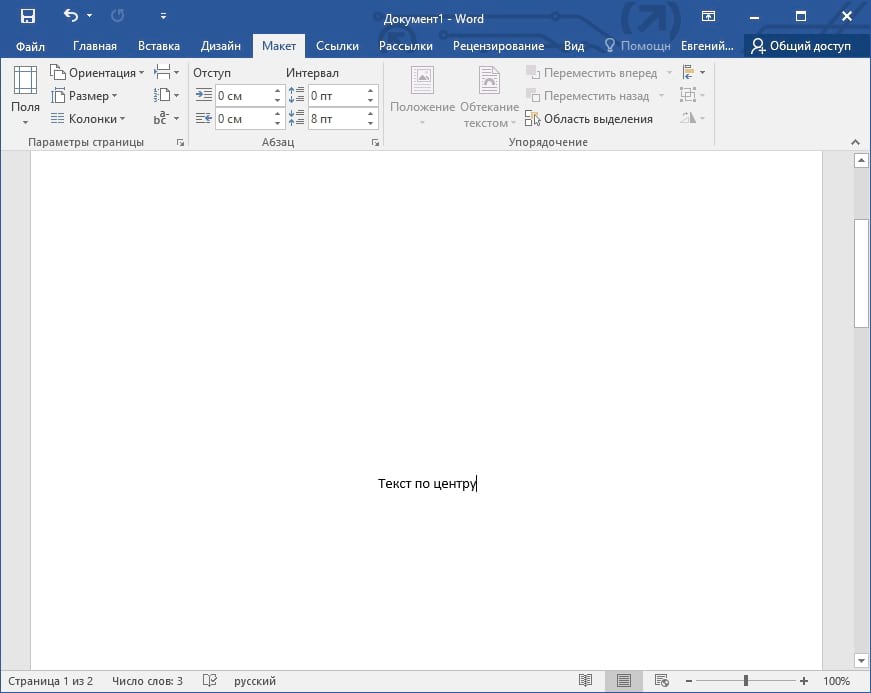
- по горизонтали;
- по вертикали.
Эти способы, в свою очередь, могут быть реализованы по-разному. Прежде чем пользователю приступить к самому выравниванию своего текста, не лишним будет узнать, какие они бывают и что способен предложить редактор Word своим юзерам.
Казалось бы, простейшая задача. Но на практике красиво и аккуратно выровнять документ в Word не всегда очень просто. Тут потребуется некоторое время, дабы разобраться во всех вариантах и тонкостях. Чем чаще вы будете бывать за компьютером и изучать функции Word, тем проще в итоге окажется работать с этой офисной программой.
Word даёт возможность выравнивать готовый текст в документе Word не только по его ширине, то есть горизонтально, но также и по высоте, то есть в вертикальной плоскости.
По горизонтали
Первым делом следует разобраться с тем, как правильно выровнять подготовленный текст в Word именно по горизонтали.
Основная масса инструментов и различных функций, которыми обладает программа Word, выведены на главный экран, то есть на панель управления. Она же лента. К основным функциям привязаны различные горячие клавиши.
Если перед юзером стоит довольно простая задача выровнять в Word напечатанный текст по ширине, тогда здесь можно воспользоваться соответствующими клавишами, либо же кнопками, расположенными на панели управления. Плюс имеется линейки и менее востребованная функция табуляции.
Теперь более подробно обо всех способах того, как сделать аккуратное выравнивание в Word именно по ширине.
Панель управления (лента)
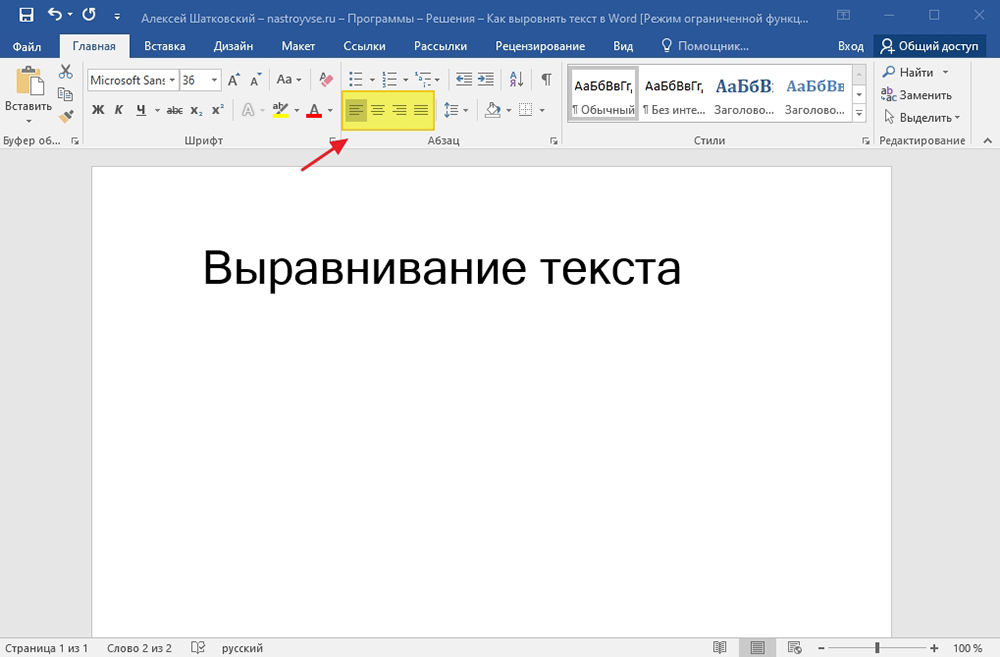
Справедливо будет сказать, что проще всего в Word самостоятельно сделать необходимое пользователю выравнивание по ширине непосредственно с помощью специальных кнопок, расположенных на ленте. Они находятся во вкладке под названием Главная, а оттуда нужно переключиться на инструменты Абзац.
В общей сложности в Word доступно несколько кнопок, выполняющих выравнивание печатного текста по ширине при нажатии на них. Они имеют соответствующее визуальное оформление. Это даёт понять, какая кнопка за какое выравнивание по факту отвечает. А именно:
- выравнивание по краям, позволяющее выровнять по левому краю и также, если требуется, по правому краю;
- по центру;
- по ширине.
Применить выравнивание по ширине в текстовом редакторе Word можно не для любой страницы. Такая функция применятся только в отношении массива текста. Речь идёт об абзацах или нескольких строках. Задача этой кнопки в том, чтобы растянуть написанное от одного края к другому. А потому выровнять короткую небольшую строку не получится по ширине.
Чтобы быстро через программу Word выровнять текст, либо есть часть, достаточно выделить, после чего кликнуть по подходящей кнопке на ленте.
При этом кнопки на ленте не единственный способ, позволяющий выполнить выравнивание в редакторе Word.
Есть и альтернативные методы, которые также довольно часто применяются юзерами. Они могут показаться некоторым сложнее, но на деле это обманчивое впечатление. Если задача заключается в том, чтобы через Word аккуратно выровнять текст, в ход могут пойти все доступные способы и инструменты.
Выставить нужный вариант для последующего выравнивания по ширине можно даже в пустом текстовом документе. Для этого юзеру достаточно установить каретку, после чего уже приступить к набору текста. Он уже будет автоматически подстраиваться под требуемые настройки.
Горячие клавиши
Есть ещё один вариант, предусматривающий использовать горячие клавиши.
Вариант для тех, кто хочет работать быстрее, и не искать всякий раз вкладку с инструментами и не щёлкать по разным кнопкам на панели инструментов.
Но для ускорения процесса придётся выучить несколько комбинаций клавиш на клавиатуре.
Чтобы выровнять все абзацы в Word, используя только клавиатуру, запомните следующие сочетания:
- Ctrl и L выполняют выравнивание по левому краю;
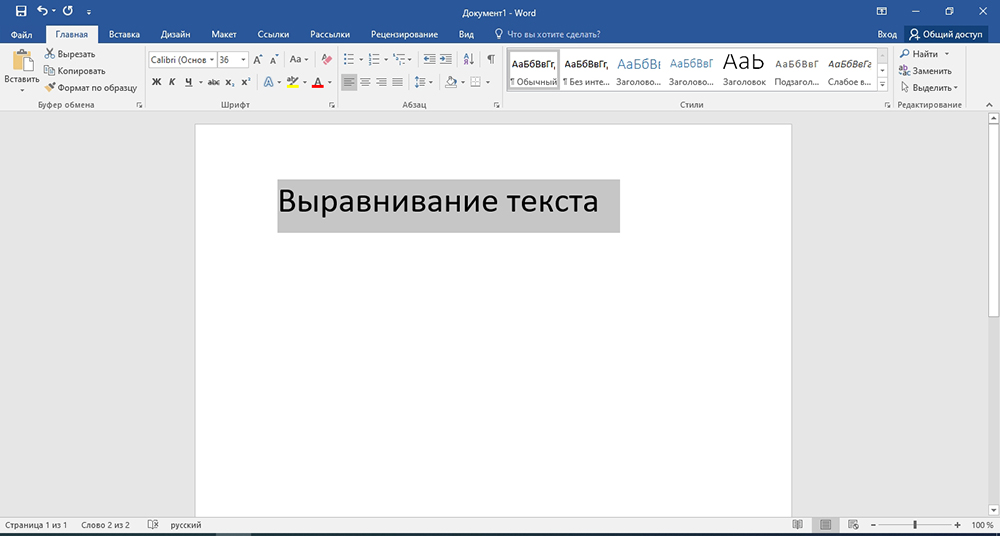
- Ctrl и R сделают всё равно по правому краю;
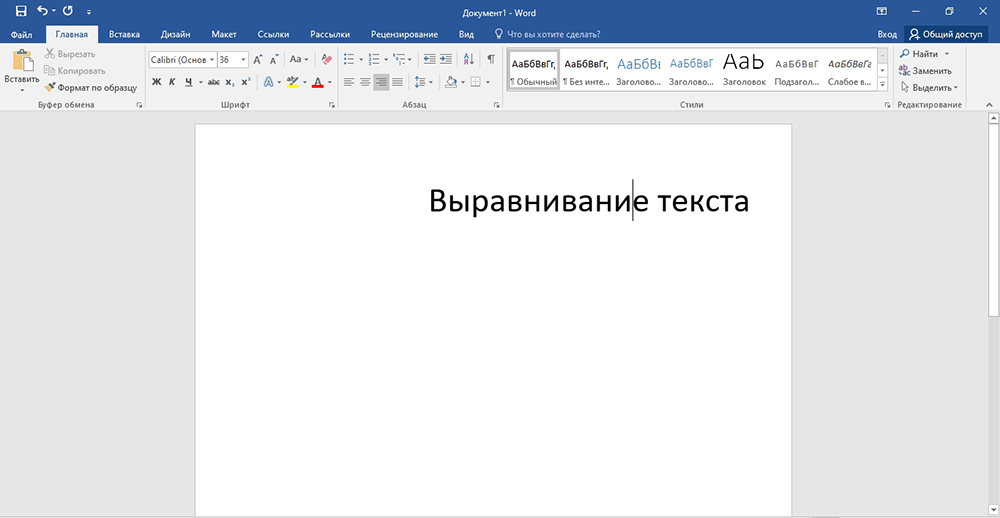
- Ctrl и E выравнивают по центру;
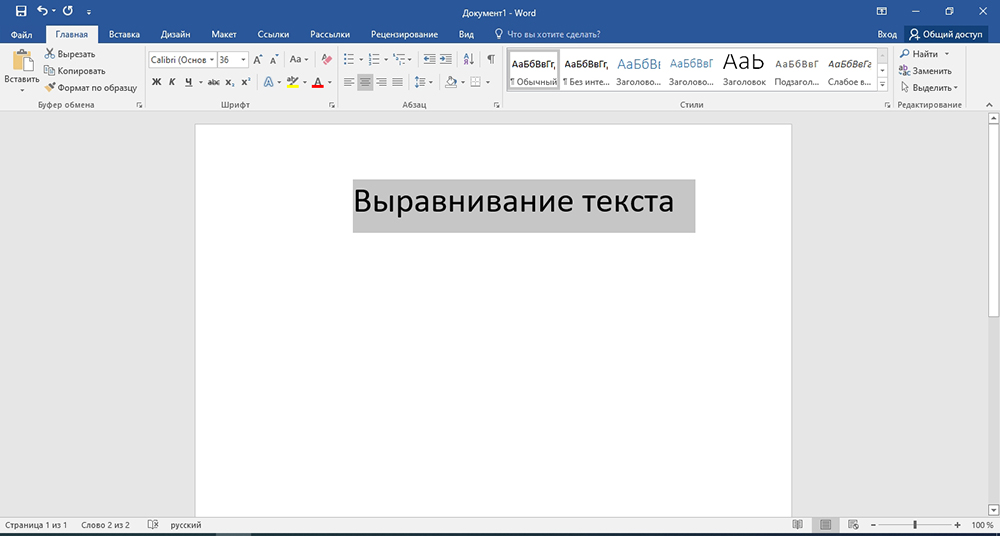
- Ctrl и J по ширине.
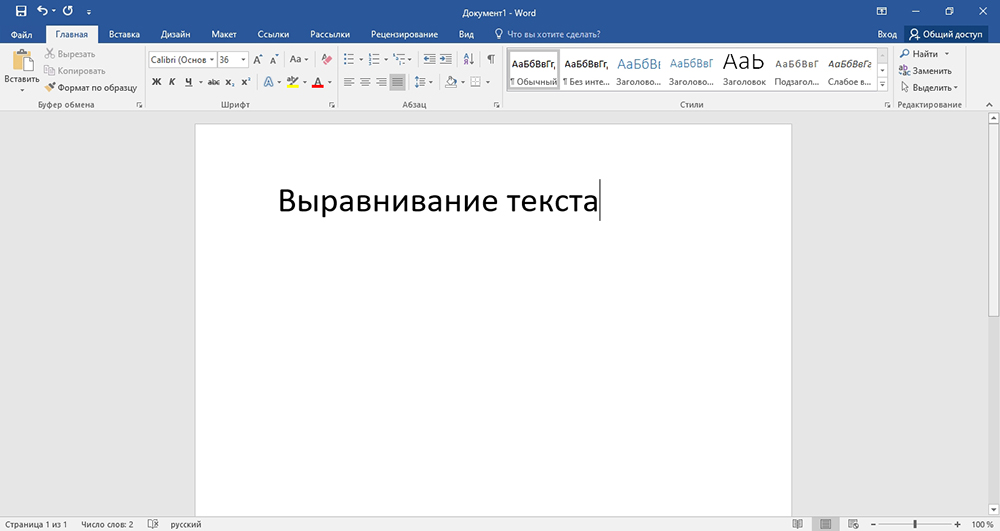
Как и в предыдущем случае, с помощью комбинации клавиш на клавиатуре можно привести в порядок уже готовый текст, либо начать печатать с выравниванием новый документ. Во втором случае достаточно поставить курсор на начало строки, а потом нажать одну из представленных вариаций сочетания кнопок на своей обычной клавиатуре.
Произвольный метод
Также существует и произвольное выравнивание, метод с использованием горизонтальной встроенной линейки и табуляции. Предыдущие способы дают возможность определить положение написанного текста относительно границ документа, центра, либо же растягивают его между двумя границами. Но бывают ситуации, когда требуется создать фиксированный, то есть единый отступ для всего редактируемого документа, либо только его части, относительно только одной или двух границ.
Как вариант, можно задействовать пробел или TAB. Но это актуально лишь для первой напечатанной строки. Не совсем оптимальный выход из ситуации. Если нужно выполнить работу ровно и аккуратно, лучшим решением будет воспользоваться интегрированной линейкой, либо функцией табуляции. Также применяется их комбинация.
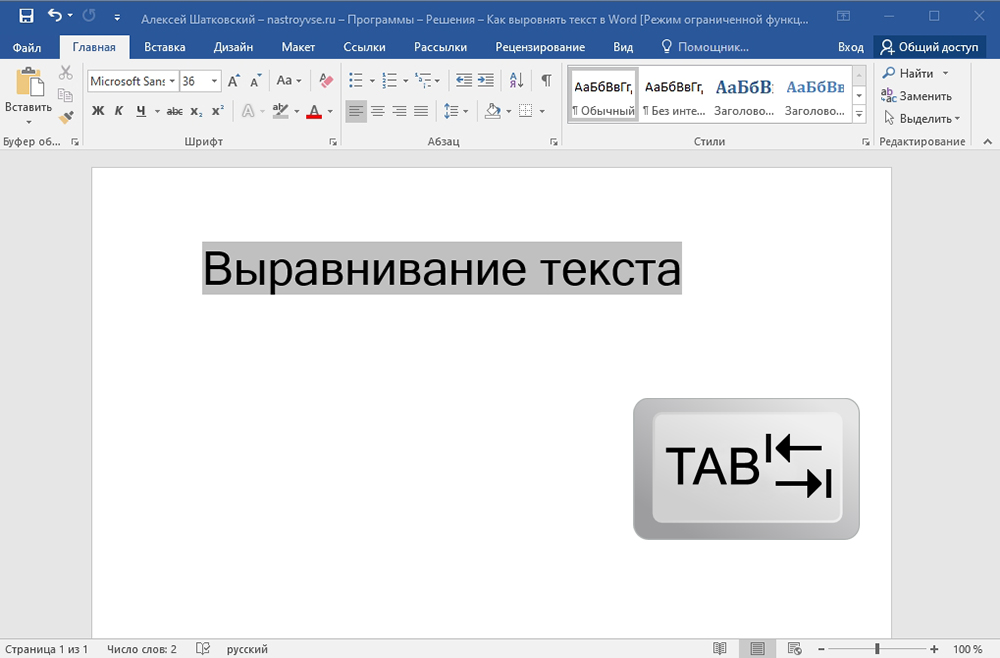
- Чтобы отступить от левой границы, нужно выделать текст, либо его часть, а затем нажать TAB требуемое количество раз. Когда содержимое сместится на необходимое пользователю расстояние, просто уберите выделение. Минус метода в том, что сдвиг выполняется на определённый фиксированный шаг, который не всегда подходит пользователю. Плюс от правой границы при этом текст не сдвигается. В этом случае поможет линейка.
- Если линейка оказалась скрыта, её нужно отобразить, поставить галочку на панели инструментов в разделе Вид. После этого выделите документ. Начинайте тянуть за верхнюю и нижнюю направляющую инструмента линейки, слева направо, зажав левую кнопку компьютерного грызуна, и не отпуская её до завершения выравнивания. То же самое можно сделать справа налево. Линейка сужает и расширяет содержимое страницы.
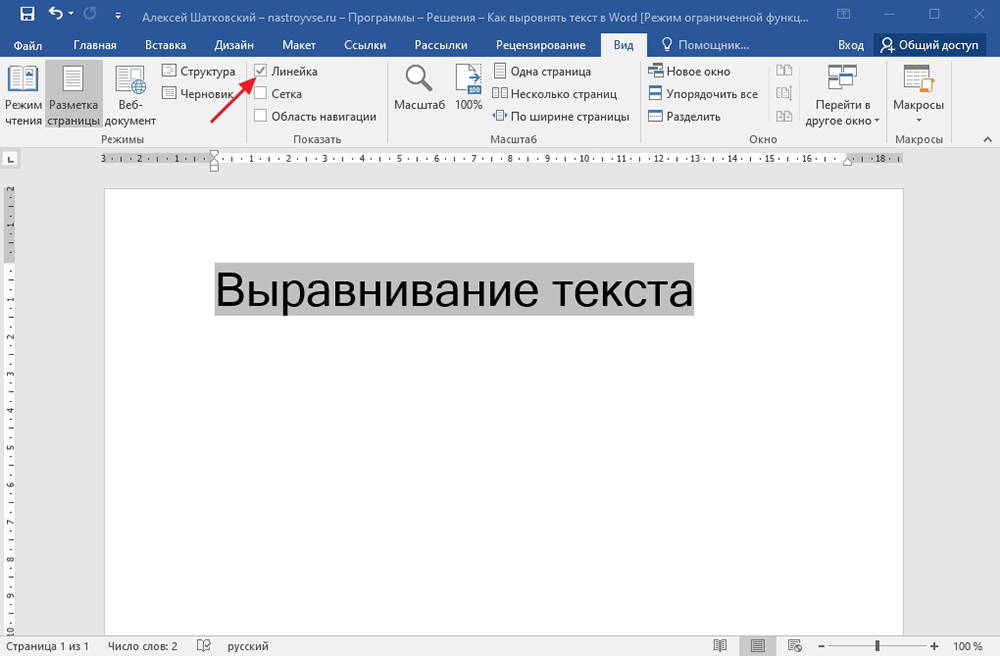
Линейка обладает объективно большими возможностями в сравнении с табуляцией. Но при этом оба инструмента могут оказаться одинаково полезными и необходимыми при редактировании в Microsoft Word.
По вертикали
Будет справедливо признать, что необходимость выровнять текст в Microsoft Word по высоте возникает намного реже, нежели по ширине. Но и такая потребность бывает нужна.
Практика наглядно показывает, что вертикальное выравнивание обычно применяется при создании формальных документов, таких как заявлений, указов, и объяснительных, а также титульных листов и разного рода шаблонов. Либо это могут быть индивидуальные потребности пользователя.
Тут тоже есть несколько вариантов, чтобы привести текст в порядок.
Через параметры страницы
Максимально упрощённый вариант выравнивания через параметры страницы, который можно применять пользователю офисной программы Word.
Хотя, как отмечают бывалые юзеры, лучше задействовать один из многочисленных готовых шаблонов, заложенных в Word. Их плюс в том, что они уже оформлены и правильно выровнены.
Важно учитывать, что выравнивание через параметры позволяет работать лишь со всем текстом, который находится на странице, либо с содержимым всего текстового документа. Если попытаться применить метод на отдельном фрагменте, он просто окажется на отдельной странице.
От пользователя потребуется сделать следующее:
- выделить содержимое документа мышкой;
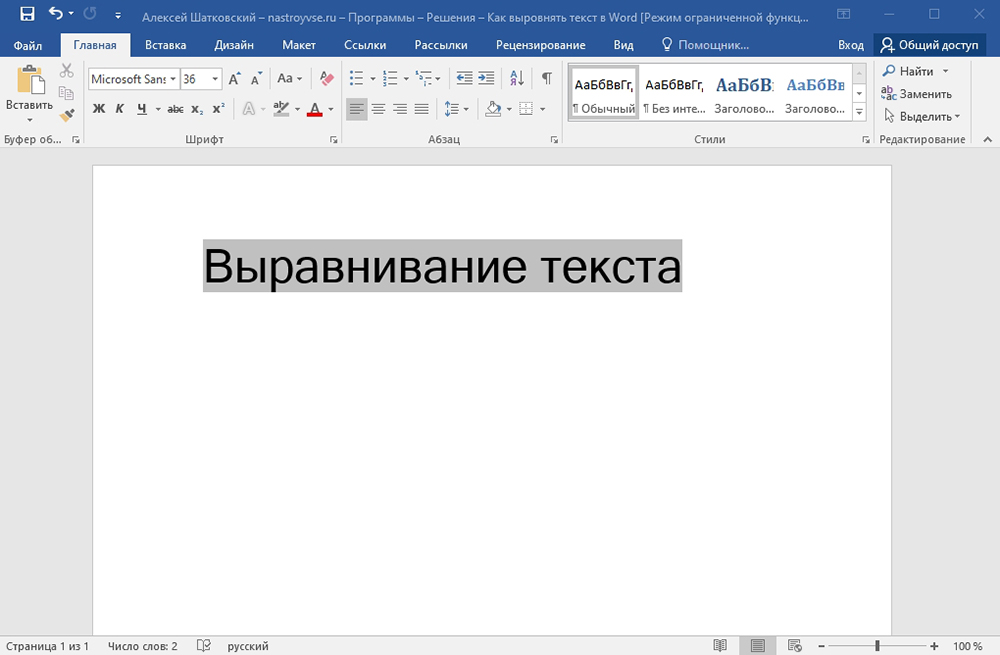
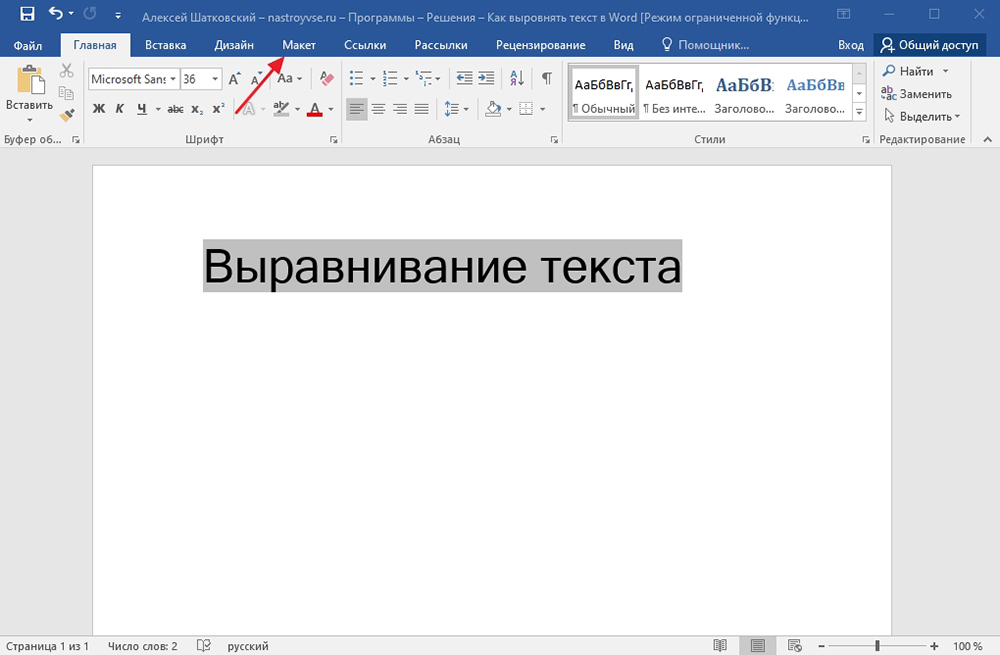
- перейти в раздел «Макет»;
- откройте раздел «Параметры страницы»;
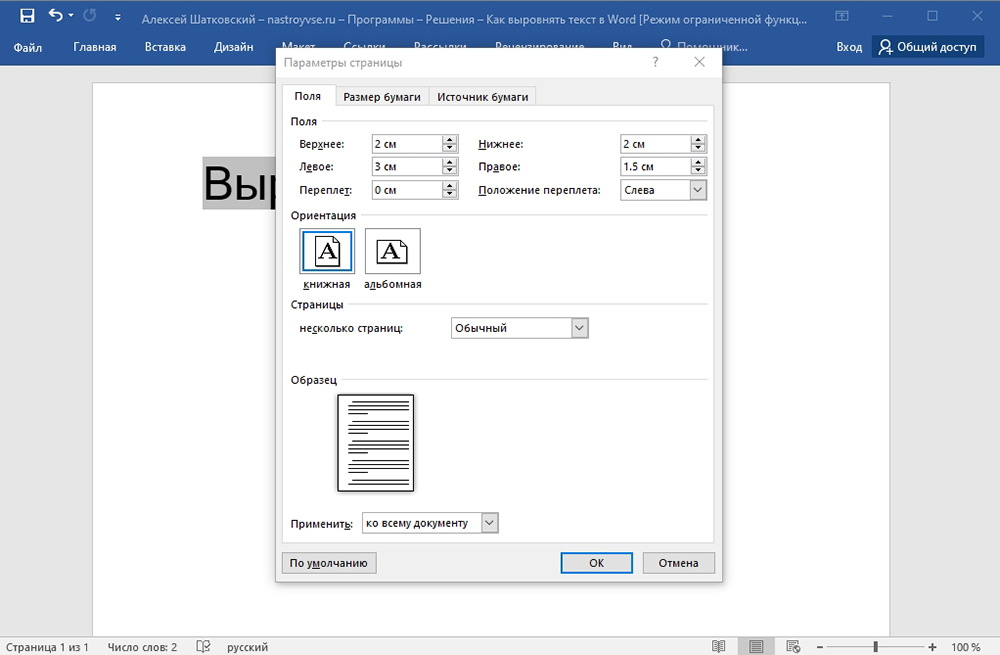
- в нижнем правом углу этого блока есть кнопка, выполненная в виде стрелочки и уголка, напротив надписи «Параметры страницы»;
- откроется новое окно, где следует перейти на вкладку «Источник бумаги»;
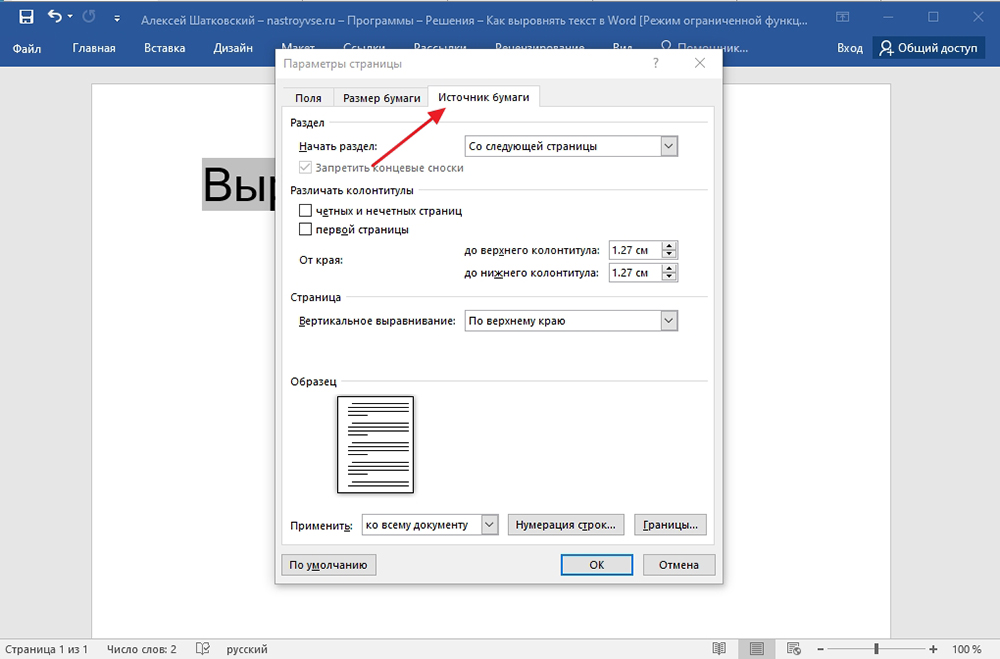
- здесь смотрите на блок под названием «Страница»;
- напротив графы «Вертикальное выравнивание» теперь выберите подходящий вам вариант из выпадающего списка;
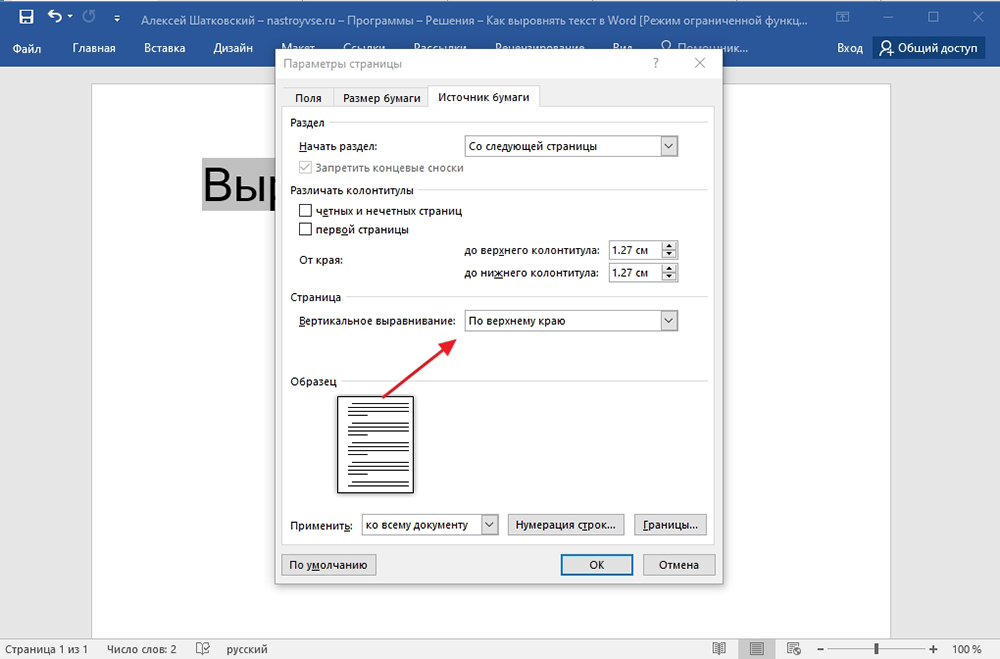
- выберите, в отношении какого текста следует применить это изменение.
Применить можно только к выделенной части текста и разделам, либо ко всему документу.
Завершается изменение простым нажатием кнопки ОК.
С помощью линейки
В предыдущей части, где рассматривалось выравнивание по горизонтали, уже применялся такой инструмент как линейка. Этот инструмент, непосредственно встроенный в программу Word, который позволяет пользователям сделать то, что реализовать через «Параметры страницы» невозможно.
Здесь будет актуальной следующая инструкция:
- включите функцию отображения линейки;
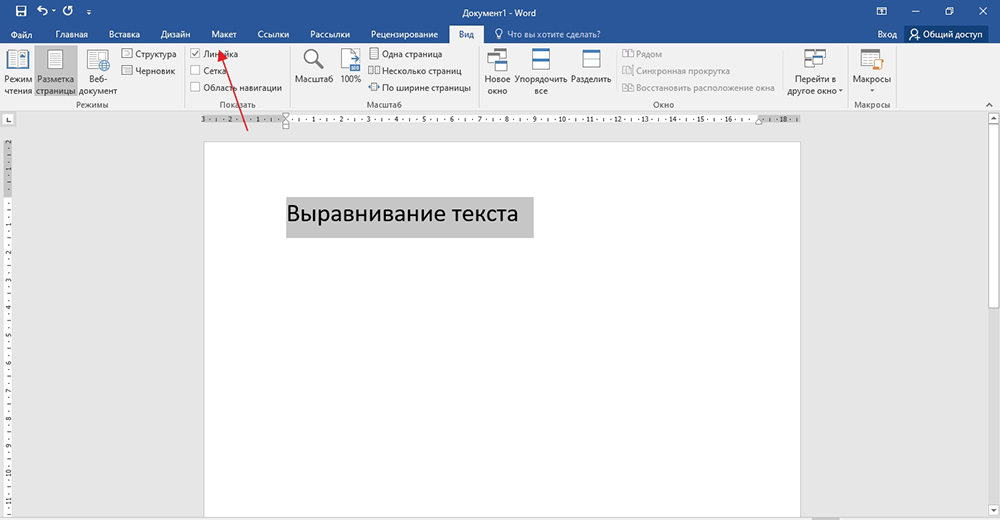
- переведите курсор мыши на участок между серой и белой зоной вертикальной линейки вверху;
- дождитесь, чтобы курсор приобрёл вид стрелки, направленной в две стороны;
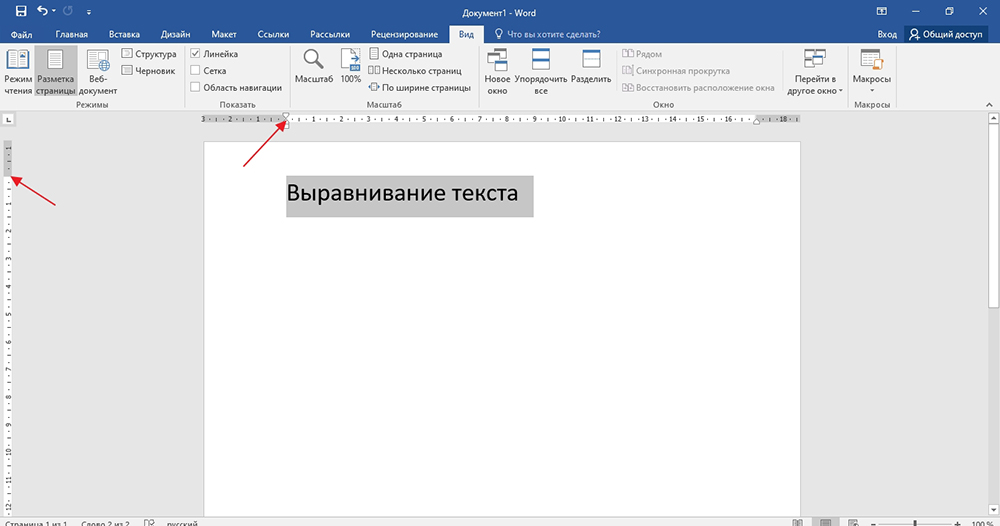
- зажмите левую кнопку компьютерного грызуна;
- теперь тяните курсор вниз или вверх, что уже зависит от требуемых изменений;
- по аналогии переместите курсор в нижней части своего текста.
Вот и всё, на этом работа выполнена. В плане настроек линейка более гибкая и универсальная. Но тут уже многое зависит от конкретных задач, стоящих перед пользователем.
Как некоторым может показаться, выравнивание текста задача довольно сложная. В действительности с этим утверждением сложно согласиться. Это базовые функции программы Word, которые легко способен освоить даже новичок. Поэтому нужно лишь проявить немного выдержки и терпения, внимательно изучить все инструкции, и буквально через пару попыток выравнивание будет выполняться за считанные секунды.
Какой из инструментов и методов использовать, каждый решит для себя сам.
Всем спасибо за внимание! Подписывайтесь, оставляйте комментарии, задавайте актуальные вопросы и рассказывайте о нашем проекте своим друзьям!