Настройка локального сервера
По причине безопасности, запустить index.html с вашего компьютера не получится.
Вам нужно будет поднять локальный сервер, и мы объясним как.
Локальный сервер на Windows
Включаем Internet Information Service(IIS)
- Щелкните [Программы] в [Панель управления].
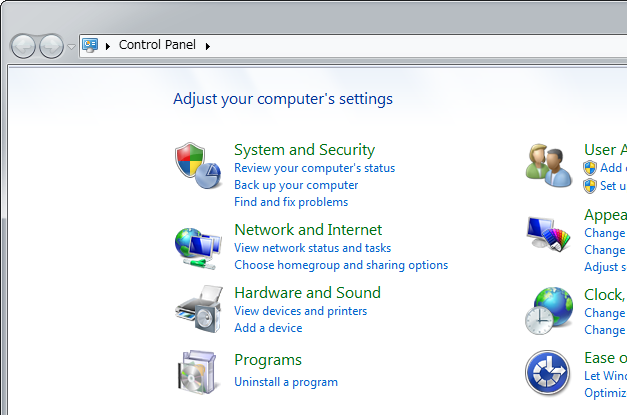

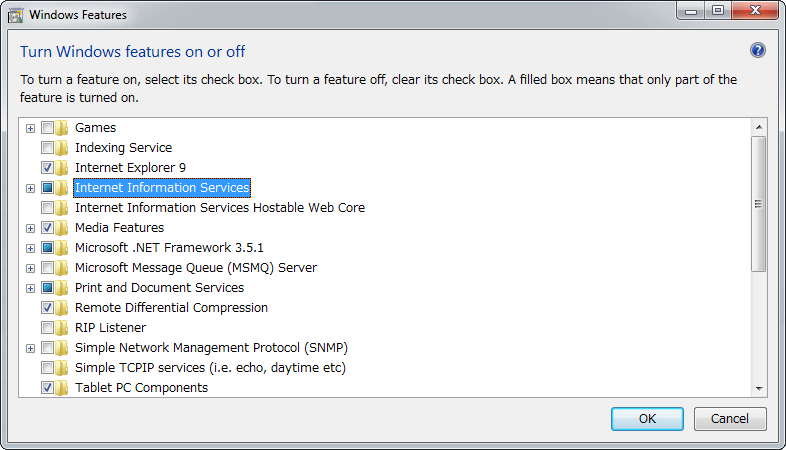
Добавляем файлы в локальный сервер.
Папка для веб-сервера создастся автоматически, при включении IIS. Вам просто нужно скопировать в эту папку папку вашего проекта.
-
В [Мой компьютер] откройте [Локальный диск C:].
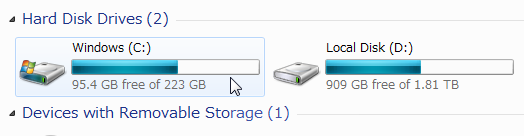
Заходим на локальный сервер через браузер
- Откройте ваш браузер.
- Введите в адрессной строке:
http:///Папка проекта/
или
http:///Папка проекта/
или
http://localhost/Папка проекта/
Узнаём имя компьютера
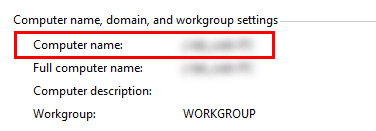
- Щелкните правой кнопкой мыши по [Мой компьютер], выберите [Свойства].
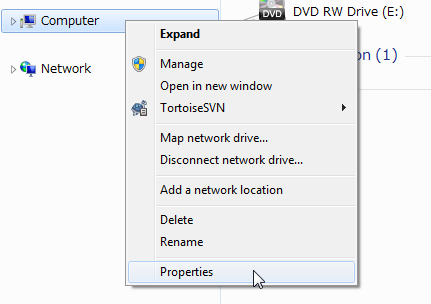
Узнаём ваш IP адресс
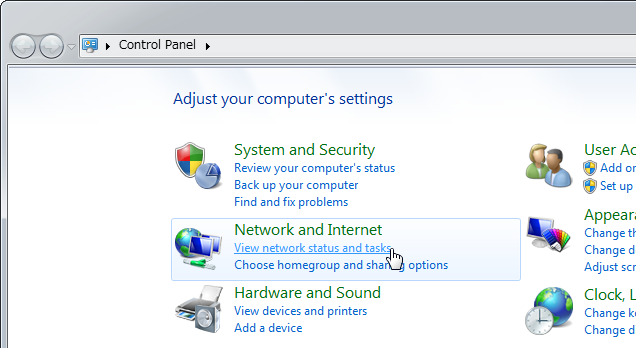
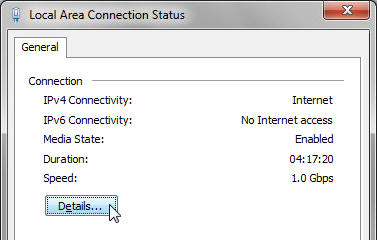
- Щелкните [View network status and tasks] in the [Control Panel].


Настраиваем localhost
*Как правило, уже настроено.
Для доступа к серверу по http://localhost/ в браузере, вам нужно настройть «hosts» файл.
-
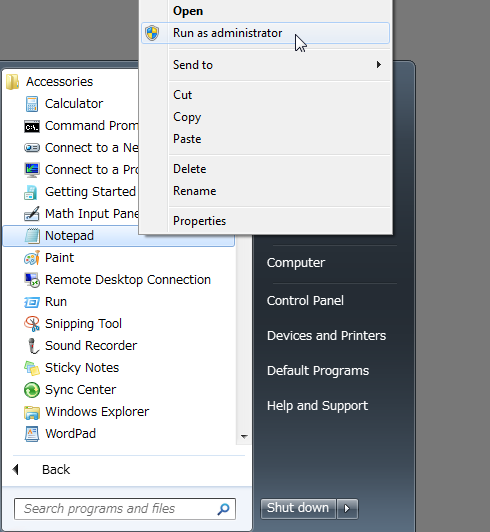
Откройте [Пуск], Выберите [Все программы], [Стандартные]. Щелкните правой кнопкой мыши по [Блокнот] и выберите [Запустить от Администратора].
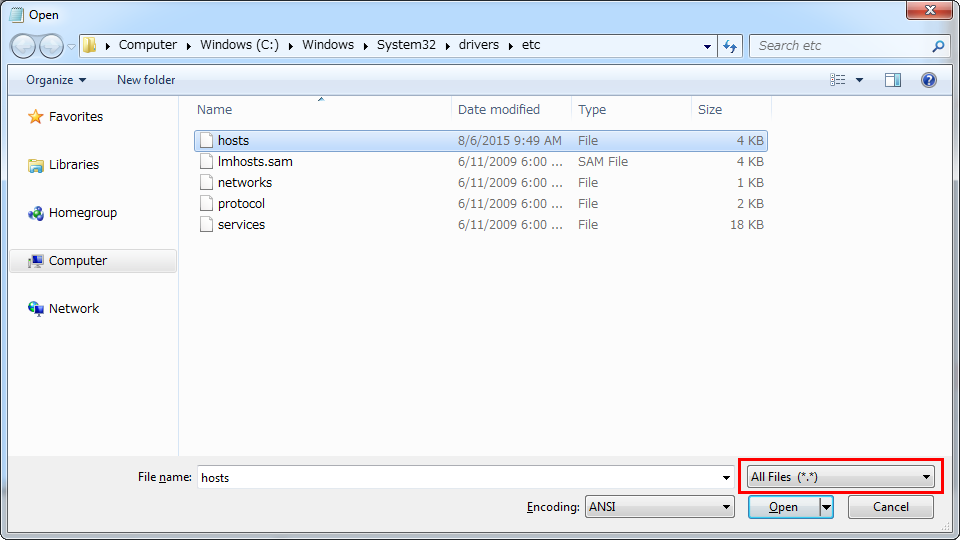
# 127.0.0.1 localhost
127.0.0.1 localhost
Настройка локального сервера на Mac OSX
Для создания локального сервера в Mac используется Apache(Апач), который как правило, уже установлен в системе.
Базовые команды Apache
Команды водятся в Терминале.
Запускаем Apache
$ sudo apachectl start
Останавливаем Apache
$ sudo apachectl stop
Устанавливайем файлы на сервер
Скопируйте папку проекта в папку по следующему пути:
/Library/WebServer/Documents П.п: проверить на русской локали.
Играем через браузер
- Откройте ваш браузер.
- Введите в адресную строку и подтвердите:
http://localhost/ИмяПапкиПроекта/
Как настроить локальный сервер для тестирования?
Эта статья объясняет как установить простой локальный тестовый сервер на вашем компьютере, а так же основы его использования.
| Требования: | Сначала вам необходимо изучить как работает интернет, а также что такое веб-сервер (en-US) . |
|---|---|
| Цель: | Вы научитесь как устанавливать локальный тестовый сервер. |
Локальные и удалённые файлы
На протяжении всего обучения, вы будете открывать примеры непосредственно в браузере — двойным кликом по HTML файлу, перетаскиванием файла в окно браузера, или через меню File > Open. и указывая необходимый HTML файл. Существует множество способов как это сделать.
Если веб-адрес начинается с file:// в котором далее прописан путь к файлу на вашем локальном жёстком диске, значит используется локальный файл. В противоположность этому, если вы откроете на просмотр один из наших примеров, расположенных на GitHub (или пример расположенный на любом другом удалённом сервере), веб-адрес будет начинаться с http:// или https:// , что означает что файл был получен через HTTP.
Проблемы тестирования локальных файлов
Некоторые примеры могут не запуститься, если вы попробуете открыть их как локальные файлы. Это может произойти по нескольким причинам, самые распространённые из которых:
- Они содержат асинхронные запросы. Некоторые браузеры (включая Chrome) не будут запускать асинхронные запросы (см. Fetching data from the server), если вы просто запускаете пример из локального файла. Это связано с ограничениями безопасности (для получения дополнительной информации о безопасности в Интернете, ознакомьтесь с Website security).
- Они имеют серверный язык. Серверные языки (например, PHP или Python) требуют специального сервера для интерпретации кода и предоставления результатов.
Запуск простого локального HTTP сервера
Чтобы обойти проблему асинхронных запросов, нам нужно протестировать такие примеры, запустив их через локальный веб-сервер. Один из самых простых способов сделать это для наших целей — использовать модуль SimpleHTTPServer Python.
Для этого нужно:
- Установить Python. Если вы пользуетесь Linux или Mac OS X, всё уже готово в вашей системе. Если вы пользователь Windows, вы можете скачать установочный файл с домашней страницы Python:
- Зайдите на python.org
- В секции загрузок, выберите линк для Python «3.xxx».
- Внизу страницы выберите Windows x86 executable installer и скачайте его.
- После загрузки файла запустите его.
- На первой странице инсталлятора выберите чекбокс «Add Python 3.xxx to PATH».
- Нажмите Install, затем нажмите Close когда установка закончится.
- Откройте командную строку (Windows)/ (OS X/Linux). Для проверки установки Python введите следующую команду:
# include the directory name to enter it, for example cd Desktop # use two dots to jump up one directory level if you need to cd ..
# If Python version returned above is 3.X python -m http.server # If Python version returned above is 2.X python -m SimpleHTTPServer
Примечание: . Если у вас уже есть что-то на порту 8000, вы можете выбрать другой порт, запустив команду сервера, за которой следует альтернативный номер порта, например: python -m http.server 7800 (Python 3.x) или python -m SimpleHTTPServer 7800 (Python 2.x). Затем вы можете получить доступ к своему контенту на localhost: 7800 .
Запуск серверных языков локально
Модуль Python SimpleHTTPServer (python 2.0) http.server (python 3.0) полезен, но он не знает, как запускать код, написанный на таких языках, как Python, PHP или JavaScript. Чтобы справиться с этим, вам понадобится нечто большее — именно то, что вам нужно, зависит от языка сервера, который вы пытаетесь запустить. Вот несколько примеров:
- Для запуска кода на стороне сервера Python вам необходимо использовать веб-инфраструктуру Python. Вы можете узнать, как использовать структуру Django, прочитав Django Web Framework (Python). Flask также является хорошей (чуть менее тяжёлой) альтернативой Django. Чтобы запустить это, ознакомьтесь с install Python/PIP, а затем установите Flask с помощью pip3 install flask . На этом этапе вы сможете запустить примеры Python Flask, используя, например, python3 python-example.py , затем перейдя на localhost: 5000 в свой браузер.
- Чтобы запустить серверный код Node.js (JavaScript), вам нужно использовать Node.js или фреймворк, построенный поверх него. Express — хороший выбор — см. Express Web Framework (Node.js/JavaScript).
- Чтобы запустить PHP-серверный код, вам понадобится настройка сервера, которая может интерпретировать PHP. Хорошими вариантами для локального тестирования PHP являются MAMP (Mac и Windows), AMPPS (Mac, Windows, Linux) и LAMP (Linux, Apache, MySQL и PHP / Python / Perl). Это полные пакеты, которые создают локальные настройки, позволяющие запускать базы данных Apache, PHP и MySQL.
Found a content problem with this page?
- Edit the page on GitHub.
- Report the content issue.
- View the source on GitHub.
This page was last modified on 3 авг. 2023 г. by MDN contributors.
Как создать свой сервер Rust на локальном компьютере

Шаг 1: Установите серверную программу Rust на свой компьютер. Вы можете загрузить ее с официального сайта.

Шаг 2: Создайте папку на вашем компьютере на диске, где имеется более 10 ГБ свободного места. Затем перенесите скачанный архив в созданную вами папку и распакуйте содержимое архива.
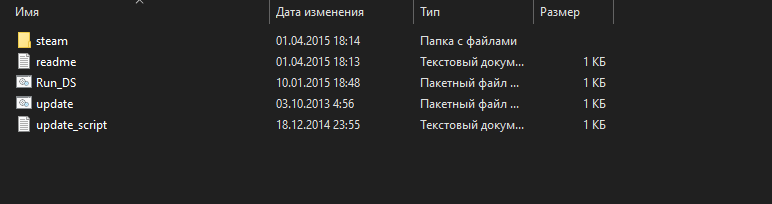
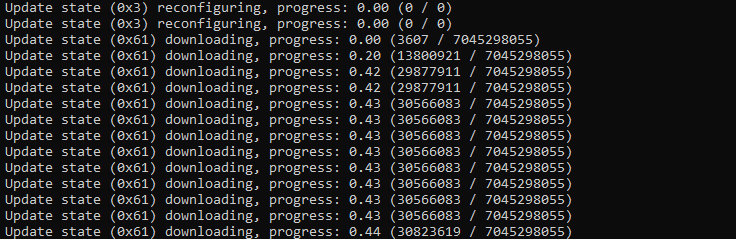
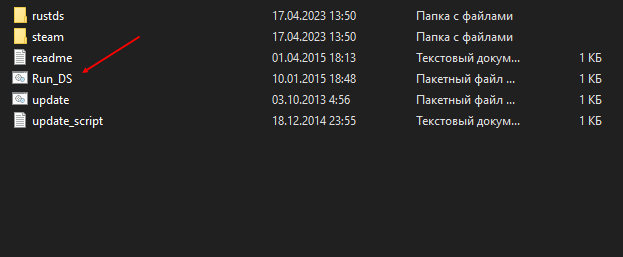
Шаг 3: Далее запустите файл update и подождите завершения загрузки компонентов для вашего сервера.
Шаг 4: После завершения обновлений у вас появится папка rustds. Поздравляем, сервер успешно скачан, теперь осталось его запустить!
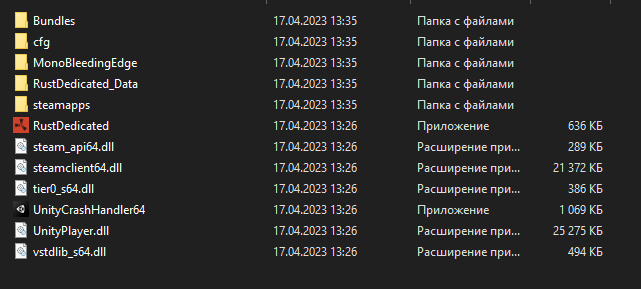
Шаг 5: Для запуска своего сервера запустите файл Run_DS и дождитесь завершения настройки и запуска вашего сервера.
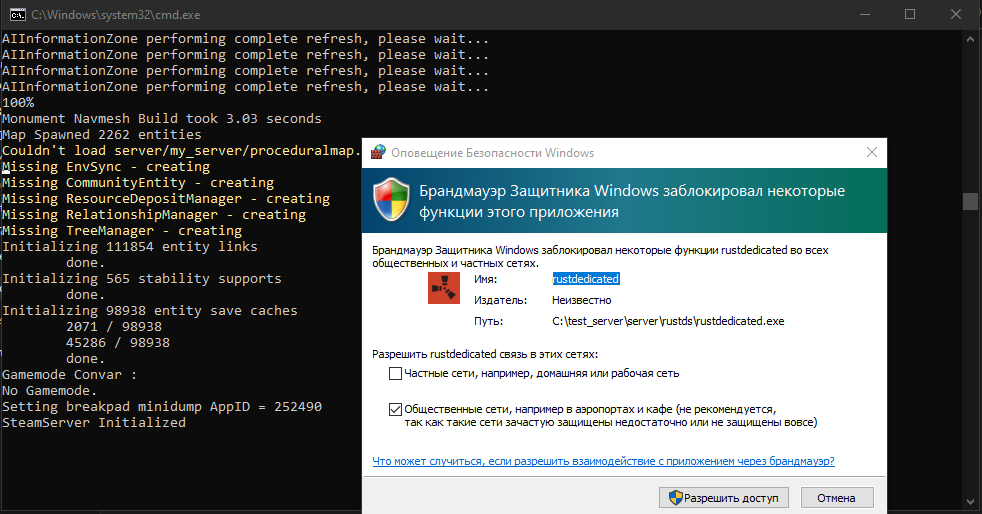
Шаг 6: При запуске сервера брандмауэр запросит у вас доступ к запуску сервера, нажмите кнопку «Разрешить доступ» для запуска сервера.
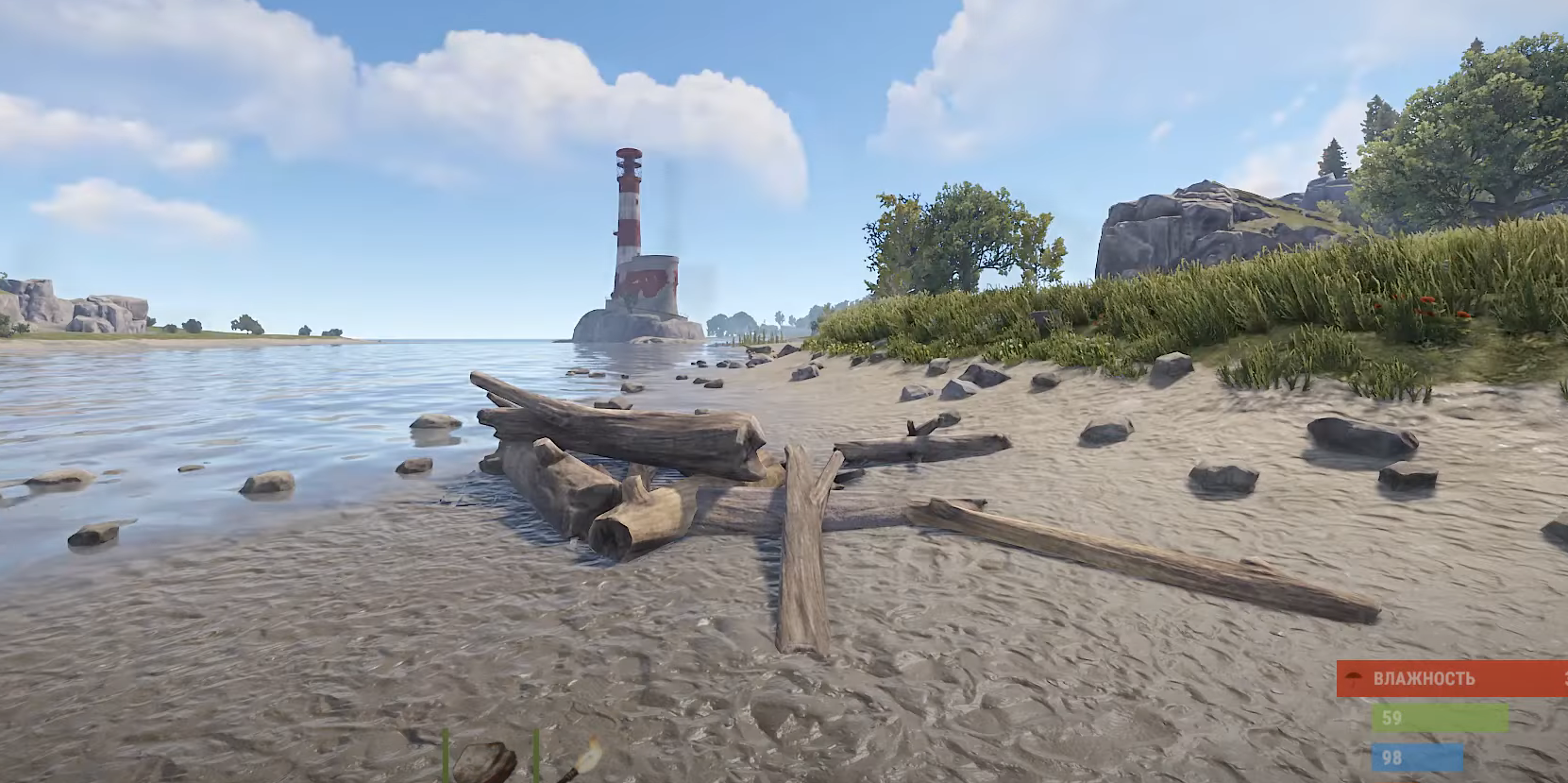
Шаг 7: После запуска сервера зайдите в игру, нажмите клавишу F1 и введите команду в нижнем левом углу: connect 127.0.0.1:28015, затем нажмите клавишу Enter.

Поздравляем! Вы успешно вошли на свой сервер.
Если вам нужна админ-панель на вашем сервере для возможности быстрого перемещения по карте или выдачи себе различных предметов, выполните следующие шаги:
Шаг 1: Отключитесь от сервера.
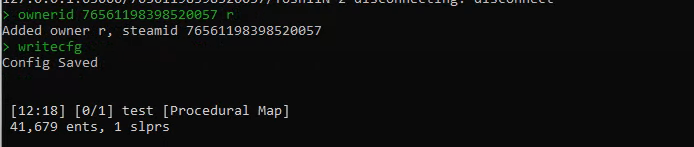
Шаг 2: Откройте командную строку и введите команды, как показано на скриншоте, но вместо цифр введите свой Steam ID:
ownerid «Ваш Steam ID» r
затем нажмите кнопку Enter.
Чтобы не вводить эту команду каждый раз при запуске сервера, пропишите следующую команду:
и нажмите клавишу Enter, чтобы сохранить изменения.
Шаг 3: Зайдите на свой сервер и нажмите клавишу F1, чтобы открыть список всех доступных предметов в игре.
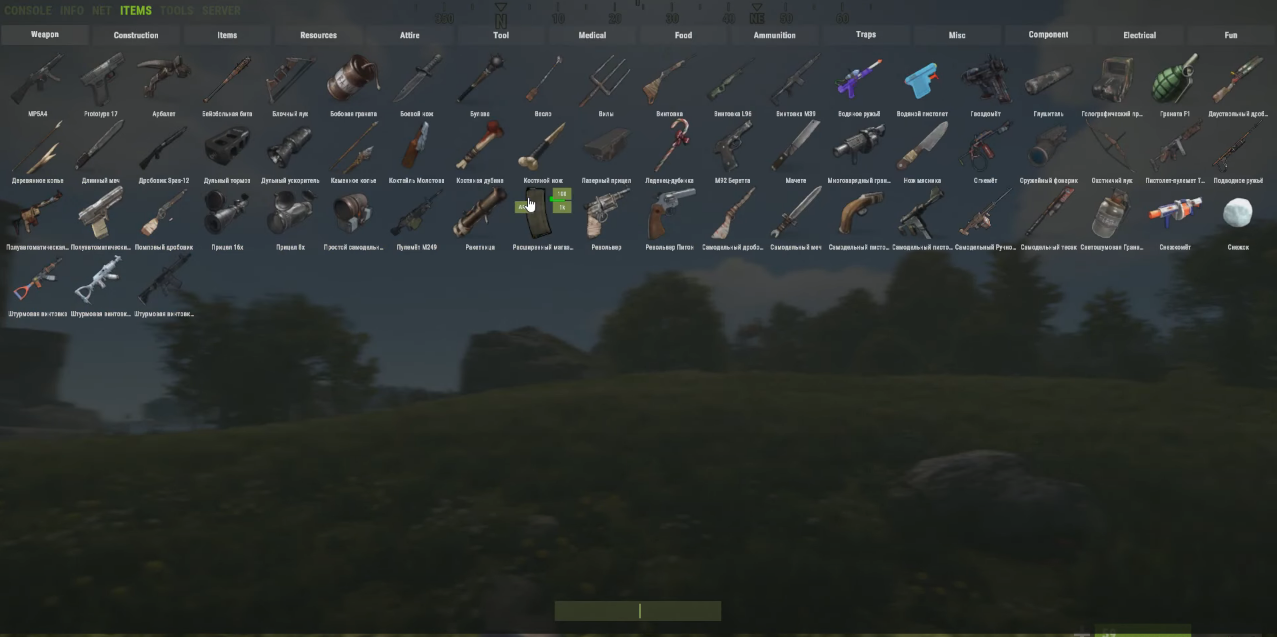
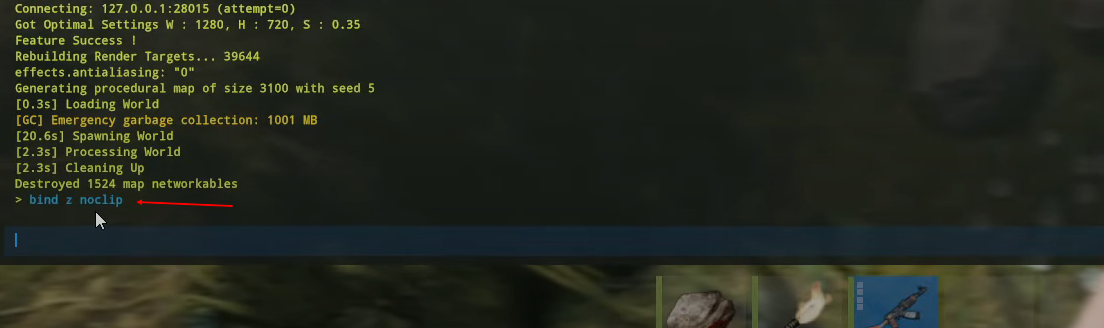
Шаг 4: Для быстрого перемещения по карте введите команду в консоль, нажав кнопку F1:
bind «любая удобная для вас клавиша» noclip
В данном гайде мы научились создавать свой локальный сервер, на котором вы можете делать все, что вам захочется. Экспериментируйте и получайте удовольствие от игры. И помните, что возможности создания и настройки сервера в Rust практически безграничны, так что не стесняйтесь экспериментировать и настраивать его под свои нужды. Желаем вам удачи и хорошей игры!
Яна Ульянова
Как установить локальный сервер на Windows
Узнайте, как установить то, без чего не может обойтись ни один веб-разработчик.

Евгений Кучерявый
Пишет о программировании, в свободное время создаёт игры. Мечтает открыть свою студию и выпускать ламповые RPG.
Под локальным сервером в веб-разработке обычно понимают набор ПО, которое позволяет запускать сайты на своём компьютере, реже — сам компьютер. Доступ к этим сайтам есть только на одном устройстве (потому-то он и локальный), но этого достаточно, чтобы программист мог всё протестировать.
Из этой статьи вы узнаете, как установить сервер на Windows.
Какой сервер выбрать
Чаще всего используются локальные серверы Denwer (джентльменский набор веб-разработчика), Xampp и Open Server — все три бесплатны.
Первый (Denwer) прошёл проверку временем и любим многими специалистами. Однако он уже достаточно давно не поддерживается разработчиками, поэтому придётся самостоятельно обновлять некоторые модули — например, версию PHP и СУБД (система управления базами данных).
Также сам он не совсем удобен: интерфейс установщика — консоль, а все настройки нужно вносить в специальные файлы с помощью «Блокнота».
Я бы посоветовал новичкам этот вариант, потому что тогда они на практике узнают, как всё устроено. Но время движется вперёд, поэтому лучше концентрироваться на изучении чего-то более современного.
В этой статье мы рассмотрим Open Server. Его преимущества:
- Не требует установки — достаточно скачать и распаковать архив.
- Удобные настройки — можно открыть меню и выбрать всё, что нужно.
- Обновления — регулярно выходят новые версии.
Главный недостаток, пожалуй, — большой вес: