Написать письмо через Яндекс почту
Для того, чтобы написать кому-либо письмо, необходимо, находясь на странице своего почтового ящика от Яндекса, нажать кнопку «Написать» (над списком писем).

В поле «Кому» вводится электронный адрес получателя, например, Vasya@yandex.ru или Petr@mail.ru. Если Вы уже отправляли этому пользователю письма, то скорее всего он будет добавлен в Ваш список контактов. В таком случае, достаточно кликнуть в поле для ввода адресата и откроется список Ваших контактов.

В «теме» указывается о чем письмо. Тему, конечно, можно и не указывать, но тогда велика вероятность того, что письмо не будет прочитано.

Под полем для «Темы» письма идет поле для самого письма или тела письма. В нем можно написать все, что необходимо, а воспользовавшись функциональными настройками текста, можно сделать письмо гораздо презентабельнее.

Если Вы не меняли настроек, то внизу будет подпись. В настройках подписи можно изменять формат подписи или создавать несколько подписей для разных типов писем. Когда у Вас несколько подписей, то их очень легко заменять. Для замены наводим курсор мышки на текст подписи, после чего слева появляется маленькая кнопка со стрелочкой.

Ниже идут кнопки о напоминании и кнопки для прикрепления файлов. Можно прикреплять к письму файлы, хранящиеся на компьютере или на Яндекс-диске.

Письмо можно отправить моментально или в указанное время. Для моментальной отправки достаточно нажать «Отправить».

Для отправки в определенное время, нажимаем кнопку с иконкой часов (вплотную справа от «Отправить»).

Далее ставим флажок (обязательно), выбираем дату и время отправки. После выбора времени, дополнительное окно автоматически исчезнет и изменится кнопка отправки.

Остается только нажать кнопку отправления письма.

Для возврата на главную страницу Вашего почтового ящика (папка «Входящие»), нажимаем соответствующий раздел в меню папок.
Как отменить отправку письма в Яндекс Почте

Иногда возникают ситуации, когда необходимо отменить отправку сообщения. Многие современные мессенджеры, такие как Телеграм, WhatsApp, Viber и другие дают возможность отменить отправку сообщения, удалив его у получателя. Но почтовые клиенты устроены несколько иначе. В этой статье мы рассмотрим вопрос, который может заинтересовать пользователей Яндекс Почты, — как отменить отправку письма.
Можно ли отменить отправку письма в Яндекс Почте
Отменить отправку письма, как и удалить отправленное письмо у отправителя, нельзя. Если обратиться с этим вопросом в службу поддержки, они это подтвердят, заявив, что не могут помочь с удалением письма у получателя, даже если он его еще не прочитал.
Соответственно, если получателю отправлено ошибочное письмо, которое, например, не было закончено, следует направить в след новое сообщение, указав на это.
Возможно отменить отправку письма в Яндекс Почте есть только в одном случае, если это письмо было запланировано к отправке. В этом случае поможет инструкция ниже.
Как отменить отправку письма в Яндекс Почте
В Яндекс Почте есть возможность запланировать на определенную дату и время отправку письма. Такое письмо есть возможность отменить, чтобы оно не было отослано получателю.
Обратите внимание
Отложенная отправка письма — удобная функция, если нужно не забыть отправить сообщение получателю в определенный день.
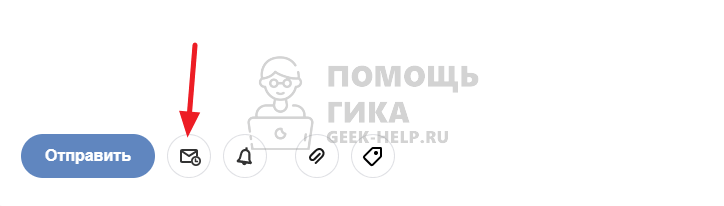
Чтобы запланировать отложенную отправку письма, при его создании в Яндекс Почте около кнопки “Отправить” нажмите на значок с письмом и часами.
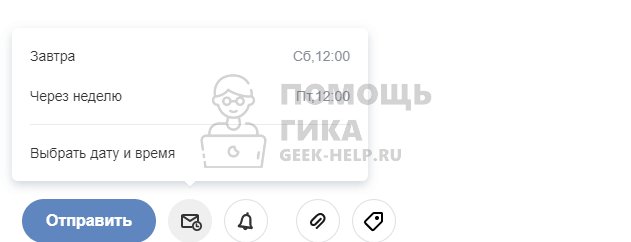
Появится меню. В нем нужно установить дату отправки. Можно выбрать предложенные даты или нажать “Выбрать дату и время” и установить конкретное нужное время, когда письмо должно быть отправлено.
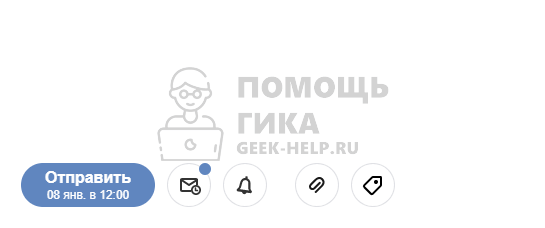
После этого кнопка “Отправить” изменится, на ней появится дата отправки письма.
Теперь можно написать письмо, задать тему и получателя. А после нажатия на кнопку “Отправить”, оно перейдет в статус отложенного. При необходимости можно будет отменить отправку такого письма в Яндекс Почте.
Чтобы отменить отправку отложенного письма, перейдите в меню с папками писем в раздел “Исходящие”.
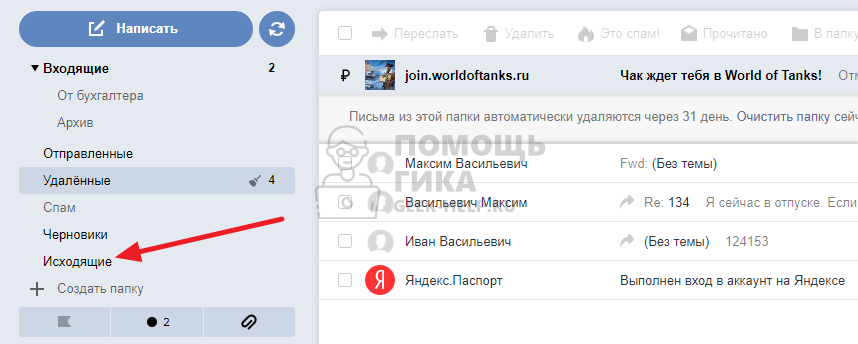
Здесь будет список писем, которые готовятся к отправке в определенное время. Около таких писем есть значок с часами, если навести на него — появится дата и время отправки письма.
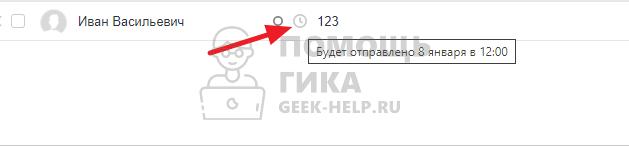
Чтобы отменить отправку такого письма, войдите в него и внизу около кнопки “Отправить” нажмите на значок с письмом и часами.

Далее нажмите “Сбросить”.
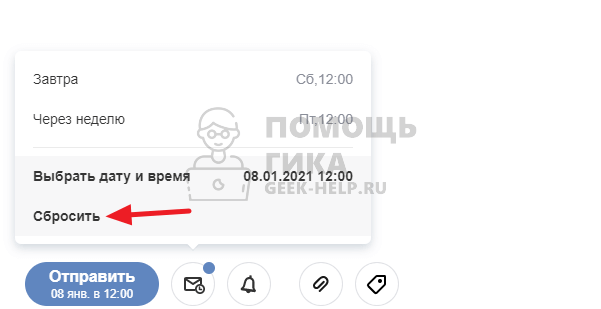
Теперь можно выходить из письма — его автоматическая отправка в указанное время будет отменена.
Создание и отправка письма
В этой статье мы подробно расскажем о том, как выглядит форма написания письма, какие поля вам доступны для заполнения, как отправить или сохранить черновик для отправки позднее.
Создание письма
Для того чтобы написать письмо нажмите на значок Написать письмо в правом верхнем углу экрана.
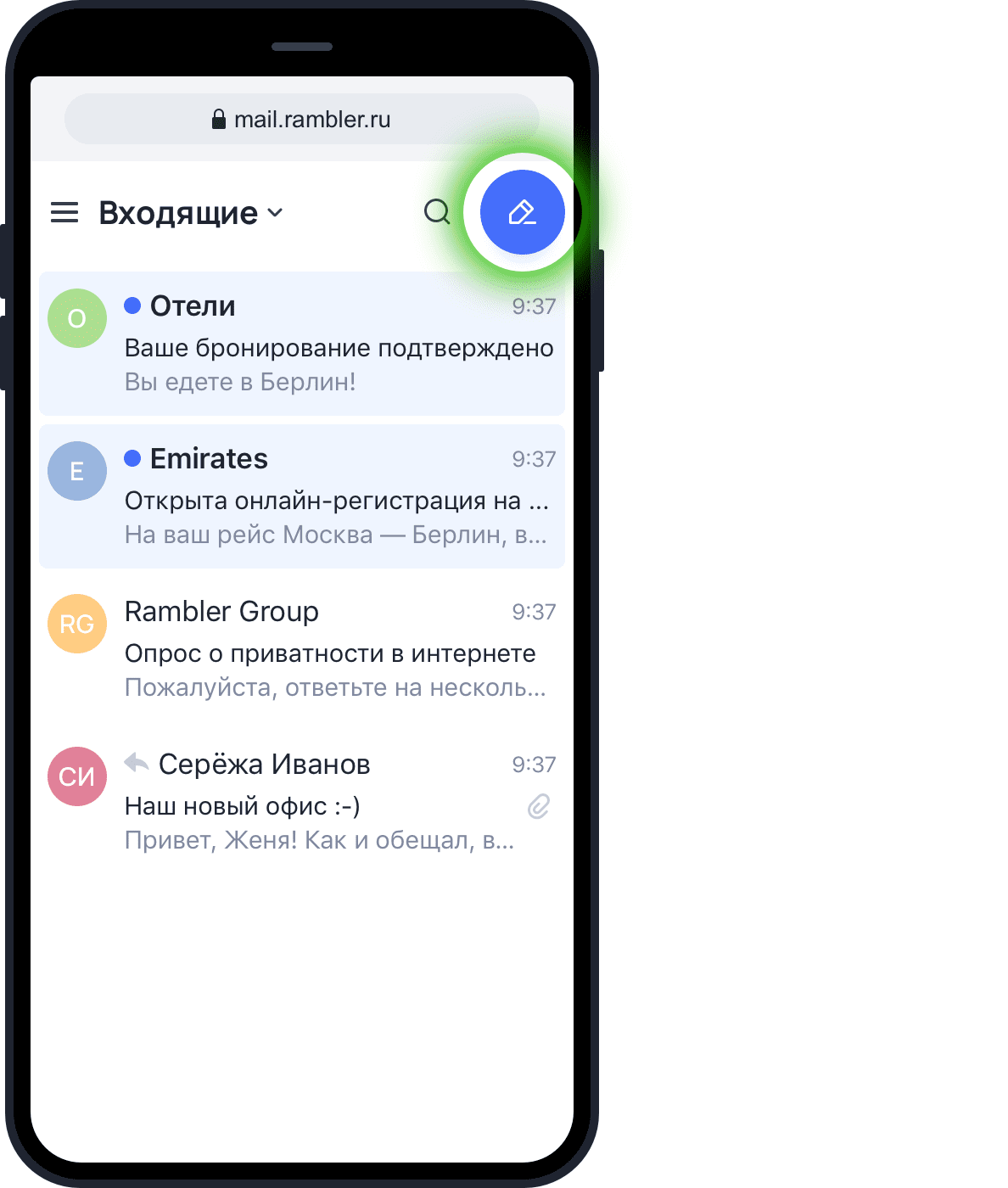
Откроется страница создания нового письма. Для заполнения доступны поля:
- Кому
- Копия (чтобы открыть поле, нажмите в поле Кому V)
- Скрытая копия (чтобы открыть поле, нажмите в поле Кому V)
- Тема
- Прикрепить файлы
- Текст письма
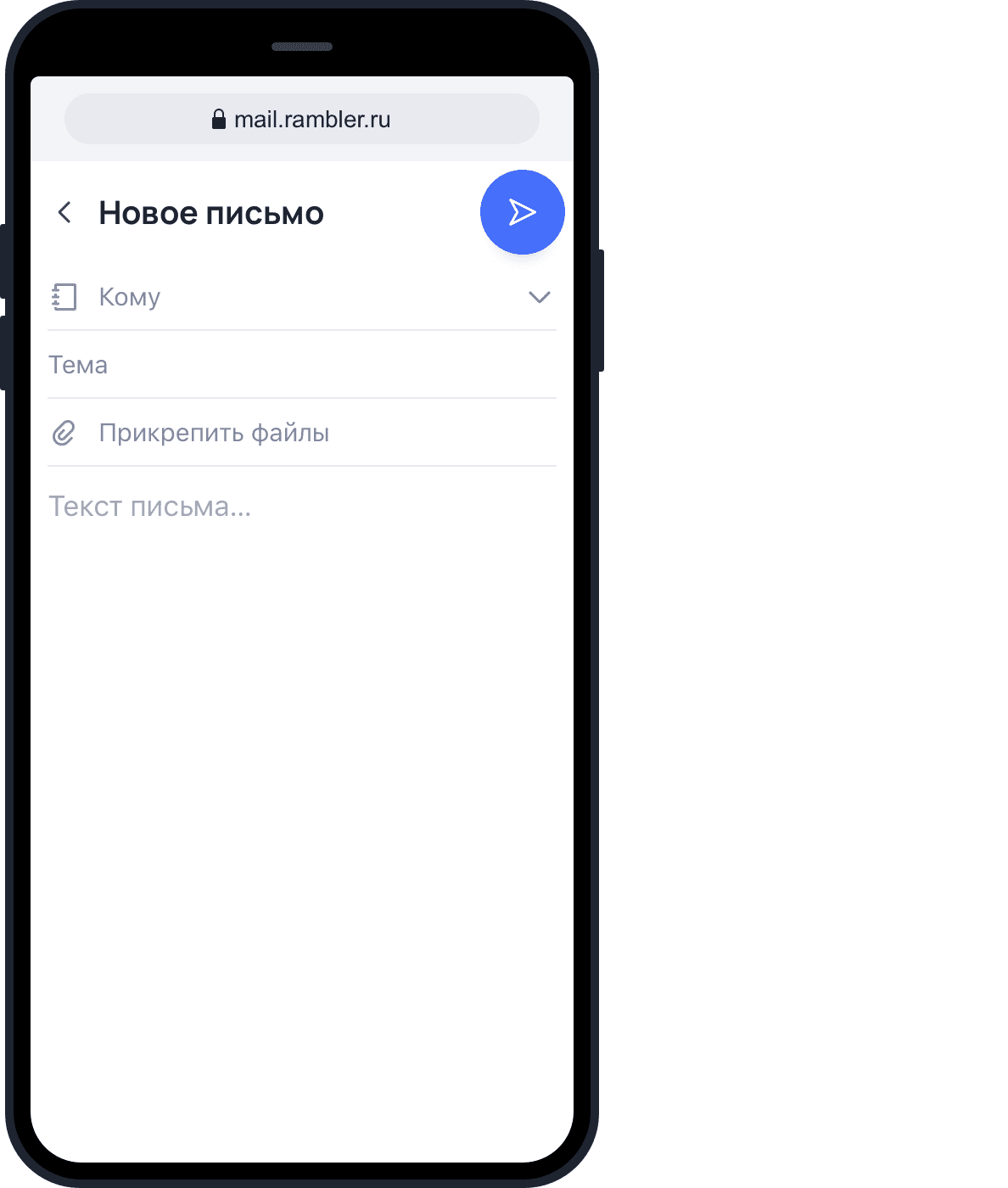
Кому: впишите электронный адрес получателя письма. Адрес должен быть написан латинскими буквами и целиком. Например, picus22@rambler.ru.
Копия: если вы хотите отправить кому-то копию письма, впишите сюда адрес другого получателя.
Скрытая копия: если вы хотите отправить копию письма, но так, чтобы никто об этом не узнал, добавьте получателя в это поле. Адресаты из полей Кому и Копия не будут знать, что вы отправили скрытую копию письма кому-то еще.
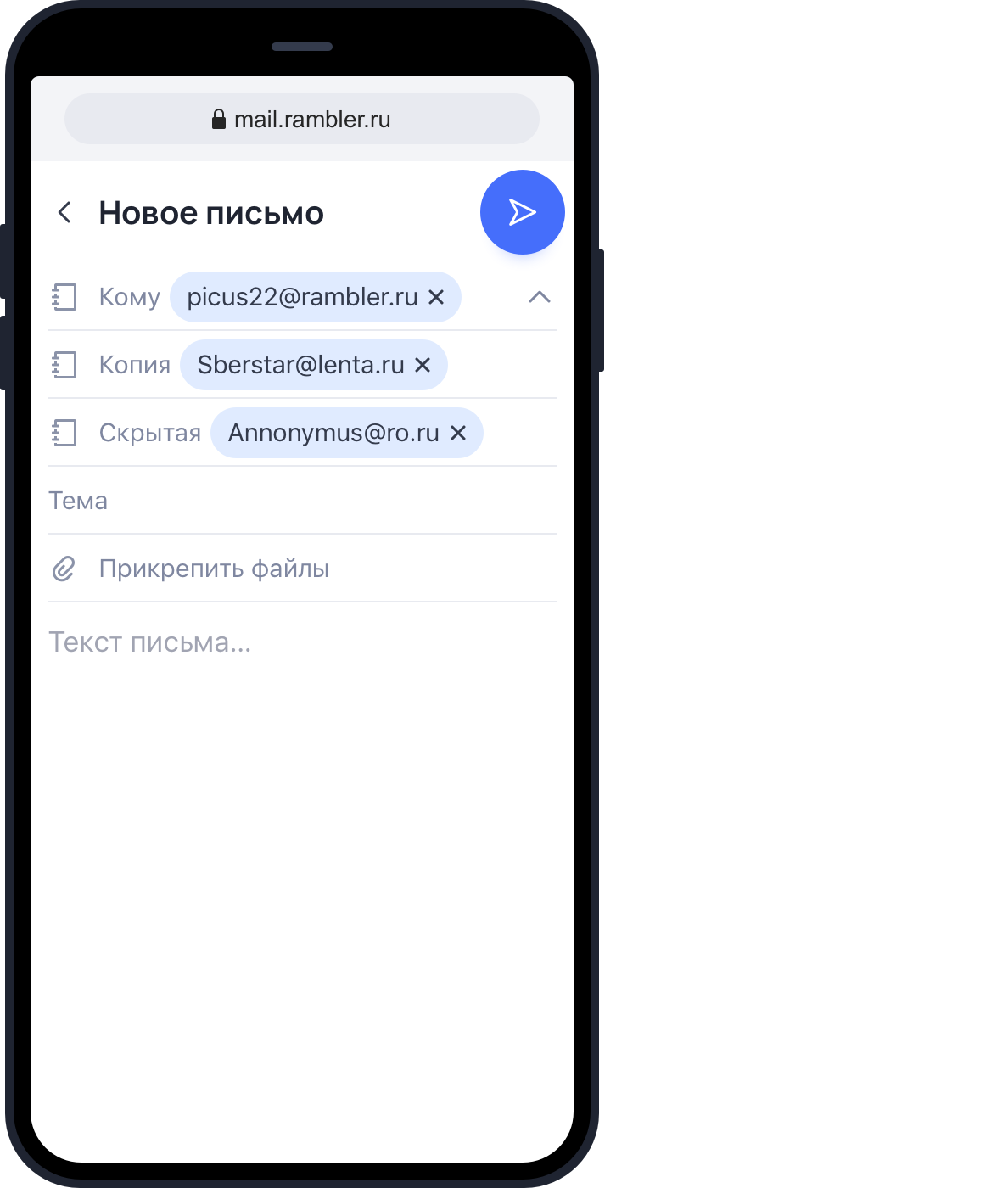
Тема: здесь вы можете указать тему письма, которая поможет получателю быстрее понять суть сообщения. В будущем по теме письма будет удобнее искать нужное сообщение.
Прикрепить файлы: вы можете добавить к письму документы, фотографии или другие файлы. Суммарный размер отправляемых файлов не должен превышать 73 МБ. Вы сможете узнать суммарный размер файлов, когда прикрепите их к письму.
Вы можете прикрепить к письму:
- Изображения и фото популярных форматов (png, gif, jpeg, jpg, и т.д.)
- документы и таблицы стандартных форматов (xls, doc, pdf и т.д.)
- архивы (zip, rar и т.д.)
- другие неисполняемые файлы
Если вы отправляете исполняемые файлы программ (например, .exe), антиспам может не пропустить ваше письмо. Большинство почтовых систем запрещает как отправку, так и получение исполняемых файлов, так как именно через них чаще всего пересылают вирусы.
Если устройство пользователя не поддерживает формат отправляемых вами файлов, он не сможет их просмотреть.
Адресат не сможет получить слишком большой файл, если его почтовый сервис накладывает ограничения на размер письма или в почтовом ящике закончилось свободное место. В таком случае письмо вернется к вам с объяснением, почему оно не было доставлено.
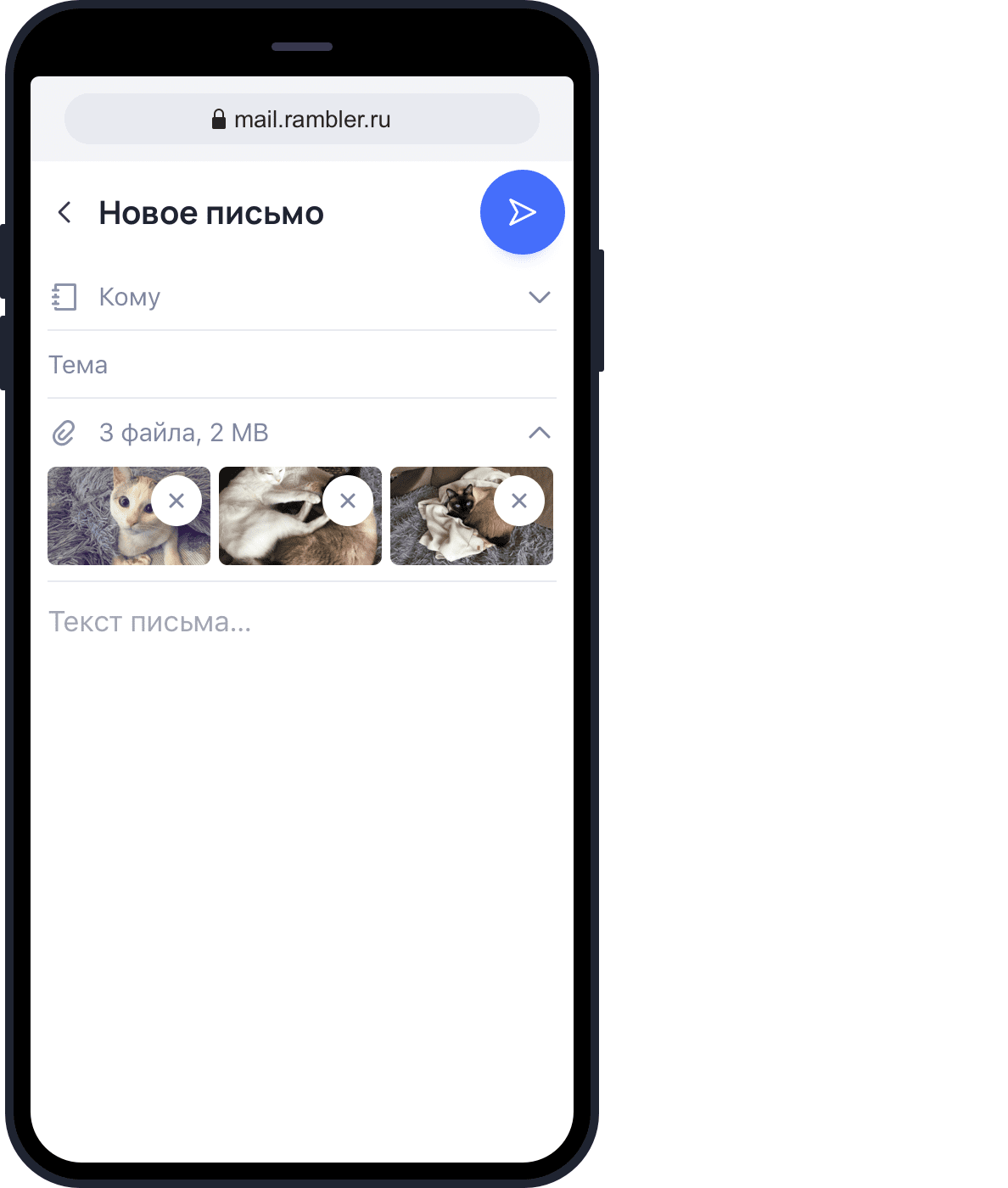
Текст письма: сообщение, которое вы хотите донести до получателя письма.
После того, как вы заполните все нужные поля, нажмите значок Отправить в правом верхнем углу экрана.
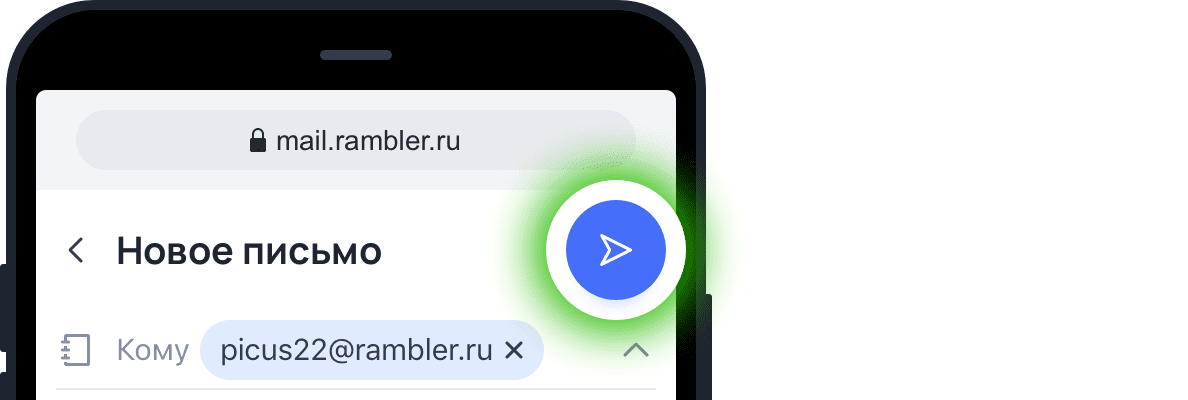
Если после отправки письма вы поняли, что ошиблись в адресе получателя или хотите изменить текст, нажмите кнопку Отмена.
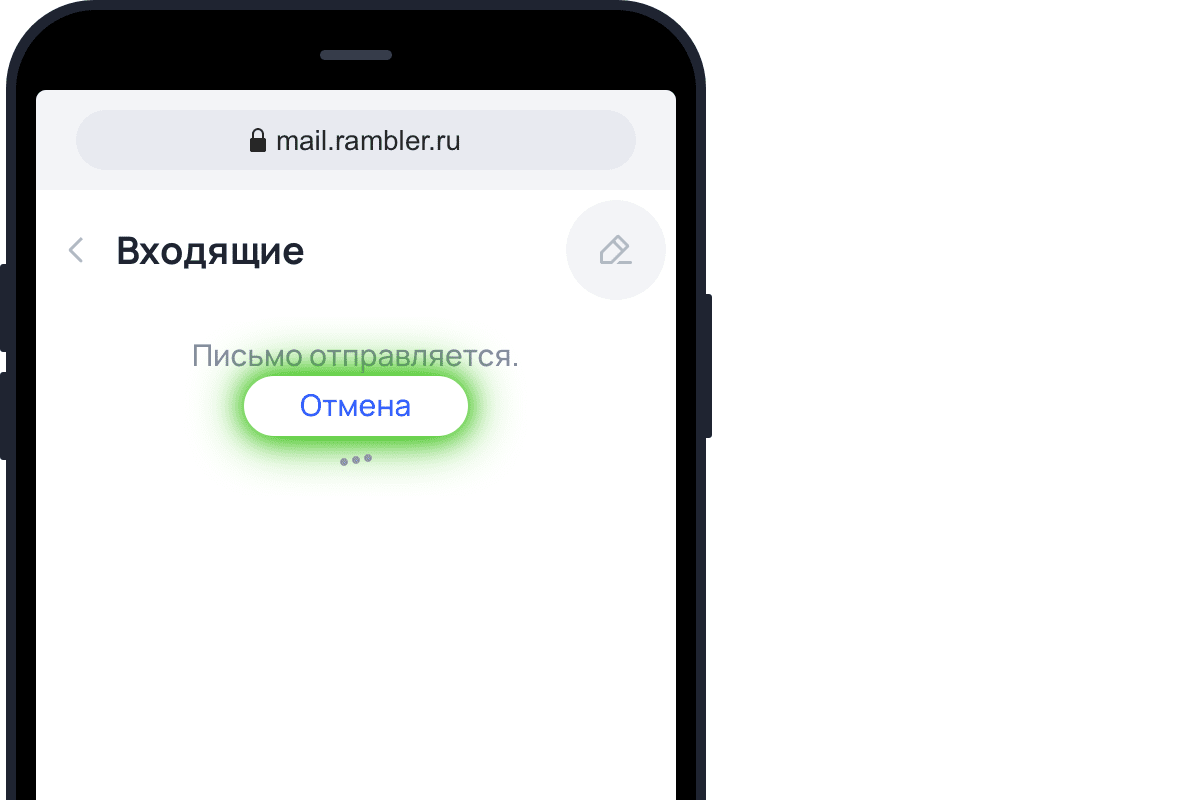
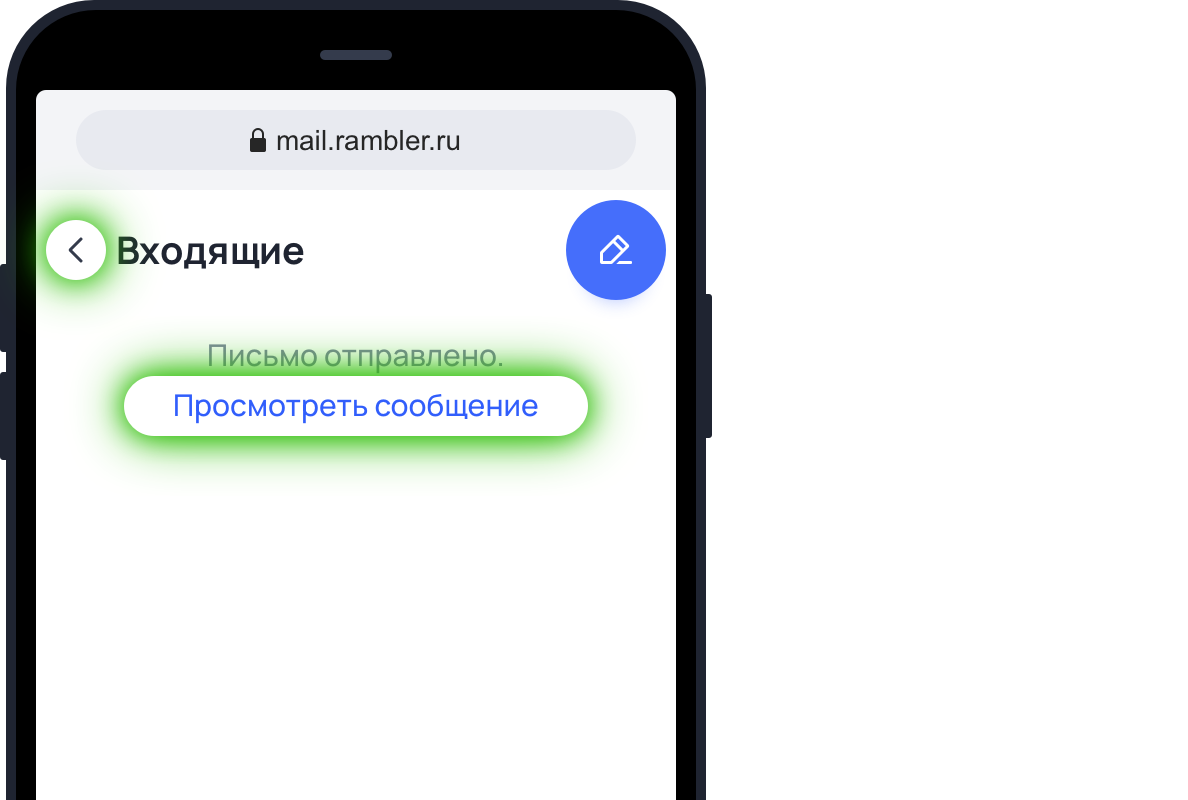
Когда письмо будет отправлено, вы увидите сообщение об этом. После этого отменить отправку будет невозможно. Вы сможете Просмотреть сообщение, которое отправили получателю, или вернуться к списку писем, нажав в верхнем левом углу значок .
Как сохранить черновик письма
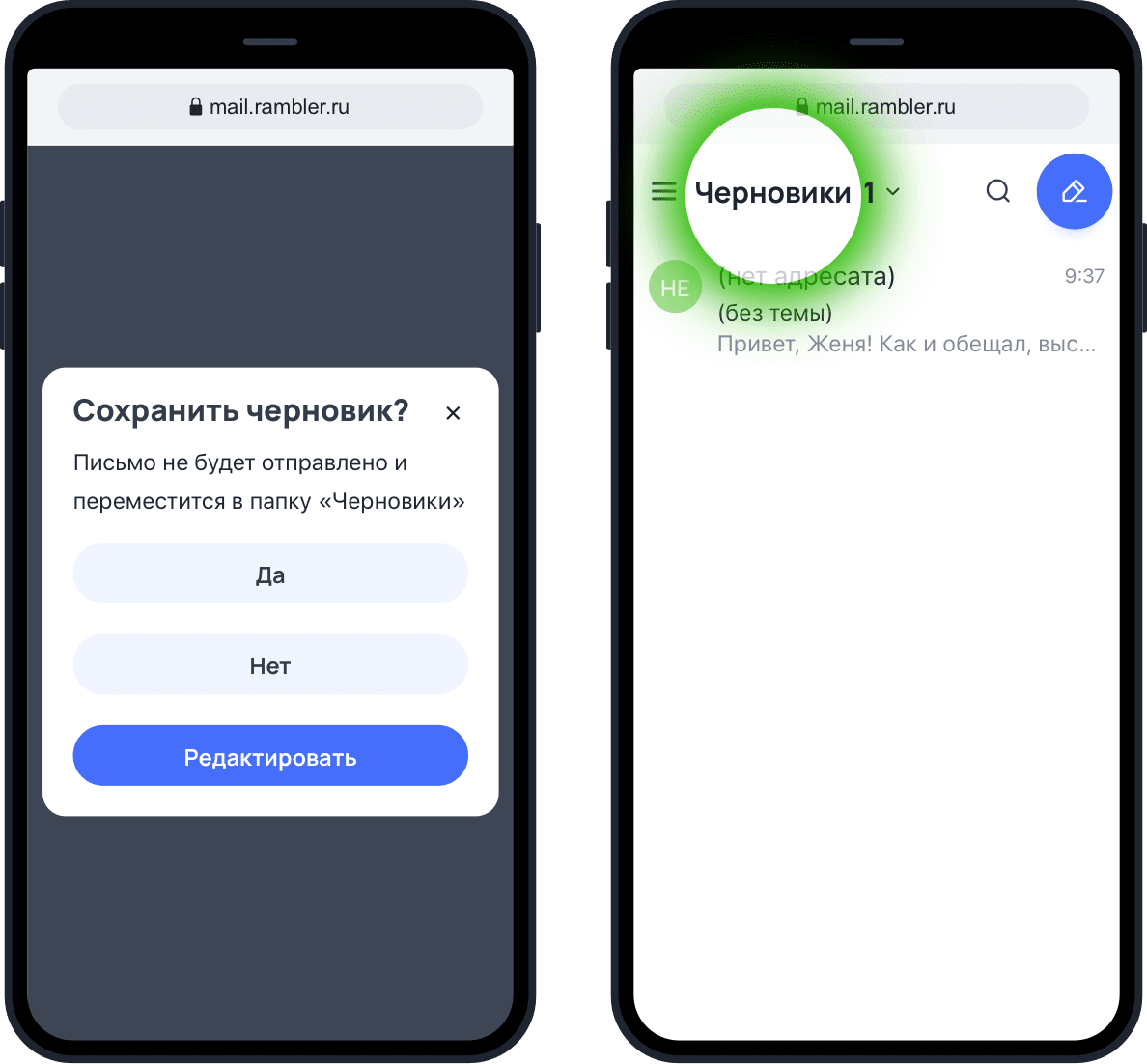
Чтобы вернуться к письму, дописать его и отправить, перейдите в папку Черновики и найдите нужное сообщение. Письма в папке хранятся до тех пор, пока вы их не удалите или не отправите.
Если у вас возникли вопросы по мобильной версии, пожалуйста, задайте их нам через форму обратной связи, нажав на кнопку Служба поддержки в меню мобильной версии почтового ящика.
Триггер отправки письма
Для добавления триггера «Отправить письмо» перейдите в раздел «Сделки» или «Покупатели» — «Настроить воронку», выберите этап, на котором вы хотите отправлять письмо, нажмите на него и выберите «Отправить письмо» среди инструментов amoCRM.
В настройках автодействия вы можете:
1. Добавить условия наличия у сделки или покупателя каких-либо данных. Вы можете указать, что автодействие будет срабатывать, например, при наличии в сделке или покупателе определенного тега и/или определенного ответственного;
2. Указать условие выполнения действия:
- при входящем звонке
- при входящем письме
- при входящем сообщении в чате
- при заходе на сайт
- по ключевому действию
- при заполнении анкеты
- при смене ответственного
- при создании в этапе (в момент события, через 5 минут, 10 минут, 1 день или свой интервал в днях)
- при переходе в этап (в момент события, через 5 минут, 10 минут, 1 день или свой интервал в днях)
- при переходе или создании в этапе (в момент события, через 5 минут, 10 минут, 1 день или свой интервал в днях)
- точное время
- за/через X часов до/после даты в поле списка. Можно настроить действие, которое отработает за или через указанное количество часов до даты и времени указанной в выбранном поле списка.
- Когда прочтено исходящее сообщение. Триггер сработает, если мессенджер поддерживает передачу событий о прочтении сообщения.
- При первом входящем сообщении в беседе, срабатывает только на первое сообщение в беседе
- Беседа создана. Триггер отработает, если в сделке начинается новая беседа.
- Счет создан и Счет оплачен, которое работает со списком счетов.
3. Выбрать заранее созданный шаблон или создать новый, нажав на «перейти к настройке шаблонов». Настройка происходит в разделе «Почта» — «Еще» — «Шаблоны писем»;
4. Указать от кого будет отправлено письмо:
- Ответственный менеджер за сделку или покупателя или конкретный пользователь вашего аккаунта. Обратите внимание, что при таком выборе, письмо будет отправлено с персональной почты выбранного пользователя, а при ее отсутствии с подключенной корпоративной почты;
- Корпоративная почта. При таком условии появятся дополнительные поля для выбора корпоративной почты и указания имени отправителя.
5. Применить автодействие к текущим сделкам или покупателям в этапе.
- Последние обновления
- Последние обновления
- Апрель 2017
- Октябрь 2017
- Апрель 2018
- Ноябрь 2018
- Март 2019
- Ноябрь 2019
- Май 2020
- Декабрь 2020
- Зима 2020: Авито.Работа
- Весна 2021: СберБизнес Эквайринг
- Весна 2021: АльфаБизнес Эквайринг
- Весна 2021: Тинькофф Эквайринг
- Весна 2021: Яндекс Метрика
- Апрель 2021
- Осень 2021: Магазин ВКонтакте
- Весна 2022